
Как убрать линию в PowerPoint Online
Многие пользователи сейчас готовят свои презентации и выступления в Повер Поинт Онлайн. Материалы, которые вы можете приготовить в данном редакторе, выводят на большой экран с помощью проектора, на компьютере или экран телевизора, благодаря чему выступление становится нагляднее и удобнее. При создании слайдов презентации могут присутствовать линии в виде рамок или в самом тексте, которые не нужны, поскольку материал выгладит не презентабельно. Рассмотрим подробнее в данной статье, как вы сможете убрать эти линии при подготовке слайдов.
Как убрать линию в PowerPoint Online
Чтобы презентация и ваши слайды выглядели более аккуратными, нужно удалить все ненужные объекты, в частности, линии. Чтобы это сделать необходимо:
- Кликните правой кнопкой мыши по квадрату и нажмите «Формат фигуры» из появившегося контекстного меню;
- Откроется рабочая область, в которой нужно перейти в категорию «Заливка»;
- Нажмите вариант «Нет заливки»;
- Кликните «Нет линии» в блоке «Линия»;
- Все ненужные линии будут удалены.

Удаление подчеркивания текста в презентации
Иногда в презентации встречается подчеркивание в самом тексте. Особенно такое случается, когда вы редактируете скачанную работу или ту, которую вам переслали на доработку при наличии незнакомых для системы слов или отдельных фраз. Чтобы убрать линии в самом тексте необходимо:
- Нажмите на конкретное слово или по любому слову из подчеркнутой фразы правой кнопкой;
- В контекстном меню выберите подходящее слово, которое предлагает словарь;
- Если слова в словаре нет, и система его не понимает, нажмите кнопку «Добавить в словарь»;
- Все линии и подчеркивания в тексте исчезнут.
Примечание: альтернативным способом удаления любого стиля подчеркивания в тексте является сочетание клавиш «CTRL+U».

Удаление рамочки в Повер Поинт Онлайн
Если ваша работа связана с составлением презентаций, то наверняка вы сталкивались с появлением контура в виде рамочки. Рамки в Повер Поинт Онлайн предназначены для акцентирования внимания на конкретной картинке, а также позволяют выполнить оформление изображений в едином стиле. При этом такое обрамление не всегда требуется и линии нужно удалять. Сделать это можно следующим способом:
- Перейдите в категорию «Стили фигур»;
- Выберите пункт «Формат»;
- Выберите стиль линии и кликните «Нет контура»;
- Линии контура рамки в презентации будут удалены.

Большинство ученических или рабочих выступлений сейчас проводится с созданием и представлением презентаций, которые создаются в Повер Поинт Онлайн. Материалы, которые вы можете приготовить в данном редакторе, выводят на большие экраны, благодаря чему выступление становится значительно нагляднее, а выступающему проще донести информацию. При создании слайдов презентации могут присутствовать линии в виде рамок или в самом тексте, в которых нет необходимости, работа просто выглядит не красиво. Чтобы удалить ненужные линии, воспользуйтесь одним из предложенных методов.
Частые вопросы:
- Как убрать сетку в презентации PowerPoint Online
- Как отключить проверку орфографии в PowerPoint Online
- Как в PowerPoint Online поставить длинное тире
- Как убрать гиперссылку в PowerPoint Online
Настройка толщины, типа штриха и окончаний линии фигур в документе Visio
Кроме цвета элемента вы можете настроить внешний вид образующих его линий или его границы. Для этой цели служат три кнопки, расположенные в правой части панели Форматирование. При помощи кнопки Толщина линии вы можете выбрать толщину границы элемента или соединительной линии.
При простом нажатии на эту кнопку для выбранного элемента устанавливается толщина линии, используемая по умолчанию, или выбранная при настройке предыдущего объекта. При нажатии на небольшую стрелку, расположенную справа от кнопки, на экран выводится меню, позволяющее выбрать другое значение толщины (рис. 4.30, а).
Следующая кнопка, имеющая название Шаблон линии, позволяет задать вид линии, например сплошная или пунктирная. Небольшая стрелка, расположенная справа от этой кнопки, позволяет вызвать на экран меню выбора типа штриха (рис. 4.30, б). Нажав на саму кнопку, вы можете быстро применить к выбранному элементу тип штриха, установленный ранее.
Третья кнопка, называющаяся Концы линий , позволяет снабдить концы простой или соединительной линии стрелками. Для замкнутых фигур, к числу которых относится большинство стандартных элементов, используемых в Visio, этот параметр не имеет смысла и его изменение никак не отражается на внешнем виде объекта.
Нажав на кнопку Концы линий, можно, по аналогии с другими кнопками настройки, применить к объекту параметры линии, выбранные при изменении предыдущего блока. Небольшая стрелка, расположенная справа от кнопки, позволяет вызвать на экран меню выбора оформления концов линии, которое представлено на рис. 4.30, в.

Рис. 4.30. При помощи панели Форматирование вы можете настроить внешний вид границ элементов и соединительных линий: а — выбор толщины линии или границы объекта; б — выбор типа штриха; в — выбор оформления концов линии
Пункты меню, представленные на рис. 4.30, представляют собой образцы линий. Выбрав один из пунктов, можно быстро придать линиям объекта нужную толщину, задать тип штриха и вид стрелок. Команды Нет линий и Нет концов линий позволяют, соответственно, сделать линию невидимой и убрать стрелки на ее концах.
Если вы выполняете настройку соединительной линии, то вызов команды Нет линий сделает ее полностью невидимой. Однако вы по-прежнему можете выделить линию и придать ей другой внешний вид. При настройке объекта, имеющего внутреннюю заливку, команда Нет линий позволит скрыть его границу, оставив без изменений окраску фона, внутренние надписи и другие параметры.
При помощи трех команд Другие варианты толщины линий, Другие типы линий и Другие концы линий можно вызвать на экран окно настройки, позволяющее задать все параметры линии сразу. Это окно представлено на рис. 4.31.

Рис. 4.31. При помощи окна настройки можно задать толщину, тип штриха и вид концов линии
При помощи раскрывающихся списков Шаблон, Толщина и Цвет вы можете задать, соответственно, тип штриха, толщину и цвет линии. Список Точка позволяет выбрать способ оформления конца линии — скругленный или ровный. Руководство пользователя Microsoft Visio отмечает, что действие этого параметра становится заметным только при достаточно большой толщине линии.
Ползунок и поле ввода Прозрачность позволяют задать степень прозрачности линии. Прозрачность задается в процентах: 0 — объект непрозрачный, 100 — объект полностью прозрачен и невидим. Через полупрозрачные объекты можно видеть элементы, расположенные под ними. Этот параметр можно использовать для облегчения просмотра сложных иллюстраций или в художественных целях.
При помощи кнопок, имеющих общее название Скругленные углы, и расположенного рядом с ними поля ввода Сглаживание, вы можете задать радиус скругления углов изгибающейся линии. В правой части окна находятся элементы управления, позволяющие задать вид концов линии. При помощи раскрывающихся списков Начало и Конец можно выбрать вид окончания линии, например стрелку. Списки Начальный размер и Конечный размер позволяют, соответственно, выбрать размер стрелки в начале и на конце линии.

Рис. 4.32. Пример настройки внешнего вида соединительной линии
В нижнем правом углу окна настройки отображается примерный вид линии после применения заданных значений параметров. Закончив настройку, нажмите кнопку OK. Кнопка Отмена позволяет отказаться от внесенных изменений, а нажав на кнопку Применить, вы сможете применить заданные параметры к выбранному элементу не закрывая окна настройки. На рис. 4.32 представлен пример соединительной линии, к которой применены параметры внешнего вида, установленные в окне, представленном на рис. 4.31.
Как рисовать линии и произвольные фигуры в PowerPoint
Добавлять линии и фигуры в презентацию PowerPoint очень просто. Хотите ли вы указать на что-то особенное на слайде или добавить новую фигуру, всё это вы можете сделать всего в пару кликов.
Давайте рассмотрим, как сделать это в PowerPoint. В этом коротком видео и уроке мы покажем, как рисовать в PowerPoint. Вы научитесь как вставлять линии и фигуры, изменять их и даже перемещать их.
А ещё у нас есть полезное дополнение к этому уроку. Скачайте нашу БЕСПЛАТНУЮ eBook: The Complete Guide to Making Great Presentations. Получите его прямо сейчас.

Как быстро рисовать линии и произвольные фигуры
Примечание: посмотрите этот короткий видео урок или следуйте шагам, описанными ниже, чтобы узнать как рисовать линии и фигуры в PowerPoint.
1. Переходим на вкладку Вставка
.jpg)
Первое, что потребуется сделать — это переключиться на вкладку Вставка на ленте PowerPoint.
2. Нарисуйте линии или фигуры
.jpg)
Теперь в раскрывающемся меню Фигуры, вы увидите большое множество линий и фигур, которые вы можете добавить на ваш слайд. Эти фигуры действительно просто добавить на вашу диаграмму. Давайте начнём с линии или стрелки. Я нажму и нарисую её на слайде, чтобы придать некоторый акцент части моего слайда.
3. Изменение линий или фигур
.jpg)
Также вы видите, что в этих опциях, выбрав фигуру, вы можете изменять некоторые стилистические аспекты, такие как цвет или даже толщину линий. Все это возможно на вкладке Формат и я откорректирую их, как вы можете тут видеть.
4. Перемещение линии или фигуры, на том и закончим
.jpg)
Вы всегда можете кликнуть и перетащить фигуру в другое место или даже изменить размер передвигая угловые маркеры. В любом случае, любую из этих пользовательских фигур легко использовать в PowerPoint для добавления выражения вашему слайду.
Больше уроков по PowerPoint презентациям на Envato Tuts+
Узнайте больше о том, как использовать PowerPoint из наших уроков по PowerPoint и коротких видео-уроков на Envato Tuts+. У нас есть ассортимент материалов по PowerPoint, таких как эти видеоуроки:
покупка
Как добавить пунктирную линию прогноза в линейную диаграмму Excel?
Допустим, вы создали линейный график для отображения суммы продаж за первое полугодие, как показано на скриншоте ниже. Но теперь вам нужно спрогнозировать объем продаж во втором полугодии и добавить прогнозируемые значения в виде пунктирной линии на график, как с этим бороться? В этой статье будет представлено простое решение для добавления пунктирной линии прогноза в существующую линейную диаграмму в Excel.
Добавить пунктирную линию прогноза на линейную диаграмму Excel
Чтобы добавить пунктирную линию прогноза в существующую линейную диаграмму в Excel, сделайте следующее:
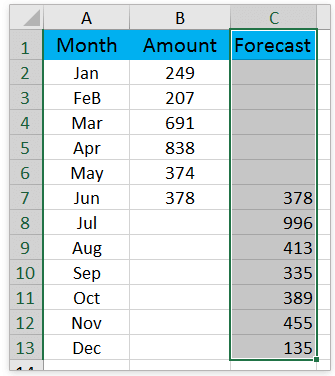
1. Рядом с исходными данными добавьте Прогноз столбец и укажите прогнозируемую сумму продаж, как показано ниже.
Внимание: Не забудьте добавить сумму продаж июня в Прогноз колонка тоже.
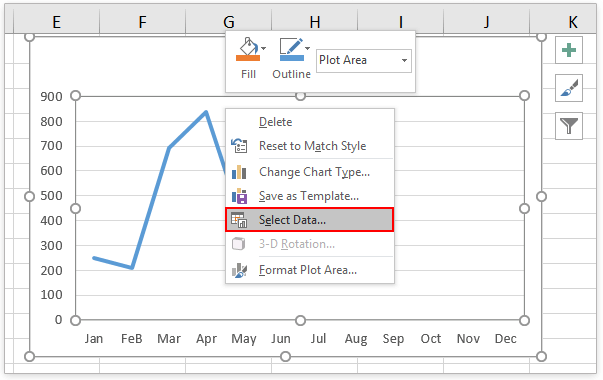
2. Щелкните линейную диаграмму правой кнопкой мыши и выберите Выберите данные в контекстном меню. Смотрите скриншот:

3. В диалоговом окне «Выбор источника данных» щелкните значок Добавить в Легендарные записи (серия) раздел. Смотрите скриншот:

4. Появится диалоговое окно Edit Series. пожалуйста (1) напишите Прогноз в Название серии коробка, (2) укажите столбец прогноза, исключая заголовок столбца, как Значения серии, а затем (3) нажмите OK кнопки, чтобы закрыть два диалоговых окна. Смотрите скриншот:

5. Теперь линия прогноза добавлена к линейному графику. Щелкните строку прогноза правой кнопкой мыши и выберите Форматировать ряд данных из контекстного меню. Смотрите скриншот:
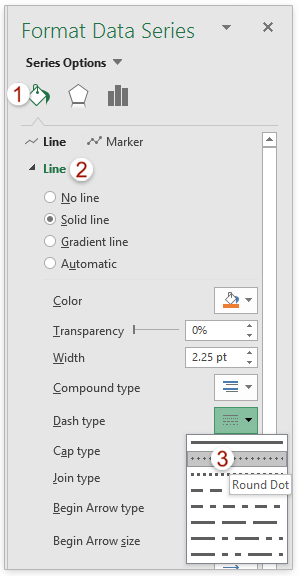
6. На панели «Форматировать ряд данных» (1) нажмите Заливка и линия значок, (2) расширить линия раздел; а также (3) Выберите Круглая точка из Тип тире раскрывающийся список. Смотрите скриншот:
Внимание: Если вы используете Excel 2010 или более ранние версии, откроется диалоговое окно «Форматировать ряд данных». В диалоговом окне нажмите Стиль линии на левой панели выберите Круглая точка из Тип тире раскрывающийся список, а затем закройте диалоговое окно.

Пока что мы добавили пунктирную линию прогноза в существующий линейный график. Смотрите скриншот:
Добавьте пунктирную линию прогноза на линейный график с помощью замечательного инструмента
Если у вас есть Kutools for Excel установлен, вы можете применить его График прогноза функция для быстрого создания линейной диаграммы, на которой фактические значения отображаются сплошной линией, а прогнозные значения — пунктирной линией в Excel.
Kutools for Excel — Дополните Excel более чем 300 основными инструментами. Наслаждайтесь полнофункциональным 30 -дневная БЕСПЛАТНАЯ пробная версия без необходимости использования кредитной карты! Get It Now

1. Подготовьте исходные данные, содержащие фактические и прогнозные значения в двух столбцах, и выберите исходные данные.
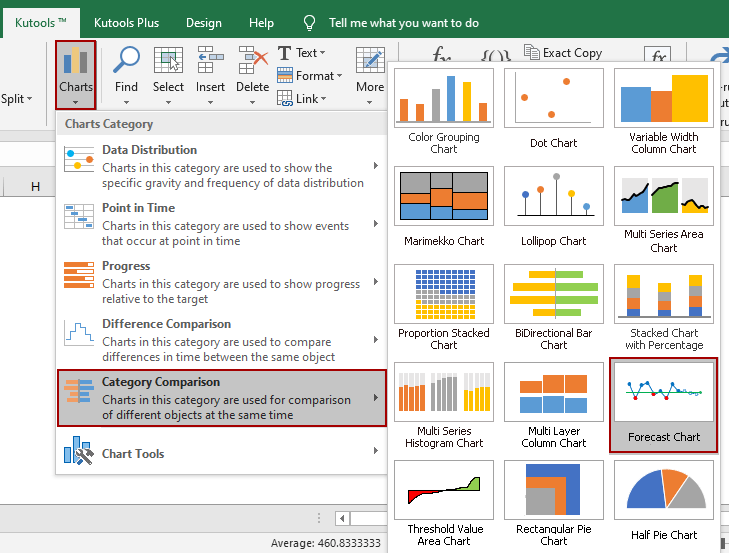
2. Нажмите Кутулс > Графики > Сравнение категорий > График прогноза для включения этой функции.
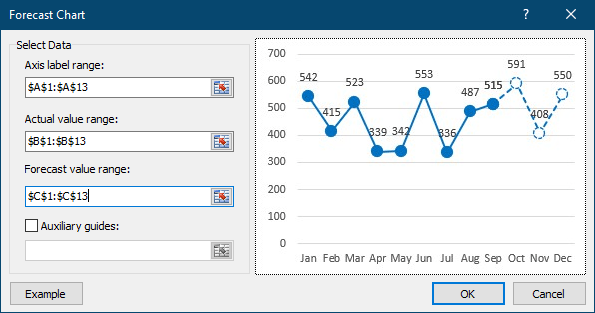
3. Откроется диалоговое окно «Диаграмма прогнозов». По умолчанию диапазоны автоматически заполняются в Диапазон этикеток оси, Диапазон фактических значений, и Диапазон значений прогноза боксы на основе выбранных исходных данных. Если они неверны, исправьте их вручную. Затем нажмите кнопку Ok кнопку.
4. Появится диалоговое окно, в котором сообщается, что создан скрытый лист для хранения промежуточных данных. Нажмите Да двигаться вперед.

Теперь линейный график создан. На графике часть сплошной линии представляет фактические значения, а часть пунктирной линии показывает значения прогноза.

Ноты:
В диалоговом окне «Диаграмма прогноза», если вы отметили Вспомогательные направляющие , введите или укажите ячейку в поле ниже, он создаст диаграмму прогноза с горизонтальной линией, как показано ниже.