
Как сделать пунктирную линию в powerpoint?
Линии очень полезны в презентации и чертежи в целом. Вы можете использовать линии как разъемы для представления диаграмм, соединить идеи или объяснить определенную тему для аудитории. В PowerPoint можно вставить линии, и эти линии могут использовать другой тип линии.
Пунктирные линии часто используются в качестве дифференциации типа простой линии. Если вам нужно вставить пунктирную линию или пунктирную линию в Microsoft PowerPoint, то вам необходимо выполнить следующие задачи. В этой статье мы расскажем , как вставить пунктира в PowerPoint 2010 , но этот подход также совместим с новыми версиями PowerPoint , как 2013 или 2016 году.
Вставка тире линии в PowerPoint
Во-первых, вставьте простую форму линии в PowerPoint слайд. Начните добавлять новую строку формы. Перейдите в меню Вставка, а затем нажмите кнопку Shape, чтобы открыть всплывающее окно фигур. Выберите строку и сделать его в слайд.

Если щелкнуть правой кнопкой мыши по строке и выберите Формат форму, то вы можете получить доступ к свойствам формы и изменить параметры строки.

Перейти к Line Style и здесь вы можете изменить стиль линии, открыв комбо типа тире.

Обратите внимание на то, что вы можете также изменить различные параметры командной строки: типа тире и типа Cap. Это изменит пунктирный стиль линии. Например, для типов тире вы можете выбрать:
- Круглый точка
- Площадь точка
- тире
- Даш точка
- Длинные тире
- Длинные тире точка
- Длинные тире точка точка
Для Типа Cap вы можете выбрать:
Здесь вы можете увидеть различные типы линий после изменения типа тире и тип крышки.

Как вы можете видеть, вставлять строки в PowerPoint легко, и если вы хотите изменить тип линии, то вы можете сделать предыдущие задачи, чтобы сделать пунктирные линии или пунктирные линии в PowerPoint.
Вывод
Вставка пунктирные линии в PowerPoint проста, как только вы знаете, как изменить свойства формы. Используя этот подход, вы можете редактировать свои слайды, чтобы сделать визуально привлекательные диаграммы, улучшить свои презентации или настраивать шаблоны презентаций.
Как изменить линии в Microsoft Office Word 2010
Внешний вид линий можно изменять, выбирая необходимый цвет и задавая стиль или толщину. Чтобы быстро изменить внешний вид линии в приложении Word, можно применить экспресс-стиль.
Экспресс-стили для линий содержат цвета из темы документа, тени, стили линий, градиенты и трехмерные перспективы. С помощью динамического просмотра, наведя указатель мыши на эскиз экспресс-стиля, можно увидеть, как линия будет изменена после применения этого стиля.
Выберите линию, которую нужно изменить. Если необходимо изменить несколько линий, выберите первую, а затем, удерживая нажатой клавишу CTRL, выберите остальные линии.
Далее во вкладке «Средства рисования/Формат» в группе «Стили фигур» щелкните нужный экспресс-стиль. Чтобы увидеть остальные экспресс-стили, нажмите на кнопку «Дополнительные параметры».
Для изменения цвета линии выберите линию, которую нужно изменить. Если необходимо изменить несколько линий, выберите первую, а затем, удерживая нажатой клавишу CTRL, выберите остальные линии.
Затем во вкладке «Средства рисования/Формат» в группе «Стили фигур» щелкните по стрелке рядом с кнопкой «Контур фигуры», а затем выберите нужный цвет. Чтобы изменить цвет, который не входит в цвета темы, выберите элемент «Другие цвета контура», а затем либо выберите требуемый цвет во вкладке «Обычные», либо создайте собственный цвет во вкладке «Спектр». При этом дополнительные цвета и цвета во вкладке «Обычные» не обновляются при последующем изменении темы документа.
Чтобы создать пунктирную линию в Word, выберите линию, которую хотите изменить. Если необходимо изменить несколько линий, выберите первую, а затем, удерживая нажатой клавишу CTRL, выберите остальные линии. Далее во вкладке «Средства рисования/Формат» в группе «Стили фигур» щелкните по стрелке рядом с кнопкой «Контур фигуры». Наведите курсор на пункт «Штрихи», а затем выберите нужный стиль линии. Для создания пользовательского стиля щелкните «Другие линии», а затем задайте необходимые параметры.
Для задания толщины линии выделите ее и во вкладке «Средства рисования/Формат» в группе «Стили фигур» щелкните по стрелке рядом с кнопкой «Контур фигуры». Наведите курсор на пункт «Толщина», а затем выберите нужную толщину линии.
Для создания пользовательской толщины линии щелкните по пункту «Другие линии», а затем задайте необходимые параметры.
Чтобы создать двойную линию, нарисуйте одинарную линию, скопируйте ее, вставьте рядом с первой вторую линию, а затем сгруппируйте их.
3 метода:Применение инструментов рукописного вводаИспользование инструментов рисованияЭкспорт рисунка в отдельный файл изображения
В программе PowerPoint присутствует базовый набор инструментов для рисования фигур и линий на слайдах. Чтобы иметь возможность рисовать от руки или использовать заданные формы фигур, необходимо зайти на вкладку “Рецензирование”, а затем кликнуть кнопку “Начать рукописный ввод” (в Office 365 те же самые функции доступны на вкладке “Рисование”). Также для рисования фигур и линий можно использовать кнопку “Фигуры”, расположенную на вкладке меню “Главная”. Если вы используете PowerPoint в качестве альтернативы программе MS Paint или другой графической программе, то созданные слайды при сохранении можно экспортировать в целый ряд форматов файлов изображений.
Метод 1 Применение инструментов рукописного ввода
 Запустите Microsoft PowerPoint. Если у вас нет этой программы, то в настоящее время Microsoft предлагает бесплатную пробную версию пакета офисных программ.
 Выберите вкладку “Рецензирование”. Она расположена на панели инструментов справа.
- У пользователей Office 365 вкладка может носить название “Рисование”. В ней будут содержаться те же средства рисования, что и в “Инструментах для рукописного ввода”. Если вы не видите вкладку “Рисование”, то, возможно, вам нужно обновить пакет программ Office, либо данная опция может не поддерживаться вашим устройством.
 Нажмите кнопку “Начать рукописный ввод”. Она расположена справа на панели инструментов и позволяет открыть новый набор инструментов – “Инструменты для рукописного ввода”.
 Чтобы рисовать от руки, выберите инструмент “Перо”. Эта кнопка расположена слева и позволяет рисовать базовые линии.
 Используйте инструмент “Выделение”, чтобы рисовать прозрачные линии. Данный инструмент позволяет рисовать более толстые линии с такой прозрачностью, что они не перекрывают собой нижележащие рисунки или текст.
 Чтобы удалить нарисованные элементы, используйте инструмент “Ластик”. Выбрав его, нажмите и удерживайте левую кнопку мыши, затем проведите курсор по нарисованной линии, которую необходимо стереть.
- Нажмите стрелочку под кнопкой “Ластик”, чтобы выбрать толщину данного инструмента.
 Меняйте используемые для рисования цвета. Нажмите на раскрывающееся меню “Цвет” в группе кнопок “Перья”, чтобы выбрать из палитры подходящий цвет для пера или выделителя.
 Настраивайте толщину рисуемых линий. Нажмите на раскрывающееся меню “Толщина”, чтобы выбрать подходящую толщину линии для пера или выделителя.
- Цвета и толщину линий также можно выбирать слева от кнопок “Цвет” и “Толщина” в панели предустановленных параметров.
 Пользуйтесь кнопкой “Преобразовать в фигуры”. Она позволяет автоматически преобразовывать рисуемые от руки фигуры в правильные формы. Например, нарисованный вручную круг будет преобразован в идеальную окружность.
- Также данная функция может определять форму нарисованной фигуры по количеству использованных для нее линий (в квадрате, шестиугольнике и так далее).
- Функция работает только в том случае, когда нажата кнопка “Преобразовать в фигуры”. Те линии, которые были нарисованы до нажатия данной кнопки, не будут преобразованы.
 Используйте кнопку “Выбор объектов”. Она позволяет выбрать нарисованные элементы и перетащить их в другое место экрана.
- Также можно воспользоваться кнопкой “Свободное выделение” и обвести ту область, которую вы хотите выбрать, если у вас возникли с этим какие-либо проблемы. Свободное выделение позволяет выделить только нарисованные элементы.
 Нажмите на кнопку “Закончить рукописный ввод”. Эта кнопка автоматически активирует кнопку “Выбор объектов” после работы с пером или выделителем. Если вы не внесли никаких правок в документ, то она автоматически вернет вас на вкладку “Рецензирование”.
Метод 2 Использование инструментов рисования
 Запустите Microsoft PowerPoint. Нижеуказанные шаги также позволят вам научиться работать с такими бесплатными альтернативами PowerPoint, как Google Презентации или Openoffice Impress , однако, конкретные заголовки элементов меню и их расположение будут немного отличаться.
 Выберите вкладку “Главная”. Она расположена в левом верхнем углу панели инструментов и является выбранной по умолчанию, если вы только что создали новый документ.
- Все инструменты рисования будут отображены на панели инструментов справа в группе кнопок “Рисование”. Расположение кнопок на Mac аналогично, но эта группа кнопок не имеет названия.
 Выберите инструмент “Фигуры”. В Windows список фигур и линий появится по левую сторону от группы кнопок “Рисование”. В Mac этот список отобразится после нажатия на кнопку “Фигуры” и будет расположен справа от группы кнопок без названия.
- Нажмите на стрелочку, чтобы расширить список возможных фигур или линий.
- Чтобы нарисовать линию от руки, выберите в списке линий линию “Рисованная кривая”.
 Чтобы начать рисовать, зажмите левую кнопку мыши и перемещайте курсор. Линия или фигура будут нарисованы в соответствии с тем, где будет располагаться начальная и конечная точки движения зажатой, а потом отпущенной кнопки мыши.
- Выберите предустановки стиля оформления с помощью кнопки “Экспресс-стили”. Она расположена в правой области панели инструментов и открывает возможность выбора различных оттенков и степени прозрачности для конкретной линии или фигуры.
- Воспользуйтесь кнопкой “Упорядочить”. Она также расположена в правой области панели инструментов и позволяет раскрыть список опций расположения объекта. Такие опции, как “Переместить вперед” или “Переместить назад” позволят вам управлять наложением объектов друг на друга.
- Пользуйтесь настройками фигур. Справа от инструментов рисования расположены три кнопки: “Заливка фигуры”, “Контур фигуры” и “Эффекты для фигур”.
- Кнопка “Заливка фигуры” открывает палитру цветов для раскрашивания нарисованной фигуры.
- Кнопка “Контур фигуры” открывает палитру цветов для раскрашивания лишь контура фигуры.
- Кнопка “Эффекты для фигур” открывает список предустановленных графических настроек фигуры, таких как “Рельеф”, “Свечение” или “Тень”. При этом можно воспользоваться сразу несколькими опциями.
- Эти эффекты не влияют на сами нарисованные линии.
Метод 3 Экспорт рисунка в отдельный файл изображения
- Откройте меню “Файл” и выберите в нем пункт “Сохранить как”. В результате откроется окно с запросом ввести название сохраняемого файла и его место расположения.
- Выберите тип файла рисунка. Под полем ввода названия файла есть раскрывающееся меню со списком возможных форматов сохранения документа. В нем вы сможете найти различные типы файлов рисунков (JPG, GIF, PNG, BMP и другие).
- Используемым по умолчанию форматом сохраняемого файла является файл презентации PowerPoint PPTX.
- Нажмите кнопку “Сохранить”. Копия вашего рисунка будет сохранена с введенным именем и в выбранном формате.
- Если вы сохраняете файл с несколькими слайдами, то потом вам придется сделать выбор между двумя опциями их экспорта: “Все слайды” или “Только текущий слайд”.
Советы
- Если вы хотите, чтобы у вас была возможность отредактировать свой слайд, то сохраните его копию в формате PPTX. После конвертации файла в формат изображения вы не сможете редактировать его с помощью инструментов PowerPoint.
- Создать новый пустой слайд можно на главной вкладке панели управления, кликнув кнопку “Создать слайд” и затем выбрав опцию “Пустой слайд”.
- Для пользователей планшетов и устройств с сенсорным экраном программа PowerPoint 2016 в режиме ручного ввода для удобства рисования поддерживает применение стилуса.
Информация о статье
Эту страницу просматривали 35 186 раза.
Была ли эта статья полезной?
Нарисуйте прямые линии или выровняйте их с помощью линейки PowerPoint
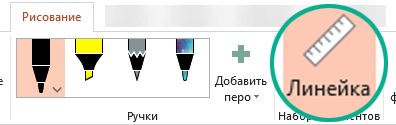
С помощью линейки на вкладке «Рисовать» ленты можно рисовать прямые линии или выравнивать наборы объектов. Линейка сводится в нужное положение: по горизонтали, по вертикали или под любым углом между ними. Она имеет градусы, чтобы при необходимости можно было настроить точный угол.

Для управления линейкой можно использовать пальцы, мышь или клавиши.
Эта функция доступна в PowerPoint для Microsoft 365 и PowerPoint 2019. Если линейка не вы увидите на ленте, дополнительные сведения см. в приведенной ниже таблице Требования.
Включение вкладки «Рисование» для отображения линейки
- Откройте вкладку Файл и выберите Параметры.
- В диалоговом окне Параметры откройте вкладку Настроить ленту.
- В поле справа установите флажок Рисование.
- Нажмите ОК, чтобы закрыть диалоговое окно Параметры.
- Откройте вкладку Рисование, и вы увидите линейку на ленте.
Рисование линии или выравнивание объектов

- Выберите слайд, на котором нужна линейка.
- Коснитесь линейки на вкладке Рисование, чтобы он появился на поверхности слайда.
- Расположите линейку под нужным углом.
- Перемещайте ее вверх, вниз, влево или вправо одним пальцем.
- Повернуть линейку на нужный угол можно двумя пальцами.
- Чтобы поворачивать линейку шагами по пять градусов, коснитесь ее тремя пальцами.
- Рисование линии. Выберите перо или маркер на вкладке Рисование и начните рисовать. Выравнивание отдельных элементов. Выбирайте объекты по одному и перетаскивайте их к объекту, пока их маркер выделения не прикрепится к линейке. Одновременное выравнивание группы элементов. Выберите несколько элементов, удерживая нажатой клавишу CTRL. Перетаскивайте группу объектов, пока она не прикрепится к линейке. Фигуры выравниваются относительно линейки по своему краю, тогда как объекты, например значки, рисунки и надписи, — по ограничивающему прямоугольнику.
Управление линейкой с помощью мыши
Переместите линейку, щелкнув и перетащив ее с помощью мыши. Чтобы остановить перемещение линейки, отпустите кнопку мыши.
Поворачивайте линейку на один градус приращением колесико прокрутки на мыши. Линейка выводит указатель мыши на то место, где он находится. (Для поворота требуется колесико прокрутки мыши; оно не работает с ноутбуком с трекпадами.)
Управление линейкой с помощью клавиатуры
Если у вас нет сенсорного экрана или вы предпочитаете клавиатуру, нажмите кнопку «Линейка», чтобы линейка появилась на слайде, и используйте для управления указанные ниже сочетания клавиш.
Управление линейкой с помощью клавиатуры
- Коснитесь линейки на вкладке Рисование, чтобы он появился на поверхности слайда.
- Щелкните линейку с помощью мыши.
- Нажмите клавиши SHIFT+F6, чтобы перейти в режим управления линейкой.
- Используйте указанные ниже сочетания клавиш для управления линейкой.
Действие Сочетание клавиш Перемещение линейки вверх, вниз, влево или вправо СТРЕЛКА ВВЕРХ, СТРЕЛКА ВНИЗ, СТРЕЛКА ВЛЕВО, СТРЕЛКА ВПРАВО. Поворот линейки с шагом в 15 градусов Удерживая нажатой клавишу ALT, нажмите клавишу СТРЕЛКА ВЛЕВО или СТРЕЛКА ВПРАВО (одно нажатие будет соответствовать одному шагу). Клавиша СТРЕЛКА ВЛЕВО обеспечивает поворот линейки против часовой стрелки, а СТРЕЛКА ВПРАВО — по часовой стрелке. Поворот линейки с шагом в 1 градус Удерживая нажатыми клавиши ALT+CTRL, нажмите клавишу СТРЕЛКА ВЛЕВО или СТРЕЛКА ВПРАВО (одно нажатие будет соответствовать одному шагу) *. Клавиша СТРЕЛКА ВЛЕВО обеспечивает поворот линейки против часовой стрелки, а СТРЕЛКА ВПРАВО — по часовой стрелке. (При перемещении по краям линейки отображается темно-серая рамка, которая свидетельствует о включенном режиме управления.) * С помощью сочетания клавиш ALT+CTRL+СТРЕЛКА также можно повернуть экран в Windows. Функцией поворота экрана управляет видеоадаптер компьютера. Если эта функция на компьютере включена, она будет иметь приоритет над сочетанием клавиш для линейки и в результате при нажатии клавиш ALT+CTRL+СТРЕЛКА ВПРАВО или СТРЕЛКА ВЛЕВО экран будет повернут на 90 градусов. Экран можно вернуть в исходное положение с помощью клавиш ALT+CTRL+СТРЕЛКА ВВЕРХ. Если вы хотите использовать сочетание клавиш для управления линейкой, отключите функцию поворота монитора, щелкнув правой кнопкой мыши рабочий стол компьютера и выбрав команду, например Свойства рисунка или Параметры графики. Найдите команду «Горячие клавиши» и установите для нее «Отключено». (Точное расположение и названия этих команд зависят от производителя.) После отключения функции поворота монитора сочетания клавиш ALT+CTR+клавиши со стрелками можно использовать как на линейке, так и на фигурах, вставленных на PowerPoint.
Скрытие линейки
- Коснитесь линейки на вкладке Рисование, чтобы она исчезла с поверхности слайда.
Требования для линейки
PowerPoint для Microsoft 365:
Актуальный канал: версия 1702
Semi-Annual Enterprise: версия 1803PowerPoint 2019
Как сделать пунктирную линию в PowerPoint
Excel для Microsoft 365 Word для Microsoft 365 Outlook для Microsoft 365 PowerPoint для Microsoft 365 Project Online Desktop Client Publisher для Microsoft 365 Excel 2021 Word 2021 Outlook 2021 PowerPoint 2021 Project профессиональный 2021 Project Standard 2021 Publisher 2021 Excel 2019 Word 2019 Outlook 2019 PowerPoint 2019 Project Professional 2019 Project Standard 2019 Publisher 2019 Excel 2016 Word 2016 Outlook 2016 PowerPoint 2016 Project Professional 2016 Project Standard 2016 Publisher 2016 Excel 2013 Word 2013 Outlook 2013 PowerPoint 2013 Project Professional 2013 Project Standard 2013 Publisher 2013 Excel 2010 Word 2013 2010 Excel 2007 Word 2007 Outlook 2007 PowerPoint 2007 Publisher 2007 Еще. Меньше
Вы можете изменить внешний вид линии, изменив ее цвет, стиль или толщину. Если вы используете Excel, Outlook, Word или PowerPoint, вы можете применить предопределенный экспресс-стиль, чтобы быстро изменить внешний вид вашей линии.
Примечание. Эти функции доступны только в настольных версиях перечисленных выше программ.
Что вы хотите сделать?
Добавить экспресс-стиль к линии
Быстрые стили для линий включают цвета темы из темы документа, тени, стили линий, градиенты и трехмерные перспективы. Когда вы наводите указатель на миниатюру экспресс-стиля, вы можете увидеть, как стиль влияет на вашу линию. Пробуйте разные быстрые стили, пока не найдете тот, который вам нравится.
Выберите строку, которую хотите изменить.
Если вы хотите изменить несколько строк, выберите первую строку, а затем, удерживая нажатой клавишу CTRL, выберите остальные строки.
На вкладке «Формат» выберите нужный экспресс-стиль.
Чтобы увидеть больше экспресс-стилей, нажмите кнопку «Дополнительно» .
Примечание. Если вы не видите вкладку «Формат», убедитесь, что вы выбрали строку.
Изменить цвет линии
Выберите строку, которую хотите изменить.
Если вы хотите изменить несколько строк, выберите первую строку, а затем, удерживая нажатой клавишу CTRL, выберите остальные строки.
На вкладке «Формат» нажмите стрелку рядом с элементом «Контур фигуры» и выберите нужный цвет.
Примечание. Если вы не видите вкладку «Формат», убедитесь, что вы выбрали строку.
Чтобы использовать цвет, не являющийся цветом темы, нажмите «Другие цвета контура», а затем выберите нужный цвет на вкладке «Стандартный» или смешайте собственный цвет на вкладке «Пользовательский». Пользовательские цвета и цвета на вкладке «Стандартные» не обновляются при последующем изменении темы документа.
Сделайте линию пунктирной или пунктирной
Выберите строку, которую хотите изменить.
Если вы хотите изменить несколько строк, выберите первую строку, а затем, удерживая нажатой клавишу CTRL, выберите остальные строки.
На вкладке «Формат» нажмите стрелку рядом с элементом «Контур фигуры».
Примечание. Если вы не видите вкладку «Формат», убедитесь, что вы выбрали строку.
Наведите указатель на пункт «Дефисы» и выберите нужный стиль.
Чтобы создать собственный стиль, нажмите «Другие строки» и выберите нужные параметры.
Изменить толщину линии
Выберите строку, которую хотите изменить.
Если вы хотите изменить несколько строк, выберите первую строку, а затем, удерживая нажатой клавишу CTRL, выберите остальные строки.
На вкладке «Формат» нажмите стрелку рядом с элементом «Контур фигуры».

Примечание. Если вы не видите вкладку «Формат», убедитесь, что вы выбрали строку.
Наведите указатель на Толщину и выберите нужную толщину линии.
Чтобы создать пользовательскую толщину линии, нажмите «Другие линии» и выберите нужные параметры.
Примечание. Чтобы нарисовать двойную линию, нарисуйте одну линию, скопируйте и вставьте вторую линию рядом с ней, а затем сгруппируйте две линии.
Форматирование границ ячеек в Excel
Если вы хотите применить стили и цвета линий к границам электронных таблиц или таблиц Excel, см. следующие статьи:
Работа с линиями в Project
Для выполнения этих действий необходимо открыть диаграмму Ганта.
Щелкните правой кнопкой мыши строку, которую хотите изменить, и выберите «Свойства».
В разделе «Линия» выберите цвет из списка «Цвет» и толщину линии из списка «Линия».
См. также
Важно! Office 2010 больше не поддерживается. Перейдите на Microsoft 365, чтобы работать в любом месте с любого устройства и продолжать получать поддержку.
Что вы хотите сделать?
Добавить экспресс-стиль к линии
Быстрые стили для линий включают цвета темы из темы документа, тени, стили линий, градиенты и трехмерные перспективы. Пробуйте разные быстрые стили, пока не найдете тот, который вам нравится. При предварительном просмотре в реальном времени, когда вы наводите указатель мыши на миниатюру экспресс-стиля, вы можете увидеть, как экспресс-стиль влияет на вашу линию.
Выберите строку, которую хотите изменить.
Если вы хотите изменить несколько строк, выберите первую строку, а затем, удерживая нажатой клавишу CTRL, выберите остальные строки.
В разделе «Средства рисования» на вкладке «Формат» в группе «Стили фигур» выберите нужный экспресс-стиль.
Чтобы увидеть больше экспресс-стилей, нажмите кнопку «Дополнительно» .
Если вы не видите вкладки «Средства рисования» или «Формат», убедитесь, что вы выбрали линию. Возможно, вам придется дважды щелкнуть строку, чтобы открыть вкладку «Формат».
Изменить цвет линии
Выберите строку, которую хотите изменить.
Если вы хотите изменить несколько строк, выберите первую строку, а затем, удерживая нажатой клавишу CTRL, выберите остальные строки.
В разделе «Средства рисования» на вкладке «Формат» в группе «Стили фигур» щелкните стрелку рядом с элементом «Контур фигуры» и выберите нужный цвет.
Если вы не видите вкладки «Средства рисования» или «Формат», убедитесь, что вы выбрали линию. Возможно, вам придется дважды щелкнуть строку, чтобы открыть вкладку «Формат».
Чтобы изменить цвет на цвет, которого нет в цветах темы, нажмите «Другие цвета контура», а затем либо выберите нужный цвет на вкладке «Стандартный», либо смешайте свой собственный цвет на вкладке «Пользовательский». Пользовательские цвета и цвета на вкладке «Стандартные» не обновляются при последующем изменении темы документа.
Сделайте линию пунктирной или пунктирной
Выберите строку, которую хотите изменить.
Если вы хотите изменить несколько строк, выберите первую строку, а затем, удерживая нажатой клавишу CTRL, выберите остальные строки.
В разделе «Средства рисования» на вкладке «Формат» в группе «Стили фигур» щелкните стрелку рядом с элементом «Контур фигуры».
Если вы не видите вкладки «Средства рисования» или «Формат», дважды щелкните линию, чтобы убедиться, что вы выбрали ее.
Наведите указатель на пункт «Дефисы» и выберите нужный стиль линии.
Чтобы создать собственный стиль, нажмите «Другие строки» и выберите нужные параметры.
Изменить толщину линии
Выберите строку, которую хотите изменить.
Если вы хотите изменить несколько строк, выберите первую строку, а затем, удерживая нажатой клавишу CTRL, выберите остальные строки.
В разделе «Средства рисования» на вкладке «Формат» в группе «Стили фигур» щелкните стрелку рядом с элементом «Контур фигуры».
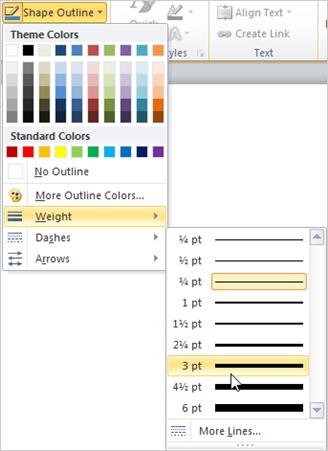
Если вы не видите вкладки «Средства рисования» или «Формат», дважды щелкните линию, чтобы убедиться, что вы выбрали ее.
Наведите указатель на Толщину и выберите нужную толщину линии.
Чтобы создать пользовательскую толщину линии, нажмите «Другие линии» и выберите нужные параметры.
Примечание. Чтобы нарисовать двойную линию, нарисуйте одну линию, скопируйте и вставьте вторую линию рядом с ней, а затем сгруппируйте две линии.
См. также
Что вы хотите сделать?
Добавить экспресс-стиль к линии
Важно! Экспресс-стили доступны только в следующих программах системы Microsoft Office 2007: Excel, Outlook, Word и PowerPoint.
Быстрые стили для линий включают цвета темы из темы документа, тени, стили линий, градиенты и трехмерные перспективы. Пробуйте разные быстрые стили, пока не найдете тот, который вам нравится. Когда вы наводите указатель мыши на миниатюру экспресс-стиля, вы можете увидеть, как экспресс-стиль влияет на вашу линию.
Выберите строку, которую хотите изменить.
Если вы хотите изменить несколько строк, выберите первую строку, а затем, удерживая нажатой клавишу CTRL, выберите остальные строки. Дополнительные сведения о выборе линий см. в разделе Выбор фигуры или другого объекта.
В разделе «Средства рисования» на вкладке «Формат» в группе «Стили фигур» выберите нужный экспресс-стиль.
Чтобы увидеть больше экспресс-стилей, нажмите кнопку «Дополнительно» .
Если вы не видите вкладки «Средства рисования» или «Формат», дважды щелкните линию, чтобы убедиться, что вы выбрали ее.
Изменить цвет линии
Выберите строку, которую хотите изменить.
Если вы хотите изменить несколько строк, выберите первую строку, а затем, удерживая нажатой клавишу CTRL, выберите остальные строки. Дополнительные сведения о выборе линий см. в разделе Выбор фигуры или другого объекта.
В разделе «Средства рисования» на вкладке «Формат» в группе «Стили фигур» щелкните стрелку рядом с элементом «Контур фигуры» и выберите нужный цвет.
Если вы не видите вкладки «Средства рисования» или «Формат», дважды щелкните линию, чтобы убедиться, что вы выбрали ее.
Чтобы изменить цвет на цвет, которого нет в цветах темы, нажмите «Другие цвета контура», а затем либо выберите нужный цвет на вкладке «Стандартный», либо смешайте свой собственный цвет на вкладке «Пользовательский». Пользовательские цвета и цвета на вкладке «Стандартные» не обновляются при последующем изменении темы документа.
Сделайте линию пунктирной или пунктирной
В Excel, Outlook, PowerPoint и Word
Выберите строку, которую хотите изменить.
Если вы хотите изменить несколько строк, выберите первую строку, а затем, удерживая нажатой клавишу CTRL, выберите остальные строки. Дополнительные сведения о выборе линий см. в разделе Выбор фигуры или другого объекта.
В разделе «Средства рисования» на вкладке «Формат» в группе «Стили фигур» щелкните стрелку рядом с элементом «Контур фигуры».
Если вы не видите вкладки «Средства рисования» или «Формат», дважды щелкните линию, чтобы убедиться, что вы выбрали ее.
Наведите указатель на пункт «Дефисы» и выберите нужный стиль линии.
Чтобы создать собственный стиль, нажмите «Другие строки» и выберите нужные параметры.
Изменить толщину линии
В Excel, Outlook, PowerPoint и Word
Выберите строку, которую хотите изменить.
Если вы хотите изменить несколько строк, выберите первую строку, а затем, удерживая нажатой клавишу CTRL, выберите остальные строки. Дополнительные сведения о выборе линий см. в разделе Выбор фигуры или другого объекта.
В разделе «Средства рисования» на вкладке «Формат» в группе «Стили фигур» щелкните стрелку рядом с элементом «Контур фигуры».
Если вы не видите вкладки «Средства рисования» или «Формат», дважды щелкните линию, чтобы убедиться, что вы выбрали ее.
Наведите указатель на Толщину и выберите нужную толщину линии.
Чтобы создать пользовательскую толщину линии, нажмите «Другие линии» и выберите нужные параметры.
Примечание. Чтобы нарисовать двойную линию, нарисуйте одну линию, скопируйте и вставьте вторую линию рядом с ней, а затем сгруппируйте две линии. Дополнительные сведения см. в статье Группировка и разгруппировка фигур, рисунков или других объектов.
Работа со строками в Publisher
Выберите строку, которую хотите изменить.
Если вы хотите изменить несколько строк, выберите первую строку, а затем, удерживая нажатой клавишу CTRL, выберите остальные строки.
На панели инструментов «Рисование» нажмите Стиль штриха , Стиль линии/границы или стрелку рядом с Цвет линии , а затем выберите нужный стиль.
Чтобы изменить цвет на невидимый, нажмите «Другие цвета контура», а затем либо выберите нужный цвет на вкладке «Стандартный», либо смешайте собственный цвет на вкладке «Пользовательский».
Чтобы создать собственный вес, нажмите «Другие линии» и выберите нужные параметры.
В разделе «Средства рисования» на вкладке «Формат» в группе «Стили фигур» щелкните стрелку рядом с элементом «Контур фигуры». Если вы не видите вкладки «Средства рисования» или «Формат», дважды щелкните линию, чтобы убедиться, что вы выбрали ее. Наведите указатель мыши на пункт Штрихи и выберите нужный стиль линии.
Точно так же вы можете спросить, как нарисовать кривую пунктирную линию в PowerPoint?
- На вкладке «Вставка» нажмите «Фигуры».
- В разделе «Линии» нажмите «Кривая».
- Нажмите в том месте, где должна начинаться кривая, перетащите мышью, чтобы нарисовать, а затем щелкните в том месте, где вы хотите добавить кривую.
- Чтобы закрыть фигуру, выполните одно из следующих действий. Чтобы оставить фигуру открытой, в любой момент дважды щелкните ее. Чтобы закрыть фигуру, нажмите рядом с ее начальной точкой.
- Чтобы добавить точку или пунктирную линию между каждой записью и ее номером страницы, щелкните список вкладок, а затем нажмите пунктирную линию.
- Чтобы изменить общий вид оглавления, щелкните список Форматы и выберите нужный формат.
Впоследствии можно также спросить, как мне избавиться от пунктирных линий в PowerPoint?
Редактировать с помощью команд PowerPoint. В качестве альтернативного способа удаления линий сетки щелкните вкладку «Вид» на командной ленте, а затем нажмите кнопку «Сетка» в группе «Показать», чтобы снять флажок с флажка. Серые линии исчезнут из поля зрения.
Как нарисовать полукруг в PowerPoint?
Нажмите вкладку «Вставка», а затем кнопку «Фигуры» на ленте. Щелкните полукруг, который находится в разделе «Основные фигуры». Поместите курсор в любое место на белом слайде PowerPoint. Нажмите и удерживайте левую кнопку мыши и перетащите, чтобы сформировать полукруг.
Как вы манипулируете стрелками в PowerPoint?
Рисование простой формы стрелки На вкладке «Вставка» нажмите кнопку «Фигуры». В группе «Линии» в раскрывающемся меню нажмите «Стрелка линии». Отобразится символ перекрестия. Нажмите и удерживайте кнопку мыши, затем перетащите, чтобы нарисовать стрелку.
Где соединитель в PowerPoint?
. При выборе соединителя на контуре фигуры появляются точки. Эти точки указывают, где вы можете прикрепить разъем. Чтобы добавить линию, которая соединяется с другими объектами, выполните следующие действия. На вкладке «Вставка» в группе «Иллюстрации» нажмите «Фигуры». В разделе «Линии» щелкните соединитель, который вы хотите добавить.
Как добавить пунктирную линию в Word?
Чтобы вставить пунктирную линию (или линию выноски) в Microsoft Word. Щелкните стрелку расширения в группе «Абзац» на вкладке «Главная». 2 Появится диалоговое окно «Абзац». Нажмите кнопку «Вкладки…» в левом нижнем углу.
Как сделать пунктирный прямоугольник в Paint?
Фигуры можно рисовать с пунктирными/пунктирными границами. Активируйте инструмент Фигуры.Выберите форму из выпадающего списка. Выберите параметр «Контур» (без заливки). Выберите ширину кисти. Установите стиль на пунктирный! Перетащите фигуру — она обведена пунктирной рамкой.
Как сделать пунктирную линию в GIMP?
GIMP снимает эту головную боль с помощью меню «Путь обводки». Запустите GIMP и откройте документ, в котором вы хотите нарисовать пунктирную линию. Выберите цвет линии в меню «Изменить цвет переднего плана». Щелкните инструмент «Контуры» и нарисуйте в документе прямую линию там, где должна быть пунктирная линия.
Как отобразить линии сетки в PowerPoint?
Чтобы отобразить линии сетки, в Excel, PowerPoint или Word перейдите на вкладку «Вид» и установите флажок «Линии сетки». Чтобы скрыть линии сетки, снимите флажок «Линии сетки».
Как показать пунктирную линию на организационной диаграмме в PowerPoint?
Шаг 1. Перейдите на вкладку «Главная», нажмите «Коннектор» и выберите стиль коннектора. Шаг 2: Нарисуйте соединительную линию между двумя фигурами, которые имеют отношения отчетности пунктирной линией. Шаг 3: Нажмите «Линия», чтобы открыть раскрывающееся меню. Переместите курсор вниз и поместите его над тире.
Как вставить вертикальную пунктирную линию в PowerPoint?
Вставка пунктирной линии в PowerPoint Перейдите в меню «Вставка» и нажмите «Фигура», чтобы открыть всплывающее окно фигур. Выберите линию и нарисуйте ее на слайде. Если щелкнуть правой кнопкой мыши линию и выбрать «Формат фигуры», вы сможете получить доступ к свойствам фигуры и изменить параметры линии.
Как удалить линии сетки с графика в PowerPoint?
Нажмите в любом месте диаграммы, где вы хотите скрыть линии сетки диаграммы. На вкладке «Макет» в группе «Оси» нажмите «Сетка». Выполните одно или несколько из следующих действий. Нажмите «Основные горизонтальные линии сетки», «Основные вертикальные линии сетки» или «Глубинные линии сетки» (на трехмерной диаграмме), а затем нажмите «Нет».
Как выделить текстовое поле в PowerPoint?
Создание границы в виде пунктирной линии Выберите текстовый блок или фигуру. Если вы хотите изменить несколько текстовых полей или фигур, щелкните первое текстовое поле или фигуру, а затем нажмите и удерживайте клавишу CTRL, щелкая другие текстовые поля или фигуры. Перейдите на вкладку «Формат», нажмите «Контур фигуры», выберите пункт «Штрихи», а затем выберите нужный стиль.
Линии очень полезны в презентациях и рисунках в целом. Вы можете использовать линии в качестве соединителей для представления диаграмм, соединения идей или объяснения определенной темы аудитории. В PowerPoint вы можете вставлять линии, и эти линии могут использовать линии другого типа.
Пунктирные линии часто используются для различения простых линий. Если вам нужно вставить пунктирную или пунктирную линию в Microsoft PowerPoint, вам необходимо выполнить следующие задачи. В этой статье мы объясним, как вставить пунктирную линию в PowerPoint 2010, но этот подход также совместим с более новыми версиями PowerPoint, такими как 2013 или 2016.
Вставка пунктирной линии в PowerPoint
Сначала вставьте простую линию в слайд PowerPoint. Начните добавлять новую линию формы. Перейдите в меню «Вставка» и нажмите «Форма», чтобы открыть всплывающее окно фигур. Выберите линию и нарисуйте ее на слайде.
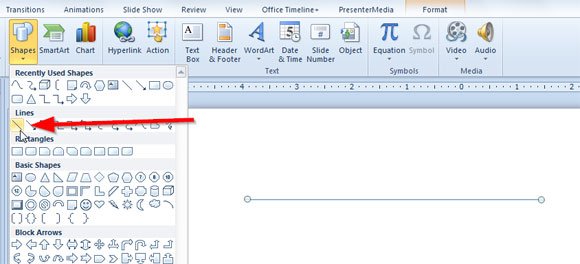
Если щелкнуть правой кнопкой мыши линию и выбрать «Формат фигуры», вы сможете получить доступ к свойствам фигуры и изменить параметры линии.
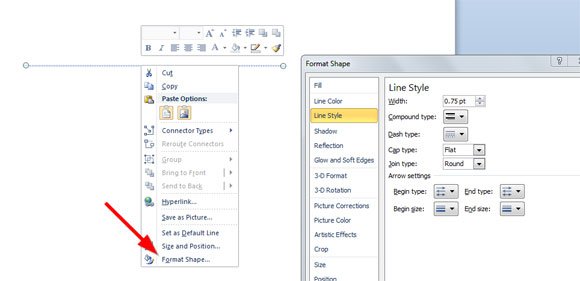
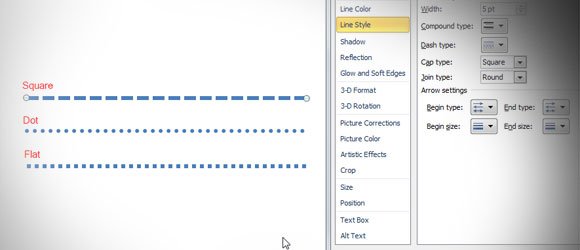
Перейдите к Стиль линии, и здесь вы можете изменить стиль линии, открыв комбинацию Тип тире.
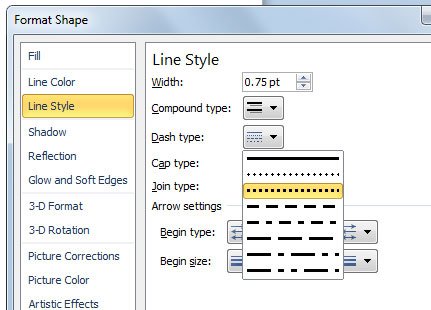
Обратите внимание, что вы также можете изменить различные параметры линии: тип тире и тип прописной буквы. Это изменит стиль пунктирной линии. Например, для типов Dash вы можете выбрать:
- Круглая точка
- Квадратная точка
- Дефис
- Штрих точка
- Длинное тире
- Точка с длинным тире
- Длинный тире-точка
Тип шапки можно выбрать:
Здесь вы можете увидеть различные типы линий после изменения типа штриха и прописной буквы.
Как видите, вставка линий в PowerPoint проста, и если вы хотите изменить тип линии, вы можете выполнить предыдущие задачи, чтобы сделать пунктирные или пунктирные линии в PowerPoint.
Заключение
Вставлять пунктирные линии в PowerPoint несложно, если вы знаете, как изменить свойства фигуры. Используя этот подход, вы можете редактировать свои слайды, чтобы создавать визуально привлекательные диаграммы, улучшать свои презентации или настраивать шаблоны презентаций.
Узнайте, как применить атрибут дефиса к контурам фигур в PowerPoint 2016 для Windows. Существует множество штриховых, пунктирных и комбинированных стилей линий, которые вы можете использовать.
Автор: Гитеш Баджадж
Продукт/версия: PowerPoint 2016 для Windows
ОС: Microsoft Windows 7 и выше
Дата создания: 21 июня 2016 г.
Последнее обновление: 21 июня 2016 г.
Изучите PowerPoint
Мы уже рассмотрели, как форматировать контуры фигур и изменять их толщину. В этом уроке вы узнаете, как применить стиль штриха к контуру формы. Пунктирная линия может иметь множество вариаций: от линии с меньшим количеством штрихов до линий с более длинными или меньшими штрихами или даже с чередованием маленьких и длинных штрихов. На рис. 1 показаны некоторые варианты стилей тире, доступные в PowerPoint 2016 для Windows. Итак, почему вы добавляете стиль Dash в свой план? Это хороший вопрос, и ответ на него довольно прост: иногда стили Dash могут повысить ценность визуального контента, но используйте их с умом. Во многих диаграммах используются пунктирные линии, чтобы отличить их от другого контента, который имеет обычные непунктирные линии.
Рис. 1. Варианты штрихов в контурах
Совет. В PowerPoint 2016 можно изменить контуры фигур и изображений. Вы также можете добавить контур фигуры к вставленному фильму, используя те же параметры!
Выполните следующие действия, чтобы изменить стили тире для контуров фигур в PowerPoint 2016 для Windows:

- Откройте презентацию и выберите фигуру, которую хотите отформатировать.
- В качестве альтернативы, если вы хотите начать с нуля, запустите PowerPoint. Вы увидите галерею презентаций, здесь выберите параметр «Пустая презентация», чтобы открыть пустую презентацию с новым слайдом, вы можете изменить макет слайда на «Пустой», выбрав вкладку «Главная» | Макет | Пустой вариант. Затем вставьте фигуру и выберите ее.
- Мы выбрали форму прямоугольника, как показано на рисунке 2. Как вы можете видеть на рисунке, мы увеличили вес контура прямоугольника, чтобы эффект штриха, который мы применяем позже, был четко виден. Когда фигура выбрана, вы можете увидеть вкладку Формат инструментов рисования на ленте, как показано красным цветом на рисунке 2. Активируйте эту вкладку ленты, щелкнув ее.
- Рис. 2. Прямоугольник вставлен и выбран
Популярные сообщения
Вставить на место в PowerPoint
Как разместить скопированный или дублированный объект слайда прямо поверх исходного объекта в PowerPoint? Форматирование стрелок (стрелок) в PowerPoint 2013 для Windows
Узнайте, как форматировать стрелки для строк в PowerPoint 2013 для Windows. Изменение расположения номеров слайдов в PowerPoint 2010
Узнайте, как изменить расположение номеров слайдов в PowerPoint 2010. Выравнивание текста в ячейках таблицы в PowerPoint 2013 для Windows
Узнайте о параметрах выравнивания текста в ячейках таблицы в PowerPoint 2013 для Windows.
- Системный графический драйвер Samsung что это такое
- Как сделать бесконечную ленту в Instagram в фотошопе
- Как нарисовать треугольник в AutoCad
- Как загрузить координаты из Excel в AutoCad
- Слишком длинная структура не может прочитать полную версию PowerPoint
Нарисуйте прямые линии или выровняйте их с помощью линейки PowerPoint
С помощью линейки на вкладке «Рисовать» ленты можно рисовать прямые линии или выравнивать наборы объектов. Линейка сводится в нужное положение: по горизонтали, по вертикали или под любым углом между ними. Она имеет градусы, чтобы при необходимости можно было настроить точный угол.
Для управления линейкой можно использовать пальцы, мышь или клавиши.
Эта функция доступна в PowerPoint для Microsoft 365 и PowerPoint 2019. Если линейка не вы увидите на ленте, дополнительные сведения см. в приведенной ниже таблице Требования.
Включение вкладки «Рисование» для отображения линейки
- Откройте вкладку Файл и выберите Параметры.
- В диалоговом окне Параметры откройте вкладку Настроить ленту.
- В поле справа установите флажок Рисование.
- Нажмите ОК, чтобы закрыть диалоговое окно Параметры.
- Откройте вкладку Рисование, и вы увидите линейку на ленте.
Рисование линии или выравнивание объектов
- Выберите слайд, на котором нужна линейка.
- Коснитесь линейки на вкладке Рисование, чтобы он появился на поверхности слайда.
- Расположите линейку под нужным углом.
- Перемещайте ее вверх, вниз, влево или вправо одним пальцем.
- Повернуть линейку на нужный угол можно двумя пальцами.
- Чтобы поворачивать линейку шагами по пять градусов, коснитесь ее тремя пальцами.
- Рисование линии. Выберите перо или маркер на вкладке Рисование и начните рисовать. Выравнивание отдельных элементов. Выбирайте объекты по одному и перетаскивайте их к объекту, пока их маркер выделения не прикрепится к линейке. Одновременное выравнивание группы элементов. Выберите несколько элементов, удерживая нажатой клавишу CTRL. Перетаскивайте группу объектов, пока она не прикрепится к линейке. Фигуры выравниваются относительно линейки по своему краю, тогда как объекты, например значки, рисунки и надписи, — по ограничивающему прямоугольнику.
Управление линейкой с помощью мыши
Переместите линейку, щелкнув и перетащив ее с помощью мыши. Чтобы остановить перемещение линейки, отпустите кнопку мыши.
Поворачивайте линейку на один градус приращением колесико прокрутки на мыши. Линейка выводит указатель мыши на то место, где он находится. (Для поворота требуется колесико прокрутки мыши; оно не работает с ноутбуком с трекпадами.)
Управление линейкой с помощью клавиатуры
Если у вас нет сенсорного экрана или вы предпочитаете клавиатуру, нажмите кнопку «Линейка», чтобы линейка появилась на слайде, и используйте для управления указанные ниже сочетания клавиш.
Управление линейкой с помощью клавиатуры
- Коснитесь линейки на вкладке Рисование, чтобы он появился на поверхности слайда.
- Щелкните линейку с помощью мыши.
- Нажмите клавиши SHIFT+F6, чтобы перейти в режим управления линейкой.
- Используйте указанные ниже сочетания клавиш для управления линейкой.
Действие Сочетание клавиш Перемещение линейки вверх, вниз, влево или вправо СТРЕЛКА ВВЕРХ, СТРЕЛКА ВНИЗ, СТРЕЛКА ВЛЕВО, СТРЕЛКА ВПРАВО. Поворот линейки с шагом в 15 градусов Удерживая нажатой клавишу ALT, нажмите клавишу СТРЕЛКА ВЛЕВО или СТРЕЛКА ВПРАВО (одно нажатие будет соответствовать одному шагу). Клавиша СТРЕЛКА ВЛЕВО обеспечивает поворот линейки против часовой стрелки, а СТРЕЛКА ВПРАВО — по часовой стрелке. Поворот линейки с шагом в 1 градус Удерживая нажатыми клавиши ALT+CTRL, нажмите клавишу СТРЕЛКА ВЛЕВО или СТРЕЛКА ВПРАВО (одно нажатие будет соответствовать одному шагу) *. Клавиша СТРЕЛКА ВЛЕВО обеспечивает поворот линейки против часовой стрелки, а СТРЕЛКА ВПРАВО — по часовой стрелке. (При перемещении по краям линейки отображается темно-серая рамка, которая свидетельствует о включенном режиме управления.) * С помощью сочетания клавиш ALT+CTRL+СТРЕЛКА также можно повернуть экран в Windows. Функцией поворота экрана управляет видеоадаптер компьютера. Если эта функция на компьютере включена, она будет иметь приоритет над сочетанием клавиш для линейки и в результате при нажатии клавиш ALT+CTRL+СТРЕЛКА ВПРАВО или СТРЕЛКА ВЛЕВО экран будет повернут на 90 градусов. Экран можно вернуть в исходное положение с помощью клавиш ALT+CTRL+СТРЕЛКА ВВЕРХ. Если вы хотите использовать сочетание клавиш для управления линейкой, отключите функцию поворота монитора, щелкнув правой кнопкой мыши рабочий стол компьютера и выбрав команду, например Свойства рисунка или Параметры графики. Найдите команду «Горячие клавиши» и установите для нее «Отключено». (Точное расположение и названия этих команд зависят от производителя.) После отключения функции поворота монитора сочетания клавиш ALT+CTR+клавиши со стрелками можно использовать как на линейке, так и на фигурах, вставленных на PowerPoint.
Скрытие линейки
- Коснитесь линейки на вкладке Рисование, чтобы она исчезла с поверхности слайда.
Требования для линейки
PowerPoint для Microsoft 365:
Актуальный канал: версия 1702
Semi-Annual Enterprise: версия 1803PowerPoint 2019