
Как узнать количество запросов в Яндексе: разбираем на примерах
Получи нашу книгу «Контент-маркетинг в социальных сетях: Как засесть в голову подписчиков и влюбить их в свой бренд».
Подпишись на рассылку и получи книгу в подарок!

Сегодня в очередной раз ныряем в пучины «Яндекс Вордстата» и разбираемся, как узнать количество запросов по подходящим к тематике сайта ключевым словам. Это нужно, если вы хотите оценить, сколько людей ищет ваши товары и услуги, оптимизировать страницы сайта под поисковые системы или запустить крышесносящий контекст, по которому пользователи будут кликать как бешеные. Посмотрим, какие функции сервисов подбора слов пригодятся для оценки частотности запросов и сбора семантического ядра, и выясним как работать с операторами поиска. Поехали.
Почему важно знать количество запросов по ключевым словам в Яндексе?
Для начала определимся, зачем нам вообще это надо.
- Чтобы собирать семантическое ядро для оптимизации сайта;
- Чтобы собирать ключевые слова для запуска рекламной кампании в Яндекс.Директ или Google Adwords.
Здесь все просто. Чтобы привлекать трафик из поиска и контекста, нужно:
- Сделать целевую страницу сайта релевантной в глазах поисковика и пользователя.
- Проследить, чтобы запрос был достаточно частотным и не слишком конкурентным, иначе переходов просто не будет в обоих случаях.
Переходим к сути вопроса.
Как узнать количество запросов в Яндексе?
Для этого можно воспользоваться сервисом Wordstat. Он помогает подбирать ключевые слова, смотреть количество показов по запросам, в том числе в динамике и в зависимости от выбранного региона. Пройдемся по каждому пункту.
Проверка ключевых слов в Wordstat’е Яндекса
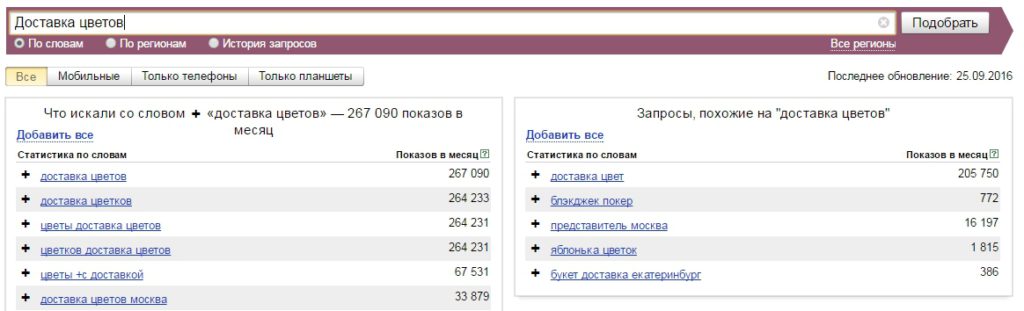
Допустим, мы вбили запрос «Доставка цветов». Вордстат тут же выдал нам 267 090 показов в месяц, с этим словосочетанием, причем, в широком соответствии. Это значит, что в результатах учитываются все запросы, в которых упоминалась «доставка цветов» и их оказалось 267 с небольшим тысяч.
Не следует путать показы и запросы, они считаются по-разному. Запрос пользователь вводит один раз, а показом считается каждый переход на страницу выдачи. Если я ищу доставку цветов, то запрос я ввел один. При этом каждый раз, когда я перехожу на следующую страницу в результатах поиска, засчитывается новый показ.
Чуть ниже сервис выдает список запросов, в которых встречался заданный, при этом все они все они включены в основной результат. То есть, Вордстат идет от общего к частному: сначала показывает сколько всего показов по таким ключевыми словам было за месяц, а потом детализирует эту статистику. К примеру, показов по запросу «доставка цветов недорого» было 18 892 и все они включены в общие 267 090.
Теперь разберемся, как узнать количество запросов в «Яндексе» по конкретным ключевым словам. Допустим, мы хотим выяснить, сколько раз люди запрашивали именно сочетание «доставка цветов» без всяких дополнительных уточнений. В этом нам помогут операторы поиска. Сначала перечислим их все:
- “” – кавычки. Помогает искать только заданные ключевые слова, но в любой словоформе (они нам и нужны).
- ! – восклицательный знак. Делает то же самое, только без учета разных словоформ. То есть, если вы запрашиваете «!доставка !цветов», то результаты будут показаны именно по этому запросу, без учета всяческих «доставку цветов», «цветы доставка» и так далее.
- + – плюс. Заставляет Вордстат учитывать союзы и предлоги.
- — – знак минус. В этом случае при составлении отчета не будут учитываться указанные слова. Пример: «доставка цветов -бесплатно».
- ( | ) – скобки и прямой слэш. Нужны, чтобы объединять в отчет статистику по нескольким запросам.
Вернемся к нашему примеру. Сделаем проверку и узнаем количество запросов в «Яндексе» по ключевым словам «доставка цветов» в любой словоформе.
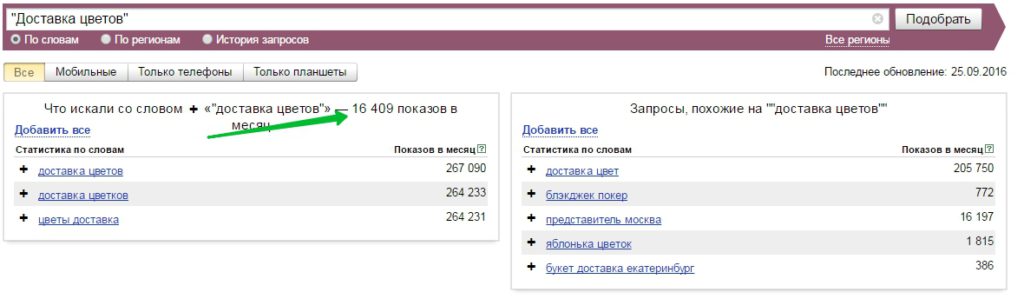
Уже меньше – 16 409 показов. Теперь исключим остальные словоформы:
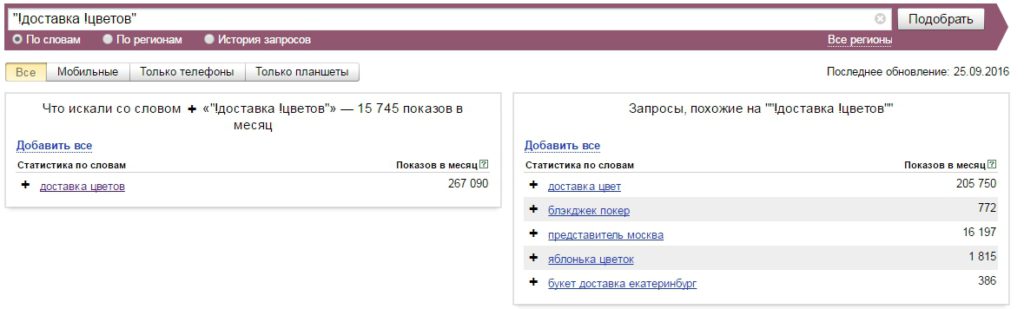
Число показов сократилось еще больше. Попробуем использовать другие операторы:
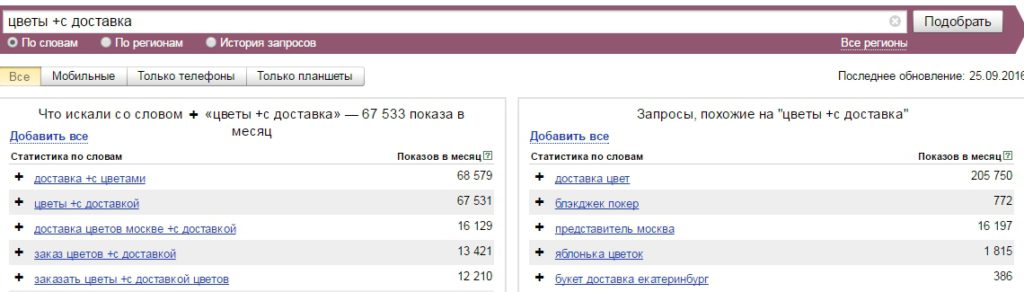
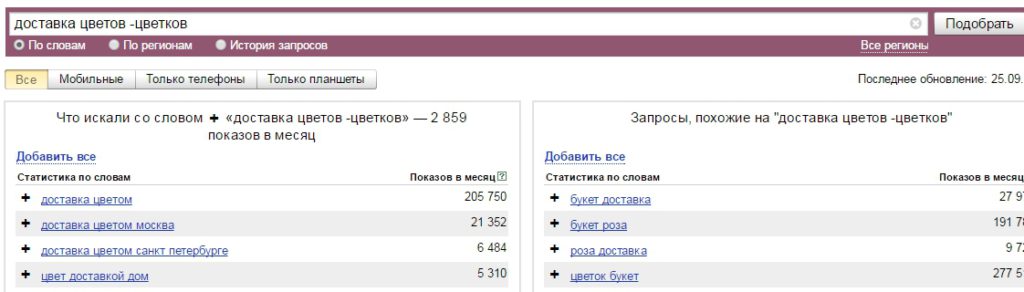
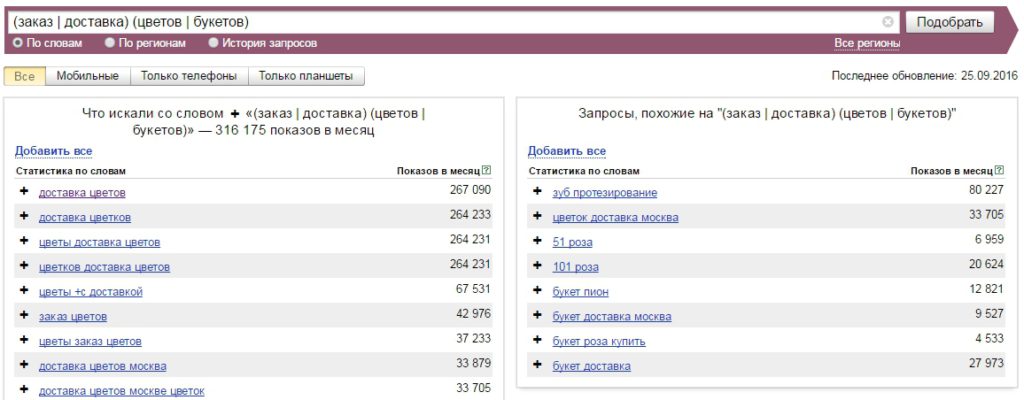
Последний оператор здорово помогает при проверке количества ключевых слов в «Яндексе» по нескольким запросам. Мы получили выборку по запросам:
- доставка цветов;
- доставка букетов;
- заказ цветов;
- заказ букетов.
Теперь разберем остальные вкладки. Сначала посмотрим, что ищут пользователи мобильных устройств.
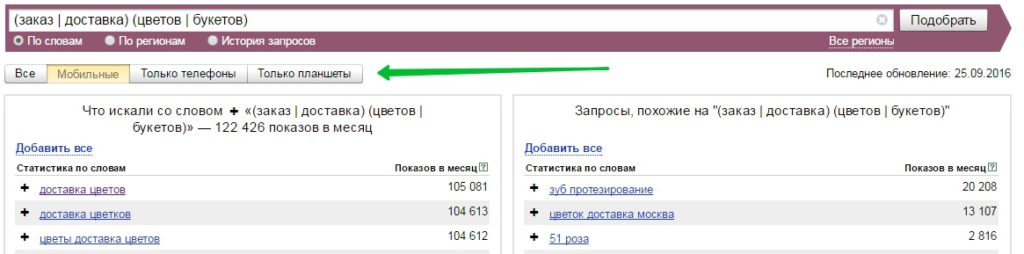
Теперь узнаем, как посмотреть количество запросов в «Яндексе» в конкретном регионе. Пусть это будет город Казань. Для этого переходим во вкладку «по регионам». Для более точного результата будем искать «”!доставка !цветов”» в точном соответствии. Получаем:
Первая цифра – количество показов, а вторая – региональная популярность. Если она больше 100%, то интерес к запросу в регионе повышенный, а если меньше – пониженный.
Осталась последняя вкладка: «история запросов». Переходим туда и видим график изменения частотности запросов. Он выглядит вот так:
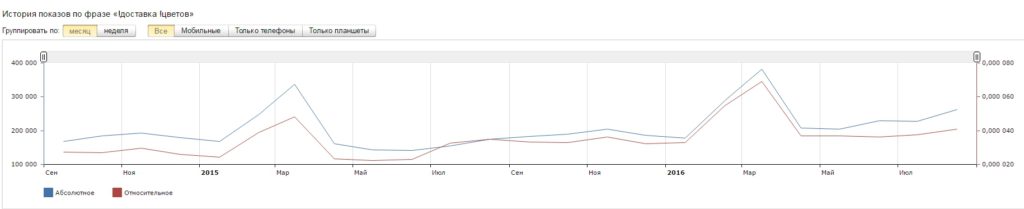
Как видно, в конце января каждого года люди резко подрываются и начинают искать букеты с доставкой. Интересно, почему?
Разберемся с остальными функциями Вордстата. Во вкладке «По регионам» есть режим карты. Там можно посмотреть популярность запроса в разных странах мира и регионах России.
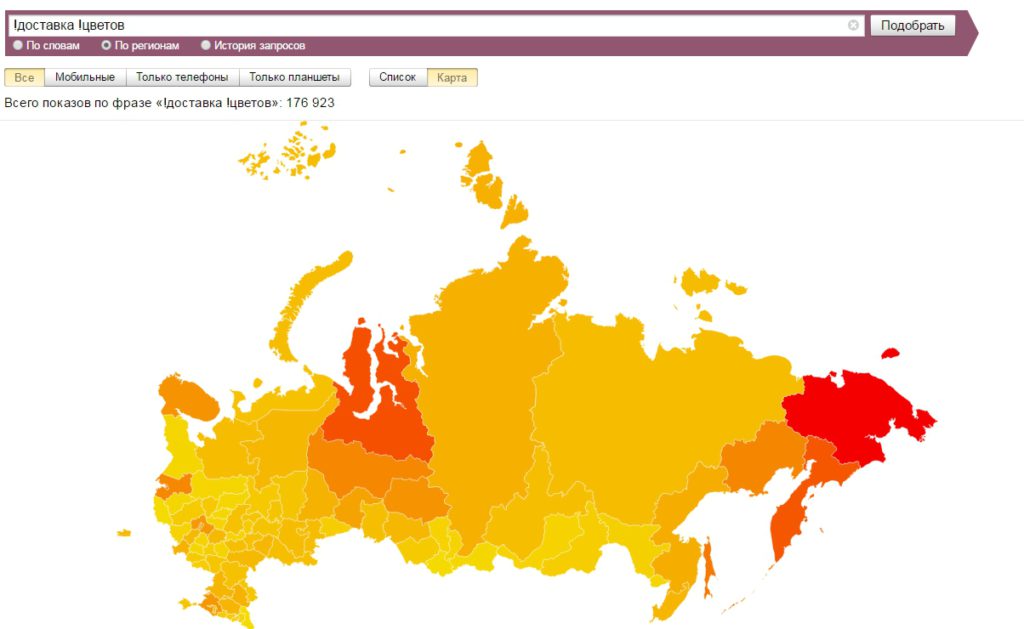
На главной странице поиска есть правая колонка с запросами, встречающимися вместе с заданным. Иногда бывает полезной и помогает расширить семантическое ядро.
Облегчить задачу по сбору запросов поможет наш Yandex Wordstat Assistant .
Проверка ключевых слов в «Гугл»
Теперь разберемся, как провернуть то же самое в Google. Здесь можно воспользоваться собственным сервисом поисковика – Google Keyword Planner Tool. Попасть в него можно с главной страницы Google AdWords – нужная ссылка находится во вкладке «Инструменты».
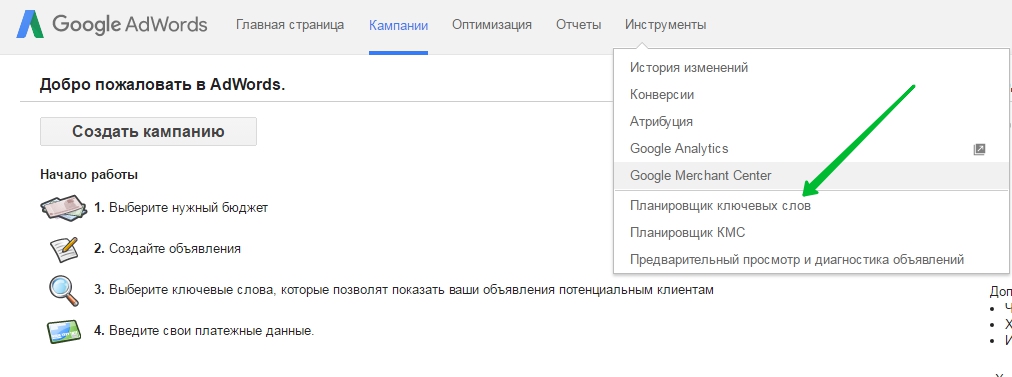
Чтобы выспользоваться сервисом, зарегистрироваться в «АдВордс». От аналога «Яндекса» Keyword Planner отличается в основном интерфейсом и удобством: «капчи» он не требует, а минус слова можно указать прямо в настройках поиска. Инструмент «Гугла» выдает ключевые слова сразу в точном соответствии. При этом стоит учесть, что вкладка конкурентности здесь «рекламная», а не «поисковая».
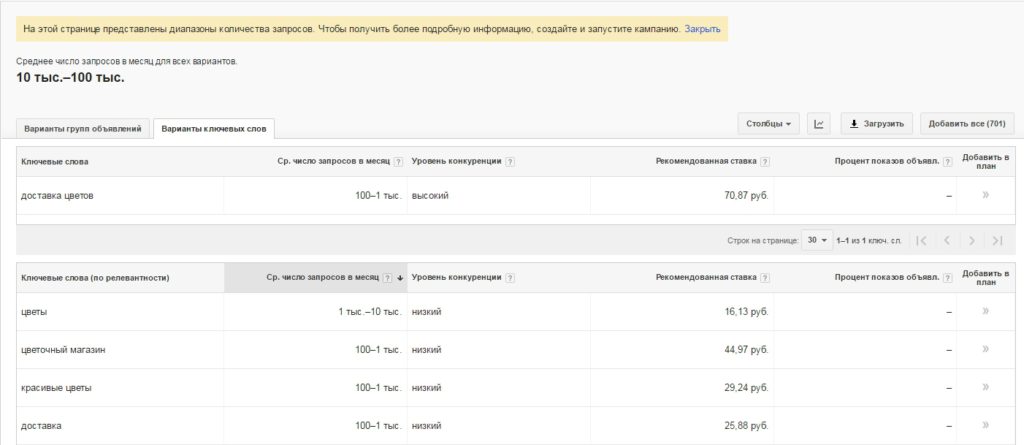
Читать также: Google Keyword Planner Tool: инструкция по применению
Другие инструменты проверки количества запросов и ключевых слов
Если собирать информацию вручную лень, можно воспользоваться специальными сервисами-парсерами. Проблема в том, что почти все они платные. Исключения есть, например сервис «Словоеб». Это тот же самый платный KeyCollector с урезанными функциями. Он помогает искать ключевые слова по Вордстату, проверять частотность и конкурентность запросов, определяет релевантность страниц и выгружает данные в Excel. От старшего брата – KeyCollector’а – он отличается тем, что не дает статистики по Google AdWords. Но и так сойдет.
Частотность и конкурентность запросов в «Яндексе»
Помимо количества показов нужно знать конкурентность и частотность запросов: они бывают высокочастотными (ВЧ), среднечастотными (СЧ), низкочастотными и, соответственно высоко- средне- и низкоконкурентными (ВК, СК, НК). Зависимость обычно прямая – чем частотней запрос, тем выше по нему конкуренция, но бывают и исключения (и они – ваша цель). Высокочастнотные и конкурентные запросы выглядят самыми многообещающими, но на самом деле чаще всего оказываются неэффективными. Пробиться по ним в топ очень тяжело, поэтому ставка на них – это ставка на слитый вникуда бюджет. Гораздо вкуснее средне- и низкочастотные запросы. Если сделать все правильно, они помогут привести трафик на сайт и найти новых клиентов. Вычислить конкурентность и частотность запросов в «Яндексе» поможет любой парсер. «Руками» это сделать тоже можно, но это тема для отдельной статьи.
Чтобы грамотно выстроить стратегию рекламной кампании или продвижения, нужно обязательно узнать количество запросов по ключевым словам в «Яндекс», их частотность и конкурентность. Сделать это можно либо с помощью родных сервисов поисковиков, либо с помощью программ-парсеров. В любом случае вам еще предстоит серьезный анализ собранного семантического ядра, потому что просто собрать ключевики недостаточно – нужно отсеять лишние, и составить план оптимизации страницы или стратегию рекламной кампании.
Всё о входе на Яндекс. Как войти в яндекс аккаунт
Удобно использовать разные аккаунты Яндекса для разных целей. Эти учетные записи можно добавить на домашнюю страницу, чтобы не вводить каждый раз соединение и пароль, а быстро чередовать их между собой.
Что такое аккаунт?
Как правило, счет содержит
- имя пользователя (или вымышленный ник), который называют логином, и
- пароль, который в Яндексе хранится в зашифрованном виде.
Поэтому можно считать, что счет состоит из двух важных частей.
Во многих случаях аккаунт — это фактически личная страница или личный кабинет пользователя на интернет-ресурсах (Яндекс, Google, Mail.ru, Вконтакте, Facebook, Subscribe, WebMoney, форумы, социальные сети, работа поисковые сайты, знакомые сайты и т.д.).
Имена пользователей (логины) и пароли, учетные записи или, другими словами, аккаунты часто также содержат вопросы безопасности, ответы на которые известны только пользователю. Счета могут содержать и много другой информации.
- ФИО (фамилию, имя, отчество),
- фото или другую картинку для графической идентификации пользователя,
- номер мобильного телефона или контрольный (секретный) вопрос,
- страна проживания,
- город, домашний адрес,
- сведения о политических взглядах, о семье, о работе и т.п.
Пользователи, имеющие аккаунт на сайте, имеют больше возможностей, чем пользователи, не имеющие аккаунта, т.е. пользователи, не зарегистрированные на сайте.
Вы можете убедиться в этом уже сегодня на примере аккаунта Yandex. Если у вас нет учетной записи, вы пользуетесь поисковой системой Яндекс, как и все незарегистрированные пользователи этой системы.
Если у вас есть аккаунт в Яндексе, вы можете использовать
- бесплатной почтой от Яндекса,
- использовать Яндекс. Деньги,
- загрузить свои фотографии на сервис Яндекс.Фотки,
- пользоваться бесплатным облаком для хранения больших файлов Яндекс.Диск
- и многими другими сервисами Яндекса.
Удобно использовать разные аккаунты Яндекса для разных целей. Эти учетные записи можно добавить на домашнюю страницу, чтобы не вводить каждый раз соединение и пароль, а быстро чередовать их между собой.
Как авторизоваться на Яндексе
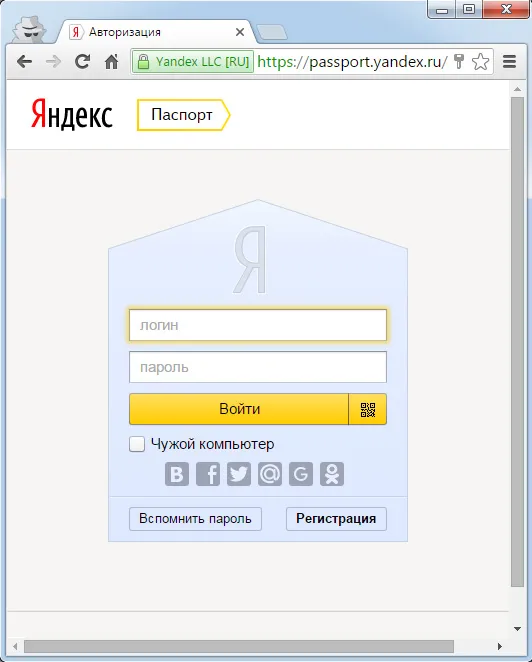
Существует три основных способа входа в свой профиль Passport.yandex.ru.
- ввести свой логин и пароль, полученные при регистрации на сайте Яндекса;
- ввести эти же данные в Элементах Яндекса;
- либо использовать социальную сеть в которой вы зарегистрированы: ВК, Фейсбук, Твиттер, Майл.ру, Аккаунт Гугла, Однокласники.
Важно понимать, что авторизация через социальные сети и данные Яндекса действуют только до тех пор, пока вы не закроете браузер. Затем вы можете посетить сайт https://passport.yandex.ruでプロセス全体を再度実行する必要があります.
Что такое элементы Яндекса?
Под этим подразумеваются расширения для браузера, которые можно установить здесь: https: //element.yandex.ru/. Наиболее полезными расширениями являются Почта (показывает количество непрочитанных писем), Диск (позволяет сохранять файлы из Интернета прямо на яндекс.диск) и Передача.
Если вы забыли пароль от своего аккаунта в Яндексе, вы можете легко сбросить его по прилагаемому номеру телефона, электронной почте или секретному вопросу.
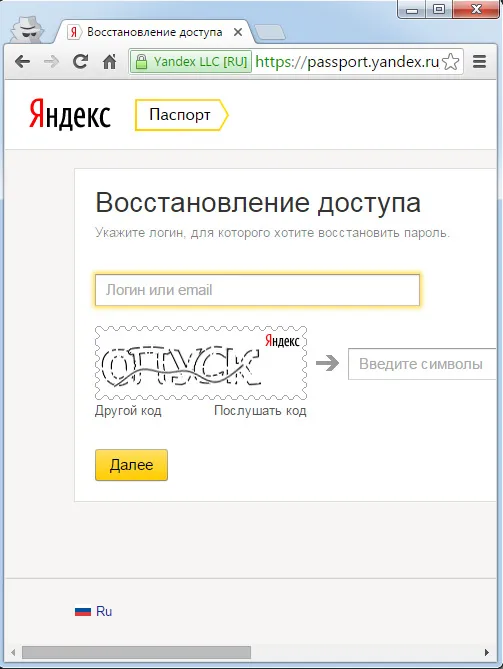
Нажмите на знак вопроса на форме авторизации и перейдите по адресу passport.yandex.ru к форме восстановления пароля. Далее введите соединение и капчу. Затем на номер будет отправлен код подтверждения, который можно использовать для установки нового пароля. Если номер телефона не связан с вашим счетом, вы получите код по подключенной электронной почте или вам будет предложено ввести ответ на секретный вопрос.
Если номер телефона недоступен через логин, доступ к счету возможен только в том случае, если заявка была успешно отредактирована службой поддержки. В заявлении нужно только показать анкету, так как она будет проверяться по фотографии, приложенной к заявлению. На фотографии должно быть изображено ваше лицо и ваш паспорт или другое удостоверение личности (например, водительские права, военное удостоверение). Рекомендуется вводить приложение на том же компьютере, который вы использовали для входа в свой аккаунт. Это значительно повышает шансы на успешное восстановление пароля.
Двухфакторная аутентификация (2FA)
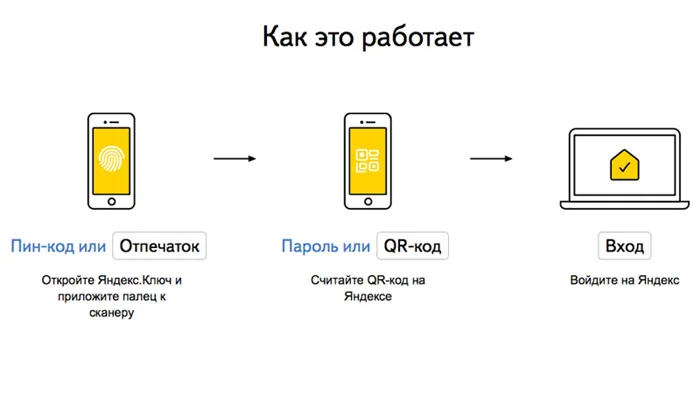
С технологией двухфакторной аутентификации Yandex Two -Factor вы можете защитить свои учетные записи более надежно, чем с помощью обычных паролей. Надежные пароли должны быть сложными, а запомнить множество комбинаций букв и цифр нелегко. Также необходимо регулярно менять пароль. Однако даже если вы найдете очень сложный пароль на passport.yandex.ru и хорошо его запомните, это говорит о том, что ваш аккаунт все еще очень уязвим.
Это факт, что ваш компьютер может быть заражен различными вирусами и кейлоггерами. Он крадет информацию, которую вы вводите с клавиатуры, и рекламирует ее злоумышленникам. Чтобы войти в свой аккаунт Passport.yandex.ru с помощью 2FA, необходимо запомнить четырехзначный пин-код и установить приложение yandex.key на свой смартфон или планшет. Подробнее о том, как связать двухфакторную аутентификацию с вашей учетной записью, в этом видео:.
Пароль: Это самый простой способ. Чтобы войти в систему, просто введите свой пароль. Этот метод небезопасен, так как хакеры, узнавшие ваш пароль, могут легко подключиться к вашей учетной записи.
Как войти в Яндекс Паспорт через телефон
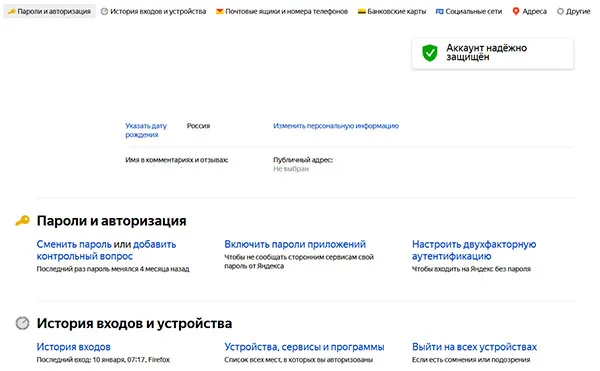
Создав учетную запись, вы можете настроить поиск Яндекса, добавить аватар или фотографию профиля и удалить историю поиска. Здесь вы можете изменить пароль к системе или подключить другой номер телефона. Профиль пользователя под названием «Паспорт» от Яндекс. Вы можете получить доступ к нему с любого устройства через мобильный телефон или интернет-браузер: https://passport.yandex.ru/profile. Получение паспорта — это двухэтапный процесс. Во-первых, вы должны ввести адрес электронной почты или номер телефона, указанный вами при регистрации. Во-вторых, вы должны ввести пароль своей учетной записи.
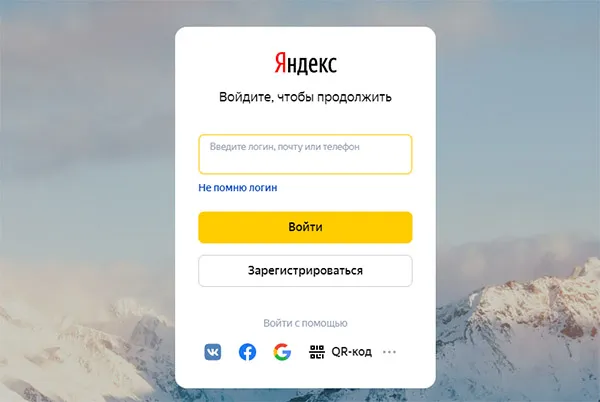
Вы можете воспользоваться приведенной выше ссылкой, чтобы перейти к форме и сбросить все пункты, которые вы не помните. Если вы забыли свое подключение, нажмите на ссылку Запомнить подключение. Если вы знаете имя счета или номер телефона — введите его и на следующем шаге нажмите на Не вспомнил пароль. Следуйте подробным инструкциям по входу в учетную запись Яндекса. Это позволит вам восстановить учетную запись после ее создания. Однако теперь вы не помните свои данные для входа в систему.
Как посмотреть пароль от почты Яндекс, находясь в ней
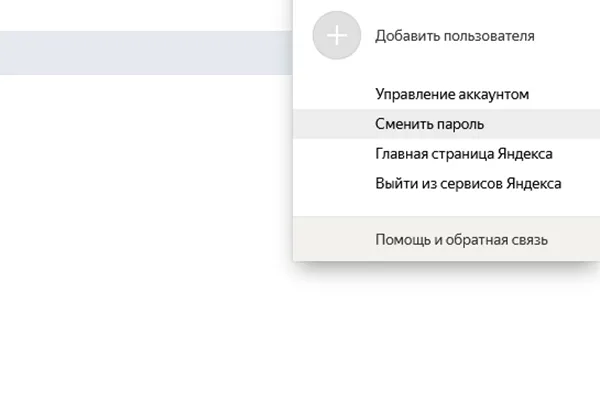
Если вы вошли в свой почтовый ящик, но не знаете свой пароль, вы нигде его не увидите. Это поможет кому-то, кто не сидит за вашим компьютером, сохранить ваши личные данные. Вы можете изменить свой пароль, выбрав эту опцию, нажав на аватар справа. Придумайте новый пароль, нажмите, чтобы изменить его, и вы будете отключены от учетной записи на всех устройствах.
Вам потребуется доступ к мобильному телефону и альтернативный адрес электронной почты, подключенный к этой учетной записи. Если вы не уверены, что можете изменить свой пароль, попробуйте обратиться в службу поддержки через меню профиля электронной почты Яндекса.
После создания учетной записи Яндекса на мобильном телефоне через браузер или приложение используйте свою электронную почту, телефон и пароль для входа в другие сервисы, такие как Диск, Q и Погода.
В список можно добавить до 15 аккаунтов. Чтобы удалить учетную запись из списка, нажмите Выход. Текущий счет исчезает из списка, и вы автоматически переходите к следующему счету.
Вход с помощью социальных сетей
На странице яндекс.паспорта добавьте социальные сети, чтобы впоследствии быстро войти в свой аккаунт.
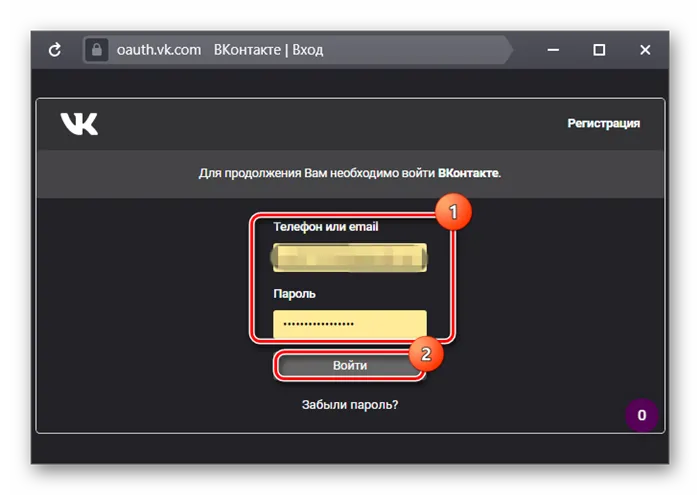
Теперь вы можете подключаться ко всем сервисам Яндекса через эту социальную сеть. Все, что вам нужно сделать, это выбрать соответствующую кнопку на странице аутентификации. Яндекс не знает пароля вашей социальной сети. Использование этого метода безопасно. Это полезно, поскольку при большом количестве таких аккаунтов трудно запомнить все пароли и пароли, а подключение через VK, OK или Facebook (по желанию) облегчает взаимодействие с компьютером и интернетом.
Смена пользователя в Яндекс.Браузере
Удобно использовать разные аккаунты Яндекса для разных целей. Эти учетные записи можно добавить на домашнюю страницу, чтобы не вводить каждый раз соединение и пароль, а быстро чередовать их между собой.
Если вы не знаете, как изменить пользователя браузера Yandex, следуйте этому простому пошаговому руководству.
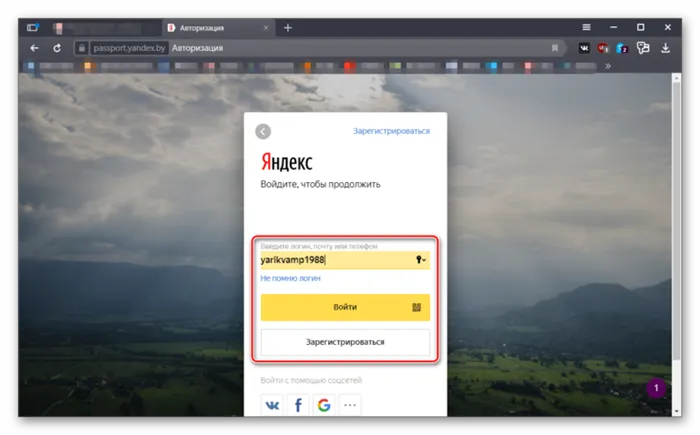
Яндекс позволяет добавить до 15 аккаунтов и быстро переключаться между ними.
Вы можете удалить ненужные учетные записи, нажав на значок текущего человека. После этого вы выйдете из этой учетной записи, и она исчезнет из списка.
После удаления файлов cookie вам нужно будет снова войти во все эти учетные записи, чтобы добавить их на свою домашнюю страницу.
Как восстановить доступ к аккаунту Яндекса
Если вы забыли пароль от своего аккаунта в Яндексе, восстановить его несложно.
Вы можете войти в систему, используя один и тот же логин и пароль во всех браузерах на всех устройствах — смартфонах, браузерах, компьютерах и планшетах. Все ваши документы, закладки, пароли и другие конфиденциальные данные доступны.
Если вы вошли в систему на чужом компьютере, используйте функцию «Инкогнито», чтобы очистить всю историю и конфиденциальные данные в конце сеанса. Если вам нужно успешно поработать на чужом компьютере, очистите кэш и cookies перед началом работы. После этого выйдите из своего аккаунта и снова очистите кэш, чтобы предотвратить неправомерное использование ваших данных.
Если у вас несколько учетных записей Яндекса, вы можете переключаться между ними без ввода имени пользователя и пароля. Для этого нажмите на изображение своего профиля в правом верхнем углу и выберите свою учетную запись из списка или добавьте новую учетную запись.
Переключение между аккаунтами
Если у вас несколько учетных записей Яндекса, вы можете переключать учетные записи без ввода имени пользователя и пароля. Для этого нажмите на портрет в правом верхнем углу и выберите нужную учетную запись из списка или добавьте новую учетную запись.
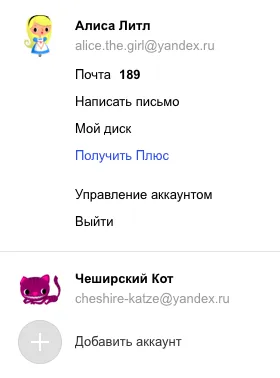
Вы также можете выбрать аккаунты из других сервисов Яндекса, которые поддерживают эту функцию. Выбранная вами учетная запись является основной. Вы можете использовать его для входа в службы, которые еще не поддерживают это изменение.
В список можно добавить до 15 аккаунтов. Чтобы удалить учетную запись из списка, нажмите Выход. Текущий счет исчезает из списка, и вы автоматически переходите к следующему счету.
Как безопасно входить на Яндекс на чужом устройстве
После входа в Яндекс вам нужно повторно ввести пароль на этом устройстве, только если вы не входили в службу Яндекса более трех месяцев. Это полезно для персональных или домашних компьютеров, но опасно для компьютеров общего пользования (например, в интернет-кафе). Если вы забудете выйти из своей учетной записи, доступ к вашим данным может получить следующий человек, работающий на том же компьютере.
Используйте функцию распознавания вашего браузера для обеспечения безопасности вашей учетной записи на чужих компьютерах.
Подробнее о том, как настроить почтовый ящик Яндекса, или аккаунт Яндекса, смотрите в моем видео (записано в 2012 году, сейчас речь идет о более старой версии регистрации аккаунта Яндекса).
Зачем нужен Яндекс ID: как зарегистрировать или войти
Сегодня Яндекс — это больше, чем просто поисковая система, это целая экосистема с множеством полезных сервисов. Некоторые из них доступны всем пользователям, другие требуют регистрации. Например, учетные записи необходимы для использования Mail, Disk, Webmaster и Kinopoisk. Чтобы пользователи не путались в разных учетных записях, Яндекс создал единую учетную запись для всех сервисов — Яндекс ID. Это позволяет пользователям подключаться к любому приложению в экосистеме, включая мобильные приложения.
Что дает Яндекс ID?
Если вы уже входили в Яндекс.Почту или другие сервисы компании, у вас уже есть этот идентификатор Яндекса. Это позволяет подключаться не только к Яндекс. Если на сайте рядом с вашей учетной записью вы увидите красный кружок с буквой «i», вы должны сделать не что иное, как нажать на него. Подключение в один клик без ввода и подтверждения дополнительных данных или заполнения каких-либо форм.
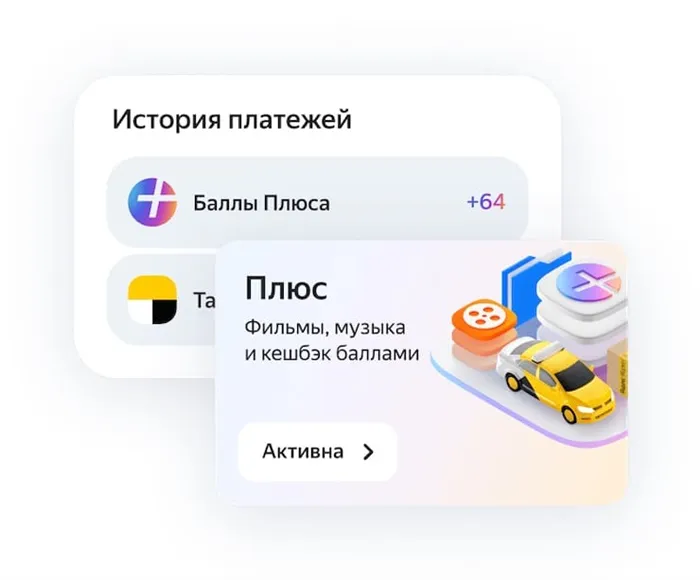
Чтобы сменить пароль, изменить фотографию или имя, просто перейдите на страницу управления аккаунтом и обновите данные своего Yandex ID. И для всех услуг изменения вносятся автоматически. На этой же странице вы можете подключить свой номер телефона к учетной записи. Это поможет активировать двухфакторную аутентификацию и дополнительную защиту вашей учетной записи. Центр управления идентификацией управляет взаимодействием с экосистемой Яндекса. Здесь вы можете просмотреть все подписки, историю подключений и платежей.
С помощью своего Yandex ID вы можете хранить данные своей кредитной карты, адрес доставки и другую информацию.
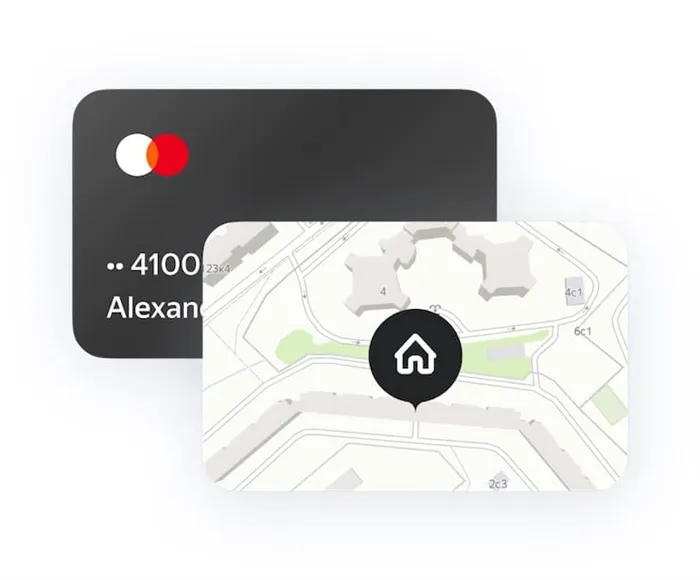
И она будет доступна для всех сервисов Яндекса, с которыми вы работаете — вам не придется ничего вводить заново. Счет также может быть семейным. Вы можете добавить родственников родителей и друзей. Это позволяет им оплачивать вашей картой такси, доставку еды и другие услуги.
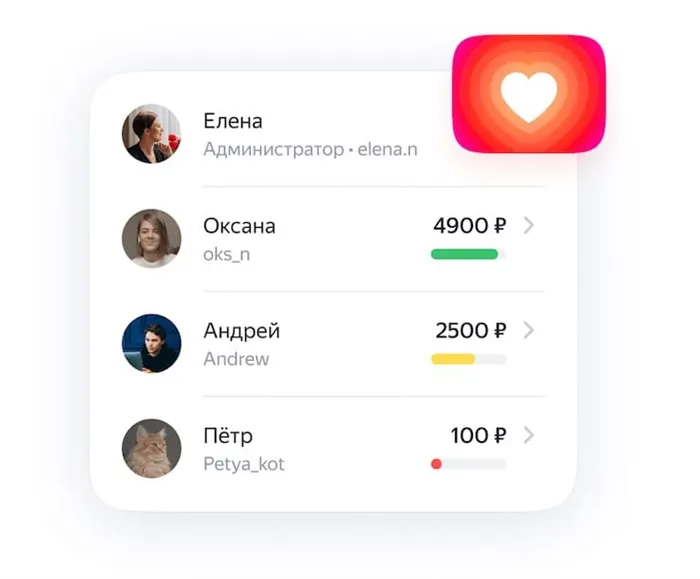
В интегрированном центре поддержки вы можете найти историю всех ваших коммуникаций со службой Яндекса, будь то электронная почта или онлайн-чат. Очень удобно просматривать все сообщения, отправленные из разных мест в одно место.
Как войти в Яндекс ID?
Вам необходимо ввести свой номер телефона Яндекс, имя пользователя Яндекс или электронную почту Яндекс. Для авторизации необходимо ввести один из них.
Яндекс постоянно совершенствует свою систему безопасности, чтобы обеспечить сохранность данных пользователей, хранящихся на серверах компании. Уведомления предоставляют пользователям необходимую информацию о мерах безопасности и инициативах по обеспечению доступа. Однако для повышения безопасности идентификаторов Яндекса можно предпринять определенные шаги.
Для аутентификации Yandex ID используйте имя пользователя в виде адреса электронной почты и пароль.
Убедитесь, что ваш пароль максимально сложен. Вы должны немедленно изменить его, если
- Появились подозрения о его утечке;
- По просьбе самого Яндекса, заметившего подозрительную активность с вашего ID;
- Не реже раза в год исключительно в целях профилактики.
2. подключите номер телефона к своему Яндекс ID. Укажите свое настоящее имя и фамилию в своем аккаунте. Это позволит вам быстро восстановить доступ к проблеме.
3. введите дополнительный адрес электронной почты в учетной записи.
4. используйте двухфакторную аутентификацию.
Если вы используете свой номер телефона для аутентификации с помощью Yandex ID и последующего подтверждения по SMS:.
1. необходимо проверить доступ к мобильному телефону, чтобы он не попал в чужие руки.
2.Вы можете применить дополнительную защиту, создав пароль и связав свой Яндекс ID с почтовым адресом.
В список можно добавить до 15 аккаунтов. Чтобы удалить учетную запись из списка, нажмите Выход. Текущий счет исчезает из списка, и вы автоматически переходите к следующему счету.
Log in to Yandex
Чтобы воспользоваться персональными сервисами Яндекса (например, Яндекс.Почта, Яндекс.Диск), войдите в свой аккаунт одним из следующих способов
Выберите основной метод подключения.
Пароль: Это самый простой способ. Чтобы войти в систему, просто введите свой пароль. Этот метод небезопасен, так как хакеры, узнавшие ваш пароль, могут легко подключиться к вашей учетной записи.
Пароль + SMS: этот метод более безопасен, чем вход в систему с одним паролем. Чтобы войти в систему, необходимо сначала ввести свой пароль, а затем пароль SMS. В этом случае, даже если хакеры знают ваш пароль, они не смогут войти в ваш аккаунт, не имея доступа к вашему телефону.
Yandex Key: это наиболее безопасный метод. Для входа в систему необходимо ввести одноразовый пароль из приложения YandexKey.
При необходимости перейдите в раздел «Дополнительно», чтобы включить дополнительные методы, не требующие ввода пароля.
Подключайтесь через социальные сети, такие как Facebook, Twitter или Google. Эти опции появляются, если вы подключили хотя бы одну социальную сеть к своему YandexID.
Switch between accounts
Если у вас несколько учетных записей Яндекса, вы можете переключаться между ними без ввода имени пользователя и пароля. Для этого нажмите на изображение своего профиля в правом верхнем углу и выберите свою учетную запись из списка или добавьте новую учетную запись.
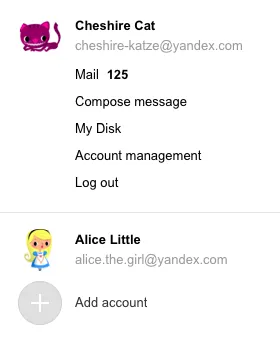
Вы также можете выбрать аккаунт для использования с другими сервисами Яндекса, которые поддерживают эту функцию. Выбранная вами учетная запись станет вашей основной учетной записью и будет использоваться для подключения к услугам, в которых вы в настоящее время не можете переключать учетные записи.
В список можно добавить до 15 учетных записей. Чтобы удалить учетную запись из списка, перейдите к этой учетной записи и нажмите кнопку Выйти. Учетная запись исчезнет из списка, и вы автоматически войдете в следующую учетную запись.
How to log in to Yandex on a third-party device safely
После входа в Яндекс вам нужно будет повторно ввести пароль для этого устройства, только если вы не входили в службу Яндекса более трех месяцев. Это полезно для персональных и домашних компьютеров, но может быть опасно на общественных компьютерах (например, в интернет-кафе). Если вы забудете выйти из своей учетной записи, доступ к вашим данным получит следующий человек, работающий на том же компьютере.
Чтобы защитить свою учетную запись на чужих компьютерах, используйте функцию распознавания вашего браузера.
Как проверить аккаунт на яндекс станции

Яндекс Станция — ставшая популярной колонка, в которую встроена умная система с Алисой от компании Яндекс. Существует несколько вариантов станций от Яндекс — от максимально бюджетных до довольно дорогих. По основным голосовым своим возможностям они друг от друга не отличаются, но у них есть отличия по количеству функций (работает станция с телевизором или нет) и по качеству динамиков.
Многие пользователи, которые решили приобщиться к Яндекс Станции, решают взять ее на популярных площадках вторичных товарах (вроде Авито или Юлы). Но есть одна проблема — станция может быть по подписке привязана к аккаунту пользователя. В статье расскажем, как проверить Яндекс Станцию по серийному номеру, чтобы не нарваться на привязанную по подписке модель.
Как можно купить Яндекс Станцию

Яндекс Станция предлагается для покупки во всех популярных российских магазинах. Купить ее не составит труда, она практически всегда доступна в наличии в любом регионе. К тому же, многие интернет-магазины готовы доставить ее под заказ. Но это если говорить об обычной модели покупки с единоразовым платежом.
Однако сама компания Яндекс предлагает и вторую модель покупки станции — через подписку. При покупке Яндекс Станции через подписку, пользователь платит в течение указанного срока определенную небольшую сумму.
Но если Яндекс Станция приобретена по подписке, то она привязывается к конкретному аккаунту Яндекс пользователя. Сменить аккаунт на другой в станции не получится, пока не будет выплачена вся сумма за станцию — только тогда она перейдет в полное владение пользователя.
Как проверить Яндекс Станцию на подписку при покупке
Поскольку при покупке Яндекс Станции по подписке к ней нельзя привязать другой аккаунт, покупать такую станцию на вторичном рынке не имеет смысла. Перед покупкой Яндекс Станции нужно проверить по серийному номеру, она была куплена по подписке или нет.
Для этого сначала нужно узнать серийный номер самой Яндекс Станции. Если вы намерены купить ее на вторичном рынке, поинтересуйтесь серийным номером у продавца.
Сам серийный номер можно найти на коробке от станции или на корпусе станции.
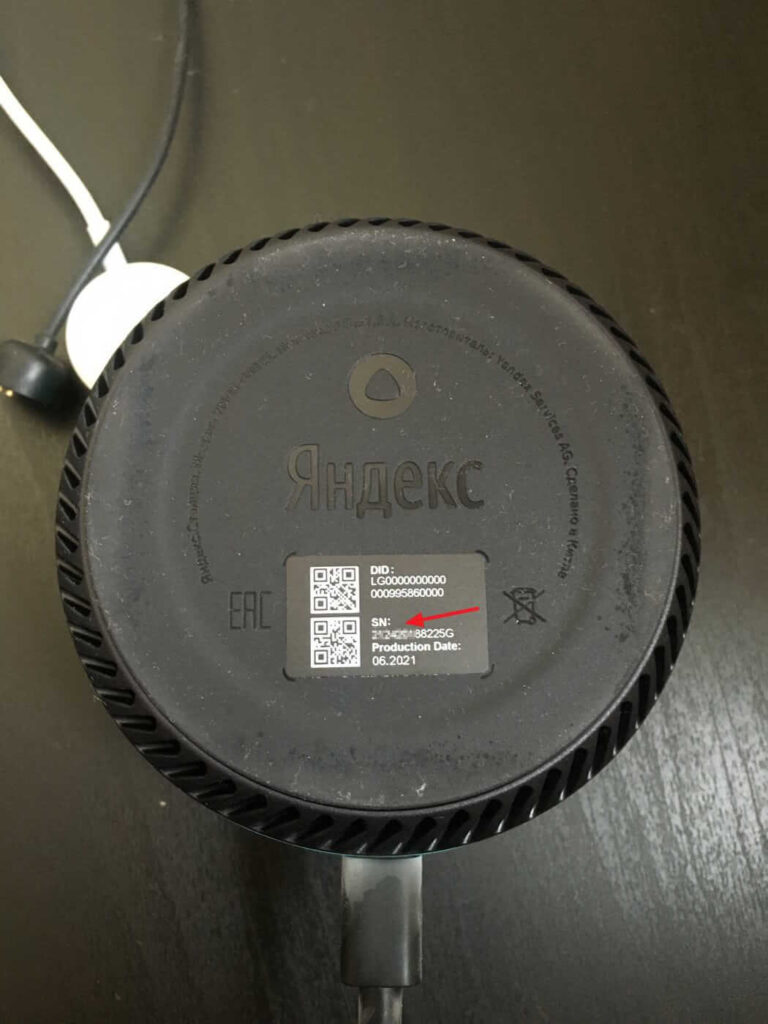
Узнав серийный номер Яндекс Станции, используйте следующий сервис для проверки колонки: https://yandex.ru/alice/station/check.
Введите нужный номер и нажмите “Проверить”.
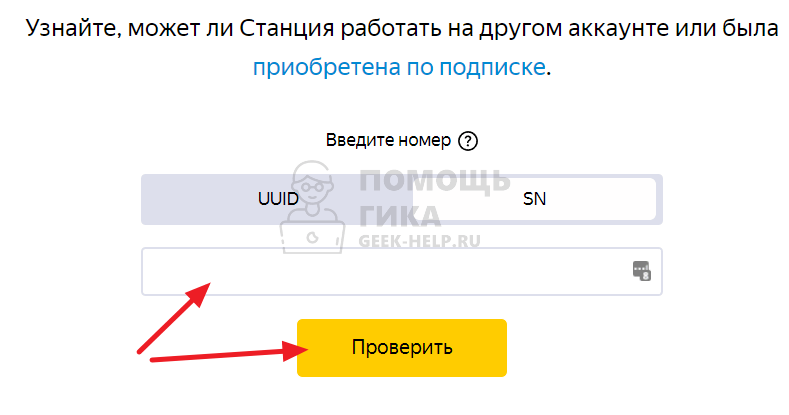
После проверки вы увидите сообщение, которое указывает — приобретена станция по подписке или нет.
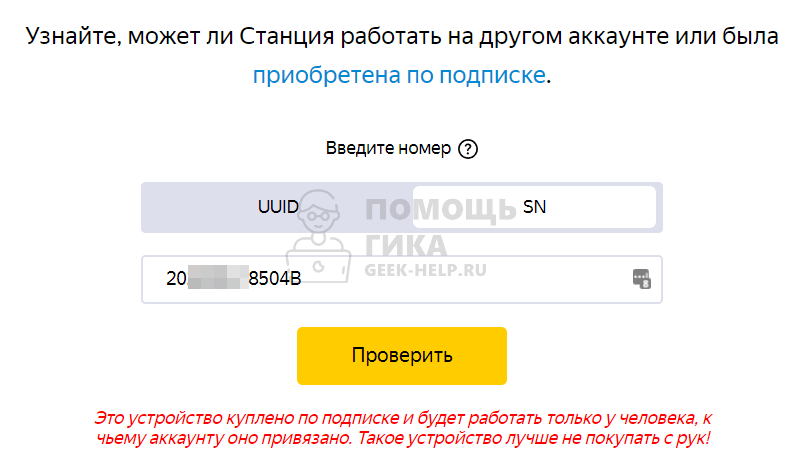
Отметим, что Яндекс не рекомендует покупать станцию, которая была приобретена по подписке.
5 настроек Яндекс.Станции, которые стоит включить каждому
На днях была представлена новая Яндекс.Станция — насколько она хороша нам еще предстоит узнать, но исходя из того, какие нововведения в ней появились, уже можно сказать, что это достойный преемник первого поколения. Тем не менее, многие фишки владельцам умной колонки уже знакомы, а это значит что они перекочуют и в новую версию. Правда, несмотря на это, некоторые функции Яндекс.Станции все равно остаются в тени и не используются, а зря! Рассказываем об удобных фишках умной колонки с Алисой, которыми вы, возможно, зря не пользуетесь.
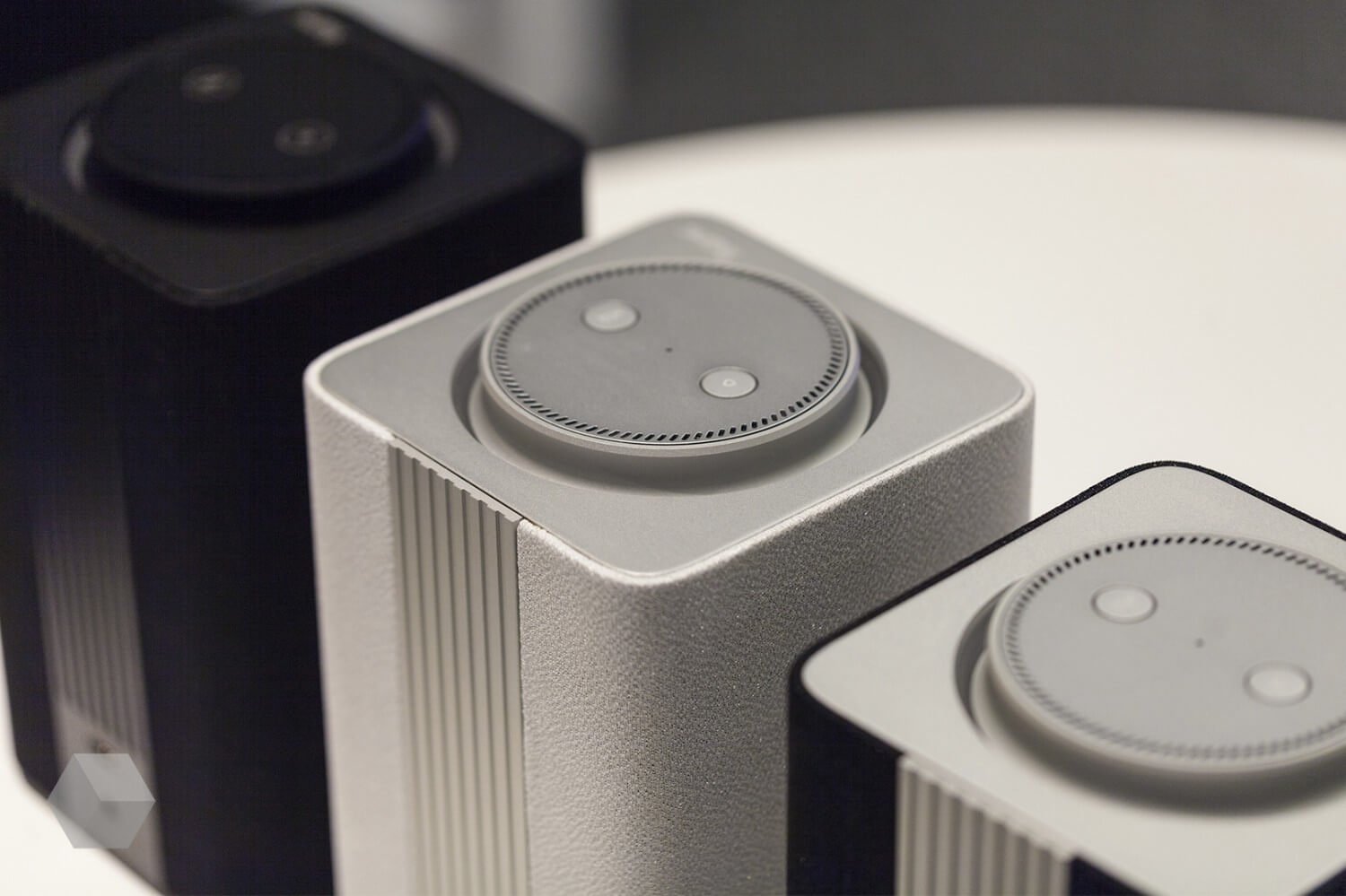
Рассказываем о крутых функциях, которые точно стоит включить на Яндекс.Станции
Сценарии Яндекс Станция
Для того, чтобы упростить взаимодействие с Алисой и произносить вслух меньше команд, просто используйте сценарии. Они чем-то напоминают Быстрые команды в iOS: вам нужно придумать название сценария, добавить условие в виде фразы или указанного времени, а затем действие. Таким образом, можно добавить фразу «Алиса, я дома», после чего умная колонка включит вашу любимую песню, расскажет погоду, зажжет лампочку или включит робот-пылесос. Если никаких действий не нужно, просто запрограммируйте забавную фразу, которую Алиса должна будет продолжить. Сделать это очень просто.
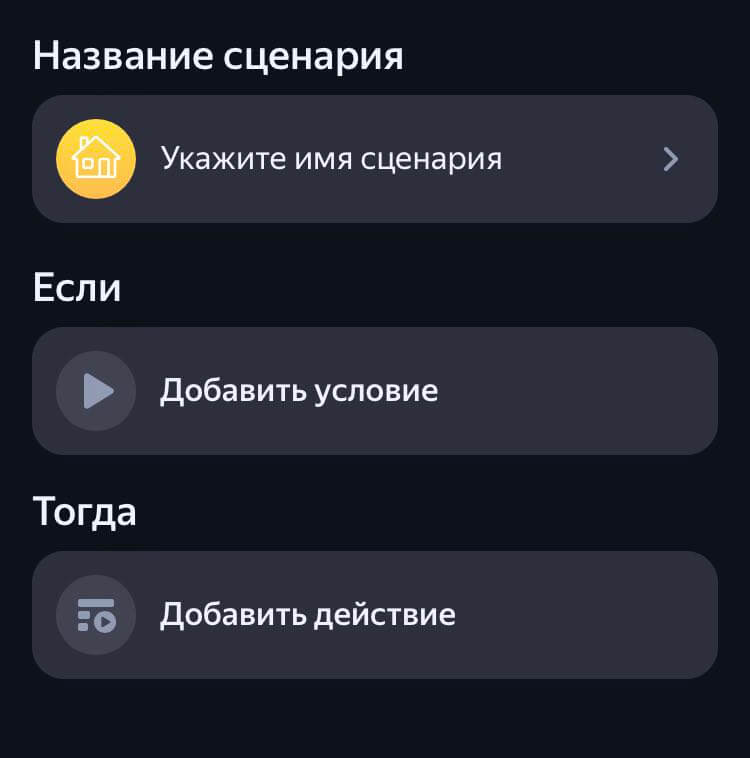
Сценарии позволяют быстрее взаимодействовать с колонкой
- Зайдите в приложение «Умный дом».
- Нажмите «Добавить» в пункте «Все сценарии».
- Укажите имя сценария.
- Добавьте условие (время или фразу).
- Затем выберите действие, которое должна будет выполнить Алиса.
Можно добавить сразу несколько условий или действий, чтобы, скажем, одновременно с ответом включался пылесос, лампочка и музыка одновременно.
Яндекс Станция уведомления
Умная колонка Яндекса может не только безропотно стоять у вас на полке, но и уведомлять вас об интересных событиях: например, Алиса может рассказывать о новых альбомах и треках ваших любимых исполнителей, а также о свежих подкастах или фильмах в Кинопоиске. Если вам пришло уведомление, вы точно его не пропустите — Яндекс.Станция будет мерцать зелёным. Вам лишь нужно сказать «Алиса, что нового?», после чего она расскажет об этом. Включить уведомления очень просто.
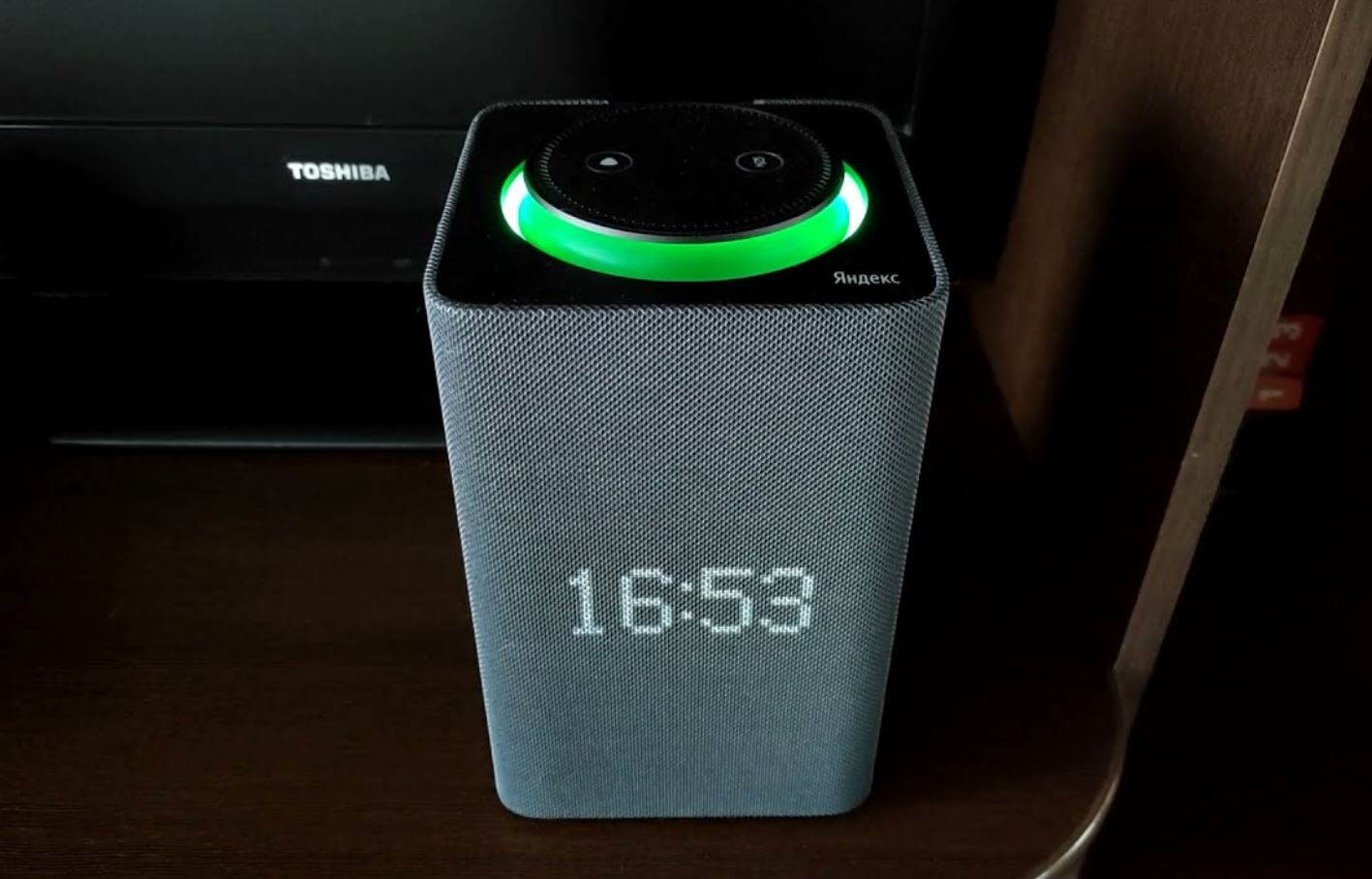
Если колонка горит зеленым, значит, у нее для вас хорошие новости
- Зайдите в «Умный дом».
- Нажмите «Параметры» в правом верхнем углу, затем «Уведомления от Алисы».
- В списке выберите нужные Яндекс.Станции, на которые должно приходить уведомления.
- Внизу отметьте то, что хотите получать.
Как отключить Алису
Вы наверняка заметили, что иногда Яндекс.Станция активируется сама по себе, хотя слово «Алиса» никто и близко не произносил. Или вам тоже не нравится, что активируются все колонки в квартире. Поэтому вы можете включить слово «Яндекс» вместо «Алиса». Конечно, при условии, что это слово вы произносите не так часто.
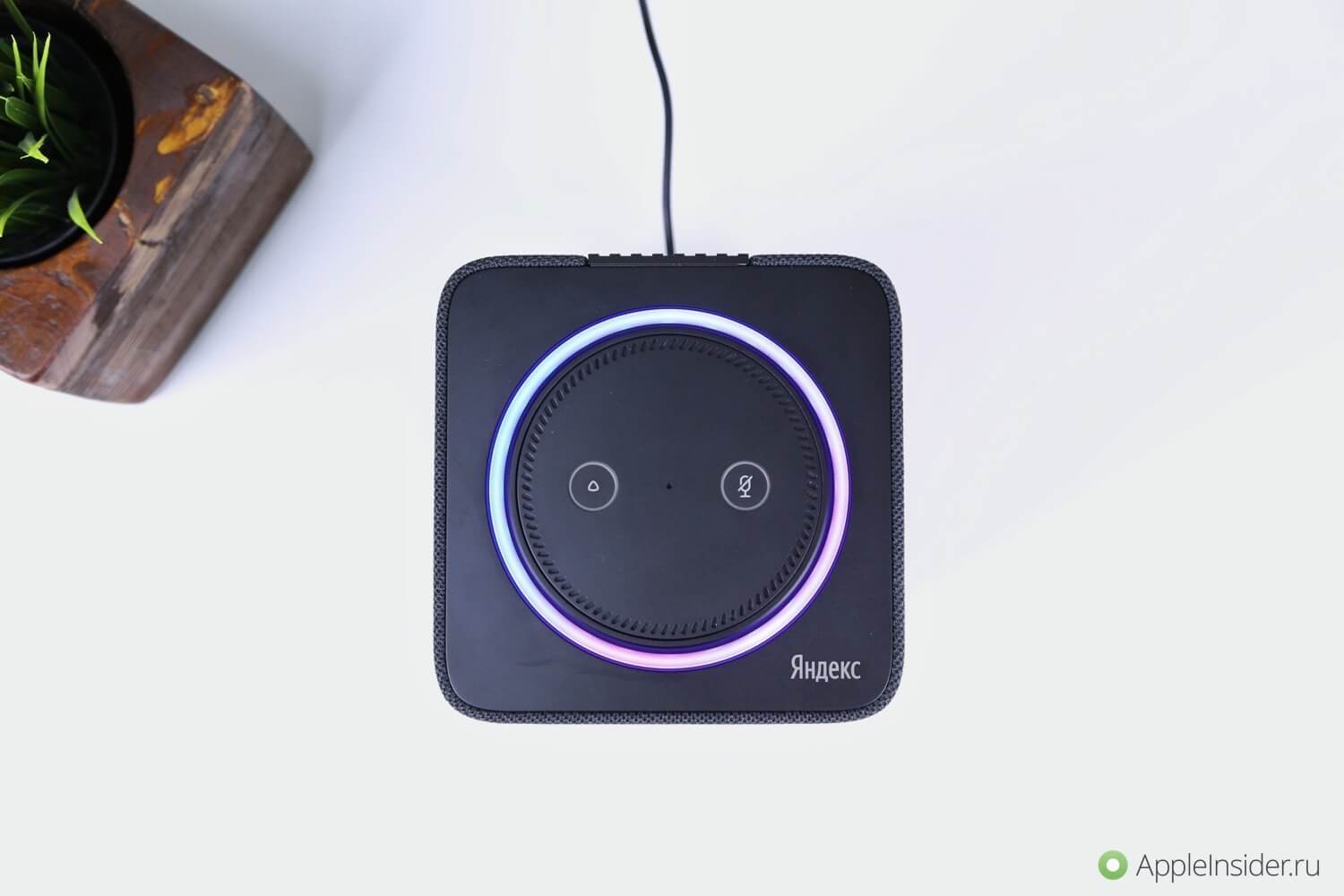
Яндекс.Станцию можно деактивировать, чтобы она вела себя потише
- В приложении «Умный дом» нажмите «Параметры».
- Затем выберите «Алиса».
- Зайдите в пункт «Откликаться на имя» и выберите «Яндекс».
Как вы знаете, отключить Алису нельзя, но можно ее сделать менее заметной. Вот вам еще парочка советов.
- Находясь в этом же пункте, отключите ползунок возле «Проиграть звук активации»: когда вы будете обращаться к Алисе, звука не будет — подойдет для тех, кто не хочет будить домочадцев поздно ночью.
- Включите «Отвечать одним устройством»: если вас услышит несколько колонок, ответит вам только одна. Так вы не обнаружите, что музыка играет на колонках в разных комнатах.
- Алиса любит поболтать на ровном месте. Включите «Выполнять команды умного дома без лишних слов», чтобы после включения лампочки или другого устройства голосовой помощник не произнес ни слова.
Как переименовать Яндекс Станцию
Многие используют Яндекс.Станцию в качестве Bluetooth-колонки, имея в списке подключений с десяток-другой устройств. Да и те же Яндекс.Станции по умолчанию имеют заводское имя, не самое запоминающееся. Вы можете переименовать колонки так, как вам удобно. Так вы или ваши гости могут легко найти их в списке устройств.
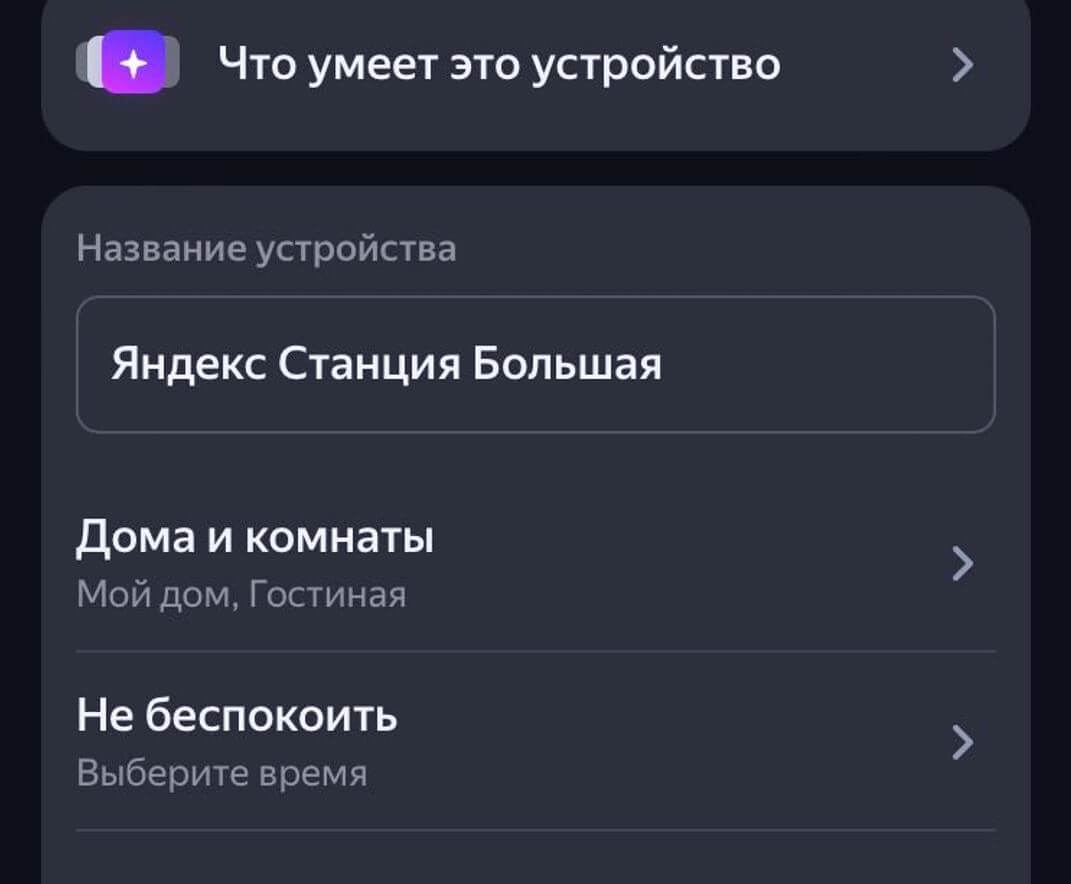
Переименуйте Яндекс.Станцию, чтобы не потерять в списке подключений
- Зайдите в «Умный дом».
- Выберите из списка нужную колонку.
- Кликните на строку «Название устройства» и введите новое имя.
Кстати, так можно переименовывать любое устройство в умном доме. Так вам будет проще обращаться к Алисе включить его. Можете назвать пылесос в честь вашего друга, а лампочку в коридоре — в честь бывшей.
Присоединяйтесь к нашему общению в Телеграм-чате!
Как улучшить звук на Яндекс Станции
Если у вас есть Яндекс.Станция или Яндекс.Станция Макс, вы можете сделать звучание колонки лучше: не так давно разработчики наконец добавили эквалайзер, поэтому вам лишь остается выбрать нужный пресет, чтобы прокачать звук, или вручную настроить частоты. Не забудьте предварительно включить ползунок, чтобы эквалайзер был доступен.
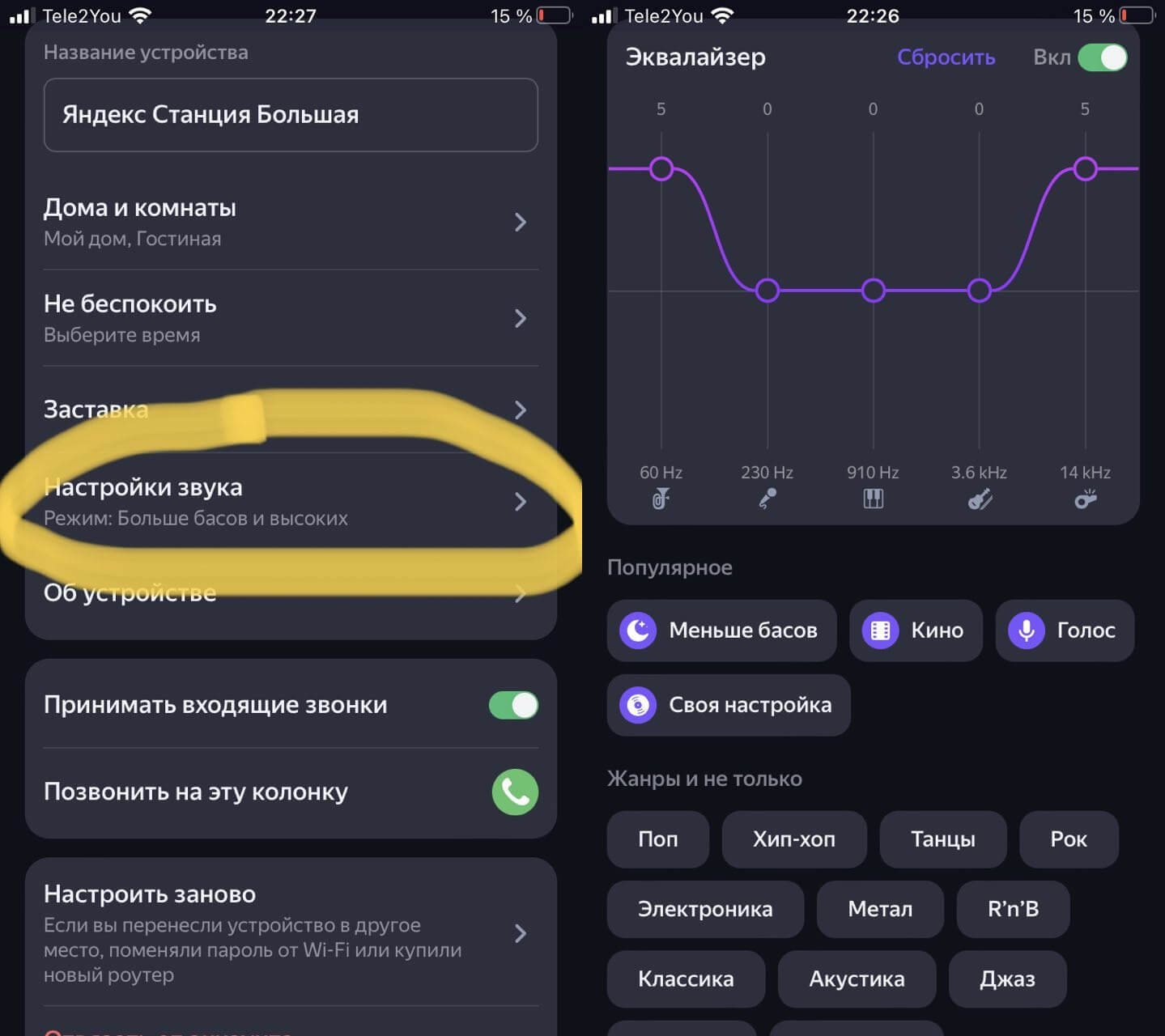
Настройте эквалайзер и Яндекс.Станция зазвучит лучше
- Зайдите в «Умный дом», выберите нужную колонку.
- Нажмите «Настройки звука» и настройте эквалайзер.
А еще мы ответили на вопросы об AirPods: в этой статье вы найдете емкие ответы на самые популярные из них.
Новости, статьи и анонсы публикаций
Свободное общение и обсуждение материалов
Лонгриды для вас

Хорошая новость для фанатов Fortnite! Теперь любимую игру можно запустить как на iPhone, так и на любом другом гаджете Apple без всяких проблем. Нет, Apple не вернула ее в App Store. Для запуска потребуются игровые облачные сервисы. Например, GeForce NOW. Инструкция в статье.

Ваш iPhone может намного больше, чем вы о нем думаете! Попробуйте использовать удобные жесты, о которых мало кто знает, чтобы выполнять задачи было быстрее: рассказали, как быстро поделиться фотографиями, поделиться текстом, отправить скриншоты и в два касания выключить iPhone

От покупки подделки не застрахован никто. Даже тот, кто отлично разбирается в товаре. Преступники работают все более изящно, но и ловить их стали чаще. Тут самые интересные цифры и факты 2021 года.
Иван, у вас зачатки мании величия — почему каждому-то это все включать стоит? Скажем, если яндекс станция стоит в семье о каких новинках она расскажет бабушке, если аккаунт зарегистрирован на папу?
В целом из всей серии ваших статей про то что должен сделать каждый, обычно желания не то чтобы сделать, а только подумать о том, стоит ли, возникает только в одном-двух случаях. во всяком случае у меня. я не исключаю, что это со мной что-то не так, но сдается мне, что это просто неудачный авторский ход и ваши поиски собственного стиля.
«Яндекс» и «Авито» запустили сервис для проверки «Яндекс.Станций» при покупке с рук Статьи редакции
Он определит, можно ли привязать колонку к другому аккаунту.
- Через сервис можно проверить, как предыдущий владелец купил «Яндекс.Станцию». Если он оформил подписку на себя, выбрал рассрочку и решил сразу продать колонку, покупать её не стоит. «Станция» не будет работать на другом аккаунте.
- Чтобы проверить колонку, надо попросить продавца сделать фото уникального идентификатора колонки (SN или UUID) на дне коробки или колонки. Информацию можно найти и в приложении «Яндекс».
- Нужно ввести идентификатор на сайте. Система определит, «подписочная» ли колонка. При получении пользователь должен проверить, совпадает ли номер на «Станции» с тем, что продавец прислал изначально.
- В месяц каждый пользователь может отправить не более 10 запросов.
Ну то есть вместо того, чтобы сделать перепривязку к другому аккаунту, как это должно быть по-хорошему, сделали на «отъебись», лишь бы скинуть с себя весь негатив.
Какую перепривязку? Речь о купленной по подписке, по сути — в кредит. Не хочешь платить — возвращай «Яндексу», зачем перепродавать её? Единственная причина — скам, как с самсунгами которые берут в лизинг в «Форварде» и пытаются слить за полцены. И «Форвард» их также блокирует
Похожие публикации:
- Как пригласить в беседу в вк
- Как принудительно заставить пользователя сменить пароль
- Как проверить айфон на оригинальность
- Как проверить емкость аккумулятора ноутбука windows 10
Как проверить яндекс станцию на подписку
Как посмотреть сколько еще платить за Яндекс станцию
Яндекс Станция — это один из самых популярных голосовых помощников в России, который позволяет не только воспроизводить музыку, но и получать ответы на различные вопросы, управлять умным домом и заказывать еду. Однако, при использовании Яндекс Станции, возникают вопросы о том, сколько и как долго нужно оплачивать ее использование. Давайте разберемся в подробностях.
Стоимость подписки на Яндекс Станцию
Стоимость тарифа Яндекс Плюс Мульти — 299р в месяц, при этом разовый платеж на год выходит дешевле. Кроме того, при покупке Яндекс Станции подписка на первые 3 месяца бесплатно. Для экономии денег можно взять колонку в аренду по подписке на год — это обойдется в 1699р.
Как проверить подписку на Яндекс Станцию
Для того чтобы узнать, является ли ваша колонка «подписочной», нужно попросить продавца сделать фото уникального идентификатора колонки (SN или UUID) на дне коробки или на самой колонке. Информацию можно найти и в приложении «Яндекс». При вводе идентификатора на сайте система определит, является ли колонка подписочной.
Как проверить остаток времени на подписку Яндекс Станции
Чтобы узнать, сколько времени осталось до окончания подписки на Яндекс Станцию нужно зайти в личный кабинет. Если какая-то информация не отображается или возникли вопросы, то можно написать в поддержку Плюса, которые обязательно помогут.
Подводные камни использования Яндекс Станции
Необходимо отметить, что использование полного функционала колонки возможно только при оплате подписки. Также, учитывайте, что при аренде колонки в случае прекращения подписки владение колонкой возвращается в компанию, а арендная плата и залог не возвращаются.
Полезные советы
- Для экономии денег лучше выбирать вариант оплаты подписки на год, так как он выходит дешевле на месяц;
- Проверьте уникальный идентификатор колонки перед покупкой или арендой, чтобы убедиться, что колонка является подписочной;
- Проверяйте остаток времени на подписку в личном кабинете или обращайтесь за помощью в поддержку Плюса.
Выводы
Теперь вы знаете, как узнать сколько и когда еще платить за использование Яндекс Станции, как проверить подписку и остаток времени на нее. Учитывая подводные камни, будьте внимательны при выборе опций оплаты и аренды. Следуя нашим полезным советам, вы сможете использовать Яндекс Станцию без проблем и лишних затрат.
Как узнать какой аккаунт привязан к Яндекс станции
Для того, чтобы узнать, какой аккаунт привязан к Яндекс станции, необходимо обратить внимание на информацию, указанную на дне коробки или колонки. Также можно осуществить поиск в настройках устройства, используя приложение Яндекс. После открытия настроек устройства следует найти раздел «Аккаунт» и проверить соответствующую информацию. Таким образом, можно легко узнать, к какому аккаунту привязана Яндекс станция. Это очень удобно, особенно если необходимо использовать несколько аккаунтов для различных задач. Важно помнить, что своевременная проверка и правильная настройка учетных записей позволяют получить наибольшую эффективность от использования устройства без риска возможных ошибок и проблем.
Можно ли отменить подписку на Яндекс станцию
Яндекс.Станция — это устройство, которое позволяет слушать музыку и радио, поддерживать голосовые команды и многое другое. Некоторые пользователи могут заинтересоваться возможностью отмены подписки на данный сервис. К сожалению, в настоящее время такая возможность не предоставляется. Если вы оформили подписку на Яндекс.Станцию, то она будет автоматически продлеваться каждый месяц. Однако, если вы не хотите продолжать использование этого сервиса, можно просто перестать оплачивать подписку. В этом случае, после определенного периода времени функции Яндекс.Станции будут заблокированы. Если у вас возникли вопросы по данным темам, то вы всегда можете обратиться в службу поддержки Яндекса и получить необходимую информацию.
Где проверить данные Яндекс Еды
«Яндекс Еда» — это сервис доставки еды, который есть не только в России, но и в Беларуси и Казахстане. Если вы хотите узнать данные о заказах, можно кликнуть на точку на карте или найти информацию по номеру телефона или фамилии пользователя в поиске. На карте также доступны данные о заказах за пределами России. «Яндекс Еда» предлагает заказывать еду из различных кафе и ресторанов, включая быструю еду, пиццу, суши, бургеры и многое другое. Есть возможность оплаты онлайн и оставления отзывов о доставке и качестве еды. Сервис работает в нескольких городах и продолжает активно развиваться, предлагая новые возможности для пользователей.
Как проверить Яндекс станция по подписке или нет
Для проверки того, чтобы купленная Яндекс станция была по подписке, нужно сделать несколько шагов. Первым делом, перед покупкой с рук, нужно попросить продавца сделать фото уникального идентификатора колонки (UUID или SN). Далее, введите номер (UUID или SN) на официальном сайте Яндекс и нажмите «Проверить». При получении колонки необходимо проверить, совпадают ли UUID и SN на устройстве с теми, что продавец прислал вам изначально. Если эти номера не совпадают, стоит подумать об обращении в магазин или на сайт, где приобрели Яндекс станцию. Важно помнить, что покупка устройства не по подписке может привести к недопустимым последствиям, таким как не получение всех бесплатных услуг от Яндекс.
Если вы хотите узнать, сколько еще осталось платить за подписку на Яндекс Станцию, вам необходимо зайти в свой личный кабинет. В этом разделе пройдите во вкладку «Платежи», где вы сможете увидеть все выплаты за услуги. Там же можно найти информацию об оставшейся сумме, времени подписки и возможным способам оплаты. Если у вас возникли вопросы по подписке или какая-то информация не отображается, то обратитесь в поддержку Плюса. Они готовы предоставить вам максимально оперативную поддержку и помощь в решении всех вопросов. Воспользовавшись подобными инструкциями, вы сможете контролировать свою подписку и быть увереными в прозрачности ваших трат.
Все права защищены © 2023.
Доставка еды стала неотъемлемой частью современной жизни, предоставляя удобство и возможность насладиться разнообразными блюдами прямо у себя дома. Благодаря развитию технологий и платформ для заказов, теперь можно легко выбрать из множества ресторанов и кухонь, оформить заказ онлайн и ожидать, когда аппетитные блюда будут доставлены прямо к двери. Быстрый, удобный и надежный сервис доставки позволяет сэкономить время и насладиться кулинарными изысками без лишних хлопот. Данный информационный сайт не имеет отношения к компании Яндекс.
Как проверить Яндекс Станцию на подписку
Яндекс Станция — ставшая популярной колонка, в которую встроена умная система с Алисой от компании Яндекс. Существует несколько вариантов станций от Яндекс — от максимально бюджетных до довольно дорогих. По основным голосовым своим возможностям они друг от друга не отличаются, но у них есть отличия по количеству функций (работает станция с телевизором или нет) и по качеству динамиков.
Многие пользователи, которые решили приобщиться к Яндекс Станции, решают взять ее на популярных площадках вторичных товарах (вроде Авито или Юлы). Но есть одна проблема — станция может быть по подписке привязана к аккаунту пользователя. В статье расскажем, как проверить Яндекс Станцию по серийному номеру, чтобы не нарваться на привязанную по подписке модель.
Как можно купить Яндекс Станцию
Яндекс Станция предлагается для покупки во всех популярных российских магазинах. Купить ее не составит труда, она практически всегда доступна в наличии в любом регионе. К тому же, многие интернет-магазины готовы доставить ее под заказ. Но это если говорить об обычной модели покупки с единоразовым платежом.
Однако сама компания Яндекс предлагает и вторую модель покупки станции — через подписку. При покупке Яндекс Станции через подписку, пользователь платит в течение указанного срока определенную небольшую сумму.
Но если Яндекс Станция приобретена по подписке, то она привязывается к конкретному аккаунту Яндекс пользователя. Сменить аккаунт на другой в станции не получится, пока не будет выплачена вся сумма за станцию — только тогда она перейдет в полное владение пользователя.
Как проверить Яндекс Станцию на подписку при покупке
Поскольку при покупке Яндекс Станции по подписке к ней нельзя привязать другой аккаунт, покупать такую станцию на вторичном рынке не имеет смысла. Перед покупкой Яндекс Станции нужно проверить по серийному номеру, она была куплена по подписке или нет.
Для этого сначала нужно узнать серийный номер самой Яндекс Станции. Если вы намерены купить ее на вторичном рынке, поинтересуйтесь серийным номером у продавца.
Сам серийный номер можно найти на коробке от станции или на корпусе станции.
Узнав серийный номер Яндекс Станции, используйте следующий сервис для проверки колонки: https://yandex.ru/alice/station/check.
Введите нужный номер и нажмите “Проверить”.
После проверки вы увидите сообщение, которое указывает — приобретена станция по подписке или нет.
Отметим, что Яндекс не рекомендует покупать станцию, которая была приобретена по подписке.
Как проверить аккаунт на яндекс станции

Яндекс Станция — ставшая популярной колонка, в которую встроена умная система с Алисой от компании Яндекс. Существует несколько вариантов станций от Яндекс — от максимально бюджетных до довольно дорогих. По основным голосовым своим возможностям они друг от друга не отличаются, но у них есть отличия по количеству функций (работает станция с телевизором или нет) и по качеству динамиков.
Многие пользователи, которые решили приобщиться к Яндекс Станции, решают взять ее на популярных площадках вторичных товарах (вроде Авито или Юлы). Но есть одна проблема — станция может быть по подписке привязана к аккаунту пользователя. В статье расскажем, как проверить Яндекс Станцию по серийному номеру, чтобы не нарваться на привязанную по подписке модель.
Как можно купить Яндекс Станцию

Яндекс Станция предлагается для покупки во всех популярных российских магазинах. Купить ее не составит труда, она практически всегда доступна в наличии в любом регионе. К тому же, многие интернет-магазины готовы доставить ее под заказ. Но это если говорить об обычной модели покупки с единоразовым платежом.
Однако сама компания Яндекс предлагает и вторую модель покупки станции — через подписку. При покупке Яндекс Станции через подписку, пользователь платит в течение указанного срока определенную небольшую сумму.
Но если Яндекс Станция приобретена по подписке, то она привязывается к конкретному аккаунту Яндекс пользователя. Сменить аккаунт на другой в станции не получится, пока не будет выплачена вся сумма за станцию — только тогда она перейдет в полное владение пользователя.
Как проверить Яндекс Станцию на подписку при покупке
Поскольку при покупке Яндекс Станции по подписке к ней нельзя привязать другой аккаунт, покупать такую станцию на вторичном рынке не имеет смысла. Перед покупкой Яндекс Станции нужно проверить по серийному номеру, она была куплена по подписке или нет.
Для этого сначала нужно узнать серийный номер самой Яндекс Станции. Если вы намерены купить ее на вторичном рынке, поинтересуйтесь серийным номером у продавца.
Сам серийный номер можно найти на коробке от станции или на корпусе станции.

Узнав серийный номер Яндекс Станции, используйте следующий сервис для проверки колонки: https://yandex.ru/alice/station/check.
Введите нужный номер и нажмите “Проверить”.

После проверки вы увидите сообщение, которое указывает — приобретена станция по подписке или нет.

Отметим, что Яндекс не рекомендует покупать станцию, которая была приобретена по подписке.
Как настроить Яндекс Станцию заново?
Как настроить Яндекс Станцию заново, если вам нужно поменять подключенную сеть – или изменить аккаунт, к которому привязано устройство?
Изменение сети
В первой части обзора расскажем, как перенастроить Яндекс Станцию на другую сеть – это актуально, если вы поменяли домашний интернет. Или взяли девайс с собой и собираетесь подключиться к другому вай-фай!
Есть четыре модели Станции – обычная, Макс, Лайт и Мини. Инструкции для них могут иметь небольшие отличия, что связано с расположением и количеством кнопок на корпусе устройства.
Чтобы настроить Яндекс Станцию заново, нужно воспроизвести несложную последовательность действий.
Перед настройкой Алисы с телефона, прочитай необходимую информацию по ссылке.
- На Мини – нажмите на кнопку с перечеркнутым микрофоном и подержите пять секунд, пока она не замигает голубой подсветкой.

- На Яндекс Лайт – ищите иконку паузы, зажмите ее и держите шесть секунд, до появления голубого кольца подсветки.

- На Яндекс Макс или обычной – жмите на кнопку активации (значок Алисы) и держите палец пять секунд. Нужно дождаться, пока световое кольцо не оживет. Подсвечивается оно голубым.

А дальнейшая инструкция, как заново настроить Станцию с Алисой и переподключиться к другой сети, будет одинаковой, вне зависимости от купленной вами модели!
- Откройте на смартфоне приложение Яндекс;

- Найдите иконку с четырьмя квадратиками и войдите в меню;

- Перейдите к блоку «Устройства» ;

- Внутри ищем вкладку «Мои» и находим свою колонку;
- Кликаем по кнопке «Настроить заново» ;

- Появится список доступных беспроводных сетей – выбираем нужную и жмем на значок подключения;
- Вводим пароль для сети и подтверждаем действие;

- Теперь разместите смартфон поближе к устройству и нажмите на значок «Проиграть звук» .

Несколько секунд нужно подождать – но вскоре соединение успешно установится. Можно снова пользоваться устройством, вы смогли настроить колонку Алиса заново!
Смена аккаунта
Если вы хотите отвязать колонку от своего аккаунта, к которому подключили ее после покупки, то алгоритм будет совершенно другим.
Сейчас расскажем, как перенастроить Яндекс Станцию на другой аккаунт, но сначала должны вас предостеречь. Вы можете поменять подключенный профиль пользователя, если устройство куплено не по подписке, а в розничном магазине. То есть, вы уже полностью оплатили покупку.
Если ваша Станция куплена по подписке, вы должны завершить все платежи – иначе девайс просто выключится, и вы больше никогда не сможете его включить.
Отключить Алису реально. Читай как это сделать здесь.
Итак, как настроить Яндекс Станцию заново и привязать ее к новой учетной записи? Вам нужно отвязать старый аккаунт, это делается так:
- Откройте мобильное приложение и нажмите на кнопку меню (четыре квадрата);
- Найдите раздел «Устройства» , а внутри отыщите название вашей модели;
- Вы сразу увидите кнопку «Отвязать устройство» . Просто нажимайте, подтверждать действие не нужно.

А теперь дело техники – вы просто включаете устройство (в других обзорах мы подробно рассказывали, как проходит первая активация и настройка). Следуйте инструкциям помощника, чтобы завершить подключение и начать пользоваться колонкой!
Яндекс запустил сервис для проверки Яндекс.Станций
Команда Яндекса совместно с популярным бесплатным российским сервисом для размещения объявлений «Авито» запустила специальный онлайн-сервис, который позволит подстраховаться при покупке с рук умной колонки серии «Яндекс.Станция».

Дело в том, что её можно купить «по подписке». Если владелец такой колонки решил продать устройство, не завершив платежи, то к новому аккаунту её привязать не удастся — следовательно, покупать её нет никакого смысла.
Новый сервис по адресу yandex.ru/alice/station/check позволяет проверить идентификатор колонки (SN или UUID), и выяснить может ли колонка работать на другом аккаунте или же она была приобретена по подписке.
На нижней стороне колонки есть наклейка с номером UUID и SN, для проверки подойдёт любой из них — требуется номер после двоеточия. Один пользователь может сделать не более 10 запросов за месяц.
Всего в линейку умных колонок Яндекса сейчас входит четыре модели — стандартная Яндекс.Станция, Яндекс.Станция Мини, Яндекс.Станция Макс и Яндекс.Станция Лайт. Предложения о продаже таких станций можно в изобилии найти на «Авито».
Как проверить подписку на Яндекс станцию: пошаговая инструкция
Яндекс.Станция — это не только просто колонка для воспроизведения музыки, но и удобный способ управлять умным домом. Если ты уже купил Яндекс.Станцию, то наверняка задаешься вопросом, подписан ли ты на музыкальный сервис Яндекс.Музыка, который подключается к колонке.
В этой статье мы расскажем, как проверить, подписан ли ты на Яндекс.Музыку и как подписаться на сервис, если ты этого еще не сделал. Также мы рассмотрим другие моменты, связанные с подпиской, которые могут быть полезны при использовании Яндекс.Станции.
Если ты новичок в области умных колонок и не знаешь, как настроить Яндекс.Станцию, то ты можешь сначала ознакомиться с нашей статьей «Как настроить Яндекс.Станцию: подробная инструкция» и уже потом возвращаться к вопросам подписки.
Как узнать, подписаны ли вы на Яндекс станцию
Для того, чтобы проверить, подписаны ли вы на Яндекс станцию, необходимо зайти в свой профиль на сайте Яндекс. Если вы зашли с мобильного устройства, вам нужно зайти в приложение Яндекс и выбрать пункт «мой профиль».
Далее нужно найти вкладку «подписки» и открыть ее. Здесь будут отображаться все подписки, на которые вы оформили подписку через Яндекс, включая Яндекс станцию. Если вы видите на экране название Яндекс станции, значит, вы на нее подписаны.
Если же вы не видите Яндекс станцию в списке подписок, необходимо нажать на кнопку «добавить подписку» и найти Яндекс станцию в списке доступных подписок. Если она есть в списке, значит, вы на нее еще не подписаны и можете ее оформить.
- Зайти в свой профиль Яндекс
- Найти вкладку «подписки»
- Убедиться, что Яндекс станция присутствует в списке
- Если ее нет, добавить подписку на Яндекс станцию
Если вы не хотите продолжать использование Яндекс станции и хотите отписаться, то нужно нажать на кнопку «остановить подписку» рядом с названием Яндекс станции в списке подписок.
Таким образом, проверка наличия подписки на Яндекс станцию достаточно проста и доступна для каждого пользователя Яндекса.
Как определить, что Яндекс станция не подписная
Если вы купили Яндекс станцию, то одним из первых вопросов, который возникает у вас, может быть состояние подписки. Но не всегда можно определить, что станция не подписная. Как же убедиться в этом?
- Проверьте опции Yandex.Plus. Если вы не имеете подписки на Yandex.Plus, то опции, связанные с использованием подписки, будут недоступны.
- Проверьте статус в приложении Яндекс Музыка. Если вы не имеете подписки на Яндекс Музыку, то можете получить доступ только к ограниченному количеству музыкальных композиций.
- Проверьте наличие рекламы. Если вы не имеете подписки на Яндекс Музыку или Яндекс Плюс, то во время воспроизведения музыки может появляться реклама.
- Проверьте наличие доступа к радио. Если вы не имеете подписки, то доступ к некоторым радиостанциям может быть ограничен.
Самый простой способ проверки состояния подписки — ознакомление с возможностями, доступными без подписки. Если вы имеете ограниченные возможности, то, скорее всего, станция не является подписной.
Что произойдет, если не оплатить подписку на Яндекс станцию?
Яндекс станция — это мультифункциональное устройство, которое позволяет не только слушать музыку, но и управлять умным домом, задавать вопросы и получать ответы, а также наслаждаться разнообразными развлечениями. Однако, чтобы использовать все возможности Яндекс станции, необходимо оплатить подписку.
Если вы не оплатили подписку на Яндекс станцию, то вы столкнетесь с определенными ограничениями. Например, вы не сможете использовать Радио в режиме без подключения к интернету, у вас не будет доступа к многим песням в библиотеке и вы не сможете создавать собственные плейлисты.
Кроме того, если вы не оплатили подписку на Яндекс станцию, то вам будут доступны только пробные версии различных сервисов. Например, вы сможете использовать трансляции спортивных матчей только в рамках пробного периода. В иных случаях вы получите доступ к сервису только при наличии подписки.
Если вы не оплачиваете подписку на Яндекс станцию продолжительное время, то вас могут перевести в расширенный тарифный план, который предусматривает дополнительные услуги, но и стоит дороже.
- Неоплату подписки на Яндекс станцию влечет за собой следующие ограничения:
- Невозможность использовать Радио в режиме без подключения к интернету
- Отсутствие доступа к многим песням в библиотеке
- Невозможность создавать собственные плейлисты
- Переход в расширенный тарифный план, предоставляющий дополнительные услуги, но и стоящий дороже.
Можно ли пользоваться Яндекс станцией без подписки?
Некоторые пользователи могут задаваться вопросом: возможно ли пользоваться функциями Яндекс станции без подписки на Яндекс.Музыку?
К сожалению, ответ на этот вопрос отрицательный. Для полноценной работы Яндекс станции требуется подписка на Яндекс.Музыку, которая позволяет использовать поиск и проигрывание музыки, радио, подкасты и другие функции .
Без подписки можно использовать только базовые функции, такие как воспроизведение рекламы и ограниченный доступ к предустановленным радиостанциям и подкастам. Для подключения Яндекс станции к устройству и использования голосовых команд необходимо приобрести подписку.
Подписка на Яндекс.Музыку стоит относительно недорого, к тому же есть возможность оформить пробную версию на 3 месяца для новых пользователей. Это отличная возможность оценить все преимущества Яндекс станции и насладиться музыкой в высоком качестве.
Что делать, если Яндекс станция просит подписку?
В некоторых случаях, при использовании Яндекс станции, может потребоваться подписка на сервис. Если Вы столкнулись с такой ситуацией, не спешите паниковать. Обычно, чтобы пользоваться функционалом Яндекс станции, не требуется подписка.
Однако, если при использовании станции вам повторно отображается запрос на оплату подписки, то, скорее всего, у вас закончился пробный период использования сервиса. В этом случае, вы можете оплатить подписку на Яндекс станцию, чтобы продолжить пользоваться функциями аппарата.
Если вы не хотите оплачивать подписку, то вы можете продолжать использование Яндекс станции в ограниченном режиме, без дополнительных функций. Кроме того, вы можете обратиться в службу поддержки Яндекс станции за помощью, если у вас возникли проблемы с использованием аппарата или оплатой подписки.
- Проверьте, не должны ли вы оплатить подписку
- Если не хотите оплачивать подписку, используйте Яндекс станцию в ограниченном режиме
- Обратитесь в службу поддержки, если у вас возникли проблемы
Что можно использовать на Яндекс станции без подписки?
Яндекс станция — это удобное устройство, которое может помочь в выполнении множества задач. Для использования многих функций и приложений в Яндекс станции не требуется подписка.
1. Радио
В Яндекс станции есть встроенный радиоприемник, который можно использовать без подписки. Вы можете настроить любимое радио, а также слушать онлайн-радиостанции.
2. Голосовой помощник
На Яндекс станции доступен голосовой помощник, который позволит вам задавать вопросы, управлять устройством и даже контролировать домашнюю технику. Для его использования необходимо быть подключенным к Wi-Fi и иметь аккаунт Яндекса.
3. Поиск
Вы можете использовать Яндекс станцию для поиска любой информации в интернете без подписки. Просто изложите ваш запрос голосом, и Яндекс станция предложит вам результаты поиска.
4. Прогноз погоды
Вы также можете использовать Яндекс станцию для отслеживания прогноза погоды. Просто задайте вопрос о погоде, и голосовой помощник приложения Яндекс Станция сообщит вам о погодных условиях в вашем регионе.
В целом, Яндекс станция является универсальным устройством, которое может помочь в выполнении многих задач. Несмотря на то, что некоторые функции могут быть доступны только при подписке на Яндекс Станцию, немало полезных приложений можно использовать бесплатно.
Почему не стоит покупать Яндекс станцию или Алису с рук
Если вы хотите получить настоящую Яндекс станцию или Алису, то не рекомендуется покупать ее с рук.
Во-первых, есть риск купить подделку или неисправный устройство, которое не будет работать должным образом.
Кроме того, Яндекс станция и Алиса нередко привязаны к аккаунту владельца, который уже настроил все ее особенности. При перепродаже вы можете столкнуться с трудностями при настройке или использовании устройства.
Наконец, приобретение Яндекс станции или Алисы с рук может нарушить гарантийные условия производителя. Если возникнут какие-либо неисправности устройства, то производитель может отказать в ремонте или замене его на новое.
Поэтому, лучше всего покупать Яндекс станцию или Алису только у официальных продавцов и соблюдать условия гарантийного обслуживания.
Стоимость Яндекс станции
Яндекс станция — это голосовой помощник с Яндекс.Музыкой и возможностью управления умным домом. Стоимость Яндекс станции зависит от ее модели и функций.
Модели Яндекс станции
- Яндекс Станция Мини — самая доступная модель. Ее стоимость составляет около 3 000 рублей.
- Яндекс Станция — дороже модели Мини, стоит примерно 7 000 рублей.
- Яндекс Станция Pro — самая дорогая модель. Ее цена начинается от 11 000 рублей.
Функции Яндекс станции
Кроме того, стоимость Яндекс станции может изменяться в зависимости от ее дополнительных функций. Например, наличие экрана, встроенного аккумулятора, возможность изменять яркость и цвет подсветки, и многие другие.
Также, для использования некоторых функций, например, Яндекс.Музыка и Яндекс.Плюс, необходима ежемесячная подписка. Стоимость подписки зависит от региона и тарифного плана.
Итак, стоимость Яндекс станции зависит от ее модели и функционала. Дополнительно, для использования некоторых функций, требуется оплачивать ежемесячную подписку.
Оплата Яндекс станции: нужно ли платить за сервис?
Яндекс станция — это умный динамик, имеющий возможность воспроизведения музыки, радио и подключения к другим устройствам. Тем не менее, прежде чем начинать использование оного, стоит ответить на важный вопрос: нужно ли платить за Яндекс станцию?
Сразу стоит заметить, что приобретение устройства в виде Яндекс станции включает в себя забесплатно один месяц подписки на сервис Яндекс.Музыка. По сути, после приобретения динамика, вы уже имеете оплаченный месяц пользования Яндекс.Музыкой.
Далее, для того чтобы использовать сервис после истечения первого месяца, пользователю необходимо оформить подписку. Стоит отметить, что стоимость подписки на сервис Яндекс.Музыка отличается от тарифов других музыкальных платформ, таких как Apple Music или Spotify.
Итоговый вывод: Чтобы воспользоваться сервисом Яндекс.Музыка на Яндекс станции после первого бесплатного месяца, необходимо оформить подписку на этот сервис.
Таким образом, ответ на вопрос «Нужно ли платить за Яндекс станцию?» зависит от того, есть ли у вас желание использовать сервис Яндекс.Музыка после бесплатного месяца и насколько этот сервис подходит вам по звуковой композиции и цене за подписку.
Разбираемся: нужно ли платить каждый месяц за Яндекс станцию
Яндекс станция — это умный помощник в доме, который может воспроизводить музыку, рассказывать новости, отвечать на вопросы, выполнять команды и многое другое. Для использования всех функций этого устройства необходима подписка.
Но стоит ли платить каждый месяц за доступ к этим функциям? Это зависит от того, как часто вы используете Яндекс станцию. Если вы ежедневно слушаете музыку, используете голосовые команды и запрашиваете информацию, то подписка может быть полезной. Она дает неограниченный доступ к музыкальным трекам и к большому количеству функций.
Если же вы используете Яндекс станцию редко, только для определенных задач, то возможно, что подписка не так важна или даже избыточна. В этом случае можно использовать бесплатную версию Яндекс станции, которая предоставляет возможность прослушивания музыки из ограниченного каталога и выполнения некоторых команд.
В любом случае, вам нужно решить, нужна ли вам подписка на Яндекс станцию и какую версию вы хотите использовать. Решение должно основываться на том, как часто вы используете устройство и какие функции вам нужны.
Нужно ли платить за использование Яндекс станции?
Многие пользователи сомневаются, нужно ли ежемесячно платить за использование Яндекс станции или возможно воспользоваться ее функциями бесплатно.
Ключевой функционал Яндекс станции доступен пользователям бесплатно. Это, например, использование голосового ассистента «Алиса», прослушивание музыки из интернет-радио и поддерживаемых музыкальных сервисов, а также получение информации о погоде и новостях.
Однако, если вам нужны дополнительные возможности, например, воспроизведение музыки без рекламы, использование функции мультирум, включение умных устройств, пользование расширенными настройками и функциями уведомлений, то для этого вам придется ежемесячно платить подписку на Яндекс станцию.
Таким образом, все зависит от ваших потребностей в использовании Яндекс станции. Если вы нуждаетесь только в базовых функциях, то вам не нужно платить за нее дополнительно. Однако, если вы хотите использовать все возможности устройства, придется побольше потратить.
Что произойдет с Яндекс станцией после окончания подписки?
Яндекс станция — это удобное, многофункциональное устройство, которое может выполнять множество задач, начиная с прослушивания музыки и заканчивая управлением умным домом. Для получения доступа ко всем функциям, необходимо оформить подписку на сервис Яндекс.Станция.
После окончания подписки на сервис, устройство продолжит работать, но вы не сможете пользоваться всеми его функциями. Например, вы не сможете заказывать такси через Яндекс.Станцию или слушать музыку в режиме оффлайн. Вместо этого вы будете ограничены в бесплатных функциях, которые предоставляются с устройством.
Яндекс станция будет играть радио и музыку из плейлистов, которые вы ранее сохранили. Однако, все платные сервисы будут недоступны. Если вам необходим доступ к полному функционалу, вы можете оформить новую подписку на сервис Яндекс.Станция.
Если вы не планируете продлевать подписку на сервис, убедитесь, что вы остановили платежи. Иначе, ваши деньги будут списываться автоматически и продление подписки будет происходить без вашего согласия и уведомления. Для остановки автоматических платежей выполните инструкции, описанные на сайте Яндекс.Станции.
Что можно делать с Алисой без подписки
Яндекс станция является идеальным инструментом для получения информации, помощи с домашними делами и организации своего времени. Вместе с этим, у Алисы есть много полезных функций, которые можно использовать без подписки.
Прослушивание радио и музыки — вы можете использовать станцию, чтобы прослушать свои любимые радиостанции или управлять воспроизведением музыки с помощью голосовых команд. Просто скажите: «Алиса, включи радио» или «Алиса, включи плейлист».
Записывание заметок — Алиса может быть вашим личным помощником в планировании вашего времени. Она может записывать заметки и напоминания для вас. Просто скажите: «Алиса, напомни мне позвонить маме в 7 вечера» или «Алиса, запиши для меня, что у меня встреча в 10 утра».
Получение новостей — Алиса может предоставить вам новости на различные темы, от спорта до национальной и мировой политики. Просто скажите: «Алиса, дай мне новости» или укажите конкретную тему, например: «Алиса, дай мне новости об экономике».
Получение погоды — Алиса может сообщить вам текущую погоду или прогноз на несколько дней вперед. Просто скажите: «Алиса, какая погода сегодня?» или «Алиса, какая погода в Москве на выходные?».
- Вы можете запрашивать информацию о курсах валют, рейтингах кинофильмов и многом другом;
- Вы можете использовать Алису, чтобы просмотреть ваше расписание на день или на неделю, и она можень напоминать вам обо всех вашых важных делах и встречах;
- Вы можете использовать Алису для поиска рецептов блюд или подсчёта калорий и т.д.
Отвязать Яндекс станцию от подписки: возможно ли это?
Многие пользователи Яндекс станции задумываются о том, можно ли отвязать устройство от подписки на сервисы. Ответ на этот вопрос положительный — да, отвязать Яндекс станцию от подписки возможно, и этот процесс достаточно прост.
Для того чтобы отвязать Яндекс станцию от подписки, необходимо выполнить следующие шаги:
- Зайдите в раздел «Настройки» вашего аккаунта Яндекс.Станции.
- Выберите вкладку «Подписка».
- В этом разделе вы увидете все активные подписки на сервисы. Найдите ту подписку, которую хотите отменить, и нажмите на кнопку «Отключить».
- Подтвердите отключение подписки.
После выполнения этих шагов Яндекс станция будет отвязана от данной подписки, и вы больше не будите получать доступ ко всему функционалу, доступному только для подписчиков. Если вы захотите снова подписаться на этот сервис в будущем, вам необходимо будет оплатить подписку снова.
Отвязать Яндекс станцию от подписки можно в любой момент, и этот процесс занимает всего несколько минут. Если вы больше не хотите использовать определенный сервис, не забудьте отключить его подписку, чтобы не платить за ненужные вам функции.
Что вы получаете с подпиской на Алису?
Подписка на Алису от Яндекса предоставляет множество возможностей для упрощения Вашей жизни и повышения удобства использования голосового помощника. С подпиской вы получаете доступ к множеству услуг и функций, которые помогут Вам сделать любую задачу быстро и легко.
Автоматические обновления и дополнительные функции
Подписка предоставляет доступ к автоматическому обновлению, что гарантирует, что вы всегда будете иметь последнюю версию приложения. Кроме того, подписка дает возможность использовать дополнительные функции, которых нет у бесплатной версии.
Удобный доступ к услугам Яндекса
Подписка также дает удобный доступ к другим услугам от Яндекса, включая, например, музыку, видео и онлайн-радио. Вы можете использовать Алису, чтобы управлять этими службами и получать персонализированные рекомендации.
Экономия времени
Подписка на Алису помогает сэкономить ваше время, давая быстрый доступ к необходимой информации, позволяя легко контролировать свой домашний бюджет, заказывать еду и товары, управлять множеством устройств дома и т.д.
Таким образом, подписка на Алису — это не просто способ поддержать разработчиков, но и открыть дверь к множеству новых возможностей, которые позволят сделать жизнь проще и более удобной.
Где найти информацию о подписке в Яндекс станции
Яндекс станция – это мультимедийный голосовой помощник от одной из ведущих IT-компаний России. Для его полноценной работы необходимо подключить подписку, которая открывает доступ к музыкальным трекам, подкастам и радиостанциям.
Как найти информацию о подписке? Сделать это можно двумя способами:
- Через приложение Яндекс станции: Зайдите в приложение и в разделе «Настройки» выберите пункт «Мой Яндекс». Там вы можете увидеть информацию о своей подписке (или возможности оформить ее).
- Через личный кабинет Яндекс Музыка: Если вы оформили подписку на Яндекс Музыку, то в личном кабинете можно увидеть информацию о подписке Яндекс станции. Для этого зайдите на сайт music.yandex.ru, выберите «Мой аккаунт» и перейдите в раздел «Подписки».
Обратите внимание, что подписки на Яндекс Музыку и Яндекс станцию могут иметь различные условия и стоимость.
Что означает Яндекс станция без подписки
Яндекс станция — это умное устройство, которое способно интегрироваться с другими устройствами и сервисами, такими как Яндекс.Музыка, Яндекс.Радио, YouTube и другие. Однако, без подписки на эти сервисы, функционал Яндекс станции сильно ограничен.
Без подписки на Яндекс.Музыку и Яндекс.Радио, пользователь не сможет слушать музыку на Яндекс станции. Также, без подписки на сервисы музыкальных стримингов, которые работают с Яндекс станцией, устройство не сможет подключиться к этих сервисам и воспроизводить музыку.
Однако, Яндекс станция без подписки все еще может использоваться для выполнения других задач. Например, пользователь может использовать голосовой помощник для получения информации, управления смарт-устройствами в доме, просмотра видео на YouTube и многое другое.
Таким образом, подписка на сервисы Яндекс.Музыка и Яндекс.Радио делает Яндекс станцию более полезной и функциональной, но наличие подписки не является обязательным для использования устройства в целом.
Как продлить подписку на станцию Алиса?
Шаг 1: Откройте приложение Яндекс.Станция
Для того, чтобы продлить подписку на станцию Алиса, необходимо открыть приложение Яндекс.Станция на своем устройстве. Вы можете скачать его в App Store или Google Play, в зависимости от операционной системы вашего устройства.
Шаг 2: Перейдите в настройки своей учетной записи
Чтобы продлить подписку на станцию Алиса, необходимо перейти в настройки своей учетной записи. Для этого нажмите на иконку своего профиля в правом верхнем углу экрана и выберите пункт «Настройки» в меню.
Шаг 3: Выберите опцию подписки
В настройках своей учетной записи найдите опцию «Подписки» и выберите ее. Здесь вы можете увидеть свою текущую подписку на станцию Алиса, а также опцию продления подписки.
Шаг 4: Продлите подписку на станцию Алиса
Чтобы продлить подписку на станцию Алиса, выберите опцию «Продлить подписку» и выберите период, на который вы хотите продлить подписку. Затем следуйте инструкциям на экране, чтобы завершить процесс продления подписки.
Примечание: Если у вас уже есть активная подписка на станцию Алиса, то вы можете продлить ее, нажав на кнопку «Продлить подписку» в настройках вашей учетной записи.
Что можно делать на станции Лайт без подписки
Проигрывание музыки
С помощью станции Лайт без подписки можно проигрывать музыку через сервисы Яндекс.Музыка и другие. Для этого необходимо просто подключиться к станции по Wi-Fi и выбрать нужный сервис в приложении «Яндекс.Станция».
Голосовой помощник
Станция Лайт без подписки также предоставляет доступ к голосовому помощнику «Алиса». Она может отвечать на вопросы, искать информацию в интернете, прогнозировать погоду, настраивать будильник и многое другое.
Управление умным домом
Если у вас есть устройства умного дома (например, умные розетки, лампы, термостаты), то вы можете управлять ими при помощи Яндекс.Станции без подписки. Для этого нужно добавить устройства в приложение «Яндекс.Станция» и настроить голосовые команды для управления.
Радио
Станция Лайт без подписки предлагает доступ к множеству радиостанций. Вы можете выбирать радиостанции по разным жанрам, настроению или национальности.
Книги
Для любителей аудиокниг станция Лайт предоставляет возможность прослушивания бесплатных книг. Для этого нужно выбрать нужный сервис в приложении «Яндекс.Станция» и выбрать книгу из списка.
Можно ли покупать бу Яндекс станцию?
Яндекс станция стала популярным устройством среди любителей электроники и технологий. Однако, многие пользователи задумываются о покупке бу Яндекс станции. Возникает вопрос — это безопасно и действительно ли выгодно?
Конечно, можно покупать бу Яндекс станцию, если у вас есть доверенный продавец или площадка для покупки бу техники. Но следует учитывать, что бу устройство может иметь скрытые недостатки, которых продавец может не знать.
Поэтому, осмотр устройства перед покупкой и проверка его на работоспособность являются обязательными для избежания неприятных сюрпризов.
Также, нужно помнить о гарантии, которую вы не получите при покупке бу Яндекс станции. В случае поломки устройства, ремонт обойдется вам дороже, чем если бы вы приобрели новое устройство с гарантией.
В любом случае, при покупке бу Яндекс станции следует оставаться бдительными и не забывать о своей безопасности в плане финансов и потенциальной риски приобретения бракованного устройства.
Узнайте, сколько стоит подписка на Яндекс станцию лайт
Яндекс.Станция Лайт – это устройство для прослушивания музыки, радио и интернета. Вы можете использовать его бесплатно, но при этом будете получать рекламу. Если желаете от нее избавиться, вам понадобится приобрести подписку Яндекс.Музыки.
Стоимость подписки на Яндекс станцию лайт составляет 169 рублей в месяц. При этом вы получите доступ к миллионам треков, персональные рекомендации и можеете слушать музыку без рекламы.
Приобрести подписку можно на сайте Яндекс.Музыки или через приложение, доступное в Google Play или App Store. После оплаты вы сможете использовать все функции Яндекс.Станции Лайт без ограничений.
Как сэкономить на Яндекс подписке?
Отмена подписки на Яндекс.Музыку и Яндекс.Плюс
Если вы решили отменить подписку на Яндекс.Музыку и Яндекс.Плюс, то необходимо выполнить следующие шаги:
- Открыть Яндекс.Кабинет
- Выбрать пункт «Подписки»
- Нажать кнопку «Отменить подписку»
- Подтвердить отмену подписки
После отмены подписки на Яндекс.Музыку и Яндекс.Плюс вам не будут списываться деньги за использование этих сервисов.
Использование Яндекс.Музыки и Яндекс.Плюс бесплатно
Если вы не хотите платить за использование сервисов Яндекс.Музыки и Яндекс.Плюс, то можно воспользоваться бесплатной версией сервиса. Бесплатная версия Яндекс.Музыки и Яндекс.Плюс имеет ограничения по функционалу и рекламу, но вы можете слушать музыку и пользоваться некоторыми функциями сервисов.
Использование аналогов Яндекс.Музыки и Яндекс.Плюс
Если вы ищете альтернативы Яндекс.Музыке и Яндекс.Плюс, то вы можете воспользоваться другими музыкальными сервисами и программами, такими как Google Play Music, Apple Music, Spotify, Deezer и другие. Эти сервисы также предоставляют доступ к большому количеству музыки и имеют бесплатную версию со своими ограничениями и рекламой.
Как оплатить подписку на Яндекс станцию
Для того чтобы прослушивать музыку без ограничений на Яндекс станции, необходимо оформить подписку. Есть несколько способов оплатить подписку на месяц или год.
1. Банковской картой
Один из самых удобных и быстрых способов оплаты – использование банковской карты. Для этого нужно зайти в личный кабинет на сайте Яндекс Музыка или в приложении на телефоне и выбрать раздел «Подписка». В этом разделе нужно выбрать удобный для себя тариф и ввести данные банковской карты. Средства будут автоматически списаны каждый месяц или год.
2. Яндекс деньгами
Если у вас есть счет в Яндекс Деньгах, вы можете оплатить подписку с помощью этой системы. Для этого нужно также зайти в раздел «Подписка» в личном кабинете или приложении Яндекс Музыки, выбрать тариф и указать средства на счете Яндекс Денег. Средства будут списаны ежемесячно или ежегодно.
3. С помощью мобильного баланса
Если вы пользуетесь мобильным оператором, поддерживающим оплату услуг через мобильный баланс, вы можете использовать этот метод оплаты подписки на Яндекс станцию. Для этого нужно выбрать соответствующий способ оплаты в разделе «Подписка» в личном кабинете или приложении.
Независимо от выбранного способа оплаты, вы всегда можете отменить подписку в любое время или изменить тариф на более выгодный. Яндекс станция – отличная возможность насладиться музыкой любых жанров и исполнителей в высоком качестве.
Ожидаемый релиз Яндекс станции 3
Яндекс станция — это популярный голосовой помощник, работающий на базе искусственного интеллекта. С каждым годом функционал Яндекс станции улучшается, и пользователи ожидают скорого выпуска Яндекс станции 3.
Компания Яндекс пока не сообщает точную дату релиза новой модели голосовой помощник. Но можем предположить, что она будет еще более удобной и функциональной чем предыдущие модели.
В новой Яндекс станции 3 ожидается улучшенное распознавание речи, большой выбор музыкальных приложений, возможность подключения дополнительных устройств и многое другое.
Многие пользователи уже ждут и переживают за дату релиза Яндекс станции 3. Но к сожалению, официальной информации пока нет.
Мы ожидаем, что Яндекс представит новую модель своего голосового помощника в ближайшее время. Следите за новостями на официальном сайте компании и не пропустите релиз Яндекс станции 3.
Как включить подписку на Яндекс станции
Шаг 1: Откройте приложение «Яндекс.Музыка» на своем телефоне или на компьютере.
Шаг 2: Введите свои данные учетной записи Яндекса и нажмите «Войти». Если у вас еще нет учетной записи, зарегистрируйтесь.
Шаг 3: На главной странице приложения нажмите на иконку «Яндекс станции».
Шаг 4: На странице Яндекс станции выберите интересующую вас станцию и нажмите на нее.
Шаг 5: Откройте страницу настроек станции и найдите кнопку «Подписаться».
Шаг 6: Нажмите на кнопку «Подписаться» и выберите предпочтительный тип подписки. Для новых пользователей доступен период бесплатного просмотра.
Шаг 7: Введите данные своей банковской карты для оплаты подписки или выберите другой способ оплаты.
Шаг 8: Подтвердите оплату и наслаждайтесь прослушиванием музыки на Яндекс станции!
Можно ли продать Яндекс станцию
Яндекс станция является одним из самых популярных голосовых ассистентов на рынке. Она позволяет контролировать умный дом, прослушивать музыку, получать новости и выполнить множество других функций. Вопрос о том, можно ли продать Яндекс станцию, волнует многих пользователей.
Ответ на этот вопрос неоднозначен. Технически, конечно, можно продать Яндекс станцию, как и многие другие устройства. Но если это устройство привязано к аккаунту пользователя, продавать его стоит с осторожностью. Ведь новый владелец будет иметь доступ к данным и функциям, которые принадлежат старому владельцу.
Если вы все же решили продать свою Яндекс станцию, следует обязательно отключить ее от аккаунта, который был использован в первую очередь. После этого новый владелец сможет использовать устройство, но только после настройки собственного аккаунта и ознакомления с правилами использования.
Цены на подписку Яндекс Плюс для Алисы
Яндекс Плюс — это подписка, которая дает дополнительные возможности для использования Яндекс услуг и сервисов. Стоимость подписки зависит от выбранного тарифного плана и типа устройства, на котором будет использоваться подписка. Если вы хотите приобрести подписку Яндекс Плюс для Алисы — это голосового помощника Яндекс, то вам необходимо приобрести подписку для устройств на базе операционной системы Android или iOS.
Тарифный план Яндекс Плюс для Алисы предоставляет пользователям безлимитный доступ к музыке, аудиокнигам, ретрофильмам, а также добавляет дополнительные функции к голосовому помощнику. Стоимость подписки на текущий момент составляет 169 рублей в месяц. Имейте в виду, что цена на подписку может изменяться, поэтому для получения актуальной информации по стоимости подписки Яндекс Плюс необходимо обратиться на официальный сайт Яндекса или в мобильное приложение Яндекс.Музыка.
Приобрести подписку можно как на сайте Яндекса, так и в мобильном приложении Яндекс.Музыка. Оформление подписки очень простое, для этого необходимо всего лишь выбрать тип устройства, на котором будет использоваться подписка, а затем ввести информацию о платежном методе. Вам будет доступен пробный период, который длится 7 дней. Если вы не удовлетворены подпиской, ее можно отменить в любой момент.
- Страна: Россия
- Тариф: Яндекс Плюс для Алисы
- Стоимость: 169 рублей в месяц
Если вы пользуетесь голосовым помощником Алисой, то подписка Яндекс Плюс для Алисы может быть идеальным выбором. Получите безлимитный доступ к музыке и ретрофильмам, а также улучшите работу своего помощника, активировав дополнительные функции из подписки.
Можно ли продать Яндекс станцию, находящуюся под подпиской
Яндекс.Станция – это устройство для голосового управления умным домом, прослушивания музыки и получения информации, работающее на базе голосового помощника Алисы от Яндекс. Она может быть приобретена как с подпиской, так и без нее.
Если станция приобретена без подписки, то ее функционал ограничен и доступен только базовый набор возможностей. Для получения полного функционала требуется оформить подписку на Яндекс.Музыку.
Подписка на Яндекс.Музыку предоставляет доступ к более чем 50 миллионам треков, а также к плейлистам, рекомендациям и эксклюзивным релизам. Одной подпиской можно пользоваться на нескольких устройствах, в том числе на Яндекс.Станции.
Но что делать, если вы приобрели Яндекс.Станцию с подпиской, но не хотите продолжать использование? В этом случае станция может быть продана, но новому владельцу придется оформить собственную подписку на Яндекс.Музыку, чтобы получить доступ к полному функционалу устройства.
Эксперты Яндекса рекомендуют отключить устройство от своего профиля перед продажей, чтобы новый владелец мог зарегистрировать свой профиль и подписку на Яндекс.Музыку без проблем.
Стоимость подписки на Яндекс: как выбрать подходящий тариф
Яндекс предлагает своим пользователям несколько вариантов подписки в зависимости от их потребностей. Как правило, подписка на Яндекс.Музыку стоит дешевле, чем на Яндекс.Плюс, который, кроме музыки, включает доступ к новостям, видео и сервису облака.
Яндекс.Музыка предлагает 4 тарифных плана: Лайт, Стандарт, Премиум и Премиум+. Цены на подписку начинаются от 149 рублей в месяц за Лайт-план, который позволяет слушать музыку без ограничений, но без возможности скачивания треков и пропуска рекламных блоков.
Стандарт и Премиум включают в себя не только безлимитное прослушивание и доступ к подкастам, но и возможности скачивания музыки и офлайн-воспроизведения. Стоимость этих тарифов составляет от 169 до 269 рублей в месяц соответственно.
Премиум+ – это наиболее дорогой тарифный план, который также включает в себя офлайн-режим и скачивание музыки, а также эксклюзивный контент и качество звука Hi-Fi. Его стоимость составляет 399 рублей в месяц.
Также стоит помнить, что на Яндекс.Плюс подписку за 399 рублей в месяц пользователям доступны все сервисы, включая Яндекс.Музыку, а также новости, видео и облачное хранилище. Если вы пользуетесь несколькими сервисами Яндекса, возможно, этот вариант будет наиболее выгодным для вас.
Как проверить подписку на Яндекс музыку
Подписка на Яндекс музыку — это удобный и выгодный способ получать доступ к множеству музыкальных композиций без рекламы. Однако, как и у любого сервиса, у него есть свои ограничения и условия, которые необходимо соблюдать, чтобы действительно иметь подписку.
Начать проверку подписки можно с личного кабинета Яндекс. Если вы уже вошли в свой аккаунт, то перейдите на страницу ресурса «Мой Яндекс». Для проверки подписки откройте вкладку «Яндекс.Музыка». Нужно зайти в раздел «Настройки» и увидеть информацию о своей подписке на Яндекс музыку.
В новом окне вы непосредственно можете увидеть все условия своей подписки, а также управлять ее настройками. Если вам показывает, что ваша подписка просрочилась, то возможно, ваш баланс истёк, или произошла какая то ошибка.
Необходимо пополнить баланс аккаунта для продолжения использования подписки. Если вы считаете, что ошибка возникла не по вашей вине, свяжитесь с технической поддержкой сервиса для решения проблемы.
Чтобы не попасть в неприятную ситуацию, рекомендуется не забывать про текущий баланс на своем счете, оплачивать своевременно подписку, и следить за техническим состоянием устройства.
Как отменить подписку Яндекс станции
Если вы решили отменить подписку на Яндекс станцию, то необходимо выполнить несколько простых действий.
- Открыть приложение Яндекс.Станция на своем устройстве.
- Проследовать в меню настроек приложения.
- Выбрать пункт «Подписки».
- Найти в списке подписку, которую вы хотите отменить.
- Нажать на кнопку «Отменить подписку».
- Подтвердить действие в появившемся окне.
- Убедиться, что подписка отменена.
После выполнения этих шагов, подписка на Яндекс станцию должна быть отменена, а списание денег с вашей карты прекратится.
Если у вас возникли какие-либо проблемы при отмене подписки, вы можете связаться с технической поддержкой Яндекс станции и получить помощь в решении проблемы.
Как убрать подписку с Яндекс станции
Подписка на музыкальный сервис Яндекс.Музыка для использования на Яндекс станции может быть отменена при помощи нескольких простых шагов.
Шаг 1: Открыть приложение Яндекс.Музыка
Для отмены подписки, сначала необходимо открыть приложение Яндекс.Музыка на устройстве, на котором была произведена подписка.
Шаг 2: Перейти в раздел подписок
Далее нужно перейти в раздел «Подписки», который находится в главном меню приложения. В этом разделе вы сможете увидеть все активные подписки, в том числе и на Яндекс станцию.
Шаг 3: Отменить подписку
В списке подписок нужно найти Яндекс Музыку для Яндекс Станции и нажать на кнопку для ее отмены. После этого подписка будет отменена, и вы больше не будете получать доступ к музыкальному сервису на вашей Яндекс станции.
Убедитесь, что вы отменяете подписку, используемую именно на вашей Яндекс станции, иначе это может повлиять на использование сервиса на других устройствах.
Отзывы
Jackson
Часто пользуюсь Яндекс станцией, но недавно столкнулся с проблемой — не могу проверить, подписан ли я на платную версию. Поиск в интернете привел меня к данной статье. Автор очень подробно описал все шаги проверки подписки и я смог разобраться в своей ситуации. Большое спасибо за помощь!
Петр Васильев
Статья очень помогла разобраться, как проверить подписку на Яндекс станции. Все быстро и просто, спасибо автору!
Thomas
Я давно пользуюсь Яндекс станцией и всегда был уверен, что использую бесплатную версию приложения. Однако недавно мне пришло уведомление о списании денег за подписку. Я даже не знал, что у меня есть подписка на Яндекс станцию. Разобраться в этом мне помогла статья на данном сайте. Она очень подробно описывает все шаги проверки подписки на Яндекс станции. Я следовал этим инструкциям и оказалось, что я действительно был подписан на платную версию. Не знаю, как это случилось, возможно, я случайно нажал на какую-то кнопку. Но теперь я знаю, как проверить наличие подписки и как отменить ее. Статья была очень полезной, я бы порекомендовал ее всем, кто пользуется Яндекс станцией.
Похожие публикации:
- Как закрепить вкладку в сафари
- Как скачать приложение на эппл вотч
- Как скачать фнаф 9 на телефон
- Приложение где соединяют лица