
Как посмотреть журнал ошибок ОС Windows 2016
Если в работе Windows 2016 появляется какая-то нестабильность, или появляются ошибки запуска\установки приложений, то это может быть связано с появлениями ошибок в самой операционной системе.
Все системные ошибки и предупреждения можно найти в «Журнале системы«.
В нем сохраняется информация о событиях, записываемых системными компонентами Windows.
Для просмотра и сохранения системного журнала нужно выполнить шаги:
Открыть «Пуск«:
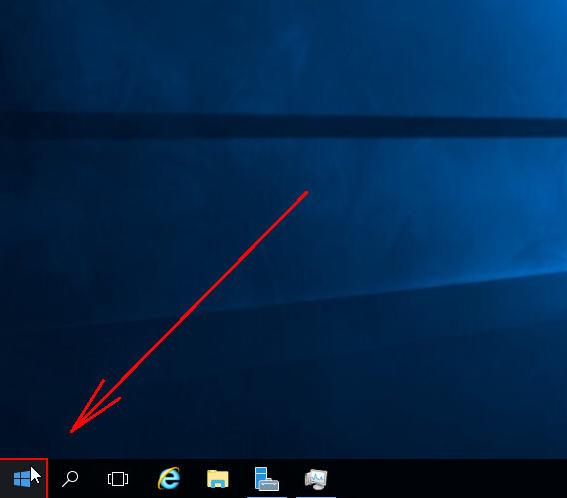
Открыть «Средства администрирования» -> «Просмотр событий«

В открывшемся окне выбрать «Просмотр событий» -> «Журналы Windows» -> «Система«

Экспорт журнала
Системный журнал в полном объеме можно выгрузить путем нажатия на ссылку «Сохранить все события как. «
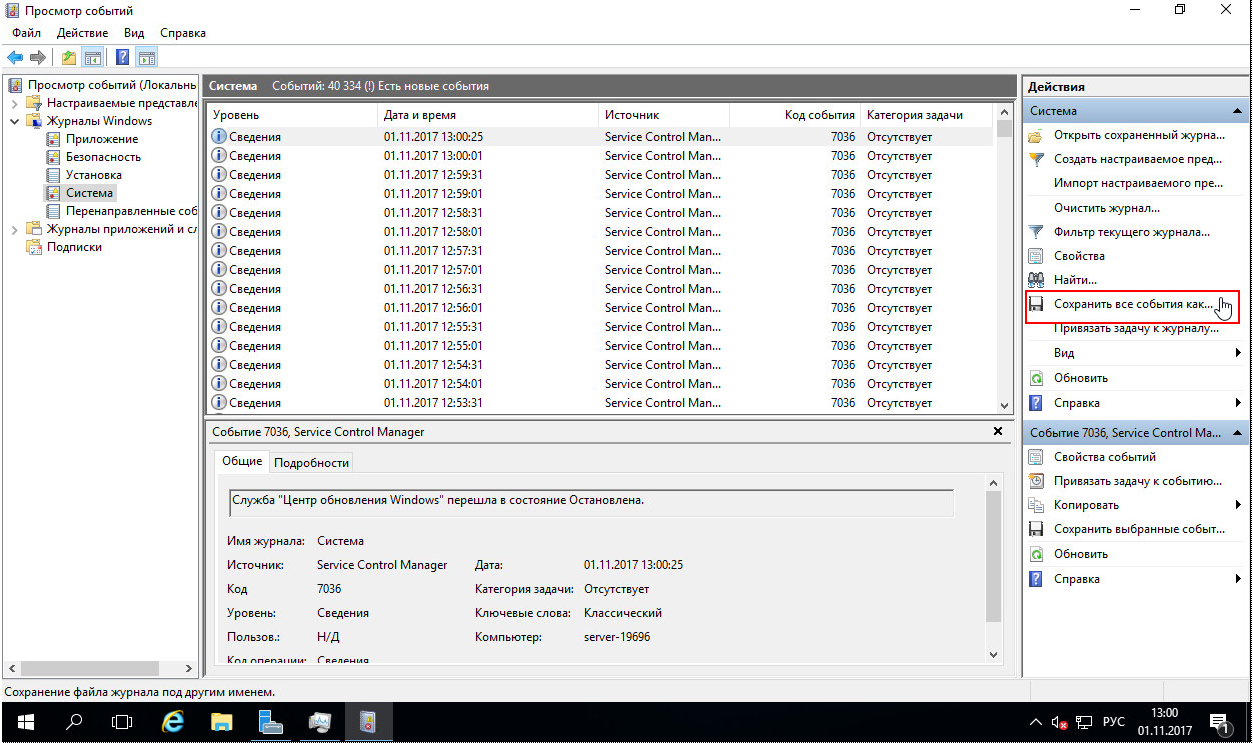
После нажатия ссылки «Сохранить все события как. » нужно выбрать путь и имя файла для сохраняемого журнала.
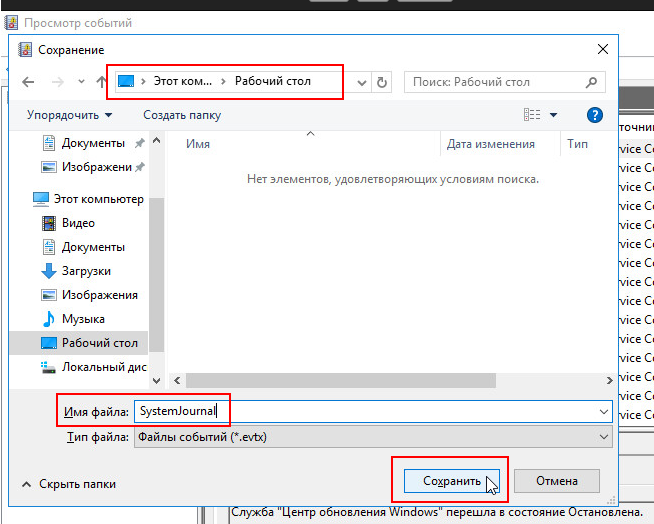
При сохранении файла возможно появление окна «Отображение сведений«.
В данном окне нужно выбрать пункт «Отображать сведения для следующих языков: Русский«
Журнал ошибок Windows 10
Журнал ошибок Windows, также известный как «Просмотр событий Windows», — это инструмент, который Microsoft включила в свои операционные системы для помощи в отладке и диагностике проблем с системой.
Он автоматически создает и хранит записи обо всех событиях на компьютере: не только об ошибках, но и об информационных сообщениях, предупреждениях и других подобных вещах. С его помощью вы можете узнать подробнее о возникших проблемах в своем ПК.
Просмотр событий записывает все, что происходит в системе, включая системные ошибки, предупреждения, информацию о системных событиях и даже сбои программ. Для каждого события создается запись, в которой указывается, что произошло, когда это произошло и какие компоненты или программы были задействованы.
В журнале ошибок хранится огромное количество информации, и это может быть слегка ошеломляющим, если вы не знаете, что ищете. Однако он может быть очень полезным при решении проблем, поскольку он может предоставить вам подробную информацию о том, что могло вызвать проблему.
Статья будет построена на примере Windows 10, но данная функция доступна и в более ранних версиях Windows. Работа в ранних версиях ничем не отличается, за исключением не существенных отличий в виде оформления и мелких нюансов интерфейса.
Если вы хотите узнать почему возникает ошибка или сбой в работе устройств или драйверов, то первым делом необходимо ознакомится с записями в журнале ошибок системы. В дальнейшем на основе этих данных строить свои следующие шаги, по решению возникшей затруднительной ситуации.
Подготовка к просмотру журнала ошибок
По умолчанию журнал ошибок как правило включен и система ведет запись действий пользователя, всех устройств и множество других параметров. Для надежности предлагаю убедится, что она включена.
Открываем диспетчер задач по клику правой кнопкой мыши на значке меню. Далее выбираем вкладку службы и внизу нажимаем ссылку Открыть службы. Откроется окно служб, где и можно посмотреть, убедиться, что журнал ошибок работает.

Если журнал ошибок отключен то дважды кликнете по нему и запустите его, в графе тип запуска выберите автоматически. Затем применить и ОК.

Перед просмотром журнала ошибок
Когда вы уверены, что журнал ошибок ведется создаем ситуацию при которой появляется сбой или проблема в работе вашей системы.
Не обязательно усердствовать, можете просто продолжать использовать ваш ПК как обычно. В случае возникновения проблем в устройствах или программном обеспечении система в журнале сделает запись.
Смотрим журнал ошибок и подробности ошибки
Открываем панель управления, в панели управления выбираем мелкие значки, затем пункт Администрирование и далее Просмотр событий.

В открывшемся окне просмотра событий вы можете посмотреть ошибки в работе системы, оборудования и их описание.

Имея подробные данные о сбоях в работе оборудования или системы можно, проанализировав их, спланировать свои дальнейшие шаги в решении возникшей задачи.
Главное не торопиться, все проанализировать и используя наш могучий «инструмент» Интернет, принять правильное решение.
Если не уверены в своих силах по решению той или иной задачи, рекомендую обратится к специалисту или более опытному пользователю.
Просмотр событий и ошибок с помощью Просмотр событий
Просмотр событий в журнале событий службы Defender для конечной точки
Идентификаторы событий можно просматривать в Просмотр событий на отдельных устройствах. Это может помочь, если, например, устройство не отображается в списке Устройств. В этом сценарии можно найти идентификаторы событий на устройстве, а затем использовать приведенную ниже таблицу для определения дальнейших действий по устранению неполадок на основе соответствующего идентификатора события.
Чтобы открыть журнал событий службы Defender для конечной точки, выполните следующие действия.
- Выберите Пуск в меню Windows, введите Просмотр событий и нажмите клавишу ВВОД, чтобы открыть Просмотр событий.
- В списке журналов в разделе Сводка журнала прокрутите страницу, пока не увидите Microsoft-Windows-SENSE/Operational. Дважды щелкните элемент, чтобы открыть журнал. Вы также можете получить доступ к журналу, разверните раздел Журналы> приложений и службMicrosoft>Windows>SENSE и выберите Операционный.
Примечание. SENSE — это внутреннее имя, используемое для обозначения датчика поведения, который обеспечивает Microsoft Defender для конечной точки.
Список событий, записанных службой, см. в следующей таблице.
Этот URL-адрес будет совпадать с тем, который был виден в брандмауэре или сетевой активности.
Службе не удалось связаться с внешними серверами обработки по указанному URL-адресу.
Убедитесь, что параметры подключения и скрипты были развернуты правильно. Попробуйте повторно развернуть пакеты конфигурации.
Во время отключения: Службе не удалось очистить свою конфигурацию во время отключения. Процесс отключения завершен, но служба продолжает работать.
Отключение: Перезагрузите систему.
Во время отключения: Не удалось изменить тип запуска службы. Процесс отключения продолжается.
На появление устройства на портале может потребоваться несколько часов.
Службе не удалось связаться с внешними серверами обработки по указанному URL-адресу.
Убедитесь, что параметры подключения и скрипты были развернуты правильно. Попробуйте повторно развернуть пакеты конфигурации.
Если эта ошибка сохраняется после перезапуска системы, убедитесь, что все обновления Windows установлены полностью.
Он будет сообщать на портал, однако служба может не отображаться как зарегистрированная в SCCM или реестре.
Убедитесь, что защита от вредоносных программ работает правильно.
Убедитесь, что параметры подключения и скрипты были развернуты правильно. Попробуйте повторно развернуть пакеты конфигурации.
Убедитесь, что защита от вредоносных программ работает правильно.
Если идентификатор не сохраняется, одно и то же устройство может появиться на портале дважды.
Убедитесь, что параметры подключения и скрипты были развернуты правильно. Попробуйте повторно развернуть пакеты конфигурации.
Просмотр событий Defender для конечной точки в журнале системных событий
Microsoft Defender для конечной точки события также отображаются в журнале системных событий.
Чтобы открыть журнал системных событий, выполните следующие действия:
- Выберите Пуск в меню Windows, введите Просмотр событий и нажмите клавишу ВВОД, чтобы открыть Просмотр событий.
- В списке журналов в разделе Сводка журнала прокрутите страницу, пока не отобразится элемент Система. Дважды щелкните элемент, чтобы открыть журнал.
Эту таблицу можно использовать для получения дополнительных сведений о событиях Defender для конечной точки в журнале системных событий и определения дальнейших действий по устранению неполадок.
| Идентификатор события | Сообщение | Описание | Действие |
|---|---|---|---|
| 1 | Файл резервного копирования для сеанса в режиме реального времени SenseNdrPktmon достиг максимального размера. В результате новые события не будут записываться в этот сеанс, пока не станет доступно место. | Этот сеанс в режиме реального времени между Pktmon — встроенной службой Windows, которая захватывает сетевой трафик, и агентом (SenseNDR), который анализирует пакеты бесхронно, настроен только для предотвращения потенциальных проблем с производительностью. В результате это оповещение может появиться, если в течение короткого периода времени перехватывается слишком много пакетов, что приводит к пропуску некоторых пакетов. Это оповещение чаще встречается при большом сетевом трафике. | Уведомление о нормальной работе; никаких действий не требуется. |
См. также
- Подключение клиентских устройств Windows
- Настройка параметров прокси-сервера устройства и соединения с Интернетом
- Устранение неполадок Microsoft Defender для конечной точки
- Обзор анализатора клиента
- Скачивание и запуск анализатор клиента
- Понимание отчета анализатора в формате HTML
Хотите узнать больше? Обратитесь к сообществу Майкрософт по безопасности в нашем техническом сообществе: Microsoft Defender для конечной точки технического сообщества.
Журнал событий в Windows 11 и Windows 10: что это такое и как его открыть
После обновления операционной системы до Windows 10 или Windows 11 многие пользователи испытывают проблемы с доступом к стандартным компонентам операционной системы. Например, возникают проблемы с открытием Журнала событий. В данной инструкции мы расскажем, что такое Журнал событий и как его открыть в Windows 11 и Windows 10.
Что такое Журнал событий
Windows, как и любая другая операционная система, постоянно отслеживает различные события, которые происходят на компьютере. Такими событиями могут быть ошибки в работе системных служб или комплектующих компьютера, подключение или отключение устройств или проблемы в работе пользовательских программ. Все подобные события записываются и хранятся в журналах событий. В дальнейшем эта информация может использоваться пользователем или системным администратором для диагностики компьютера.
За запись происходящих событий отвечает системная служба под названием « Журнал событий ». Если эта служба запущена, то Windows будет записывать все важные данные в журналы.
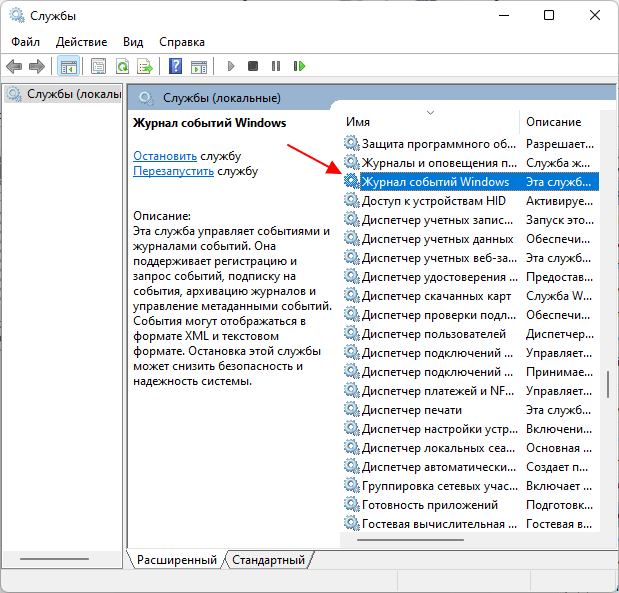
Для просмотра журналов событий используется стандартная программа « Просмотр событий », которая является оснасткой консоли управления Microsoft (MMC).
С помощью программы « Просмотр событий » можно выполнять следующие действия:
- Просматривать журналы и записанные в них события;
- Использовать фильтры событий и сохранять их для последующего использования;
- Создавать и управлять подписками на новые события;
- Настраивать выполнение определенных действий при появлении указанного события;
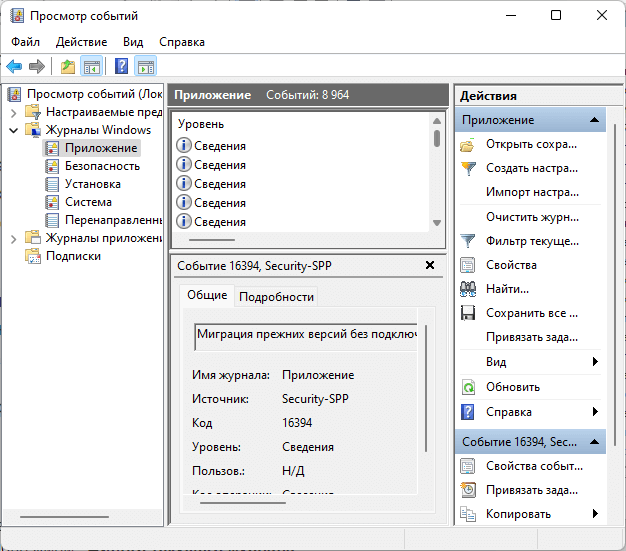
В Windows 11 и Windows 10 есть две основных категории журналов событий, это « Журналы Windows » и « Журналы приложений и служб ». В « Журналы Windows » записываются сообщения о событиях, которые связаны с работой системных программ, компонентов, безопасностью и запуском операционной системы, а в « Журналы приложений и служб » записываются события, связанные с работой обычных программ.
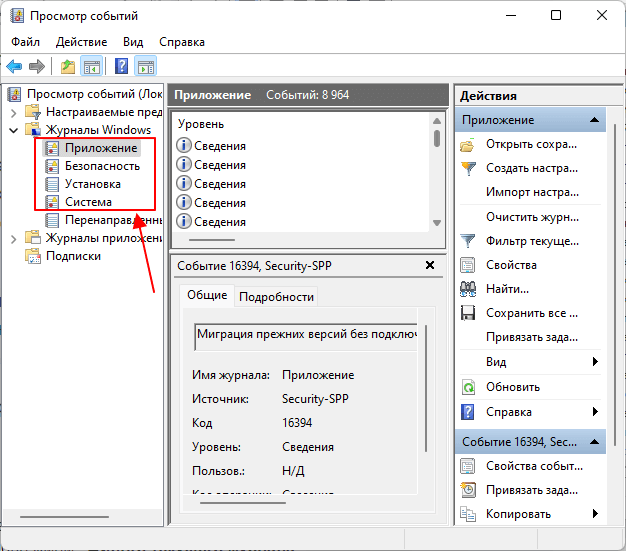
В « Журналах Windows » есть несколько подразделов:
- Приложение — раздел с событиями, которые связаны с конкретными программами, которые входят в состав Windows.
- Безопасность — раздел с событиями, которые связаны с безопаностью. Например, записи о входе и выходе из системы, изменении учетных записей или разрешений на доступ к папкам.
- Установка — раздел с событиями, которые связаны с установкой операционной системы и ее обновлений.
- Система — раздел с событиями самой операционной системы и ее компонентов. Например, ошибки при инициализации драйверов и запуска служб.
Где находится Журнал событий
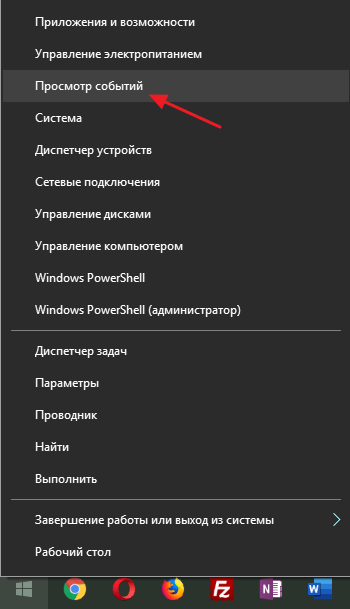
В Windows 11 и Windows 10 есть несколько способов открытия Журнала событий. Самый простой вариант – это воспользоваться контекстным меню кнопки « Пуск ».
Чтобы открыть данное меню нужно кликнуть правой кнопкой мышки по кнопке « Пуск » либо нажать комбинацию клавиш Win-X . После открытия меню нужно выбрать пункт « Просмотр событий », который находится ближе к верхней части списка.
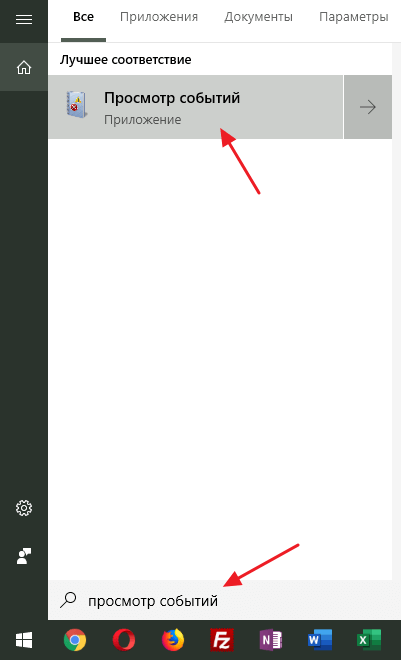
Также вы можете воспользоваться поиском в меню « Пуск ». Введите поисковый запрос « Просмотр событий » и вы найдете нужную программу.
Кроме этого, в Windows 11 и Windows 10 Журнал событий можно открыть с помощью выполнения команды.
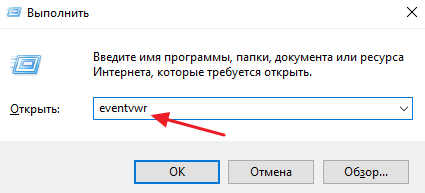
Для этого нужно нажать комбинацию клавиш Win-R и открывшемся меню выполнить команду « eventvwr » или « eventvwr.msc ».
- Как открыть Диспетчер задач в Windows 7
- Планировщик заданий в Windows 7 и 10: как открыть и пользоваться
- Центр управления сетями и общим доступом в Windows 10
- Как открыть Диспетчер задач в Windows 10
- Что такое Onedrive в Windows 10 и для чего он нужен
Создатель сайта comp-security.net, автор более 2000 статей о ремонте компьютеров, работе с программами, настройке операционных систем.
Остались вопросы?
Задайте вопрос в комментариях под статьей или на странице «Задать вопрос» и вы обязательно получите ответ.