
Как добавить виджет на главный экран iPhone
Вам нужно специальное приложение, чтобы стильно настроить домашний экран! Это окончательная версия приложения для переодевания, в котором есть все материалы для переодевания!
Настройте свой домашний экран с помощью стильных и функциональных виджетов!
Я расскажу вам, как настроить простые и стильные виджеты, исходя из своего опыта, который я перепробовал более чем в 50 различных приложениях для виджетов.
Вот окончательное руководство по настройке виджета iPhone!
Что такое «Виджет»?
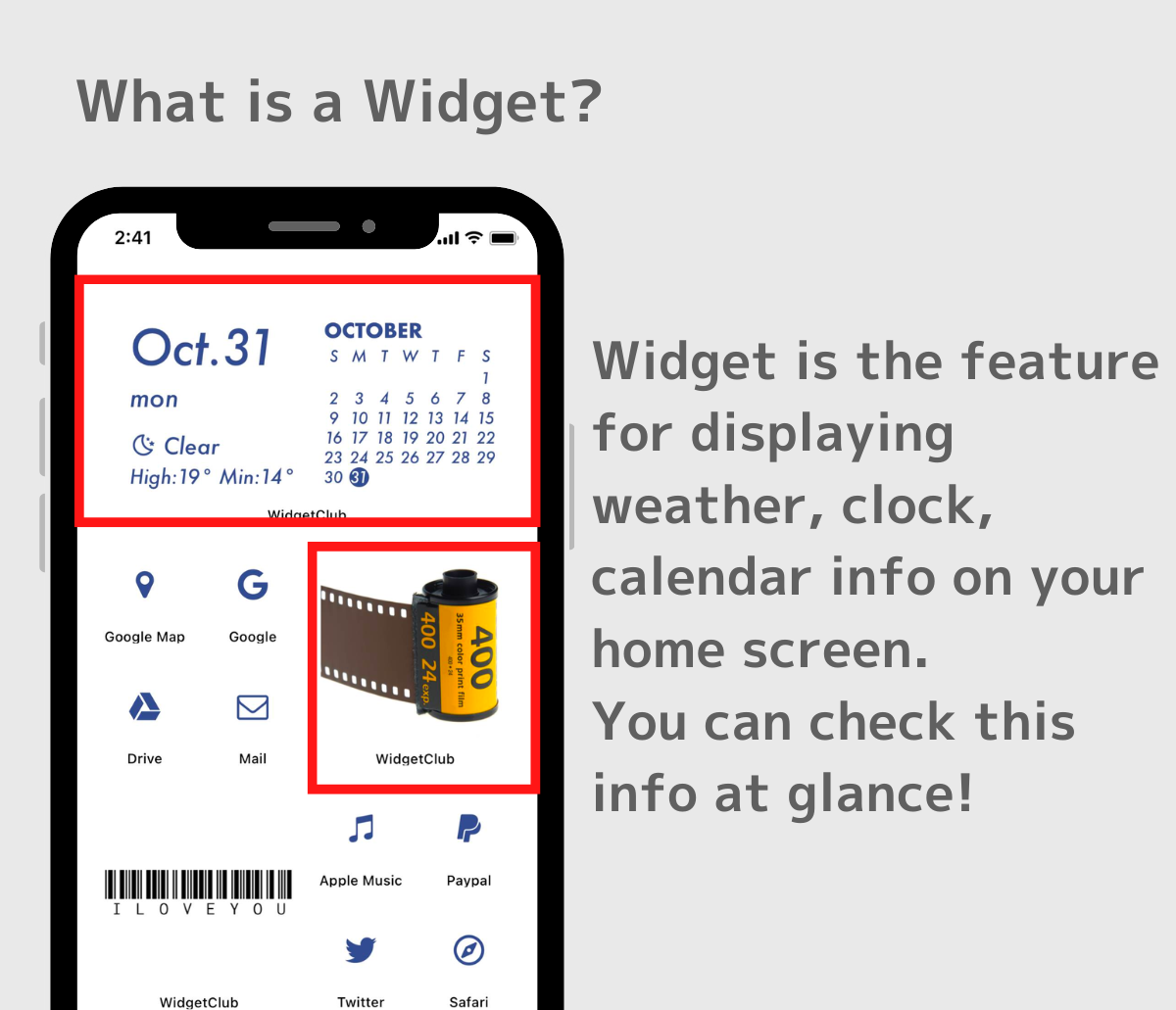
Виджет — это функция, позволяющая закреплять часто используемую информацию на главном экране! Например, вы можете закрепить информацию о прогнозе погоды на главном экране, чтобы вам не нужно было открывать приложение погоды, чтобы проверить его.
Вы можете добавлять виджеты без загрузки каких-либо приложений, если они уже установлены на вашем iPhone, но возможности настройки дизайна ограничены, поэтому мы рекомендуем использовать специализированное приложение для виджетов!
Разница в настраиваемости дизайна между предустановленными приложениями и специализированными приложениями-виджетами
Как видите, виджеты для уже установленных приложений просты, но их может быть недостаточно, чтобы сделать ваш домашний экран стильным, так как они не дают большой свободы в изменении дизайна.
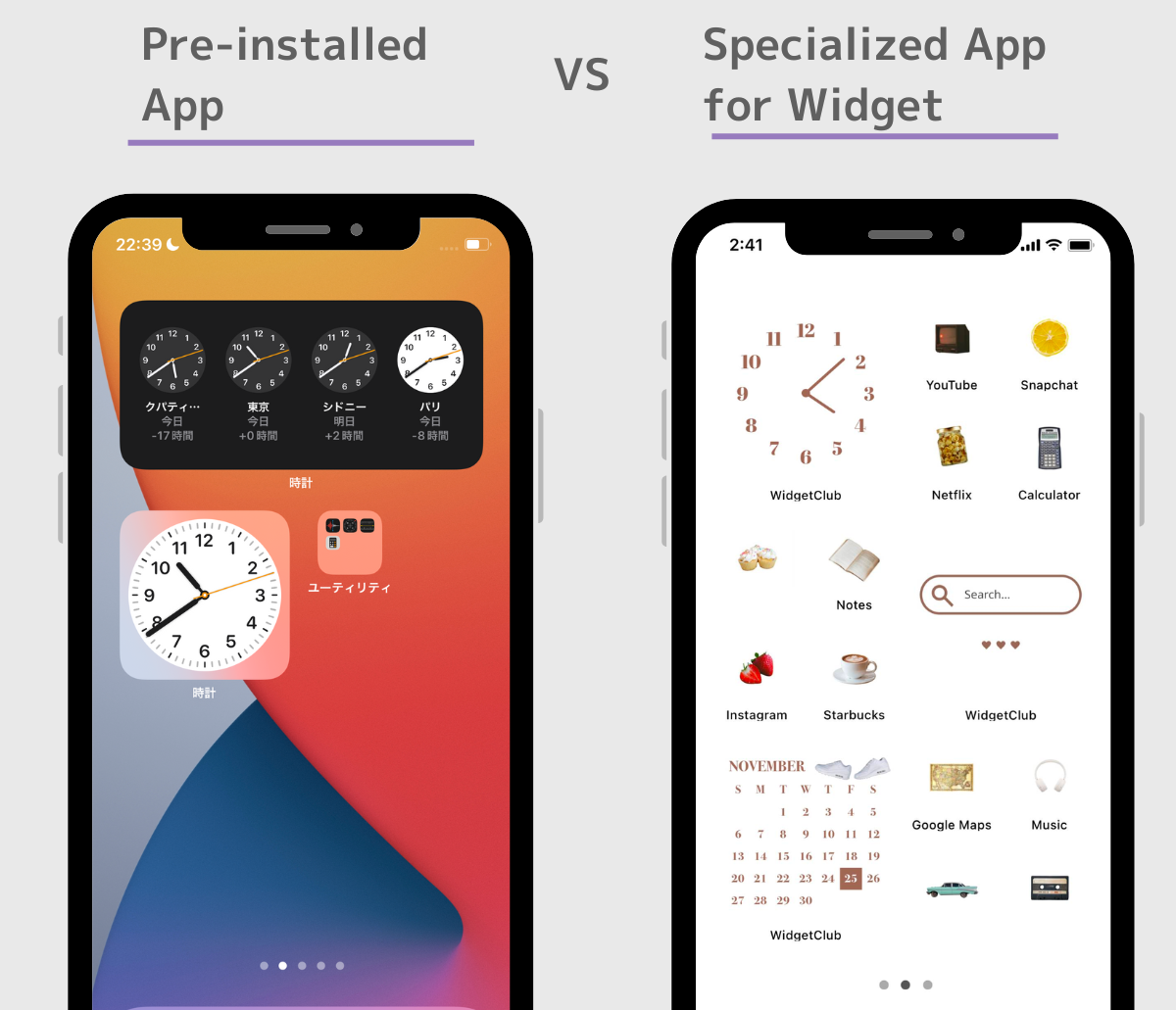
Используя специализированное приложение-виджет, вы можете настроить его так, чтобы оно соответствовало вашим обоям и общей атмосфере, как показано справа!
Как добавить эстетичный виджет на главный экран
1.Скачай приложение «WidgetClub»!
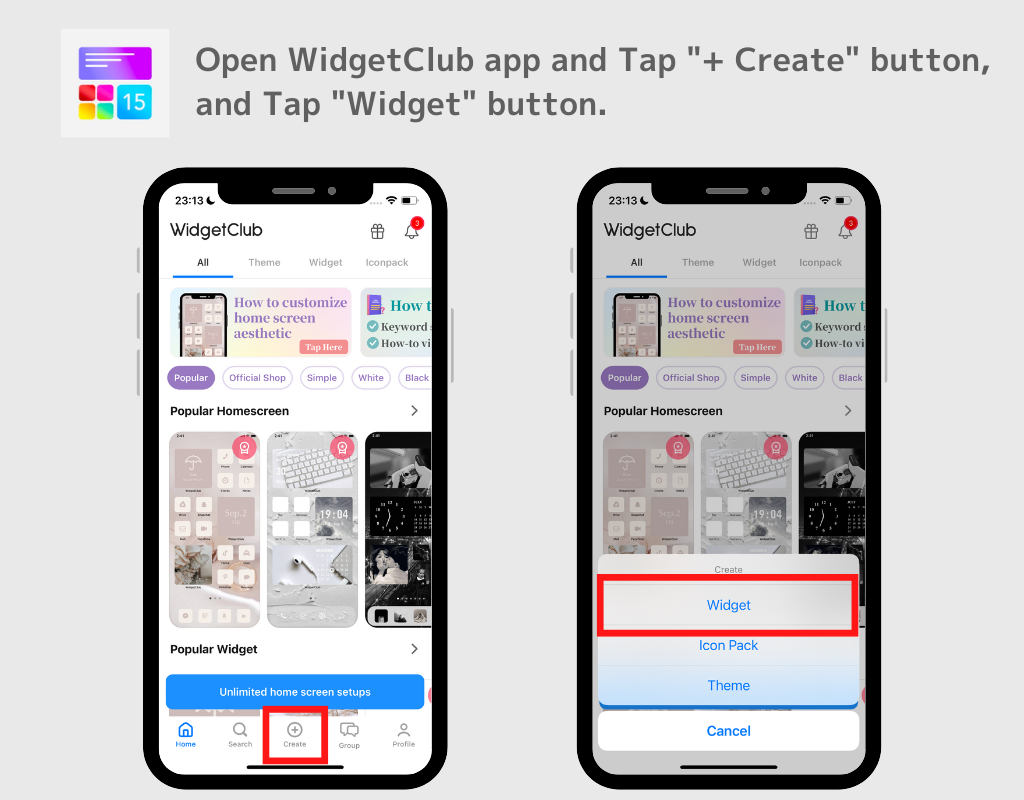
2. Откройте приложение, нажмите кнопку «+» и выберите «Виджет».
3. Выберите один из трех размеров виджета (Маленький/Средний/Большой) и выберите дизайн виджета, который вы хотите установить.
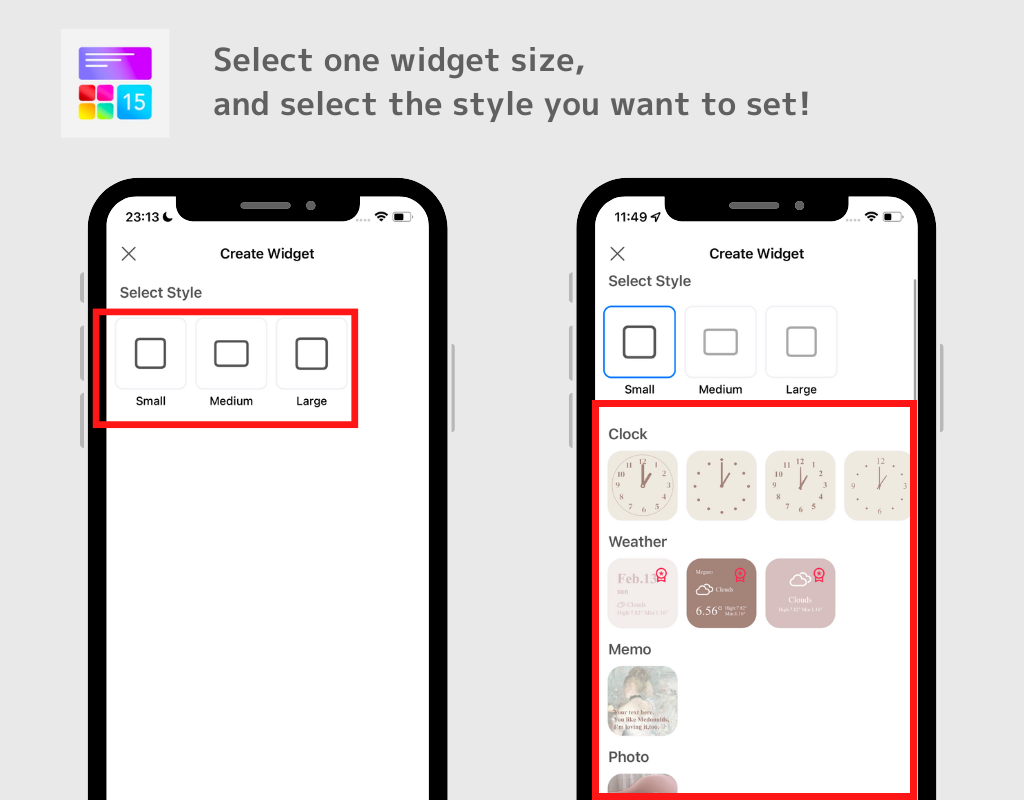
К вашему сведению: в WidgetClub есть фото, часы, календарь, погода, дата, напоминание, годовщина (например, 100 дней с тех пор, как мы начали встречаться), обратный отсчет (3 дня до 2 летия) и аккумулятор!
4. На экране редактирования виджета вы можете свободно выбирать цвет, шрифт и фоновое изображение.
5.После того, как вы закончите редактирование, нажмите «ДАЛЕЕ»!
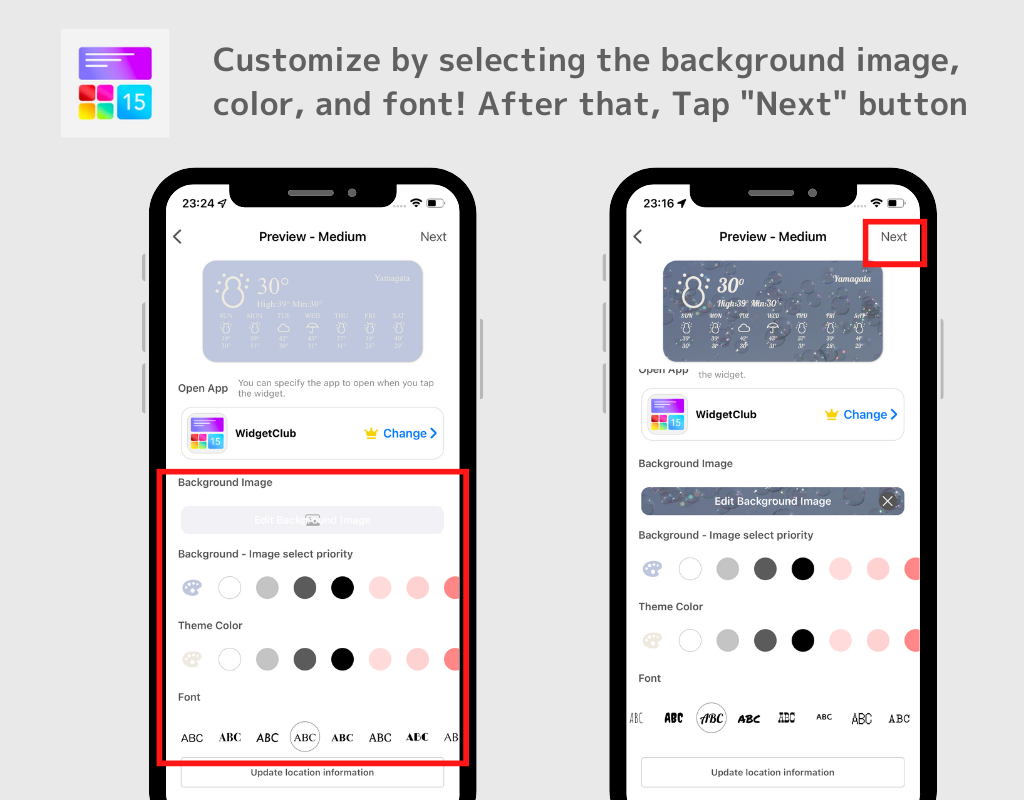
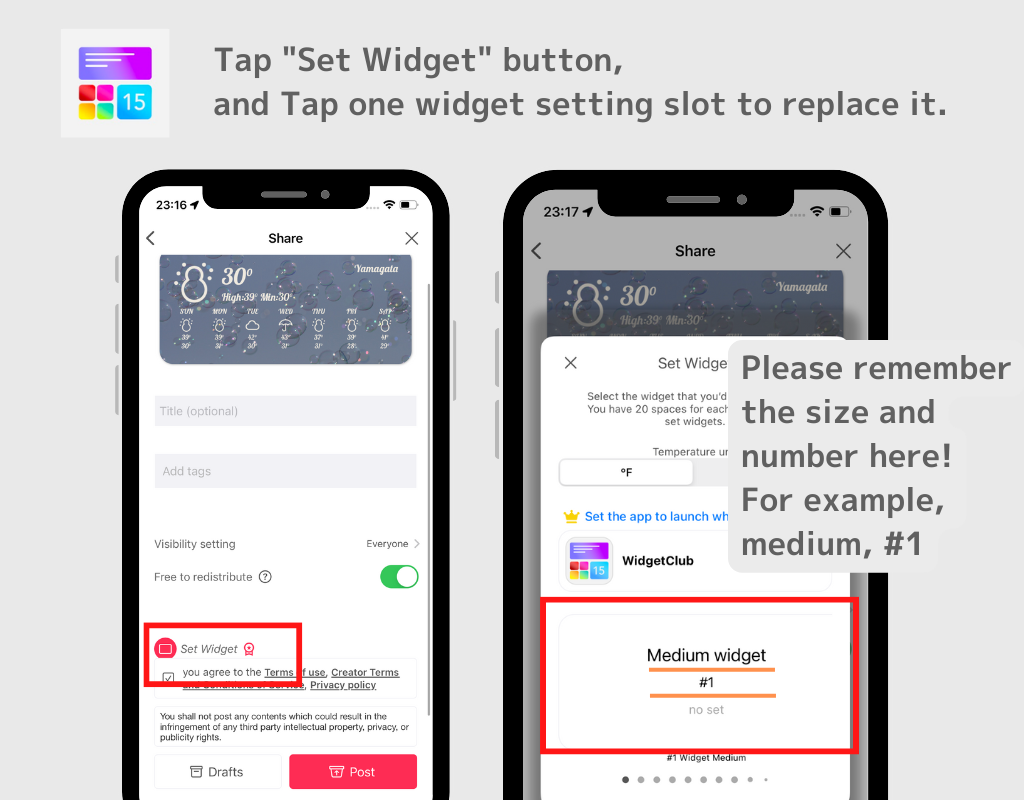
6. Нажмите кнопку «Установить виджет» в нижней части.
7. Будут отображаться слоты настроек виджета, нажмите на один из них, чтобы заменить виджет.
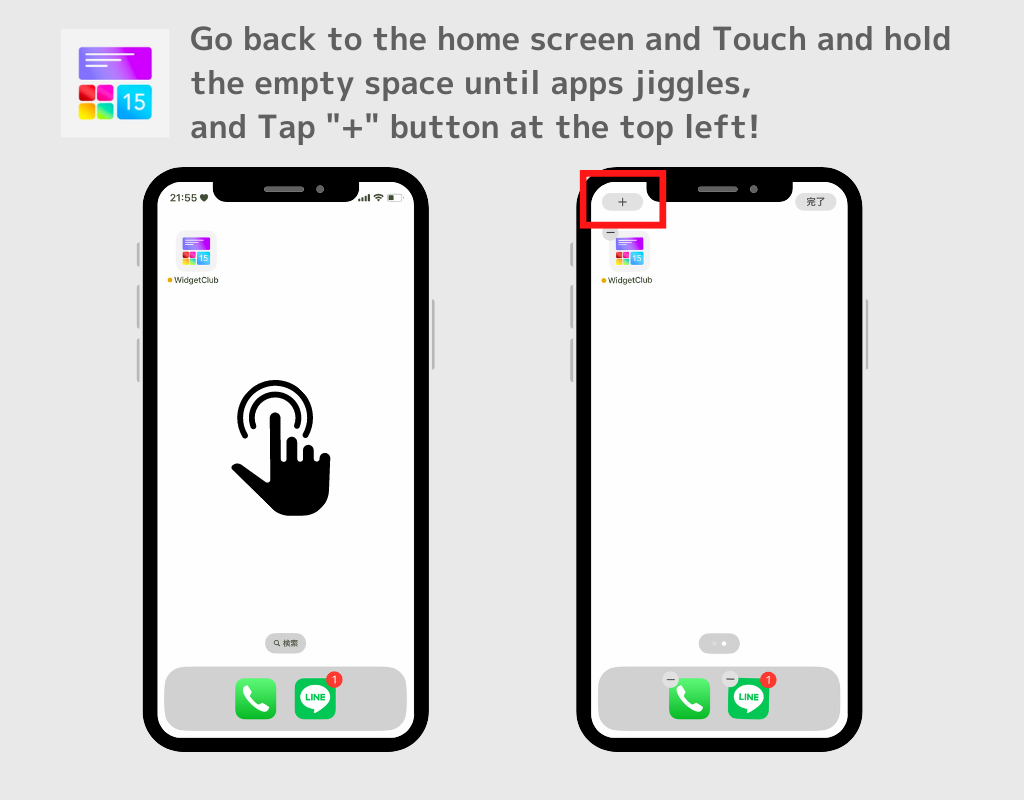
8. Вернитесь на главный экран, нажмите и удерживайте пустое место, пока приложения не начнут покачиваться.
9.Нажмите кнопку «+» в верхнем левом или правом углу экрана.
10.Появится окно поиска, введите «Widgetclub» и коснитесь его.
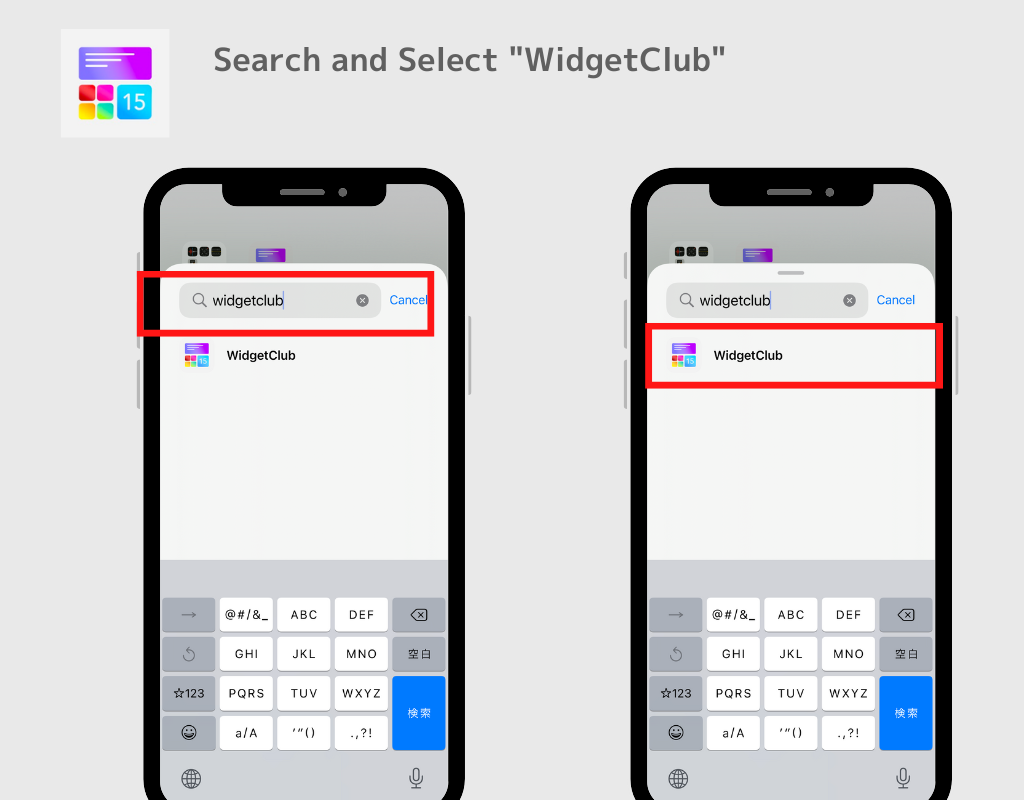
11. Найдите виджет, который хотите установить, и нажмите кнопку «Добавить виджет».
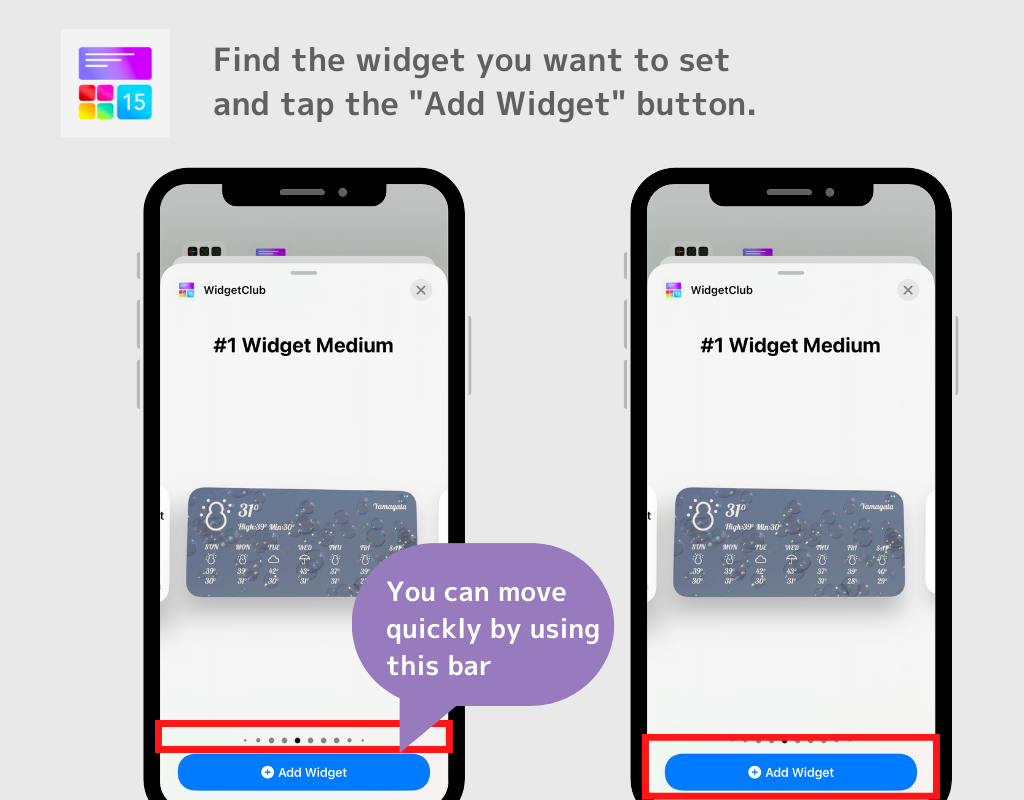
(Виджет поставляется в трех размерах, S/M/L, и вы можете установить 20 рамок для каждого! Большие размеры расположены в крайней правой части, поэтому, если вы установите виджет большего размера, переместитесь в крайнюю правую сторону. добавить его)
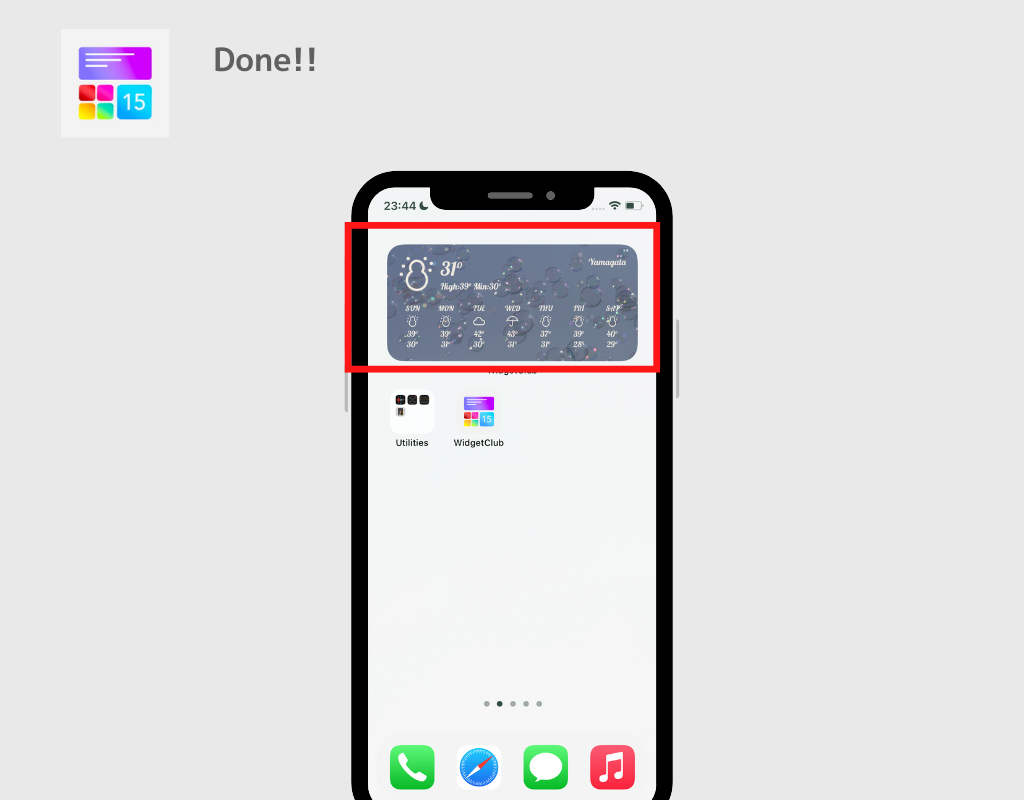
12. Готово! Наконец-то вы добавили виджет на главный экран!
Вот видео о том, как добавить виджеты на iPhone
Как добавить виджет с помощью предустановленного приложения
Например, я объясню это с помощью виджета приложения «Погода»! (Если вы хотите добавить виджет часов, выполните поиск «Часы»)
1. На главном экране нажмите и удерживайте главный экран, пока приложения не начнут покачиваться, затем нажмите кнопку «+» в верхнем левом или верхнем правом углу.
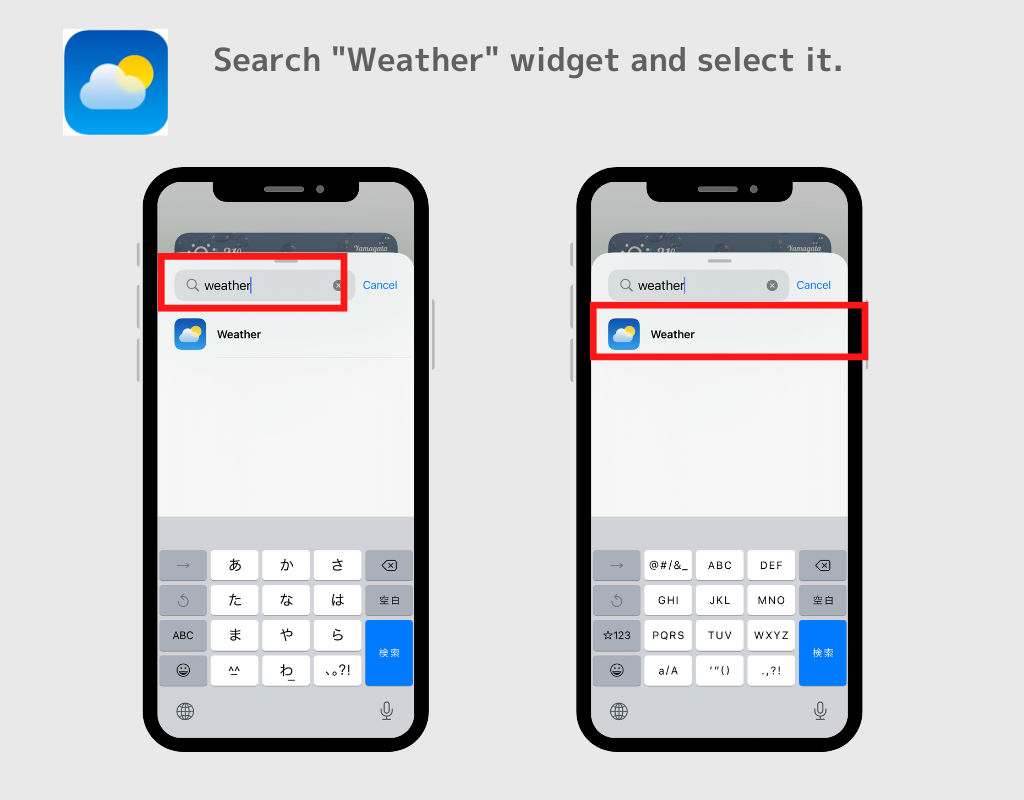
2. Найдите «Погода» и выберите его!
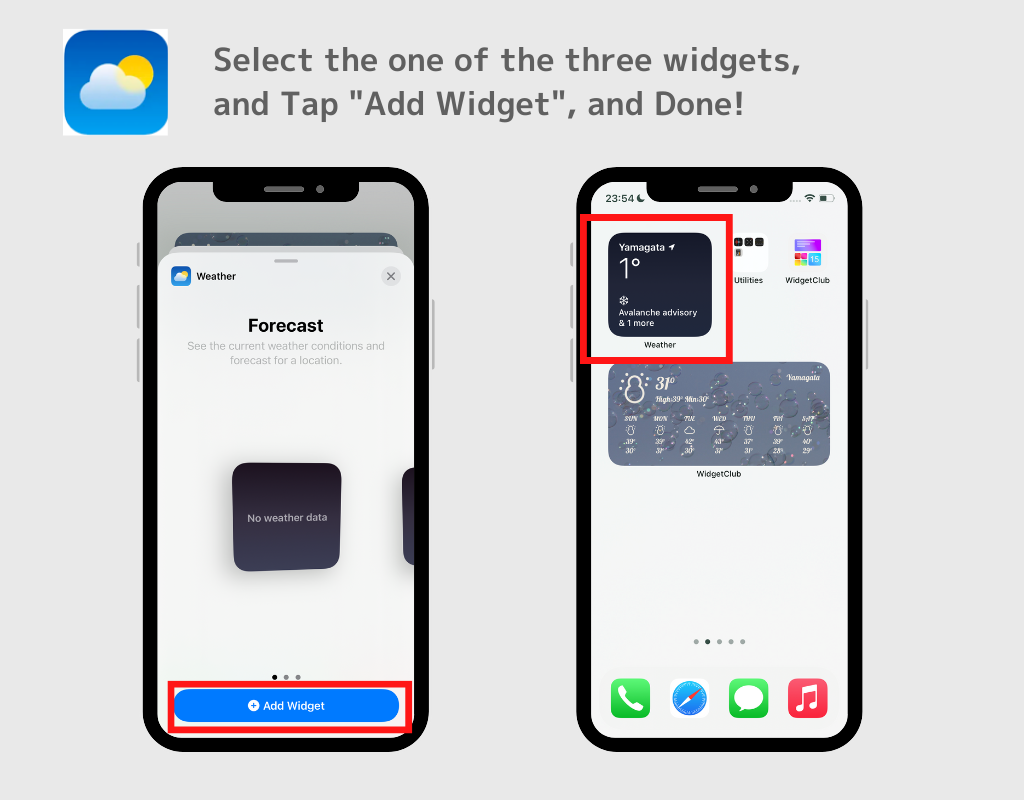
3. Выберите один из трех дизайнов и нажмите кнопку «Добавить виджет»! Сделанный!
Как редактировать виджет
Некоторые виджеты позволяют изменять информацию таким образом, как показано ниже.
На этот раз я покажу вам, как изменить область прогноза погоды в виджете погоды.
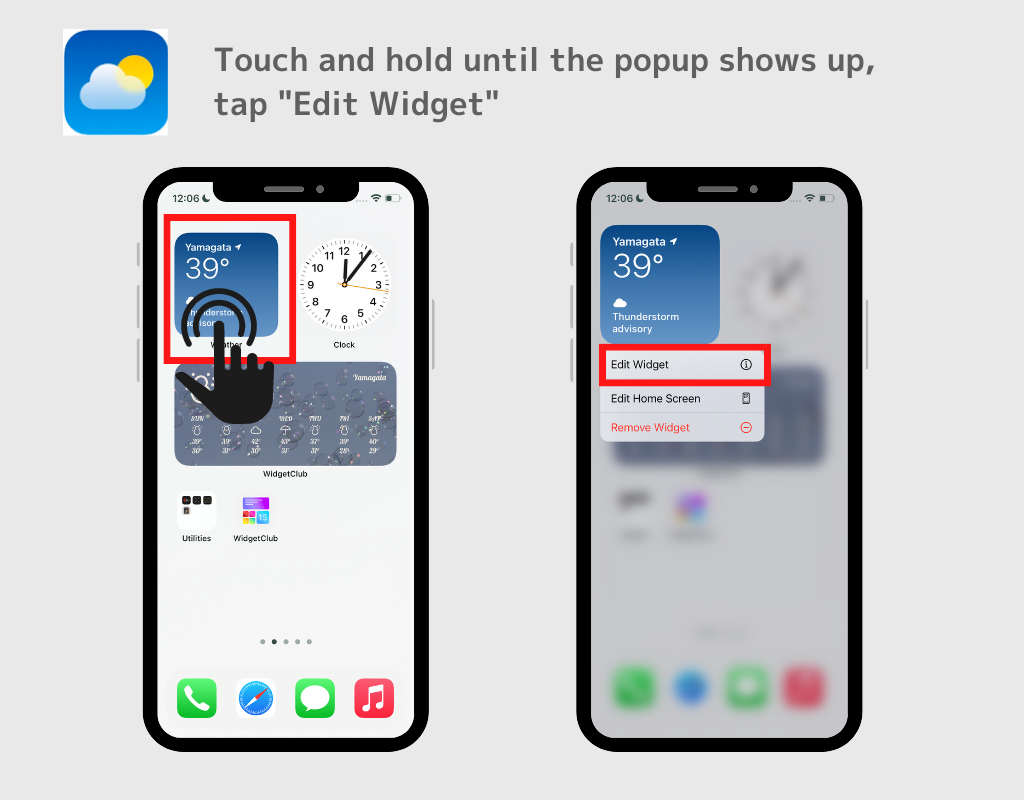
1. Нажмите и удерживайте виджет, пока не появится всплывающее окно, затем нажмите «Редактировать виджет».
2. Появится селектор области, коснитесь места, отмеченного синим цветом, найдите и выберите область, которую хотите установить.
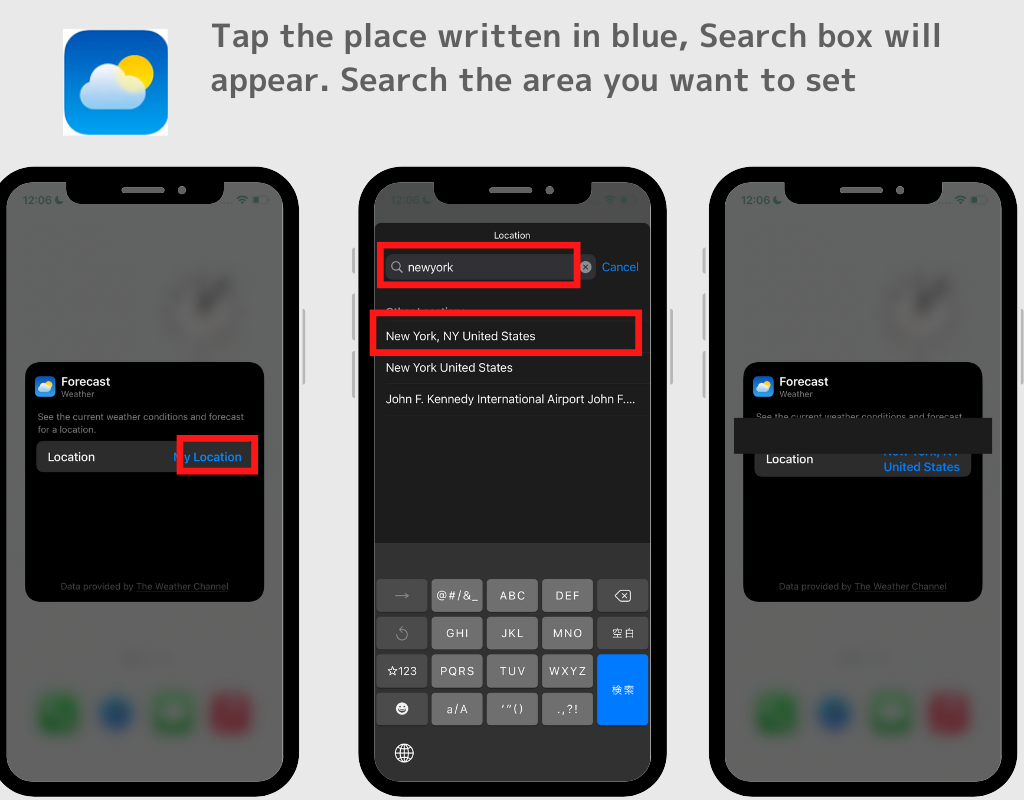
Виджет будет отображать прогноз погоды в Нью-Йорке!
Как удалить установленный виджет
Если вы хотите удалить виджет с главного экрана, следуйте этому пути.
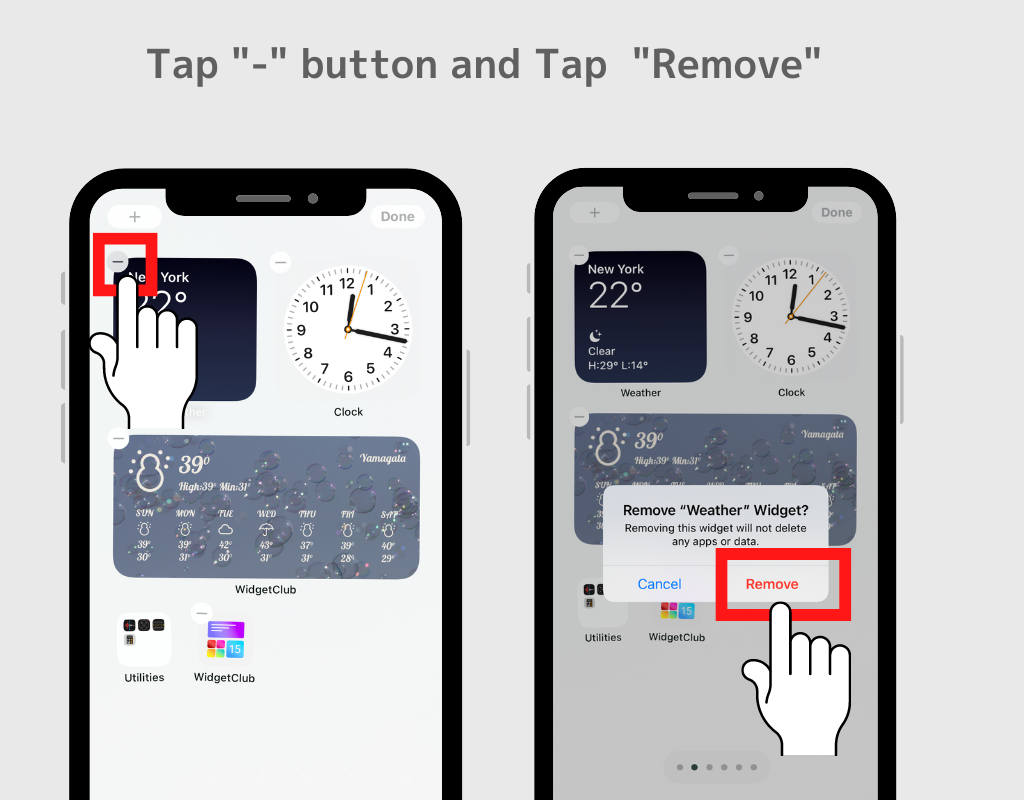
1. Нажмите и удерживайте виджет, который хотите удалить, пока в верхнем левом углу не появится кнопка «-».
2. Нажмите кнопку «-»
3. Нажмите «Удалить виджет».
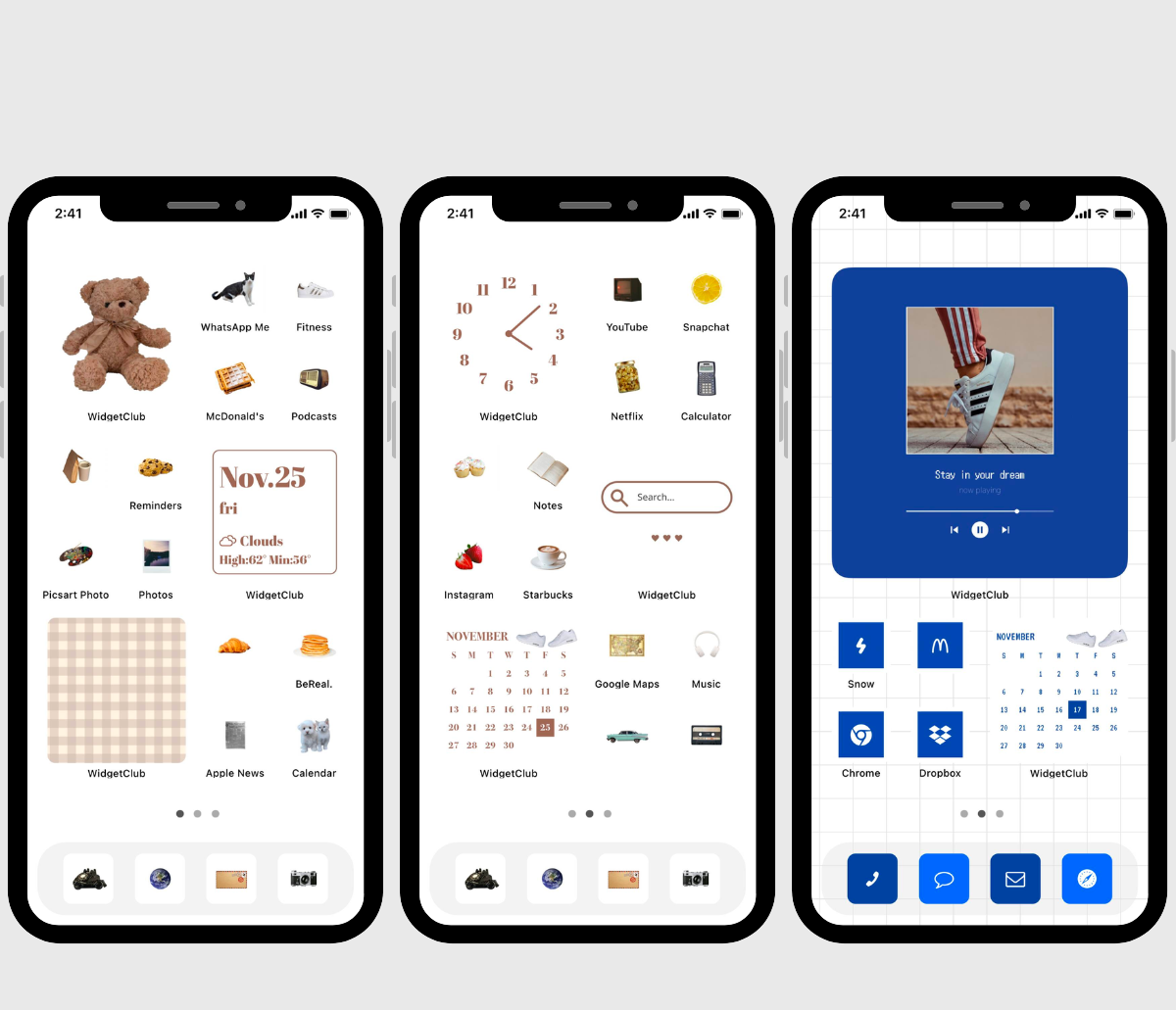
Эстетические идеи виджетов
Вы можете изучить идеи макетов домашнего экрана пользователей WidgetClub с помощью эстетичных виджетов!
Настройте свой домашний экран более эстетично!
Вы можете настроить свой iPhone еще более эстетично, изменив не только виджеты, но и обои и значки приложений!
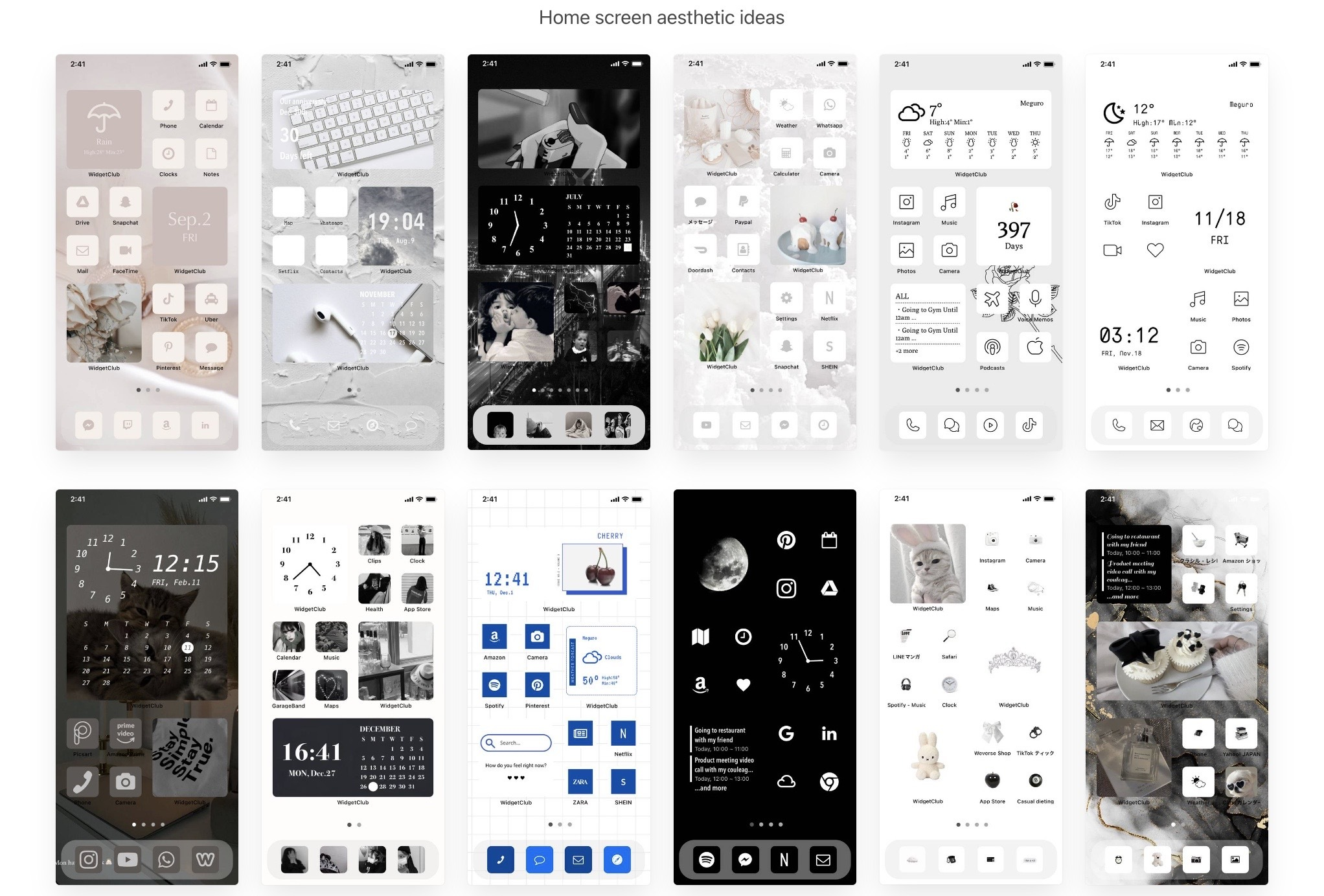
Чтобы изменить значки, вам нужно собрать материалы для значков! WidgetClub предоставляет «шаблоны» для настройки домашнего экрана, которые включают в себя обои, материалы для значков приложений и виджеты — все в одном пакете, так что вы можете настроить свой домашний экран сразу!
Виджеты в iOS 14 на iPhone или iPad: как добавлять, настраивать и пользоваться
Одно из самых больших обновлений, появившихся в iOS 14 (обзор) – это абсолютно новый интерфейс домашнего экрана. Пожалуй, такое изменение пользовательского интерфейса для iOS можно считать самым значимым с момента появления системы. Особенное внимание привлекли виджеты, которые можно будет располагать на домашнем экране iPhone в iOS 14.
Видео:
Уже прошли те времена, когда домашний экран iOS был построен на основе сетки квадратных иконок приложений и их папок. iOS 14 привносит в интерфейс совершенно новый внешний вид, благодаря виджетам домашнего экрана. Их можно настраивать по размеру и форме, предлагая тем самым отличную функциональность. Эта идея не нова, поскольку еще Microsoft давным-давно использовала подобный настраиваемый стиль сетки со своим Windows Phone, но Apple для iOS создала до конца продуманный четкий внешний вид с виджетами домашнего экрана, включая аккуратный вариант «Смарт стопок».
Как добавлять виджеты домашнего экрана на iPhone с iOS 14
1. Нажмите и удерживайте палец на пустом месте главного экрана, пока иконки приложений не начнут покачиваться (или нажмите и удерживайте на значок любого приложения → Изменить экран «Домой»).
2. Нажмите значок + в левом верхнем углу.
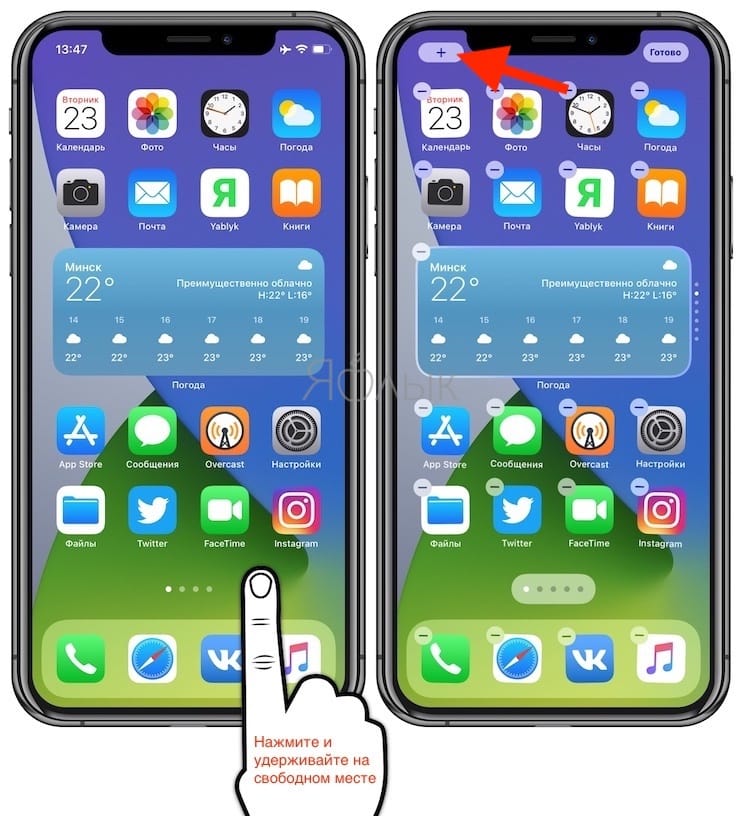
3. Теперь вы увидите доступные виджеты.
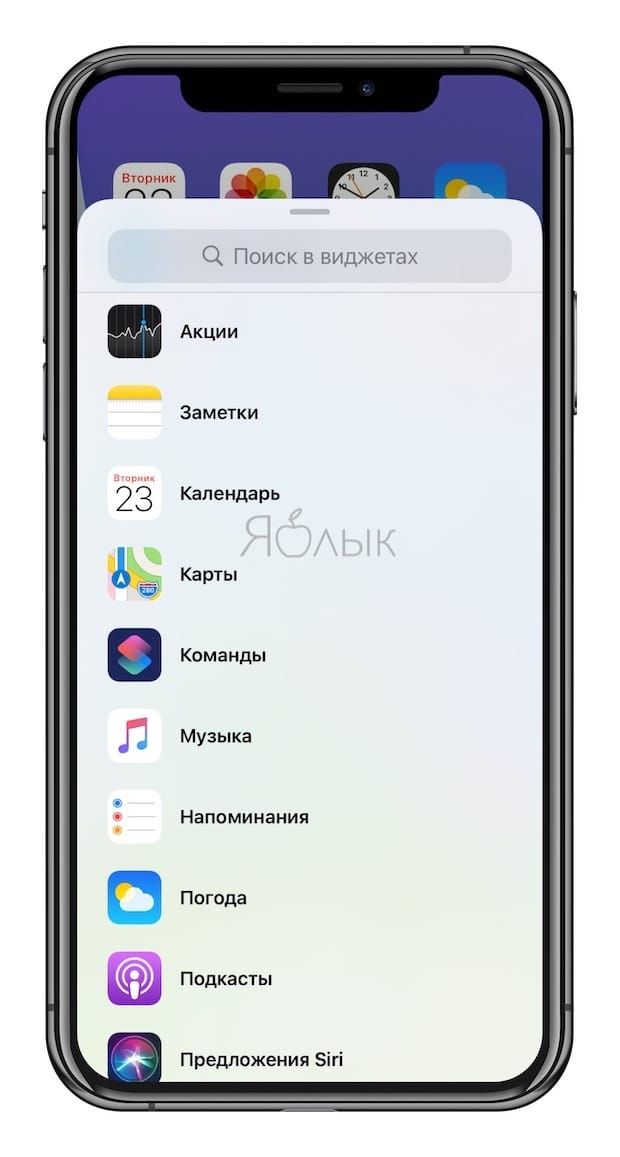
4. Нажмите на один из них, выберите нужный размер, затем нажмите «Добавить виджет», чтобы разместить его на главном экране. Для каждого виджета вы можете выбрать один из нескольких размеров.
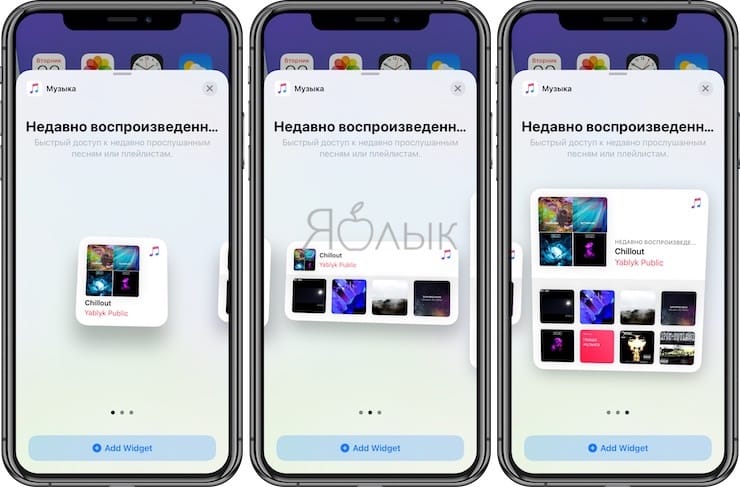
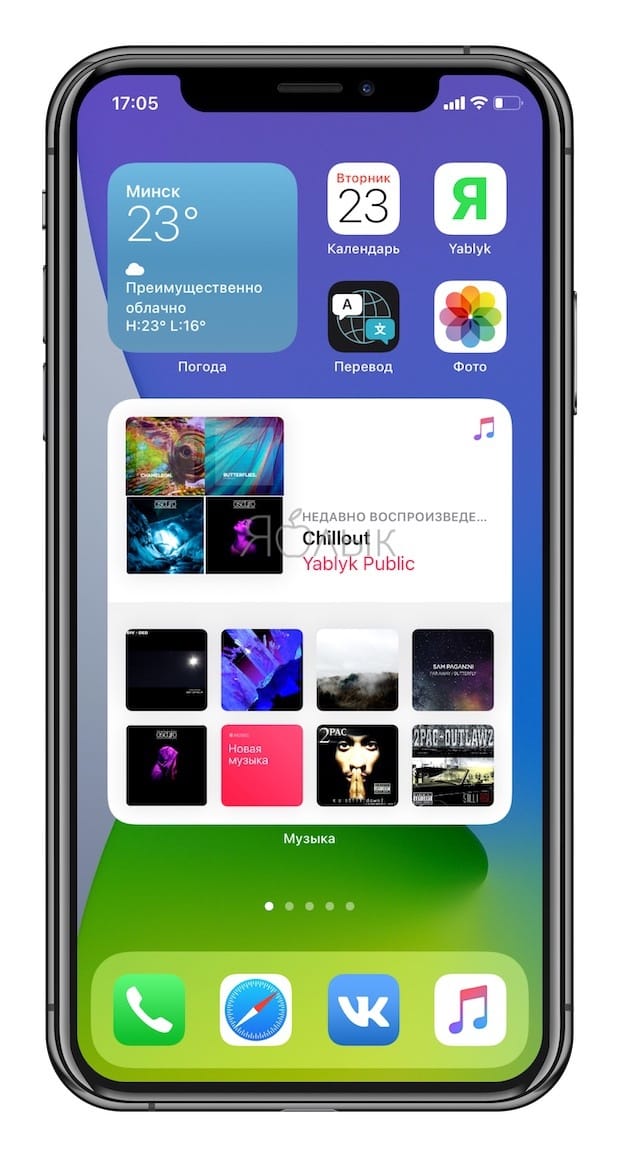
5. Вы можете изменить место виджета, перетаскивая его по рабочему столу.
6. Нажмите «Готово» в правом верхнем углу, чтобы установить виджет.
Новые виджеты доступны и на iPad с iPadOS 14, но они ограничены боковой панелью страницы «Сегодня», тогда как с iPhone вы можете использовать их на вашем домашнем экране, а также на втором, третьем и так далее рабочих столах с приложениями.
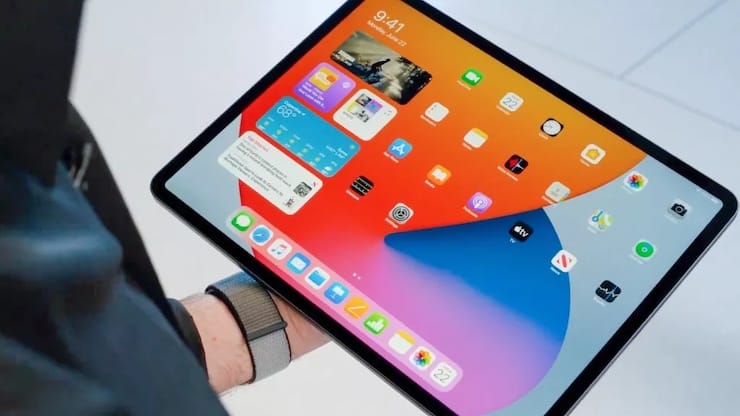
Что такое Смарт стопки?
Смарт стопки – это аккуратный виджет, который на протяжении дня будет автоматически переключаться между различными виджетами, показывая актуальную для пользователя информацию. При этом в Смарт стопках можно в любое время вручную пролистать различные доступные опции.
В iOS 14 появилось новое приложение Apple для погоды, также виджеты предлагают наблюдать за осадками в режиме реального времени и отслеживать суровые погодные условия, создавая отличный визуальный эффект.
Как самостоятельно создавать Смарт-стопки?
Существует возможность создавать собственные Смарт-стопки, для этого достаточно расположить нужные виджеты один над другим.
Как удалять виджеты (смарт-стопки) на iPhone и iPad
1. Нажмите и удерживайте палец на пустом месте главного экрана, пока иконки приложений не начнут покачиваться.
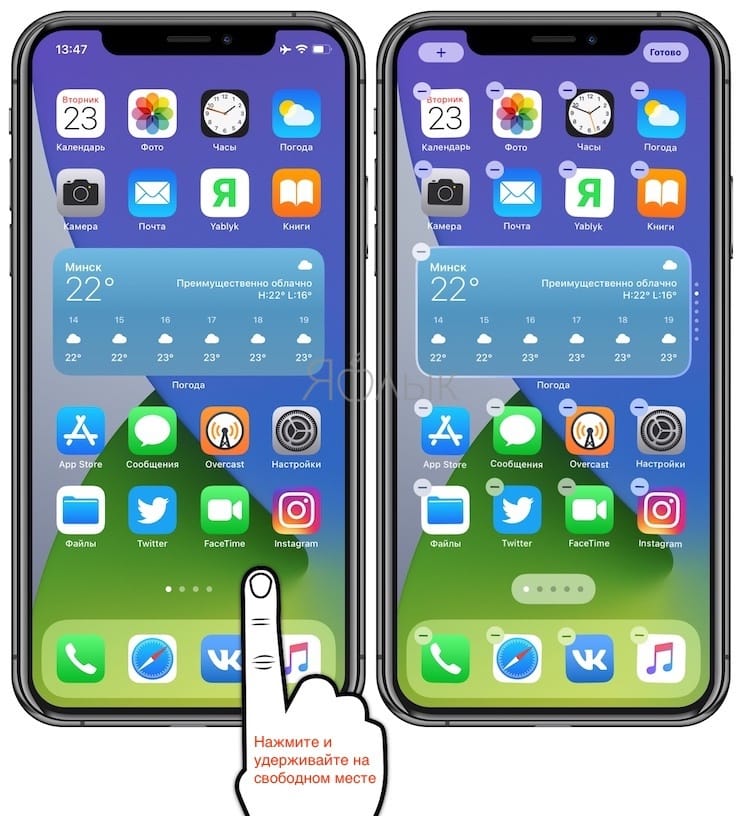
2. Нажмите на «–» в левом верхнем углу виджета.
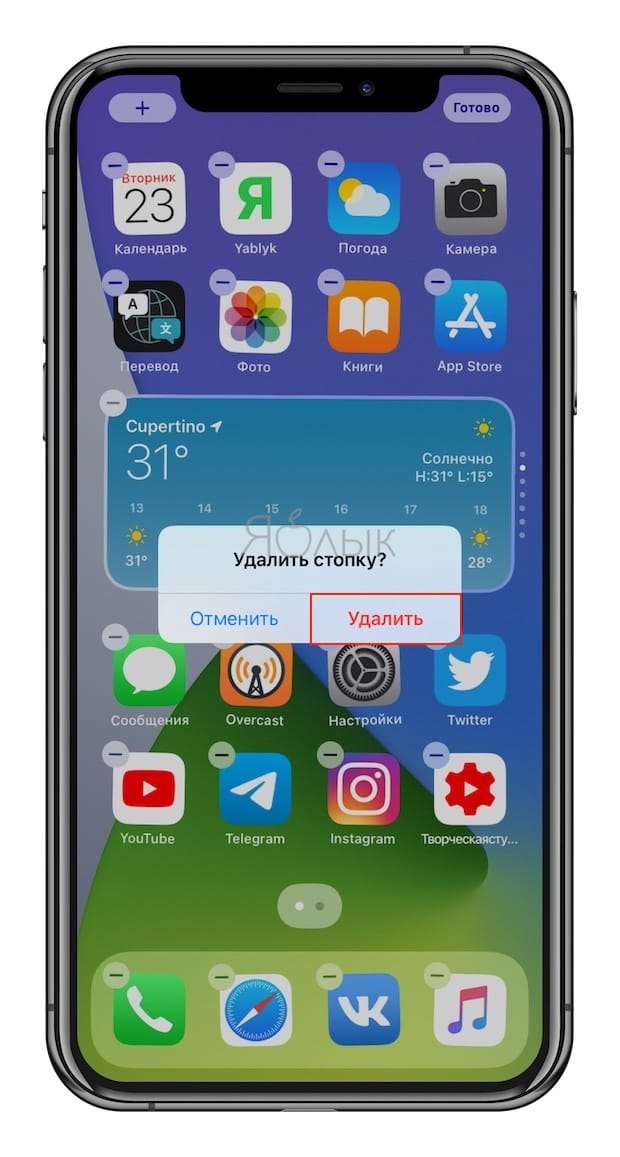
3. В появившемся всплывающем окне нажмите «Удалить».
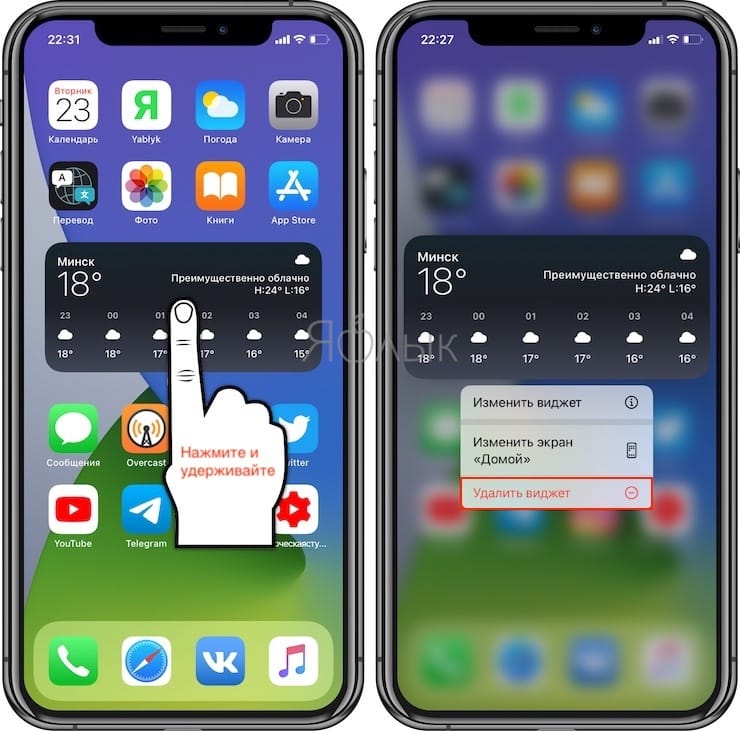
Кроме того, удалить виджет можно путем нажатия и удержания пальца на самом виджете. В этом случае в появившемся всплывающем меню необходимо выбрать Удалить виджет.
Сторонние разработчики, выпускающие виджеты, в ближайшие месяцы сделают это большое обновление еще более полезным, поскольку это даст пользователям возможность более точно настраивать свои домашние экраны в iOS.
А что вы думаете о виджетах домашнего экрана на iPhone? Вам нравится такое значительное обновление пользовательского интерфейса? Расскажите нам о своих мыслях в комментариях!
Управление виджетами на iPhone с iOS 10 – iOS 13
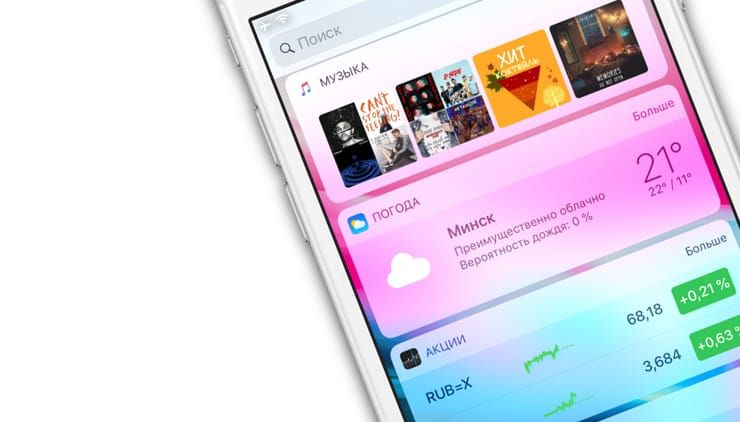
Виджеты позволяют быстро получить нужную информацию и выполнить простые действия, не открывая приложение. Доступ к виджетам можно получить на экране блокировки, на главном экране или в «Центре уведомлений». Неважно, хотите ли вы просто проверить погоду или выключить свет в своем доме, виджеты универсальны и просты в использовании.
Как открывать виджеты на iPhone и iPad
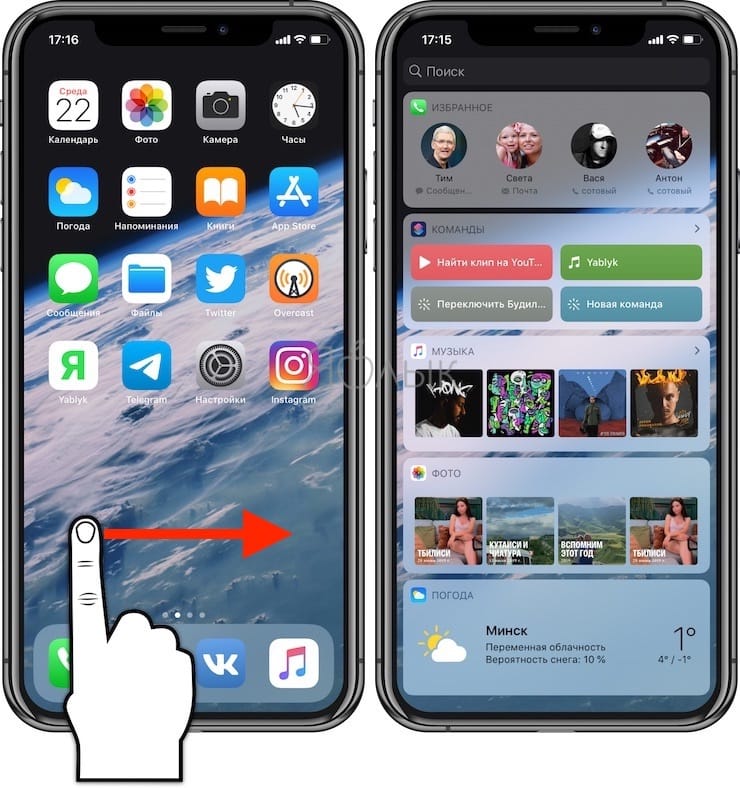
Вы можете перейти к своим виджетам с экрана блокировки и главного экрана на iPhone или iPad. После активации дисплея iPhone или iPad или разблокировки устройства просто проведите пальцем вправо, чтобы просмотреть виджеты.
Кроме того, доступ к ним можно получить через «Центр уведомлений». Сделать это можно следующим образом:
1. Проведите по экрану iPhone или iPad сверху вниз.
2. Проведите по экрану вправо, чтобы получить доступ к виджетам.
Как пользоваться виджетами на iPhone и iPad
Одни виджеты предлагают только быстрый просмотр информации, а другие, такие как Workflow и Hue, более интерактивны и позволяют выполнять действия в приложениях, не открывая их.
1. Проведите по экрану вправо, чтобы просмотреть открыть экран виджетов.
2. Прокрутите вниз, чтобы найти виджет, который вы хотите использовать.
3. Нажмите на действие, которое вы хотите выполнить. Некоторые виджеты могут перенести вас в свое приложение для продолжения действия, однако большинство из них позволят выполнить задачу, оставаясь на экране виджетов.
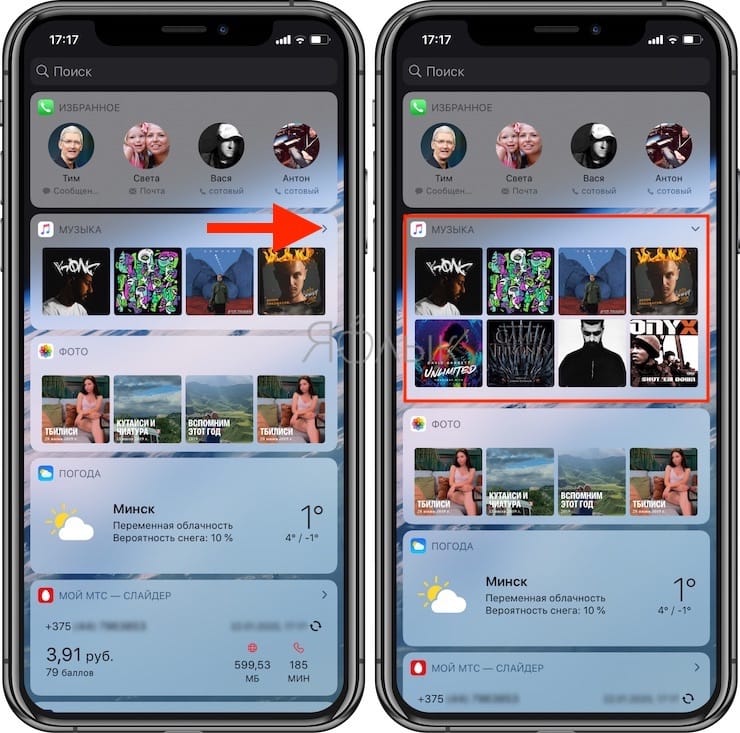
Многие виджеты предлагаются в нескольких размерах, причем некоторые из них могут расширяться, добавляя больший набор параметров или позволяя просматривать дополнительную информацию.
1. Проведите вправо на главном экране или экране блокировки, чтобы просмотреть свои виджеты.
2. Прокрутите список до виджета, который вы хотите развернуть.
3. Нажмите «стрелку вправо».
4. Нажмите «стрелку вниз», чтобы вернуть виджет к меньшему размеру.
Как добавлять новые виджеты на Айфоне или Айпаде
Помимо встроенных опций от Apple, вы можете добавлять виджеты от сторонних разработчиков. Существует несколько способов сделать это.
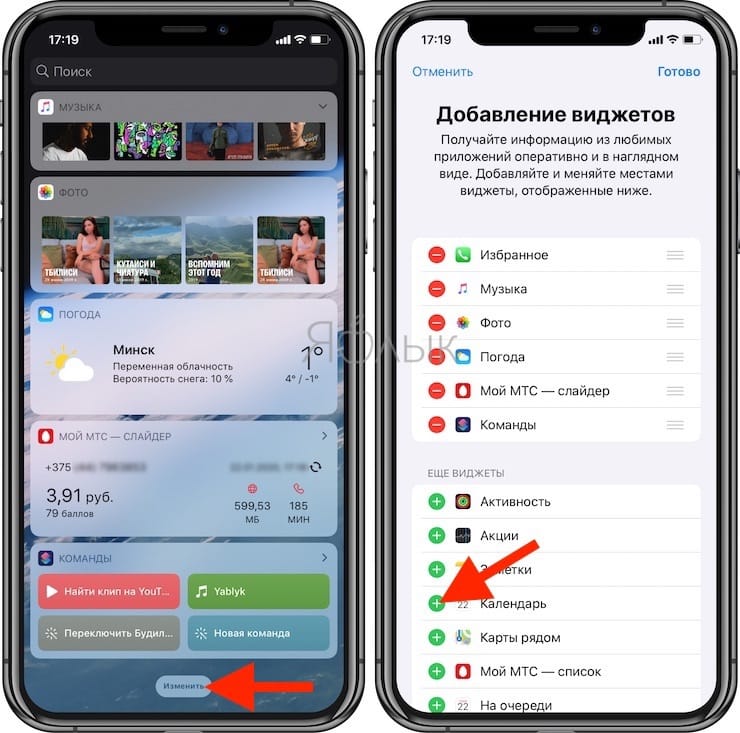
1. Проведите вправо на главном экране или экране блокировки, либо откройте «Центр уведомлений», чтобы просмотреть свои виджеты.
2. Прокрутите вниз до конца списка виджетов.
3. Нажмите «Изменить».
4. Прокрутите вниз, чтобы найти виджет, который вы хотите добавить.
5. Нажмите зеленую кнопку «+» рядом с необходимым виджетом.
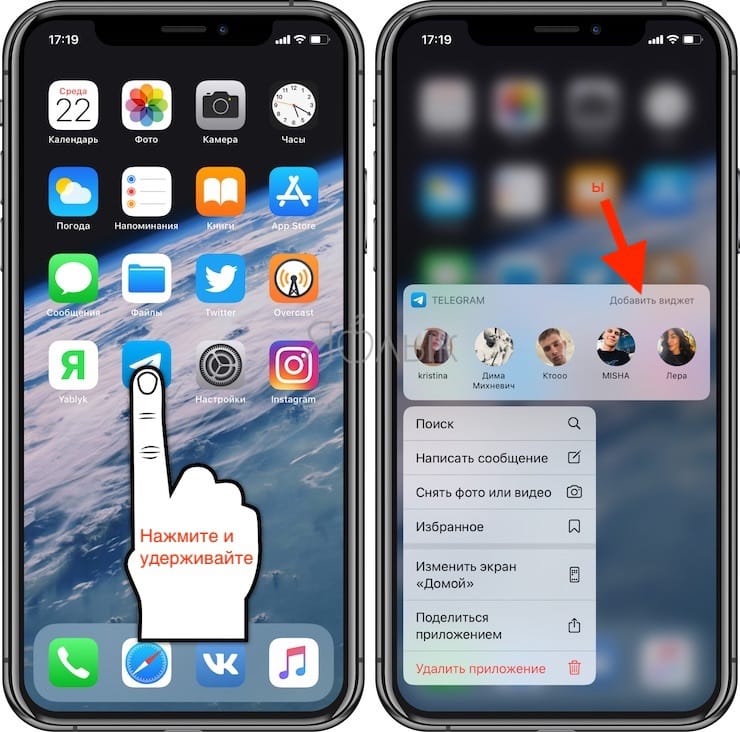
Описанный выше способ используется в старых версиях iOS, однако начиная с iOS 10 доступен дополнительный вариант, который некоторые разработчики уже активно используют.
1. Найдите приложение, виджет которого вы хотите добавить на главный экран.
2. Нажмите и удерживайте значок приложения, чтобы активировать всплывающее меню.
3. Нажмите «Добавить виджет», если данная опция доступна.
Как перемещать (изменять порядок) виджеты в iOS и iPadOS
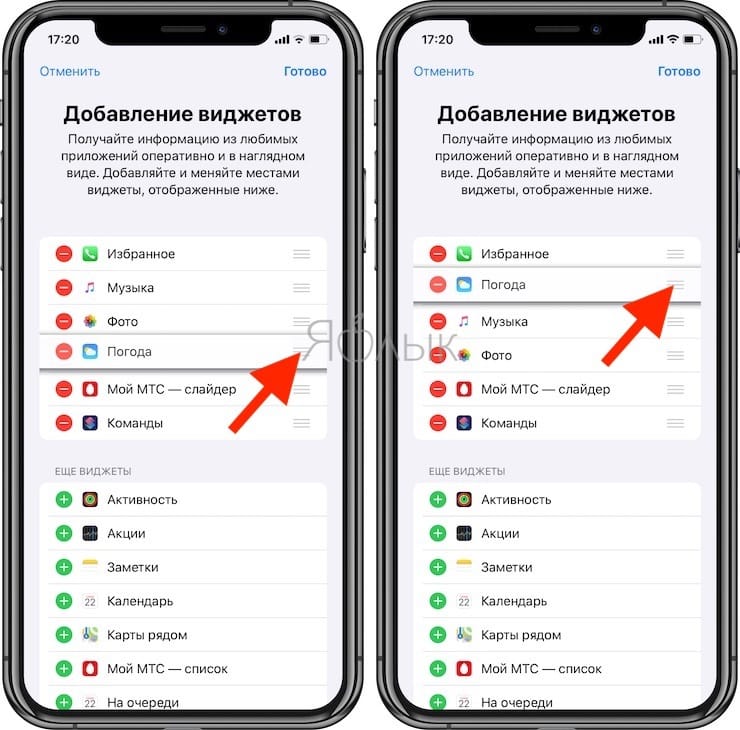
Когда вы добавите новый виджет в список, вы можете разместить его по своему усмотрению.
1. Проведите по экрану вправо.
2. Прокрутите вниз до конца списка виджетов.
3. Нажмите «Изменить».
4. Нажмите и удерживайте кнопку с тремя линиями справа от виджета, расположение которого вы хотите изменить.
5. Перетащите виджет вверх или вниз.
Как удалять виджеты на iPhone и iPad
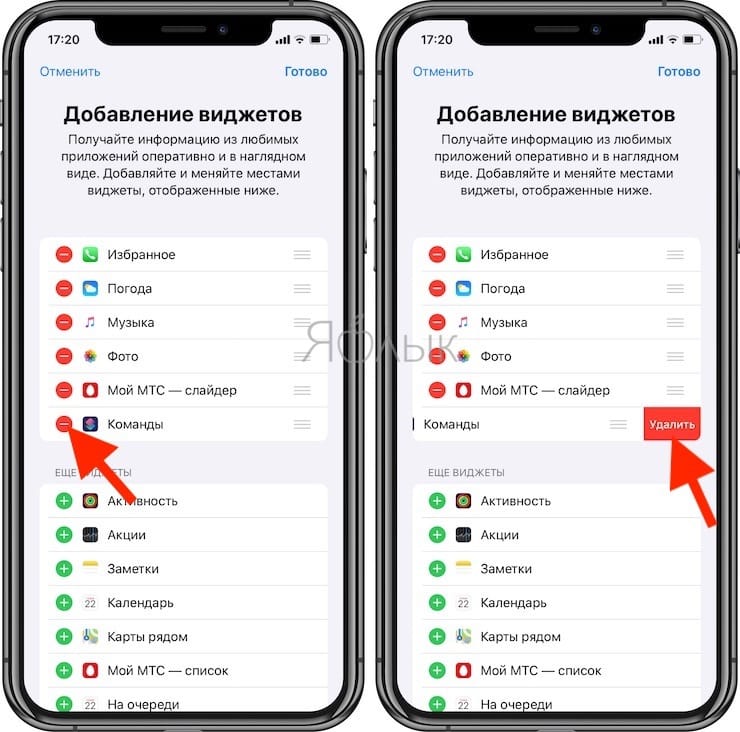
Если виджет не работает или не нужен, вы всегда можете избавиться от него.
1. Проведите вправо на главном экране или экране блокировки, либо откройте «Центр уведомлений», чтобы просмотреть свои виджеты.
2. Прокрутите вниз до конца списка виджетов.
3. Нажмите «Изменить».
4. Нажмите красную кнопку.
- Как быстрее зарядить iPhone: 5 основных правил.
- Как подготовиться к путешествию и заранее сохранить места посещений в «Google Картах» на iPhone или Android.
- Почему пропадают кнопки Принять и Отклонить при входящем звонке на iPhone?
15 лучших виджетов для экрана блокировки Айфона
Одно из самых заметных нововведений iOS 16 — возможность настроить экран блокировки. Появились виджеты, компактные полезные приложения, которые можно добавить рядом с часами. Их делает как сама Apple, так и сторонние разработчики. Рассказываем, что можно делать прямо на заблокированном экране Айфона с помощью виджетов.
Настроить буквально что угодно
Widgetsmith
Можно самому создать виджет — выбрать подходящие часы, напоминания, фитнес-цели, прогноз погоды. При желании на экран блокировки выводятся фото и надписи. Некоторые функции платные
Открыть приложение с экрана блокировки
Brass
Здесь собраны темы для главного экрана, но есть и виджеты. Главное — можно добавить на экран блокировки любое приложение, чтобы сразу туда зайти
Получить доступ к шорткатам
LockFlow
Шорткаты — небольшие сценарии для Айфона. LockFlow выносит их на экран блокировки: можно открыть конкретный сайт, завести будильник на определенное время или отправить сообщение избранному контакту
Сделать экран блокировки еще полезнее
Launcher
Сочетает в себе сразу несколько полезных функций: есть и стандартные виджеты с часами и погодой, и быстрое открытие любого приложения, и шорткаты
Сделать экран блокировки эстетичным
Themify
Самое популярное приложение для Айфона с эстетичными обоями, темами и виджетами главного экрана. Теперь там есть тематические виджеты экрана блокировки: часы, погода, красивые надписи
Открыть поиск и поиграть в «динозаврика»
Google Chrome
Google добавила около десятка виджетов в iOS 16. Лучшие — у браузера. Можно сразу перейти в режим инкогнито и запустить поиск, а также включить классическую игру с прыгающим динозавром
Быстро сканировать документы
Scanner Pro
Для тех, кто часто пользуется сканером на телефоне: быстрый доступ к камере прямо с экрана блокировки
Посмотреть погоду
Carrot Weather
У популярного погодного приложения есть почти два десятка виджетов — от почасового прогноза до вероятности осадков
Запланировать задачи
Todoist
Виджет популярного таск-менеджера — список дел будет всегда перед глазами
Не забыть попить воды
WaterMinder
Приложение, которое отслеживает ежедневное потребление воды. Виджеты помогут в главном — вовремя пить и соблюдать норму
Получать мемы и видео с котами
Apollo
Один из самых известных клиентов для Reddit присылает популярные посты по запросам пользователя. Открыть их можно прямо с заблокированного экрана
Не отвлекаться от работы
Focused Work
Помодоро-таймер, который запускается прямо на экране блокировки. Чтобы не было соблазна разблокировать телефон и отвлечься на другие приложения
Отслеживать встречи и мероприятия
Fantastical
Приложение-календарь можно добавить в качестве виджета: оно напомнит о предстоящих делах на день, неделю или месяц
Отследить свой сон
NapBot
Приложение отслеживает сон с помощью Айфона и Apple Watch. С помощью виджета получится быстро посмотреть отчет и проверить прогресс
Учить новые слова
Daily Dictionary
Добавляет на экран блокировки англоязычное «слово дня» с кратким толкованием
Больше полезных приложений
В нашем потоке «Технологии». Рассказываем, как меняется интернет, что происходит с соцсетями и как в многообразии приложений и сервисов найти интересные и полезные
Читать статьи
Что еще почитать про нововведения в Айфонах:
Мы постим кружочки, красивые карточки и новости о технологиях и поп-культуре в нашем телеграм-канале. Подписывайтесь, там классно: @t_technocult.

Евгений Кузьмин
Покажите, как выглядит ваш экран блокировки Айфона после обновления iOS:

Лучше бы добавили настройку убрать фонарик с экрана блокировки, постоянно случайно его включаю.
Кажется я нашла самое подходящее место для моего вопроса. Может кто посоветует идеальный виджет календаря на айфон? Чтобы его можно было растянуть на весь экран в формате месяца и в днях было видно, у кого когда День рождения? Вот как на фото (это мой любимый виджет календаря с андроида, в феврале я переехала в айфон и теперь страдаю). Я перебрала очень много разных приложений календаря для айфона, и ни одно из них не дотягивало по визуальному удобству до этого. Чтобы можно было еще и прозрачный фон установить, все дела. Самое подходящее приложение для меня получилось Календарь Гугл, но там в предпросмотре очень длинная надпись «Д. р. «, так что имя именинника получается уже не видно, надо разворачивать( Чтобы вы понимали уровень моих страданий — я писала в техподдержку гугл-календаря сделать доработку на этот счет, но мои мольбы остались неуслышанными((( Я 8 месяцев пытаюсь привыкнуть к айфону, и если честно, во многих вещах это выливается вот в такие страдания (хотя во многих моментах есть и обратные ситуации — тут спору нет). Люди, постоянно пользующиеся айфонами, у которых я просила помощи — они просто не понимают даже, о чем речь.
А вот как выглядит гугл-календарь: имя не видно, неудобно(
А в стандартном приложении вообще просто точки напротив дней рождения(((
Дарья, переключитесь на английский, имя будет идти первым (Дарья’s birthday).
Дарья, может, стоит начать с вопроса — На сколько это нужно?
Я тоже в календарь внёс ДР всех мне дорогих и не очень людей, пользуюсь стандартным айфоновским, этого хватает.
В день ДР в 9 утра прилетает напоминание о том, что нужно поздравить человека, а даты самих близких всё равно знаю наизусть
Ставил шагомер — пока не нажмешь не обновится. Смысл в таких виджетах
Как создать пустой или пустой домашний экран на iPhone в iOS 15 — iOS 15.4.1

После того, как вы закончите перемещение всех значков приложений, вы получите пустой домашний экран. Но подождите, есть еще. Как только вы загружаете новые приложения или игры из App Store, они начинают появляться на вашем пустом домашнем экране, портя идеальный вид.
Чтобы этого не произошло, вам нужно изменить параметр в настройках.
Шаг 1. Откройте « Настройки » на iPhone и прокрутите вниз до главного экрана .
Шаг 2. Выберите « Только библиотека приложений» в меню « Недавно загруженные приложения ».
Отныне все ваши недавно загруженные приложения будут напрямую попадать только в библиотеку приложений, оставляя ваш пустой домашний экран нетронутым в iOS 15 — iOS 15.4. Если вы не знаете, что такое библиотека приложений, прочитайте наш специальный пост, чтобы узнать , как использовать библиотеку приложений на iPhone .
Когда на вашем iPhone появится пустой домашний экран, вы можете либо использовать жест прокрутки вниз для поиска приложений с помощью Spotlight, либо перейти в библиотеку приложений и выбрать одно из категорий.
2. Используйте виджет предложений Siri
Этот метод оставит вас только с одним домашним экраном. Будьте готовы использовать Spotlight или библиотеку приложений, чтобы найти свои любимые приложения или игры.
Шаг 1. Нажмите и удерживайте значок любого приложения и перейдите в режим покачивания .
Шаг 2: Нажмите на значок + в верхнем левом углу и откройте панель виджетов.
Шаг 3: Найдите « Предложения Siri» и добавьте виджет « Предложения приложений» на главный экран. Добавьте три таких виджета Siri Shortcuts.
Шаг 4: Закройте меню виджетов и снова включите режим покачивания .
Шаг 5: Нажмите на точки над док-станцией (та, которая указывает на страницы вашего домашнего экрана). Откроется меню « Редактировать страницы ».
Шаг 6. Снимите флажки со всех страниц, кроме страницы с виджетами Siri Suggestions.
Шаг 7: Выйдите из режима покачивания, нажав кнопку « Готово » в правом верхнем углу.
Шаг 8. Теперь удалите все три виджета Siri Suggestions, которые вы добавили на шаге 3.
Вот и все! Теперь у вас есть домашний экран iPhone, на котором есть только обои. Вы даже можете удалить приложения из дока, но пустой док все равно будет иметь размытый фон, что, на наш взгляд, выглядит немного странно.
Если вам нужно получить доступ к какому-либо приложению, вы можете сделать это, проведя пальцем вниз и воспользовавшись поиском Spotlight или используя библиотеку приложений. Что касается виджетов, вы можете добавить нужные виджеты в представление «Сегодня».
3. Используйте приложение «Прозрачный виджет».
Последний трюк — использовать стороннее приложение для виджетов, чтобы создать пустой домашний экран на iPhone. Прозрачные виджеты не только создают пустой домашний экран, но и позволяют добавлять пространство между значками.
Таким образом, вы можете получить домашний экран со значками приложений в нужном месте, точно так же, как это выглядит на домашней странице Android. Еще одно важное преимущество этого метода перед другими заключается в том, что у вас может быть пустой домашний экран даже между двумя заполненными страницами приложения. Но сначала вам нужно скачать приложение TWid из App Store. Вы можете сделать это, нажав кнопку загрузки ниже.
➤ Скачать — Прозрачный виджет
Теперь, когда вы загрузили приложение, все готово для создания пустой страницы домашнего экрана в iOS 15 — iOS 15.4.
Шаг 1: Войдите в режим покачивания , нажав пустую область на главном экране.
Шаг 2: Продолжайте проводить пальцем вправо, пока не дойдете до пустой страницы. На этом этапе сделайте снимок экрана, нажав кнопки питания и увеличения громкости .
Шаг 3: Откройте приложение TWid и выберите скриншот, который вы только что сделали.
Шаг 4: Если вы видите снимок экрана, который вы сделали в середине приложения, все готово. Но если вы этого не сделаете, перейдите на третью вкладку « Настройки » и нажмите « Обновить виджеты » .
Шаг 5: Вернитесь на главный экран и снова войдите в режим покачивания .
Шаг 6: Нажмите кнопку + в левом верхнем углу и найдите TWid .
Шаг 7: Добавьте виджеты в соответствии с вашими предпочтениями. Вы можете настроить изображение, отображаемое на виджете, нажав и удерживая их и нажав « Редактировать виджет » . Теперь вы можете выбрать положение отображаемого снимка экрана.
Например, если вы поместите средний виджет вверху, выберите « Верхнее положение» в меню редактирования виджета и выберите « Посередине » и « Внизу », если вы планируете разместить виджет в середине или внизу экрана соответственно.
Единственным недостатком этого метода является то, что вы увидите название приложения под добавленным виджетом на главном экране. Это может отвлекать некоторых людей.
Использовать прозрачные виджеты для создания пустого домашнего экрана легко и быстро, но каждый раз, когда вы меняете обои, вам нужно заходить в приложение, выбирать снимок экрана и обновлять виджеты.
Используя приложение Transparent Widgets, вы можете получить совершенно другой домашний экран iPhone. Ознакомьтесь с некоторыми крутыми идеями домашнего экрана iPhone для вдохновения.
Какой трюк вы использовали для создания пустых или пустых страниц домашнего экрана в iOS 15 — iOS 15.4 на iPhone? Покажите нам свою полную настройку в разделе комментариев ниже!