
Подключение Яндекс.Станции Алиса
Колонка Яндекс.Станция отличается расширенным функционалом. Она помогает быстро находить необходимые программы на телевизоре. С ее помощью можно активировать таймер, поставить будильник.
Подключение станции Алиса
Колонка Яндекс.Станция отличается расширенным функционалом. Она помогает быстро находить необходимые программы на телевизоре. С ее помощью можно активировать таймер, поставить будильник. Алиса напоминает пользователям о важных событиях. Умная колонка оснащается встроенным голосовым помощником.
Можно воспроизводить аудиофайлы через сервис Яндекс.Музыка. Подключать колонку пользователи могут к телефону и телевизору.
Как подключить станцию Алиса к интернету
Проблемы с подключением к интернету на даче в Воскресенске обычно возникают редко. Пользователи не испытывают трудностей с подсоединением станции. Настраивают ее через специальное приложение на мобильном телефоне. Для управления параметрами пользователю нужно попасть в приложение. Находим в нем пункт «Устройства», кликаем на иконку шестеренки.
Здесь находим нужный параметр и выполняем необходимые изменения. Вы можете менять фразу для включения в режиме «Фраза для вызова помощника».
Как подключить Алису к интернету по Wi-Fi
Подсоединить станцию к сети интернет в Серебряных прудах Московской области очень просто. Последовательность действий выглядит следующим образом:
- Заходим на телефоне в панель быстрого доступа.
- Выбираем сеть и подключаемся к ней.
- Если система просит ключ, вводим его.
- Когда иконка Wi-Fi станет активной, скачиваем приложение для станции.
- Подключаем гаджет к электропитанию.
- Обновляем приложение.
- Заходим в персональный аккаунт.
- Открываем панель управления и находим раздел с гаджетами.
- Выбираем подсоединение станции.
- Подносим телефон к гаджету, кликаем на кнопку и проигрываем звук.
Теперь дожидаемся уведомления от системы.
Возможна ли настройка без смартфона
Первичные настройки выполняются только через приложение. Первоначально подключиться без использования мобильного телефона нельзя. В дальнейшем вы можете попробовать настраивать гаджет через стандартный веб-обозреватель. Для выполнения настроек необходимо попасть в тот же аккаунт, что и в мобильном приложении. Открываем страницу настроек устройства и меняем параметры.
Этапы подключения
Чтобы подключить станцию к Wi-Fi, нужно сделать следующее:
- Первый шаг – подключаем гаджет к сети электропитания.
- Активируем на телефоне беспроводную сеть.
- Заходим в приложение со смартфона.
- Выбираем раздел с устройствами и находим в нем свою колонку.
- Кликаем на подключиение.
- При необходимости вводим пароль.
Для соединения станции с телевизором нужно использовать HDMI-кабель. Один его конец подсоединяем к колонке, а второй – к телевизору. После подключения на экране телевизора отобразится приветствие Яндекса, и вы сможете начать работать с колонкой.
Яндекс.Станцию можно подключать к Bluetooth. Для этого необходимо просто говорить ключевую фразу. Дайте голосовую команду: «Алиса, включи Bluetooth». Затем включаете Блютуз на другом гаджете. В перечне устройств выбираете свою станцию и выполняете подключение.
Отключить Блютуз можно аналогичным способом. Просто используйте голосовую команду: «Алиса, выключи Bluetooth». К другим колонкам станция не подключается, поскольку производители такой функционал не предусмотрели.
Перезагрузка и сброс настроек
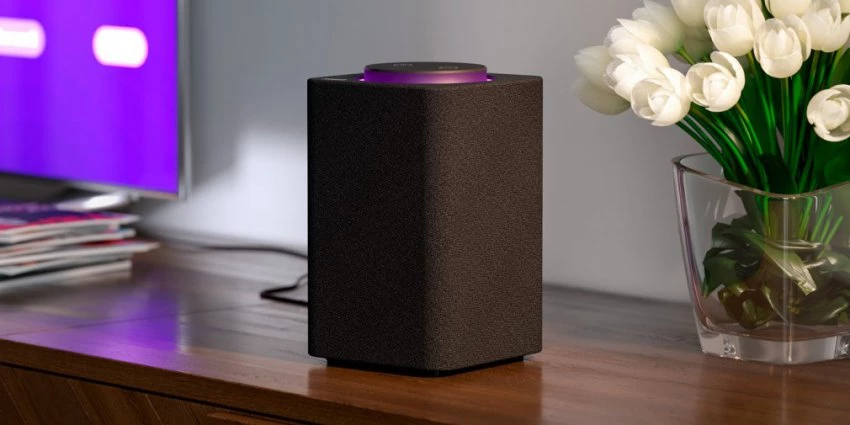
Выполнить перезагрузку станции достаточно просто. Нужно отключить гаджет от электропитания примерно на 5 секунд. Потом снова подключаем устройство в розетку и ждем, пока завершится загрузка. Вы увидите, как на панели сверху перестанет гореть фиолетовая подсветка.
Иногда у пользователей возникает необходимость произвести полное обнуление рабочих параметров.
Сбросить настройки до заводских можно следующим образом:
- Отключаем гаджет от сети электропитания.
- Зажимаем кнопку включения и снова включаем устройство в розетку.
- Затем держим кнопку в зажатом положении еще около пяти секунд.
- Когда подсветка снова загорится, подключаем станцию к сети.
Сбои в работе станции возникают крайне редко. Обычно пользователи не испытывают трудностей в работе с девайсом. Подключение удается установить с первого раза. Но если что-то пошло не так, пробуем повторно выполнить подключение к интернету. Внимательно вводите пароль к выбранной беспроводной сети.
Алиса не подключается к интернету
Достаточно распространенный среди пользователей вопрос: почему Алиса не подключается к скоростному интернету в частном доме?
Попробуйте зарезервировать IP для MAC-адреса колонки:
- Откройте веб-обозреватель и в адресной строке пропишите IP-адрес маршрутизатора. Используйте адрес, логин и пароль по умолчанию. Если эти данные не подошли, нужно почитать информацию, указанную на самом роутере.
- В панели управления находим раздел, который называется DHCP. В зависимости от модели сетевого оборудования этот раздел может быть в категориях «Сеть» либо «Интернет».
- В перечне подключенных гаджетов находим свою станцию. В графе возле нее должен быть прописан MAC-адрес и зарезервированный IP.
- Прописываем IP-адрес.
- После сохранения настроек выполняем перезагрузку колонки.
Если не получается подключиться к интернету Магинфо, проверьте сетевые настройки через панель управления маршрутизатора.
Алиса: почему нет интернета
Если Алиса не видит интернет, можно сделать следующее:
- Выполнить проверку доступа в интернет в офисе и подключиться к сети снова.
- Удостовериться, что на стороне провайдера отсутствуют проблемы с подключением.
- Перезагрузить сетевое оборудование.
- Выполнить перезагрузку станции.
- Настроить соединение заново, внимательно проверить введенные настройки.
Если приведенные рекомендации не помогли устранить проблему, обратитесь в службу поддержки.
Как настроить колонку Яндекс.Станция с Алисой

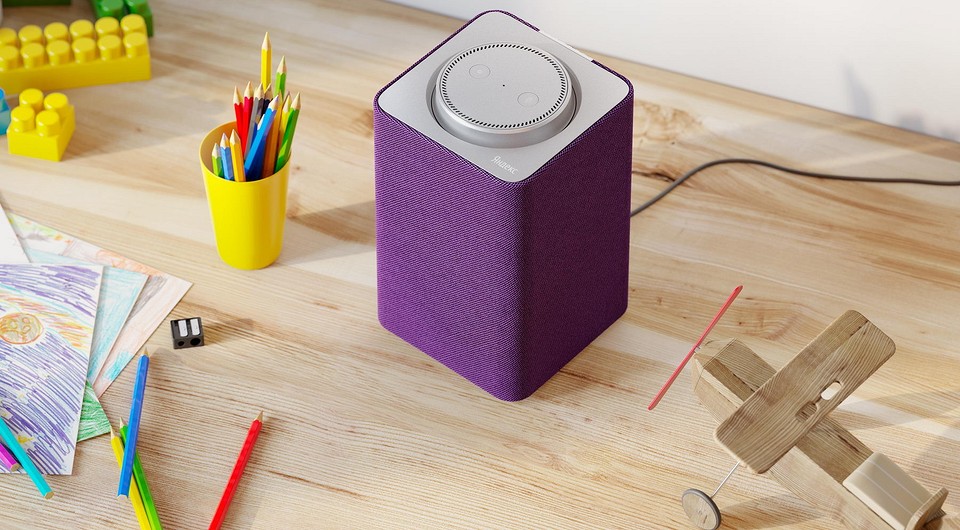
Все умные колонки из серии Яндекс.Станция поддерживают голосовое управление: с помощью голосовых команд можно менять настройки гаджета, запускать мультимедиа или искать информацию в интернете. Но при первом запуске колонки большинство этих функций будет недоступно, потому что голосовую помощницу Алису надо настроить. Рассказываем, как это сделать.
Подключение Яндекс.Станции к мобильным устройствам
Один из самых распространенных способов использовать умную колонку с Алисой — через синхронизированный мобильный телефон. Хотя подключать эти динамики можно и через планшеты на платформах ОС Android с версией не меньше 5.0 и iOS от 10.0 и выше.
Процесс подключения состоит из следующих этапов:
- Подключение смартфона к сети Wi-Fi.
- Включение смарт-колонки к электросети с помощью адаптера.
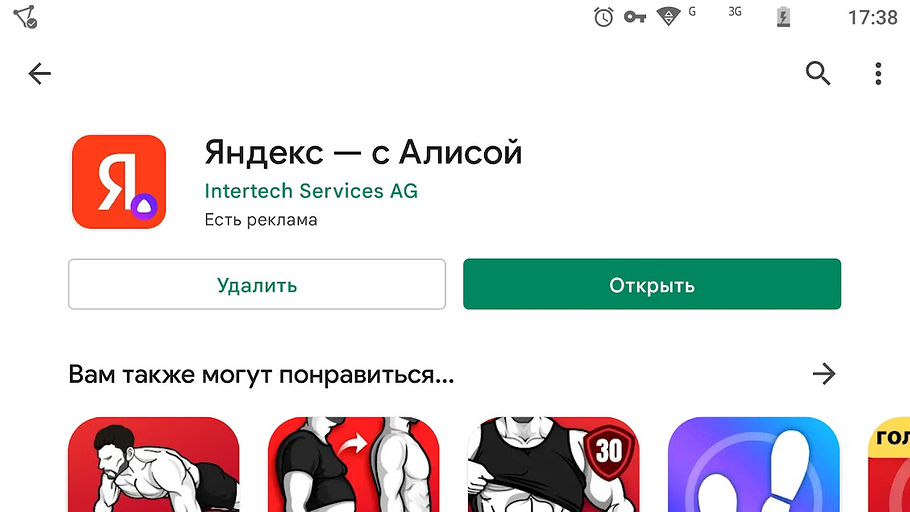
- Загрузка последней версии приложения Яндекс (не путать с браузером) из Play Market или App Store. Программа будет применяться для управления умной колонкой и ее настройки.
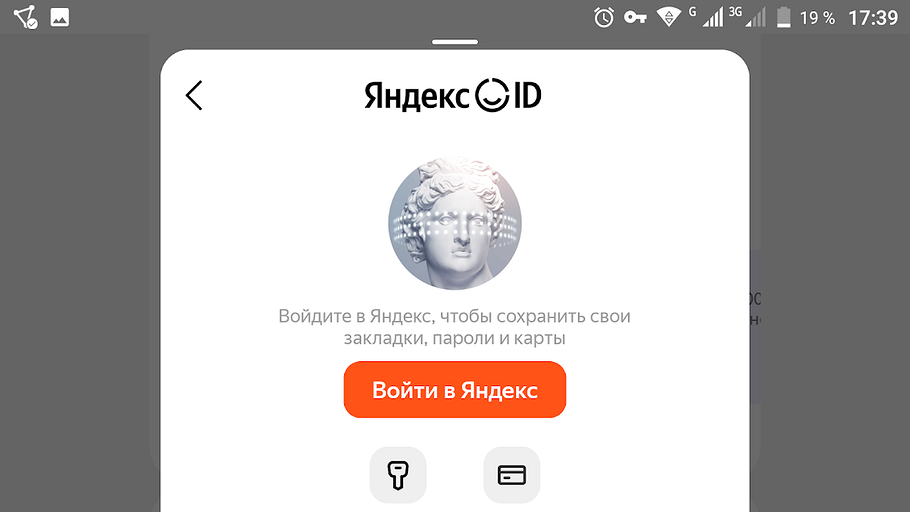
- Вход в аккаунт Яндекс. Если его нет — создание электронной почты на сервисе yandex.ru. Регистрация почтового ящика требует минимум действий от пользователя.
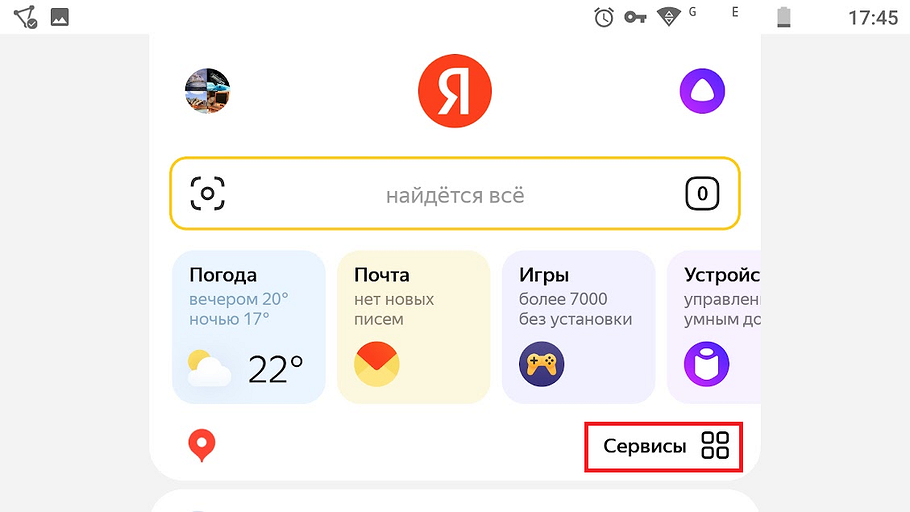
- Переход в приложение и в меню «Сервисы».
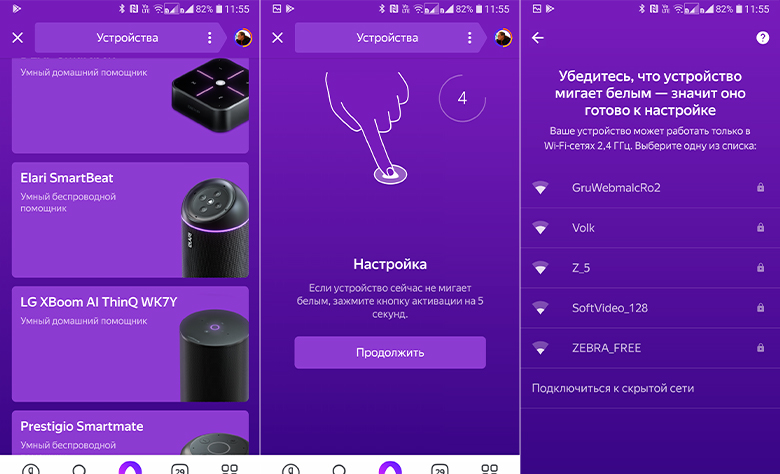
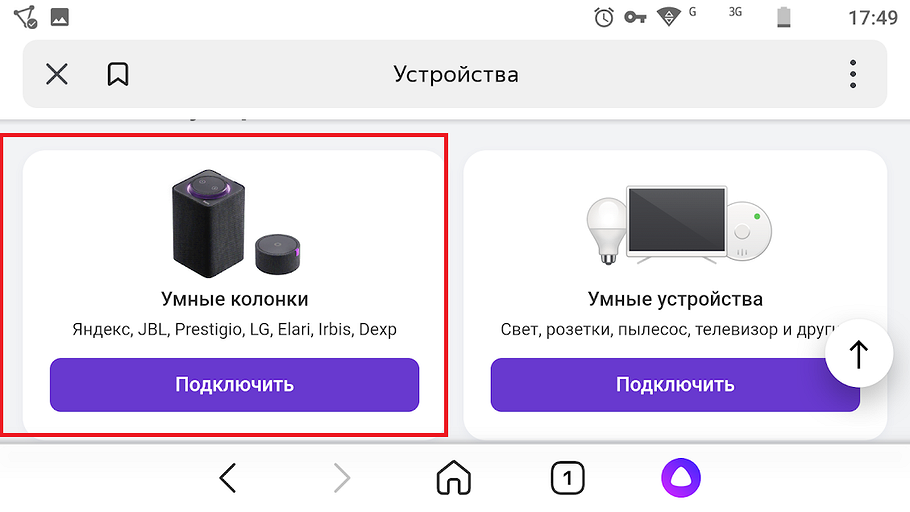
- Выбор пункта «Устройства». Для дальнейших действий понадобиться включение Bluetooth.
- Поиск подходящей умной колонки и ее добавление.
- Нажатие на «Продолжить».
- Зажатие на умной колонке кнопки, которая отключает звук.
- Подключение к интернету по Wi-Fi — выбрать следует ту же сеть, к которой подключен телефон.
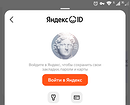
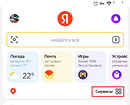
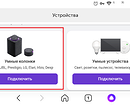
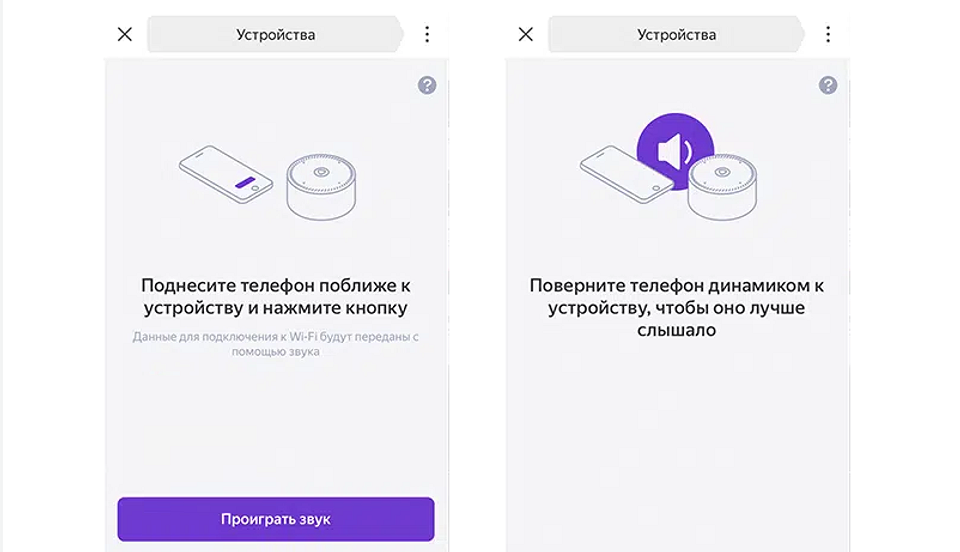
Завершающий этап — выбрать «Проиграть звук». Сам телефон следует поднести поближе к колонке и повернуть к ней динамиком. Теперь осталось подождать несколько секунд, пока Алиса автоматически не подключится к Wi-Fi. После этого можно переходить к дальнейшим настройкам гаджета.
Подключение к компьютеру
Если умную колонку подключают к компьютеру, стоит учесть, что сделать это получится только при наличии на нем модуля Bluetooth. Потому проще всего это будет сделать на ноутбуке или мини-ПК. Для обычного системного блока понадобится или специальная плата, или Bluetooth-адаптер.
Этапы синхронизации с ПК или ноутбуком следующие:
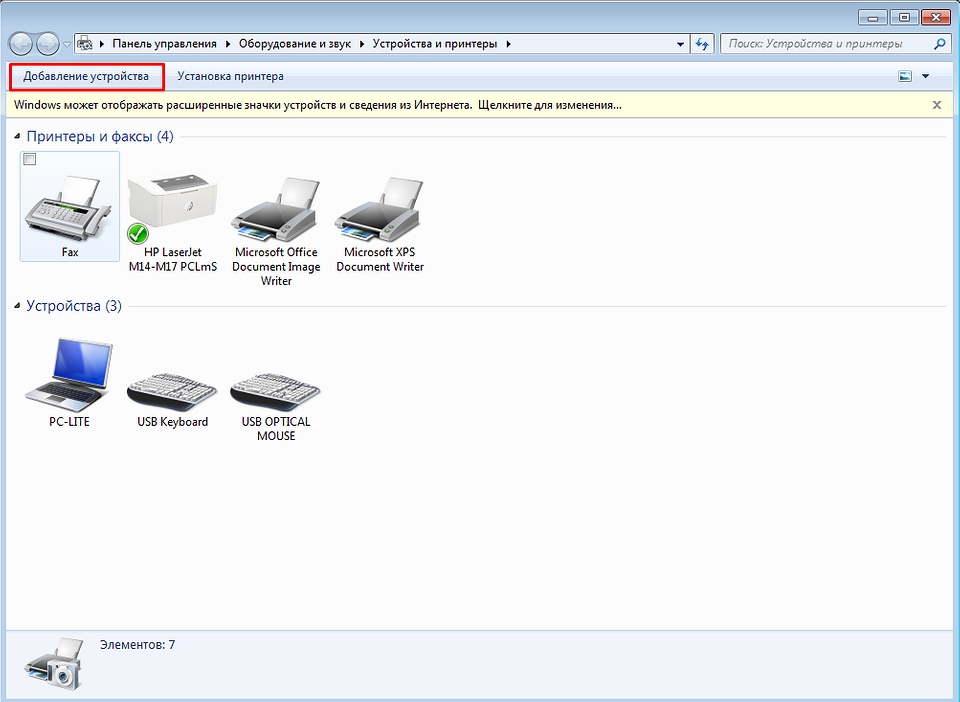
- Переход к списку устройств. Для Windows 10 это можно сделать через «Параметры ПК», перейдя к ним из меню «Пуск». Для 7-й версии — через пункт «Устройства и Принтеры».
- Поиск нужного устройства. Оно появится в списке только при включенном модуле Bluetooth на компьютере и работающей колонке.
- Переход к добавлению устройства нажатием соответствующей кнопки.
- Активация подключения по Bluetooth на колонке. Это можно сделать вручную, зажав на гаджете кнопку отключения микрофона до активации подсветки. Можно дать смарт-колонке команду: «Алиса, активируй Bluetooth!».
- Нажатие на кнопку «Подключить» при определении компьютером «Яндекс.Станции» (может появиться такая надпись или Yandex Station). Иногда приходится указывать PIN, который можно найти в документах на гаджет.
Проводное подключение Яндекс.Станции к компьютеру не предусмотрено. Хотя при отсутствии Bluetooth можно соединить гаджет с системным блоком при помощи кабеля. Но воспроизводить звук с ПК он все равно не будет — возможно только использовать его в качестве умного микрофона.
Подключение к телевизору
Колонку можно попробовать подключить и к телевизору. Но беспроводное подключение поддерживается только для телевизоров марки Samsung, начиная с 6-й серии. Процесс соединения смарт-колонки с большинством моделей включает такие шаги:
- Подключение гаджета к ТВ кабелем HDMI.
- Проверка правильности подключения. Для этого понадобится перейти на канал HDMI — здесь должен появиться интерфейс приложения для работы с колонкой.
- Переход к работе с Яндекс.Станцией.
При наличии у пользователя телевизора Samsung, подходящего для беспроводного подключения, придется выполнить немного другие действия. Сначала скачать на телефон приложение Samsung SmartThings. Затем — зарегистрироваться в нем и войти в учетную запись.

Теперь в установленной на смартфоне программе придется добавить телевизор (нажать «+» и указать модель). Затем подождать, пока система определит умную колонку. Следующий шаг — добавление телевизора уже в приложение Яндекс. Здесь на той же вкладке «Устройства» нужно найти уже не модель телеприемника, а утилиту SmartThings и выбрать «Объединить аккаунты».

Настройка умной колонки с Алисой
После подключения гаджета к выбранному устройству можно использовать голосовые команды для установки требуемых пользователю настроек. В том числе — выбрать подходящую громкость, изменить голос и команду, которой вызывается Алиса.
Выбор уровня громкости
Для установки подходящей громкости можно отдавать Алисе такие команды:
- «Алиса, громкость на 1…10». Это позволит выбрать один из 10 уровней.
- «Алиса, громкость на 1…100%». Позволяет точнее установить показатель громкости.
- «Алиса, сделай громче (тише)». Перевод громкости на один уровень выше (или ниже).
- «Алиса, громкость на минимум (максимум)». Установка первого (десятого) уровня.
Громкость можно настраивать и вручную. Для этого используются кнопки на верхней панели. Контролировать показатель помогает изменение подсветки. На версиях с часами громкость показывается на фронтальном дисплее.
Настройка голоса владельца
Чтобы колонка автоматически определяла голос пользователя, следует произнести «Алиса, запомни мой голос». После этого придется повторить несколько предложенных ассистентом фраз. Гаджет автоматически распознает только одного человека, выделяя среди нескольких других пользователей. Потому желательно настраивать в качестве «хозяина» владельца аккаунта.
Иногда гаджет ошибается, неправильно определяя пользователя. Это возможно, если голоса людей похожи, например, у членов одной семьи. Также случаются ошибки, если попытаться дать команду Алисе шепотом.
Изменение фразы вызова
Еще одна настройка, которая может понадобиться пользователю — установка новой фразы для того, чтобы голосовой помощник отреагировал на команду. Для этого можно использовать смартфон:
- Открыть приложение «Яндекс» на смартфоне.
- Перейти к меню «Устройства».
- Выбрать «Настройки» и найти «Устройства с Алисой».

Теперь осталось только выбрать пункт «Откликаться на имя». А затем установить другой вариант слова, которое будет запускать помощника в работу.
Перезагрузка и сброс до заводских настроек
Перезагружать колонку несложно. Это делается вручную — путем отключения адаптера от электросети или от Яндекс.Станции. Через 5–10 секунд можно снова подключить гаджет к питания. Смарт-колонка начнет загрузку, в процессе которой на верхней панели горит фиолетовая подсветка.
Для сброса настроек до заводских параметров тоже придется отключить устройство от питания. И в уже выключенном состоянии нажать кнопку активации колонки, не отпуская при подключении адаптера. Палец следует держать до тех пор, пока световой индикатор не станет желтым. Теперь можно отпускать кнопку и после приветствия Алисы заново перенастраивать Яндекс.Станцию.
Читайте также:
- Как пользоваться Telegram: от простого обмена сообщениями до использования чат-ботов
- Три секрета правильной стирки, о которых знают не все
Подключить колонку с Марусей к другой сети Wi-Fi
Если ранее колонка уже была подключена по Bluetooth к устройствам Apple, то перед выполнением инструкции в настройках устройства Apple (раздел «Bluetooth») выберите Капсулу и нажмите «Забыть это устройство».
Если колонка ещё не была подключена к устройствам Apple или у вас устройство на базе Android, то для подключения к другой сети Wi-Fi сразу перейдите к инструкции:
- Положите два пальца на сенсорную панель вверху колонки так, чтобы расстояние между ними было 1–2 см.
- Дождитесь, когда жёлтое световое кольцо заполнится целиком, затем можно убрать пальцы с сенсорной панели.
- Откройте приложение Маруси, нажмите ☰, пролистайте до раздела «Мои устройства» и выберите « Подключить колонку » . Или скажите Марусе в приложении: « Подключи колонку » .
- Следуйте дальнейшим инструкциям на экране.
- При необходимости разрешите доступ к функциям смартфона для корректной работы колонки.
Если ранее колонка уже была подключена по Bluetooth к устройствам Apple, то перед выполнением инструкции в настройках устройства Apple (раздел «Bluetooth») выберите Капсулу и нажмите «Забыть это устройство».
Если колонка ещё не была подключена к устройствам Apple, то для подключения к другой сети Wi-Fi сразу перейдите к инструкции:
- На VK Капсуле Мини, VK Капсуле Нео или Mi Smart Speaker нажмите и удерживайте кнопки «Плюс» и «Минус», на Prestigio SmartVoice — «Плюс», «Минус» и «Плей/пауза».
- Дождитесь, когда на VK Капсуле Мини или Mi Smart Speaker жёлтое световое кольцо заполнится целиком, а на VK Капсуле Нео или Prestigio SmartVoice — световой индикатор станет жёлтым.
- Откройте приложение Маруси, нажмите ☰, пролистайте до раздела «Мои устройства» и выберите « Подключить колонку » . Или скажите Марусе в приложении: « Подключи колонку » .
- Следуйте дальнейшим инструкциям на экране.
- При необходимости разрешите доступ к функциям смартфона для корректной работы колонки.
Если у сети Wi-Fi скрыто название (SSID) и при подключении устройств к ней вы обычно не выбираете сеть из списка, а вводите название самостоятельно, сделайте эту сеть видимой в настройках роутера.
Если вам не удалось настроить колонку по этой инструкции и у вас двухдиапазонный Wi-Fi-роутер (доступны две сети Wi-Fi), то попробуйте подключить колонку к сети на частоте 5 ГГц. Если это не помогло или у вашего роутера один диапазон (доступна одна сеть Wi-Fi) , раздайте колонке мобильный интернет: активируйте на смартфоне режим модема и подключите колонку к сети, которую создал смартфон .
Как настроить Яндекс.Станцию
Яндекс.Станция обладает широким функционалом, облегчая многие задачи: найдет нужную программу на телевизоре, вспомнит, где лежит телефон, заведет будильник, запустит таймер, напомнит о событии, расскажет о погоде, прочитает детям сказки и т.д.
2020-11-12 06:06:52 711
- Этапы настройки смарт-колонки
- Подключение к компьютеру
- Подключение к телевизору
- Изменение сети Wi-Fi или новое подключение
- Сбои в процессе подключения
- Сброс настроек
- Решение проблем
- Станция не включается
- Приложение не находит Wi-Fi
- Алиса говорит, что «Отсутствует подключение к интернету» / «Зажевало пленку»
Умная колонка со встроенным голосовым помощником имеет фоновый и основной режимы распознавания речи. Также воспроизводит аудио через Яндекс.Музыку, подключается к телефону, телевизору, интернету – и управляет просмотром видео с помощью сервисов Кинопоиск, Амедиатека и Ivi. При покупке колонки пользователь получает подарок – год бесплатной музыки и кино и подписку на Яндекс.Плюс.
Яндекс.Станция обладает широким функционалом, облегчая многие задачи: найдет нужную программу на телевизоре, вспомнит, где лежит телефон, заведет будильник, запустит таймер, напомнит о событии, расскажет о погоде, прочитает детям сказки и т.д.
Этапы настройки смарт-колонки
Процесс начинается с подключения – необходимо выполнить следующие шаги:
- Вставить зарядное устройство в разъем колонки, а адаптер – в розетку.
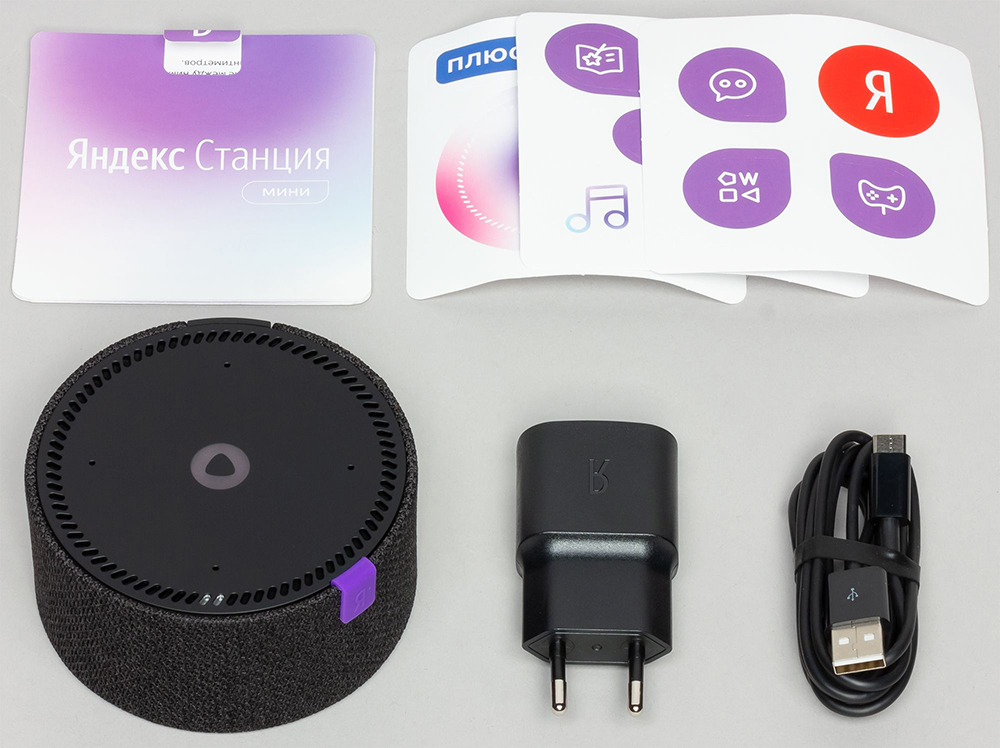
- ОС будет загружаться, при этом сверху должна появиться фиолетовая подсветка. Голосовой помощник Алиса поприветствует пользователя.
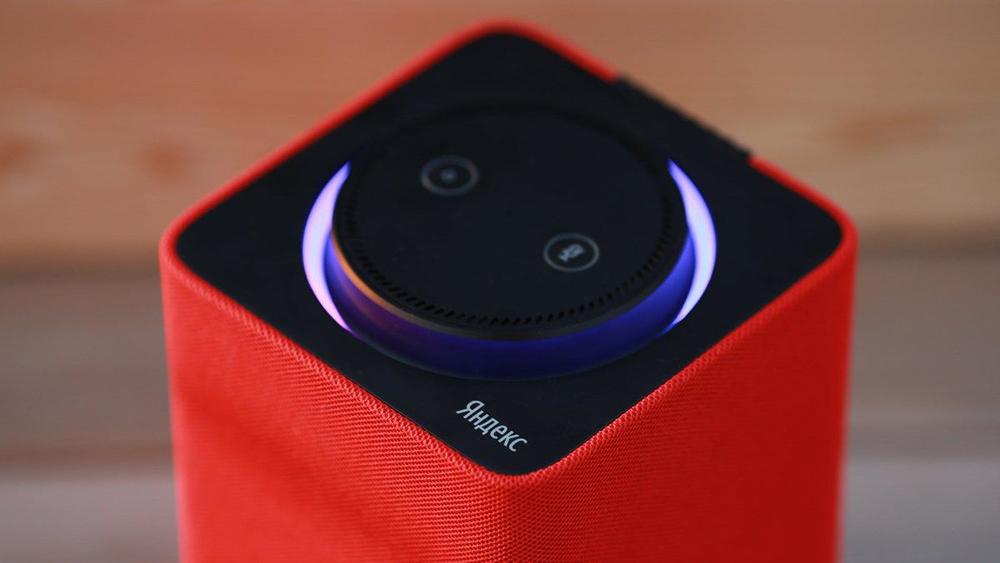
- Если дома используется несколько сетей Wi-Fi, на телефоне должна быть включена та же сеть, к которой впоследствии будет подключена колонка.
Для дальнейшей настройки потребуется загрузить последнюю версию приложения «Яндекс» из Play-маркета.
Важно! Колонка работает с устройствами на базе Android 5.0+ и iOS 10.0+.
После загрузки приложения следует зайти в свой Яндекс-аккаунт. Если его нет – нужно зарегистрироваться. Также для входа в аккаунт подойдет подписка Яндекс.Плюс или КиноПоиска.
Далее в приложении необходимо:
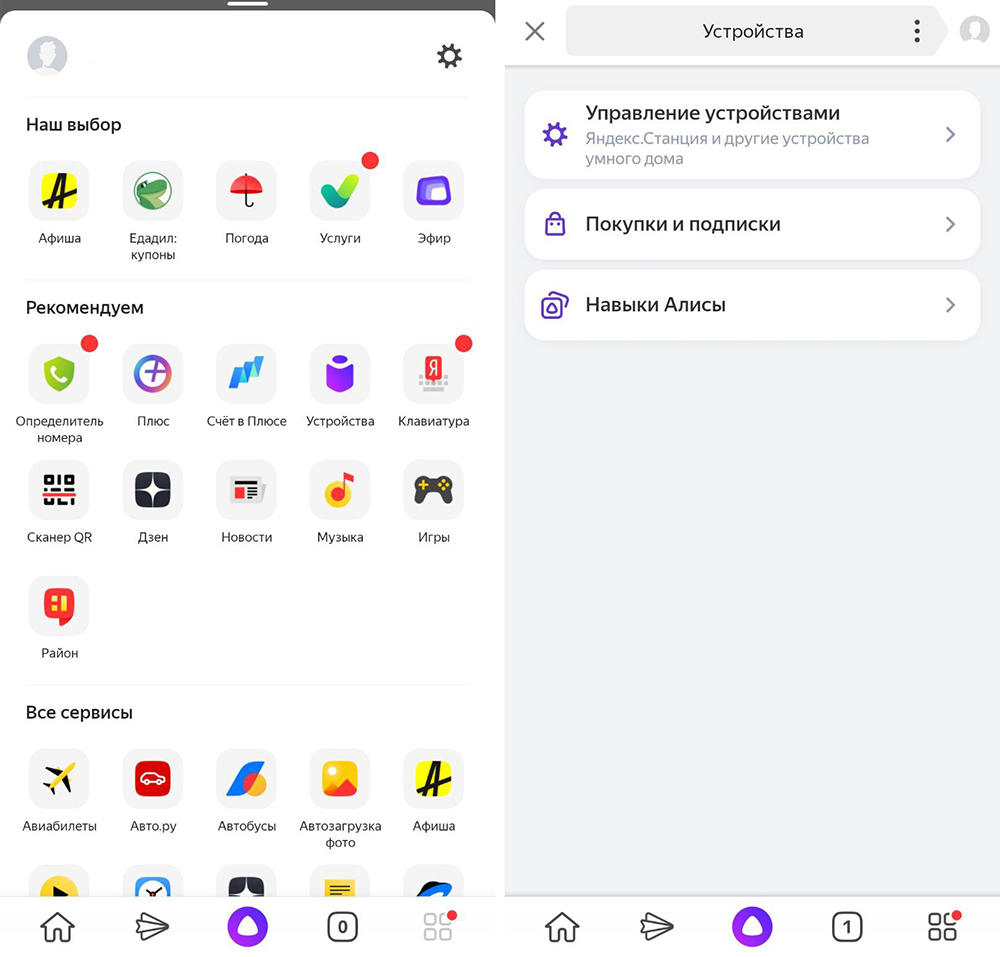
- Открыть «Сервисы», кликнув по иконке, расположенной на нижней панели справа. Выбрать из списка «Устройства» и перейти в «Управление…».
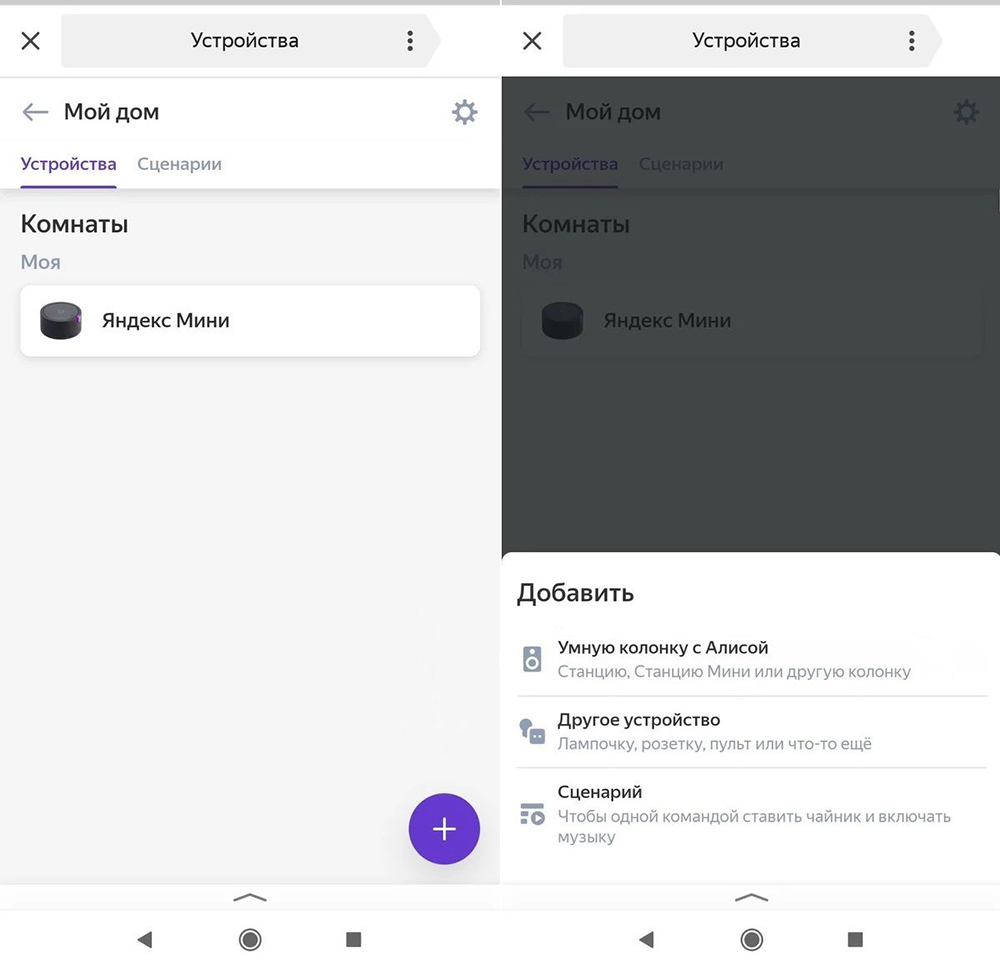
- Отобразится список устройств, нужно добавить новое, клацнув по иконке «+». Из появившегося списка с вариантами выбрать «Умную колонку…».
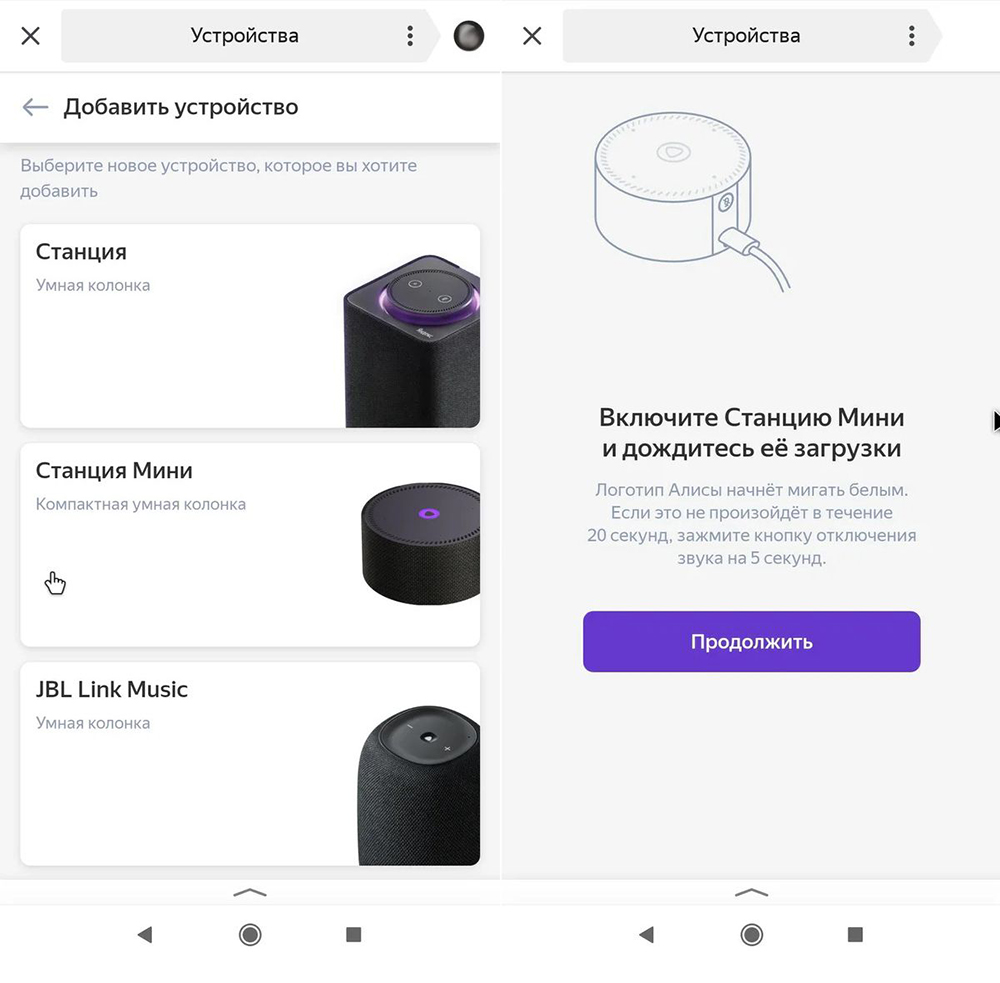
- Выбрать, какое именно устройство нужно добавить. Нажать кнопку «Продолжить», а на колонке зажать кнопку отключения звука.
- Подключиться к интернету и ввести пароль. Поднесите телефон к Станции, нажать кнопку «Проиграть звук». Благодаря этому Алиса подключится к Wi-Fi.
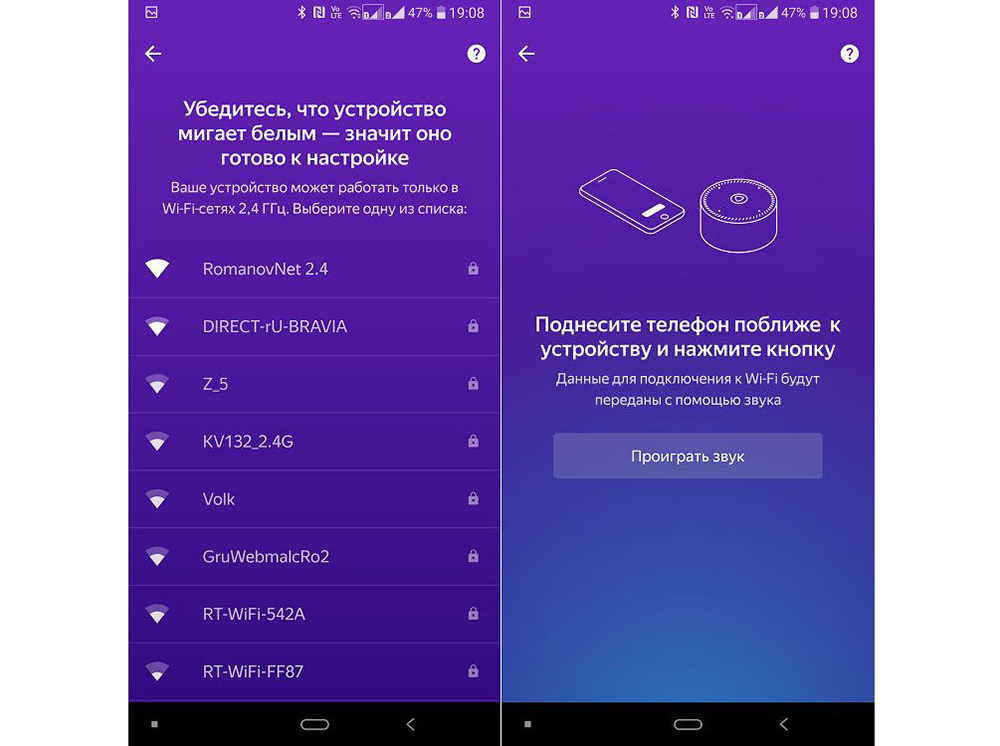
- Подождать немного – на экране смартфона будут отображаться уведомления.
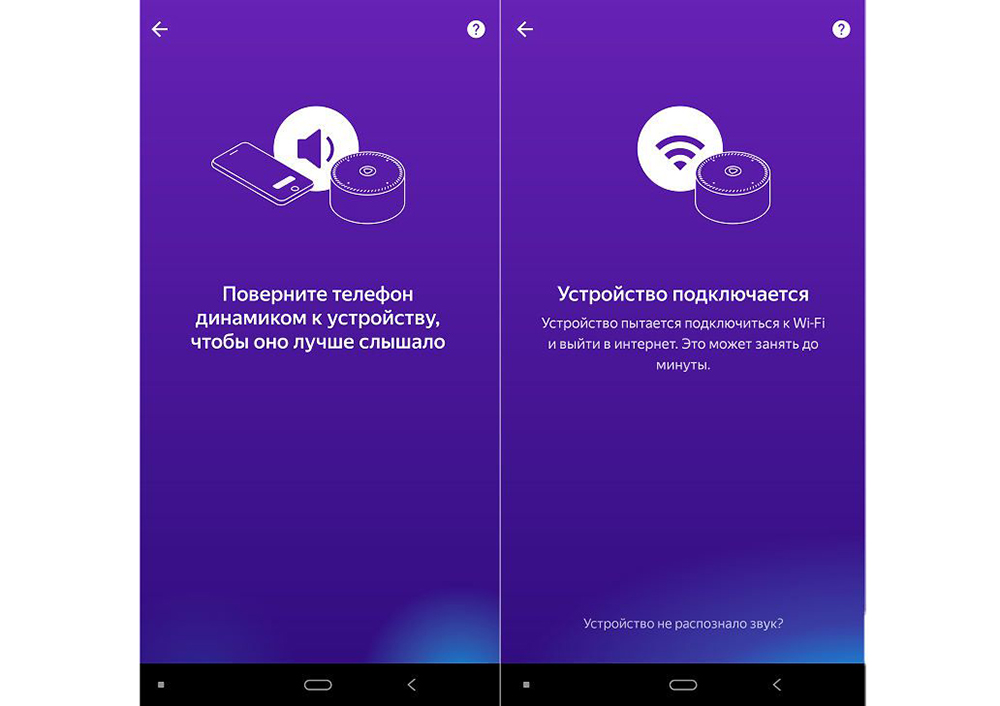
- Готово – Станция подключена.
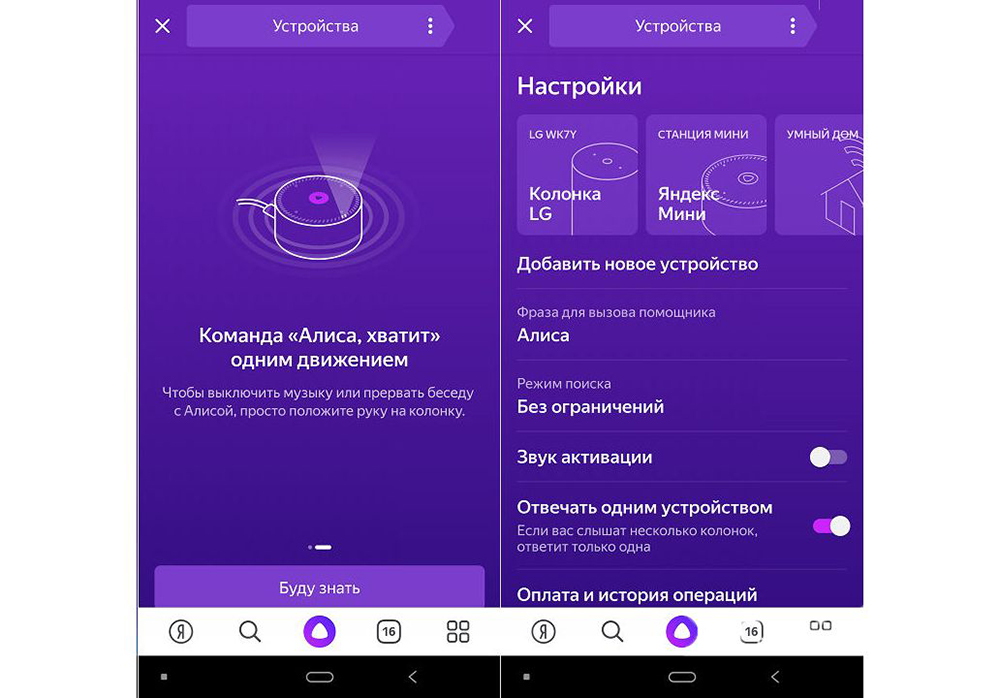
Если колонку неудобно настраивать через мобильное приложение, рекомендуется скачать браузер Яндекс и перейти на страницу с настройками.
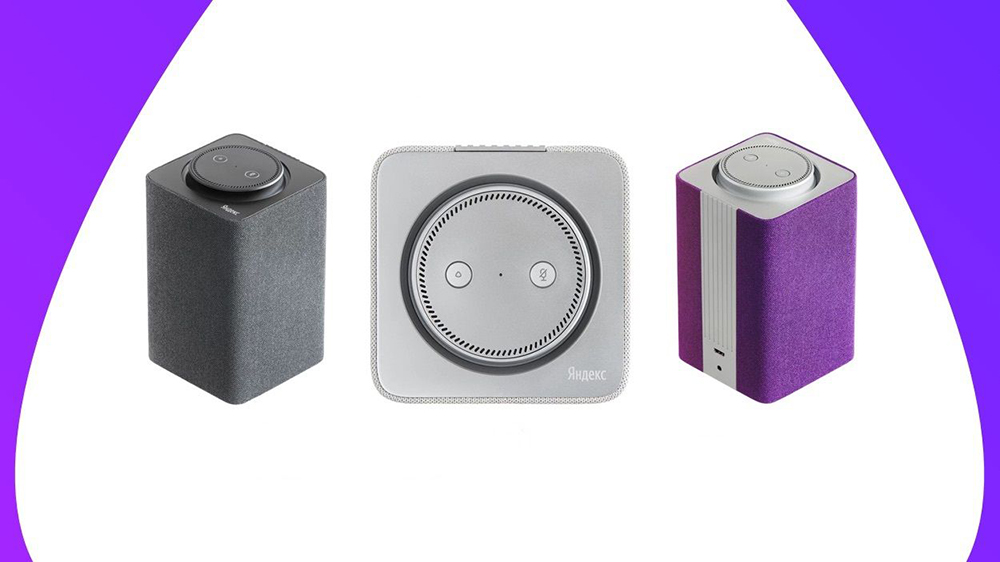
Подключение к компьютеру
Процесс займет около 10 минут и не вызовет сложностей. После включения колонки (загорится светодиодная подсветка) необходимо:
- Включить Bluetooth на компьютере – открыть параметры, нажав Win+I, и выбрать «Устройства», или через окно уведомлений, которое расположено справа на панели задач.
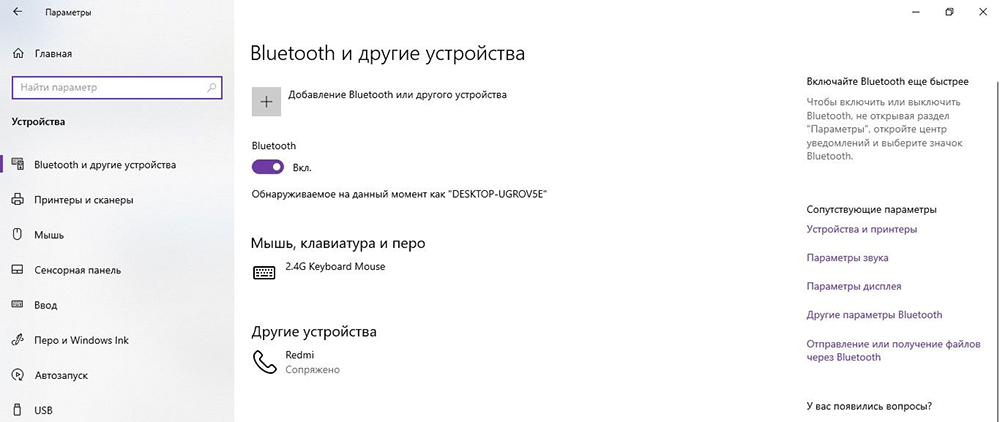
- Добавить новое устройство, кликнув по соответствующей опции.
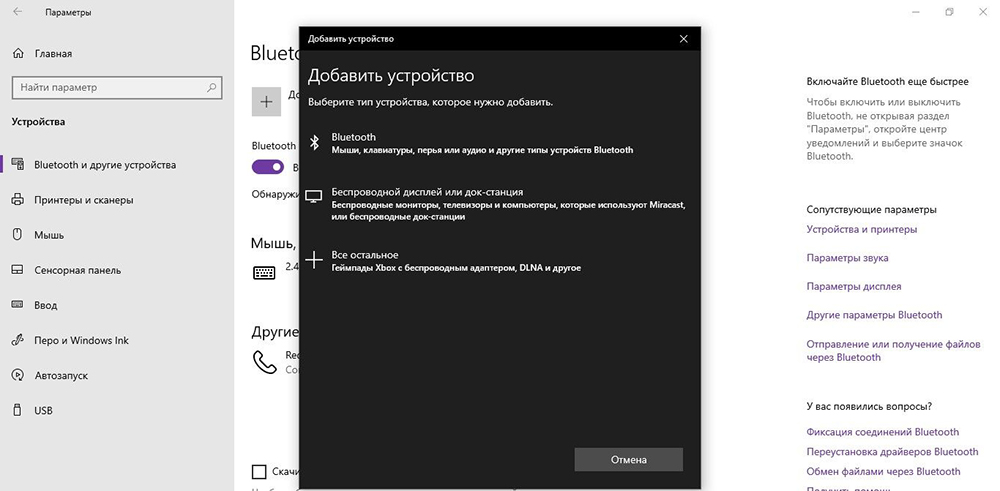
- Когда в списке появится название колонки, клацнуть по нему. При сопряжении подсветка на колонке постепенно погаснет.
Для выключения Bluetooth достаточно отключить ПК от колонки, или сказать фразу «Алиса, выключи блютуз».
Подключение к телевизору
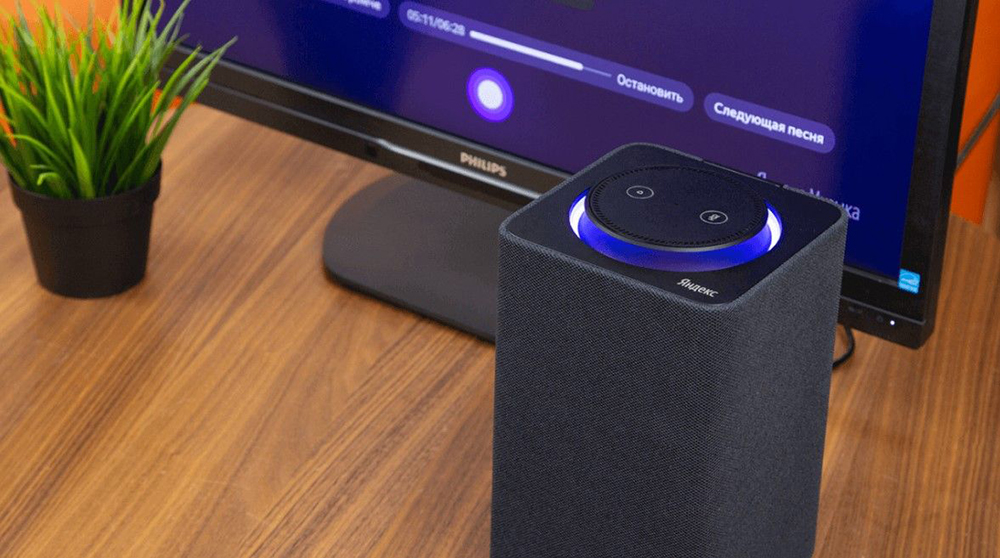
Можно подключить устройство к телевизору с помощью HDMI-кабеля. На экране будут появляться подсказки, а Алиса поможет с настройкой.
Изменение сети Wi-Fi или новое подключение
Для этого необходимо зажать кнопку активации и поддержать ее 5-10 сек – светодиодная подсветка должна замигать голубым. Далее на смартфоне:
- Открыть приложение «Яндекс».
- Перейти в раздел «Устройства» – «Управление устройствами».
- Выбрать нужный вариант из списка.
- Кликнуть по кнопке «Настроить заново».
- Выбрать сеть Wi-Fi и вписать пароль.
- Поднести телефон ближе к Станции, затем клацнуть по кнопке «Проиграть звук».
- Подождать пока завершится подключение – Алиса сообщит об этом.
Для настройки через браузер нужно:
- Открыть браузер и, используя логин и пароль, авторизоваться в Яндекс.Паспорте.
- Перейти на страницу с настройками Станции.
- Выбрать раздел «Управление устройствами», найти в списке свою Станцию.
- Щелкнуть по кнопке «Настроить заново», выбрать сеть Wi-Fi и вписать пароль к ней.
- Поднести телефон ближе к Станции, затем клацнуть по кнопке «Проиграть звук».
- Алиса сообщит о завершении подключения.
Сбои в процессе подключения
Обычно у пользователей не возникает проблем и удается подключиться с первого раза. Но если вдруг возникла непонятная ошибка, которая сопровождается уведомлением «Хм, не получается подключиться», рекомендуется:
- Рядом со Станцией положить телефон и нажать кнопку «Проиграть звук еще раз».
- Нажать кнопку «Начать заново», еще раз подключиться к интернету, внимательно вписывая пароль к выбранной сети.
Важно! На телефоне и Станции должна быть установлена одна сеть.
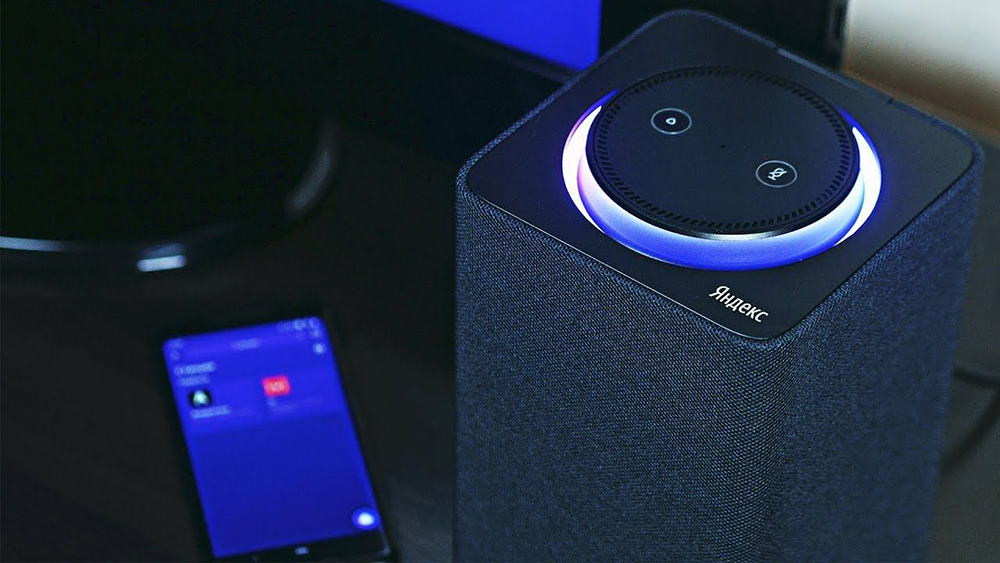
Если повторно не получилось подключиться, стоит обратиться в сервисный центр Яндекса (адреса можно найти на официальном сайте).
Сброс настроек
Когда по какой-то причине необходимо вернуть заводские настройки, следует выполнить простые шаги:
- Отключить адаптер питания.
- Зажать кнопку активации и не отпускать ее.
- Подключить адаптер питания.
- Подождать 5-10 сек и отпустить кнопку активации.
- Должно загореться световое кольцо.
- Подключить колонку к интернету.
Процесс займет до 10 мин.
Решение проблем
Ниже представлены возможные проблемы и пути их решения.
Станция не включается
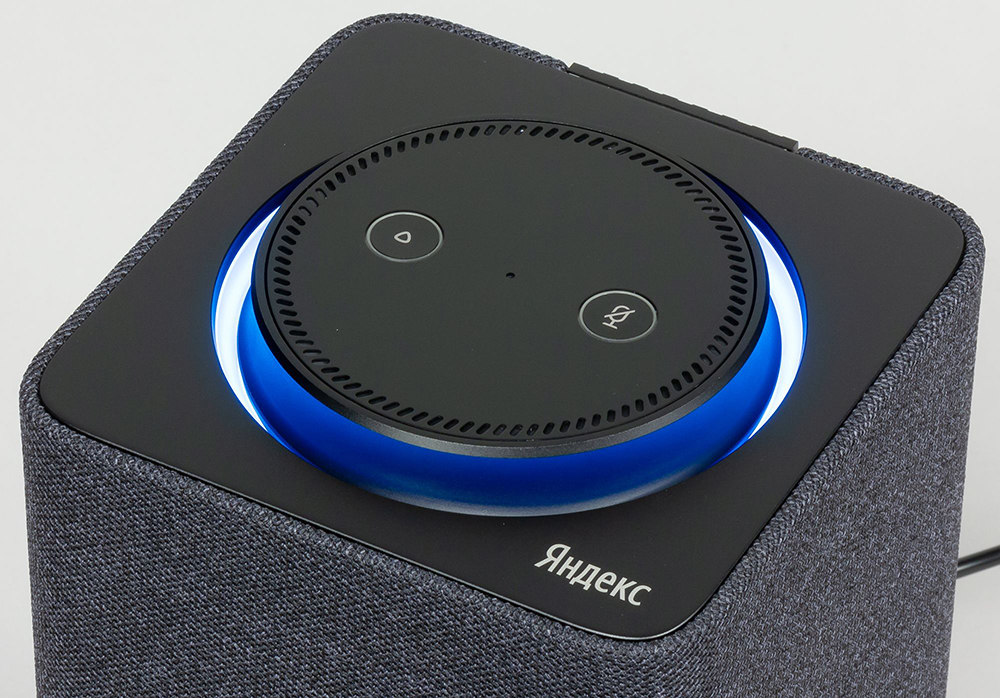
Если световое кольцо не меняет цвет и в принципе ничего не происходит:
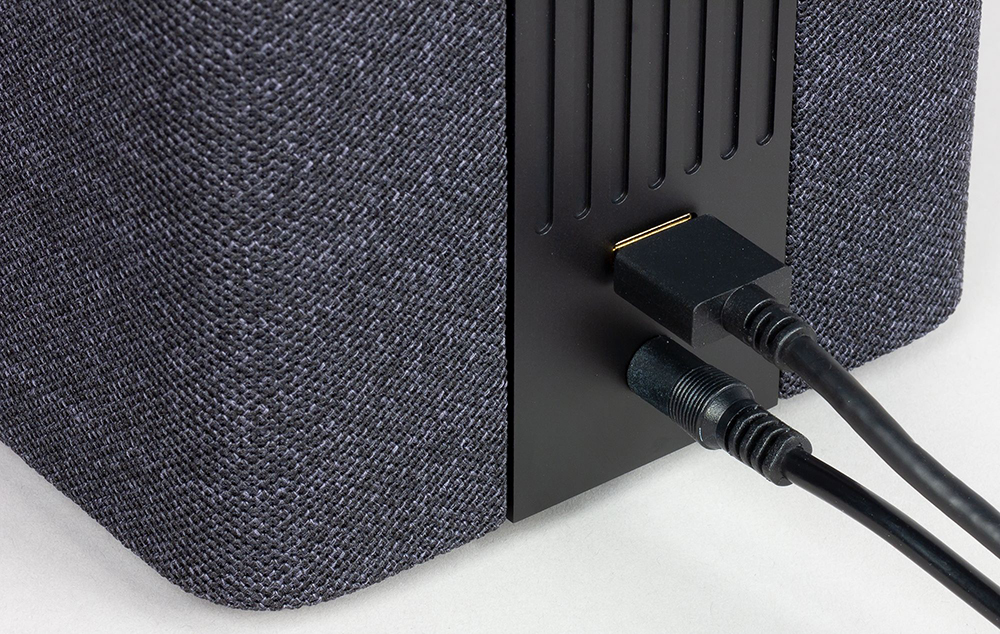
- Проверить адаптер питания – желательно использовать из комплекта Станции.
- Адаптер должен быть правильно подсоединен к устройству.
- Проверить розетку, подключив к ней другое устройство.
Приложение не находит Wi-Fi
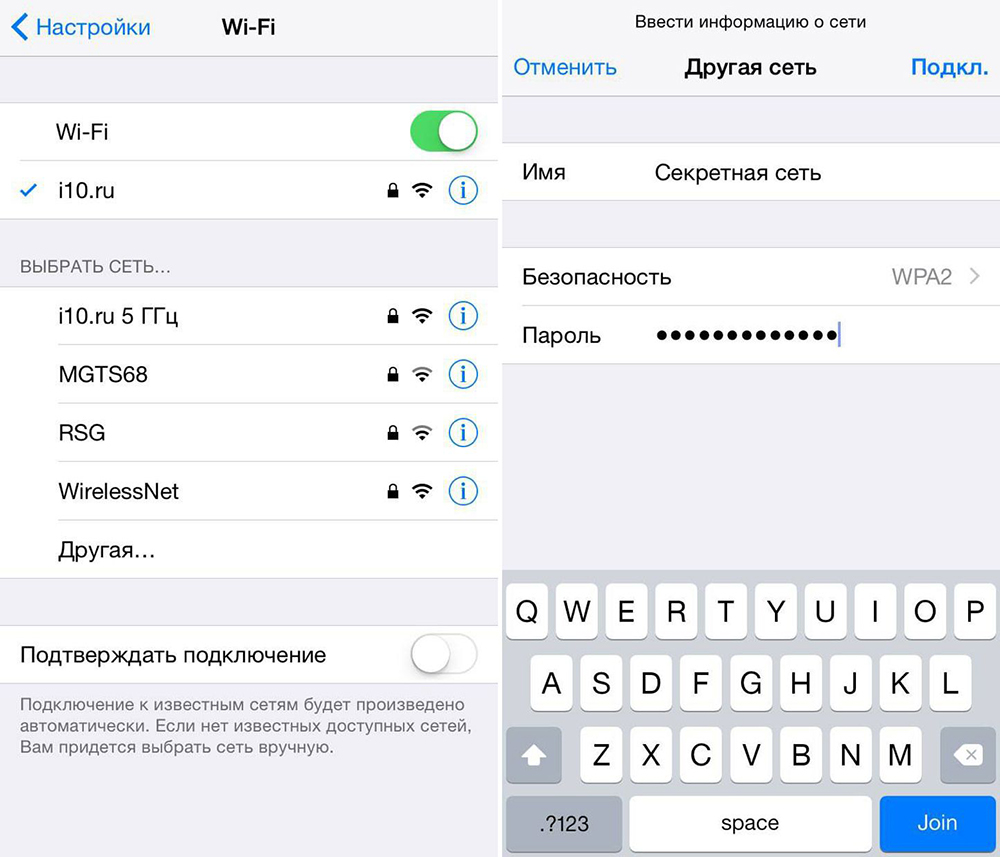
Если приложение не видит домашнюю сеть, нужно проверить на телефоне и в самой программе, предоставлен ли доступ к местоположению.
Если приложение не видит Wi-Fi, который раздается смартфоном, следует:
- Включить Wi-Fi, а затем отключить его.
- Включить точку доступа.
- Подключиться к скрытой сети, вписав ее название и пароль. Опция может называться как «Настроить вручную», «Новая сеть», «Другая» и т.п.
Алиса говорит, что «Отсутствует подключение к интернету» / «Зажевало пленку»
Стоит попробовать зарезервировать IP для MAC-адреса Станции. Для этого:
- В поисковую строку браузера вписать IP-адрес роутера и авторизоваться. Обычно в качестве адреса используется 192.168.0.1 или 192.168.1.1, логина – admin, пароля – admin.
- В настройках найти пункт DHCP – может быть в основном разделе, в «Сети» или «Интернете».
- Найти в списке подключенных устройств колонку. Рядом с ней отображается MAC-адрес и зарезервированный IP.
- В ручном режиме задать IP-адрес – последнее число должно быть в диапазоне от 2 до 254.
- Сохранить изменения.
- Перезагрузить Станцию.

Включить автовыбор канала интернета, если он выключен. Это помогает в том случае, когда устройств много и эфир зашумлен.
Выключить автовыбор канала интернета, если он включен. При частоте 2,4 ГГц установить канал 1, 6 или 11, ширину – 20 МГц. При частоте 5 ГГц установить канал 36, 40, 44 или 48.
Также данное решение может помочь, если Станция не подключается после потери связи.