
Где можно ознакомиться с историей событий, связанных с конкретным «контактом»?
Где можно ознакомиться с историей событий, связанных с конкретным «контактом»?
Для того, чтобы, увидеть ответ, необходимо приобрести одну из следующих подписок:
Купить подписку можно на главной странице сайта
О проекте
Мы публикуем ответы на тесты, необходимые для получения сертификатов по 1С — Битрикс. Данные сертификаты требуются для получения компетенции и партнерства.
Разделы
Ответы
- Контент — менеджер
- Администратор.Базовый
- Администратор.Модули
- Bitrix Framework
- Пользователь Сервиса Битрикс24
Журнал событий
Функция Журнал событий доступна только на коммерческих тарифах Битрикс24. Подробнее смотрите на странице тарифов.
Журнал событий – это список сотрудников, которые заходили в ваш Битрикс24. С его помощью администратор портала может проверить, кто, когда и с каких IP-адресов выполнял вход. Это позволит руководителям дополнительно контролировать рабочий процесс сотрудников.
Зайдите в Настройки портала и перейдите на вкладку Журнал событий.
Воспользуйтесь Фильтром, чтобы найти записи по конкретным сотрудникам. Выберите нужного пользователя из списка и период, за который необходимы записи входа.
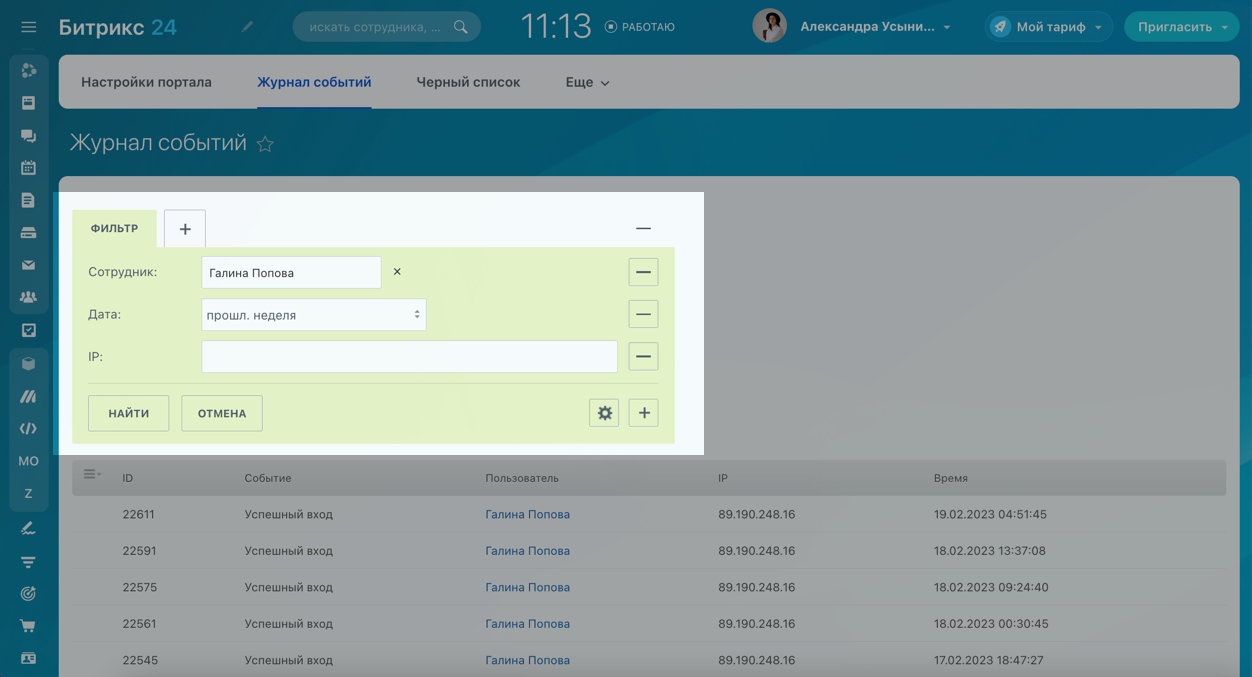
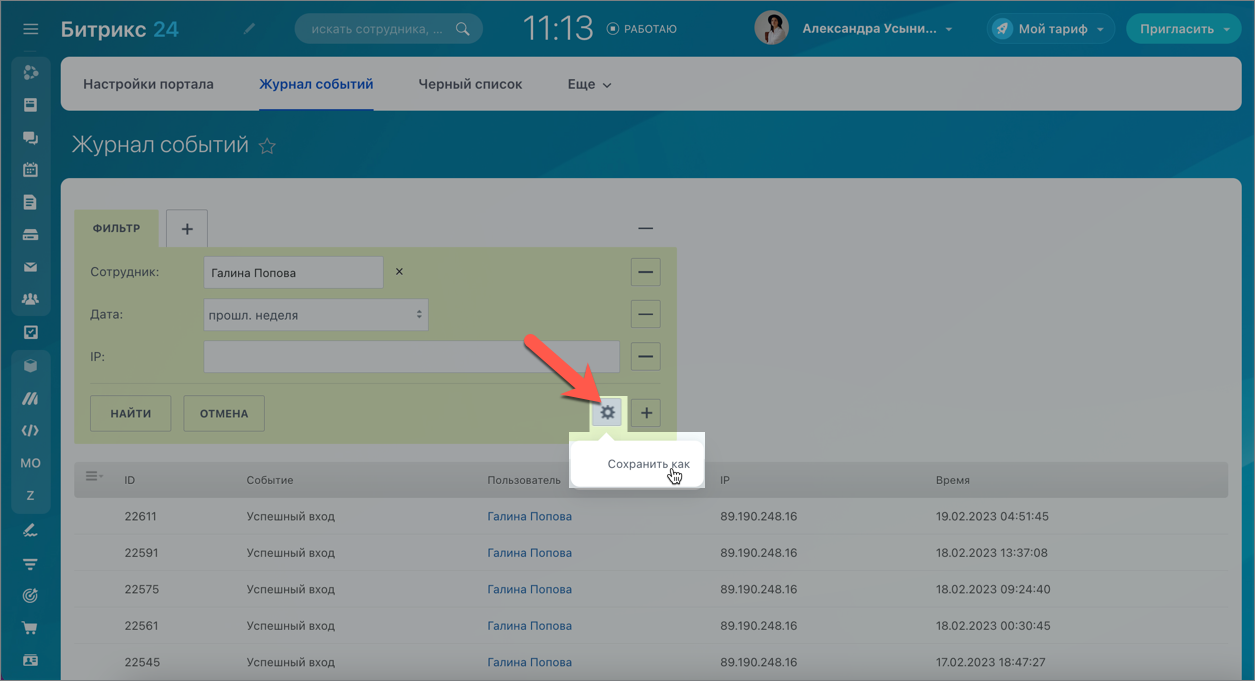
Вы можете сохранить нужный фильтр, чтобы не приходилось настраивать его заново. Для этого нажмите на знак шестеренки и сохраните фильтр, дав ему название.
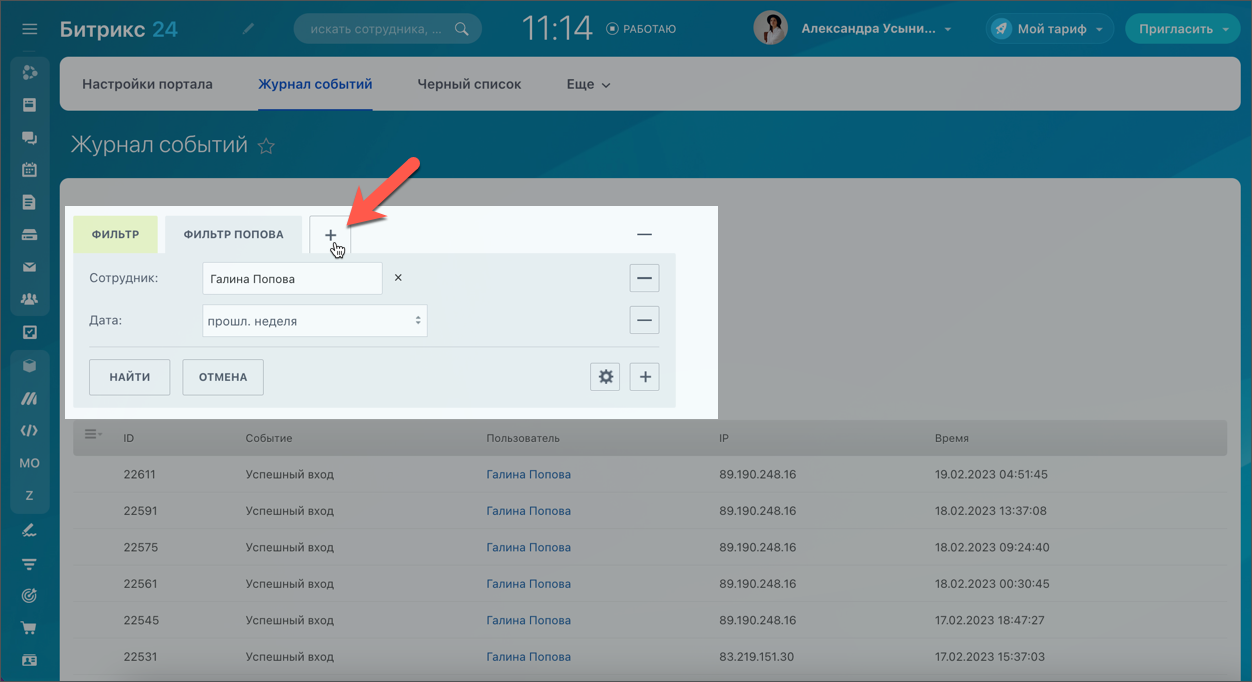
Также нажмите + в верхнем углу и укажите нужные параметры для нового фильтра.
Также рекомендуем почитать:
История в CRM
В Истории находится информация о действиях сотрудников с элементами CRM. В любой момент руководитель может посмотреть, кто, что и когда делал.
Например, если менеджер случайно удалил контакт из сделки и не помнит имя клиента, он может посмотреть в истории имя клиента и добавить контакт снова.
Функция Журнал доступа сотрудников к данным в CRM доступна не на всех тарифах Битрикс24. Узнать подробнее вы можете на странице тарифов.
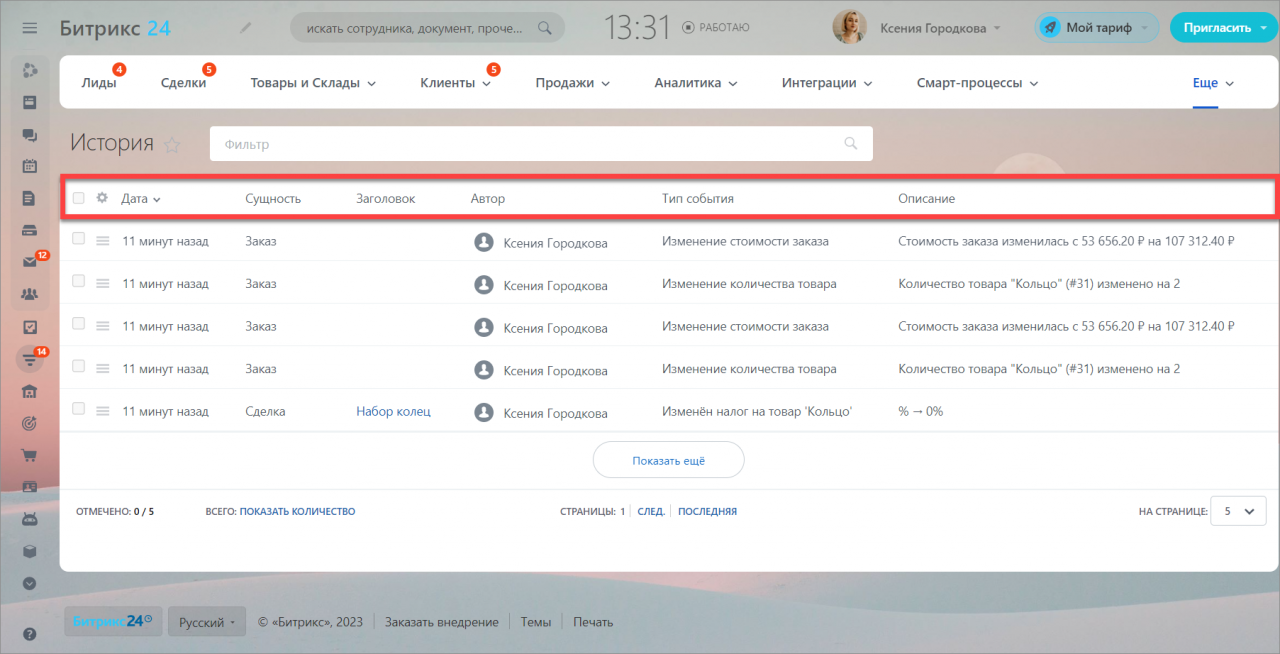
Найти историю по всем элементам CRM вы можете во вкладке Ещё > История.
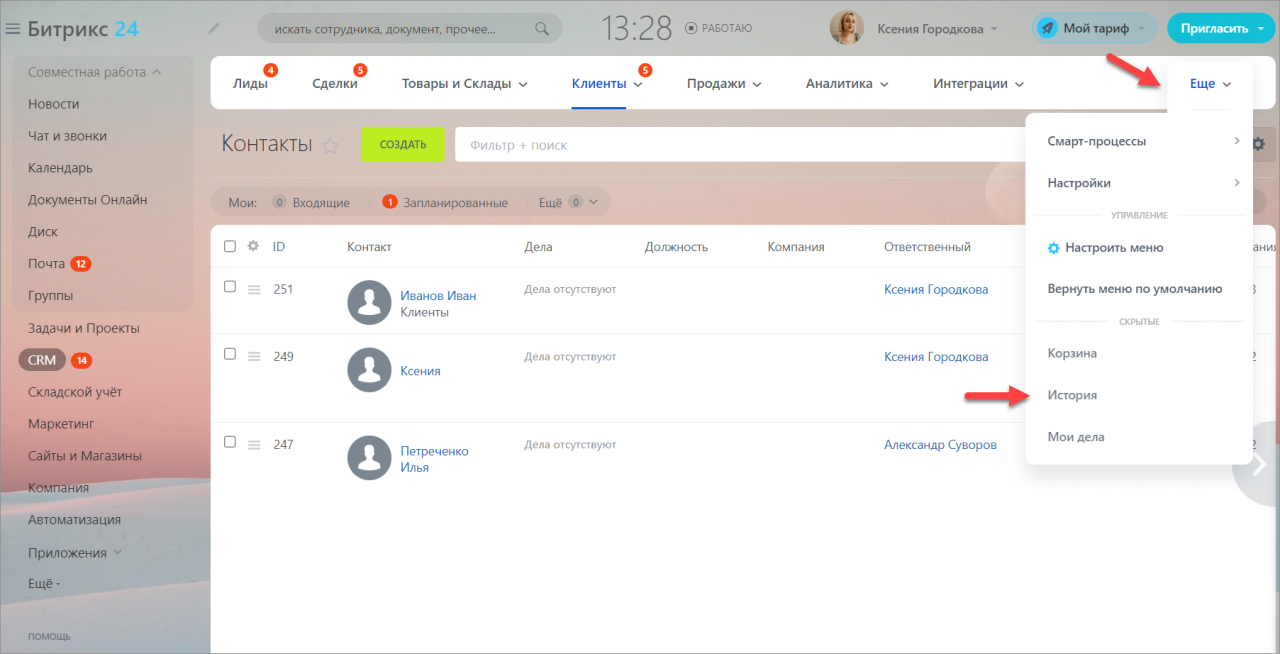
Таблица содержит следующую информацию:
- Дата — день и время, когда произошли изменения.
- Сущность — название элемента, в котором что-то изменили.
- Заголовок — ссылка на элемент.
- Автор — фамилия и имя сотрудника, который внес изменения.
- Тип события и описание — информация об изменении.
Какие изменения фиксируются в Истории
В истории отображается связь с контактом, компанией, лидом, сделкой, счетом, предложением и смарт-процессом.
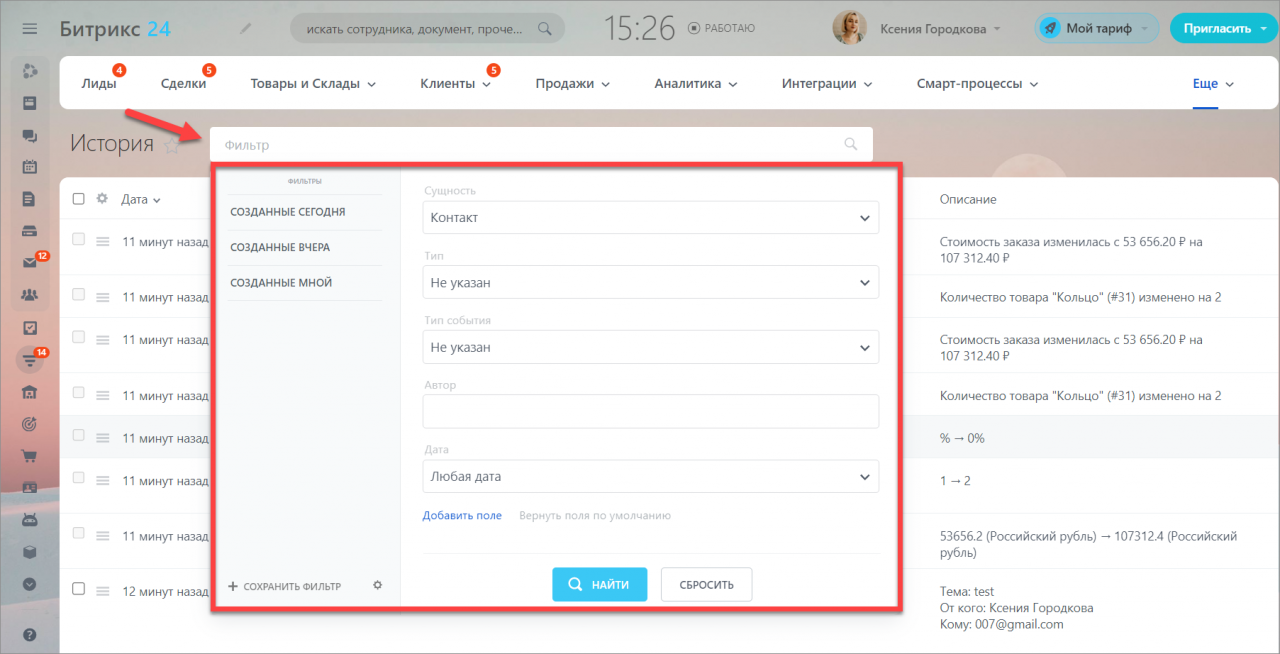
Воспользуйтесь фильтром, если хотите найти изменения по конкретному элементу или за определенный день. Также есть предустановленные фильтры: созданные сегодня, созданные вчера и созданные мной.
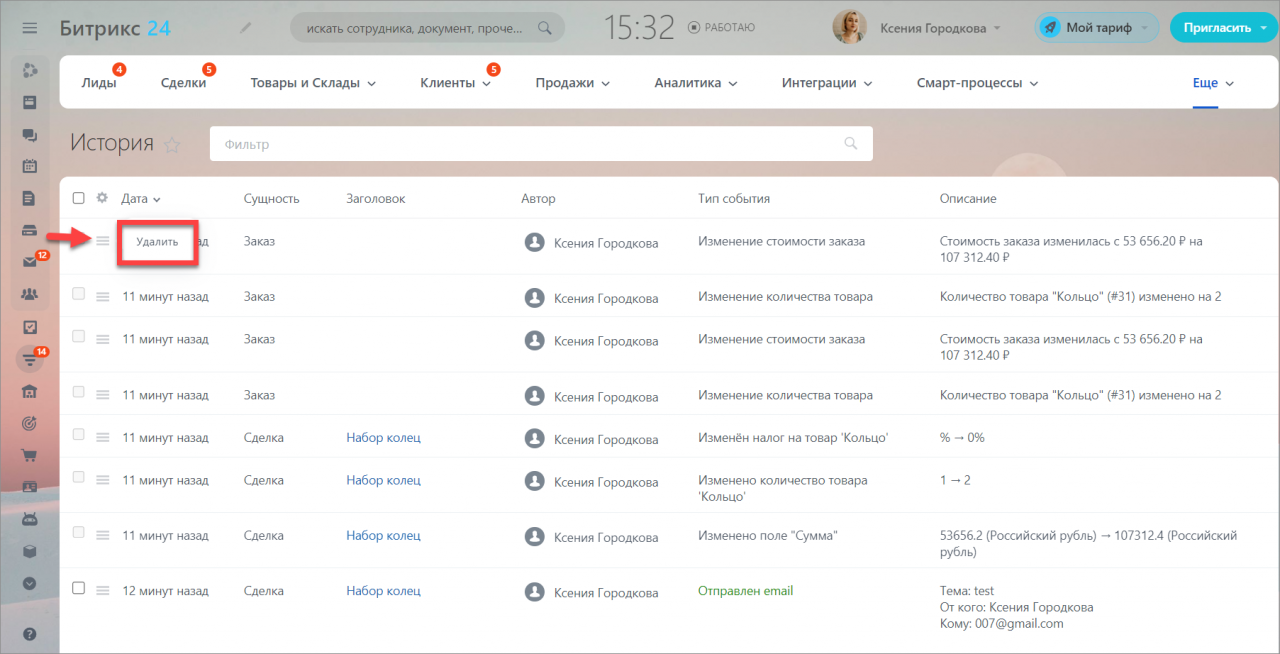
Вы можете удалить запись из истории, однако это не отменит действие. Допустим, вы удалили запись о том, что изменили поле Сумма в сделке, если вы удалите запись об этом, это не отменит изменение суммы.
В карточке каждого элемента есть вкладка История, там находится список изменений по данному элементу.
Какие записи в истории увидят сотрудники
Сотрудник увидит историю изменений элементов, к которым разрешен доступ в правах CRM.
Если у менеджера есть права на просмотр только своих элементов, он не увидит записи, связанные с элементами других сотрудников.
Где можно ознакомиться с историей событий связанных с конкретным контактом битрикс 24
Текущую редакцию Вашего 1С-Битрикс можно просмотреть на странице Обновление платформы ( Marketplace > Обновление платформы ).
Все лицензии БУС
Действие ставит задачу сотруднику с автозаполнением всех полей.
Примечание: Действие относится к модулю Задачи и доступно только в Битрикс24.
Описание Параметров
Настройка параметров действия аналогична созданию новой задачи в публичной части сайта Задачи — это инструмент для организации работы компании. С их помощью сотрудники планируют свою работу, а руководители учитывают эффективность подчиненных и управляют проектами.
Подробнее о создании задач читайте на helpdesk.bitrix24.ru. . Но не все параметры, что есть в публичной части при создании Задачи, доступны в действии.
Рассмотрим особенности некоторых параметров:
- Остановить процесс на время выполнения задачи – при отмеченной опции бизнес-процесс будет остановлен до тех пор, пока созданная задача не перейдет в статус Завершена;
- Привязать к текущей сущности CRM – в задаче будет выполнена привязка к той сущности CRM, для которой запущен бизнес-процесс (Например, если бизнес-процесс запущен в определенной сделке, то выполнится привязка к этой сделке);
- Элементы CRM – параметр позволяет выполнить привязку к другим элементам CRM. Доступен выбор конкретного элемента CRM из списка
 или подстановка через форму Вставка значения. Для привязки элементов через форму необходимо либо использовать поля документа
  вида Контакт: ID элемента CRM (есть не для всех сущностей), либо использовать следующий синтаксис:
- Контакты: =»C_»&>
- Сделки: =»D_»&>
- Лиды: =»L_»&>
- Компании: =»CO_»&>
- Счета (новые): =»SI_»&>
Как привязать элемент смарт-процесса
- Сначала определите Идентификатор типа смарт-процесса. Самый быстрый способ, это перейти на страницу списка Смарт-процессов ( CRM > Настройки > Список смарт-процессов ) и посмотреть в таблице в колонке Идентификатор типа смарт-процесса. Например, он может быть равен 174.
- Cконвертируйте данное число из десятичной системы в шестнадцатеричную Например, с помощью конвертера https://www.translatorscafe.com/unit-converter/ru-RU/numbers/4-3/hexadecimal-decimal/. . В случае с идентификатором равным 174, получаем значение ae.
- Берем полученное значение в нижнем регистре (это важно!) и к полученному значению дописываем латинскую букву T в начале. Таким образом получаем префикс для конкретного смарт-процесса — Tae.
Данный код используем в привязке в формате =»Tae_»&> , где > — числовой ID элемента смарт-процесса.
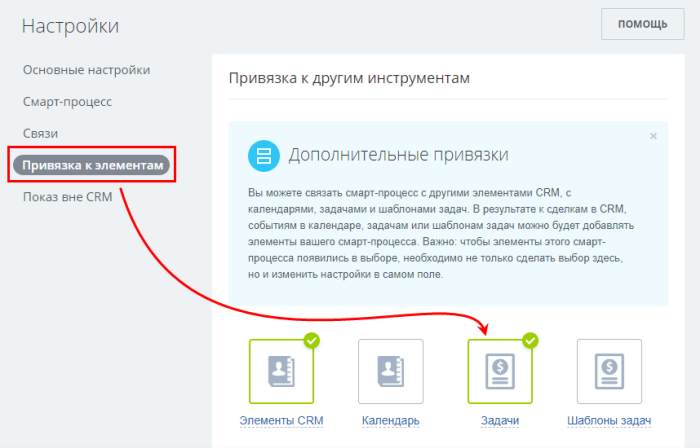
Примечание: Также проверьте, чтобы для смарт-процесса была включена привязка к Задачам . Если привязка выключена — то и через действие бизнес-процесса привязка выполнена не будет.
Пример привязки Контакта и Компании, связанных со сделкой, с помощью префиксов
Для привязки Контакта нам понадобится использовать «C_»& , а для Компании — «CO_»& . В качестве идентификаторов этих элементов выберем в форме Вставка значения, секции Поля документа: Контакт: ID и Компания: ID .
Итоговая запись будет выглядеть так:
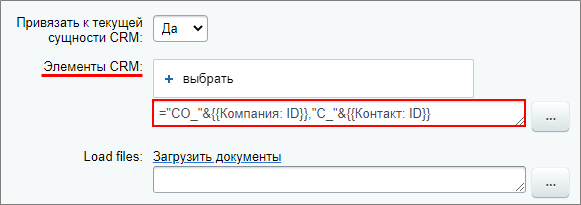
В результате при запуске БП в сделке будет создана задача с привязками к самой сделке (текущей сущности) и к связанными с ней Контакту и Компании:


- Load files – позволяет прикрепить файлы к задаче. По нажатии на Загрузить документы открываются доступные варианты загрузки : перетащить с помощью Drag’n’drop, загрузить с Битрикс24.Диск, загрузить с внешнего диска или создать новый файл. Также доступно прикрепление файлов через форму Вставка значения.
Результаты выполнения действия
Результаты выполнения этого действия можно получить с помощью формы Вставка значения — Дополнительные результаты, в которой они будут доступны сразу после добавления действия в шаблон.
- ID задачи;
- Дата завершения задачи;
- Пользователь, закрывший задачу;
- Задача удалена.