
How to create a new Apple ID
With your Apple ID, you can access all Apple devices and services – such as iCloud, the App Store and more.
- Create your Apple ID on iPhone or iPad
- Create your Apple ID on Mac
- Create your Apple ID on a Windows PC
- Create your Apple ID on another device
Not sure if you have an Apple ID, or forgotten what it is? To find out your Apple ID, enter your name and email address at iforgot.apple.com. You may also be able to sign in to your device or on a web browser with an email address or phone number that you use with Apple services.
When you’ve signed in on your device, you can find and add additional email addresses and phone numbers that you can use to sign in to your Apple ID: Settings (or System Settings) > your name > Sign-in & Security.
Create your Apple ID on iPhone or iPad
You can create a new Apple ID when you set up your device, or set it up later in the App Store.
Create your Apple ID when you set up your device
- Tap «Forgot password or don’t have an Apple ID?»
- Tap Create a Free Apple ID.
- Select your birthday and enter your name. Tap Next.
- Tap “Use your current email address”, or tap “Get a free iCloud email address”.
- Follow the onscreen steps to verify your email address, create a strong password, set your device region and set up two-factor authentication. If you choose to skip this step, you’ll be prompted to do this later in Settings.
Create your Apple ID using the App Store on your device
- Open the App Store and tap the My Account button
 .
. - Tap Create New Apple ID. If you can’t see this option, make sure you’ve signed out of iCloud.
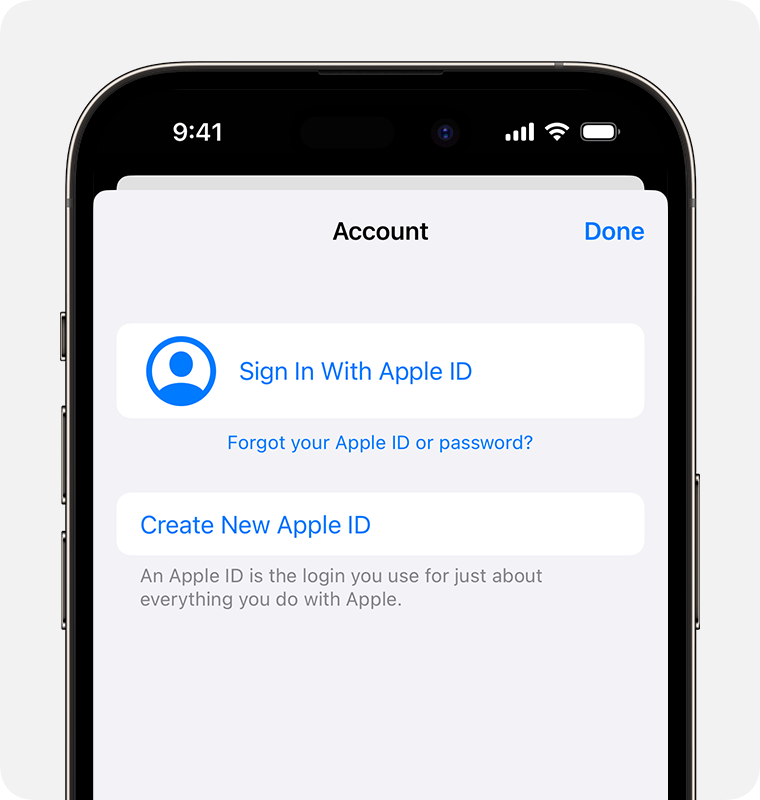
- Follow the onscreen steps to provide an email address, create a strong password and set your device region. The email address that you provide will be your new Apple ID.*
- Enter your payment method and billing information, then tap Next. You can also choose None. You won’t be charged until you make a purchase.
- Confirm your phone number. This can help you verify your identity and recover your account, if needed. Tap Next.
- Check your email for a verification email from Apple and verify your email address.
After you’ve verified your email address, you can use your Apple ID to sign in to the iTunes Store, App Store and other Apple services, such as iCloud.
* In China mainland, you may be required to provide a +86 phone number for your Apple ID. You can change the number later, or change your country or region to a location that doesn’t require it. This number is only used for verification purposes.
Apple IDs can be created on an iOS device with iOS 9 or later.
Create your Apple ID on Mac
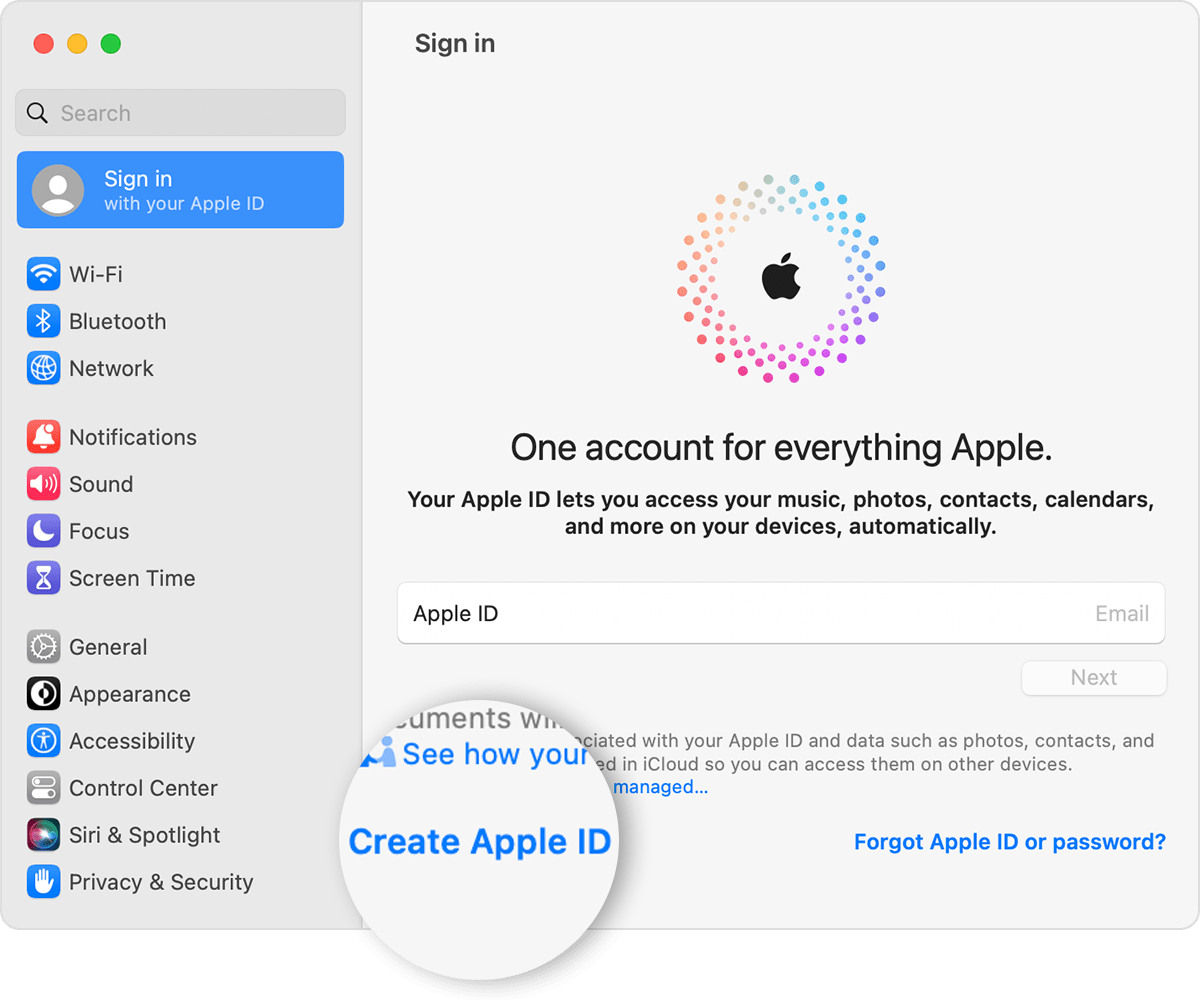
- Choose Apple menu > System Settings. In earlier versions of macOS, choose Apple menu > System Preferences.
- Click Sign In with your Apple ID from the sidebar. In earlier versions of macOS, click Sign In.
- Click Create Apple ID, then follow the onscreen steps to provide an email address, create a strong password and set your device region. The email address that you provide will be your new Apple ID.*
- Enter your payment method and billing information, then click Continue. You can also choose None. You won’t be charged until you make a purchase.
- Check your email for a verification email from Apple and verify your email address.
After you’ve verified your email address, you can use your new Apple ID to sign in to the App Store and other Apple services, such as iCloud.
* In China mainland, you may be required to provide a +86 phone number for your Apple ID. You can change the number later, or change your country or region to a location that doesn’t require it. This number is only used for verification purposes.
Apple IDs can be created on a Mac with OS X Capitan or later.
Create your Apple ID on a Windows PC
- Open iTunes for Windows. Make sure you have the latest version.
- From the menu bar at the top of your computer screen or at the top of the iTunes window, choose Account > Sign in. Then click Create New Apple ID.
- Follow the onscreen steps to provide an email address, create a strong password and set your device region. The email address that you provide will be your new Apple ID.*
- Enter your payment method and billing information, then click Continue. You can also choose None. You won’t be charged until you make a purchase.
- Check your email for a verification email from Apple and verify your email address.
* In China mainland, you may be required to provide a +86 phone number for your Apple ID. You can change the number later, or change your country or region to a location that doesn’t require it. This number is only used for verification purposes.
Create your Apple ID on another device
To create your Apple ID on an Apple TV, Android device, smart TV or streaming device, you can usually follow the steps provided onscreen and enter your full name, date of birth, an email address or phone number, and a payment method. If you set up the Apple TV app on your smart TV, you may be redirected to activate.apple.com to create your Apple ID. You can also follow the steps below to create your Apple ID on the web.
Create your Apple ID on the web
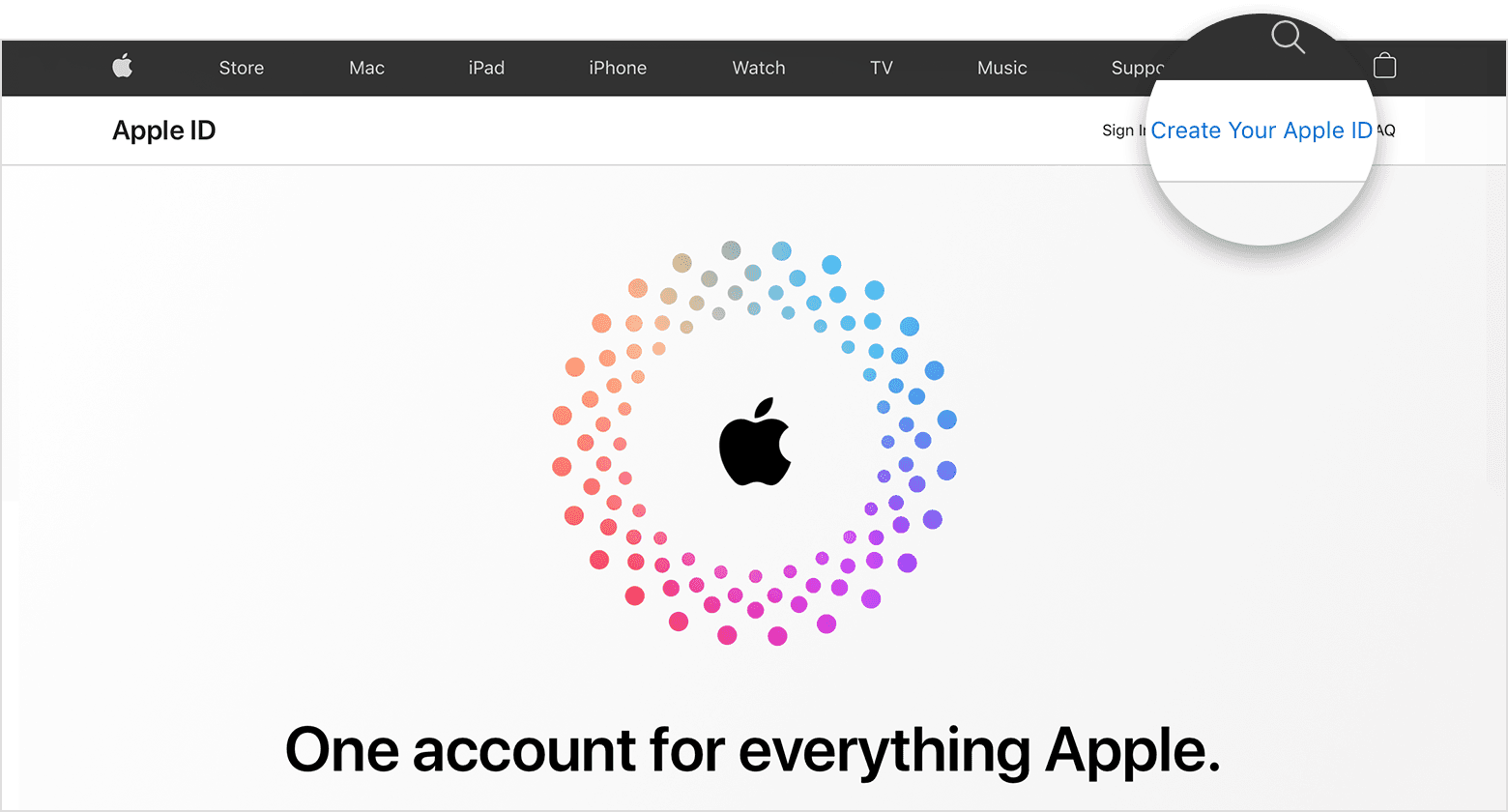
- Go to appleid.apple.com and click Create Your Apple ID.
- Follow the onscreen steps to provide an email address, create a strong password and set your device region. The email address that you provide will be your new Apple ID.*
- Enter a phone number that you will always have access to.
- Tick the boxes to subscribe to Apple Updates if you want to. This keeps you up to date on the latest news, software, products and services from Apple.
- Click Continue.
- Follow the onscreen steps to verify your email address and phone number.
After you’ve verified your email address, you can use your new Apple ID to sign in to the iTunes Store and other Apple services, such as iCloud.
* In China mainland, you may be required to provide a +86 phone number for your Apple ID. You can change the number later, or change your country or region to a location that doesn’t require it. This number is only used for verification purposes.
If you see a message stating that you need to sign in to iTunes
If you have created your Apple ID on the web and see a message saying that you need to sign in to iTunes, follow the steps below for your device:
- On iPhone or iPad: open Settings, then tap Sign in to [device]. Then sign in with your Apple ID.
- On Mac: choose Apple menu > System Settings, then select Apple ID and sign in with your Apple ID.
- On Apple TV: Sign in to the App Store, iTunes Store or Apple Music with your Apple ID.
- On a PC or Android device: Go to tv.apple.com/gb or music.apple.com/gb and sign in with your Apple ID.
Store availability and features may vary by country or region.
Настройка и просмотр учетной записи iTunes Store на ПК

Для покупки объектов в iTunes Store требуется Apple ID. Если у Вас нет этой учетной записи, Вы можете настроить ее с помощью iTunes. У Вас уже есть Apple ID, если Вы оформили подписку на Apple Music, у Вас есть учетная запись iCloud или Вы приобретали товары на веб‑сайте Apple.
Вход в iTunes Store
Если у Вас есть Apple ID, Вы можете войти в iTunes Store, чтобы покупать музыку и видео, просматривать или изменять информацию своей учетной записи и видеть свою историю покупок.
- В приложении iTunes на ПК выберите пункт меню «Учетная запись» > «Войти».
- Выполните одно из указанных действий.
- Вход с использованием Apple ID. Введите свой Apple ID и пароль, затем нажмите «Далее».
- Создание Apple ID. Нажмите «Создать новый Apple ID» и следуйте инструкциям на экране.
Чтобы выйти, выберите пункт меню «Учетная запись» > «Выйти».
Изменение информации учетной записи
Вы можете в любое время изменить имя учетной записи Apple ID, пароль или платежную информацию.
- В приложении iTunes на ПК выберите пункт меню «Учетная запись» > «Просмотреть», затем войдите в систему.
- Выполните любое из указанных действий.
- Смена имени или пароля Apple ID. Нажмите «Изменить на appleid.apple.com».
- Изменение платежной информации. Нажмите «Управлять платежами».
- Смена адреса плательщика. Нажмите «Правка».
- Смена страны или региона. Нажмите «Сменить страну или регион».
- Изменение настроек авторизации компьютеров. Нажмите «Деавторизовать все». См. раздел Авторизация ПК для воспроизведения объектов, купленных в iTunes.
- Внесите изменения, затем нажмите кнопку «Готово». Ваши изменения сразу же вступают в силу и будут применены ко всем приложениям, в которых используется Ваш Apple ID.
Просмотр истории покупок
Объекты, которые Вы купили в iTunes Store, добавляются в плейлист «Покупки» в приложении iTunes.
- В приложении iTunes на ПК выберите пункт меню «Учетная запись» > «Просмотреть», затем войдите в систему.
- В окне «Сведения учетной записи» нажмите «Просмотреть все» (в разделе «История покупок»). История покупок показывает покупки, сделанные с помощью данной учетной записи, причем самые последние покупки показаны первыми.
- Чтобы узнать подробнее о своих покупках, выполните одно из указанных действий.
- Просмотр подробных сведений о покупке. Нажмите ссылку «Еще» под ценой.
- Просмотр подробных сведений о покупках, совершенных до или после определенного времени. Выберите во всплывающем меню требуемый период времени, например «Последние 90 дней».
Если Вы считаете, что в истории Ваших покупок есть ошибки или с Вашего счета списаны средства за объект, который Вы не покупали, посетите веб-страницу Выставление счетов и подписки (на английском языке).
Что такое Apple ID и как его создать
Apple ID вход — первый шаг успешной эксплуатации любого гаджета Apple. Независимо от того, чем вы пользуетесь — iPhone, iPad, Mac либо любая техника, вам нужна учетная запись Apple ID. В статье мы рассмотрим, что такое Apple ID и как его создать.
Что такое Эпл Айди
Apple ID — это учетная запись (аккаунт), предоставляющая возможность входа во всевозможные сервисы и продукты Apple, например App Store, iTunes Store, iCloud, Apple Music и прочее. Кроме того, учетную запись используют, чтобы получить доступ к облачным сервисам: хранение файлов и резервные копии.
Что такое Apple ID иными словами — это ключевой элемент, благодаря которому владельцы iPhone и прочих яблочных гаджетов закачивают приложения и программы, музыкальные композиции, фильмы и остальной мультимедийный контент из App Store и iTunes Store, хранят контакты, календари и фотоснимки в iCloud, а еще используют функции FaceTime, iMessage и иные сервисы Apple.
Apple ID обязателен, чтобы зарегистрироваться и авторизоваться на яблочном гаджете. При первоначальной отладке девайса необходимо установить свой Apple ID и пароль для начала использования. После этого вы с помощью созданного аккаунта можете быстро и легко синхронизировать и остальные девайсы Apple, если они у вас есть. Так что вам придется только один раз разобраться, что такое Эпл Айди и пароль, с целью в будущем наслаждаться множеством возможностей, которые предоставляются брендом Apple.
Помимо этих преимуществ, Apple ID к тому же служит важным инструментом защищенности. За счет Apple ID вы сможете защитить свою персональную информацию и обезопасить свой аккаунт. Для повышенной безопасности не только учетной записи, а и связанных с ней сведений, можно пользоваться еще и двухфакторной аутентификацией.
Интересно, что существует возможность создания семейного аккаунта, который позволяет вам совместно загружать контент и покупать в App Store и iTunes Store с остальными членами вашей семьи. Чтобы это получилось, у каждого члена семьи должен быть собственный Apple ID, который затем связывается с семейным аккаунтом.
Как видите, очень полезно знать, что такое Эпл Айди, поэтому давайте разбираться как его сделать.
Как создать Apple ID
Исключительно понимания, что такое идентификатор Эпл Айди, недостаточно для получения доступа к яблочным сервисам. Чтобы полноценно пользоваться всеми функциями техники Apple и, соответственно, безграничным миром развлечений и опций, которые предоставляют эти продукты, важно создать учетную запись Apple ID.
Предлагаем пошаговую инструкцию, как создать учетную запись Apple ID. С её помощью вы не только поймете, что такое Эпл Айди и как его создать, но и с легкостью научитесь настраивать учетную запись.
- Подготовьте необходимые исходные данные. Непосредственно перед тем, как создавать Apple ID, организуйте:
- действительный адрес электронной почты;
- пароль;
- дату рождения;
- информацию о платежных данных;
- также продумайте ответы, которые вы дадите на вопросы безопасности. Лучше запишите свои ответы на вопросы, связанные с безопасностью и платежные сведения в надежном месте, чтобы иметь к ним доступ в будущем.
- Зайдите на официальный сайт apple.com. Наберите в адресной строке браузера apple.com и тапните Enter.
- Найдите раздел «Создать Apple ID». Он находится на основной странице веб-сайта Apple и расположен сверху. Тапните на кнопку «Вход» и отыщите «Создать Apple ID» в выпадающем меню.
- Введите свою личную информацию. Если вы нажмете на «Создать Apple ID», откроется веб-страница, где вам нужно указать свою персональную информацию. Наберите свои имя и фамилию, действительный адрес почтового ящика емейл, пароль и дату своего рождения.
- Установите вопросы безопасности. Обратите внимание, что когда вы вводите свои персональные данные, необходимо прописать и вопросы, касающиеся безопасности. Они не только защитят ваш аккаунт, а и помогут сбросить пароль, если вы его забудете. Внимательно ответьте на все вопросы безопасности и сами ответы запомните или сохраните.
- Введите свои платежные реквизиты. Если вы планируете совершать покупки в App Store или iTunes Store, то, кроме Apple ID, вам понадобится банковская информация. Система попросит вас ввести номер вашей банковской карты, срок действия и CVV/CVC код. В случае, если на текущий момент вы не собираетесь делать покупки и предоставлять банковскую информацию, тапните на кнопку «Пропустить». Добавить платежные данные вы сможете в дальнейшем в любой момент. И сделать это можно опять-таки через настройки аккаунта. Будьте уверены — Apple сохраняет вашу банковскую информацию в безопасной форме, чтобы гарантировать вам защиту во время ваших покупок.
- Подтвердите свою учетную запись. После введения всей требуемой информации, Apple отправит вам письмо на email, который вы указали при регистрации. Если письмо долго не приходит, поищите его в папке «Спам» в вашей электронной почте. В письме вы найдете дальнейшие инструкции. Строго выполните действия, указанные в нем. Так вы сможете окончить процедуру создания аккаунта. Варианты подтверждения могут быть разными: переход по ссылке для верификации вашего электронного адреса либо ввод кода подтверждения, который придет на телефон по SMS.
- Настройте свои уведомления. После того, как вы создали Apple ID, приступайте к настройке своих уведомления. Это может включать сообщения о новых обновлениях, предложениях и рекламных материалах от Apple.
- Начните использовать свой аккаунт. Поздравляем! Вы — владелец Apple ID. Теперь у вас есть доступ к различным сервисам Apple.
Внимание! Не забывайте об обновлении своей учетной записи, как только вы меняете персональные данные либо платежные. Благодаря своевременному обновлению вы избежите проблем и сложностей, когда будете что-либо покупать, а также сможете защитить свой аккаунт.
Вход с Apple ID на разных устройствах
Apple ID вход на различных гаджетах, например iPhone, iPad, MacBook, iMac и прочие, является ключевой опцией в экосистеме Apple. Он позволяет вам посещать множество сервисов и программ благодаря одной учетной записи Apple ID на разных девайсах.
Теперь, когда вы в курсе, что такое Айди Эпл и у вам удалось его создать, вам не составит особого труда зайти в аккаунт с любого гаджета.
iPhone, iPad
- Зайдите в настройки iPhone или iPad. Для этого тапните на иконку «Настройки» на экране вашего гаджета.
- Нажмите на «Вход на iPhone».
- Наберите свой Apple ID. Идентификатор и пароль вводите в соответствующие поля и подтвердите ввод нажатием кнопки «Войти». Если вы увидите, что идентификатор уже заполнен, значит вы уже заходили в свой аккаунт ранее.
- Подключите к учетной записи информацию о себе. Сервис сам предложит вам предоставить дополнительные сведения, которые касаются учетной записи. Ничего запретного в этом нет. Вам нужно будет указать свой номер телефона либо email. После того, как вы введете все, что попросит система, подтвердите действие нажатием кнопки «Продолжить».
- Подождите, пока Apple ID подтвердится. Ожидание подтверждения занимает пару секунд. Если же время ожидания затянулось, рекомендуем перезагрузить гаджет и еще раз ввести запрашиваемую информацию.
- Выставьте параметры загрузки приложений. К ним относятся разрешение или запрет на автоматическую загрузку программ на ваш гаджет. Кроме того, здесь вы можете выставить параметры загрузки музыкальных композиций и кинофильмов.
- Закончите настройку. После того, как вы завершили выставление параметров загрузки, тапните на кнопку «Готово». Теперь ваш Apple ID готов для использования. Вы можете беспрепятственно входить на свой гаджет и получать доступ к своим приложениям, музыке, фото и остальным важным для вас данным.
Если у вас не получается зайти в Apple ID, перезагрузите устройство. Для этого зажмите синхронно кнопки питания и уменьшения громкости. И дождитесь, пока на экране высветится кнопка «Выключить» — свайпните её.
MacBook, iMac
- Проверьте наличие обновлений macOS. Перед тем, как начать, убедитесь, что ваш MacBook или iMac обновлен до последней операционной версии. Чтобы проверить наличие обновлений, тапните по иконке Apple, который расположен вверху слева и в выпадающем меню нажмите «Об этом Mac». В следующем выпавшем окне выберите «Обновления программного обеспечения». Если доступны какие-либо обновления, для их правильной установки действуйте согласно инструкциям на экране.
- Зайдите в настройки. Тапните по иконке Apple вверху слева и переходите в «Настройки системы», которые отобразятся в выпадающем меню.
- Найдите вкладку Apple ID. Тапните на нее.
- Наберите данные своего аккаунта Apple ID. Пропишите адрес email, который вы указывали, когда создавали Apple ID, а после наберите пароль. Нажмите «Войти», чтобы продолжить.
- Выставьте параметры для аккаунта. Здесь вы можете отредактировать свою контактную информацию, адреса для доставки, настройки iCloud и прочее.
- Выберите программы, какие вы планируете использовать со своим аккаунтом. Например, вы можете указать, чтобы Apple ID был задействован для iCloud, App Store или iTunes.
- Для этого зайдите в «Системные настройки» в меню Apple на вашем ноутбуке. Отыщите там Apple ID и iCloud. Теперь выбирайте приложения, какие будете использовать со своим аккаунтом.
- Добавьте двухфакторную аутентификацию. Дополнительный уровень безопасности надежно защитит Apple ID. Двухфакторная аутентификация предотвратит несанкционированный доступ к вашему аккаунту и защитит ваши личные данные и сведения о платежах.
- Найдите «Управление аккаунтом» и «Защита». Тапните «Включить двухфакторную аутентификацию». Выполняйте четко все инструкции, которые высветятся на экране, с целью подтверждения вашей личности и настройки двухфакторной аутентификации.
- После этого используйте свою учетную запись легко и безопасно на своем ПК. Вся ваша конфиденциальная информация будет храниться в облаке iCloud. При этом данные будут доступны вам на всех гаджетах, которые вы подключите к аккаунту.
- Если вам потребуется выйти из своего аккаунта на ноутбуке либо ПК, выберите «Выйти из учетной записи Apple ID», который находится в меню Apple. Гаджет выйдет из вашей записи Apple ID и вы больше не сможете зайти в приложения, которые связаны с аккаунтом, пока снова не выполните вход.
Стоит отметить, чтобы войти в аккаунт Apple ID на MacBook и iMac, вам нужно выполнить одинаковые действия, поскольку оба гаджета работают на macOS. Но для iMac может потребоваться ввод Apple ID, чтобы получить доступ к некоторым сервисам, например, iCloud и iTunes.
Также на iMac может стоять разрешающая способность экрана, отличная от стандартного разрешения, что влияет на отображение элементов интерфейса, когда вы зайдете в аккаунт через идентификатор.
Другие устройства
Вход в учетную запись Apple ID на остальных гаджетах может разниться со входом на iPhone, iPad, MacBook или iMac. Расскажем об основных способах.
Apple TV
Apple TV предназначен для потоковой передачи контента на телевизор. С помощью созданного аккаунта вы можете просматривать на Apple TV фильмы и сериалы, слушать любимые музыкальные композиции и любой другой контент из iTunes Store, ну и, конечно же, пользоваться какими угодно приложениями.
- На экране Apple TV найдите «Настройки».
- Зайдите в «Учетная запись».
- Кликните «Вход».
- Укажите Apple ID и пароль.
Apple Watch
Умные часы Apple Watch служат отличным дополнением к вашему iPhone. Благодаря входу в аккаунт Apple ID на Apple Watch вы можете получать уведомления, пользоваться Apple Pay и прочим функционалом.
- Зайдите в приложение умных часов на своем телефоне.
- Найдите «Учетная запись».
- Тапните «Вход».
- Наберите свой Apple ID и пароль.
Windows PC
Хотя Apple и является компанией, специализирующейся на продуктах для своей операционной системы, использовать свой аккаунт вы сможете и на Windows PC.
- Скачайте iTunes для Windows с веб-сайта Apple.
- Установите iTunes на свой ноутбук или ПК.
- Зайдите в iTunes и найдите справа вверху «Вход».
- Наберите свой Apple ID и пароль.
Прочие гаджеты
Apple ID может потребоваться и для входа на другие электронные устройства, например, на автомобильной системе CarPlay. Поэтому, если вам требуется использовать функционал, связанный с Apple ID на прочих девайсах, вам также придется попасть в свой аккаунт.
Этапы входа будут отличны у каждого устройства. В целом это выполняется всегда через настройки либо программы, которые связаны с продуктами Apple. Поэтому, если у вас возникли трудности с входом, вам следует обратиться к документации либо техподдержке Apple.
Как восстановить Apple ID
Бывают ситуации, когда возникает необходимость восстановить свой аккаунт Apple ID. Эта процедура не так проста, как Apple ID создать, однако с нашим алгоритмом действий у вас обязательно получится восстановить Apple ID:
- Зайдите на веб-страницу Apple ID. На официальном веб-сайте найдите appleid.apple.com. На ней увидите кнопку «Забыли Apple ID или пароль?», которую нужно тапнуть.
- Наберите свой Apple ID. В выпавшем окне укажите Apple ID, который требует восстановления. Ввод подтвердите нажатием кнопки «Продолжить».
- Подберите метод подтверждения. Укажите один из трех существующих методов: «Ответ на секретный вопрос», «Электронная почта» либо «Телефон». В случае, если вы не сохранили либо забыли ответы на секретные вопросы, лучше откажитесь от этого способа.
- № 1. Через email. Электронная почта — наиболее частый способ подтверждения. Обратите внимание, что письмо придет на email, который вы указывали, когда создавали учетную запись. В письме вы найдете инструкции, следуя которым вы восстановите свою учетную запись.
- №2. Через телефон. В этом способе подтверждения на ваш номер телефона, который вы зарегистрировали при создании учетной записи Apple ID, придет текстовое уведомление с шестизначным кодом. Наберите его на странице и тапните кнопку «Продолжить».
- № 3. Через ответ на секретный вопрос. Если вы выбрали метод подтверждения через ответ на секретный вопрос, вам будет задан ваш секретный вопрос. Введите правильный ответ и нажмите на кнопку «Продолжить».
- Получите код для сброса пароля. После того, как вы выбрали один из способов подтверждения личности, вам будет предоставлен код для сброса пароля. Обычно он приходит в виде сообщения на ваш номер телефона или адрес электронной почты, указанные в вашей учетной записи Apple ID. Если вы используете способ ответа на контрольные вопросы, будьте готовы дать ответы на некоторые вопросы о вашей учетной записи. Это необходимо, чтобы подтвердить вашу личность. Если вы в силу каких-то причин не можете принять код, чтобы сбросить пароль, попробуйте проверить спам в вашем электронном ящике или связаться со службой поддержки Apple.
- Сбросьте пароль. Когда вы получите код для сброса пароля, введите его в соответствующее поле на странице восстановления пароля и нажмите кнопку «Продолжить». Затем вам будет предложено ввести новый пароль для вашей учетной записи Apple ID. При создании нового пароля используйте сложный пароль, состоящий из комбинации букв, цифр и символов. Новый пароль должен быть отличным от предыдущих, которые вы использовали для этой учетной записи, и не должен быть легко угадываемым.
- Обновите информацию о вашей учетной записи. Войдите в нее и проверьте, что все данные актуальны и корректны. Убедитесь, что ваше имя, адрес электронной почты и номер телефона правильно указаны. Также в случае необходимости либо при желании можете поменять свой пароль на другой.
Когда случилось так, что вы не помните свой Apple ID либо пароль, не паникуйте. Просто руководствуйтесь нашей пошаговой инструкцией, чтобы восстановить учетную запись. Так вы сможете быстро и легко вернуть доступ к ней. Не забудьте обновить свои данные, чтобы в будущем избежать проблем с доступом.
Теперь вы понимаете важность создания учетной записи Apple ID. Она дает вам доступ к множеству полезных функций, таких как хранение данных в облачном сервисе iCloud, использование Apple Music и многие другие. Уверены, что наша статья оказалась для вас полезной и информативной, и теперь вы знаете, что такое Apple ID и как его создать.
Также не забывайте приобретать только оригинальные устройства Apple, чтобы обеспечить максимальную защиту вашей информации и максимальную производительность гаджета. В интернет-магазине Stylus вы можете найти оригинальную технику Apple по выгодным ценам, а также получить консультацию от наших специалистов, чтобы выбрать устройство, которое лучше всего подойдет вам и вашим потребностям.
Делитесь со своими друзьями и знакомыми полученной информацией. Подписывайтесь на наши рассылки и Телеграм-канал , чтобы получить еще больше полезных советов и лайфхаков.
Автор: Виктория Удовицкая, копирайтер Stylus
- iPhone 15: дата выхода
- iOS 17 — дата выхода, новости, поддерживаемые устройства
- Apple WWDC 2023: дата
- Как настроить Эпл Пей и платить Айфоном
- Айфон с двумя симками: подключаем eSIM в iPhone
Как создать Apple ID

Apple ID — одна из самых важных вещей при покупке компьютера из надкушенного яблока. Более того, без него вы сможете пользоваться немногими услугами, если не вообще, на своем iPhone, iPad, MacBook и т. д. Знаете, как создать Apple ID? Если нет, так как Новости iPhone Мы поможем вам получить его и не исчерпать услугу, чтобы наслаждаться.
Чтобы создать себе Apple ID, вы можете сделать это через любой компьютер: будь то мобильный телефон, планшет, компьютер. и вам точно не нужно будет делать это с компьютера Apple, но вы также можете создать его через компьютер Windows, а также со смарт-ТВ или компьютера Android. Давайте посмотрим все возможности, которые у нас есть.
- 1 Создайте Apple ID с iPhone или iPad
- 1.1 В случае создания Apple ID из App Store
Создайте Apple ID с iPhone или iPad

Хочешь верь, хочешь нет, и айфон и айпад, являются самым популярным оборудованием в каталоге Apple. Вот почему мы начнем с создания Apple ID с такого устройства. Конечно, этот шаг можно сделать прямо на мобильных устройствах Apple, начиная с версии iOS 9; раньше приходилось проходить через iTunes кабельное подключение оборудования к компьютеру.
Настройка Apple ID Это можно сделать в момент включения оборудования или оставить на потом и приступить к его созданию через App Store.. В первом случае необходимо выполнить следующие шаги:
- Нажмите на опцию ‘Забыли Apple ID или пароль«
- Затем нажмите на опциюСоздать бесплатный Apple ID«
- Теперь следуйте инструкциям, которые появляются на экране, например: введите свое имя и дату рождения. Нажмите «Далее»
- Пришло время решить какой будет ваша электронная почта. То есть вы можете использовать свою учетную запись, уже созданную в выбранной вами службе, или создать бесплатную учетную запись iCloud. В последнем случае это будет: имя user@icloud.com
- Теперь вам снова нужно будет выполнить шаги, которые появляются на экране, такие как подтверждение вашей учетной записи электронной почты, выбор региона, в котором будет использоваться устройство, и включение двухэтапной проверки.
Если вы не сделаете этот последний шаг при создании своего Apple ID, Вам будет предложено завершить настройку в «Настройках» устройства.. Оттуда все, у вас уже есть Apple ID для использования всех услуг компании и с помощью которого вы можете входить во все оборудование компании, которое вы покупаете в будущем.
В случае создания Apple ID из App Store

Если, наоборот, вы откладывали создание своего профиля Apple или личности на потом, мы уже говорили вам в предыдущем пункте, что вы можете сделать это через App Store, Для этого выполните следующие действия:
- Первый будет войдите в App Store и нажмите на значок входа -Вы можете найти этот значок в верхней правой части с силуэтом посередине-
- Теперь вы должны нажать на опцию ‘Создать новый Apple ID«
- Следуйте инструкциям на экране. Среди них вам нужно будет указать свой адрес электронной почты — это будет ваш новый Apple ID-, подтвердить регион устройства, а также ввести данные своей кредитной карты, чтобы иметь возможность покупать интересующие вас приложения или иметь возможность подписаться на такие услуги, как хранилище iCloud, Apple TV+ и т. д.. Теперь вы также можете отметить опцию «Нет».
- Вам нужно будет подтвердить свой номер телефона. Это важно подтвердить свою личность и, при необходимости, иметь возможность восстановить свой аккаунт
- также Вы получите электронное письмо, в котором вы должны подтвердить адрес электронной почты, который вы указали для использования Apple ID.
- Готово, вы создали свой Apple ID
Как создать Apple ID с Mac

Как мы уже говорили, создать Apple ID можно с разных компьютеров. Сейчас мы объясним, как сделать это с компьютера Apple с MacOS:
- Перейдите в строку меню и выберите меню Apple. Нажмите здесь
- Теперь перейдите к опции ‘Системные настройки«
- Первый вариант, который появится у вас, будет «Apple ID‘. Нажмите на эту опцию
- На новом экране в правом нижнем углу вы найдете опцию «Создать новый Apple ID‘. нажмите здесь
- Сейчас самое время ввести все ваши данные: имя, день рождения, выбор электронной почты, а также данные вашей банковской карты и подтверждение электронной почты уведомлением в почтовом ящике
У вас уже будет создан новый Apple ID, чтобы вы могли входить в такие сервисы, как App Store, Apple TV +, iCloud и т. д.
Создание Apple ID с компьютера с Windows

Пришло время выйти из экосистемы Apple и принять участие в соревнованиях. Это команда на базе платформы Microsoft: Windows. В этом случае нам придется прибегнуть к iTunes, программа управления услугами Apple, которая также имеет его версия для виндовс.
- Раз установил последнюю версию iTunes на свой компьютер, Открой это
- В верхнем меню перейдите к опции ‘Счет‘, а затем нажмите ‘Войти«
- Откроется всплывающее окно, в котором вы можете либо ввести свой Apple ID, либо, как вы можете видеть на прикрепленном изображении, вы можете создать новый идентификатор.
- Дайте этот последний вариант и продолжайте выполнять инструкции, которые появятся на экране: введите свое имя, день рождения, регион устройства, банковские реквизиты и т. д.
- У вас будет все готово для входа во все сервисы Apple и вы сможете подписаться на все из них. Конечно, прежде всего проверьте свой почтовый ящик — тот, который вы указали для создания Apple ID, — чтобы убедиться, что это действительно вы.
Создайте Apple ID с любого другого компьютера с подключением к Интернету и веб-браузером.

Точно так же еще один вариант, который вам понадобится для создания Apple ID, — это использование компьютера с веб-браузером и подключением к Интернету. То есть речь идет о Smart TV, компьютер с Android или Apple TV. Чтобы управлять созданием, сделайте следующее:
- Первое, что вы должны сделать, это открыть веб-браузер вашего устройства и введите следующую ссылку: appleid.apple.com
- Следующее, что нужно нажать на опцию ‘Создать новый Apple ID«
- После этого откроется экран, и вы должны заполните все данные которые запрашиваются для заполнения вашего профиля
- UПосле создания вы можете ввести свои учетные данные в App Store и т. д. и управляйте всеми подписками и покупками в приложении для ваших устройств Apple
Содержание статьи соответствует нашим принципам редакционная этика. Чтобы сообщить об ошибке, нажмите здесь.
Полный путь к статье: Новости iPhone » iPhone » Учебники и руководства » Как создать Apple ID
Будьте первым, чтобы комментировать