
Как вставить отсканированный текст или изображения в Word
Если вы хотите вставить в документ Word печатный документ или рисунок, это можно сделать несколькими способами.
Примечание: Если вы ищете инструкции по подключению сканера или скопатора к Microsoft Windows, посетите веб-сайт поддержки изготовителя вашего устройства.
Сканирование изображения в Word
Для сканирования изображения в документ Word можно использовать сканер, многофункциональный принтер, копировальный аппарат с возможностью сканирования или цифровую камеру.
- Отсканируйте изображение или сделайте его снимок с помощью цифровой камеры или смартфона.
- Сохраните изображение в стандартном формате, таком как JPG, PNG или GIF. Поместите его в папку на своем компьютере.
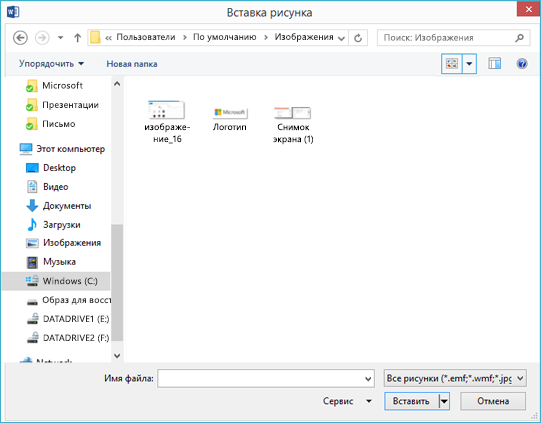
- В Word, поместите курсор туда, куда вы хотите вставить отсканированное изображение, а затем на вкладке Вставка нажмите кнопку Рисунки.
- Выберите отсканированный рисунок в диалоговом окне и нажмите кнопку Вставить.
Вставка отсканированного текста в Word
Для сканирования документа в Microsoft Word проще всего использовать наше бесплатное приложение Office Lens на смартфоне или планшете. Оно получает снимок документа с помощью камеры устройства и сохраняет его в виде редактируемого документа непосредственно в Word. Она доступна бесплатно на iPad ,iPhone, Windows Phone и Android.
Если вы не хотите использовать Office Lens, лучше всего отсканировать документ в формате PDF с помощью программного обеспечения сканера, а затем открыть его в Word.

- В Word выберите Файл >Открыть.
- Перейдите к папке, в которой хранится PDF-файл, и откройте его.
- Word откроет диалоговое окно, в котором нужно подтвердить импорт текста PDF-файла. Нажмите кнопку ОК, Word импортировать текст. Word постарается сохранить форматирование текста.
Примечание: Точность распознавания текста зависит от качества сканирования и четкости отсканированного текста. Рукописный текст редко распознается, поэтому для лучших результатов сканируйте печатные материалы. Всегда проверяйте текст после его открытия в Word, чтобы убедиться, что он правильно распознан.
Кроме того, со сканером может поставляться приложение для распознавания текста (OCR). Обратитесь к документации своего устройства или к его производителю.
Остались вопросы о Word?
Помогите нам улучшить Word
У вас есть предложения, как улучшить Word? Дайте нам знать, предоставив нам отзыв. Дополнительные сведения см. в Microsoft Office.
См. также
- Вставка изображений в Office 2013 и Office 2016
- Вставка подписи
- Приложение «Сканер» для Windows: вопросы и ответы
Сканирование и изменение документа
После сканирования документа его можно открыть в Word для редактирования. То, как это сделать, зависит от Office установленного приложения.
Сканирование документа в формате PDF и его редактирование в Word
Совет: Преобразование лучше всего работает с документами, которые в основном являются текстом.
- Отсканируйте документ в соответствии с инструкциями для сканера и сохраните его на компьютере в .pdf файла.
- В Word выберите файл >открыть.
- Перейдите к расположению PDF-файла на компьютере и нажмите кнопку Открыть.
- Появится сообщение о том, что Word преобразует PDF-файл в редактируемый документ Word. Нажмите кнопку ОК.
Полного постраничного совпадения преобразованного документа с исходным может и не быть. Например, разрывы строк и страниц могут находиться в других местах. Дополнительные сведения см. в том, как открыть PDF-данные в Word.
Дополнительные сведения
Важно: Office 2010 больше не поддерживается. Перейдите на Microsoft 365, чтобы работать удаленно с любого устройства и продолжать получать поддержку.
Параметр Со сканера или камеры для сканирования документов и изображений не доступен в Word 2010. Вместо этого вы можете отсканировать документ с помощью сканера и сохранить файл на своем компьютере.
Шаг 1. Установка Microsoft Office Document Imaging
Программа Microsoft Office Document Imaging была удалена из Office 2010, однако вы можете установить ее на своем компьютере, используя один из вариантов, описанных в статье Установка приложения MODI для использования совместно с Microsoft Office 2010.
Шаг 2. Создание документа, который можно редактировать
Отсканируйте документ, следуя инструкциям для сканера.
Прежде чем продолжить Преобразуйте файл, созданный сканером, в формат TIFF. Для преобразования Paint можно использовать другую программу.
- Откройте Microsoft Office Document Imaging, выявив Microsoft Office Document Imaging на Windows меню .
- В меню Файл выберите команду Открыть.
- Найдите отсканированный документ и нажмите кнопку Открыть.
- После запуска Microsoft Office Document Imaging нажмите клавиши CTRL+A, чтобы выделить весь документ, а затем нажмите клавиши CTRL+C.
- Запустите Microsoft Word.
- На вкладке Файл нажмите кнопку Создать.
- Дважды щелкните элемент Новый документ.
- Нажмите клавиши CTRL+V, чтобы вставить содержимое отсканированного документа в новый файл.
Теперь у вас есть документ, который можно редактировать. Не забудьте сохранить новый файл, чтобы не потерять изменения.
Важно: Office 2007 больше не поддерживается. Перейдите на Microsoft 365, чтобы работать удаленно с любого устройства и продолжать получать поддержку.
Параметр «Со сканера» или «Камера» для сканирования документов и изображений не доступен в Microsoft Office Word 2007. Вместо этого вы можете отсканировать документ с помощью сканера и сохранить файл на своем компьютере.
Шаг 1. Установка Microsoft Office Document Imaging
- Завершите работу всех программ.
Совет: Перед завершением работы всех программ советуем распечатать этот раздел.
Шаг 2. Создание документа, который можно редактировать
Отсканируйте документ, следуя инструкциям для сканера.
Прежде чем продолжить Преобразуйте файл, созданный сканером, в формат TIFF. Для преобразования Paint можно использовать другую программу.
- Откройте Microsoft Office Document Imaging, выявив Microsoft Office Document Imaging на Windows меню .
- В меню Файл выберите команду Открыть.
- Найдите отсканированный документ и нажмите кнопку Открыть.
- После запуска Microsoft Office Document Imaging нажмите клавиши CTRL+A, чтобы выделить весь документ, а затем нажмите клавиши CTRL+C.
- Запустите Microsoft Office Word.
- Нажмите кнопку Microsoft Office кнопку и нажмите кнопку Новые.
- Выберите пункт Новый документ, а затем — Создать.
- Нажмите клавиши CTRL+V, чтобы вставить содержимое отсканированного документа в новый файл.
Теперь у вас есть документ, который можно редактировать. Не забудьте сохранить новый файл, чтобы не потерять изменения.
Как перевести отсканированный документ в Ворд?
Работая с официальными документами, зачастую приходится набирать вручную текст, отпечатанный на бумаге. Увы, единых требований к документообороту в Российской Федерации не имеется, и каждая организация использует свои форматы и правила. Чтобы сократить время, потраченное на набор текста, применяются специальные программы и сервисы, «конвертирующие» отсканированные документы в редактируемый для пользователя вариант. К примеру, получив документ в jpg-варианте (картинкой), за считанные минуты можно перевести его в Word-формат, не тратя драгоценное время на ручной набор текста. Как перевести отсканированный документ в Ворд?
Как правило, отсканированные документы публикуются в формате .jpg, .tiff, .bmp и не подлежат редактированию. Если сканер поддерживает конвертирование отсканированных документов в PDF, то данного типа файлы можно отредактировать при помощи любого PDF-редактора, к примеру Acrobat Pro. Но что делать, если требуется отредактировать отсканированный документ в «картиночном» формате?
Именно для этих случаев разработаны программы, распознающие тексты. Одной из популярных софтин в данном сегменте рынка программного обеспечения является ABBYY FineReader. При помощи «файнридера» можно распознавать тексты с любых носителей, будь то картинка с текстом или PDF-файл.
Откройте ABBYY FineReader и перенесите необходимые для распознавания документы в окно программы.

После добавления файлов кликните по кнопке «Распознать все» и дождитесь окончания процесса.

В правой части экрана отобразится распознанный программой ABBYY FineReader текст. Чтобы сохранить весь текст в одном файле, нажмите кнопку «Сохранить» и выберите пункт «Мастер сохранения результатов»

Укажите приложение «Microsoft Word», отметьте триггером пункт «Все страницы» и кликните «ОК».

Программа автоматически экспортирует текст в Word-документ, который можно будет в дальнейшем редактировать.
У вас не установлена данная программа или нет сканера под рукой, а бумажные документы срочно нужно перевести в электронный вариант? На помощь вам придет смартфон на базе Android с установленной программой ABBYY TextGrabber. В роли «сканера» выступает камера смартфона, а «Текстграббер» самостоятельно обработает и распознает сфотографированный камерой текст. Откройте Google Play Market, введите в поиске слова «ABBYY TextGrabber» и установите программу на свой смартфон.
Запустите программу и первым делом выберите язык распознавания. Для этого в нижнем правом углу кликните кнопку «EN». Отметьте галочкой «русский язык» и кликните кнопку «Назад» в интерфейсе смартфона.

Если в нижней области экрана появилась надпись «EN/RU», значит, вы все сделали правильно и можно приступать к «сканированию документов». Кликните на круглую кнопку с иконкой «фотоаппарата».

Наведите камеру на документ и коснитесь иконки значка диафрагмы для фотографирования текста. Если текст видно плохо, то выберите более освещенное место.

Кликните «Готово» для перехода к обрезке фотографии.

Укажите границы снимка и при необходимости разверните его. По окончании кликните «Распознать» в верхней части экрана смартфона и дождитесь распознавания текста.

Готовый текст можно сразу же отредактировать на смартфоне.

Кликните на иконку «Поделиться» (3 точки) и выберите способ сохранения или передачи файла. Вы можете отправить его на почтовый ящик, сохранить в памяти смартфона в текстовом варианте, передать по Bluetooth и т. д.

В вашем смартфоне установлен офисный редактор? Выделите текст и скопируйте его в буфер обмена. Затем вставьте скопированный текст в новый Word-документ и сохраните его на смартфон. Так как большинство смартфонов на базе Android поддерживают подключение флеш-накопителей, вы можете перенести файл на компьютер и продолжить его редактирование.
Можно ли отсканированный документ перевести в Ворд без использования специальных утилит? Несомненно, но для этого потребуется любое устройство с выходом в интернет, ведь в качестве «распознавателя текста» будет выступать онлайн-сервис.
Среди качественных и бесплатных сервисов распознавания текста лучшим является Free Online OCR Service, доступный по адресу http://www.onlineocr.net. Процесс распознавания текста с отсканированного документа можно разделить на 3 шага. В первую очередь нужно загрузить документ на сайт, нажав кнопку «Select file». Максимальный объем загружаемого файла не должен превышать пяти мегабайт.

По окончании загрузки укажите русский язык и выходной формат документа.

Затем введите код с картинки и кликните кнопку «Convert».

Текст, распознанный онлайн-сервисом, можно скопировать в буфер обмена и вставить в любой документ либо сохранить его на компьютере, кликнув по ссылке «Download Output File».
Зарегистрировавшись на сервисе, пользователь получает более широкие возможности по распознаванию текста: пакетное распознавание, выгрузку документов в ZIP-архиве, неограниченный размер загружаемых файлов и конвертирование в другие форматы документов.
Единственное, что не стоит доверять онлайн-сервисам, – «секретные документы», так как, вполне возможно, отсканированные версии документов хранятся на серверах компании, владельца сервиса.
Похожие статьи
/rating_on.png)
/rating_off.png) (3 оценок, среднее: 3,00 из 5)
(3 оценок, среднее: 3,00 из 5)
Как перевести отсканированный документ в Word Online
В ходе работы приходится сталкиваться с документами разных форматах. К сожалению, сканы невозможно открыть и начать их обработку без перевода в другую версию. Поэтому пользователям приходится искать различные альтернативные варианты. На просторах интернета можно найти множество конвертеров, которые могут переводить один формат в другой. Попробуем разобраться, как отсканированный документ перевести в Ворд Онлайн, обязательно ли искать сторонние ресурсы, и как выполнить этот процесс пошагово.

Как отсканированный документ перевести в Ворд Онлайн
Если у вас имеется скан, который необходимо не просто открыть, а еще и провести в нем правку, то его нужно конвертировать в Word. Сделать это можно через различные конвертеры. Это действительно удобно, тем более большинство из них предоставляют некоторый объем для перевода форматов бесплатно.
Однако если вы работаете в Word Online, то вам не придется прибегать к сторонним ресурсам. Такая опция здесь уже встроена. Отсканированный файл должен быть расположен на вашем рабочем компьютере, об этом позаботьтесь заранее.
Обратите внимание! Перевод отсканированного документа в Ворд сработает лучшим образом, если в скане будет превалировать текст, а не картинки.
Скан должен быть представлен в формате pdf файла. После этого с ним можно начинать работать. Для того, что перевести отсканированный документ в Ворд Онлайн, сделайте следующее:
- Откройте Word Online.
- Выберите файл и нажмите кнопку «Открыть».
- Откройте на своем устройстве PDF-файл.
- Используйте кнопку «Обзор», если искомый документ хранится в папке.
- Вы увидите сообщение на экране, что Word преобразует PDFв редактируемый документ. Подтвердите выполнение этой операции кнопкой «ОК».
Однако не стоит ожидать точного совпадения с исходником. Нередко в вордовском документе разрывы строк и страниц находятся в других местах.
Обратите внимание! Точное совпадение при переводе отсканированного документа в ворд вы вряд ли получите. Впрочем, само содержание текста сохранится, могут измениться лишь страница, либо разрывы между ними.
Альтернативные методы перевода отсканированных документов в формат Word
Есть множество онлайн-ресурсов в сети, которые предлагают услуги по конвертации сканов в редактируемый формат. Среди них вы сможете найти как платные, так и бесплатные программы. Для их поиска достаточно в браузере вбить запрос «конвертер PDF в Word».
Дальше можно открывать варианты уже на первом листе поиска. И посмотреть какие условия конвертации. Обычно она выполняется по простой схеме:
- Загрузите свой исходный отсканированный документ.
- Нажмите кнопку «Конвертировать».
- Получите готовый Ворд.
Частые вопросы:
- Как формат PDF перевести в Word Online
- Как преобразовать Word Online в PDF бесплатно
- Как загрузить документ в Word Online
- Как конвертировать Word Online в Эксель онлайн бесплатно