
Как загружать и слушать музыку на Apple Watch
Apple Watch – такой миниатюрный гаджет! Умеют ли смарт-часы Apple воспроизводить музыку? И если да – то как слушать с их помощью любимые треки без необходимости держать iPhone рядом, и есть ли какие-либо «подводные камни»? Сейчас разберемся!
Если вы хотите слушать музыку, а свой iPhone оставить дома (например, на время тренировки), необходимо закачать на Apple Watch нужный плейлист, имеющийся на iPhone. Разумеется, для прослушивания музыки понадобятся Bluetooth-наушники (Bluetooth-колонка).
Как добавить (синхронизировать) музыку на Apple Watch
1. Откройте на iPhone приложение Watch.
2. На вкладке Мои часы прокрутите список вниз и нажмите на раздел Музыка.
3. Выберите пункт Добавить музыку.
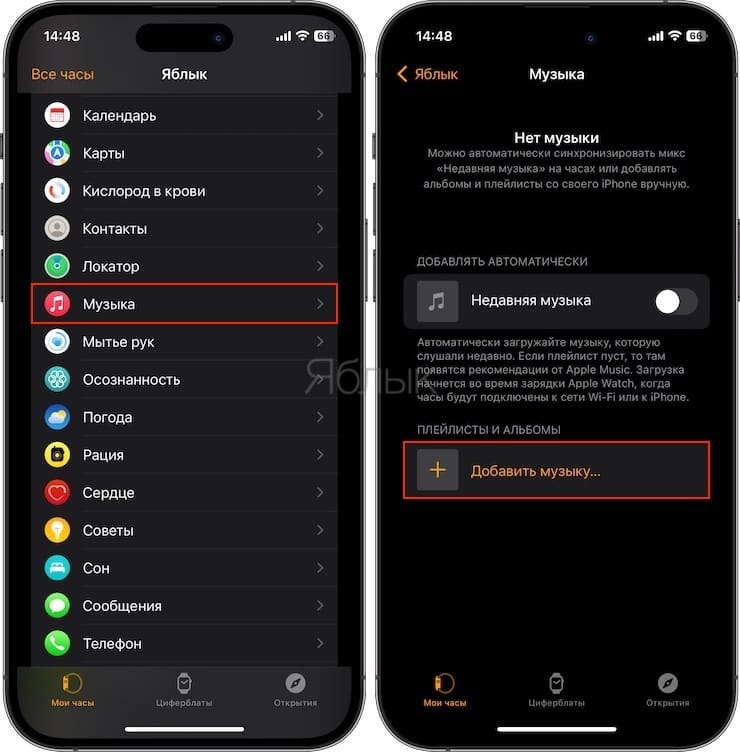
4. Укажите плейлисты, альбомы, которые хотели бы добавить со смартфона на Watch.
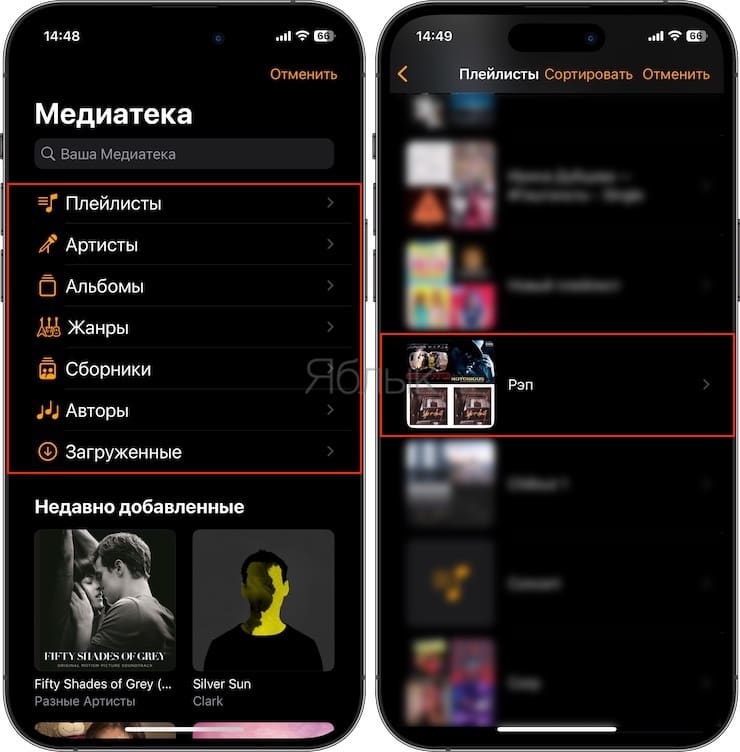
5. Нажмите на значок «⊕» в верхней части экрана для добавления плейлиста или альбома.
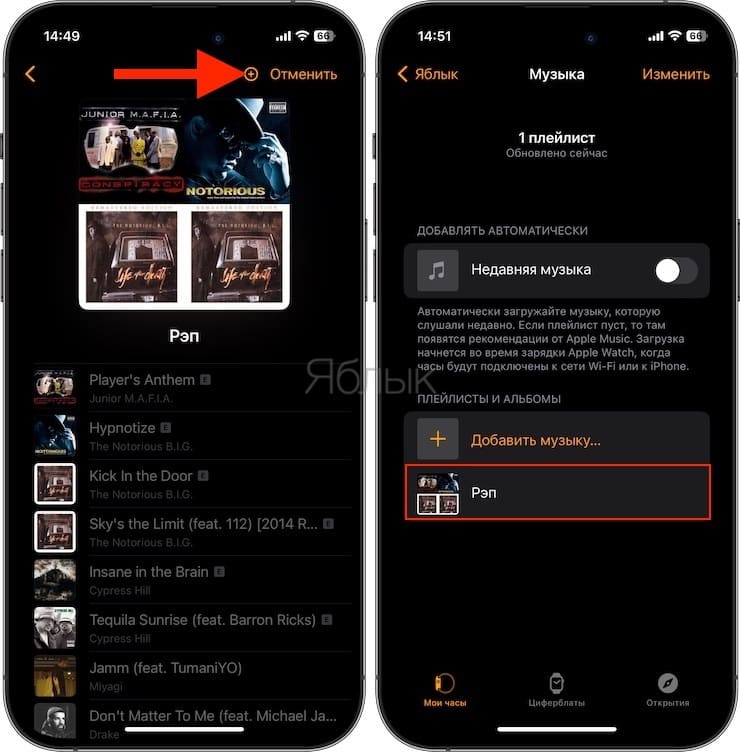
6. Убедитесь, что Bluetooth включен и часы подключены к смартфону.
Процесс синхронизации займет некоторое время.
Примечание: возможно, песни, плейлисты и альбомы сначала придется скачать на iPhone, и только потом синхронизировать с Watch.
Как на Apple Watch выбрать плейлист для тренировки
Если вы всегда слушаете один и тот же плейлист (например, во время тренировки), сделайте следующее:
1. Откройте приложение Watch на iPhone.
2. Перейдите на вкладку Мои часы и найдите раздел Тренировка.
3. Выберите Плейлист для тренировок для того, чтобы добавить в него свою музыку.
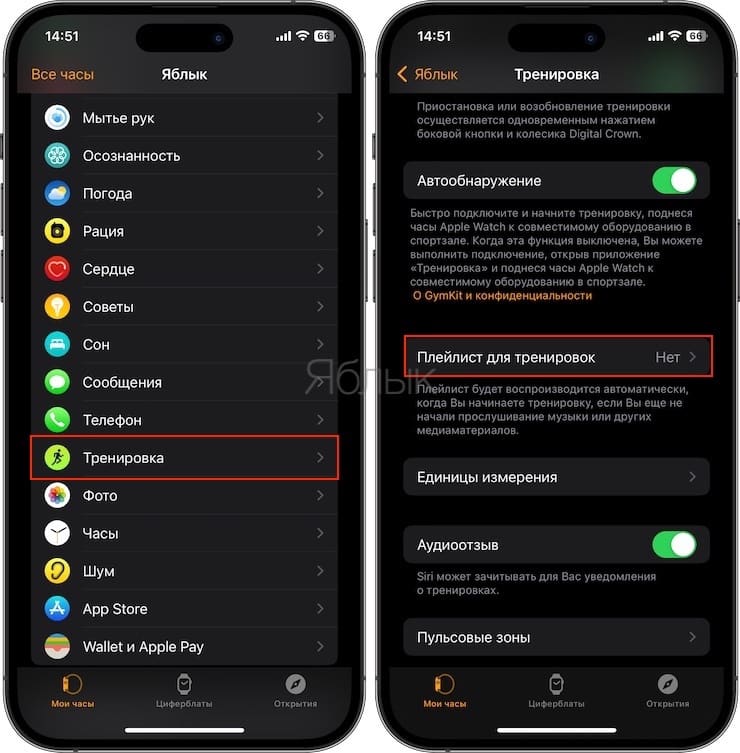
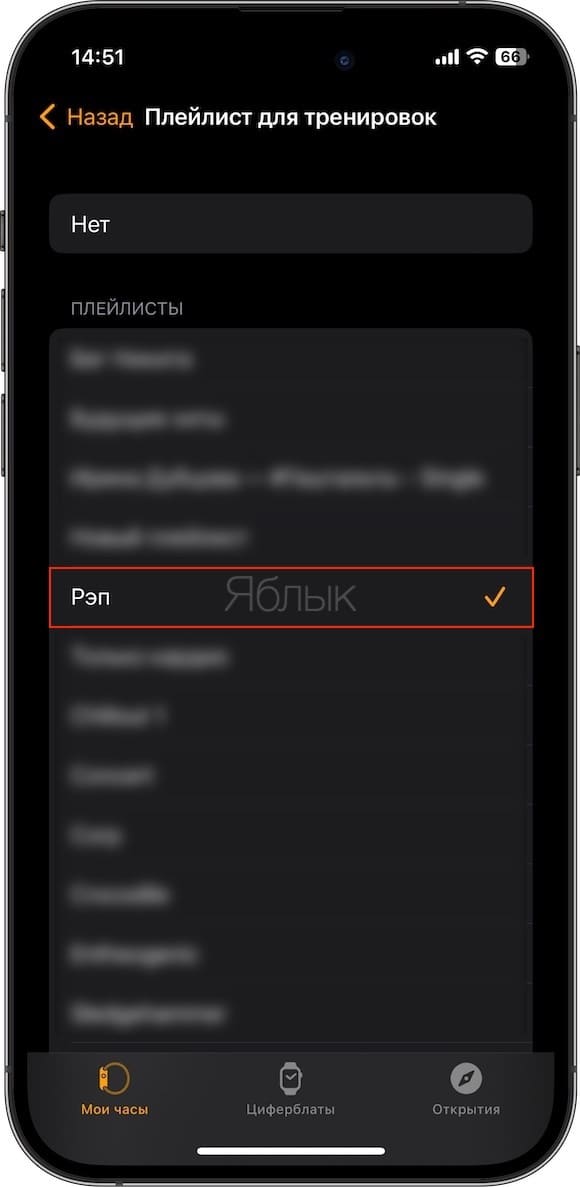
Готово! Теперь в следующий раз, когда вы начнете заниматься, плейлист запустится автоматически.
Как слушать Музыку (Apple Music) на Apple Watch
1. Откройте на Apple Watch приложение Музыка.
2. Выберите музыку, которую хотели бы послушать.
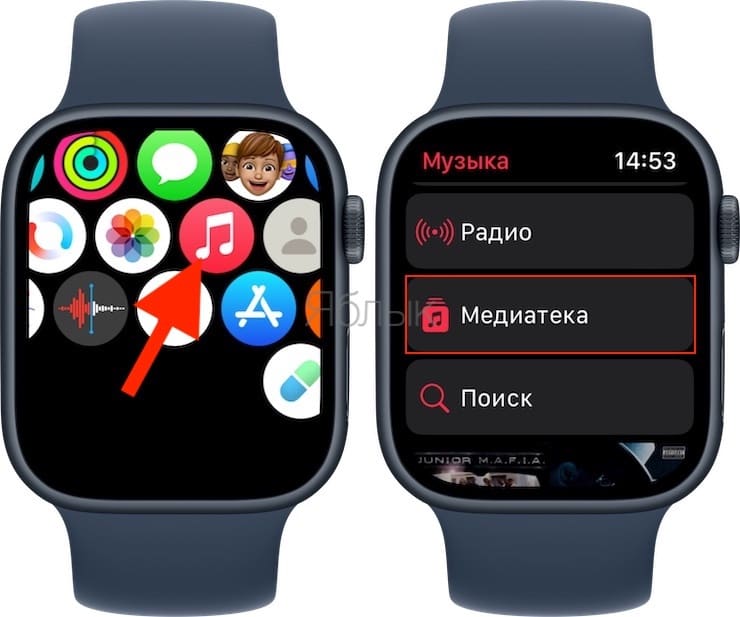
В случае, если iPhone рядом нет, а на Apple Watch имеется загруженная музыка, выберите меню Загруженные.
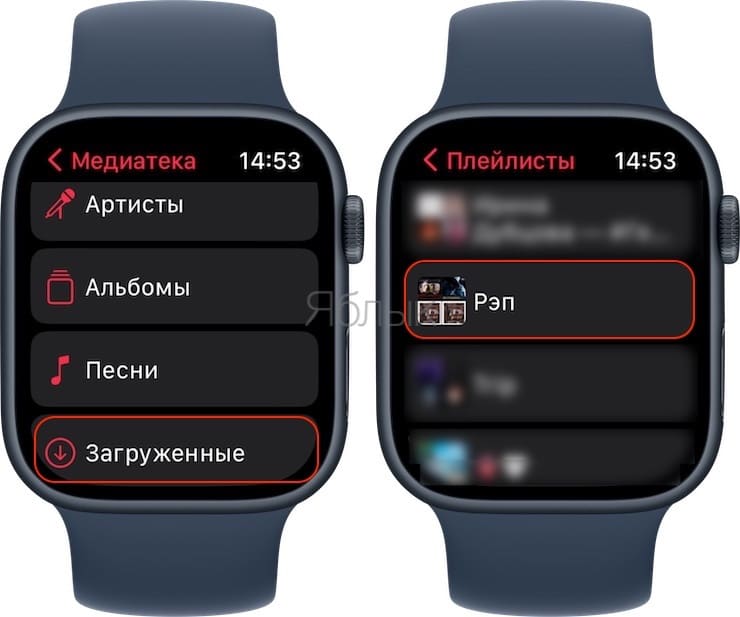
Вашему вниманию предлагаются отдельные песни, плейлисты и альбомы. Выбирайте то, что по душе прямо сейчас, и наслаждайтесь!
При желании, можно отключить автоматическое открытие экрана «Исполняется» на Apple Watch. Сделать это можно в приложении Watch на iPhone по пути «Мои часы» → «Основные» → «Автозапуск» → «Автозапуск приложений с аудио» (подробно).
�� Смотрите также:
- Отслеживание приема лекарств на iPhone и Apple Watch: как настроить?
- Как при помощи Apple Watch найти iPhone, если тот потерялся в темноте.
- Быстро садится батарея Apple Watch: Что делать?
�� Мы в Telegram и YouTube, подписывайтесь!
Как загрузить музыку на Apple Watch [действительно работает!]
Apple Watch — одна из лучших платформ для ежедневного прослушивания Apple Music. Даже если вы забудете вынуть телефон или в нем разряжен аккумулятор, вы все равно сможете использовать Apple Watch для прямого прослушивания музыки. Когда вы занимаетесь спортом или работаете, вы также можете использовать Apple Watch для прослушивания музыки, которая поможет вам сосредоточиться. Тогда загрузка музыки на Apple Watch — хороший выбор, если вы хотите свободно использовать Apple Watch для прослушивания музыки, особенно если вы часто слушаете музыку в местах без подключения к Интернету. Это позволит вам слушать любимую музыку в любое время и в любом месте, не беспокоясь об использовании данных или подключении к сети.
Если вы новичок в использовании Apple Watch и не знаете, как загружать на них музыку, не волнуйтесь. В этой статье вы найдете несколько простых и практичных методов, которые помогут вам слушать Apple Music в автономном режиме на Apple Watch. Давайте начнем и сдвинем экран, чтобы продолжить чтение.
�� Статья по теме:
Можно ли скачивать музыку на Apple Watch
Да. Скачивание музыки на Apple Watch было бы довольно простой задачей для всех. Как правило, у вас есть два пути для управления музыкой, загруженной на Apple Watch:
Прямая загрузка музыки на Apple Watch — Некоторые сервисы потоковой передачи музыки, такие как Apple Music, предоставляют официальное приложение для Apple Watch. Если вы используете watchOS 5 или более позднюю версию, вы можете напрямую подключить часы к Wi-Fi и загружать на них музыку (вам необходимо подписаться на Apple Music).
Скачивайте и передавайте музыку на Apple Watch — Если ваши Apple Watch не поддерживают подключение к Wi-Fi или вашим сотовым данным, или у вас есть другая музыка, которой нет в этих потоковых сервисах, вы можете просто скачать песни на свой компьютер а затем перенесите их на Apple Watch.
Как загрузить музыку на Apple Watch без iPhone
Подписчики Apple Music смогут загружать музыку на Apple Watch напрямую без iPhone. Вам нужно всего 3 шага, чтобы установить приложение «Музыка» и загрузить музыку из Apple Music на Apple Watch для потоковой передачи в автономном режиме.
Чтобы загрузить Apple Music на Apple Watch, вам необходимо выполнить следующие требования:
- Подписка Apple Music
- Apple Watch с возможностью подключения к Интернету (если вы хотите использовать WatchOS 5 или новее). подключите Apple Watch к Wi-Fi)
- Загруженные песни доступны только на Apple Watch.
Если вы выполнили все требования, вы можете выполнить следующие действия, чтобы загрузить Apple Music на Apple Watch:
- Подключите Apple Watch к правильному Wi-Fi. Вот требования к Wi-Fi для разных моделей:
- Apple Watch Series 6: Wi-Fi 2.4 ГГц или 5 ГГц
- Apple Watch Series 5 и более ранние версии, а также Apple Watch SE: Wi-Fi 2.4 ГГц
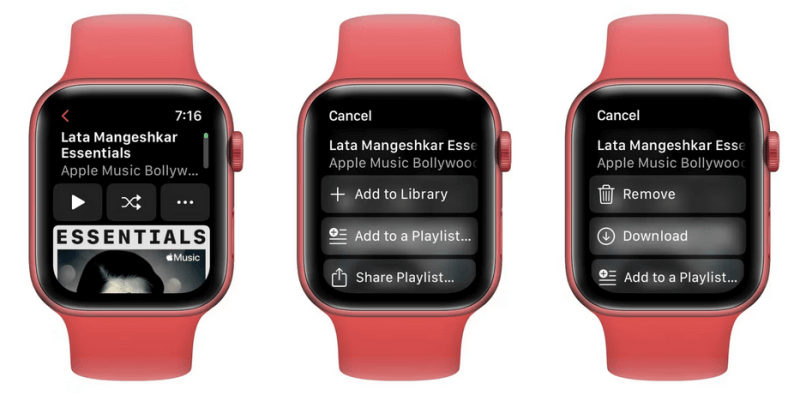
- Откройте Apple, часы и найдите музыка приложение
- Введите Библиотека.
- Получите доступ к песне, плейлисту или альбому, который вы хотите загрузить в автономном режиме, и нажмите кнопку с тремя точками, чтобы выбрать Скачать.
�� ПРИМЕЧАНИЕ
Загружать музыку на Apple Watch очень просто, если вы подключите их к Интернету и загрузите музыкальные приложения. Но вы должны знать, что использование этих приложений может занять ваше хранилище. Поэтому, если вам просто нужно загрузить определенные песни в Apple Music, вам может подойти следующий метод.
Можете ли вы слушать музыку в автономном режиме на Apple Watch после истечения срока действия плана Apple Music?
Да. Это факт, что после истечения срока действия плана Apple Music вы не сможете получить доступ к какому-либо контенту из Apple Music, включая музыку, которую вы загрузили на Apple Watch. Однако на самом деле мы можем использовать некоторые надежные сторонние инструменты, такие как MuConvert Apple Music Converter, чтобы взломать защиту DRM и конвертировать Apple Music в MP3 или другие совместимые форматы, чтобы вы могли передавать загрузки на Apple Watch для прослушивания в автономном режиме.
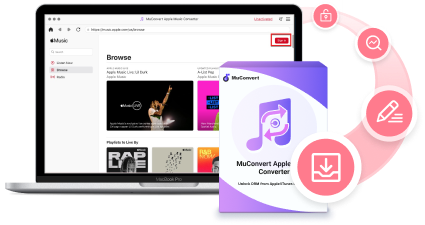
MuConvert Конвертер Apple Music — это мощный аудиоконвертер, который поможет вам снять защиту DRM и навсегда сохранить Apple Music на вашем устройстве. С его помощью вы можете конвертировать песни, плейлисты и альбомы Apple Music в распространенные форматы, такие как MP3, M4A, FLAC, WAV и другие. Что касается качества вывода, MuConvert Apple Music Converter использует передовую технологию кодирования звука, которая поможет вам сохранить исходное качество звука. Если вам нужен инструмент для загрузки музыки на Apple Watch, это, несомненно, хороший выбор.
100% Безопасно
100% Безопасно
Вы также можете задаться вопросом, что делает MuConvert Apple Music Converter таким интересным вариантом. Эти функции могут идеально ответить на ваш вопрос:
- Доступны популярные энкодеры – поддержка загрузки Apple Music, iTunes Music и аудиокниг в популярные кодеры, такие как MP3, M4A, M4A и другие.
- Сохранено исходное качество – он может сохранять как исходное качество звука, так и информацию ID3 при продолжении загрузки музыки.
- Встроенный веб-плеер Apple Music – программа дополнена встроенным веб-плеером для обработки загрузки Apple Music без необходимости установки iTunes;
- Быстрота выполнения – благодаря возможности ускорить процесс загрузки в 10 раз, программа помогает ускорить загрузку Apple Music за меньшее время;
- Доступна пакетная загрузка – плюс функция пакетной загрузки, люди могут получать преобразованные песни Apple Music в пакетном режиме с высокой производительностью.
Установите программу сейчас, так как вас привлекают ее возможности. Продолжайте читать и освойте правильные манипуляции для загрузки песен Apple Music на Apple Watch с помощью MuConvert Apple Music Converter.
Раздел 1: Загрузка песен из Apple Music
Шаг 1. Войдите в MuConvert Apple Music Converter
Во-первых, бесплатно установите MuConvert Apple Music Converter на рабочий стол Windows или macOS. После завершения откройте программу и коснитесь большого Откройте веб-плеер Apple кнопка посередине. При переходе к основному каналу веб-плеера Apple Music войдите в систему, используя свой Apple ID, иначе вам не будет разрешено начинать загрузку песен Apple Music.
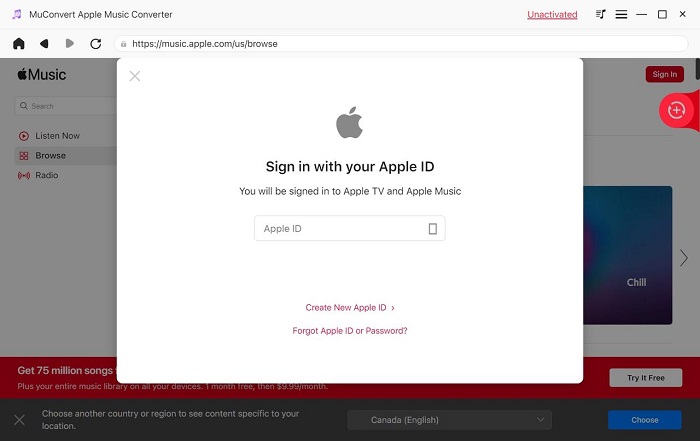
Шаг 2. Выберите музыкальные альбомы Apple для загрузки
После входа в систему вы можете напрямую получить доступ к базе данных Apple Music и выбрать альбомы, которые хотите загрузить на Apple Watch. Для обработки загрузки необходимо перетащить музыкальные альбомы в папку Добавить (+) кнопку, чтобы продолжить преобразование.
Шаг 3. Настройка параметров вывода
Пожалуйста, обратитесь к Меню >> Настройки и переключиться на Фильтр модуль. Здесь вы можете настроить Результат Формат, SampleRate, и Поток чтобы экспортировать загруженную Apple Music в соответствии с вашими предпочтениями. Не забудьте подтвердить Save. или изменения не будут применены.
Шаг 4. Продолжайте загрузку Apple Music на рабочий стол
В конце концов, нажмите на Конвертировать все Нажмите кнопку, и MuConvert Apple Music Converter мгновенно обработает загрузку музыки. Пожалуйста, дождитесь завершения процесса, после чего вы сможете получить доступ к загруженным песням в разделе Построенные модуль.
Теперь у вас есть все ваши песни Apple Music, загруженные на ваш компьютер. В следующем разделе показано, как перенести их на iPhone, чтобы вы могли переместить их на Apple Watch.
Раздел 2: перенос музыки с ПК на iPhone с помощью iTunes
В настоящее время вы можете напрямую переносить музыку со своего компьютера на Apple Watch, поэтому сначала вам необходимо перенести ее на iPhone. В MuConvert Apple Music Converter Построенные модуль, вы можете просмотреть историю загрузок и получить доступ к выходному местоположению, коснувшись значка Вид Результат Файл кнопка. Как только вы доберетесь до песен, продолжайте передавать их с ПК на iPhone, используя iTunes.
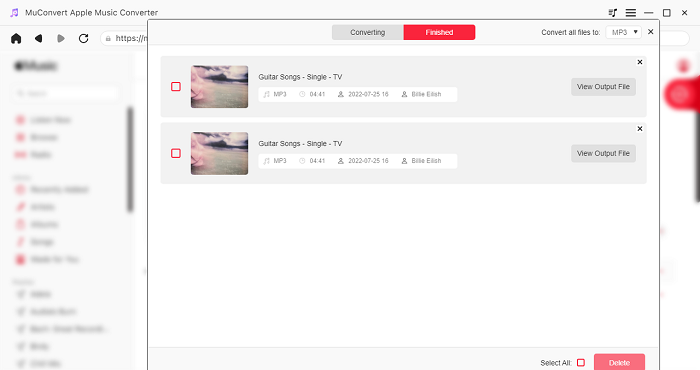
- Во-первых, вы должны импортировать загруженные песни Apple Music из выходной папки MuConvert в музыкальную библиотеку iTunes.
- Когда музыка будет сохранена, подключите iPhone к ПК. Затем вернитесь в iTunes и коснитесь значка устройства для синхронизации с устройством.
- Выберите Музыка на левой панели и включите Синхронизация музыки вариант. Если вы хотите перенести всю музыкальную библиотеку на свой iPhone, пожалуйста, также проверьте Вся музыкальная библиотека.
- Нажмите Применить, то сохраненные песни Apple Music будут мгновенно перенесены на ваш iPhone.
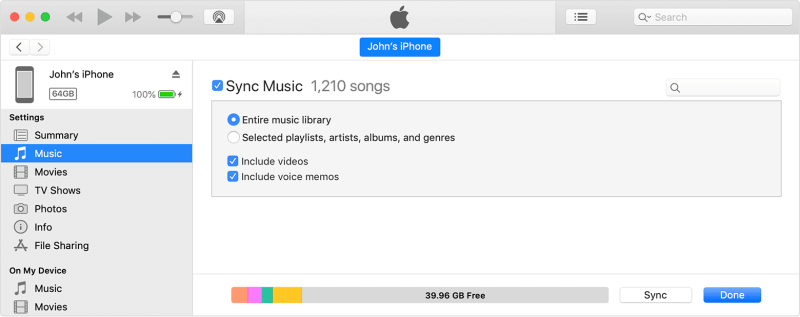
Когда загруженные песни Apple Music теперь хранятся на вашем iPhone, вам потребуется всего лишь еще одна манипуляция, и их можно будет добавить на ваши Apple Watch.
Раздел 3. Добавление музыки в Apple Watch с помощью iPhone
Когда передача завершится, вам нужно выполнить последние шаги, чтобы завершить добавление музыки на Apple Watch. Прежде чем добавлять песни, необходимо включить Bluetooth на обоих устройствах. Когда это будет сделано, вы можете начать синхронизировать загруженную песню с iPhone на Apple Watch.
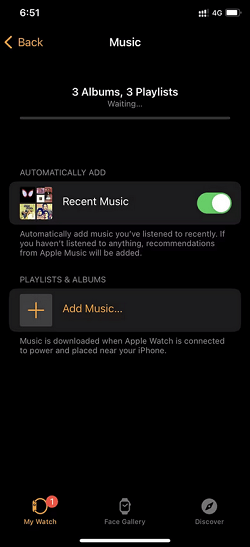
- На вашем iPhone откройте Смотреть приложение
- Прокрутите вниз, чтобы найти Музыка. Нажмите на опцию, чтобы войти.
- Нажмите Добавить музыку и выберите автономные песни Apple Music, загруженные с помощью MuConvert Apple Music Converter.
- Как только музыка будет добавлена, вы сможете получить к ней доступ на Apple Watch и наслаждаться ею в автономном режиме.
Часто задаваемые вопросы о загрузке музыки на Apple Watch
Вопрос 1. Сколько песен вы можете загрузить на Apple Watch?
На Apple Watch можно загрузить до 500 песен, включая песни из медиатеки Apple Music, а также песни, приобретенные в iTunes Store. Кроме того, количество песен, которые вы можете загрузить, зависит от размера музыкальных файлов и объема свободного места на ваших Apple Watch. Итак, если у вас много музыкальных файлов высокого качества, возможно, вы не сможете загрузить 500 музыкальных файлов на свои Apple Watch.
В2: Как удалить музыку с Apple Watch?
Чтобы удалить музыку с Apple Watch, вы можете выполнить следующие действия:
- На Apple Watch откройте Музыка приложение
- Нажмите Библиотека >Скачанный >Плейлисты or Альбомы.
- Коснитесь плейлиста или альбома, который хотите удалить.
- Коснитесь трех точек в правом верхнем углу.
- Нажмите Удалить.
- Выберите Удалить загрузки or Удалить из библиотеки.
Если вы хотите удалить музыку с Apple Watch с помощью iPhone, вы можете выполнить следующие действия:
- На вашем iPhone откройте Apple, часы приложение
- Нажмите Мои часы >Музыка.
- Под Скачанный, нажмите Редактировать.
- Нажмите красную кнопку с минусом рядом с плейлистом или альбомом, который вы хотите удалить.
- Нажмите Удалить.
Вопрос 3. Можете ли вы загрузить YouTube Music на Apple Watch?
К сожалению, вы не можете загрузить приложение YouTube Music на Apple Watch, поскольку приложение YouTube Music доступно только для устройств iOS и Android, а также для Smart TV и других потоковых устройств.
Однако есть несколько сторонних приложений, таких как Конвертер музыки YouTube TuneFab которые позволяют загружать YouTube Music на Apple Watch, конвертируя песни с YouTube в MP3 и передавая их на iPhone. Затем вы можете добавить файлы YouTube Music без DRM на Apple Watch для автономного воспроизведения.
В заключение
Чтобы загружать музыку на Apple Watch для потоковой передачи в автономном режиме без iPhone, вы можете напрямую подписаться на членство в Apple Music, чтобы обрабатывать загрузку музыки в приложении «Музыка». Или вы можете попробовать MuConvert Конвертер Apple Music чтобы сначала загрузить песни Apple Music в автономном режиме на ПК, затем синхронизировать их с iPhone и импортировать загруженные песни в Apple Watch для прослушивания в автономном режиме. Выбор остается за вами!
100% Безопасно
100% Безопасно
Конвертируйте Apple Music в MP3 без потерь
Удалите DRM из песен Apple Music и конвертируйте их в MP3 без потери качества.
Бесплатная загрузка
Бесплатная загрузка
- Spotify Music Converter
- Конвертер Apple Music
- Amazon Music Converter
- Звуковой конвертер
- Конвертер iTunes M4V
- Преобразование Spotify в MP3
- Скачать Spotify Playlist
- Получите бесплатные Spotify Premium
- Лучшее программное обеспечение для удаления DRM
- Конвертировать AAX в MP3
- Преобразование M4P в M4A
- Центр поддержки
- Центр загрузок
- Руководство пользователя
- Ресурс
- Часто задаваемые вопросы
- Получить бесплатную лицензию
- О нас
- Свяжитесь с нами
- Условия Предоставления Услуг
- Персональные данные
- Возврат
Теперь Spotify можно будет слушать на Apple Watch даже без iPhone
Spotify представил независимое от iPhone приложение для Apple Watch, благодаря чему фирменные смарт-часы Apple стали более самостоятельными. Это произошло спустя почти два года с момента выхода оригинального приложения Spotify для Apple Watch. Теперь пользователи смогут слушать музыку в Spotify, используя для этого одни только Apple Watch и совместимые Bluetooth-наушники, без необходимости подключаться к iPhone, что зачастую было либо невозможно, либо банально неудобно.

Apple Watch до сих пор не могут считаться автономным устройством, но Spotify делает его таким
Функция автономного стриминга музыки из Spotify будет доступна на Apple Watch как с поддержкой сотовой сети, так и без. А ведь только такие часы есть в России. Значит, у нас нововведение тоже заработает, когда выйдет в общедоступный релиз (сейчас оно распространяется постепенно). Для этого будет достаточно только самих Apple Watch, подключения к сети Wi-Fi и совместимых Bluetooth-наушников, на которые будет идти сигнал. Не нужна даже платная подписка, потому что доступ к базовому тарифу Spotify открыт для всех абсолютно бесплатно.
Как слушать Spotify на Apple Watch без iPhone
Поскольку функция автономного воспроизведения распространяется постепенно (скорее всего, это зависит от того, что Spotify применяет необходимые изменения на своих серверах), она может быть доступна не всем. Чтобы убедиться, есть ли такая возможность у вас, рекомендуем просто проверить:
- Запустите приложение Spotify;
- Пройдите авторизацию или зарегистрируйтесь;
- Подключите AirPods или другие Bluetooth-наушники;
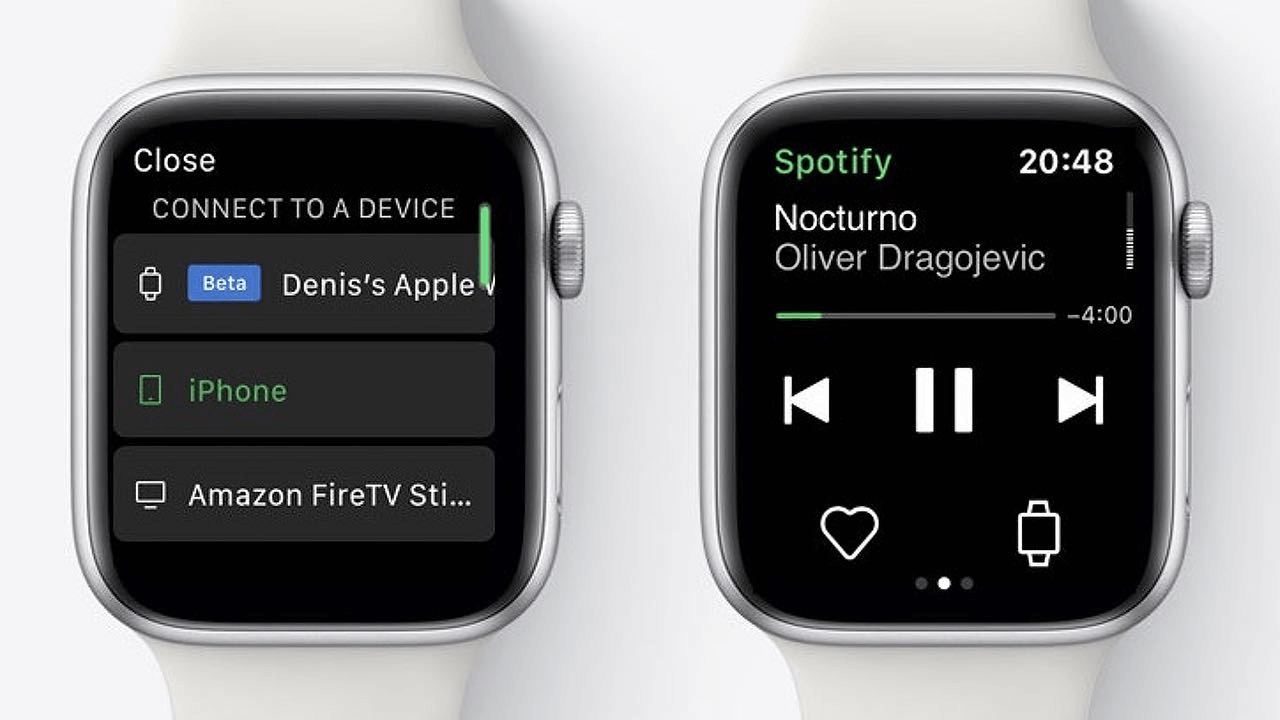
Spotify для Apple Watch может работать автономно от iPhone
- Выберите понравившийся трек и включите его;
- Если функция автономного воспроизведения будет вас доступна, выберите Apple Watch в качестве источника.
Как добавить виджет Spotify и Apple Music на домашний экран iOS 14
Мы сосредоточены на разработке возможностей, которые позволят нашим пользователям слушать Spotify где и когда им будет удобно – вне зависимости от устройства или платформы, которыми они пользуются. После окончания тестового периода мы имеем удовольствие сообщить о начале распространения функции потоковой передачи музыки из Spotify на Apple Watch, — рассказали официальные представители шведского музыкального сервиса журналистам TechCrunch.
Какие Apple Watch поддерживает Spotify

Вам нужны только Apple Watch, Spotify и AirPods
Spotify – далеко не первый сервис, который предложил возможность автономного воспроизведения потоковой музыки на Apple Watch. Первой, как и следовало ожидать, была сама Apple, которая добавила соответствующую функцию в приложение Apple Music. Затем аналогичным образом поступила компания Pandora, создатель одноимённого музыкального сервиса, популярного в США. А совсем недавно, буквально в прошлом месяце, автономное воспроизведение в приложение для Apple Watch завезли разработчики YouTube Music.
Правда, воспользоваться автономной трансляцией музыки из Spotify смогут не все. По словам разработчиков, для работы нововведения подойдут только Apple Watch Series 3 и новее (более старые версии просто уже не поддерживаются), а также watchOS не ниже версии 6.0. Это минимальный порог, который необходимо переступить, чтобы послушать музыку на смарт-часах. Однако сами разработчики Spotify рекомендуют использовать для этого Apple Watch на базе watchOS 7.1. Иронично, что обновление за этим номером ещё не вышло и ожидается только через несколько дней.
ВКонтакте выпустила приложение для Apple Watch. Как им пользоваться
У ВКонтакте всегда были своеобразные отношения с приложениями для устройств, отличных от iPhone. Помнится, одно время клиент для iPad не обновляли аж несколько лет, а после неудачного апдейта пользователи пожалели, что про приложение вспомнили разработчики. Про Apple Watch и вовсе говорить нечего: с момента выхода умных часов приложения так и не появилось, хотя сам VK оброс массой новых функций. Так вот, теперь владельцы смарт-часов могут спокойно пользоваться ВКонтакте для Apple Watch! Вопрос лишь в том — не поздно ли оно появилось? Рассказываем, какие функции доступны в приложении и как ими пользоваться.
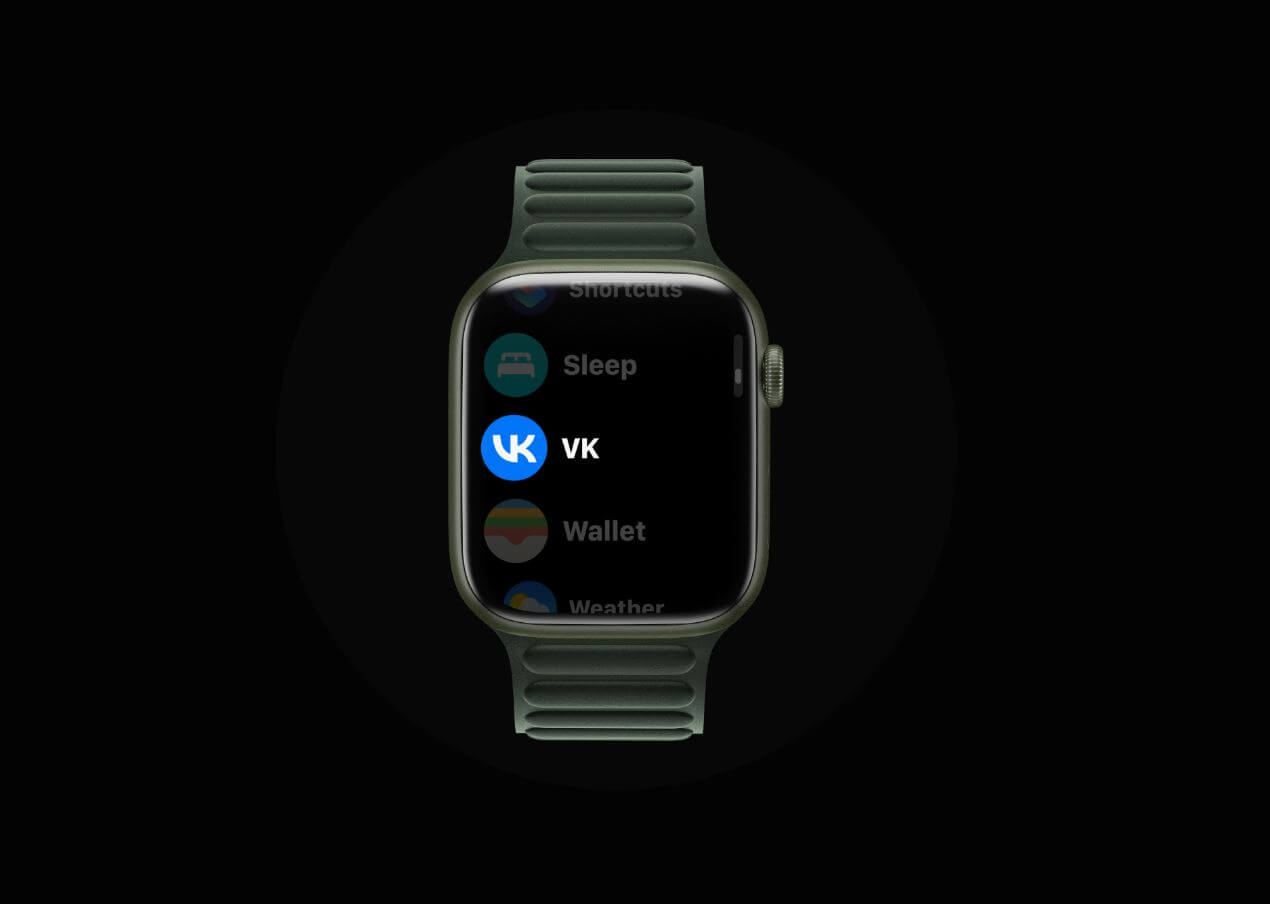
Вышло приложение ВКонтакте для Apple Watch. Как им пользоваться?
Уведомления ВКонтакте на Apple Watch
Если ранее могли лишь просматривать уведомления из ВК на Apple Watch, то теперь могут отвечать на них и даже пользоваться самой соцсетью прямо на часах. Ну, насколько это, конечно, возможно. Чаты с друзьями, отправка стикеров — все это доступно во ВКонтакте для Apple Watch. Естественно, есть фильтрация уведомлений, чтобы не приходило все подряд — только самое необходимое. В ответ можно отправить стикер vmoji или любой другой, а также использовать одну из заготовленных фраз.
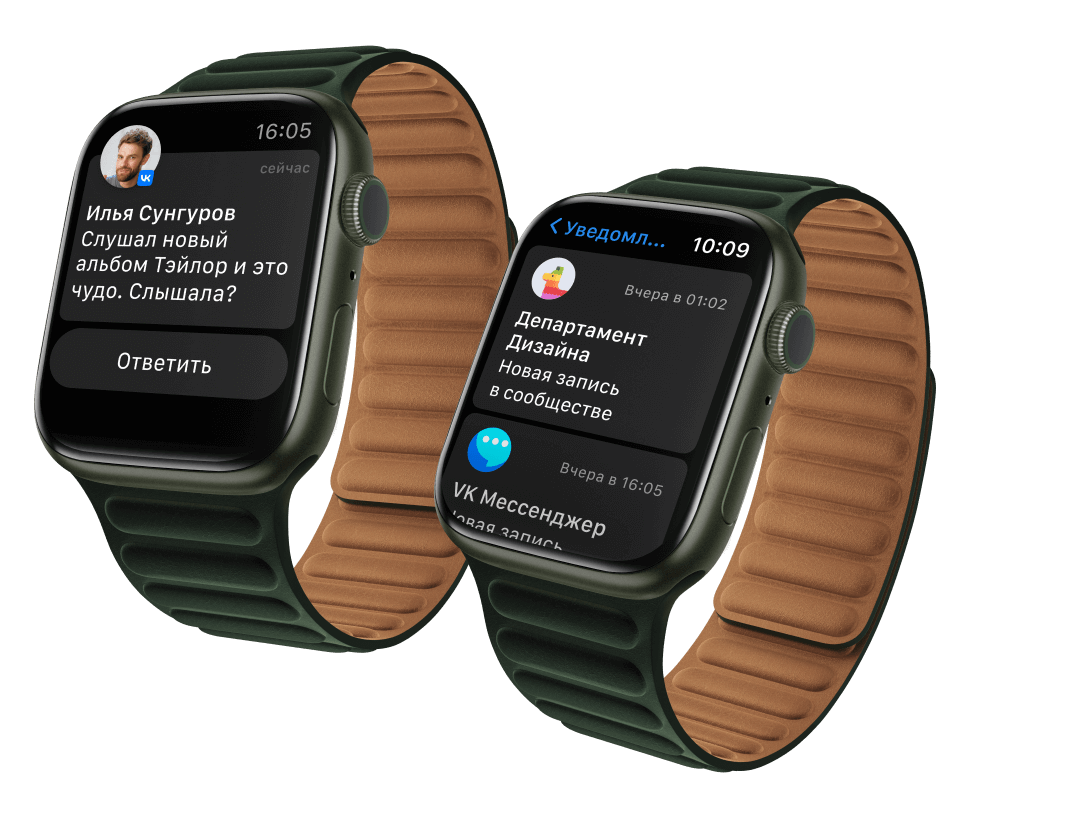
VK теперь позволяет просматривать сообщения и отвечать на них прямо с Apple Watch
Удобно, что одними уведомлениями приложение не ограничивается: на Apple Watch отображаются заявки в друзья, комментарии, в которых вас отметили, важные события, новые записи из групп и другое. Есть очень крутая фишка — цифровая визитка. То есть, чтобы поделиться ссылкой на страницу ВКонтакте, больше не нужно доставать телефон и говорить человеку свой ID или никнейм: достаточно открыть QR-код на Apple Watch и показать другу, чтобы он отсканировал и добавил вас. Это очень круто!
Как пользоваться ВК на Apple Watch
Одним мессенджером и уведомлениями функциональность VK для Apple Watch не ограничивается: вы можете слушать треки из VK Музыки, скачивать их по отдельности или целыми плейлистами — достаточно лишь иметь подписку на VK Музыку. Слушать можно будет треки из рекомендаций и плейлистов, а вот искать их по названию — скорее всего нет: вряд ли для этого предусмотрена диктовка или клавиатура.
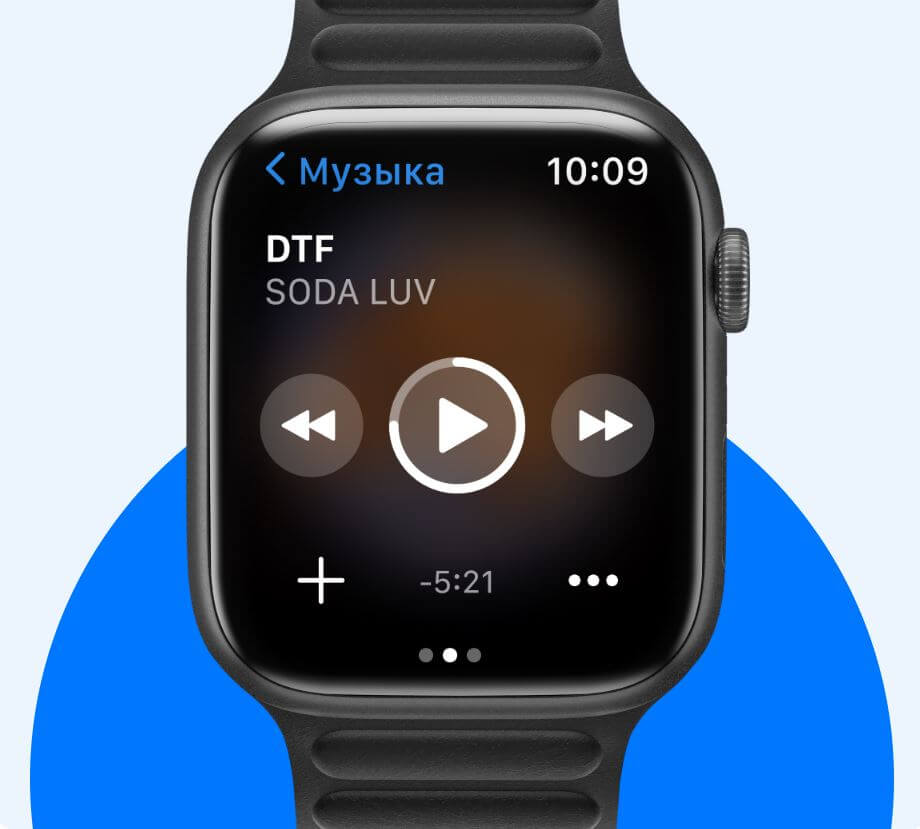
VK Музыка теперь доступна на Apple Watch: можно слушать любимые треки без iPhone
Можно одновременно переключаться между плеером и мессенджером — эти функции отображаются в приложении в виде вкладок и не перекрывают друг друга. В любом случае, это отличная альтернатива Apple Music на время тренировки — достаточно скачать музыку на Apple Watch, чтобы не брать с собой iPhone на пробежку. Но и это не все!
Шаги ВКонтакте — что это
Суперапп ВКонтакте содержит настолько много функций, что даже активные пользователи о них не подозревают. Например, вы наверняка не знали про Шаги ВКонтакте: эта функция позволяет не только самому знать об активности в течение дня, но и соревноваться с друзьями, параллельно открывая различные ачивки. Фактически — это аналог приложения Здоровье в iPhone, которое носит больше соревновательный и развлекательный характер.
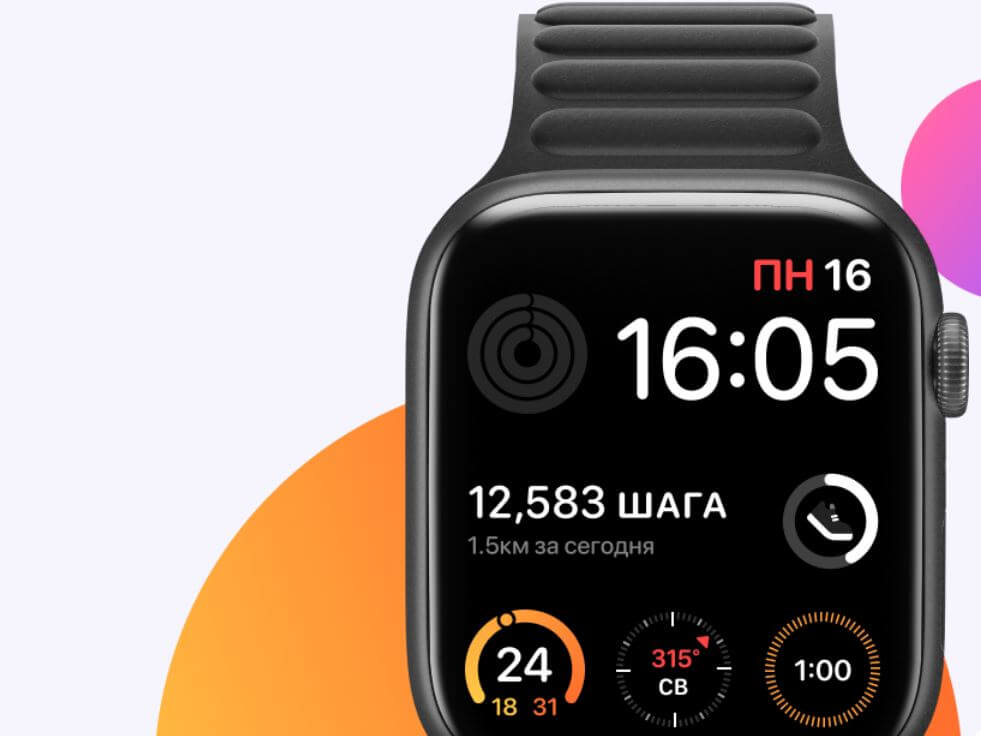
Виджет с шагами можно добавить на экран Apple Watch или iPhone
Не так давно мы рассказывали о том, насколько точно Apple Watch собирают данные о вашей активности в течение дня: теперь можно просматривать информацию об этом, не используя iPhone. А количество шагов будет синхронизироваться прямо во ВКонтакте, отображая ваше место в рейтинге! В общем, мелочь, а приятно: лучше, чем делать отдельный скрин из фитнес-приложения и потом скидывать его друзьям — даже в Apple до такого не додумались!
Как скачать ВКонтакте на Apple Watch
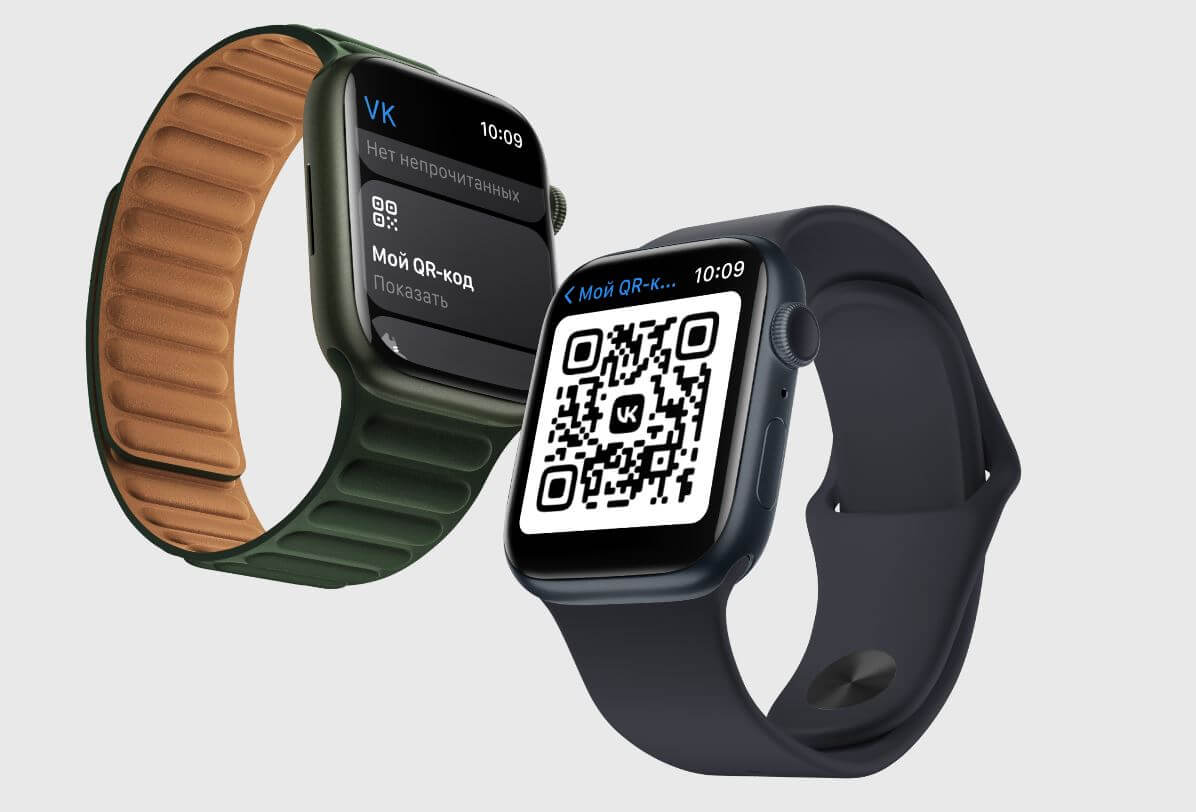
Приложение ВКонтакте легко устанавливается на Apple Watch
Скачать VK на Apple Watch очень просто. Учтите то, что если у вас уже есть ВКонтакте на iPhone, то его нужно всего лишь добавить на Apple Watch.
- Зайдите в приложение Watch на iPhone.
- Перейдите на вкладку App Store.
- Выберите приложение, которое хотите скачать.
- Нажмите кнопку «Загрузить». После установки значок появится на экране Apple Watch.
Если у вас уже есть приложение ВКонтакте на iPhone, то вам нужно его добавить на Apple Watch. В приложении Watch зайдите в список установленных программ и нажмите «Установить» рядом с VK.
Приложение ВКонтакте для Apple Watch — определенно крутая и полезная программа. В первую очередь, для тех, кто пользуется соцсетью на постоянной основе и предпочитает оставаться на связи со своими друзьями. Как видите, ВКонтакте создает собственную экосистему для пользователей, имеющих разные устройства: не так давно компания даже выпустила обновленную компактную колонку — обязательно прочтите нашу статью о ней!
Наши соцсети
Новости, статьи и анонсы публикаций
Свободное общение и обсуждение материалов
Лонгриды для вас

Не требующий представления PAC-MAN, битва на вооруженных динозаврах, мистическая игра про выход из комнаты и даже прикольные гоночки вы найдете в нашей подборке бесплатных игр для iPhone, в которые можно играть без встроенных покупок.

Несколько осенних обоев, парочку прикольных абстракций, шикарную заставку с горой и в виде телефонов Nokia и Blackberry вы найдете в нашей сегодняшней подборке. В качестве бонуса подготовили для вас эксклюзивные обои от Midjourney, которые можно скачать только на AppleInsider.ru.

Синхронизация с Windows и другими платформами, использование сохраненных паролей через связку ключей, отправка выбранной вкладки на любое свое устройство и некоторые полезные функции Гугл Хром на Айфоне могут легко заставить отказаться от Safari.