
Как скачать музыку с Apple Music на компьютер
Функция автономного воспроизведения Apple Music очень помогает всем пользователям, которые теряют сигнал и доступ в Интернет по пути. Чтобы узнать, как правильно использовать эту функцию, давайте узнаем, как загружать музыку из Apple Music на компьютер, iPhone, iPad, Android и другие устройства.
Загрузка музыкальных файлов прямо из Apple Music уже доступна. Это означает, что вы можете слушать любимую музыку в автономном режиме в любое время и в любом месте. Единственное, что вы должны знать сейчас, это процесс на как скачать музыку с Apple Music на компьютер или на любом другом устройстве, которое у вас есть.
В этом посте будут рассмотрены шаги по загрузке музыки из Apple Music на компьютер. Обсуждение также будет включать в себя инструмент, который вы можете использовать, чтобы постоянно держать эти предметы у себя.
Часть 1. Лучший способ загрузить Apple Music в MP3 на компьютер (Mac / Windows)?
Одним из основных факторов, препятствующих потоковой передаче Apple Music на некоторых других устройствах, является защита от копирования DRM, которая была зашифрована в файлах. Чтобы иметь возможность воспроизводить их на нескольких музыкальных проигрывателях, вы должны избавиться от этой проблемы, преобразовав файлы в доступные форматы, такие как MP3.
Для этого процесса я бы рекомендовал использовать AMusicSoft Конвертер Apple Music который является экспертом, когда дело доходит до Удаление DRM, конвертация песен в доступные форматы, а также загрузка их на ваше устройство в виде постоянных копий. Он также имеет скорость в 16 раз выше и способен обеспечивать хорошее качество вывода. Помимо MP3, AMusicSoft также может поддерживать выходные форматы AAC, FLAC, WAV, M4A и AC3.
Ознакомьтесь с инструкциями по загрузке музыки из Apple Music на компьютер с помощью AMusicSoft.
- Получить заявку на AMusicSoft и запустить его на вашем компьютере.
- Выберите песни для преобразования, установив флажок перед названием каждой песни.
- Раздел под песнями поможет вам выбрать формат вывода и настроить итоговое качество вывода.
- После этого нажмите кнопку «Преобразовать».

Чтобы просмотреть преобразованные музыкальные файлы, щелкните меню «Преобразованные» вверху.
Часть 2. Загрузите Apple Music для автономного воспроизведения с подпиской
Процесс загрузки музыки из Apple Music на компьютер и другие устройства, включая ваши смартфоны, возможен только для всех пользователей, которые воспользовались подпиской Apple Music. Итак, если вы только что воспользовались одним из них, ниже приведены шаги, которые вы должны выполнить, чтобы загрузить музыку из Apple Music на компьютер и на другие устройства, такие как iPhone, iPad, iPod touch и телефоны Android.
Скачать музыку из Apple Music на компьютер и Mac
Прежде чем приступить к процессу загрузки музыки из Apple Music на компьютер или Mac, убедитесь, что на вашем устройстве уже загружено и установлено приложение iTunes. Было бы лучше, если бы вы установили самую последнюю версию. С другой стороны, если у вас уже есть приложение, я бы посоветовал обновить его, чтобы обеспечить более плавный процесс загрузки музыки.
- Первый шаг — открыть установленный iTunes приложение, а затем войдите в систему, используя существующую учетную запись, просто нажав кнопку «Учетная запись». После этого нажмите «Войти» и введите необходимые данные. Если вы выполняете процесс через компьютер Mac, вместо этого откройте приложение «Музыка».
- Следующий шаг — начать поиск треков и других элементов, которые вы хотите добавить в свою музыкальную библиотеку. Самый быстрый способ сделать это — использовать функцию поиска, в которой вы просто вводите элементы, которые ищете.
- Как только элемент будет найден, просто нажмите кнопку +, чтобы добавить его в свою библиотеку. Если вы планируете добавить целый альбом или плейлист, просто нажмите кнопку + ДОБАВИТЬ, чтобы продолжить.
- Сразу после этого перейдите в свою музыкальную библиотеку и нажмите кнопку «Загрузить», чтобы сохранить эти элементы на своем компьютере. Кнопка «Загрузить» имеет облачную форму.
Скачать музыку из Apple Music на iPhone, iPad и Android-телефон
Поскольку мы уже знаем, как загружать музыку из Apple Music на компьютер, давайте теперь рассмотрим, как это сделать на вашем iPhone или iPad.
- Среди значков на экране найдите и выберите значок приложения «Музыка».
- На вкладках, видимых в нижней части, щелкните вкладку «Библиотека».
- В вашей музыкальной библиотеке вы увидите все альбомы, которые вы сохранили до сих пор. Внутри каждого из них может быть название песни, которую вы хотите скачать. Тогда ищите следы.
- После приземления на определенный трек щелкните его, а затем нажмите кнопку в виде облака, что означает загрузку, чтобы сохранить выбранную песню. Если облако уже не отображается, это означает, что песня была успешно добавлена в список треков, к которым вы можете получить доступ для автономного воспроизведения.
- Чтобы воспроизвести каждую сохраненную песню, просто еще раз перейдите в раздел «Библиотека» и выберите параметр «Загруженная музыка».
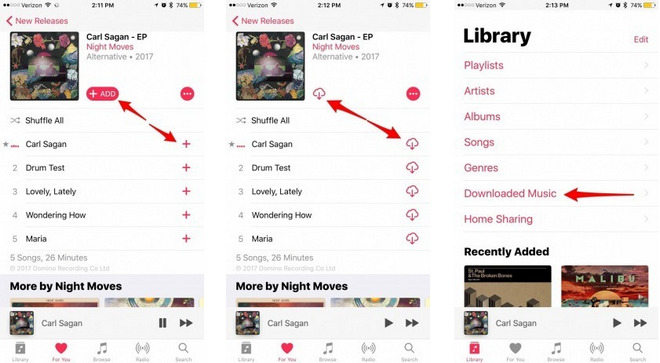
После выполнения всех описанных выше шагов о том, как загружать музыку из Apple Music на компьютер и другие устройства, теперь вы сможете транслировать всю свою любимую музыку в любое время без ограничений.
Часть 3. Резюме
Было очень полезно изучить процесс на как скачать музыку с Apple Music на компьютер и на других устройствах, потому что это позволит вам наслаждаться песнями даже без подключения к Интернету. Единственная проблема здесь заключается в том, как вы собираетесь сохранить их после истечения срока действия вашей музыкальной подписки или ее отмены. Чтобы убедиться, что у вас по-прежнему есть доступ к загруженным музыкальным файлам, вы можете использовать инструмент AMusicSoft Конвертер музыки Apple. Этот инструмент разработан с функциями, которые заслуживают похвалы, особенно при удалении DRM и загрузке песен.
Люди Читайте также
- Шаги, чтобы загрузить Apple Music на Apple Watch
- Лучший способ скачать iTunes MP3 бесплатно
- Как скачать музыку из iCloud на iPhone?
- Как загрузить всю Apple Music: подробные процедуры
- Как получить бесплатную загрузку музыки на SD-карту
- Как играть в M4P на Android: разобраться сегодня
Старшие пользователи Apple Music, Spotify, Amazon Music. Делитесь разными советами и решениями.
Последнее обновление: декабрь 22, 2022
Как скачать Apple Music на ПК и Mac в 2023 году
Вы подписаны на Apple Music уже довольно давно, и у вас уже есть несколько плейлистов, которые вы выбрали и выбрали для себя. Вы думаете отозвать подписку, так как хотите сэкономить, но не знаете, как это сделать. скачать Apple Music на ПК и вы беспокоитесь, сможете ли вы сохранить свой красивый и персонализированный музыкальный плейлист на своем персональном компьютере. Это одна из самых распространенных дилемм музыкальных энтузиастов, которые подписаны на Apple Music и хотят заполучить лично выбранные ими песни.
Apple Music была очень успешной на протяжении многих лет, многие музыкально настроенные люди и люди, которые находят спокойствие в музыке, попадают в нее. Apple Music — это потоковая служба, которая позволяет своим подписчикам сохранять копии песен, плейлистов или альбомов на своих телефонах и компьютерах, которые они могут использовать для прослушивания в автономном режиме. Но совсем другое дело, если вы хотите отозвать подписку и оставить эти файлы при себе; однако могут быть способы, которые мы все еще можем использовать, и если вы хотите узнать больше, прочтение этой статьи действительно поможет.
Часть 1. Могу ли я войти в Apple Music на моем компьютере?
Если вы хотите узнать, можете ли вы войти в свою учетную запись Apple Music с помощью персонального компьютера, ответ — да. Если у вас есть Apple ID и пароль, вы можете легко получить доступ к своей учетной записи в любом месте. Вы также можете получить доступ к своим музыкальным файлам или спискам воспроизведения на множестве ваших устройств, если включите параметры синхронизации в своей музыкальной библиотеке.
Вот шаги для входа в свою учетную запись Apple Music с помощью персонального компьютера.
- На вашем персональном компьютере найдите приложение iTunes и запустите его.
- Войдите в систему, используя свои учетные данные Apple Music или iTunes, такие как имя пользователя и пароль.
- Наслаждайтесь просмотром избранных плейлистов.
Конечно, у вас будет право делать это только тогда, когда вы подписаны на Apple Music. Чтобы подписаться, перейдите на https://music.apple.com/. Вы можете начать пробную версию, если вы еще не уверены в подписке. Вы также можете выбрать тип подписки, который вы хотите, это может быть индивидуальный, студенческий или семейный план. После того, как вы все настроите, вы можете войти в систему, используя свои зарегистрированные учетные данные и пароль. Последний шаг для вас, чтобы подтвердить свою платежную информацию; он включает способ оплаты, с помощью которого вы будете совершать транзакции для обработки оплаты подписки.
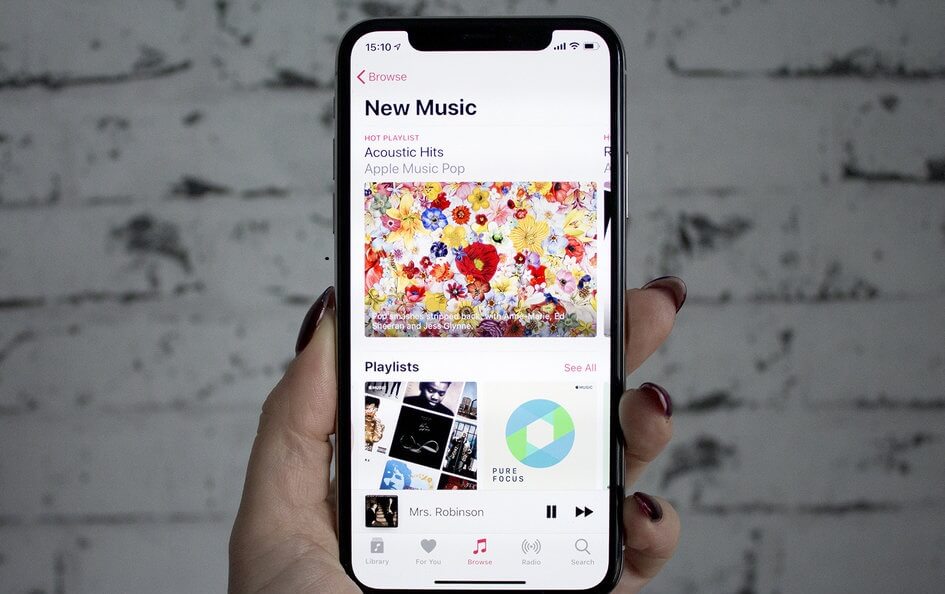
Часть 2. Как загрузить музыку из iTunes на компьютер?
Если вы поклонник Apple Music, возможно, вы ищете способы загрузить Apple Music на ПК. Мы обсудим здесь два способа, которые вы можете сделать, если вы подписаны или даже если вы не подписаны на Apple Music и хотите загружать в нее музыкальные файлы.
Скачать Apple Music на ПК по подписке
Один из возможных способов загрузки Apple Music на ПК — наличие подписки на Apple Music. Вот как вы загружаете Apple Music на свои персональные компьютеры с помощью подписки Apple Music.
Один из возможных способов загрузки Apple Music на ПК — наличие подписки на Apple Music. Вот как вы загружаете Apple Music на свои персональные компьютеры с помощью подписки Apple Music.
- На вашем персональном компьютере запустите iTunes или приложение Apple Music.
- Второй шаг — найти тип музыкальных файлов, которые вы хотите включить в свою медиатеку.
- Для того, чтобы вы могли добавить музыкальный файл или песню, вы должны нажать кнопку со знаком плюс, если вы хотите, чтобы весь альбом или список воспроизведения, нажмите на + Добавить.
- Если вы хотите слушать свою персонализированную музыкальную библиотеку, даже когда вы не в сети, вы должны добавить песни в свою библиотеку, после добавления нажмите облачную кнопку, чтобы вы могли загрузить песню.
- Если вы хотите получить свободный доступ к своей музыкальной библиотеке через массив ваших устройств, нажмите «Включить синхронизацию библиотеки».
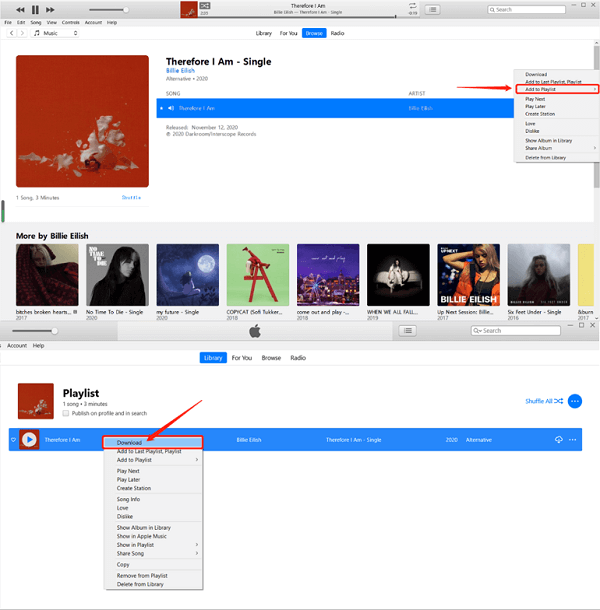
Загрузите Apple Music на ПК из iTunes Store
Если вы хотите загрузить песни из Apple Music из магазина iTunes, но у вас нет подписки, вы все равно можете наслаждаться их песнями, купив их в магазине iTunes. Купив песню в магазине iTunes, вы можете скачать ее для прослушивания в автономном режиме. Вот что вам нужно сделать.
- На вашем персональном компьютере найдите приложение iTunes и запустите его.
- Вы увидите «Музыка» внизу экрана, щелкните по нему. Наведите курсор на Магазин, который вы увидите на панели навигации.
- Найдите нужный музыкальный файл и нажмите на песню, чтобы узнать ее цену.
- Выбранная или купленная песня появится в вашей музыкальной библиотеке. Чтобы вы могли слушать ее в автономном режиме, найдите значок в виде облака рядом с песней и щелкните его. Это кнопка загрузки.
Часть 3. Лучший способ скачать Apple Music бесплатно
Если вы ищете идеальный способ загрузить Apple Music на ПК даже без подписки на iTunes, у нас есть лучший вариант для вас. Проблема с Apple Music в том, что вы не можете загружать ее музыкальные файлы, если вы не подписаны на Apple Music; однако у вас есть выбор конвертировать музыкальные файлы, чтобы вы могли легко перенести их с одного устройства на другое.
Когда у тебя есть AMusicSoft Конвертер Apple Music, Вам больше не нужно беспокоиться. Этот инструмент может выдавать высококачественные аудиофайлы после конвертации и скачивания. Он также может предоставить вам несколько форматов, которые можно воспроизводить на разных устройствах. Вы можете назвать их MP3, WAV, FLAC, AAC, AC3 и M4A. Когда вы конвертируете песни, воспроизведение песен Apple Music на Roku TV, PS4 или любой другой MP3-плеер, который у вас есть, будет более доступным.
Это также эффективное средство для удаления Управление цифровыми правами или DRM который позволяет вам наслаждаться музыкальными файлами без каких-либо технических ограничений. Что еще хорошо в этом профессиональном конвертере, так это то, что он позволяет сэкономить деньги и время. Вам будет проще конвертировать альбом или плейлист, поскольку вы можете выполнить транзакцию за один раз с AMusicSoft Конвертер Apple Music.
Это программное обеспечение также может обрабатывать множество файлов одновременно без зависаний. Это должен быть ваш первый выбор для использования при обработке преобразования ваших файлов, чтобы вы могли записывать песни из iTunes на CD на вашем ПК или Мак. Если вы решили использовать этот профессиональный конвертер, есть несколько напоминаний, которые вам нужно знать.
- Пока вы используете AMusicSoft Apple Music Converter, обязательно проверьте и убедитесь, что ваше приложение iTunes закрыто.
- Пока идет преобразование, вы должны выполнять какие-либо действия или процессы с приложением iTunes и профессиональным конвертером. То же правило применяется при удалении управления цифровыми правами (DRM) файла.
Теперь, когда мы уже знаем о вещах, которые мы должны помнить при использовании профессионального конвертера, давайте теперь обсудим шаги по использованию AMusicSoft Конвертер музыки Apple. Его можно использовать, выполнив только три шага. Эти три правила очень легко понять и соблюдать.
- Первым шагом является поиск нужного типа музыкальных файлов. Вы можете выбрать альбом или весь плейлист, если хотите, AMusicSoft Apple Music Converter — очень эффективный инструмент, позволяющий конвертировать целый альбом или плейлист за один раз, экономя энергию и массу времени.

- Второй шаг — установить выходную папку для ваших файлов. Вы можете персонализировать папку, указав имя исполнителя, название альбома или даже названия песен. Выберите один формат для процесса преобразования, а затем также выберите конечное местоположение.

- Последний шаг — нажать кнопку «Конвертировать», чтобы вы могли наслаждаться всеми музыкальными файлами, которые вам нужны, без каких-либо ограничений.
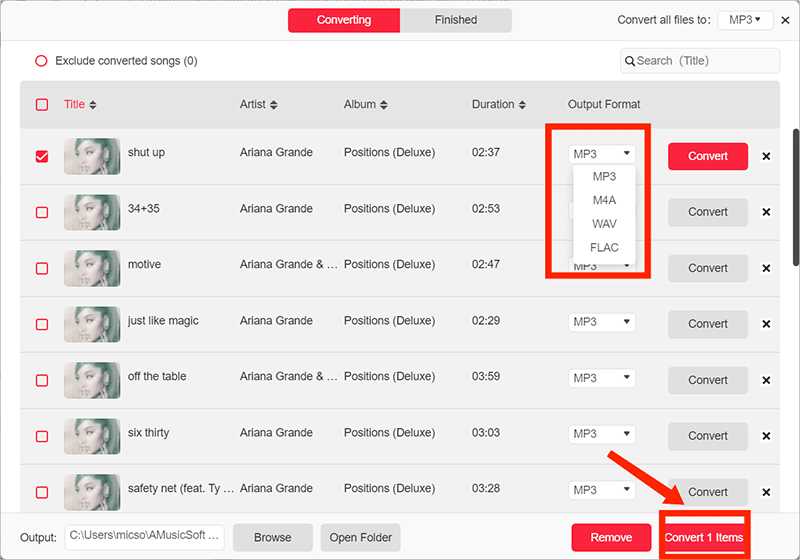
Часть 4. Подвести итоги
Многие из нас действительно любят слушать музыку. Это успокаивает наш разум и дает нам пространство, в котором мы нуждаемся всякий раз, когда мы слушаем песни, которые так или иначе отражают нашу личность. Apple Music действительно является одним из самых известных сайтов потоковой передачи музыки, где мы можем получить доступ к любимым музыкальным жанрам.
Как мы обсуждали в статье, существует множество способов загрузить Apple Music на ПК. Это всего лишь несколько советов, на которые вы можете обратить внимание, если хотите слушать доступную музыку для повседневного прослушивания. Использование профессиональных конвертеров, таких как AMusicSoft Конвертер Apple Music кажется одним из самых эффективных способов загрузить Apple Music на любое устройство даже без подписки Apple Music.
Мы надеемся, что эта статья хоть как-то поможет вам. Действительно, нелегко искать способы, по которым легко ориентироваться и понимать. Мы с нетерпением ждем ваших счастливых дней, пока вы слушаете музыку по вашему выбору, не беспокоясь о технических ограничениях (DRM) или деньгах для оплаты ежемесячной подписки, просто чтобы наслаждаться высококачественной музыкой, которую мы все заслуживаем.
Люди Читайте также
- Стоит ли Apple Music того: факты и правда в 2021 году
- Как исправить паузу в Apple Music
- Как исправить проблему с пропуском песен в Apple Music
- Apple Music против Pandora: сравнение потоковой музыки
- Как перенести Apple Music в Spotify
- Как записать Apple Music на компакт-диск в 2021 году
- Как получить Apple Music на Mac
- Могу ли я играть в Apple Music без потерь на ПК?
Старшие пользователи Apple Music, Spotify, Amazon Music. Делитесь разными советами и решениями.
Последнее обновление: Август 3, 2023
Как легко скачать музыку с iTunes на ПК в 2023 году
Возможно, вы уже давно используете приложение iTunes. Вы чувствуете, что доступ к вашим файлам из приложения, как к музыкальным файлам, довольно скучен и совсем не эффективен? Зачем сейчас пытаться учиться как скачать музыку с iTunes на компьютер?
СОДЕРЖАНИЕ iTunes приложение используется многими людьми во всем мире из-за множества преимуществ, которые оно может предложить. Как было сказано изначально, помимо того, что вы являетесь музыкальным проигрывателем, вы также можете использовать приложение для управления своими файлами и их хранения. Тем не менее, могут быть некоторые, кто хочет получить эти музыкальные файлы из своей библиотеки iTunes и навсегда сохранить их на своих компьютерах. Что ж, в этом есть и преимущества. Когда дело доходит до доступности, будет намного проще, если у вас уже есть файлы, сохраненные в папке вашего компьютера. Вам не нужно будет запускать приложение iTunes и выполнять некоторые процессы синхронизации или экспорта и тому подобное. Кроме того, вы можете сохранить их в качестве файлов резервных копий.
Если вам интересно узнать как скачать музыку с iTunes на компьютер но у вас нет идей о том, как перемещать файлы, не волнуйтесь, мы поделимся всем, что вам нужно, из этого поста.
Часть 1. Как скачать музыку с iTunes на компьютер через iTunes
Одна хорошая вещь в загрузке музыки из iTunes на компьютер заключается в том, что вы можете выполнить это с помощью самого приложения iTunes. В этом разделе статьи мы поделимся как скачать музыку с iTunes на компьютер с помощью самого приложения, выделив подробную и пошаговую процедуру.
Прежде чем мы продолжим, вам нужно убедиться, что на вашем компьютере установлена последняя версия приложения iTunes. Чтобы узнать, доступно ли обновление, вы можете просто зайти на свой Google Play Маркет или Apple Store. Кнопка обновления появится, когда обновление будет доступно для загрузки и установки.
Следуйте приведенной ниже процедуре как скачать музыку с iTunes на компьютер с помощью приложения iTunes.
Шаг 1. На компьютере откройте приложение iTunes. Войдите в свою учетную запись, используя свои учетные данные. После этого выберите «iTunes Store».
Шаг 2. Перейдите в раздел «Учетная запись», а затем нажмите кнопку «Куплено», которая находится в верхней части строки меню (в основном интерфейсе приложения). После этого вы увидите список песен Apple Music, которые вы приобрели.
Шаг 3. У вас также есть возможность увидеть те, которых нет в вашей библиотеке iTunes, выбрав кнопку «Нет в моей библиотеке» вместо меню «Просмотреть все».
Шаг №4. После того, как вы выбрали музыку iTunes для загрузки, вы можете просто выбрать значок «Облако» рядом с ним или нажать кнопку «Загрузить все», которая находится в нижней правой части экрана.
Просто выполнив четыре вышеуказанных шага, вы можете загрузить свои песни iTunes и сохранить их на свой компьютер для автономное прослушивание !
Часть 2. Как скачать музыку с iTunes на компьютер через DumpMedia
Вышеупомянутая процедура будет работать только в том случае, если вы хотите обрабатывать музыкальные файлы iTunes, не содержащие DRM. Если у вас есть эти защищенные песни, процесс как скачать музыку с iTunes на компьютер будет другим. В этом случае потребуется использовать профессиональное программное приложение, которое может выполнять преобразование и загрузку песен iTunes после удаления их защиты DRM.
Приложения, подобные DumpMedia Конвертер Apple Music будет очень полезно. Этот конвертер может снять защиту DRM с песен iTunes и Apple Music за считанные минуты и даже позволяет вам конвертировать файлы в выходные форматы, такие как MP3, WAV, FLAC, AAC и многое другое. Он работает на высокой скорости, предоставляя вам больше времени для других дел, которые вам нужно сделать.
Пока выполняется преобразование, вы все равно можете сохранить Теги ID3 песен, а также их 100% оригинальное качество. Вы даже можете настроить параметры выходного профиля.
Кроме того, это DumpMedia Apple Music Converter может работать как конвертер аудиокниг. Итак, если у вас есть аудиокниги для конвертации, вы также можете использовать это приложение.
Мы дадим вам обзор как скачать музыку с iTunes на компьютер используя DumpMedia Конвертер Apple Music.

Шаг 1. Выполните все действия, необходимые для установки приложения, а затем запустите приложение. В главном интерфейсе теперь вы можете начать выбирать песни iTunes или Apple Music, которые вы хотите конвертировать и загружать.
Шаг 2. Теперь вы можете изменить параметры вывода и установить их по своему усмотрению. Всегда рекомендуется выбирать гибкий формат, такой как MP3, поскольку он совместим практически со всеми устройствами. Обязательно настройте выходную папку соответствующим образом.

Шаг 3. После завершения настройки вы можете нажать кнопку «Конвертировать» в нижней части экрана. Это выполнит процедуры преобразования и удаления DRM.
Через несколько минут у вас будут готовы преобразованные файлы, которые уже сохранены в папке вашего компьютера! Более того, они уже свободны от DRM, поэтому вы даже можете поделиться ими с друзьями или членами семьи или сохранить их на любых внешних дисках!
Часть 3. Резюме
Нажмите на кнопку, чтобы попробовать бесплатно! Это 100% безопасно!
Процесс как скачать музыку с iTunes на компьютер вполне возможно с помощью приложения iTunes и профессионального инструмента, такого как DumpMedia Конвертер Apple Music. Опять же, вам нужно принять к сведению, что вы можете обрабатывать преобразование песен iTunes без DRM только в приложении iTunes. Те, которые защищены, должны быть обработаны через DumpMedia Конвертер Apple Music.
Лучший способ скачать Apple Music на ПК
Вы можете слушать более 75 миллионов песен за фиксированную плату ежемесячно или ежегодно, в зависимости от типа плана, на который вы хотите подписаться. Музыкальное приложение по умолчанию установлено на устройствах iOS.
Apple Music можно транслировать на любом устройстве iOS, если вы вошли в систему с тем же Apple ID и паролем. Ваша музыкальная библиотека автоматически обновляется на всех устройствах при каждом подключении к Интернету.
Вы можете только транслировать музыку, но не можете скачать ее целиком, но можете слушать ее в автономном режиме.
Вам не принадлежат песни, загруженные с Apple Music. Ваша подписка дает вам доступ только к прослушиванию треков, принадлежащих Apple. Из этой статьи вы узнаете, как лучше всего как загрузить Apple Music на что собой представляет PC.
Часть 1. Лучший выбор для загрузки Apple Music на ПК
Одна вещь, которая отличает Apple Music от других онлайн-приложений для потоковой передачи музыки, заключается в том, что когда вы слушаете песни в Apple Music, вы будете получать рекомендации, соответствующие вашим битам, исполнителям, которых вы просматриваете, и показывать других связанных исполнителей и плейлисты, которые могут вам понадобиться. слушать.
Все в вашей Apple Music подбирается на основе ваших поисковых запросов, исполнителей, которых вы смотрите, и песен, которые вы слушаете. И, согласно Apple, это лечение осуществляется не алгоритмом, а реальным человеком.
Еще одна примечательная особенность Apple Music заключается в том, что подписчики будут наслаждаться просмотром музыкальных клипов без рекламы и узнавать больше об эксклюзивном контенте Apple. Как и в большинстве предложений Apple, эксклюзивность — их ключ.
И как Spotify и прилив. Apple Music дает вам возможность транслировать музыку в автономном режиме. Потоковая передача в автономном режиме хороша, особенно когда вы находитесь вне зоны покрытия данных, возможно, вы находитесь за границей, которая не поддерживается Apple Music, или если вы очень обеспокоены избытком данных.
Но тогда оффлайн-песни долго не продержатся. Эти песни доступны только для прослушивания в автономном режиме и будут автоматически удалены после отмены подписки. Стоимость подписки на Apple Music составляет от 9.99 долларов США за индивидуальный план в месяц.
Именно здесь пользователи ищут альтернативы. Один из способов, который вы можете использовать, — загрузить Apple Music на ПК, но вам понадобится хорошее программное обеспечение, которое поможет вам. Не все программы, рекламирующие простую загрузку Apple Music, верны, вам нужно искать лучшие и профессиональные.
TunesFun Конвертер Apple Music дает вам возможность конвертировать и загружать песни, которые есть в плейлистах Apple Music. Это программное обеспечение позволяет конвертировать песни из Apple Music в различные форматы аудиофайлов, такие как MP3, WAV, AAC, AC3, FLAC и другие, с чрезвычайно высокой скоростью до 16 раз по сравнению с обычным программным обеспечением для преобразования.
Кроме того, он сохраняет качество песни даже после преобразования в другой формат.
Вот некоторые из его примечательных особенностей:
- Разблокировать купленный контент
- Конвертируйте Apple Music и iTunes Music
- Преобразование аудиокниги Audible и аудиокниги iTunes
После того, как вы преобразовали свои списки воспроизведения, вы можете быстро перенести их на другое устройство для большего количества помех в автономном режиме.
Часть 2. Как загрузить Apple Music на ПК
Apple Music, похоже, замысловато скрывает вариант загрузки, который пользователям может быть сложно найти и использовать. Но есть простой трюк с как скачать Apple Music на ПК.
Теперь, когда вы узнали о TunesFun Конвертер Apple Music, то пришло время узнать, как использовать это программное обеспечение, чтобы собрать все ваши треки в одном месте.
1. Во-первых, вам нужно скачать и установить TunesFun Apple Music Converter на вашем компьютере. Просто следуйте пошаговым инструкциям по завершению установки.
2. Найдите и нажмите кнопку + Добавить. Во всплывающем окне выберите песни, которые вы хотите преобразовать из своей библиотеки. Вы можете выборочно выбрать, какие песни добавить, или вы можете выбрать всю музыку из своей библиотеки.

3. В разделе «Параметры вывода» используйте наиболее часто используемые форматы файлов и укажите папку назначения на вашем ПК.

4. Щелкните кнопку преобразования.

5. Дождитесь завершения процесса конвертации. Вы увидите все песни, которые вы преобразовали, на вкладке «Завершено». Время преобразования зависит от количества песен и установленных вами конфигураций вывода.
На вкладке «Завершено» теперь вы можете перенести все песни на свой iPhone или другое устройство. Вы можете подключить свой iPhone к компьютеру с помощью USB-кабеля и начать перенос всех песен, которые вы недавно преобразовали, используя TunesFun Конвертер Apple Music.
Кроме того, вы также можете использовать программное обеспечение для передачи данных iOS, чтобы вы могли переместить намного больше файлов всего за несколько щелчков мышью.
Часть 3. Вывод
Есть разные способы как загрузить Apple Music на что собой представляет PC. Вы можете вручную загрузить песни, которые вы добавили в свою медиатеку, и слушать в автономном режиме, но эти песни будут автоматически удалены, как только вы отмените подписку на Apple Music.
Ваша подписка в Apple Music ограничена удаленным прослушиванием ваших любимых песен и исполнителей, но вы никогда не сможете владеть песнями, даже если вы уже оформили подписку.
Лучшее, что вы можете сделать, — это преобразовать песни в другой формат и перенести их на свой iPhone для реального прослушивания в автономном режиме. TunesFun Конвертер Apple Music сделает за вас все необходимые преобразования.
Все, что вам нужно, — это установить это программное обеспечение на свой компьютер и выбрать все песни Apple Music, которые вы хотите преобразовать. Он имеет широкий спектр форматов аудиофайлов, которые можно использовать без потери качества исходной песни. Звучит здорово? Тогда пришло время установить это программное обеспечение.