
Как поместить музыку из Apple Music на USB-накопитель?
Apple Music — это популярный сервис потоковой передачи музыки, который позволяет слушателям погрузиться в мир более 100 миллионов песен. Однако у многих слушателей может возникнуть головная боль с вопросом — Как поставить музыку из Apple Music на флешку? Подробный ответ на ваш вопрос будет в этом посте.
Полное руководство по загрузке и размещению Apple Music на USB [работоспособно]
Из-за того, что к песням из Apple Music применяется управление цифровыми правами, вам нужно полагаться на профессиональное программное обеспечение для удаления DRM, чтобы взломать шифрование и перекодировать треки Apple Lossless в гибкий, широко используемый аудиоформат с потерями, например, MP3.
TuneFab Apple Music Converter является таким экспертом в снятии ограничений DRM и декодировании треков из Apple Music для простой и прямой загрузки и переноса на USB-накопитель.
Узнайте больше о TuneFab Apple Music Converter
● Поддержка передовой технологии расшифровки DRM для получения треков из Apple Music одним щелчком мыши.
● Поддержка встроенного веб-плеера Apple Music для быстрого извлечения песен Apple Lossless без iTunes.
● Поддержка вывода аудио CD-качества в форматах MP3, M4A, FLAC и WAV.
● Поддержка скорости декодирования до 5X со стабильной производительностью и высокой вероятностью успеха.
● Поддержка функции пакетной загрузки для всего плейлиста или альбома с помощью кнопки.
● Поддержка сохранения информации метаданных оригинальной музыки ID3.
● Поддержка неограниченной загрузки песен Apple Music в высококачественные аудиофайлы.
TuneFab Apple Music Converter позволяет напрямую копировать музыку Apple на USB-накопитель или флэш-накопитель, не открывая iTunes. Давайте посмотрим на шаги здесь.
ШАГ 1. Завершите настройку
Во-первых, нажмите на Скачать кнопку ниже, чтобы загрузить и установить совместимый установочный пакет на компьютер Mac и Windows. Вы также должны убедиться, что у вас установлена последняя версия iTunes. Вам не нужно запускать iTunes, но программа будет использовать некоторые функции iTunes в бэкенде.
Системные требования
● Windows 7 или новее на 64-разрядной версии.
● Mac OS X 10.12 или выше.
ШАГ 2. Войдите в учетную запись Apple ID
После запуска TuneFab вы впервые увидите руководство пользователя. Нажмите на Откройте веб-плеер Apple кнопку, чтобы продолжить. Теперь вам нужно войдите под своим Apple ID в веб-плеере Apple Music, чтобы TuneFab Apple Music Converter мог получить доступ к вашим любимым песням, альбомам и плейлистам.
ШАГ 3. Вставьте USB-накопитель/флэш-накопитель
Пожалуйста, вставьте флешку или флешку в свой компьютер. Вы должны убедиться, что USB работает нормально и может быть прочитан настольным компьютером/ноутбуком.
Вы должны пойти в Выпадающее меню в правом верхнем углу и выберите Настройки. В Общие вкладку нажмите Приложения чтобы найти USB-накопитель и установить его в качестве выходной папки.
ШАГ 4. Выберите плейлист/альбом
Вернитесь в веб-плеер Apple Music и введите альбом или плейлист. Затем перетащите песню, которую хотите загрузить, на красная плавающая кнопка. Программа загрузит трек, и вы увидите каналы во всплывающем окне. Не стесняйтесь изменять формат вывода.
● Вы можете загрузить весь плейлист/альбом, нажав на красную плавающую кнопку.
● Рекомендуется загружать в формате MP3, аудиоформате с потерями, но повсеместно поддерживаемом.
ШАГ 5. Начните передачу музыки на USB
После нажатия кнопки Кнопка «Преобразовать все», ваш выбор начнет транскодироваться. Процедура проходит через песни одну за другой. Когда все будет готово, вы найдете песни Apple без потерь, хранящиеся на вашем USB-накопителе.
Частые вопросы
Прежде чем мы пойдем дальше, вы можете просмотреть эти часто задаваемые вопросы, чтобы узнать больше о проблемах с переносом треков из Apple Music.
Q1. Можно ли передавать треки из Apple Music?
На форумах, таких как Quora, Reddit и Apple Community, есть много сообщений, в которых задаются такие вопросы, как:
● Можно ли записать музыку из Apple Music на USB-накопитель?
● Как перенести треки из Apple Music на USB-накопитель?
● Почему я не могу перенести загруженные песни Apple Lossless на свой компьютер?
Apple разработала собственные методы сжатия звука для шифрования и ограничения доступа, изменения и передачи дорожек Apple Music неавторизованными устройствами, которые известны как Apple Lossless Audio Codec (ALAC) и Advanced Audio Codec (AAC). Возможно, вы знаете, что треки, загруженные из Apple Music, не могут воспроизводиться на других музыкальных проигрывателях, кроме приложения Apple Music.
Поэтому официальный ответ НЕТ благодаря своей технологии управления цифровыми правами. Однако некоторые профессиональные инструменты, такие как TuneFab Apple Music Converter сделайте возможным загрузку и передачу музыки Apple Lossless куда угодно.
Q2. Какие устройства поддерживают воспроизведение песен через USB?
После переноса Apple Music на USB-накопитель можно поместить песни практически на любое устройство, включая CarPlay, компьютеры с Windows, Mac, HomePod, умные аудиоколонки, смарт-телевизоры и даже телефоны Android с адаптером.
Поиск Google показывает, что люди много ищут, как поставить музыку с USB на автомобильное радио или головное устройство. Это правда. Я часто подключаю флешку к машине и наслаждаюсь музыкой Apple Lossless во время вождения.
Q3. Стоит ли подписываться на Apple Music?
Тарифы на Apple Music позволяют подписчикам загружать до 100,000 XNUMX треков и воспроизводить их в автономном режиме на разных устройствах. Это кажется милым. Однако загрузки доступны только для воспроизведения в приложении Apple Music и сразу становятся недоступными по истечении срока действия плана.
В настоящее время Apple запускает новый тарифный план Apple Music — Voice за 4.99 $ мес., чтобы привлечь больше слушателей и увеличить свои доходы. Это кажется достаточно справедливым, несмотря на такие ограничения, как ограниченное количество загрузок, ограниченное количество устройств, нормальное качество звука, отсутствие текста и так далее. Вы можете решить, стоит ли приобретать план, после прочтения следующей части.
Выводы
Вот и подошла к концу сегодняшняя тема — Как закинуть музыку на флешку для авто или колонки от Apple Music. Возможно, у вас уже есть хороший ответ в голове. Чтобы наслаждаться работой Apple Music без DRM, TuneFab должен быть действительно хорошим помощником.
Как перенести Apple Music на SD-карту
Apple Music может похвастаться потрясающим качеством музыки и огромной библиотекой. Поэтому вам может прийти в голову идея скачать и сохранить песни из Apple Music в качестве резервной копии. Но когда вы переносите Apple Music на SD-карту и вставляете SD-карту в устройство воспроизведения, такое как MP3-плеер, вероятная ситуация заключается в том, что треки Apple Music не воспроизводятся и не могут быть распознаны вашим устройством.
Еще одна болевая точка — хранение. Высокое качество музыки обычно означает большой размер файла. Если смартфон является устройством воспроизведения, которое вы обычно используете, вы можете заметить, что песни, загруженные из Apple Music, занимают так много места на вашем телефоне.
Поскольку вы были здесь, эта статья написана для того, чтобы предоставить решения для устранения препятствий. Вы можете выяснить, как перенести Apple Music на SD-карту и сделать загруженные треки воспроизводимыми на других устройствах. Кроме того, мы представим быстрый трюк, который поможет вам получить высококачественную Apple Music, сохранив при этом файлы небольшого размера для локального сохранения и, следовательно, освободив больше памяти на вашем телефоне.
Вам может понравиться:
Часть 1. Как сохранить Apple Music на SD-карту (для пользователей Android)
Быстрый вопрос: Можете ли вы сохранить Apple Music на SD-карту?
Краткий ответ на этот вопрос — да.
На протяжении многих лет Apple работала над созданием своей медиа-империи. Apple Music — это воплощение. В отличие от других направлений деятельности Apple, Apple Music не только совместима с продуктом Apple, но и доступна на устройствах под управлением Android. Это помогает Apple набирать новых подписчиков и увеличивать базу пользователей.
Но с самого начала версия для Android позволяла пользователям загружать песни только во внутреннюю память. Только в 2016 году Apple добавила поддержку загрузки музыки на SD-карту для пользователей Android.
Пока вы используете устройства Android со слотом для карты microSD, вы можете поместить все загруженные треки на SD-карту и освободить много места во внутренней памяти вашего устройства.
Однако, если вы используете устройство iOS, которое не поддерживает карту microSD, вы можете сохранять автономные музыкальные файлы только во внутренней памяти вашего устройства.
Ниже приведены шаги по изменению настроек Apple Music на Android, чтобы вы могли сохранить Apple Music на SD-карте. Это также может быть быстрым приемом для тех, кто хочет мгновенно получить локальную копию треков Apple Music, что в некоторой степени делает перенос Apple Music на SD-карту простым и удобным.
Возможно, вы обнаружите, что песни Apple Music по-прежнему не воспроизводятся после того, как вы поместите их на SD-карту. Не беспокойтесь, перейти к следующей части и мы откроем секрет.
Шаг 1.Запустите приложение Apple Music для Android и коснитесь значка меню из трех точек в правом верхнем углу.
Шаг 2. Проведите пальцем вверх, а затем в разделе «Параметры загрузки» нажмите «Загруженная музыка», и вы увидите ранее загруженные песни или альбомы.
Это улучшение, сделанное в Apple Music на Android, можно считать большим прорывом. Другими словами, пользователи Android могут наслаждаться Apple Music на Android в автономном режиме и экономить больше места при хранении песен. Но если внимательно посмотреть на приложение, Apple Music для Android не имеет прямой возможности изменить место загрузки по умолчанию или перенести загруженный музыкальный контент в другую папку с файлами.
Даже при поиске во внутренней памяти телефона Android вы можете не найти конкретный аудиофайл. Кроме того, когда вы проверяете раздел «Хранилище», нормальная ситуация заключается в том, что приложение «Данные» или «Кэш» может занимать много места на вашем устройстве. Эти данные и кеш обычно представляют собой аудиофайл, который вы транслировали или загружали из Apple Music. Но их может быть как-то трудно извлечь.
Если вы рутировали свое Android-устройство, технически подкованный способ — пойти по этому пути: /data/user/0/com.apple.android.music/no_backup/assets/ . Затем вы можете заметить некоторые аудиофайлы с нераспознаваемыми именами. Но аудиофайл сохраняется как файл M4P, что также является препятствием для воспроизведения звука.
А в следующей части мы поговорим о том, как сохранить Apple Music на любую внешнюю SD-карту с помощью TuneFab Apple Music Converter, который позволяет загружать песни без DRM напрямую из библиотеки Apple Music. После этого вы можете перенести все загруженные песни на SD-карту и воспроизводить музыку в автономном режиме на устройствах Android, планшетах, медиаплеерах или даже в автомобиле через SD-карту.
Часть 2. Перенос Apple Music с ПК на внешнюю SD-карту (все пользователи)
Но, как мы упоминали выше, загруженная Apple Music может быть неузнаваема, если вы поместите ее на устройства, совместимые с Apple Music. Это связано с тем, что загруженная Apple Music по-прежнему отформатирована в M4P, защищенном аудиоформате, подключенном к Apple FairPlay DRM.
То есть вам разрешено воспроизводить загруженные песни Apple Music только на авторизованных устройствах Apple. И эти файлы доступны только тогда, когда ваше членство в Apple Music действительно. Если вы хотите воспроизвести их на устройстве, отличном от Apple, через внешнюю SD-карту, вам необходимо сначала удалите DRM и конвертировать треки Apple Music в MP3.
Вы можете попробовать сторонние инструменты, такие как TuneFab Apple Music Converter, простая в использовании программа для преобразования защищенных файлов Apple Music.
Несколько выходных форматов для выбора
Как профессиональный конвертер Apple Music, самая большая сила TuneFab заключается в том, чтобы копировать аудио из защищенного формата Apple Music, а затем конвертировать в популярные, но незащищенные форматы, такие как MP3, M4A, AAC и т. Д. Также предоставляются некоторые уникальные форматы, включая AC3, AU и АИФФ.
Настраиваемые параметры
Помимо форматов, конвертер также имеет различные параметры настройки. Например, вы можете изменить битрейт и частоту дискретизации для сохранения разного уровня качества музыки.
Сохраняйте и редактируйте теги ID3
Теги ID3 важны для управления конвертированными треками. Пока вы сохраняете музыку в MP3 или других форматах, которые могут иметь контейнер тегов ID3, информация о песне, такая как название, альбом, исполнитель, жанр, обложка альбома и т. д., может быть полностью сохранена.
Высокая скорость с сохранением исходного качества
Процесс преобразования аудио ускорен. Время преобразования 3-минутной песни можно сократить за несколько секунд. И качество звука может быть сохранено как исходная дорожка после преобразования, если вы установите подходящие параметры вывода.
По сути, это упрощает резервное копирование файлов Apple Music на внешнюю SD-карту, и даже если вы отмените подписку Apple Music и после этого ваша библиотека Apple Music будет удалена, эти файлы по-прежнему будут воспроизводиться и доступны.
Вот руководство о том, как сделать резервную копию Apple Music в формате MP3 и перенести музыку на SD-карту.
Шаг 1. Добавить файлы Apple Music в библиотеку iTunes
Добавьте файлы Apple Music в библиотеку iTunes и убедитесь, что песни воспроизводятся в iTunes.
Шаг 2. Запустить TuneFab Apple Music Converter
Запустите TuneFab Apple Music Converter на своем компьютере. Когда появится основной интерфейс, вы можете выбрать песни, которые хотите загрузить, на панели «Списки воспроизведения».
Шаг 3. Выберите MP3 в качестве формата вывода
Выберите MP3 в качестве выходного формата и установите персонализированную выходную папку для сохранения преобразованного файла. Тем не менее, вы можете настроить параметры вывода на M4A с частотой дискретизации 44.1 кГц и битрейтом 256 Кбит/с, что может обеспечить хорошее качество звука и приятное воспроизведение.
Но если для вас важнее место для хранения и совместимость, придерживайтесь формата MP3, а также установите частоту дискретизации 44.1 кГц.
Для пользователей, привыкших к потоковой передаче высококачественной музыки, выходной формат может быть настроен как AAC с частотой дискретизации 44.1 кГц и битрейтом 256 Кбит/с. Выходной файл 3-минутной песни может достигать примерно 6 МБ.
Шаг 4. Начать преобразование
Нажмите «Конвертировать», чтобы начать преобразование песен в MP3.
Когда преобразование будет завершено, перейдите в «Готово»> «Просмотреть выходной файл», чтобы найти все песни в месте назначения вывода.
Шаг 5. Подготовьте SD-карту
Теперь вы вынимаете музыку на SD-карту и вставляете карту памяти в устройство чтения SD-карт.
Шаг 6. Подключите устройство чтения карт SD к USB-порту.
Подключите устройство чтения SD-карт к USB-порту ПК или ноутбука. Теперь выберите все преобразованные файлы Apple Music в выходной папке, а затем перенесите их на SD-карту. С этими MP3-файлами вы можете наслаждаться воспроизведением где угодно.
Заключение
Если вы хотите хранить песни Apple Music на внешней SD-карте для автономного воспроизведения, вы можете выбрать любой из вышеперечисленных методов в зависимости от того, какое устройство вы используете для прослушивания музыки.
Если вы используете устройство Android, вы можете напрямую загрузить Apple Music на SD-карту. Если нет, вы можете конвертировать песни Apple Music в MP3 на компьютере, а затем перенести их с ПК на внешнюю SD-карту.
Как перенести музыку из iTunes на USB-накопитель или флешку
Вы хотите перенести музыку из iTunes на USB-накопитель / внешний накопитель для резервного копирования? Хотите скопировать песни iTunes на USB-накопитель для прослушивания в машине? Это руководство покажет вам два эффективных способа передачи музыки (включая песни M4P) с iTunes на USB-накопитель или внешний жесткий диск. Лучший способ — конвертировать песни iTunes в MP3 и перенести их на USB-накопитель.
iTunes хранит ваши медиафайлы, такие как Apple Music, фильмы, песни, мелодии звонка и списки воспроизведения, и это программное обеспечение по умолчанию для работы с вашей музыкой на iPhone / iPad / iPod. Поскольку все iPhone / iPad можно синхронизировать только с одной медиатекой iTunes, если вы хотите заменить новый компьютер, вам необходимо перестроить всю музыкальную библиотеку, поэтому вам может потребоваться экспортировать музыку с iTunes на USB или флэш-накопитель для резервного копирования. Иногда вам может потребоваться послушать музыку iTunes на улице без iTunes, например, MP3-плеер, iPod nano, автомобильный носитель, мобильный USB-динамик. Однако как экспортировать музыку iTunes и песни Apple Music M4P в формате MP3? Если вы хотите взять музыку из библиотеки iTunes или перенести музыку с iTunes на USB-накопитель, лучший способ — сначала конвертировать музыку iTunes в MP3, а затем вы можете свободно наслаждаться и использовать музыку iTunes.
Вам может понравиться:
Метод 1: как перенести музыку из iTunes на USB-накопитель напрямую
iTunes — хорошее место для управления музыкой, на самом деле пользователи могут напрямую переносить музыку из библиотеки iTunes на USB или флэш-накопитель, но вы не можете напрямую переносить песни Apple Music с iTunes на USB-накопитель или другой внешний жесткий диск. Если вы сохранили песни, не защищенные авторскими правами, в медиатеке iTunes, вы можете выполнить следующие подробные шаги, чтобы перенести музыку из iTunes на флэш-накопитель, этот метод работает как на Mac, так и на компьютере с Windows.
Шаг 1.Запустите iTunes на компьютере и найдите музыку или плейлисты, которые вы хотите передать.
Шаг 2.Подключите USB-накопитель или флешку к компьютеру, затем откройте папку на флеш-накопителе USB.
Шаг 3. В медиатеке iTunes выберите музыку, которую вы хотите перенести на USB-накопитель, а затем перетащите их на USB-накопитель.
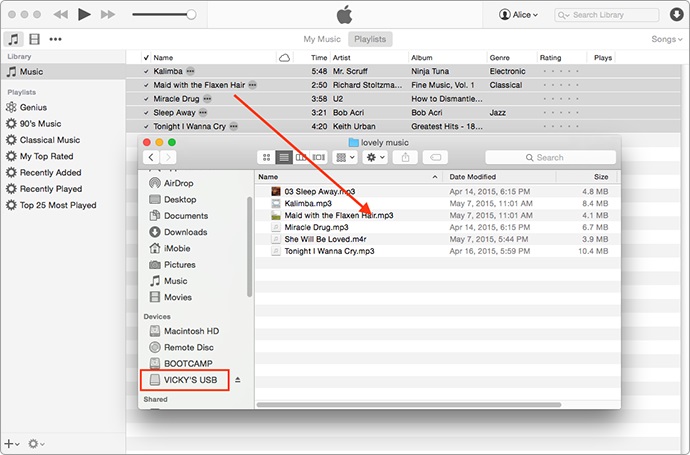
Метод 2: копирование музыки iTunes из сохраненной папки на USB или флэш-накопитель напрямую
Помимо вышеуказанного бесплатного метода использования iTunes для передачи музыки на USB-накопитель или флэш-накопитель, пользователи могут открыть папку, в которой хранятся песни, а затем напрямую перетащить их на USB-устройство флэш-памяти. Самое главное, как найти путь к хранилищу песен iTunes.Выполните следующие действия, чтобы найти и открыть папку для хранения музыки iTunes и перенести песни с компьютера на флэш-накопитель.
Шаг 1.Откройте iTunes на компьютере и найдите музыку, которую хотите передать.
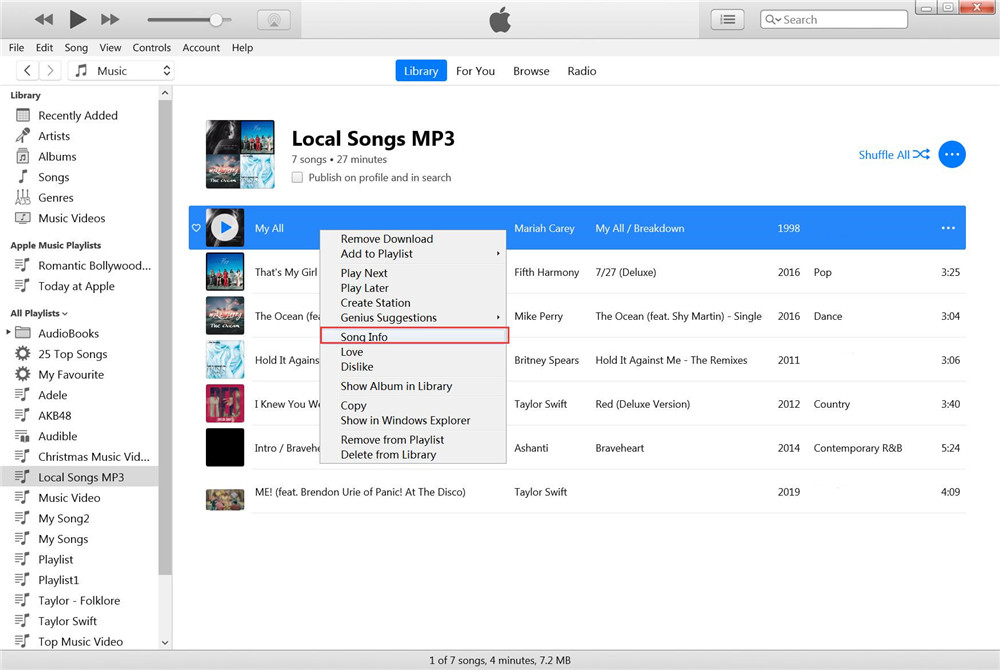
Шаг 2.Щелкните песню правой кнопкой мыши и выберите « Информация о песне».
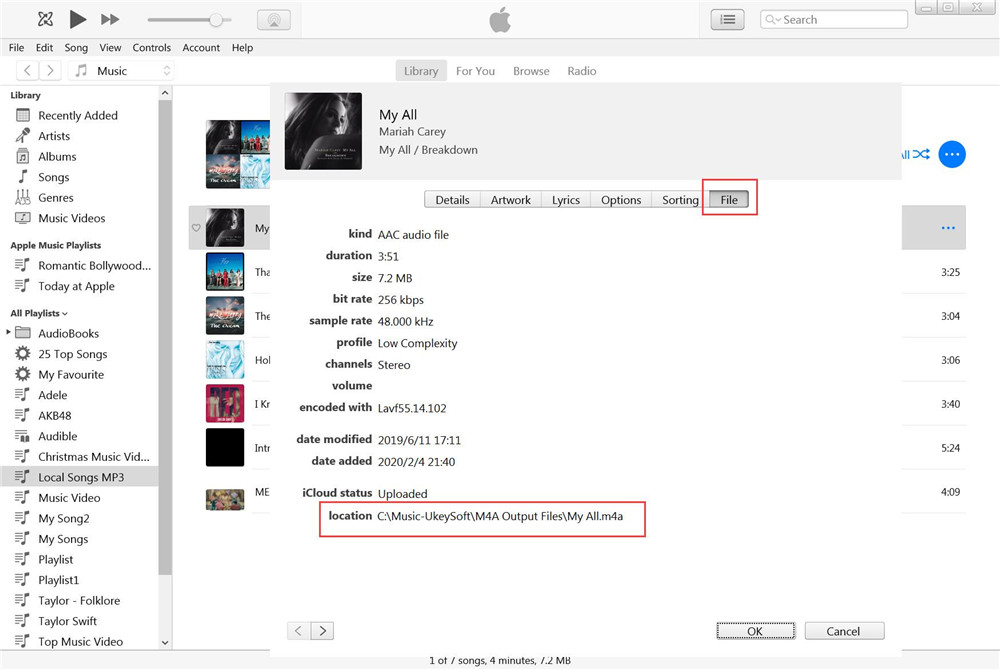
Шаг 3.Щелкните меню «Файл», в нижней части информационных окон вы увидите пункт « Местоположение».
Шаг 4.Затем следуйте по этому пути, чтобы открыть путь к хранилищу, вы можете найти музыку, сохраненную в папке, а затем скопировать или перетащить их на USB-накопитель.
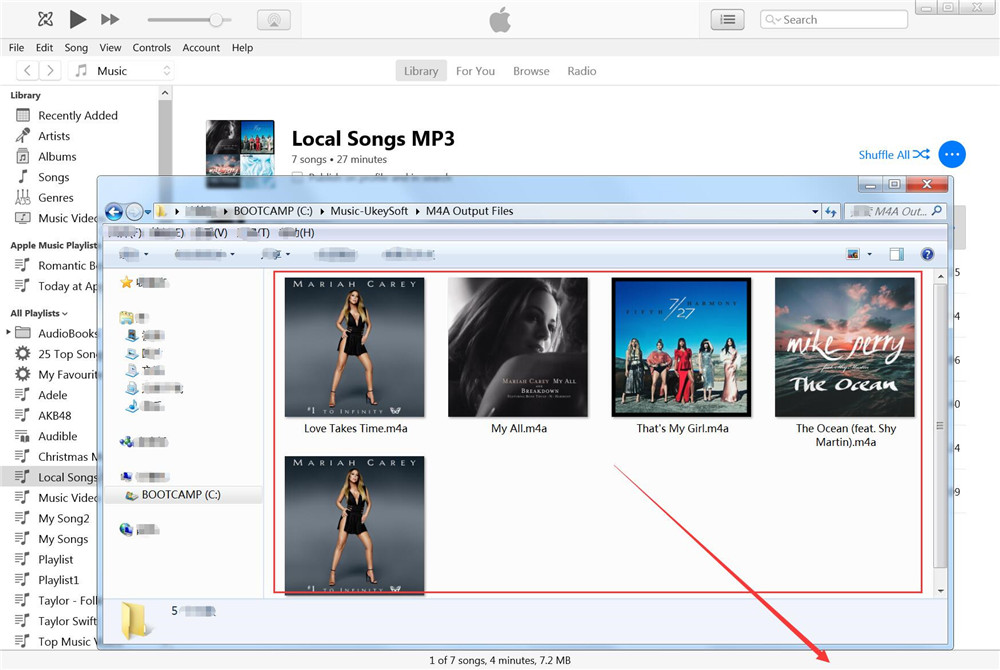
Для аудиофайла Apple Music AAC: обычно песни Apple Music, которые вы загружаете, хранятся по этому пути.
Расположение: C: \ Users \ [имя вашего компьютера] \ Music \ iTunes \ iTunes Media \ Apple Music
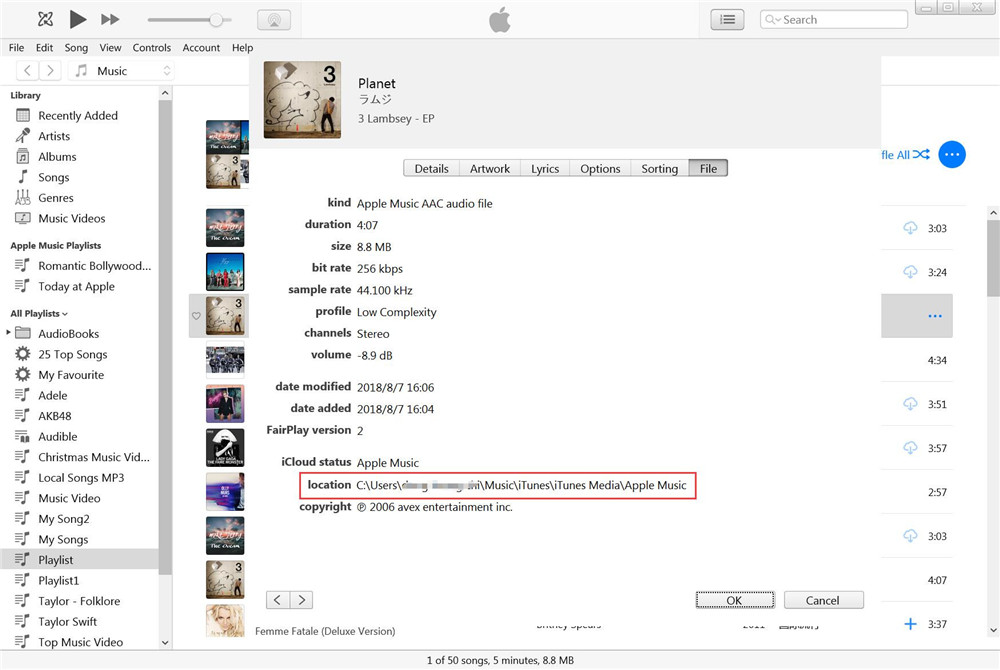
Когда вы добавляете песни Apple Music в медиатеку iTunes, вы обнаружите, что это аудиофайлы Apple Music AAC. Когда вы загружаете песни Apple Music на локальный диск, вы обнаружите, что загруженные песни представляют собой файл M4P сзащитой DRM, поэтому песни Apple Music не могут быть скопированы или перенесенынапрямую.
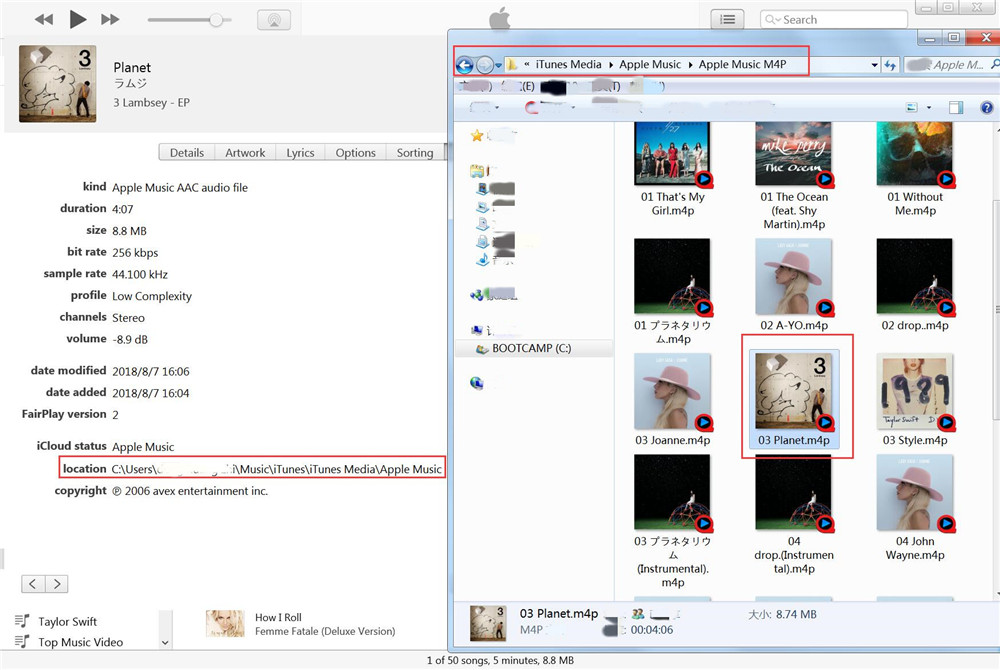
Если вы хотите перенести Apple Music с iTunes на USB-накопитель или устройства, отличные от Apple, вам необходимо удалить DRM из Apple Music, продолжайте читать Метод 4.
Метод 2: перенос музыки из iTunes на USB / флэш-накопитель с помощью iTunes Transfer
iTunes Transferтакже является инструментом iPhone iPad Manager, который не только может помочь вам свободно перемещать музыку, фотографии, видео между iDevice и ПК / внешним жестким диском / iTunes без потери данных, но также позволяет передавать музыку / видео на iPhone, iPad и другие устройства. iPod напрямую, во время процесса передачи, он автоматически изменит те форматы, которые несовместимы с совместимыми. Таким образом, вы можете использовать iTunes Transfer для передачи музыки из iTunes на iPhone, а затем напрямую экспортировать музыку с iPhone на компьютер, в iTunes или на USB .
Часть 1. Перенос музыки из iTunes на iPhone
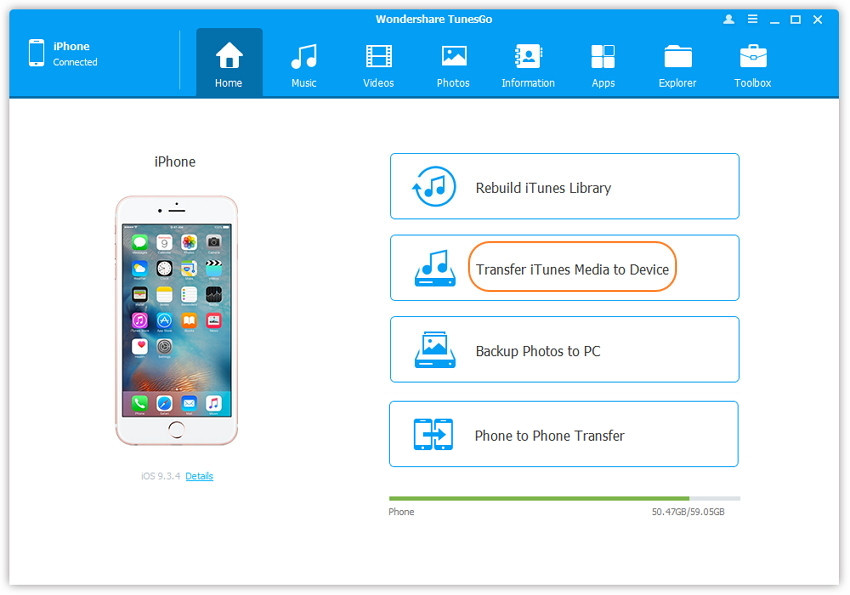
Шаг 1. Запустите программу и подключите iPhone к ПК.
Прежде всего, загрузите и запустите iTunes Transfer на компьютере, затем подключите устройство iPhone к компьютеру. Затем щелкните значок « Перенести медиафайлы iTunes на устройство» в главном интерфейсе.
Шаг 2. Выберите «Музыкальный контент» в iTunes.
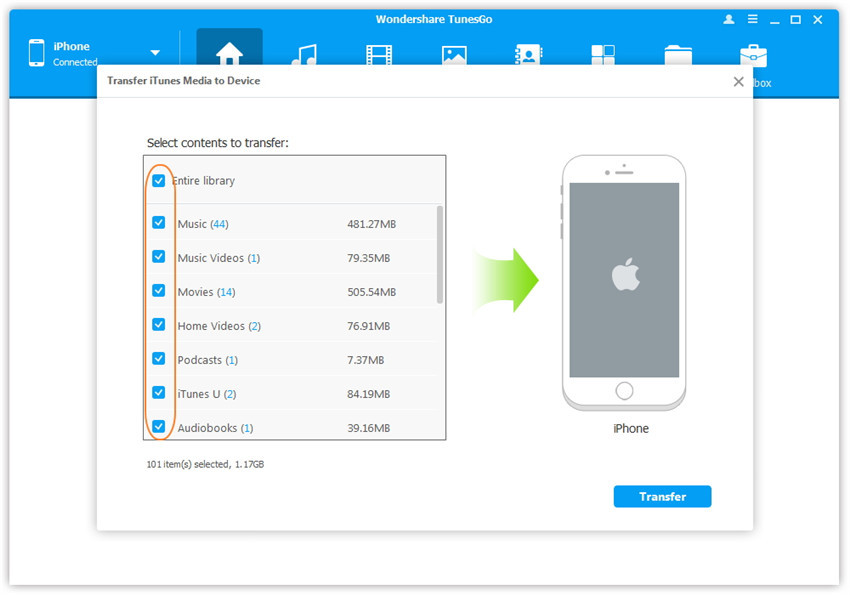
Программа обнаружит все медиафайлы в iTunes и покажет их списком во всплывающем окне. По умолчанию проверена вся библиотека. Но вы можете снять отметку с некоторых элементов, которые не переносите на iDevice.
Шаг 3. Перенесите музыку из iTunes на iPhone.
Нажмите « Перенос», чтобы начать передачу выбранных музыкальных файлов на ваш iPhone, а затем нажмите «ОК», чтобы завершить процесс.
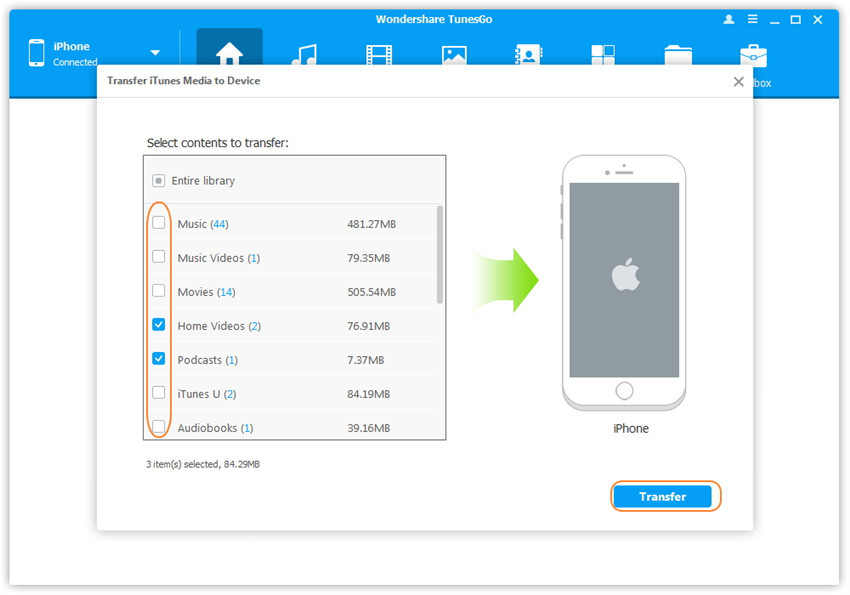
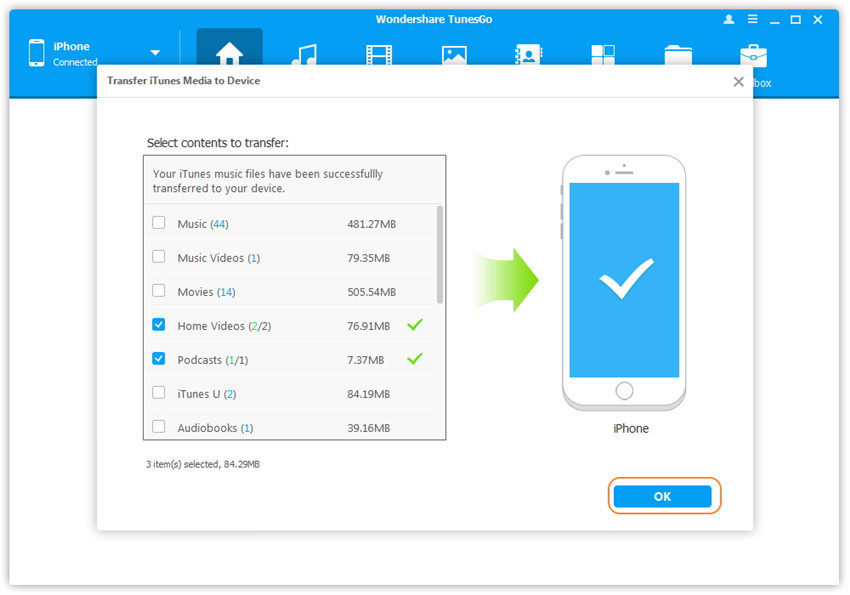
Примечание. Не беспокойтесь о дубликатах файлов, так как TunesGo — iTunes Transfer позволяет автоматически обнаруживать дубликаты и передавать только эксклюзивное содержимое из iTunes на iDevice.
Часть 2: перенос музыки с iPhone на USB или флешку
TunesGo iTunes Transfer также может помочь вам легко выполнить резервное копирование музыки и других аудиофайлов с вашего iPhone, iPad или iPod на компьютер, включая музыку, iTunes U, подкасты, мелодии звонка, аудиокниги. Таким образом, вы можете быстро экспортировать музыку с iPhone на USB или флешка.
Шаг 1. Запустите программу и подключите iPhone и USB-накопитель к ПК.
Запустите TunesGo iTunes Transfer и подключите свой iPhone и USB-накопитель к компьютеру.
Шаг 2. Экспорт музыки с iPhone на USB-накопитель.
Щелкните вкладку Музыка. Выберите музыку, которую хотите перенести, а затем нажмите «Экспорт»> «Экспорт на ПК»> «Выберите флэш-накопитель»> «Нажмите кнопку« Выбрать папку »для передачи.
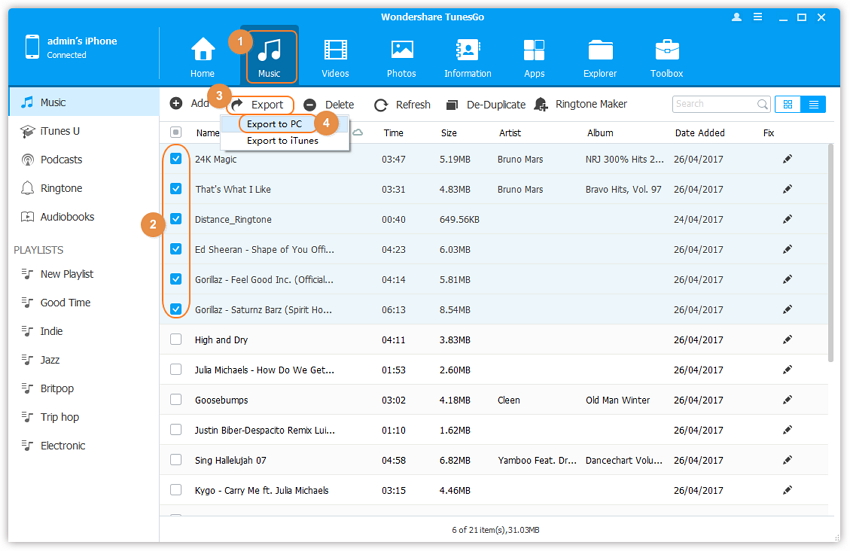
Отлично, всю музыку iTunes можно переместить на USB-накопитель или флэш-накопитель для резервного копирования. Если вы хотите воспроизводить музыку iTunes в автомобиле, вы можете подключить USB-накопитель к автомобильному плееру и начать слушать песни iTunes Music в своем автомобиле.
Подробнее: как перенести Apple Music на USB-накопитель
Метод 4: конвертировать Apple Music / iTunes Music в MP3 и переносить на USB-накопитель
Если вы хотите перенести защищенные песни iTunes M4P (Apple Music) на USB-накопитель или SD-карту для прослушивания на других медиаплеерах, вам необходимо сначала преобразовать песни M4P с защитой DRM в MP3, а затем перенести их на USB / Flash Drive, SD-карту или телефон Android для прослушивания. Поскольку файл iTunes M4P является расширением файла для защищенного аудиофайла, закодированного с помощью расширенного аудиокодека (AAC), который является сжатием с потерями. Это означает, что песни, приобретенные Apple iTunes, имеют формат .m4p, защищенный технологией Apples Fairplay DRM. Вот почему люди могут открыть его только с помощью iTunes и не могут воспроизводить M4P на MP3-плеере или других устройствах, отличных от Apple.
Часть 1: конвертируйте песни iTunes M4P и Apple Music в MP3
Apple Music Converterтакже является iTunes Music Converter и M4P to MP3 Converter, которые не только могут помочь вам удалить DRM из Apple Music, но также могут конвертировать песни iTunes M4P, защищенные авторским правом, в MP3 / M4A / AC3 / AIFF / AU / MKA / FLAC / M4R со скоростью преобразования 16X. Затем вы можете воспроизводить песни, купленные iTunes, где угодно с сохранением высокого качества. Следующая часть покажет вам, как конвертировать музыку iTunes в аудиофайлы MP3 без DRM.
Ключевая особенность:
-Конвертируйте песни iTunes M4P в MP3, WAV, M4A, FLAC и т. Д.
-Удалить DRM из песен, плейлистов и альбомов Apple Music.
-Удалить DRM из аудиокниг iTunes и аудиокниг Audible.
-Конвертируйте файлы Audible AAX, AAX +, AA в MP3, M4A и т. Д.
-Конвертируйте аудиокнигу iTunes M4B в MP3, M4A, FLAC, AAC, AC3, AU, AIFF и т. Д.
-Конвертируйте и переносите аудиокниги из iTunes на USB или флешку напрямую.
-Извлечь аудио из видео iTunes.
Если вы являетесь пользователем Mac, TunesBank Apple Music Converter (Mac)- лучший выбор, он может помочь вам конвертировать песни Apple Music и iTunes в 5 раз быстрее, что быстрее, чем любой музыкальный конвертер Apple на рынке. Кроме того, вы можете добавить больше Apple Music, песен iTunes и видео в список «Преобразование» во время процесса преобразования, только этот бренд может это сделать!
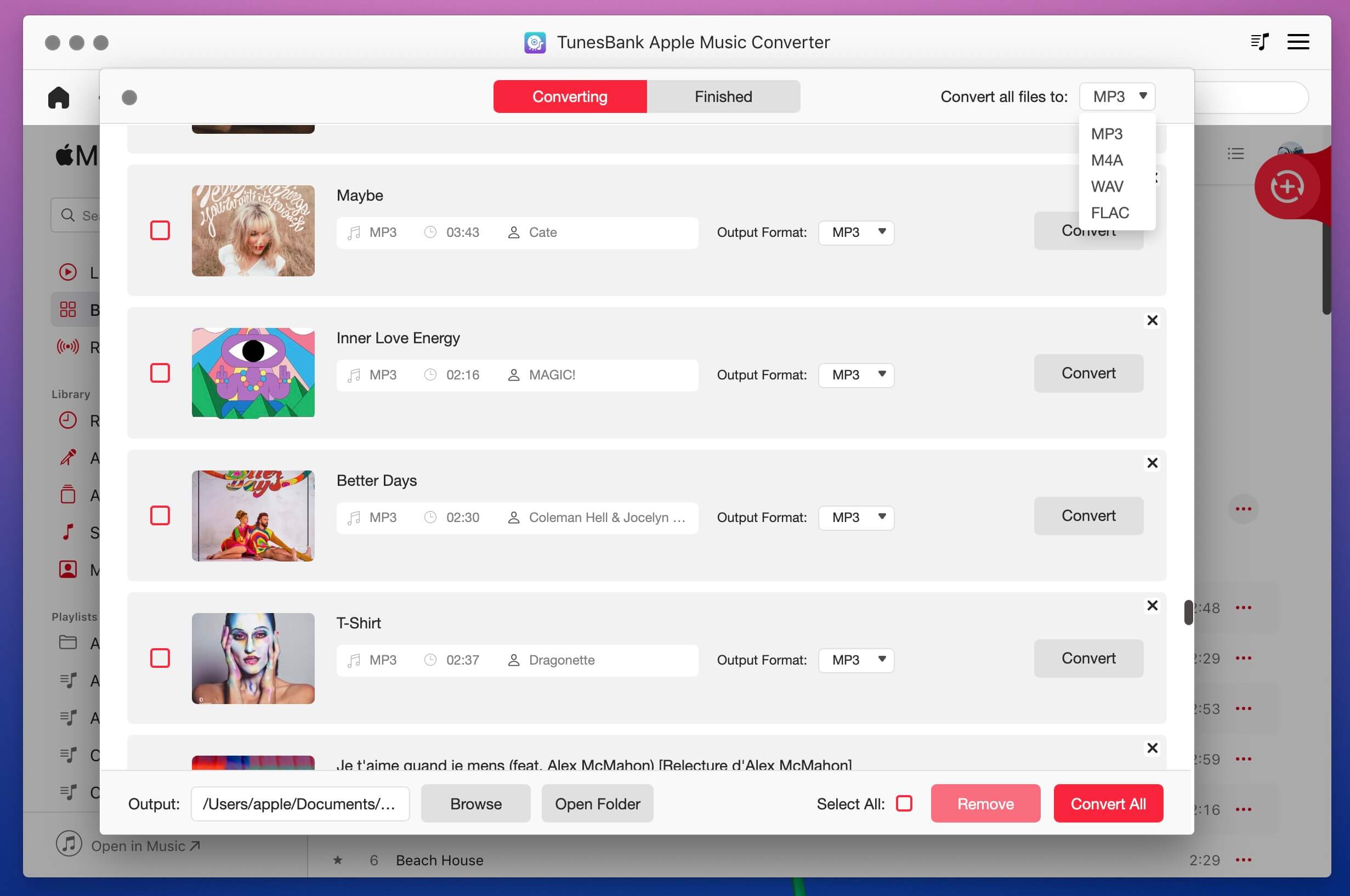
Шаг 1. Установите Apple Music Converter на ПК или Mac.
Установите программу Apple Music Converter на свой компьютер и запустите ее. Мы также предоставляем версию Apple Music Converter для Mac. Тогда при этом автоматически запустится iTunes, и в программу будет загружена целая библиотека iTunes.
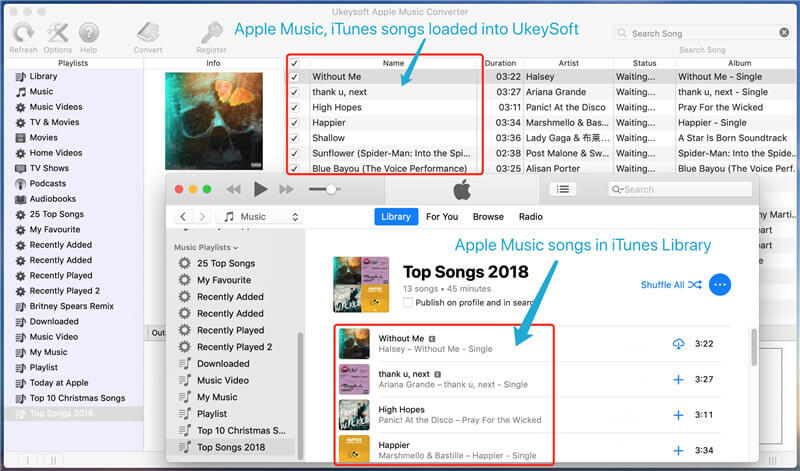
Шаг 2. Выберите iTunes M4P Music Songs.
Выберите музыку iTunes в левом столбце списка воспроизведения iTunes, отметьте те, которые вы хотите преобразовать в MP3.
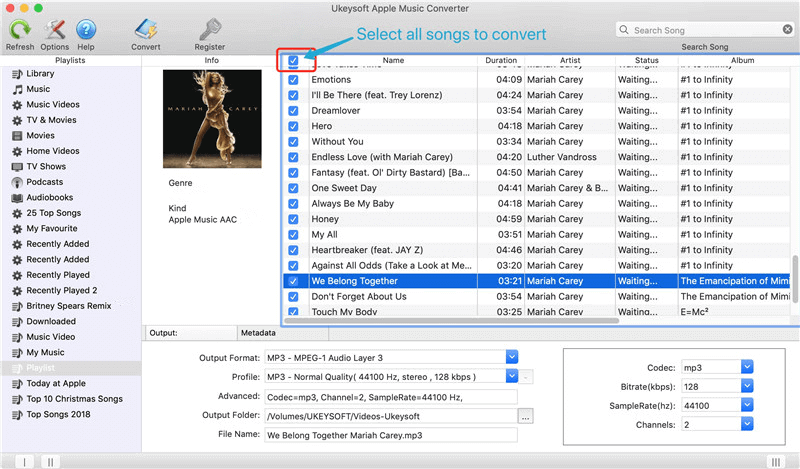
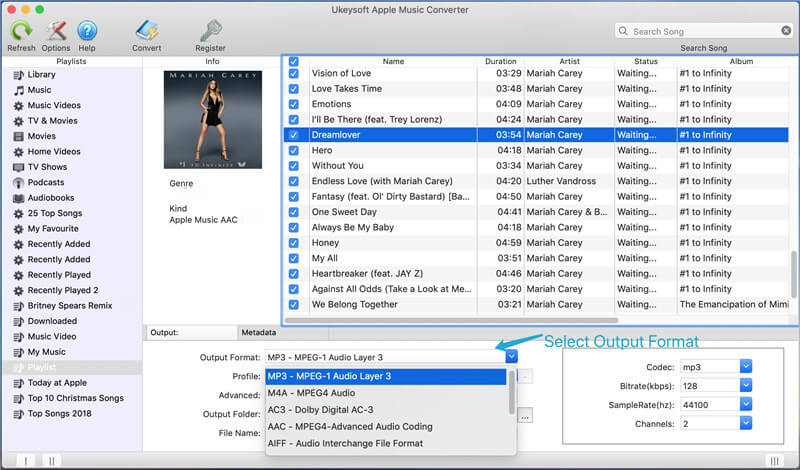
Шаг 3. Выберите MP3 в качестве выходного формата.
Вы можете найти «Настройки вывода» внизу интерфейса. Здесь вы можете выбрать «Формат вывода». Выберите «MP3» в качестве выходного формата, вы также можете конвертировать песни iTunes Music M4P в MP3, M4A, AC3, AAC, AIFF, AU, FLAC, M4R и MKA. Выберите нужный формат.
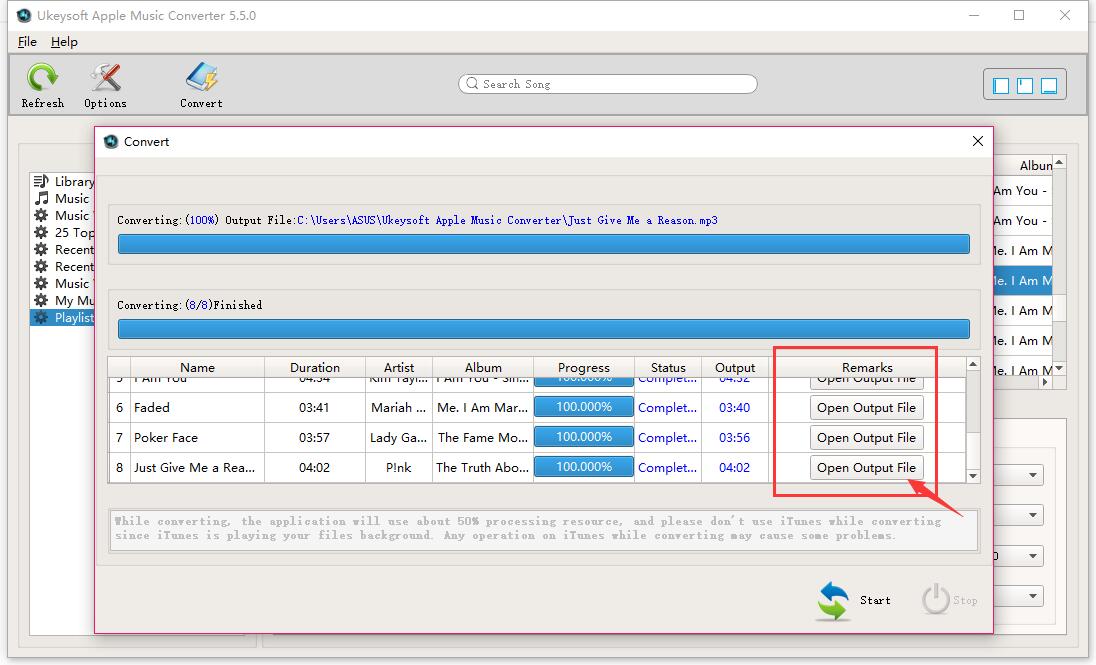
Шаг 4. Начните конвертировать музыку iTunes M4P в MP3.
Нажмите кнопку « Начать преобразование», чтобы начать преобразование выбранной музыки iTunes в MP3. После преобразования найдите песни и перенесите их на USB / флэш-накопитель.
Часть 2: перенос преобразованной музыки iTunes на USB / флеш-накопитель
Если вы хотите воспроизводить Apple Music в машине без iPhone, вы можете перенести Apple Music на USB-накопитель для прослушивания через USB-накопитель, просто подключите USB-накопитель к компьютеру Mac / Windows и скопируйте преобразованные песни Apple Music на USB для Если вы хотите играть в M4P на устройствах Android,таких как Samsung S8, Huawei Mate 10, Huawei P20, Google Pixel 2XL и т. д., вы также можете перенести всю преобразованную Apple Music на другие устройства сторонних производителей для прослушивания без Apple. Музыкальное приложение.
Связанная статья
- Как сделать Apple Music в качестве мелодии звонка для телефона Android
- Легкий способ играть в Apple Music на планшете Android
- Как транслировать Apple Music на Samsung Galaxy S8
- Как конвертировать и переносить Apple Music на USB-накопитель для прослушивания в машине
Как перенести музыку из iTunes на USB-накопитель на Mac
Apple разработала iTunes, чтобы помочь своим пользователям сохранять и воспроизводить медиафайлы на одной платформе. Многие люди любят iTunes, потому что вы можете синхронизировать его на других устройствах iOS без резервного копирования медиатеки. Проблема появляется с iTunes на Mac и Windows, вы не можете синхронизировать медиафайлы на этих устройствах. Поэтому вам необходимо выполнять резервное копирование на внешнее запоминающее устройство, такое как USB-накопитель.
Тем не менее, как перенести музыку из iTunes на флешку на Mac оказалось сложным. И эта статья здесь, чтобы помочь вам; понять, как вы можете передавать такие медиафайлы непосредственно в первой и второй частях. Затем во второй части есть внутренности того, как вы можете сделать это косвенно, используя сторонний инструмент.
Часть 1. Как напрямую перенести музыку с iTunes на USB-накопитель на Mac?
Разумеется, iTunes сохраняет ваши медиафайлы, такие как фильмы, песни, плейлисты и рингтоны, в медиатеке iTunes. Все ваши покупки в iTunes и загрузки Apple Music будут сохранены в одной медиатеке. Это хороший план, но проблема возникает, когда вы хотите сменить устройство, особенно с компьютерами. Вы можете легко синхронизировать устройства iOS, но не компьютеры Mac.
В этом случае вам нужно найти, как перенести музыку из iTunes на флешку на Mac в качестве резервной копии. Это простая процедура, но проблема в том, что вы не можете передавать загрузки Apple Music, потому что они имеют шифрование. Вы также должны отметить, что покупки iTunes до 2009 года могут иметь шифрование.
Если у вас есть файлы без DRM, выполните следующие действия, чтобы перенести файлы напрямую из iTunes на USB-накопитель на Mac.
Шаг 1. Откройте приложение iTunes на своем компьютере и нажмите на музыкальную библиотеку, чтобы найти файлы, которые вы хотите передать.
Шаг 2. Теперь вставьте флэш-накопитель USB в свой Mac и откройте папку, в которую вы хотите сделать резервную копию файлов iTunes.
Шаг 3. Затем выберите файлы в медиатеке iTunes, которые вы хотите перенести, и перетащите их в папку на флэш-накопителе. Дайте ему время для передачи.
Часть 2. Скопируйте музыку iTunes из сохраненной папки на USB-накопитель напрямую
Вот еще один способ прямой передачи музыки с iTunes на USB-накопитель на Mac. В этом методе вам нужно найти папку для хранения медиафайлов iTunes и скопировать ее на USB-накопитель. Однако вам нужно найти путь хранения медиафайлов iTunes. Ниже показано, как найти путь к хранилищу.
Шаг 1. Запуск iTunes на вашем Mac и откройте медиатеку.
Шаг 2. Щелкните правой кнопкой мыши файл, который вы хотите передать, и выберите «Информация».
Шаг 3. Нажмите «Файл», и вы увидите местоположение в нижней части информационного окна.
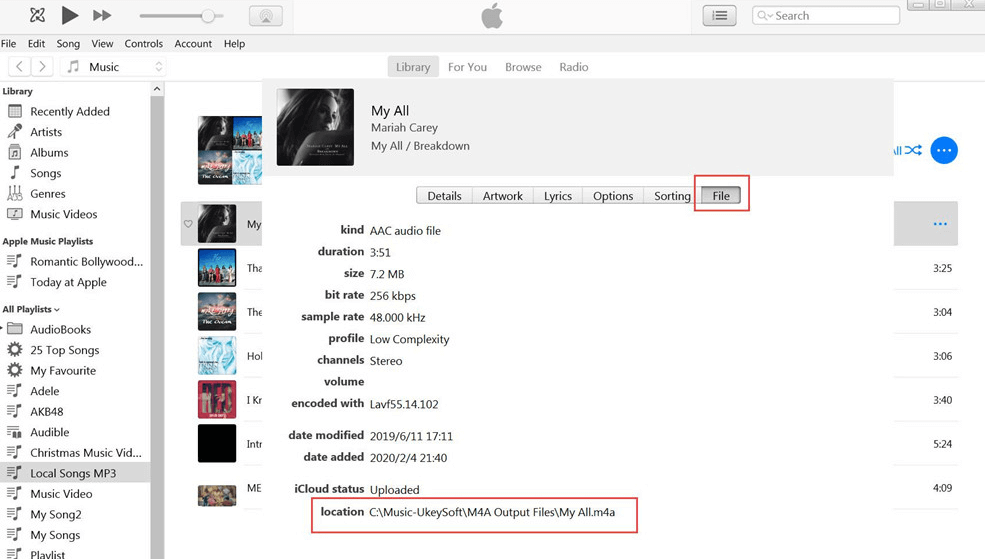
Шаг №4. Используйте этот путь, чтобы открыть папку хранилища для iTunes, где вы перетащите папку в папку на USB-накопителе.
Часть 3. Лучший способ скачать музыку iTunes и перенести ее на USB-накопитель
Как перенести музыку из iTunes на USB-накопитель на Mac очень просто из первой и второй частей выше. Но вы не можете напрямую передавать файлы Apple Music в библиотеку iTunes из-за защиты DRM. Да, вы можете скопировать всю папку iTunes, но файлы Apple Music будут сохранены как файлы кеша. Такие файлы могут воспроизводиться только в приложении Apple Music.
Вот почему вам нужно приложение, подобное AMusicSoft Конвертер Apple Music в снять защиту DRM и сохраните Apple Music как локальные файлы. Здесь вы также будете передавать файлы Apple Music без шифрования. Это программное обеспечение загружает и сохраняет Apple Music в предварительно выбранной папке на вашем компьютере.
Помимо загрузки, он также будет конвертировать Apple Music в другие форматы, такие как MP3, WAV, FLAC, AC3 и M4A. Все вышеперечисленные форматы имеют высокое качество со 100% четкостью и битрейтом. Как вы думаете, вы будете тратить время? Нет, это программное обеспечение экономит время благодаря высокому коэффициенту конверсии 16X, который поддерживает качество.
В iTunes также есть медиафайлы с защитой DRM, но не волнуйтесь, это приложение также будет конвертировать файлы в iTunes. Отличительной особенностью является то, как он хранит идентификационные теги и информацию метаданных, такую как альбом и исполнитель. Но вы не обязаны использовать эту информацию, вы можете настроить ее, изменив несколько символов.
Зачем бороться со сложным приложением? Используйте это и наслаждайтесь удобными функциями, такими как автоматическая синхронизация медиафайлов Apple Music и iTunes с главным окном. Вам также нужно всего несколько шагов, чтобы завершить преобразование. Это отличное приложение, которое может работать на Mac и ПК с одинаковой скоростью.
Эта программа может конвертировать более 100 медиафайлов без сбоев или снижения скорости. это также дает вам возможность выбрать выходную папку и идеально упорядочивает файлы. Ниже описано, как конвертировать Apple Music и перенести ее на USB-накопитель.
Шаг 1. Запустите программу и разрешите ей синхронизировать мультимедийные файлы Apple Music и iTunes с главным окном.
Шаг 2. Выберите медиафайлы, которые вы хотите, чтобы они были без DRM. Затем выберите выходной формат. Также выберите выходную папку, и здесь мы рекомендуем вам выбрать папку для хранения iTunes.

Шаг 3. Нажмите на кнопку конвертировать и подождите несколько секунд или минут.

Шаг №4. Подключите флэш-накопитель USB к вашему Mac и другой папке диска. Также откройте папку хранилища iTunes и перетащите мультимедийные файлы.
Часть 4. Резюме
Теперь ты знаешь как перенести музыку из iTunes на флешку на Mac. Выберите бесплатный и прямой метод в первой и второй частях, но вы не будете передавать файлы Apple Music. Затем загрузите AMusicSoft Конвертер Apple Music и сохраните файлы на вашем устройстве. Это приложение удаляет шифрование и делает медиафайлы локальными файлами. И вы можете сделать резервную копию и сохранить Apple Music бесплатно навсегда.
Это доступное приложение, которое дает вам бесплатные обновления. Пожалуйста, поймите, что попытка удалить или удалить защиту DRM является незаконной, поэтому это приложение предназначено только для личного использования. Свяжитесь с их службой поддержки клиентов, если у вас есть какие-либо вопросы.
Люди Читайте также
- Как конвертировать iTunes в MP3
- Шаги, которые необходимо выполнить при выполнении процесса экспорта MP3 в iTunes
- Два метода, чтобы попробовать, как конвертировать песни iTunes в MP3
- Лучший способ скачать iTunes MP3 бесплатно
- Конвертируйте iTunes в MP3 на Windows и Mac
- Как удалить DRM из iTunes Music
- Шаги, которые необходимо выполнить при выполнении процесса экспорта MP3 в iTunes
- Как исправить iTunes и плейлист Apple Music, не синхронизирующийся на iphone в 2022 году
Старшие пользователи Apple Music, Spotify, Amazon Music. Делитесь разными советами и решениями.
Последнее обновление: декабрь 8, 2022