
Как работать с региональными информационными системами: пошаговая инструкция
Муниципальные образования и субъекты РФ могут создавать свои информационные базы — региональные информационные системы. Давайте разберемся, в чем заключаются их особенности.
Что такое региональная информационная система
Муниципальная или региональная информационная система в сфере закупок (РИС) — это зарегистрированная в ЕИС база данных, которую формирует муниципальное образование либо субъект РФ соответственно. Сведения в ней постоянно обновляются согласно актуальным закупкам.
Единый перечень требований к такому ресурсу устанавливает Правительство РФ в Постановлении № 1091 от 28.11.2013, согласно ч. 8 ст. 4 № 44-ФЗ.
Самое главное здесь — интеграция региональной базы с единой, данные должны быть идентичны в обеих базах. Обмен информацией происходит также обоюдно.
Из региональной базы поступают документы и сведения о текущих местных тендерах по 44-ФЗ и результаты контроля ( ч. 5 ст. 99 № 44-ФЗ ). А из ЕИС дублируется информация о жалобах и проверках, которые проводят уполномоченные органы, каталог товаров и услуг, проекты контрактов, заключенные с поставщиками, реестры, классификаторы и т. д.
Интеграция производится с помощью:
- Гарантированной передачи, а также размещения документов и сведений в ЕИС.
- Использования ресурсов ЕИС.
- Общих технологических и языковых требований к публикуемым данным.
- Дублирования информации о госзакупках на официальном сайте zakupki.gov.ru.
Все документы и информацию, которую содержит региональная информационная система, в обязательном порядке подписывают усиленной ЭЦП. Их размещают на сайтах в экранных формах и в виде отдельных файлов, с бесплатным и круглосуточным доступом. При несоответствии данных закон отдает приоритет ЕИС.
Программное обеспечение РИС должно предоставлять:
- Историю перемещений и изменений документов с фиксацией точного времени операций.
- Обеспечение доступа и полноту размещаемой информации.
- Регистрацию времени публикации данных.
- Устойчивую работоспособность при ошибках пользователей.
- Создание резервных копий.
Какие задачи решает
Основной задачей таких ресурсов является повышение эффективности работы заказчиков и участников госзакупок в рамках отдельно взятого региона. Главные функции — информационное обеспечение сферы госзакупок определенного муниципального образования или субъекта РФ и обмен этими данными с ЕИС.
Порядок использования конкретной региональной информационной системы определяет высший орган исполнительной власти субъекта или муниципального образования, согласно ч. 9 ст. 4 № 44-ФЗ. Но общие правила также устанавливает Правительство РФ.
База должна сотрудничать и с другими ресурсами (Постановление № 1091 от 28.11.2013) с целью:
- Создания, хранения и обработки информации, в т. ч. обеспечения доступа к ней пользователей.
- Контроля за идентичностью данных в планах-графиках, закупочных планах, документациях, протоколах, проектах контрактов.
- Применения ЭЦП.
РИС также обязана обмениваться с ЕИС:
- Закупочными планами и планами-графиками и сведениями об их реализации.
- Данными о закупочной деятельности, согласно № 44-ФЗ.
- Запросами пользователей.
- Отчетами заказчиков.
Как подключиться
В целом порядок регистрации сходен у всех региональных информационных систем. Рассмотрим пошаговую инструкцию получения доступа к РИС Тульской области.
Шаг 2. На открытой странице кликните на кнопку «Личный кабинет».
В дополнительном окне нажмите на кнопку «Регистрация».
В форме, которая открылась для регистрации выберете «Регистрация юридического лица». Далее заполните необходимые поля.
Заполянять ячейки рекомендуется начинать с ИНН и КПП.
Без заполнения обязательных полей регистрация не пройдет. Обязательные поля отмечены звездочкой (*).
Заполните ИНН и КПП организации.
В форме автоматически отразятся сведения организации, к которой относится пользователь.
Впечатайте информацию о пользователе, который регистрируется как сотрудник организации.
Обязательно нужно заполнить следующие поля:
- Ф.И.О.
- Должность в организации
- Номер контактного телефона
- Логин и пароль
- Подтвердить пароля
Шаг 3. Когда заполнили форму до конца, нажмите на кнопку «Регистрация».
Должно появиться сообщение «Ваш запрос на регистрацию в ближайшее время будет рассмотрен. Ответ пришлют по электронной почте».
В течение суток, после того как пользователь зарегистрировался и направил сертификат ЭЦП, начнутся работы по активации пользователя.
В случае если сотрудник трудится без ЭЦП, то в поле «Примечание» необходимо об этом написать. Например: Член комиссии. Работает без ЭЦП.
Примеры
На сегодняшний день региональная информационная система в сфере закупок работает в нескольких регионах. Ниже представлены некоторые из них.
Региональная информационная система Тульской области — zakupki.tularegion.ru. При клике на конкретный тендер в разделе «Информация о закупках» пользователь попадает на страницу закупки на официальном сайте, где может подробно ознакомиться с условиями и документацией заказчика.
Региональная информационная система Сахалинской области — gzw.admsakhalin.ru. Закупки находятся в разделе «Реестр закупок», где есть список процедур, извещения о них и ссылка на ЕИС.

Региональная информационная система Краснодарского края — kks.krasnodar.ru. Правила работы с ней находятся в разделе «Регламент работы в системе». Список закупок доступен зарегистрированным пользователям (п. 4.1 ч. 4. Регламента).

Региональная информационная система республики Татарстан — goszakupki.tatarstan.ru. Извещения о закупках находятся на Портале закупок portal-zakupok.tatar.


Региональная медицинская информационная система имеет цель объединить учреждения здравоохранения, а также данные, полученные в результате их работы. Сейчас такие системы действуют, например, на территории республики Тыва, Забайкальского края, Нижегородской, Иркутской областях и т. д.
Продукты
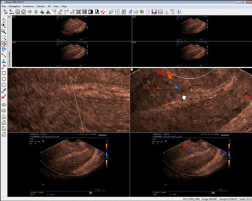
Радиологическая цифровая информационная система с модулем архивации изображений (RIS+PACS) разработана для использования в диагностических отделениях медицинских центров, госпиталях и клиниках.
RIS – Radiology Information System – радиологическая информационная система (РЗН 2018/7943) .
PACS — Picture Archiving & Communication System – система архивации и передачи изображений (РЗН 2018/7969) .
В процессе интеграции радиологической цифровой информационной системы в существующую информационную структуру медицинского учреждения поставляются все необходимые аппаратные и программные компоненты для управления рабочими процессами и организации рабочих мест врачей-диагностов. Это в равной степени относится как к созданию отчетов по результатам исследований, так и к архивированию и пересылке изображений по протоколу DICOM (например, для телемедицинской консультации).
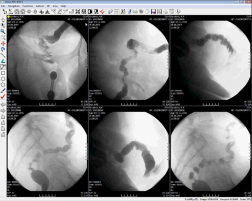
Современное оснащение рабочих мест ускоряет работу на всех этапах — от регистрации пациента до передачи сведений с результатами исследований. Система PACS включает в поставку цифровые детекторы, сети, архив, компьютеры и программное обеспечение.
Русифицированная система «Радиологическая цифровая информационная система с модулем архивации изображений (RIS+PACS)
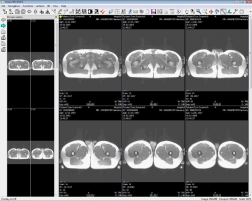
- Обеспечивает представление, обработку и анализ визуальной информации поступающей с различных типов диагностического оборудования с функцией архивирования;
- Устанавливается с лицензией на рабочую станцию;
- Выполняет следующие основные функции:
- Выбор строения экрана, создание любой схемы для обзорных и диагностических областей.
- Настройка панелей инструментов и контекстного меню.
- Перегруппировка изображений при помощи мыши, позволяет перетаскивать изображения из области обзорных изображений в область диагностических с использованием метода Drag and Drop.
- Перелистывание изображений при помощи пиктограмм.
- Вырезание изображений на время просмотра. С помощью данного режима помечаются изображения, которые необходимо скрыть или восстановить для просмотра/печати.
- Печать изображений. Печать изображений возможна в прямом либо обратном порядке.
- DICOM-печать: печать на DICOM-принтеры.
- Установка параметров окон (центра, яркости, ширины, контрастности).
- Измерение значения (плотности, интенсивности) пиксела (элемента изображения)
- При движений мыши по изображению, в области текстовой информации выводится информация о значении плотности в данной точке.
- Сравнение 2-х исследований: Загрузка двух и более исследований в поле обработки изображений.
- Измерение дистанции (расстояния), Калибровка изображений.
- Измерение углов.
- Выделение зон интереса (ROI) и измерение площадей. Возможно выделение прямоугольной, овальной, многоугольной и произвольной зон интереса с указанием средней плотности и площади выделенной области.
- Нанесение комментариев на изображения.
- Интерактивное увеличение/уменьшение изображений, режим смещения увеличенного изображения.
- Интерактивный поворот изображения мышью.
- Повороты на 90 градусов, отражения.
- Негатив/позитив.
- Режим динамической смены изображений (режим кино).
- Копирование изображений в буфер обмена.
- Сохранение изображений во внешних файлах. Возможно сохранение изображений в форматах JPEG, BMP, DICOM.
- Работа с протоколами исследований и шаблонами протоколов.
- Протоколы и шаблоны исследований редактируются с помощью встроенного либо внешнего текстового редактора.
Интеграция с Единой информационной системой
Перед настройкой интеграционного аккаунта в Единой информационной системе (www.zakupki.gov.ru) необходимо пройти авторизацию по Электронной подписи.
Выбор внешней системы
Для выбора внешней по отношению к ЕИС системы (ЭТП Торги223) необходимо выбрать ссылку «Внешние системы, проводящие закупки в электронной форме» (рис. 1)

Рисунок 1.
Откроется страница «Внешние системы, проводящие закупки в электронной форме». Следует нажать на ссылку «Добавить новую внешнюю систему» (рис. 2).
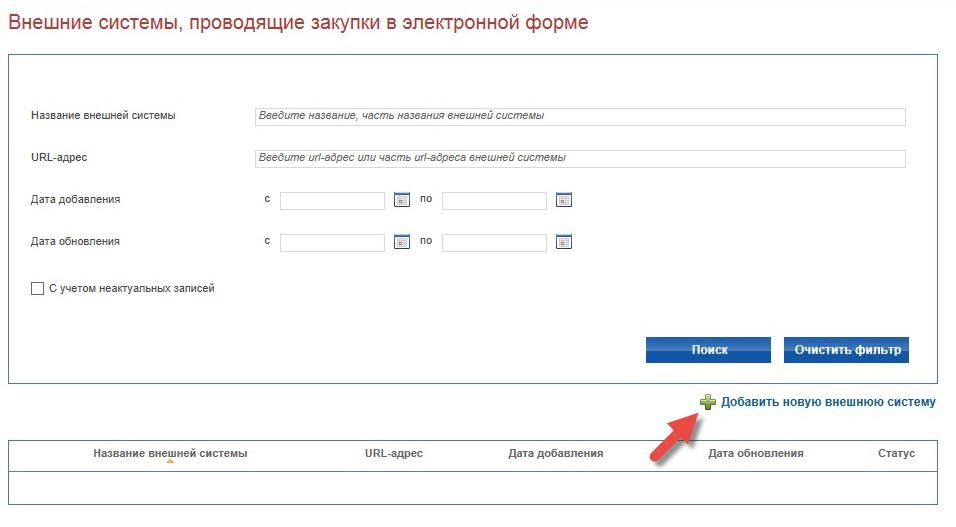
Рисунок 2.
Откроется страница «Внешняя система», нужно нажать на значок поиска среди зарегистрированных систем (рис. 3).
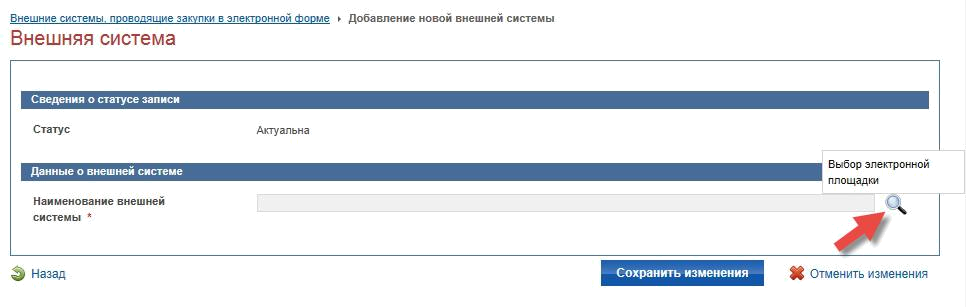
Рисунок 3.
Откроется окно поиска зарегистрированных внешних систем (рис. 4).
- Ввести наименование внешней торговой системы (ЭТП «Торги223»).
- Нажать кнопку «Поиск». В таблице появится строка с наименованием и адресом торговой системы.
- Щёлкнуть левой кнопкой мыши по наименованию системы.
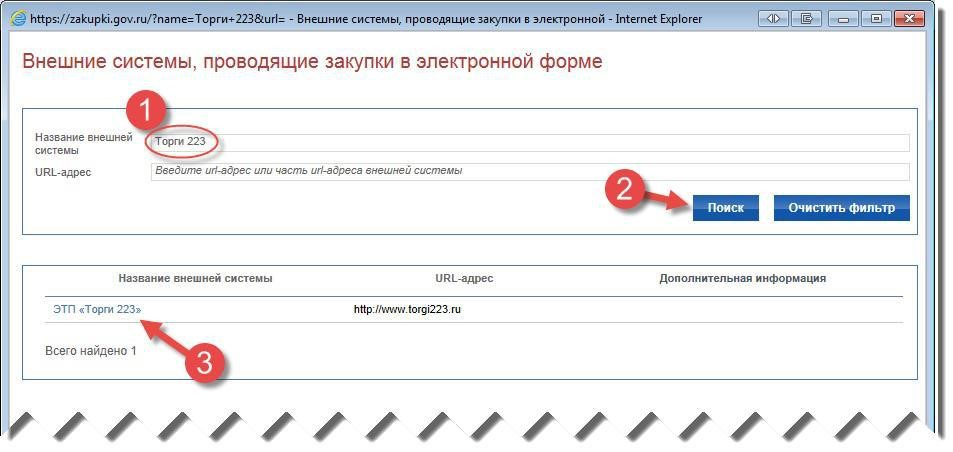
Рисунок 4.
Окно закроется, после этого в окне добавления внешней системы нужно нажать кнопку «сохранить изменения» (рис. 5).
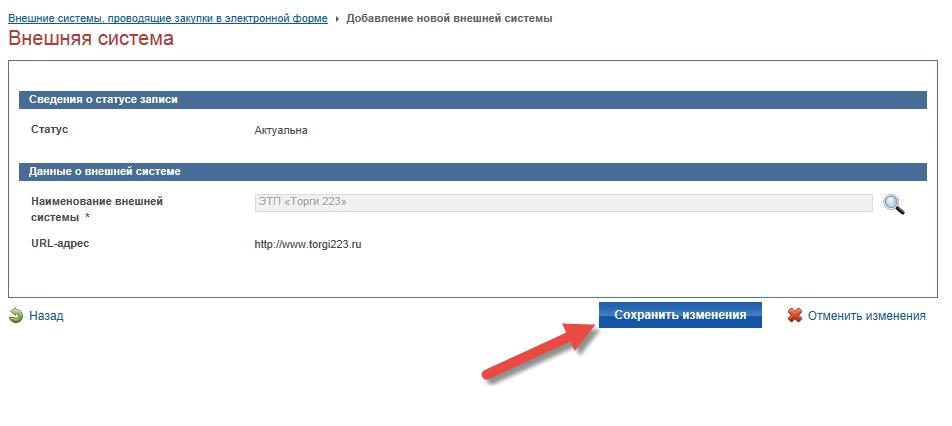
Рисунок 5.
Добавленная внешняя система должна появиться в списке на странице «Внешние системы, проводящие закупки в электронной форме» (рис. 6).
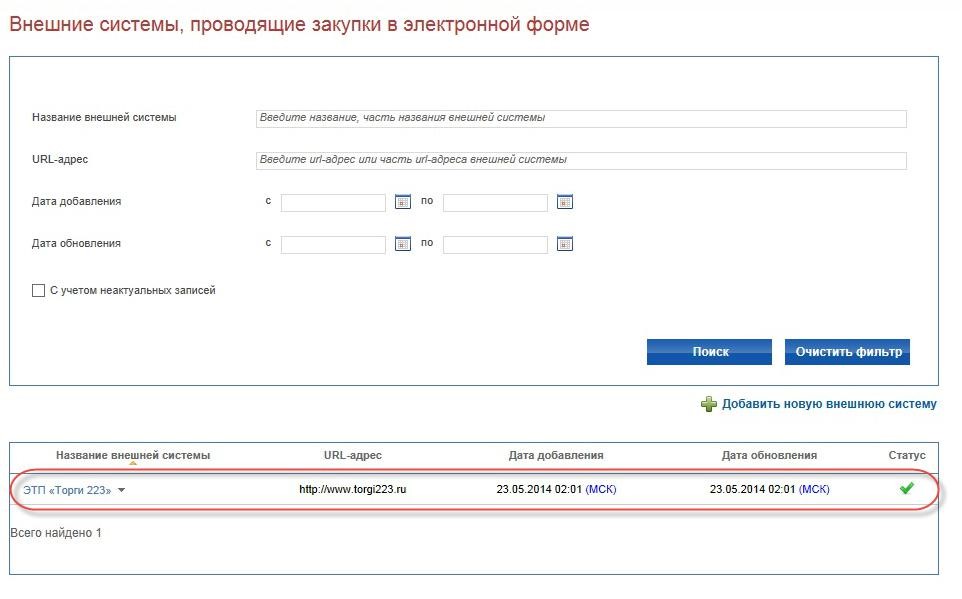
Рисунок 6.
Настройка параметров интеграции.
Работа по настройке интеграционного аккаунта начинается при нажатии на ссылку «Настройки интеграции» (рис. 7).

Рисунок 7.
Откроется страница настройки взаимодействия с внешними системами (рис. 8).
- Выбрать значение «Допускается» для взаимодействия с внешними системами.
- Заполнить данные интеграционного аккаунта, а именно поле «Логин», поле «Пароль» и поле «Подтверждение пароля». Логин и пароль необходимо записать для последующего использования при настройке интеграции на ЭТП.
- Нажать кнопку «Добавить позицию в таблицу». Данные должны появиться в таблице «Учетные данные для интеграции».
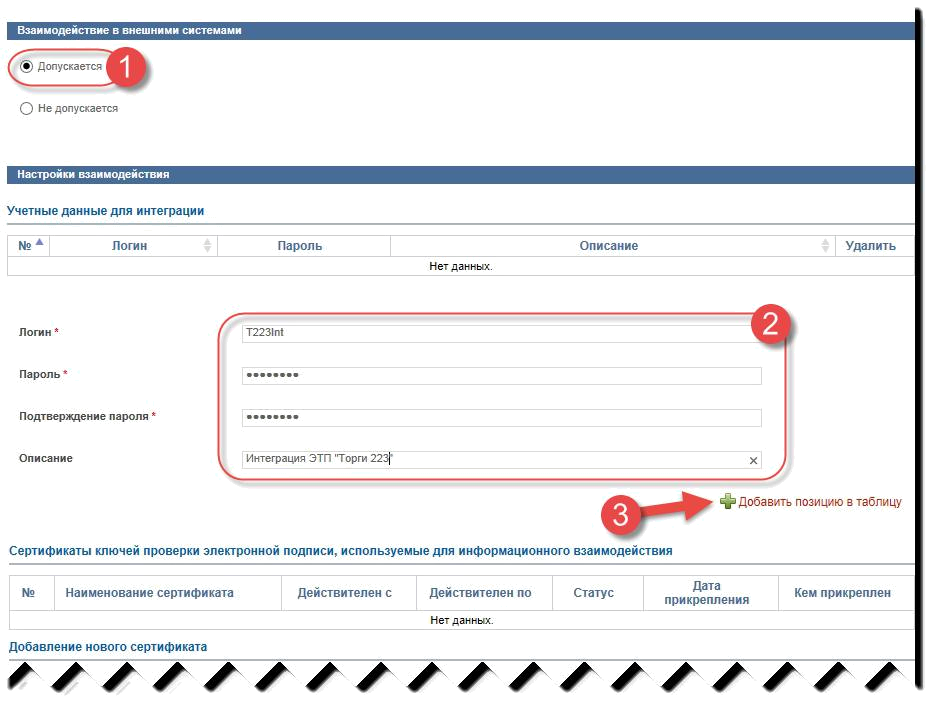
Рисунок 8.
Далее на той же странице необходимо указать типы сведений о закупках, получаемых из внешней системы (рис. 9).
- В разделе «Сведения о закупках, получаемые из внешней системы» для ускорения процедуры настройки вы можете отметить все поля.
- Нажать кнопку «Изменить настройки». Настройки интеграции будут сохранены.

Рисунок 9.
Настройка способов закупок и типов протоколов.
Для корректной работы интеграции необходимо создать в личном кабинете в ЕИС способы закупок и типы протоколов в соответствии с положением о закупках.
Для использования способов закупок нужно создать соответствующие записи в личном кабинете на ЕИС. Во избежание проблем при дальнейшем добавлении способов/протоколов, рекомендуется добавить все поддерживаемые ЭТП способы закупки, а выбор используемых способов производить в настройках положения о закупках.
Добавление способов закупки.
Запрос котировок.
Для настройки способов закупок перейдите по ссылке «Способы закупок» в разделе «Справочники и отчеты» (рис. 10).

Рисунок 10.
В открывшемся списке отображаются ранее созданные способы закупок, а также типовые способы ЕИС. Для добавления нового способа закупки необходимо воспользоваться ссылкой «Создать новый способ закупки» (рис. 11).
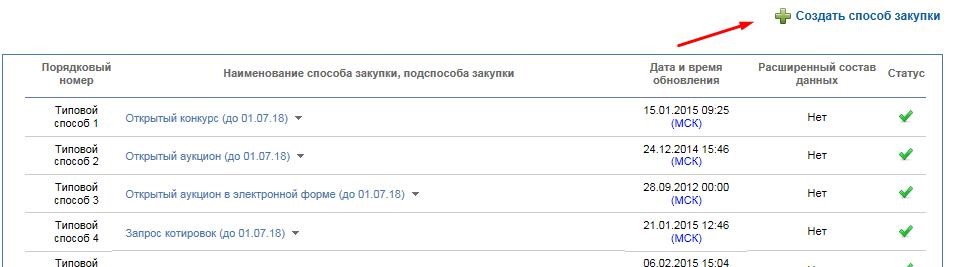
Рисунок 11.
В открывшейся форме необходимо указать наименование способа закупки (например, «Запрос котировок в электронной форме»), также проставить флажки: «Конкурентный», «Типовой» (если это Аукцион, Конкурс, Запрос предложений, Запрос котировок) «В электронной форме (если это неконкурентный способ закупки, предусмотренный Положение о закупке предприятия) (рис. 12). Затем следует нажать кнопку «Сохранить».
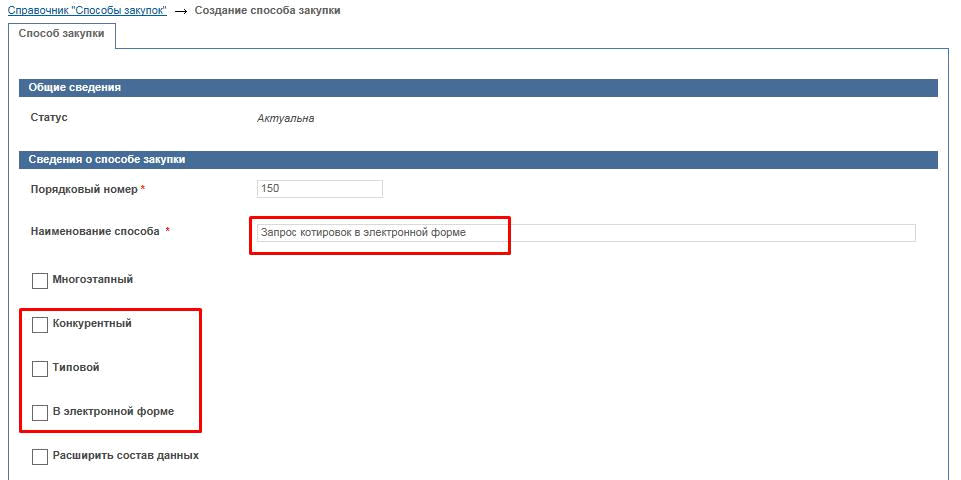
Рисунок 12
После сохранения данных у формы появится вкладка «Настройка протоколов». Переходить на неё на данном этапе не нужно, следует вернуться в справочник «Способы закупки» по ссылке в заголовке формы (рис.13).

Рисунок 14.
Созданный способ закупки отобразится в таблице.
Аналогичным образом необходимо добавить все способы закупки в электронной форме, предусмотренные Положением о закупке предприятия.
Добавление типов протоколов.
После добавления способов закупок следует создать требуемые для них типы протоколов. Рекомендуется по возможности использовать общие типы протоколов для нескольких способов закупки:
Для добавления типов протоколов необходимо перейти по ссылке «Протоколы закупок» (Блок «Справочники») (рис. 14).

Рисунок 14.
В открывшемся окне отобразятся ранее созданные типы и стандартные типы ЕИС. Для добавления нового типа следует перейти по ссылке «Создать новый тип протокола» (рис. 15).
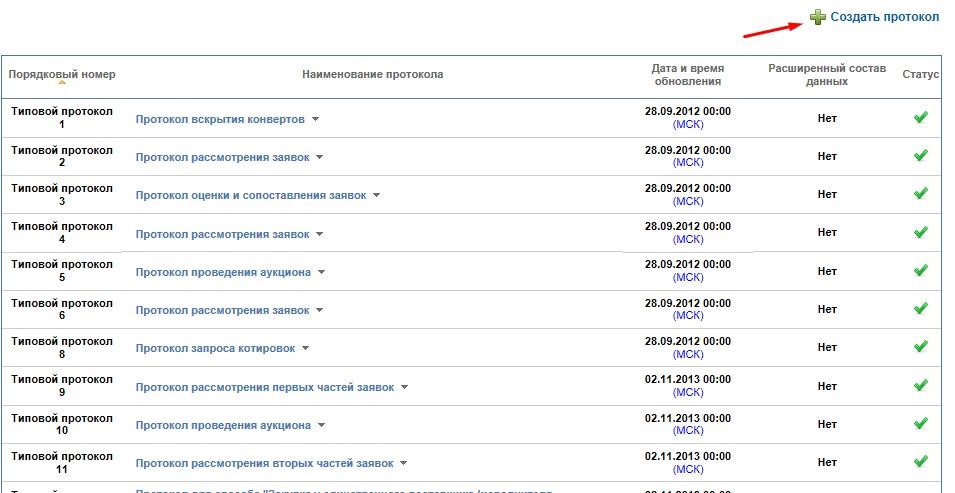
Рисунок 15.
Откроется форма ввода (рис. 16), где необходимо:
- Ввести наименование типа протокола.
- Выбрать этап протокола, которому он соответствует.
- Щелкнуть по значку выпадающего списка способов закупки.
- Установить флажки напротив способов закупок.
- Нажать кнопку «Выбрать».
- Нажать кнопку «Сохранить»
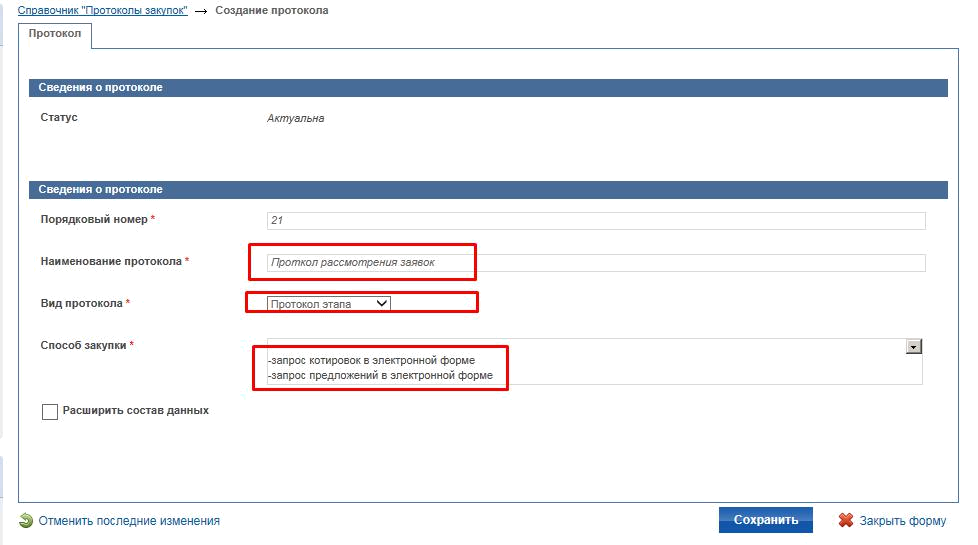
Рисунок 16.
*Необходимо указывать наименование типа протоколов в соответствии с Положением о закупке.
После сохранения необходимо вернуться в справочник типов протоколов по ссылке в заголовке формы
Аналогичным образом следует создать остальные типы протоколов.
Настройка реестра положений о закупках.
Для корректной работы интеграции необходимо внести новые способы закупки в настройки положения о закупках. Для настройки необходимо в блоке «Планирование закупок» пройти по ссылке «Положения о закупках» (рис. 17).
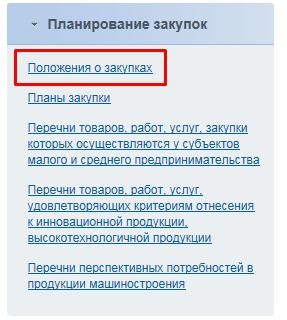
Рисунок 17.
Откроется список положений о закупках. У действующего положения о закупках нужно щелкнуть на значок выпадающего списка и выбрать пункт «Проект изменений» (рис. 18).
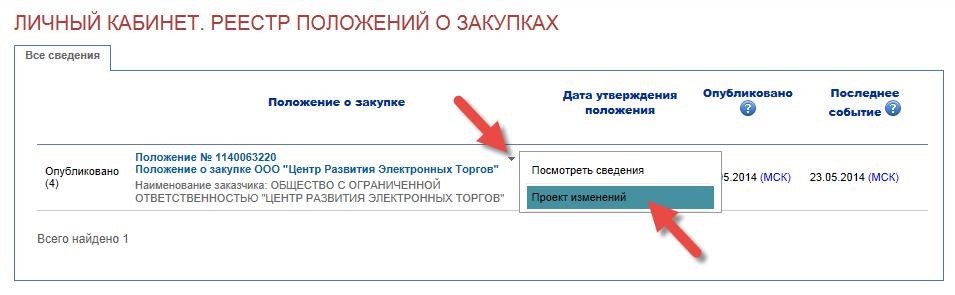
Рисунок 18.
Откроется диалоговое окно с предложением выбрать вид положения, следует выбрать «Собственное положение о закупке» и нажать кнопку «Продолжить».
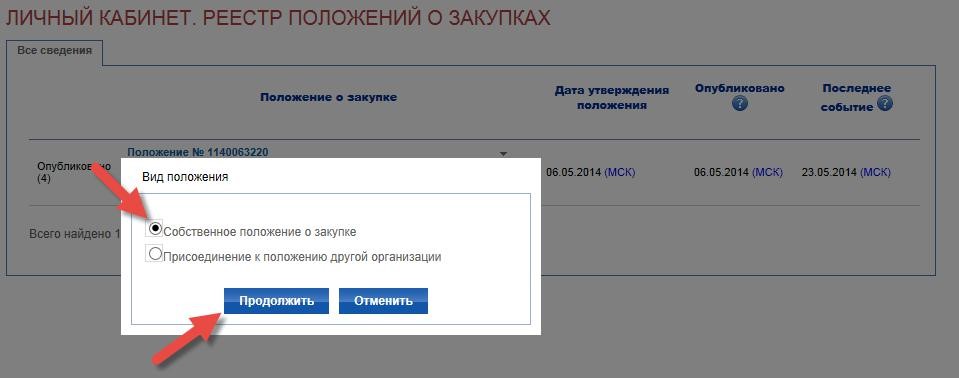
Рисунок 19.
Откроется форма ввода данных об изменениях в положении о закупке. Необходимо заполнить строку «Обоснование внесения изменений», в нижней части формы в списке документов определить актуальность всех предыдущих версий Положения, в том числе указав актуальность у действующей версии щелкнув на выпадающий список в графе «Актуальность», выбрать «Да» и нажать на кнопку «Далее» (рис. 20).

Рисунок 20.
Откроется вкладка «Способы закупки». Для добавления способов закупки нужно перейти по ссылке «Выбрать из созданных способов закупки» (рис. 21).
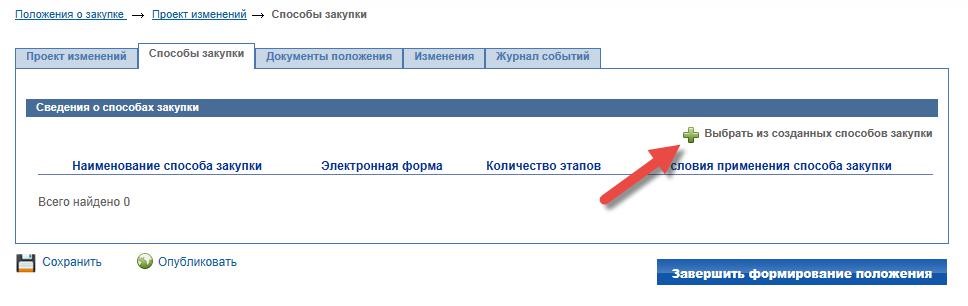
Рисунок 21.
Откроется окно со списком стандартных и добавленных пользователем способов закупки. В этом списке следует проставить флажки на всех способах, добавленных ранее при настройке интеграции, после чего нажать кнопку «Добавить» (рис. 22).
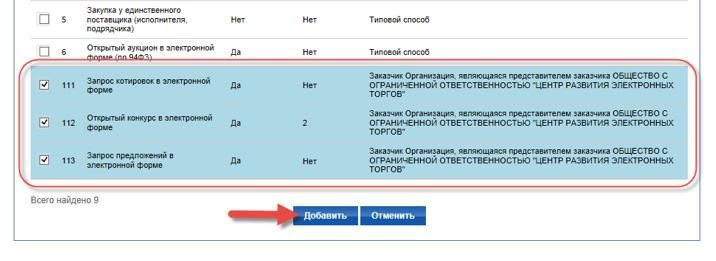
Рисунок 22.
Окно закроется, добавленные способы должны отобразиться в таблице на вкладке «Способы закупки». Для сохранения изменений нужно нажать на кнопку «Завершить формирование извещения» (рис. 23).

Рисунок 23.
Проект изменений появится в реестре положений о закупках. Для того, чтобы опубликовать изменения нужно щелкнуть на значок выпадающего списка и выбрать пункт «Опубликовать» (рис. 24).
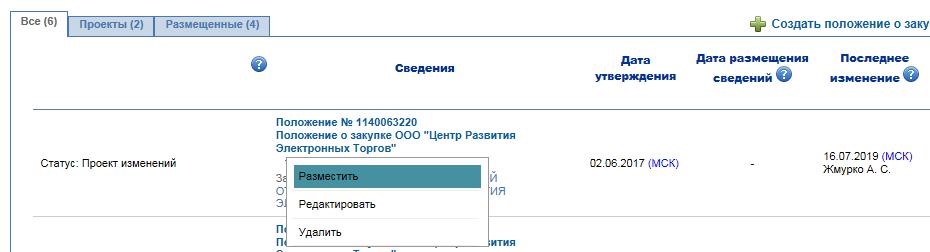
Рисунок 24.
Откроется информационное сообщение о сроках публикации (нажать «Продолжить») и окно с предупреждением о публикации (нажать «Опубликовать») (рис. 25, 26).
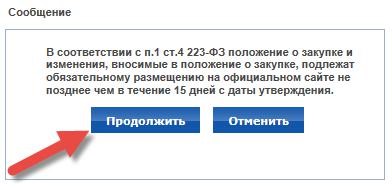
Рисунок 25.
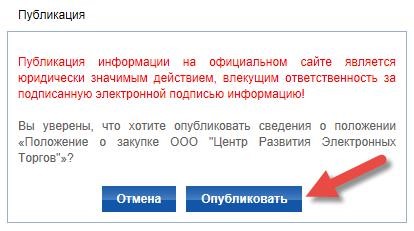
Рисунок 26.
Откроется окно с формой публикации, в его нижней части следует нажать кнопку «Подписать и опубликовать». Появится окно со списком сертификатов, нужно выбрать сертификат пользователя ЕИС и при необходимости ввести пароль. После того, как данные будут подписаны ЭП, новая редакция положения о закупках должна появиться в реестре со статусом «Размещено» (рис. 27).

Рисунок 28.
Настройка интеграции ЭТП Торги223 с ЕИС
Для корректной отправки в ЕИС сведений, размещенных на торговой площадке, необходимо сделать настройку интеграции:
- указать учетные данные из ЕИС;
- настроить соответствие между наименованием способов закупки в ЕИС и на ЭТП. Перейдите в раздел «Настройки», нажав в меню на соответствующий пункт. На открывшейся странице «Настройки интеграции» необходимо прописать учетные данные (логин и пароль), указанные в ЕИС при создании внешней системы. Для сохранения учетных данных нажмите кнопку «Сохранить».
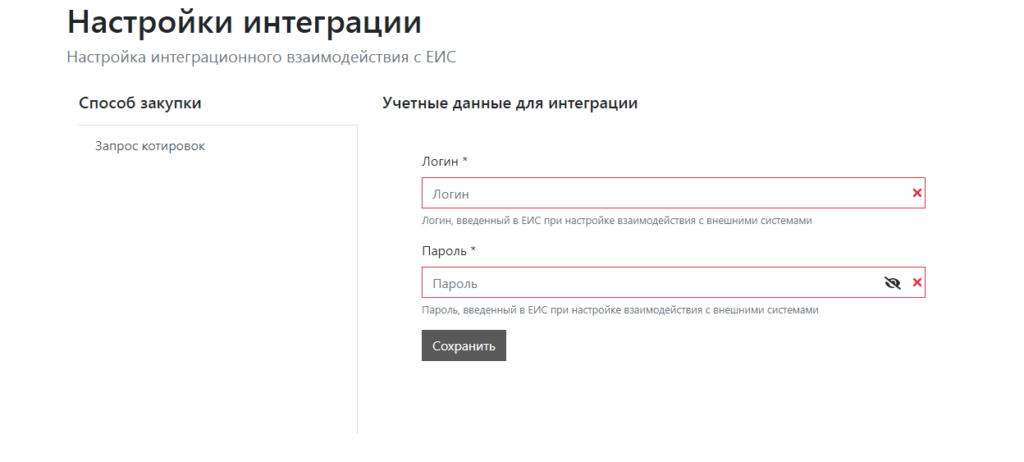
Рисунок 28.
Для настройки соответствия способов закупки в ЕИС и на ЭТП выберите в списке способов закупки в левой части экрана нужный способ.
На открывшейся странице в поле «Способ закупки» выберите способ закупки из ЕИС, который соответствует выбранному слева способу закупки на ЭТП.
После выбора способа закупки на форме будут отображены протоколы, которые привязаны к данному способу.
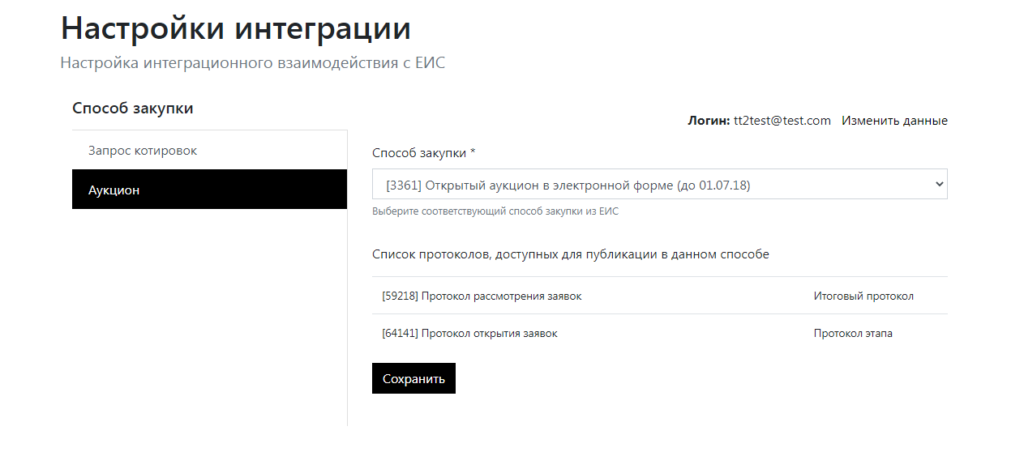
Рисунок 29.
После завершения настройки соответствия по выбранному способу нажмите кнопку «Сохранить». Проведите процедуру соответствия по всем способам, представленным на ЭТП.
Радиологическая информационная система нового поколения «iRIS» – инструмент повышения эффективности работы диагностических центров



В 2022 году ООО «Объединённое ИТ Пространство», осуществило доработку радиологической информационной системы « iRIS» и внедрило систему в группе компаний «Эксперт». По итогам тестов новая версия системы показала, что с её помощью описание снимков МРТ врачами-рентгенологами ускоряется почти вдвое.
Описание проекта
КРАТКИЙ БРИФ ПРОЕКТА
Радиологическая информационная система «iRIS» – это программный комплекс для автоматизации деятельности современного клинико-диагностического центра или отделения лучевой диагностики медицинской организации. Информационная система создает единое информационное пространство и объединяет автоматизированные рабочие места (АРМ) администраторов, рентгенолаборантов, врачей-рентгенологов и клиницистов, руководителей центров, а также инженерную и финансовую службы.
ОПИСАНИЕ ПРОЕКТА
В современных условиях каждая организация сталкивается с необходимостью решения таких вопросов, как рост прибыли, снижение расходов и повышение эффективности работы при том же количестве персонала. Именно поэтому в лечебных учреждениях всего мира применяются специализированные цифровые средства обработки изображений и информации, а также системы помощи принятия врачебных решений, удобные и интуитивно-понятные цифровые инструменты, позволяющие вывести лечебно-диагностический процесс на качественно новый уровень.
ПРИЧИНЫ ВНЕДРЕНИЯ СИСТЕМЫ В КЛИНИКАХ ГРУППЫ КОМПАНИЙ «ЭКСПЕРТ»
· Большое количество ручного труда. Работа врача в MS Word, ручной ввод данных, потеря рабочего времени.
· Множество точек ввода данных. Администратор, оператор (рентгенолаборант) и врачи вводили данные пациента в 3 разных информационных системы.
· Низкая скорость выдачи результата. Значительные временные затраты на обработку материалов исследования, отсутствие возможности отправить результат через личный кабинет врача.
· Отсутствие стандартизации и шаблонов описания. Риск человеческого фактора, сложности для восприятия лечащим врачом не унифицированного текста описания.
· Отсутствие единого цифрового архива для хранения описаний. Динамическое наблюдение пациентов повышает качество диагностического процесса; упрощает сбор данных для ведения медицинской организацией научной работы, позволяет формировать выборку по кодам Международной классификации болезней (МКБ).
РИС позволила объединить всю диагностическую аппаратуру в единый диагностический комплекс с мощной базой данных и свободным доступом к медицинским изображениям и записям наблюдений. Система обеспечила выполнение всех задач, стоящих перед диагностическими центрами и отделениями лучевой диагностики: регистрацию и учет пациентов, планирование и проведение обследований, формирование заключений, передачу данных для учета и статистики, расчет за оказанные услуги.
ЦЕЛЬ ПРОЕКТА
Создание и внедрение автоматизированной аналитической системы для организации эффективной работы центров лучевой диагностики.
ПОКАЗАТЕЛИ, КОТОРЫЕ БЫЛИ ДОСТИГНУТЫ
Радиологическая система «iRIS» сегодня это:
· более 40 клиник и диагностических центров в 38 регионах России, проводящих описание своих исследований в системе РИС, и более 100 медицинских организаций, получающих описания исследований из системы РИС;
· более 500 врачей-рентгенологов, пользующихся системой;
· свыше 3 миллионов описанных в системе медицинских исследований.
Основные преимущества от внедрения РИС «iRIS» для клиник и диагностических центров:
· Комплексное решение для МРТ- КТ-центра;
· Интеграция с различными медицинскими информационными системами (МИС) и системами передачи и архивации DICOM-изображений (Picture Archiving and Communication System, PACS);
· Удобный функционал и интуитивно понятный интерфейс;
· Обеспечение высокого и стабильного качества снимков;
· Модульная структура, упрощающая внедрение;
· Сокращение в 2 раза времени врачебного описания снимков;
· Снижение риска ошибок, благодаря экспертной помощи и искусственному интеллекту;
· Надежное и безопасное хранение снимков за счет использования специализированных средств аппаратного резервирования информации;
· Повышение пропускной способности медицинского центра.
ОСНОВНЫЕ ВОЗМОЖНОСТИ РИС «iRIS»
Современное оснащение рабочих мест ускоряет работу на всех этапах — от регистрации пациента до передачи сведений с результатами исследований. Работники диагностических отделений могут быстро регистрировать новых пациентов и осуществлять их поиск в базе данных. Направления на исследования формируются из любых источников – от сотрудников регистратуры или контакт-центра, отделения лучевой диагностики или из других отделений клиники.
Система интегрируется с диагностическим оборудованием и позволяет мгновенно импортировать полученные изображения в формате DICOM по одному снимку или серией, автоматически передавать данные в другое отделение или учреждение и формировать электронный архив исследований для каждого пациента.
В РИС специалисты могут работать с 3D-реконструкциями анатомических областей и имеют удаленный доступ к архивам медицинских изображений через web-сервер. Интерактивный атлас анатомии человека в срезах и изображениях, полученных с помощью методов медицинской визуализации, позволяет врачу повысить качество услуг при постановке диагноза, помогает при классификации и стадировании болезней.
Система использует «Умные шаблоны» – заранее созданные и валидированные текстовые конструкции заключений для описания исследований. Такие шаблоны содержат готовые параметры, подстановки и выпадающие списки, в зависимости от выбранного врачом типа исследования. Это помогает поддерживать единый подход к процессу ведения медицинской документации, поддерживать высокое качество описания и стандартизировать структуру создаваемых документов. А начинающим врачам – позволяет исключить пропуск важных разделов, избежать ошибок и опечаток.
Искусственный интеллект. В РИС внедрен модуль, использующий функционал искусственного интеллекта (ИИ), который применяется для помощи врачу в подготовке заключений по итогам исследования поясничного отдела позвоночника. Искусственный интеллект определяет патологии в поясничном отделе позвоночника и формирует для врача отчет с перечнем найденных патологий.
ИИ также используется для поиска артефактов (низкое SNR) на МРТ снимках. ИИ позволяет определять, классифицировать и создавать отчет для инженерной службы с целью обеспечения контроля качества снимков и работы аппарата.
ВЫВОДЫ
Внедрение РИС создаёт дополнительные преимущества, как для клиник, так и для пациентов.
Для медучреждений:
· оптимизация работы медперсонала;
· уменьшение затрат на диагностические услуги;
· увеличение пропускной способности рентгенологического отделения;
· снижение количества врачебных ошибок;
· контроль качества оказываемых услуг;
· повышение скорости обмена информацией между подразделениями.
Для медицинских специалистов:
· снижение рабочей нагрузки;
· сокращение времени на описание исследований;
· снижение вероятности пропуска патологий;
· удобные инструменты для работы с медицинскими изображениями;
Для пациентов:
· высокие стандарты медицинской помощи;
· диагностика без ошибок;
· контроль качества работы врача;
· дополнительная проверка медицинских изображений с помощью искусственного интеллекта.