
Подготовка к сборкам Windows 11 Insider Preview
Сегодня Microsoft представила миру Windows 11 и знает, что инсайдеры Windows очень рады получить ее! Как упоминает здесь Пэнос, Microsoft планирует выпустить первую сборку Insider Preview для Windows 11 на следующей неделе. Однако перед этим релизом Microsoft хотела сообщить инсайдерам о некоторых изменениях, которые Microsoft вносит в то, как они будут получать сборки Windows 11 Insider Preview в будущем.
С момента запуска Windows 10 шесть лет назад в области ПК произошло много аппаратных инноваций. Чтобы Windows могла двигаться вперед и лучше использовать последние инновации, Microsoft необходимо обновить базовые системные требования для современных ПК. В результате в Windows 11 обновлены требования к оборудованию, которые будут отражены в Windows Insider Program. В этом посте будет описано, что это значит для инсайдеров, которые не участвуют в тестировании, а также для инсайдеров, которые уже тестировали сборки Insider Preview.
Если вы новичок в тестировании сборок Insider Preview:
Добро пожаловать! После регистрации в Windows Insider Program в Интернете или напрямую через Параметры> Обновление и безопасность> Программа предварительной оценки Windows, включите на своем ПК использование сборок Insider Preview через Параметры, и он поможет вам выбрать доступные варианты в зависимости от технических характеристик оборудования для вашего ПК.
Microsoft приглашает ПК, которые не соответствуют новым требованиям к оборудованию для Windows 11, присоединиться к Release Preview Channel для предварительного просмотра обновлений для Windows 10.
Если вы уже используете сборки Insider Preview:
Если вы уже используете сборки Insider Preview, ознакомьтесь с приведенной ниже таблицей, чтобы понять, соответствует ли ваш компьютер системным требованиям для сборок Windows 11 Insider Preview.
В поддержку системных требований к оборудованию для Windows 11 Microsoft устанавливает минимальные требования к сборкам, чтобы они соответствовали требованиям, применяемым к опыту установки образов (ISOs), но Microsoft рекомендует, чтобы ПК полностью соответствовали требованиям к оборудованию для обеспечения наилучшего опыта при использовании сборок Windows 11 Insider Preview. Вы можете использовать приложение PC Health Check, чтобы проверить, соответствует ли ваш компьютер этим требованиям.
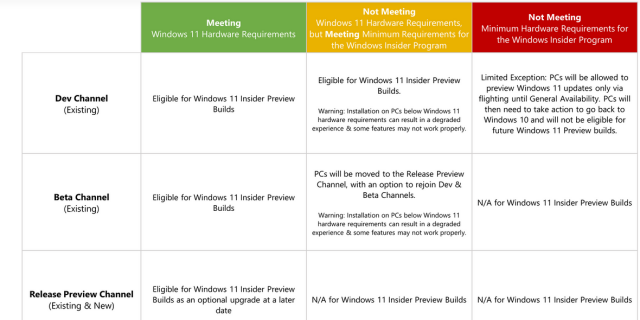
Нажмите на изображение для увеличения
Хотя Microsoft рекомендует, чтобы все ПК соответствовали полным требованиям к оборудованию для Windows 11, Microsoft допускает некоторые ограниченные исключения, поскольку применяет эти новые ограничения. Всем инсайдерам Windows, которые уже устанавливали сборки из Dev Channel на свои ПК до 24 июня 2021 года, будет разрешено продолжить установку сборок Windows 11 Insider Preview, даже если их ПК не соответствует минимальным требованиям к оборудованию. Инсайдеры, чьи ПК уже есть в Dev Channel, с прошлого года устанавливают и оставляют отзывы о сборках с функциями Windows 11. Microsoft выражает благодарность и даёт им возможность увидеть все вместе. Однако здесь есть некоторые важные компромиссы, на которые Microsoft хочет обратить внимание:
• Поскольку эти устройства не соответствуют новым требованиям к оборудованию, могут возникнуть проблемы и ошибки, влияющие на работу Windows 11 на этих компьютерах, которые могут не быть исправлены;
• Если в какой-то момент на одном из этих компьютеров что-то пойдет не так, что потребует возврата к Windows 10, вы можете использовать утилиту для создания образа, чтобы вернуться к Windows 10. Этим компьютерам не будет предоставлено другое исключение, и им не будет разрешено снова обновляться до сборок Windows 11 Insider Preview. Они будут рассматриваться как новый ПК, и минимальные требования к оборудованию будут соблюдаться, как указано выше;
• Как только Windows 11 станет общедоступной, эти компьютеры будут исключены из сборок и не смогут получать будущие сборки Windows 11 Insider Preview. Эти компьютеры должны выполнить чистую установку обратно в Windows 10 с помощью предоставленных Microsoft образов (ISOs), а затем присоединиться к Release Preview Channel для предварительного просмотра обновлений Windows 10;
Подготовка Beta Channel для сборок Windows 11 Insider Preview
Готовясь к релизу сборок Windows 11 Insider Preview в Beta Channel позже этим летом, Microsoft перемещаем ПК, которые не соответствуют требованиям к оборудованию для Windows 11 из Beta Channel, в Release Preview Channel. Некоторые из этих компьютеров могут вернуться в Beta Channel, но на свой страх и риск. См. подробную информацию в таблице выше.
Microsoft понимает, что это небольшое изменение, но это гарантирует, что инсайдеры Windows смогут максимально эффективно использовать сборки Windows 11 Insider Preview на своих компьютерах. Microsoft создала пост на форуме Microsoft Answers, чтобы ответить на любые вопросы, которые могут возникнуть у инсайдеров.
OfflineInsiderEnroll: Станьте инсайдером Windows 11 без учетной записи Microsoft
Обновлено: 07.03.2023. Новая версия OfflineInsiderEnroll 2.6.4 добавляет поддержку Канала Canary в программе предварительной оценки Windows Insider.
Обновлено: 06.03.2023. Microsoft запускает новый канал Canary для инсайдеров Windows и намекает на Windows 12 с ИИ.
Если вам не терпится попробовать новейшие функции для Windows 11, или вы хотите узнать, как Microsoft готовится к запуску Windows 12, то программа предварительной оценки Windows Insider — это отличный способ ознакомиться с новыми функциями и улучшениями и понаблюдать, как компания создает операционную систему в режиме реального времени.
Обратите внимание
У вас могут возникнуть проблемы при получении тестовых сборок Windows 11 Insider Preview, если компьютер не отвечает минимальным системным требованиям. Данные проблемы особенно актуальны при попытке установить Windows 11 на старый ПК, ноутбук или в виртуальную машину.
Однако, с помощью Universal MediaCreationTool можно обойти проверку TPM (Trusted Platform Module) для установки обновлений на устройства, которые не соответствуют минимальным системным требованиям Windows 11.
Вы также можете скачать готовые ISO-образы Windows 11 Insider Preview на русском (RU-RU) и английском (EN-US) языках, включая гибридный ISO-образ для обхода ограничений установки с поддержкой обновления поверх и сохранением данных, на нашем сайте.
Вы можете проверить совместимость вашего компьютера с Windows 11 c помощью следующих утилит:
- PC Health Check
- WhyNotWin11
- Windows 11 Compatibility Checker
- Win11SysCheck (консольная утилита)
- Ashampoo Windows 11 Compatibility Check
- WiseCleaner Checkit
Сборки Insider Preview представляют собой тестовые сборки, которые могут содержать ошибки, функциональные проблемы и другие типы ошибок. Одним из требований для подключения к Программе предварительной оценки Windows является наличие учетной записи Microsoft. Она требуется непосредственно при присоединении к программе. Создать одноразовый аккаунт Microsoft несложно, но теперь у пользователей есть альтернативный вариант — использование скрипта OfflineInsiderEnroll.
OfflineInsiderEnroll представляет собой простой скрипт для присоединения к Программе предварительной оценки Windows Insider с помощью локальной учетной записи. Важно установить объем передачи диагностических данных «Полный», т.к. это ключевое требование для получения инсайдерских сборок.
Windows 10
Изменить объем диагностических данных можно в приложении Параметры > Конфиденциальность > Диагностика и отзывы.

Windows 11
Изменить объем диагностических данных можно в приложении Параметры > Конфиденциальность и защита > Диагностика и отзывы. Включите параметр Отправлять необязательные диагностические данные.

Как получать инсайдерские сборки Windows 11 без учетной записи Microsoft
Примечание. Microsoft заблокировала установку обновлений для инсайдеров Windows 11 в России и Беларуси. Для установки сборок Windows 11 Insider Preview вы можете использовать наши DNS-серверы: Установка инсайдерских сборок Windows 11 с помощью Comss.one DNS.
Установка обновления также доступна при использовании VPN (например, AdGuard VPN или Outline VPN c бесплатными серверами). Как только начнется загрузка новой сборки, VPN можно будет отключить.
Рассмотрим полную последовательность действий для подключения к программе предварительной оценки Windows с помощью локального аккаунта:
- Скачайте новейшую версию скрипта с нашего сайта:
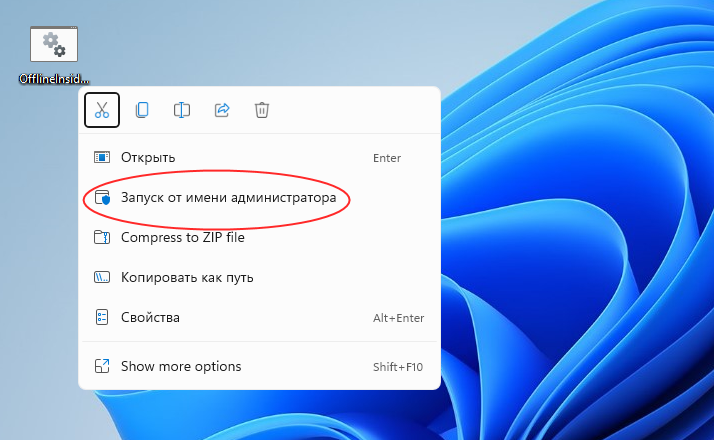
- Кликните правой кнопкой мыши по скрипту и выберите опцию Запуск от имени администратора, чтобы выполнить скрипт в повышенными привилегиями. В противном случае, вы получите сообщение об ошибке.

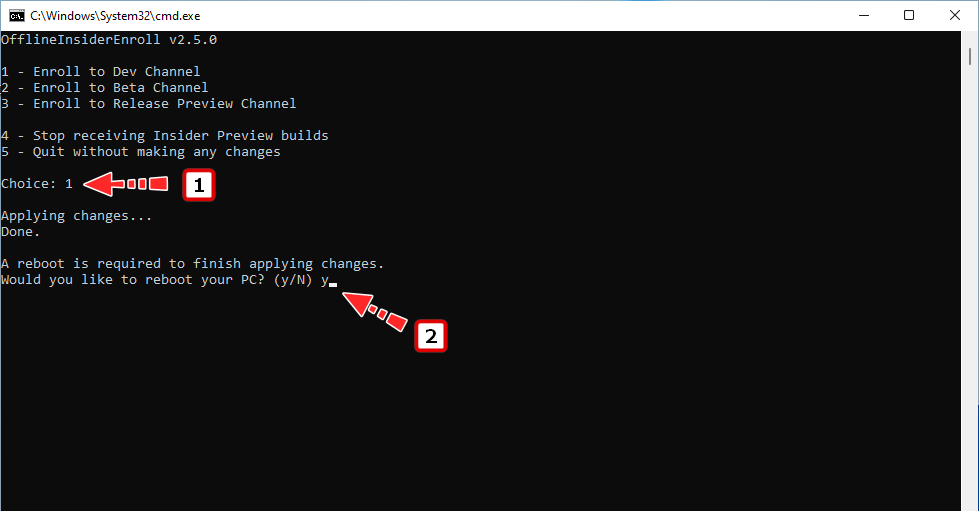
- Скрипт отображает доступные каналы программы Windows Insider – Canary Channel (Канал Canary), Dev Channel (Канал для разработчика), Beta Channel (Бета-канал) и Release Preview Channel (Предварительный просмотр). Выберите один из каналов, нажав клавишу с соответствующей цифрой и нажав Enter.

- Если устройство никогда ранее не было подключено к программе предварительной оценки, то нужно будет перезагрузить компьютер, чтобы выполнить процедуру подписи Microsoft Flight Signing. Это еще одно требование для подключения к программе.
Windows 10
- Проверить, подключились ли вы к инсайдерской программе можно в меню Параметры > Обновление и безопасность > Программа предварительной оценки Windows

- После выполнения этих шагов сборки Windows Insider будут предлагаться через Центр обновления Windows.

Windows 11
- Проверить, подключились ли вы к инсайдерской программе можно в меню Параметры > Центр обновления Windows > Программа предварительной оценки Windows

- После выполнения этих шагов сборки Windows Insider будут предлагаться через Центр обновления Windows.

Как работает OfflineInsiderEnroll
Как это работает? В официальной документации к скрипту отмечено следующее:
Данный скрипт использует недокументированное значение реестра TestFlags. Если для этого параметра установлено значение 0х20, то доступ к онлайн-службам Windows Insider отключится. С помощью данного ключа можно установить собственную конфигурацию Windows Insider Preview без последующего переопределения значения при подключении к службе. Центр обновления Windows при этом не проверяет, действительно ли компьютер зарегистрирован в Программе предварительной оценки. В результате вы получите сборки Insider Preview, просто установив соответствующие значения в реестре.
Вы можете проинспектировать исходный код скрипта OfflineInsiderEnroll в любом текстовом редакторе, например в Блокноте.

Сборки Insider Preview могут быть полезны для системных администраторов и других пользователей, которые хотят протестировать новые функции и заранее выявить потенциальные проблемы стабильности и совместимости. Основным недостатком использования тестовых сборок является отправка полного спектра диагностических данных в Microsoft.
А вы подключены к Программе предварительной оценки Windows 11?
Начало работы с программой предварительной оценки Windows
Во-первых, убедитесь, что вы готовы к настройкам фокус-тестирования:
- Чтобы установить сборки Windows Insider Preview, необходимо использовать лицензированную версию Windows на устройстве. Вы можете установить Windows здесь, если на вашем устройстве в настоящее время установлена более ранняя версия или если вам нужно приобрести Windows. Если у вас возникли проблемы с установкой Windows, вы также можете скачать ISO-файл Windows Insider Preview, чтобы приступить к работе.
- Процесс настройки фокус-тестирования перезапустит ваше устройство при настройке и обновлении программы. Убедитесь, что вы готовы к этому, чтобы не потерять открытые документы или несохраненную работу. Вы также можете сделать снимок этих указаний или добавить эту страницу в закладки браузера, чтобы легко вернуться к ней.
- Убедитесь, что мы поддерживаем ваш язык.
Поддерживаемые языки
Сборки Windows Insider Preview доступны на следующих языках SKU:
Арабский (Саудовская Аравия), болгарский (Болгария), китайский (упрощенное письмо, Китай), китайский (традиционное письмо, Тайвань), хорватский (Хорватия), чешский (Чешская Республика), датский (Дания), голландский (Нидерланды), английский (США), эстонский (Эстония), финский (Финляндия), французский (Канада), французский (Франция), немецкий (Германия), греческий (Греция), иврит (Израиль), венгерский (Венгрия), итальянский (Италия), японский (Япония), корейский (Корея), латышский (Латвия), Литва (Литва), Норвежский, букмол (Норвегия), польский (Польша), португальский (Бразилия), португальский (Португалия), румынский (Румыния), русский (Россия), сербский (латиница, Сербия), словацкий (Словакия), словенский (Словения), испанский (Мексика), испанский (Испания, Международная сортировка), шведский (Швеция), тайский (Таиланд), турецкий (Türkiye), украинский (Украина)
Сборки Windows Insider Preview доступны на следующих языках пакетов интерфейса языка (LIP):
Африкаанс (Южная Африка), албанский (Албания), амхарский, армянский, ассамский, азербайджанский (латиница, Азербайджан), Бангла (Бангладеш), Бангла (Индия), баскский, Белорусский (Беларусь), боснийский (латиница), каталанский (каталанский), чероки (чероки), дари, филиппинский (Филиппины), галисийский (галисийский), грузинский, гуджарати, хинди (Индия), исландский, индонезийский (Индонезия), ирландский, каннада, казах (Казахстан), кхмерский (Камбоджа), кхмерский (Камбоджа), кхвахили, конкани, киргизский, лаос (Лаос), люксембургский, македонский (Северная Македония), малайский (Малайзия), Малаялам, Мальта, Маори, Маратхи, Монгольский (кириллица), непальский, норвежский (нюнорск), одия, персидский, пенджаби, кечуа, шотландский гэлик, сербский (кириллица, Босния и Герцеговина), сербский (кириллица, Сербия), синдхи (арабский), сингальский, тамильский (Индия), татарский, телугу, туркменский, урду, уйгурский, узбекский (латиница, Узбекистан), валенсийский, вьетнамский, валлийский
Установка
- Перейдите в раздел Параметры>Обновление & программы предварительной>оценки Windows на устройстве с Windows 10. (Нужно быть администратором на устройстве, чтобы увидеть этот параметр.)
- Выберите кнопку Начало работы. В статье Выбор учетной записи для начала работы выберите +, чтобы подключиться к учетной записи Майкрософт, с которой вы зарегистрировались, и продолжайте.
- Следуйте указаниям на экране, чтобы выбрать опыт и канал, через которые вы хотите получить предварительные сборки Insider. (Не знаете, какой канал выбрать? Дополнительные сведения о каналах.)
- Просмотрите заявление о конфиденциальности и условия программы, подтвердите и выберите Перезагрузить сейчас или Перезагрузить позже, чтобы завершить настройку устройства.
- После перезагрузки устройства убедитесь, что параметры данных установлены на нужный уровень, чтобы получать предварительные сборки.
- После проверки параметров данных перейдите в раздел Параметры>Обновление & безопасности>клиентский компонент Центра обновления Windows и нажмите кнопку Проверить наличие обновлений, чтобы скачать последнюю сборку Insider Preview на основе выбранных параметров. Ваше устройство будет обновляться так же, как в случае с обновлением Windows.
- Ознакомьтесь с записями в нашем блоге о фокус-тестировании, чтобы узнать больше о том, что представляет собой предварительная сборка Insider.
Если вы устанавливаете предварительную сборку Insider в одном канале и хотите перейти на другой канал, может понадобиться чистая установка Windows и сброс параметров Windows Insider на этом устройстве. Дополнительные новости о переключении каналов.
Сборки Windows Insider Preview могут быть существенно изменены до их коммерческого выпуска. Майкрософт не дает никаких гарантий, явных или подразумеваемых, в отношении предоставленной здесь информации. Для использования некоторых функций и возможностей продукта может потребоваться дополнительное оборудование или программное обеспечение.
Оставить отзыв
- Когда у вас будет возможность ознакомиться со сборками Windows Insider Preview, используйте Центр отзывов , чтобы сообщить нам, что вы думаете о последних обновлениях, сообщите о проблемах или предложить новые функции. Эти отзывы идут непосредственно к нашим инженерам, работающим над улучшением Windows. Не знаете, как начать работу в Центре отзывов? Узнайте больше о том, как предоставлять отличные отзывы.
- Участвуйте в квестах, ошибках и т. д. в Центре отзывов и начните взаимодействовать с нашим сообществом. Узнайте больше о том, как принять участие в Центре отзывов.
Как стать инсайдером Windows 11 без учётной записи Microsoft
Найти и скачать новейшую сборку Windows 11 сегодня не составляет труда, однако существует и другой способ получения актуальных тестовых билдов этой операционной системы. Присоединившись к инсайдерской программе от разработчиков, вы сможете получать новые сборки Windows 11 непосредственно через Центр обновления, не заморачиваясь необходимостью поиска установочных образов системы в интернете. Каждый, абсолютно каждый пользователь может стать участником инсайдерской программы, ведь всё, что для этого нужно иметь, это обычная учётная запись Microsoft.
↑ Как стать инсайдером Windows 11 без учётной записи Microsoft
Впрочем, можно обойтись и без неё, подключив операционную систему с локальной учётной записью к инсайдерской программе в обход этого требования. Это стало возможно благодаря одной недокументированной функции, известной ещё в Windows 10 и активируемой путём запуска специального скрипта OfflineInsiderEnroll . Данный командный файл, скачать последнюю версию которого можно со страницы проекта GitHub, вносит в системный реестр ряд соответствующих правок, после чего операционная система получает возможность подключения к онлайн-службам Windows Insider в обход использования учётной записи Microsoft.
Как указывается в официальной документации к скрипту, последний эксплуатирует параметр, изменение значения которого отключает проверку Центром обновления факта регистрации конкретного компьютера в Программе предварительной оценке Windows. В сущности, нам не столь уже и важно, что именно делает скрипт, главное, что он работает и что после его применения мы можем использовать все возможности инсайдерской программы, продолжая работать в локальной учётной записи.
↑ Подключение к инсайдерской программе
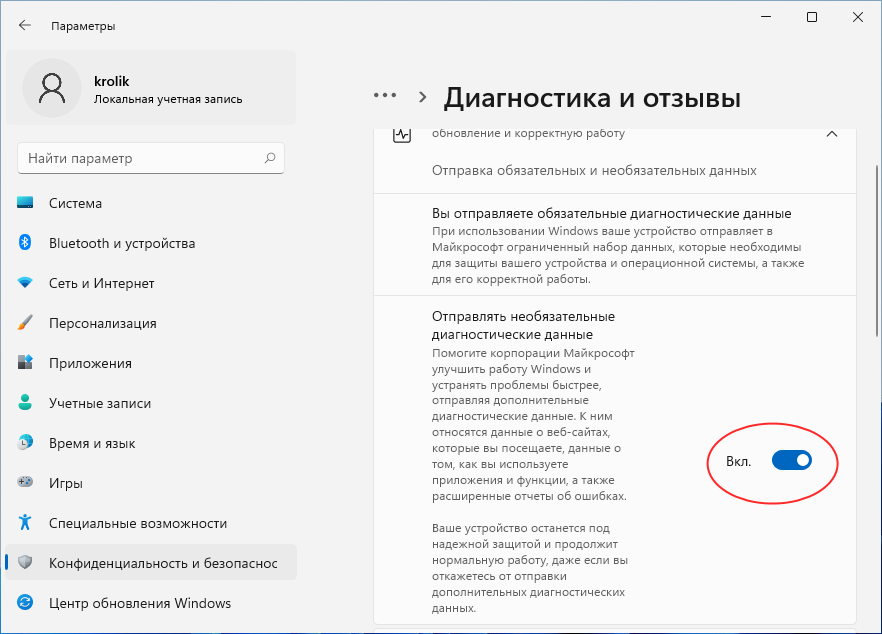
Перед тем как запускать скрипт, в настройки Windows 11 нужно внести кое-какие изменения, в частности, включить отправку полного объёма диагностических данных на сервера Microsoft. Это обязательное условие для участия в инсайдерской программе. Откройте приложение Параметры, перейдите в раздел Конфиденциальность и безопасность → Диагностика и отзывы и активируйте переключением рычажка в положение «Вкл» опцию «Отправлять необязательные диагностические данные». 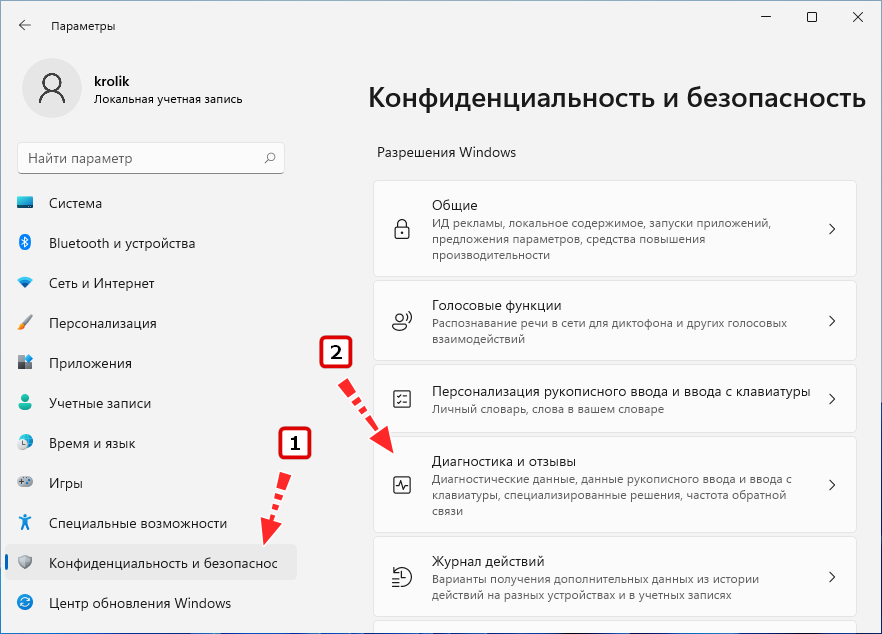
 Затем перейдите к заблаговременно скачанному скрипту OfflineInsiderEnroll.cmd и запустите его от имени администратора.
 При этом в окне командной строки вам будет предложено выбрать подключение к одному из трех каналов — Dev, Beta и Release Preview под номерами 1, 2 и 3. Чтобы выбрать нужный канал, введите с клавиатуры соответствующую цифру и нажмите Enter. В результате вам будет предложено перезагрузить компьютер, для чего тут же в командной строке понадобиться ввести Y и нажать ввод.
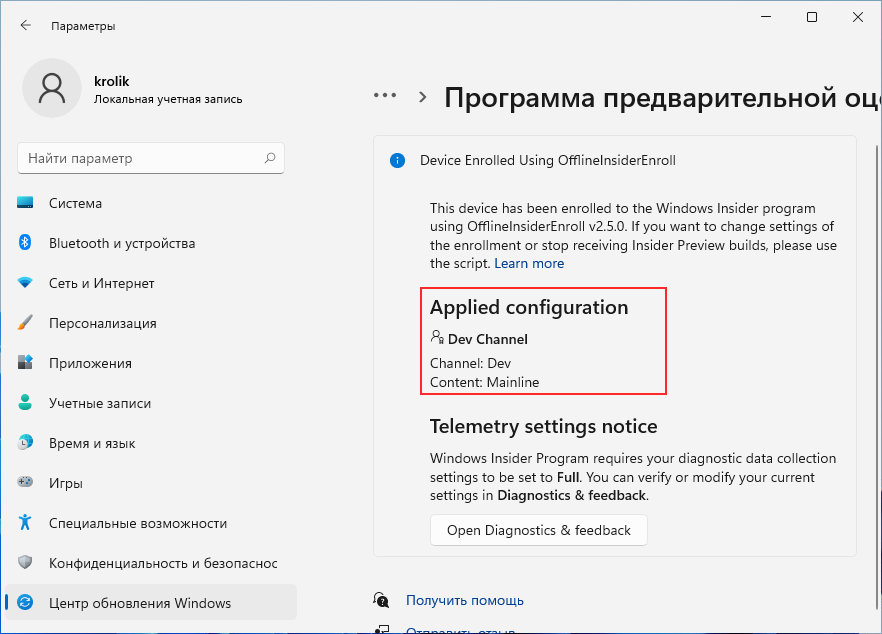
  Ну вот и всё, осталось только проверить, было ли выполнено подключение к инсайдерской программе. Если да, отныне получать тестовые сборки вы будете через Центр обновления. Откройте приложение Параметры, зайдите в раздел Обновление и безопасность → Программа предварительной оценки Windows и посмотрите статус в блоке «Applied configuration», он должен соответствовать выбранному каналу.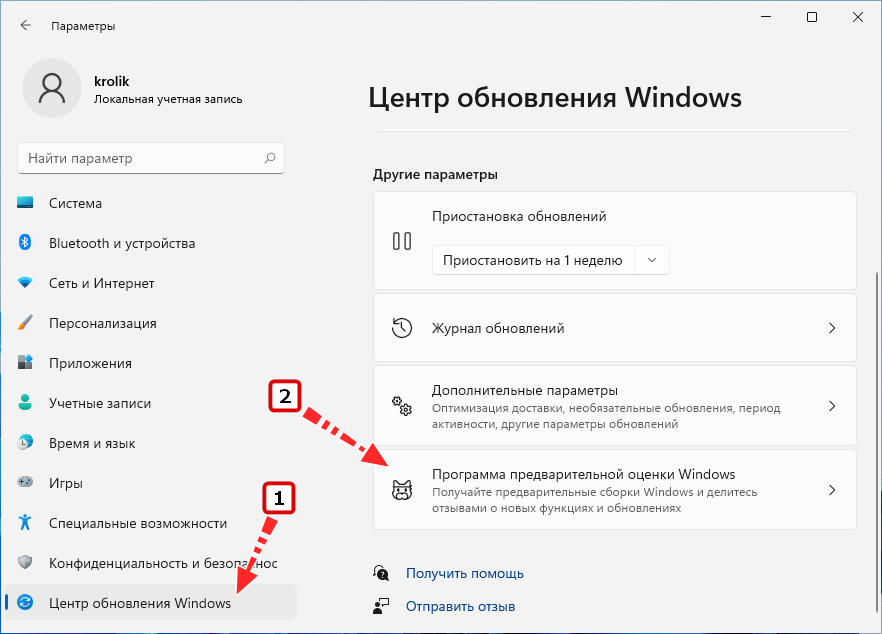
↑ Чем отличаются каналы
В отличие от основанной на частоте получения билдов старой схемы «Круги» (Fast Ring, Slow Ring и Release Preview), схема «Каналы» больше заточена под оценку сборок тестировщиками. • Канал для разработчиков Dev станет предлагать самые ранние в цикле разработки сборки операционной системы. Предназначаются они в основном для разработчиков, пентесторов, тестировщиков и других технических специалистов, а также для пользователей, желающих быть в курсе самых последних изменений в Windows. При этом нужно не забывать, что сборки канала Dev не отличаются стабильностью и могут содержать баги. • Сборки канала Beta заинтересуют IT-специалистов и желающих быть в курсе изменений пользователей, предпочитающих иметь дело с более стабильными тестовыми версиями. • Наконец, канал Release Preview ориентирован на широкий круг технических специалистов и пользователей, желающий иметь представление о том, что станет представлять собой официальный релиз операционной системы со всеми её улучшениями и нововведениями.
Более подробные сведения о фокус-тестировании и различиях между каналами можно получить на официальной странице Microsoft .