
Как сделать человека админом или модером в Discord
Пользователи программного обеспечения часто задаются вопросом, как дать админку в Дискорде на сервере другому человеку. Функция пользуется спросом тогда, когда возникает необходимость отлучиться на определенное время и передать право управления другим участникам. Чтобы выполнить это, требуется следовать четкой последовательности действий.
Зачем нужно назначать администратора
Перед тем как сделать админом в Дискорде другого пользователя, требуется знать целесообразность решения. В первую очередь, такое решение обусловлено продажей канала либо отсутствием желания самостоятельно модерировать.
Какими правами наделены администраторы серверов
В программном обеспечении пользователи могут предоставлять права администратора либо модератора. В каждом случае имеются персональные особенности, о которых рекомендуется знать заранее.
Админ
Прежде чем выдать админку в Дискорде на сервере пользователям требуется помнить о возможных последствиях принятия решения. После назначения человек получает следующие права:
- изменение и предоставление ролей другим пользователям, включая назначение;
- приглашение новых участников для развития канала в программном обеспечении;
- изменение названия сообщества в приложении;
- изменение ников пользователям при желании;
- удаление из сообщества либо блокировка пользователей при выявленном нарушении правил поведения.
Обратите внимание, в качестве ограничения для администраторов выделяют невозможность самостоятельно управления владельцем канала в программном обеспечении. Крайне важно подумать все до мелочей перед тем, как выдать соответствующие права пользователю.
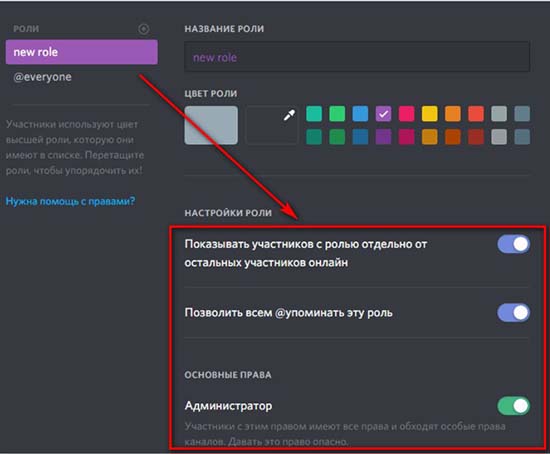
Модератор
Назначенный модератор в Дискорде обладает ограниченными функциональными возможностями. Как правило, должность предусматривает контроль за поведением участников сообщества и блокировка в случае нарушения правил.
Как дать права админа человеку в Дискорде
Чтобы дать права администратора в Дискорде, пользователям требуется соблюдать определенную последовательность действий. Инструкция зависит от выбранного метода.
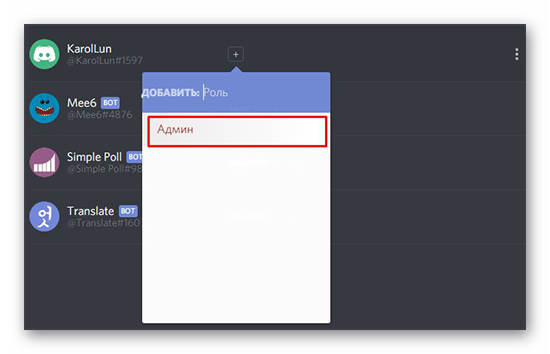
Через Настройки
При использовании персонального компьютера, последовательность действий не вызывает сложностей и предусматривает четкий алгоритм. Пользователи оставляют за собой право выполнить назначение, используя для этого раздел настроек. Инструкция включает в себя:
- Запуск программного обеспечения на стационарном компьютере с последующим переходом в личный кабинет.
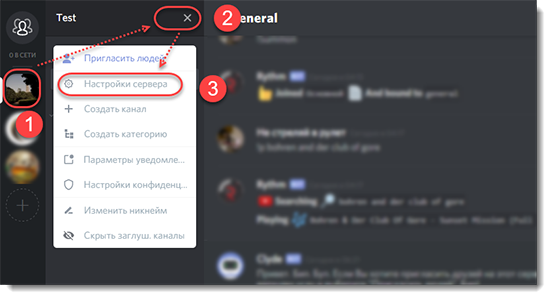
- Далее требуется нажать правой кнопкой мыши на графическое изображение сервера, которое расположено в левой части панели управления.
- На следующем этапе выполняется переход в категорию настроек.
- Далее выбирается раздел ролей.
- Во вновь открывшейся форме пользователь нажимает на графическое изображение плюсика.
- Система автоматически присваивает роль конкретному участнику сообщества.
- Далее указывается наименование – к примеру, администратор.
- После этого из представленного списка выбирается цвет, которым выделяет админ из участников канала сервера.
На следующем этапе требуется перевести клавишу назначения в активное состояние.
Обратите внимание, пользователям не требуется предпринимать каких-либо действий – внесенные изменения сохраняются в автоматическом режиме. При желании можно установить дополнительные параметры, среды которых:
- изучение сформированного аудиторского журнала;
- управление каналами сервера в программном обеспечении;
- блокировка участников;
- формирование пригласительных ссылок и прочее.
Обратите внимание, использование точечной настройки пользователи предоставляют конкретные полномочия интересующему человеку.
Второй этап подразумевает следующую последовательность действий:
- Вход в программное обеспечение с последующей авторизацией.
- Нажатие правой клавишей мыши на интересующий сервер с последующим переходом в категорию внесения настроек.
- Из представленного списка выбор категорию участников.
- Возле интересующего пользователя нажимается графическое изображение плюсика.
- Из представленного списка функций выполняется назначение администратором.
После сохранения настроек программное обеспечение автоматически предоставляет права администратора интересующему пользователю.
Через главный экран на сервере
Чтобы предоставить админку пользователю через главный экран программного обеспечения, требуется после присвоения рола следовать определенной инструкции:
- Выполнение входа в программное обеспечение Discord с последующей авторизацией в зарегистрированной учетной записи.
- Поиск интересующего пользователя, которому планируется предоставит права администратора.
- Нажатие на ник правой кнопкой мыши.
- На следующем этапе требуется перейти в категорию ролей и выбрать администратора.
Обратите внимание, сразу после сохранения полученных результатов, пользователь становится автоматическим обладателем надежного помощника, который возьмет на себя определенные обязанности по администрированию.
Выдача прав с телефона
При отсутствии под рукой стационарного компьютера, предоставить права администратора пользователи могут с помощью используемого мобильного телефона либо планшета. Последовательность действий не вызывает сложностей и подразумевает под собой:
- Авторизацию в установленном мобильном приложении Дискорд. Процедура требует ввода персонального логина и пароля от личного кабинета.
- В левой части панели управления осуществляется нажатие на раздел внесения настроек.
- На следующем этапе требуется нажать на категорию ролей.
- После этого выполняется нажатие на графическое изображение плюсика, который расположен в правой части внизу панели управления.
Далее пользователю требуется ввести название – Администратор. Сразу после этого осуществляется присвоение цвета и ввода персональных настроек. В обязательном порядке нужно поставить отметку возле строки администратора.
На следующем этапе требуется вернуть в категорию настроек программного обеспечения.
Выполняется переход в подраздел участников.
На следующем этапе требуется нажать на графическое изображение трех точек возле интересующего пользователя.
Проставление соответствующей отметки возле требуемой роли.
Обратите внимание, внесенные изменения сохраняются автоматически и вступают в силу моментально.
В качестве альтернативного варианта выделяют упрощенную последовательность действий для передачи прав администратора. Инструкция подразумевает:
- Авторизацию в программном обеспечении.
- Нажатие в правой части панели управления на графическое изображение человечка.
- Выбирается из предложенного списка интересующий абонент.
- Нажатие на клавишу перехода в раздел управления.
- Назначение конкретной роли.
- Сохранение результатов.
- Изменения моментально обретают силу.
Как забрать админку у человека
Чтобы забрать админку у пользователя, требуется нажать на раздел настроек – расположен возле ника. Далее из представленного перечня выбирается подраздел ролей. Возле отметки администрирования снимается «птичка». В завершении сохраняются изменения.
Как стать модератором Discord: условия подачи заявки, сертификация
В Дискорде можно наделять определенными правами участников сервера. Для этого им присваивают роли, которые подразумевают выполнение конкретных обязанностей. Но много возможностей на сервере имеет модератор. Разберемся, какие функции он выполняет, как им стать, и каким требованиям надо соответствовать.

Обязанности модератора в Дискорде
Каждый участник, который наделен определенными правами, должен выполнять поставленные задачи. Среди основных обязанностей модератора выделим следующие:
- оказание помощи пользователям сервера, предоставление ответов на их вопросы;
- фильтрация ботов и спам-аккаунтов, проверка участников;
- контроль за их поведением;
- блокировка пользователей в случае нарушений правил сообщества;
- устранение конфликтных ситуаций;
- поддержание общего порядка.
К сведению! Модератор сам должен не нарушать правила сервера и проекта в целом.

Как стать модератором в Discord: пошаговое руководство
В Дискорде любой пользователь может создать сообщество по своим интересам. Но ключевую роль здесь играет модератор. Если вы хотите им стать, то для начала изучите материалы по управлению сообществом. После этого подайте заявку и получите сертифицированную роль. Схема будет выглядеть следующим образом:
- Зайдите на сайт https://discord.com.
- В нижней части страницы найдите блок «Политика».
- Выберите раздел «Модерация».
- Изучите учебную программу Академии модерации. Она сформирована таким образом, что первые материалы посвящены основам, а последние – сложным темам, с которыми вы можете столкнуться в процессе работы.
- После того как ознакомитесь со всей информацией, сдайте экзамен от разработчиков, который будет представлен в виде теста. Ссылка на него есть в конце каждой ознакомительной статьи.
- Перед прохождением тестирования заполните сведения о себе, указав ID и контактные данные.
- Когда закончите отвечать на вопросы, отправьте результаты и ожидайте ответа разработчиков.
- Если вы успешно пройдете тестирование, то вам пришлют инструкцию с дальнейшими указаниями.
- Вы должны будете пройти стажировку, которая длится 3 — 4 месяца. Если за это время покажете себя активным участником, то получите сертифицированный значок модератора.
- Также на сторонних ресурсах вы можете увидеть объявления, где требуются модераторы в Дискорд. По желанию отправьте заявку на рассмотрение.
Обратите внимание! Результаты тестирования разработчики могут оценивать несколько недель. Если с первого раза его не пройдете, то у вас будет возможность сдать его повторно.

Требования, предъявляемые к модератору
Если вы решили стать модератором, то учитывайте требования, которые предъявляют к кандидатам. Среди них:
- наличие свободного времени;
- готовность к совершенствованию, изучению новых способов сделать сервер лучше;
- пунктуальность и ответственность;
- умение пользоваться игровыми ресурсами;
- трудолюбие и общительность;
- умение быстро осваивать новую информацию;
- стрессоустойчивость;
- грамотная устная и письменная речь;
- знание всех команд сервера;
- желание помогать участникам сообщества.
Важно! Если ваша деятельность в качестве модератора будет неактивной, или вы не сможете справляться с поставленными задачами, то вашу должность передадут другому пользователю.
Частые вопросы:
- Как очистить канал Discord от лишних сообщений
- Как сделать фоновую заставку на сервере в Discord
- Как получить тариф Discord Nitro без банковской карты
- Как в Discord проводить стримы со звуком экрана
Как сделать человека модератором в Discord
Сегодня мессенджер Discord становится все популярнее. Им пользуются уже не только геймеры, для которых он был разработан изначально, но здесь создают сообщества для обучения, и прочих целей. В каждой группе есть администратор, наделенный основными правами по управлению. Он вправе выдать определенные роли участникам. В этой статье расскажем, как сделать модератором в Дискорде, на что стоит обратить внимание, и приведем пошаговые инструкции для смартфона и компьютера.

Как в Discorde сделать модератором на компьютере
Функция передачи административных прав в сообществе может быть полезной. Например, если вы на некоторое время ее покидаете, или решили разделить эти полномочия с другим для упрощения работы. Стоит помнить, что назначение модератором, дает человеку ряд серьезных прав:
- Он может сам назначать, менять и предоставлять роли любым участникам.
- Отправлять приглашения от своего имени.
- Вносить изменение в название вашего сервера.
- Менять ники участников.
- Удалять или блокировать пользователей.

Ограничение у него лишь одно – он не сможет управлять владельцем данного сервера. Поэтому будьте предельно внимательны при выборе того, кому передаете такие права. Роль с правами модератора вы можете назначить через персональный компьютер, если программа установлена здесь:
- Авторизуйтесь в программе.
- С левой стороны изображен сервер, кликните на него мышкой.
- Выберите в меню пункт «Настройки сервера», и войдите в раздел «Роли».
- Откроется меню, где нужно кликнуть на символ «+».
- Появится форма для создания роли, введите «Модератор».
- Ниже вы увидите тумблер с таким наименованием, переведите его в положение «Включено».
- Не выходя из категории настроек, кликните на пункт «Участники».
- В списке выберите того, кому передаете эту роль.
- Справа от его имени кликните на «+»,
- В открывшемся списке нажмите на пункт «Модератор».
Как только вы выполните вышеописанные действия, получивший данную роль обретет новый статус на сервере. В зависимости от настроек, которые устанавливаются на этапе создания роли, он будет иметь практически неограниченные права.

Обратите внимание! Прежде чем наделять другого участника правами модератора, подумайте, насколько вы уверены в данном пользователе.
Как сделать человека модератором в Дискорде с телефона
Приложение, установленное на смартфоне, мало чем отличается по функционалу от версии для ПК, Поэтому здесь также есть возможность создавать роли, и назначать их участникам сервера. Процедура для мобильного софта будет следующей:
- Авторизуйтесь в мобильном приложении.
- На главной странице тапните по трем полоскам, расположенных вверху слева.
- В меню выберите раздел «Настройки».
- Перейдите в категорию с названием «Роли», добавьте нужную, если ее еще нет, кликнув на плюс. Задайте для нее цвет.
- Вернувшись в настройки сервера, перейдите в пункт «Участники».
- Возле ника нужного человека тапните на три точки.
- Установите отметку возле роли администратора.

Упрощенная схема выдачи прав модератора другому через смартфон так же достаточно простая. Если у вас ранее созданы все необходимые роли, то воспользуйтесь таким алгоритмом:
- После входа в приложение, коснитесь символа с изображением двух человечков.
- Откроется список участников, среди них выберите нужного, и кликните на плюсик рядом с ним.
- Выберите пункт «Управление пользователем».
- Выберите роль администратора, и установите здесь соответствующую отметку.
- Участник получит все выделенные права.
По правилам мессенджера, правами администрирования владелец сервера вправе передать любому участнику, состоящему в нем. Главное – ответственно подходите к этому вопросу, ведь наделенный такой ролью получает большой спектр полномочий.
Частые вопросы:
- Как стать модератором Discord: условия подачи заявки, сертификация
- Как в Discord добавить роль на сервере
- Как в Discord сделать роли по реакции
- Как добавить человека в друзья в Дискорд Онлайн
Что делает модератор Discord — роли и обязанности
Мессенджер Discord для некоторых еще не совсем изученное приложение. Поэтому на первых этапах его использования могут возникать различные вопросы. Порой очень сложно бывает разобраться в ролях, и права, которые они дают. В этом посте говорим о том, что делает модератор в Дискорде, какие полномочия есть при обладании таким статусом, и как получить повышение до сертифицированного модератора.

Что делает модератор в мессенджере Discord
Если вы создали свой сервер в этом приложении, то по умолчанию вы не только его владелец, но и полноправный модератор. Вы обладаете всем функционалом по управлению собственным ресурсом в данной программе. Что же вы можете делать:
- Приглашать других УК участию в вашем сообществе.
- Следить за порядком, не допускать различных нарушений другими.
- Привлекать других модераторов для управления группами.
- Блокировать тех, кто нарушает правила.
- Удалять участников.
- Выделять другим определенные роли, и менять их.
- Назначить модератором кого посчитают нужным, и выдать ему практически полный спектр полномочий.

Задача всех модераторов – создать здоровую среду внутри сообщества. То есть здесь должно быть безопасно, и не допускаться грубых нарушений. Для этого готовятся правила сообщества, которые послужат эффективным инструментом для полноценной жизни сервера.
С ними знакомится каждый вступающий участник. При этом в случае возникновения проблем, любой имеет право обратиться к модератору за помощью. Только тот, кто наделен такой ролью сможет решить любую ситуацию. Лучшие модераторы чаще всего это увлеченные участники, которые могут работать сразу в нескольких сообществах.
Обратите внимание! Если ваше сообщество слишком разрослось, есть смысл назначить некоторым другим участникам роли модераторов. Это сделает работу более комфортной.

Как получить роль сертифицированного модератора Дискорд
При желании вы можете подать заявку на повышение своего статуса в администрацию компанию. Если вы сдадите экзамен, то получите новый статус «Сертифицированный модератор». Если вам интересно это предложение, то приведем несложную инструкцию, как это сделать:
- Перейдите на официальный сайт компании по ссылке https://discord.com/moderation .
- Ознакомьтесь с правилами «Академии модераторов».
- После ознакомления, вам нужно заполнить тест «Discord Moderator Academy Exam». (alchemer.com) .
- Если у вас есть сомнения, что вы не справитесь с ним, то вопросы там простые. Впрочем ответы вы сможете найти заранее на просторах Ютуб https://youtu.be/X6r4N1zuVs4 .

Однако еще один момент, который лучше сделать заранее. Вам потребуется указать свой ID в Дискорде . Чтобы его отыскать, откройте свой профиль, затем выполните следующее:
- Тапните в меню пункт «Discord Nitro».
- Выберите вкладку «Расширенные».
- Активируйте тумблер напротив пункта «Режим разработчика».
- Теперь войти в настройки и кликните на «Моя учётная запись.
- Напротив вашего ника, тапните на три точки, и скопируйте ID .
Все что вам останется дальше, просто перейти к заполнению ответов на вопросы теста. Когда вы его выполните и отправите, ожидайте решения от разработчиков.
Частые вопросы:
- Как стать модератором Discord: условия подачи заявки, сертификация
- Как сделать бота, выдающего роли в Discord
- Что такое Дискорд Онлайн, и как им пользоваться
- Как в Discord использовать телефон в качестве микрофона