
Как использовать два монитора, при подключении к удаленному рабочему столу (RDP)
Многие пользователи предпочитают использовать сразу же несколько мониторов во время работы. Также некоторые их и вовсе предпочитают использовать сразу же два варианта мониторов одновременно с помощью удаленного рабочего стола. Чтобы все было в порядке и корректно работало, пользователю необходимо будет использовать RDP для двух мониторов.
Подключение нескольких мониторов к удаленному рабочему столу
Стоит отметить, что такое подключение возможно только на некоторых операционных системах Виндовс и только на стороне хоста, с которым подключается удаленное соединение. То есть он должен быть на следующей операционной системе:
- Windows 7 Ultimate или Enterprise
- Windows 8 Professional или Enterprise.
- Windows 10 Professional или Enterprise.
- Все версии Windows Server, начиная с 2008 R2
Чтобы воспользоваться RDP подключением, пользователю необходимо будет позаботиться о том, если установлена редакция без поддержки двух мониторов, то нужно будет использовать RDP Wrapper.
Теперь пользователю необходимо будет использовать следующие шаги:
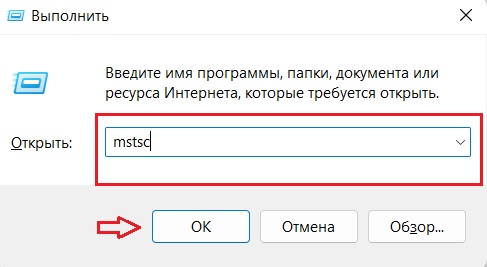
- Нажимаем на клавиши Win + R, затем в появившемся окне «выполнить» вводим mstsc.
- Запустить обычное подключение к удаленному компьютеру, но не стоит подключаться окончательно. Для начала необходимо будет обязательно нажать на клавишу «Показать параметры».
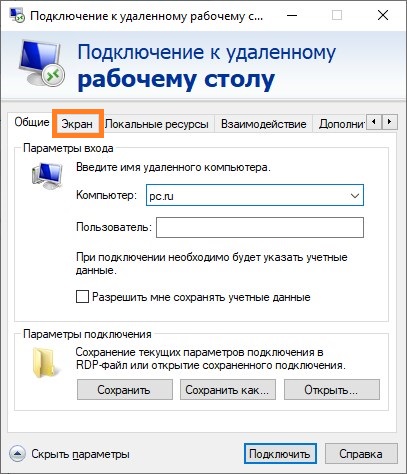
- Теперь нужно будет выбрать вкладку «Экран».
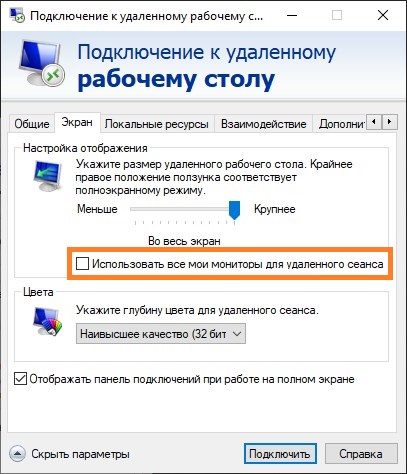
- Пользователю необходимо будет поставить галочку рядом с вариантом «Использовать все мои мониторы для удаленного сеанса».
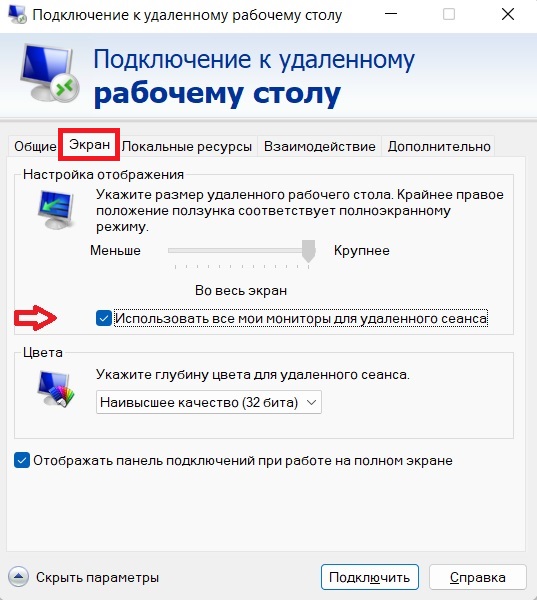
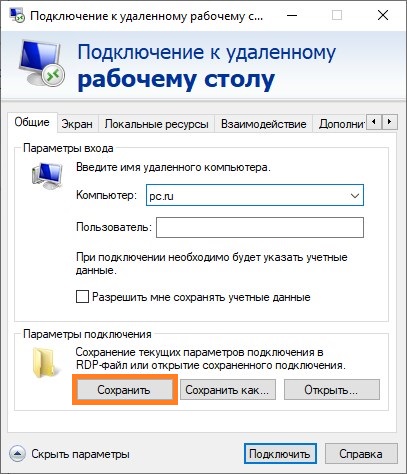
- После этого сохраняем RDP подключение в нужное место. Нажимаем на «Общие», затем «Сохранить».
Далее проверяем работу удаленного рабочего стола с двумя экранами.
Читайте также. Как открыть удаленный рабочий стол на определенном мониторе. Например, когда 2 локальных экрана, а необходимо настроить только на втором устройстве.
Дополнительные инструменты
Также пользователь может столкнуться с разнообразными проблемами во время подключения. Чтобы избежать этого, пользователю необходимо будет воспользоваться программой Restoro PC Repair Tool. Она позволяет пользователю решить в автоматическом режиме абсолютно все самые распространенные проблемы во время подключения. Пользователю необходимо будет для использования сделать следующие шаги:
- Запустить на своем компьютере программу Restoro PC Repair Tool.
- Кликнуть на клавишу «Начать сканирование», чтобы программа смогла опознать и найти все проблемы, которые вызывают ошибки в системе.
- После окончания сканирования, пользователю необходимо будет нажать на клавишу «Восстановить все».
Таким образом пользователь может быстро и без лишних проблем не только обезопасить свой компьютер, но и позаботиться о его производительности. Все достаточно легко и просто. Если использовать этот дополнительный инструмент, то пользователю не придется самостоятельно решать проблемы, искать их источник, а также тратить на это свое личное время. Программа сделает все самостоятельно.
Как использовать удаленный рабочий стол в полноэкранном режиме на 2 из 3 мониторов

Допустим, у меня дома установлено 3 монитора. Но поскольку проведение видеоконференций по RDP по-прежнему практически затруднено, я бы предпочел запускать Zoom или Teams вместе с некоторыми другими приложениями вне сеанса RDP на одном экране, а RDP на остальных 2 экранах в полноэкранном режиме.
Возможное? Да, но нужны настройки.
Во-первых, давайте сохраним соединение RDP с настройкой полноэкранного режима, которая использует все мониторы для удаленного сеанса.

Щелкните правой кнопкой мыши значок RDP> Открыть с помощью и выберите Блокнот из списка. Верно. Мы открываем его в текстовом редакторе, чтобы внести некоторые изменения.

Линия, на которую вы смотрите, называется «выбранные мониторы: s: x, y«. Если вы его не видите, введите его вручную.

Вот и самая сложная часть. Как мне найти идентификатор монитора для использования в этой строке? Начнем со следующей командной строки, чтобы узнать все идентификаторы, зарегистрированные в клиенте удаленного рабочего стола.
мсц / л

Обратите внимание на координаты внутри скобок. Вы можете использовать только те мониторы, которые перечислены рядом.
Например, согласно этим номерам позиций, правильная компоновка моих мониторов слева направо — это 0, 2 и 1, а не 0, 1, 2, как указано. Итак, единственные два варианта, которые будут работать, это
selectedmonitors: s: 0,2
который использует два левых монитора на моей установке и оставляет самый правый для видеоконференцсвязи. Или
selectedmoniotrs: s: 1,2
который использует 2 правых монитора и оставляет самый левый вне сеанса RDP.
Если вы используете там 0, 1, вместо этого вы получите только один экран сеанса RDP.
Как только это не мешает, все остальное работает как шарм.

Похожие посты:
- Полное руководство по удаленному рабочему столу — управляйте своим компьютером через Интернет!
- Подключите iPhone к Windows 10 ПК с использованием Microsoft Remote Desktop
- Обзор Asus TUF Gaming FX705 (экран FX705GM — i7-8750H, GTX 1060, 144 Гц)
- Лучший монитор 2021 года: лучшие мониторы 1080p, 1440p, 4K и сверхширокие мониторы для покупки
- Обзор Lenovo Legion Y530 (экран i7-8570H, GTX 1050 Ti, FHD 60 Гц)
- Параметры командной строки для подключений к удаленному рабочему столу в Windows 10
- Как включить или отключить удаленный рабочий стол в Windows 10
- Советы и рекомендации по термостату Google Nest: максимально используйте обучаемый термостат
- Устранение неполадок и улучшение соединений RDP с помощью UDP
- Как добавить или удалить пользователей удаленного рабочего стола в Windows 11/10
Использование 2-х мониторов при подключении по RDP (удаленному рабочему столу)
Уже многие люди имеют в своем распоряжении конфигурацию из нескольких мониторов, и многие пользуются ими в своих повседневных целях — например, в работе. Так же некоторые люди работают через RDP подключение (удаленный рабочий стол), и именно им нужна возможность использовать RDP на два монитора. Ниже будет рассказано, как это сделать.
Описание
- Windows 7 Ultimate (Максимальная) или Enterprise (Корпоративная)
- Windows 8 Pro (Профессиональная) или Enterprise (Корпоративная)
- Windows 10 Pro (Профессиональная) или Enterprise (Корпоративная)
- Все версии Windows Server, начиная с Windows Server 2008 R2
Для использования RDP подключения к удаленному компьютеру, где установлена редакция без поддержки работы с использованием нескольких мониторов по удаленному рабочему столу, следует использовать RDP Wrapper. Ознакомится с инструкцией по его настройке можно в этой статье: Создание и настройка RDP сервера на любой версии Windows с помощью RDP Wrapper
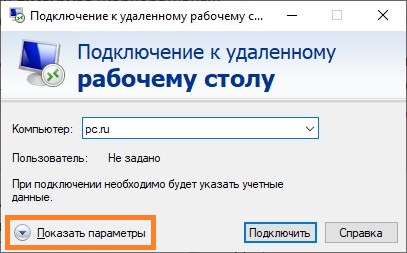
- Запускаем обычное подключение к удаленному рабочему столу, но не спешим нажимать кнопку «Подключить«. Вместо этого нажимаем на надпись «Показать параметры«.
Если Вы используете ранее сохраненный файл подключения к удаленному рабочему столу (формата RDP), то нужно нажать на нем правой кнопкой, и выбрать пункт меню «Изменить«.
Подключение к удаленному рабочему столу на два монитора
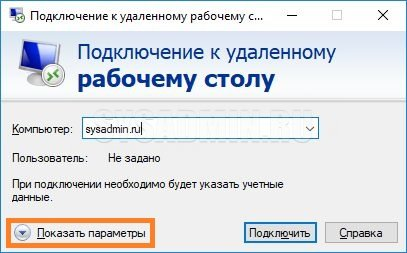
- Запустите обычное подключение к удаленному рабочему столу, но не нажимайте кнопку «Подключить«. Вместо этого нажмите на стрелку рядом с надписью «Показать параметры«.
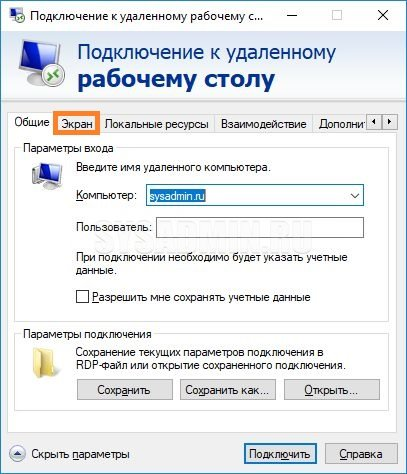
Перейдите на вкладку «Экран«.
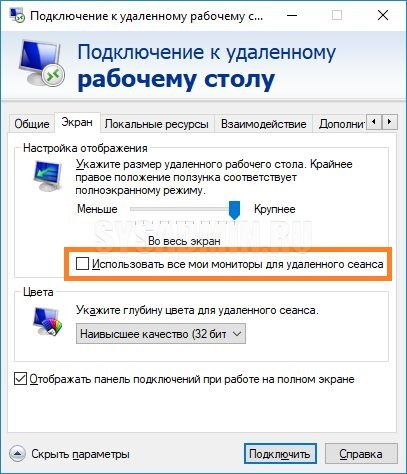
Установите галку в пункте «Использовать все мои мониторы для удаленного сеанса«.
- Нет меток