
Изменение параметров по умолчанию для новых документов
Вы можете изменить параметры по умолчанию для новых документов, внеся изменения в шаблон Normal, на основе которых будут создаваться новые документы. В шаблоне «Обычный» можно задать другое форматирование или содержимое по умолчанию, после чего для всех создаваемых документов будут использоваться новые параметры.
Важно: Если шаблон «Обычный» был случайно изменен, параметры по умолчанию можно легко восстановить, удалив, переименовав или переместив его. Шаблон «Обычный» будет автоматически создан повторно при следующем запуске Word. Однако этот метод не действует в отношении других шаблонов. Прежде чем изменять какой-либо другой шаблон, следует создать его копию.
Изменение шрифта по умолчанию
Изменение шрифта по умолчанию в любом из шаблонов ведет к тому, что этот шрифт будет использоваться во всех новых документах, создаваемых на базе этого шаблона. Например, шрифт по умолчанию в новых пустых документах соответствует шрифту шаблона «Обычный».
- Откройте шаблон или документ, созданный на основе шаблона, для которого нужно изменить параметры по умолчанию.
- В меню Формат выберите пункт Шрифт и откройте вкладку Шрифт.
- Внесите нужные изменения и нажмите кнопку По умолчанию.
Примечание: Большинство стилей в Word основаны на стиле «Обычный». Изменение шрифта по умолчанию также ведет к изменению стиля «Обычный», и эти изменения распространяются на все остальные стили, созданные на его основе.
Изменение межзнакового интервала по умолчанию
Изменение межзнакового интервала по умолчанию в любом из шаблонов ведет к тому, что новые параметры масштаба, интервалов, расположения, кернинга и других типографских функций будут использоваться во всех новых документах, создаваемых на базе этого шаблона. Например, межзнаковый интервал в новых пустых документах основан на значении соответствующего параметра в шаблоне «Обычный».
- Откройте шаблон или документ, созданный на основе шаблона, для которого нужно изменить параметры по умолчанию.
- В меню Формат щелкните Шрифт и откройте вкладку Дополнительно.
- Внесите нужные изменения и нажмите кнопку По умолчанию.
Изменение размера полей по умолчанию
Изменение размера полей по умолчанию в любом из шаблонов ведет к тому, что новые параметры полей будут использоваться во всех новых документах, создаваемых на базе этого шаблона. Например, размеры полей по умолчанию в новых пустых документах основаны на значении соответствующего параметра в шаблоне «Обычный».
- Откройте шаблон или документ, созданный на основе шаблона, для которого нужно изменить параметры по умолчанию.
- В меню Формат щелкните Документ и откройте вкладку Поля.
- Внесите нужные изменения и нажмите кнопку По умолчанию.
Изменение макета по умолчанию
Изменение макета по умолчанию в любом из шаблонов ведет к тому, что новые разрывы разделов, верхние и нижние колонтитулы и другие атрибуты макета будут использоваться во всех новых документах, создаваемых на базе этого шаблона. Например, атрибуты макета по умолчанию в новых пустых документах основаны на значении соответствующих параметров в шаблоне «Обычный».
- Откройте шаблон или документ, созданный на основе шаблона, для которого нужно изменить параметры по умолчанию.
- В меню Формат щелкните Документ и откройте вкладку Макет.
- Внесите нужные изменения и нажмите кнопку По умолчанию.
Изменение других параметров по умолчанию в шаблоне «Обычный»
В шаблоне «Обычный» можно настроить и изменить параметры по умолчанию для самых разных аспектов работы с документом, таких как форматирование текста, абзацев и документа, стили, текст, рисунки, элементы автотекста и сочетания клавиш. Чтобы внести изменения в файл Normal.dotm, его нужно открыть в Word. При открытии Normal.dotm непосредственно из Finder приложение Word создает пустой документ на основе шаблона.
- В меню Файл выберите пункт Открыть.
- В диалоговом окне Открыть перейдите в папку, содержащую файл Normal.dotm.
- Если у вас Word 2016 для Mac, перейдите в папку /Пользователи/имя_пользователя/Библиотеки/Group Containers/UBF8T346G9.Office/Содержимое пользователя/Шаблоны.
- Если у вас Word для Mac 2011, перейдите в папку /Пользователи/имя_пользователя/Библиотеки/Application Support/Microsoft/Office/User Templates/My Templates.
Примечание: Если вы используете Mac OS X 10.7 (Lion), то папка Library по умолчанию скрыта. Чтобы перейти к ней из диалогового окна Открыть, нажмите COMMAND+SHIFT+G и в поле Перейти к папке введите ~/Library.
- При внесении значительных изменений в шаблон «Обычный», мы рекомендуем периодически создавать резервную копию файла. Чтобы создать резервную копию шаблона «Обычный», скопируйте файл и переименуйте его или переместите его в другое место.
- Вы можете быстро и легко отформатировать весь документ и придать ему профессиональный и современный вид, применив к нему тему. Тема документа — это набор параметров форматирования, в число которых входят цветовая схема (набор цветов), шрифтовая схема (набор шрифтов для заголовков и текста) и также схема эффектов (набор линий и эффектов заливки). Чтобы применить тему, сделайте следующее:
- В Word 2016 для Mac на вкладке Конструктор щелкните Темы и выберите тему.
- В Word для Mac 2011 на вкладке Главная в группе Темы щелкните Темы и выберите тему.
Вы можете изменить поля страницы в документе и создать пользовательские поля. Но в следующий раз, когда вы создадите новый документ, Word в Интернете вернется к обычному значению поля на одном дюйме на каждой стороне страницы.
Настройка и создание стилей
С помощью стилей можно быстро применить набор вариантов форматирования во всем документе. Если вам нужны параметры форматирования, недоступные из встроенных стилей и тем, доступных в Word, вы можете изменить существующий стиль и настроить его в соответствии со своими потребностями. Вы можете изменить форматирование (например, размер шрифта, цвет и отступ текста) в стилях, примененных к заголовкам, заголовкам, абзацам, спискам и так далее. Вы также можете выбрать форматированный текст в документе, чтобы создать новый стиль в коллекции «Стили».
Стили, описанные в этой статье, находятся в коллекции «Стили» на вкладке Главная. Чтобы применить стиль, просто выделите текст, который вы хотите отформатировать, и выберите нужный стиль в коллекции «Стили». Дополнительные сведения см. в статье Применение стиля к тексту в Word.
Изменение существующего стиля
Изменить стиль из коллекции «Стили» можно двумя способами:
- Обновление стиля в соответствии с форматированием в документе
- Изменение стиля вручную в диалоговом окне »Изменение стиля»
Обновление стиля в соответствии с форматированием в документе
Если в документе есть текст с нужным стилем, вы можете изменить его форматирование и применить изменения к стилю в коллекции «Стили».

- Выделите в документе текст, к которому применен стиль, например «Заголовок 1». При выборе текста, к которому применен стиль, стиль выделяется в коллекции «Стили».
- Отформатируйте выбранный текст так, как хотите. Например, вы можете изменить размер шрифта для стиля «Заголовок 1» с 16 до 14 пунктов.
- На вкладке Главная в группе Стили щелкните правой кнопкой мыши стиль, который вы хотите изменить, и выберите команду Обновить [название стиля] в соответствии с выделенным фрагментом.
Примечание: Весь текст, к которому применен этот стиль, автоматически изменится.
Изменение стиля вручную в диалоговом окне »Изменение стиля»
Вы можете изменить стиль напрямую в коллекции «Стили», не настраивая текст в документе.
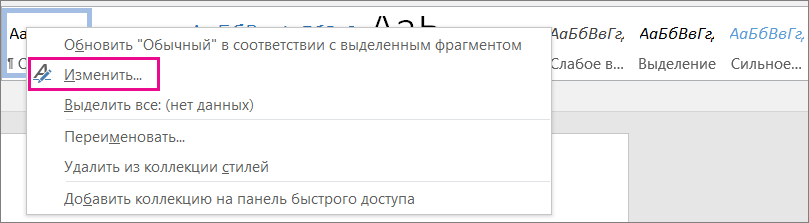
- На вкладке Главная щелкните правой кнопкой мыши стиль в коллекции «Стили» и выберите команду Изменить.
- В разделе Форматирование измените форматирование, например начертание, размер или цвет шрифта, выравнивание, междустрочный интервал и отступы.
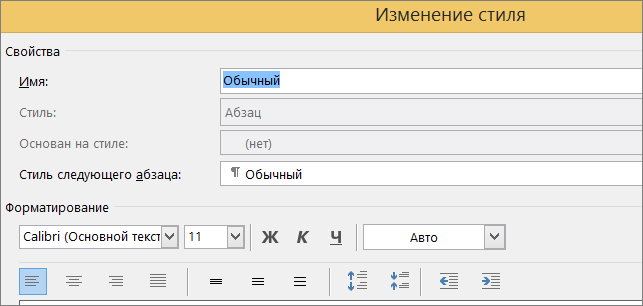
- Выберите, должен ли стиль применяться к текущему документу или же ко всем новым документам.

Создание стиля на основе форматирования документа
Вы можете выбрать отформатированный текст в документе, чтобы создать новый стиль и добавить его в коллекцию «Стили».
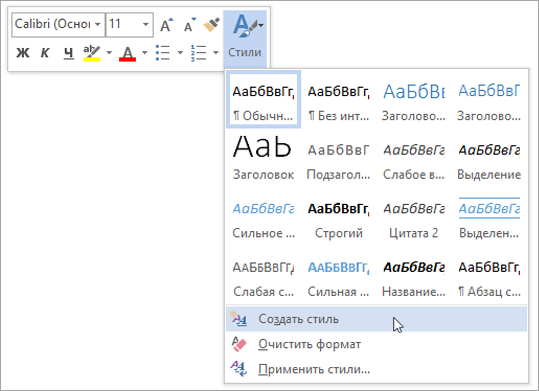
- Щелкните правой кнопкой мыши текст, на основе которого вы хотите создать стиль.
- На мини-панели инструментов нажмите кнопку Стили и щелкните Создать стиль.
- В диалоговом окне Создание стиля введите имя стиля и нажмите кнопку ОК. Новый стиль появится в коллекции «Стили».
Примечание: Если вы хотите, чтобы новый стиль появился во всех новых Word документах, щелкните его правой кнопкой мыши в коллекции «Стили», выберите изменить ,а затем в нижней части диалогового окна выберите новые документы, основанные на этом шаблоне.
- Щелкните правой кнопкой мыши текст, выберите Стили и щелкните Сохранить выделенный фрагмент как новый экспресс-стиль.
- В диалоговом окне Создание стиля введите имя стиля и нажмите кнопку ОК. Новый стиль появится в коллекции «Стили».
Примечание: Если вы хотите, чтобы новый стиль появился во всех новых Word документах, щелкните его правой кнопкой мыши в коллекции «Стили», выберите изменить ,а затем в нижней части диалогового окна выберите новые документы, основанные на этом шаблоне.
Как закрепит свой стиль в новых документах
Добрый день!
Мне надо открыть много разных документов *doc (Word 2007) и отформатировать их под себя. Создал нужный мне стиль, сохранил его в шаблоне. Новый стиль появился в перечне экспресс-стилей. Вроде бы все хорошо. НО, когда открываешь новый документ (не мой), в перечне экспресс-стилей моего стиля нет. Каждый раз приходится его экспортировать из шаблона или создавать новый (чистый) документ (мой) с моим стилем и туда копировать нужный документ.
Вопрос: Как сделать, чтобы мой стиль сразу же появлялся во всех вновь открываемых документах (чужих)?2 Ответ от Настаев 14.07.2011 23:58:10
Re: Как закрепит свой стиль в новых документах
Я не пробовал, но мне логика подсказывает, что стиль нужно создать в общем шаблоне Normal.dotm.
Чтобы открыть это тшаблон для редактирования, откройте его через правую кнопку мыши (Enter создаёт на его основании новый документ)
Шаблон находится по адресу: c:\Documents and Settings\Пользователь\Application Data\Microsoft\Шаблоны\Normal.dotm
3 Ответ от Настаев 15.07.2011 00:50:02
Re: Как закрепит свой стиль в новых документах
Только что попробовал. Оказалось, что стили сохраняются вместе с документом.
В таком случае можно присоединить к открытому документу шаблон normal.dotm с помощью такого макросаSub Макрос1() With ActiveDocument .UpdateStylesOnOpen = True .AttachedTemplate = "Normal" .XMLSchemaReferences.AutomaticValidation = True .XMLSchemaReferences.AllowSaveAsXMLWithoutValidation = False End With End SubНа это действие будет затрачен только один щелчок мыши, а после сохранения документа стили уже будут синхронизироваться с общим шаблоном.
4 Ответ от AlMaks1 15.07.2011 18:08:56
Re: Как закрепит свой стиль в новых документах
Большое спасибо за подсказки. Из положения вышел следующим образом:
Создал собственный стиль и сохранил его в шаблоне Normal. Таким образом он добавился в «Набор стилей».
Потом создал кнопочку «Макрос» и с помощью стандартной функции «Запись макроса» записал все, что мне нужно сделать с документом: изменение размеров страницы, изменение полей, изменение переносов И ДОБАВЛЕНИЕ МОЕГО СТИЛЯ В ПЕРЕЧЕНЬ ЭКСПРЕСС-СТИЛЕЙ.
Теперь нажатием одной кнопки я привожу все открываемые документы в нужный мне вид.
Единственное, что не получилось — это автоматическое сохранение документов в формате PDF. Каждый раз при сохранении документа приходится выбирать формат сохранения. Видимо формат PDF добавляется при установке Adobe Acrobat, но в сервисе сохранения этого формат в перечне отсутствует.
Вроде бы пустяк, но когда приходится открывать, форматировать и сохранять более 100 документов за день, то это начинает раздражать.
Может как-то можно и эту функцию включит в макрос? Или есть другие способы пакетного преобразования файлов из *.doc в *.pdf ?Сообщений [ 4 ]
Страницы 1
Чтобы отправить ответ, вы должны войти или зарегистрироваться
Похожие темы
- как создать свой стиль
- Добавление новых слов в словарь
- Применение стилей по умолчанию для новых таблиц
- Свой формат сносок
- Microsoft Office 2016: Обзор новых функций
- метод Слияние, сохранить в новых файлах с уникальным названием
- Как создать свой рисунок для границ документа?
- Свой шаблон стилей. Меняется шрифт при вводе символа
Как закрепит свой стиль в новых документах
С тех пор, как в нашу повседневную жизнь прочно вошли компьютеры, вместе с ними укоренился и стал просто незаменимым Microsoft Word. Наш сайт о Microsoft Office Word даст ответ про: расчет возраста по дате. Вы, конечно, можете возразить, что существует множество других текстовых редакторов, которые, возможно, ничуть не хуже, но факт остается фактом – 90 % пользователей набирают и редактируют тексты именно в Ворде. На портале о Microsoft Office Word вы узнаете про: как набирать формулы в верд 2003.
Однако следует отметить грустный факт, что мы не пользуемся и половиной возможностей, заложенных программой, хотя многие бы не прочь познакомиться с его скрытыми функциями и тонкостями. Наш сайт о Microsoft Office Word даст ответ про: как удалить сохранненый документ в wopd. На форуме сайта Ворд Эксперт как раз и обсуждается оптимизация работы в Ворде, порядок создания шаблонов, написания макросов, сравниваются разные версии программы. Наш сайт о Microsoft Office Word даст ответ про: из интернета мышка не копирует в ворд.
Наиболее часто пользователи задают вопросы о редактировании текста, избавлении от лишних абзацев, работе с колонтитулами, автоматической записи макросов. Наш сайт о Microsoft Office Word даст ответ про: как сделать лист формата а1 на компе. Ответы на все часто встречающиеся вопросы собраны для удобства в один раздел.
Более сложные проблемы вы сможете обсудить в других разделах. Наш сайт о Microsoft Office Word даст ответ про: как вставить рядом две таблицы в ворде. Здесь, например, можно научиться создавать шаблоны для разных форм оглавления, разобраться с таблицами Ворда, различными способами печати документа. На портале о Microsoft Office Word вы узнаете про: работа в ворде в калонтитулах. По любым настройкам любых версий вы найдете информацию и дополнительно список литературы и полезных ссылок. Наш сайт о Microsoft Office Word даст ответ про: microsoft office — испдн.
Также присутствует возможность просмотреть готовые шаблоны и макросы, оставить заявку на решение своей проблемы. Наш сайт о Microsoft Office Word даст ответ про: как увеличить размер фото в документе word. Для общих вопросов на форуме существует «Курилка».
Сохранение стиля текста
Как сохранить стиль текста в одном документе ясно. А как сохранить его, что бы он был везде по умолчанию?
94731 / 64177 / 26122
Регистрация: 12.04.2006
Сообщений: 116,782
Ответы с готовыми решениями:Автозамена стиля текста
При копировании текста в MS Word, из других источников, он, чаще всего, имеет другой формат, можно.
Копирование текста (таблиц) с сохранением стиля
Имеется текст с таблицами (файл "Источник"). При копировании в другой документ (файл "Прием").Свойства стиля текста для оглавления
Здравствуйте. Помогите пожалуйста разобраться с двумя вопросами. 1. В имеющемся документе есть.Сохранение стиля
Есть кнопка, которая меняет стиль контента, как сделать так, что-бы при обновлении страницы, стиль.