
ПРЕСЕТЫ: КАК УСТАНОВИТЬ ИХ В LIGHTROOM
Пресеты – это всеми любимые фильтры в инстаграм, которые должны работать по принципу волшебной палочки и делать из обычной фотографии вау-кадр.
По сути же, пресеты представляют собой файл, в котором собран набор настроек обработки одной конкретной фотографии.
Например, я загружаю только что отснятые фото в Lightroom и приступаю к их цвето- и цветокоррекции. Я настраиваю экспозицию, баланс белого, света, тени, оттенки цветов, насыщенность и другие настройки. После того, как этот процесс завершен я могу сохранить все эти настройки в один файл, – пресет. И дальше я могу использовать этот файл на других своих фотографиях, могу его дарить или даже продавать.
Понятно, что разные фотографии, снятые в разных световых условиях после применения одного и того же пресета будут выглядеть по-разному, и здесь часто иллюзии разбиваются о скалы реальности, когда вы покупаете пресет у блогера или фотографа, применяете на свое фото, а чуда не произошло (а может еще и хуже стало). Важно уметь пресеты АДАПТИРОВАТЬ под разные фотографии, но это немного другая тема, возможно я раскрою ее в следующий раз.
Какое расширение у пресетов бывает?
Расширение пресета – это буквы, которые вы видите в названии файла после точки. И расширений может быть три варианта:
.lrtemplate
.XMP
.DNG
Важно понимать, что пресет – это не самостоятельный файл, его нельзя просто открыть как картинку, хоть многие и пытаются это сделать. Пресет – это файл, который работает только внутри программы Lightroom (или Camera RAW)
При скачивании иногда стоит установка «скачать и открыть» и ваш браузер может на вас ругаться, так как не может открыть пресет. Этого и не нужно делать, пресет нужно просто скачать, поменяйте установки при скачивании, если возникает такая проблема
После того как вы скачали пресет, не нужно по нему два раза щелкать, пытаясь его открыть, он не откроется. Его нужно загрузить в программу Lightroom и далее уже применять в ней при обработке фото.
Способ установки на компьютере
Сначала мы разберем три способа установки пресетов на компьютере и затем перейдем к способу установки пресета на телефоне в мобильной версии Lightroom
Способ установки пресета на компьютере будет зависеть от установленной версии программы Lightroom.
Дело в том, что формат пресетов новой версии программы Lightroom (после версии 7.3) – .XMP, а формат пресетов более ранних версий программы – .lrtemplate. И из-за этого возникают все сложности, но мы сейчас все по порядку разберем.
УСТАНАВЛИВАЕМ ПРЕСЕТ В НОВУЮ ВЕРСИЮ LIGHTROOM
Итак, если вы работает в официальной версии программы, скаченной и оплаченной на официальном сайте, регулярно обновляемой – вам повезло) Вы легко сможете использовать пресеты всех двух форматов и вам не нужно будет устраивать танцев с бубнами, чтобы их установить. Пресеты старого формата ваш Lightroom сам преобразует в нужный ему.
1. Откройте программу Lightroom
2. Далее нажимаем в самой верхней строке меню Lightroom Classic –> Preferences
3. Переходим в появившемся окне во вкладку Presets

4. Нажимаем кнопку Show Lightroom Develop Presets

5. Оказываемся в папке, где хранятся все ваши пресеты
6. копируем в папку новый пресет из загрузок
7. перезагружаем Lightroom
8. пользуемся
УСТАНАВЛИВАЕМ ПРЕСЕТ В СТАРУЮ ВЕРСИЮ LIGHTROOM
Если вы работаете на пиратской версии, то ай-яй-яй вам! Прекращайте это делать, берегите свою карму)
Алгоритм установки пресета в Lightroom версии раньше 7.3 будет зависеть от расширения пресета.
Если пресет имеет расширение .lrtemplate
1. Откройте программу Lightroom
2. Перейдите во вкладку Develop
3. Слева, где расположены пресеты, правой кнопкой мыши щелкните по ним, появится меню Import, нажмите на него

4. Откроется Проводник (на Windows) или Finder (на Mac) – найдите папку, куда скачался пресет, который вы хотите установить
5. Два раза щелкните по пресету
6. Вуаля
Если пресет имеет расширение .XMP танцев с бубнами будет немного больше
1. Создайте новую папку
2. Скопируйте в эту папку пресет, который хотите установить
3. Добавьте в эту папку любой файл в формате RAW (Важно! чтобы файл был ранее НЕ загружен в Lightroom, иначе программа его не увидит)
4. Дайте одинаковое название пресету и RAW – они должны одинаково называться, отличается только расширение (буквы, расположенные в названии после точки)

5. Откройте программу Lightroom
6. Сделайте стандартный импорт фото (File –> Import Photos and Video)
7. Выберите папку, в которой вы подготовили пресет и RAW
8. При импорте отобразиться только RAW, так и должно быть
9. Импортируйте
10. Файл загрузится в Lightroom уже с применением пресета
11. Перейдите во вкладку Develop
12. Сохраните пресет как делаете это обычно
13. И перейдите уже на лицензию! Зачем вот эти мучения?)))))
Способ установки на мобильный лайтрум
Если вы не профессиональный фотограф и пользуетесь Lightroom только на телефоне, этот блок для вас. Здесь мы также выделим два способа установки пресета.
Способ, если ваш пресет в формате .DNG
1. Открываете фото в телефоне, выбираете открыть через Lightroom

2. Фото загружается уже с применением настроек

3. Нажмите на три точки сверху и сохраните стиль (стиль – это и есть пресет)

4. Теперь этот пресет у вас сохранен и вы сможете применить его на любых своих фото

Способ, если ваш пресет в формате .XMP или .lrtemplate
1. Скачайте с официального сайта Adobe мобильную версию программы Lightroom для компьютера

2. Авторизуйтесь в ней под своим логином и паролем
3. Откройте любое фото
4. Перейдите во вкладку Presets

5. Нажмите на три точки сверух

6. Выберите Import

7. Откроется Проводник (на Windows) или Finder (на Mac) – найдите папку, куда скачался пресет, который вы хотите установить

8. Два раза щелкните по пресету
9. Вуаля
По итогу)
Мы разобрали все возможные способы установки пресетов, я надеюсь, теперь вопросов точно не останется. Если статья была полезна, буду рада, если вы ей поделитесь в своих соц.сетях
При сохранении пресета не получается создать стиль?
Когда сохраняете пресет (как это сделать я рассказываю здесь), вы можете столкнуться с проблемой, что при обработке нужной фотографии вы открываете стили, а сохранённый пресет почему-то не появляется.
На самом деле, решить эту проблему достаточно легко.
Вы проделаете все те же шаги, что и при сохранении. Вплоть до самого создания стиля.
- В том же окне, вместо «создать стиль» выберете «копировать настройки»
- Далее открываете фотографию, которую хотите обработать.
- После открытия выберете меню, в котором копировали настройки.
- В открывшемся окне нажимаете «вставить настройки»
- Готово!
- Уже из обработанной фотографии можете снова сохранить стиль. На этот раз все должно получиться! В противном случае, просто при необходимости открываете фотографию с пресетом (она будет помечена значком DNG) и копируете настройки.
Что такое пресет Lightroom?
Любой человек, занимающийся фотографией, будь то начинающий или профессионал, слышал о Adobe Lightroom и его пресетах. Редактирование является важной частью фотографии, будь то улучшение кадра или коррекция значений, таких как экспозиция, контраст или насыщенность; Lightroom предоставляет нам возможность изменить любое фотографическое значение для достижения желаемого результата.
Что такое пресет Adobe Lightroom на самом деле?
Пресет Adobe Lightroom — это файл с комбинацией настроек пресетов, с помощью которых можно изменить значения и внешний вид любой фотографии. Эти настройки объединяются в одну конфигурацию, которая действует как шаблон или основа для автоматического применения той же самой коррекции.
Для чего используется пресет Lightroom?
Использование пресетов позволяет нам автоматически редактировать фотографии, применяя те же настройки к одной или нескольким изображениям, что увеличивает скорость редактирования. Это также обеспечивает последовательность и однородность в фотосессиях, где требуется одинаковая обработка, а также в разных фотографиях, где мы хотим получить схожий конечный результат. Возможность создавать собственные пресеты позволяет развивать собственный стиль и иметь настраиваемую библиотеку пресетов для достижения желаемой фотографической обработки в каждом конкретном случае.
«Каждая фотография заслуживает индивидуальной обработки, но пресет Lightroom сэкономит нам время и позволит быстро достичь желаемого эффекта. «
В каком формате сохраняется пресет Adobe Lightroom?
- LRTEMPLATE: Этот формат можно считать старым. Он совместим с версиями Lightroom до версии 7.0.
- XMP: В настоящее время это стандартный формат пресетов Adobe. Он совместим с текущими версиями Lightroom (начиная с версии 7.3) и также с многими другими программами Adobe, такими как Camera Raw, Photoshop, Premiere Pro или After Effects. Он также совместим с программами сторонних производителей, такими как Capture One Pro и Skylum Luminar.
- DNG: Файл DNG — это формат файла с изображением в формате RAW (цифровой негатив), содержащий несжатые изображения и другие метаданные (информацию о копирайте, комментарии, настройки разработки и т. д.). Созданный Adobe, чтобы предложить открытый стандарт, совместимый с любым программным обеспечением. Поскольку это формат изображения, этот формат позволяет сохранить метаданные и настройки пресета в изображении для их последующего применения к другим изображениям. Этот тип пресетов все еще используется в Lightroom Mobile, и, поскольку он позволяет сохранять информацию из RAW-файла, он также делает его более совместимым с разными программами и операционными системами. Кроме того, DNG-пресеты могут применяться при импорте изображений в Lightroom, поэтому этот формат особенно полезен, когда у вас есть набор изображений, которые требуют одного и того же типа настроек, например, изображения события, снятые при одинаковых условиях освещения. Применяя DNG-пресет ко всем изображениям во время импорта, вы можете сэкономить время и усилия в процессе редактирования.
Возможность сохранения определенных настроек в пресете может изменяться в зависимости от формата файла и версии Lightroom. Например, настройки шумоподавления и увеличения резкости в процессе импорта или настройки профиля камеры не будут влиять на пресет в формате DNG.
Основные значения пресета Adobe Lightroom
Пресет Adobe Lightroom может содержать настройки абсолютно для всех доступных настроек в Lightroom, однако есть несколько основных аспектов, которые стоит знать, когда мы начинаем работать с пресетами.
Экспозиция: Это значение контролирует количество света, применяемого к изображению, поэтому коррекция экспозиции может сделать изображение светлее или темнее. Увеличение экспозиции добавляет свет в изображение, делая его светлее, в то время как уменьшение экспозиции уменьшает количество света и затемняет изображение.
Контраст: Контраст влияет на отношение между светлыми и темными тонами на изображении. Высокая коррекция контраста делает светлые тона светлее и темные тоны темнее, увеличивая разницу между ними. С другой стороны, низкая коррекция контраста уменьшает разницу между светлыми и темными тонами, создавая более плавное изображение.
Насыщенность: Это значение влияет на интенсивность цветов на изображении. Увеличение насыщенности повышает интенсивность цветов, делая их более яркими и яркими. Если насыщенность уменьшается, цвета становятся более мягкими и приглушенными.
Цветовая температура: Цветовая температура контролирует баланс между теплыми цветами (красными, оранжевыми и желтыми) и холодными цветами (синими и зелеными) на изображении. Увеличение температуры добавляет больше теплых цветов в изображение, делая его более теплым. Уменьшение температуры добавляет больше холодных тонов, делая изображение более прохладным.
Оттенок: Оттенок относится к общему диапазону цветов, присутствующих на изображении. Оттенок можно корректировать, чтобы добавить или удалить определенные цвета, что влияет на общий вид изображения.
Тональная кривая: Тональная кривая контролирует распределение светлых участков, теней и средних тонов на изображении. Кривую можно корректировать, чтобы создать драматические эффекты на изображении, такие как увеличение контраста в тенях или улучшение средних тонов.
Резкость: Это значение контролирует четкость и детали на изображении. Увеличение резкости делает края и детали более четкими и выразительными. При уменьшении резкости края и детали становятся более размытыми.
Уменьшение шума: Уменьшение шума сглаживает пиксели и зерна, присутствующие на изображении. Оно особенно полезно для изображений, снятых с высокой чувствительностью ISO, так как уменьшение шума помогает сгладить цифровой шум.
«Тональные кривые позволяют нам селективно корректировать контраст и яркость различных областей изображения и делать очень точные настройки. Пресеты с коррекциями только на кривых позволяют нам выполнять универсальные правки, которые адаптируются к любому фотографии со своим собственным стилем, а затем редактировать остальные значения в соответствии с потребностями каждой изображения.»
Пример пресета для Adobe Lightroom:
Ниже представлен реальный пример того, как пресет Lightroom может редактировать и улучшать фотографию. В данном случае пресет немного изменяет интенсивность цвета, уменьшает контраст и яркость, а также добавляет некоторые детали и текстуру.
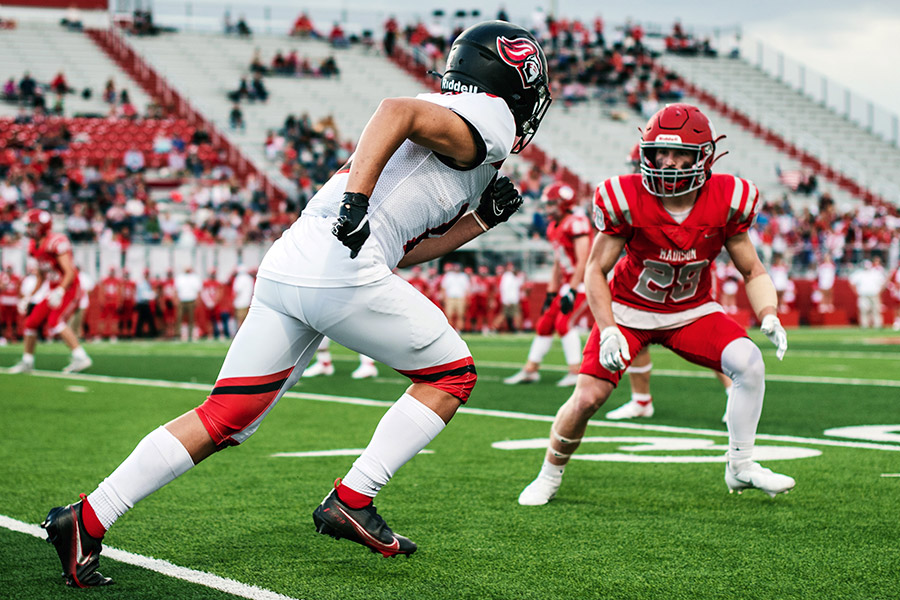

Комбинация коррекций, разработанная для получения насыщенных и выразительных изображений, специально предназначенных для спортивной фотографии. Вы можете скачать ее из нашей коллекции бесплатных пресетов для Lightroom.
Могу ли я сохранить пресеты?
Конечно, так же, как в Lightroom вы можете импортировать пресеты, которые вам были предоставлены или которые вы скачали, вы также можете экспортировать пресеты. Вы можете сохранить свои собственные пресеты, создав их с нуля или изменив существующий пресет. После того, как все коррекции были применены, мы переходим во вкладку «пресеты» и нажимаем «Создать пресет», чтобы сохранить его туда, где мы хотим.
Как загрузить пресет в Lightroom?
Установка пресета будет зависеть от версии Adobe Lightroom:
В каких целях можно использовать пресеты Adobe Lightroom
Пресеты Adobe Lightroom — это не просто стандартные фильтры, что применяются к снимкам. Это гармоничный набор опций по цветокоррекции, что можно изменять, по желанию. Удобные в применении и гениальные для построения стильной ленты блогов, публикации фотосессий или ведения сайтов. Единый стиль фотографий — вот о чем профессиональные пресеты для Lightroom. И если ваша цель — визуально объединить фотографии на вашем ресурсе или в любимом фотоальбоме, скачивайте пресеты Adobe Lightroom.
Креативная галерея Adobe Lightroom на телефоне
Если ранее вы пользовались лишь стандартными фильтрами в телефоне и играли ползунками цветокоррекции, не бойтесь, ведь с Adobe Lightroom будет еще проще. Установка приложения Lightroom на смартфон быстрая и, что немаловажно, бесплатная. Загружайте с App Store и Play Market на своем смартфоне.
Графический редактор Adobe Lightroom на телефоне будет вашей креативной галереей. Удобный функционал позволит вам хранить все обработанные снимки в одном месте и по необходимости менять их стили с помощью пресетов. Остается лишь скачать пресет, что вам понравится и скорее применить его с фотографии.
Гайд по применению пресета
- Скачайте пресет в формате .dng на свой телефон.
- Откройте Лайтрум и добавьте скачанный файл.
- Фото с пресетом сохранится в библиотеке Lightroom (раздел “Все фото” или “Недавно добавлено”). Откройте пресет.
- В правом верхнем углу нажмите на троеточие, чтобы выбрать пункт “Скопировать настройки”.
- Откройте свое фото и по тому же принципу выберите “Вставить настройки”.
Если хотите сохранить пресет в “Стили”, выберите пункт “Создать стиль” в меню опций, чтобы пресет был всегда под рукой. В противном случае, вы сможете также открывать файл (пресет) в галерее лайтрум и копировать его настройки для других фотографий.
Для каких фото подойдут пресеты Adobe Lightroom
Готовые пресеты Adobe Lightroom уже настроены под определенное освещение и прочие данные кадра. Фотографии сделанные при студийном и уличном освещении немного отличаются. Если пресет “неровно лег” на ваше фото, вы можете немного исправить экспозицию, уровень контрастности и попробовать другие базовые настройки.
Студийные и любительские портреты.
Правильно подобранный пресет создаст трендовый по стилю обработке портрет. Фотография заиграет новыми настроениями с помощью базовой цветокоррекции, радиальных градиентов и выравнивания световых акцентов.
Горные и морские пейзажи.
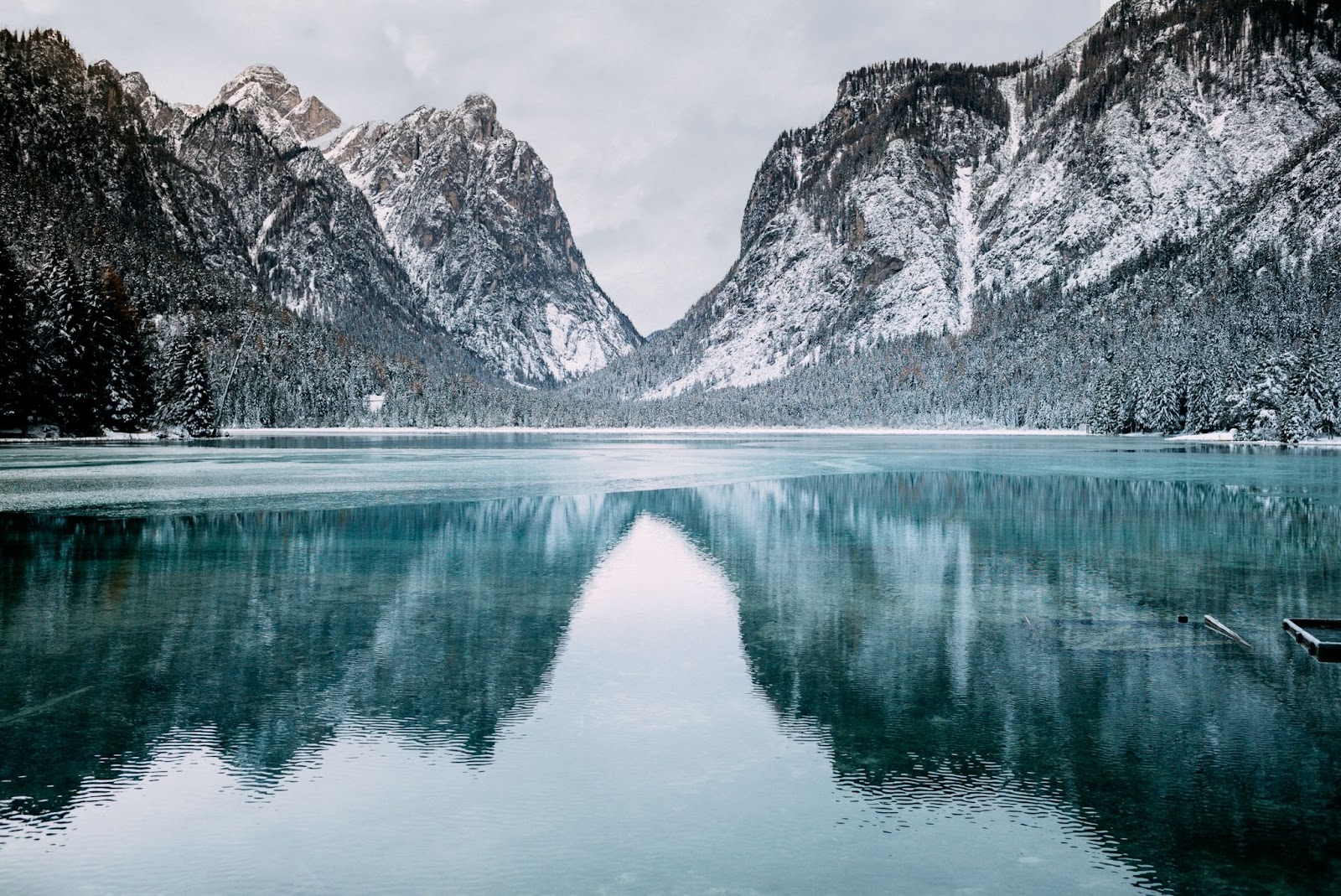
Засвеченные или темные кадры, исправит нужный пресет. Фото сделанное на телефон или на профессиональную камеру получит совершенно другой вид благодаря пресету.
Mood-фото.
Затемненные снимки могут быть эффектными. Фото интерьера, архитектуры или окружающих вокруг вещей — это то, чем насыщены многие блоги инфлюенсеров. Экспериментируйте, применяйте разные пресеты и ищите с их помощью свой стиль.
Ночной город.
Пресет лайтрум придаст фотографии ночного города яркости, новых акцентов и насыщенных цветов. Не бойтесь делать фото вечером. С правильным пресетом они станут более атмосферными и динамичными.
Любой снимок обретет выразительности благодаря пресетам. Пресеты Lightroom это не только про обработку фото, это про стиль, индивидуальность и чувство вкуса. Скачать готовый пресет вы можете прямо сейчас. Быстрая и качественная обработка фотографий еще никогда не была такой доступной.
Просмотров : 220
Юридические оговорки
Protocol.ua обладает авторскими правами на информацию, размещенную на веб — страницах данного ресурса, если не указано иное. Под информацией понимаются тексты, комментарии, статьи, фотоизображения, рисунки, ящик-шота, сканы, видео, аудио, другие материалы. При использовании материалов, размещенных на веб — страницах «Протокол» наличие гиперссылки открытого для индексации поисковыми системами на protocol.ua обязательна. Под использованием понимается копирования, адаптация, рерайтинг, модификация и тому подобное.
Copyright © 2014-2023 «Протокол». Все права защищены.