
Как поменять дату в iPhone?
После активации iOS устройство автоматически синхронизирует дату и время с серверами Apple. Чтобы поменять дату на iPhone, следуйте инструкции:
1. Откройте “Настройки” > “Основные”
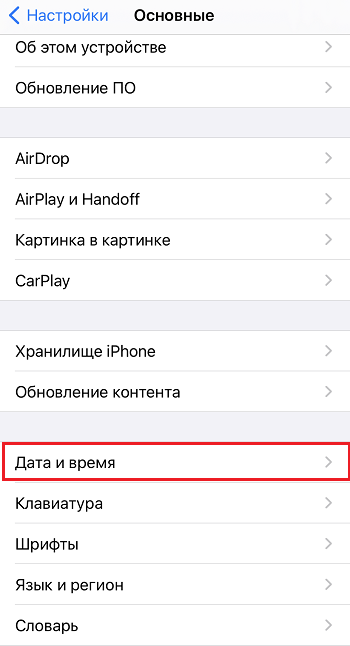
2. Прокрутите экран вниз, найдите пункт “Дата и время”
В этом меню можно настроить 24-х часовой формат отображения времени, включить или выключить автоматическую синхронизацию даты и времени и настроить часовой пояс и указать дату и время вручную.
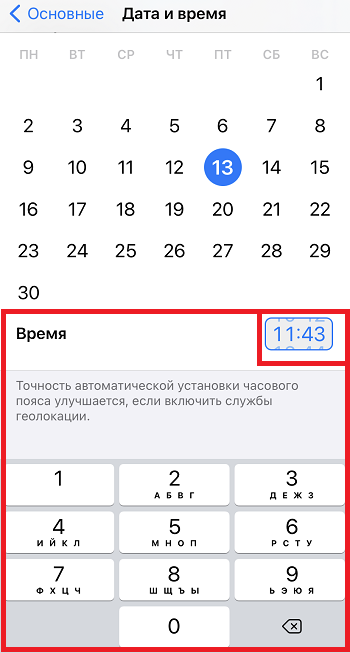
Прежде чем изменить дату на iPhone, отключите автоматическую настройку, затем выберите необходимый часовой пояс. Пункт настройки времени и даты появится сразу после отключения автоматического режима. Прокрутите ползунок времени и даты до нужного положения.
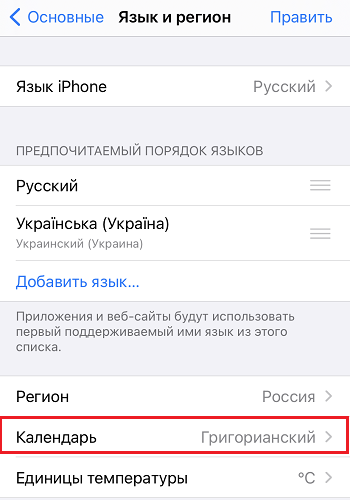
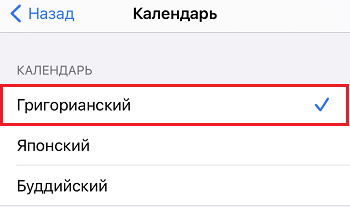
Если вы не можете выбрать нужную дату (она отображается некорректно), возможно у вас активирован активирован японский календарь. Необходимо сменить его на григорианский. Используйте пункт в меню “Настройки” > “Язык и текст” > “Календарь”.
Как изменить дату и время на iPhone и iPad?
В системе iOS дата и время выставляются автоматически, поэтому многие пользователи мобильных устройств Apple вообще не имеют представления как выполнять их настройку вручную. А иногда это бывает необходимо.
Изменить дату или время на iPhone или iPad можно следующим образом:
- Откройте «Настройки» и идите в «Основные» > «Дата и время».
- Отключите функцию автоматической настройки, перетянув ползунок в строке «Автоматически» в положение off.
- часовой пояс;
- дату;
- время.
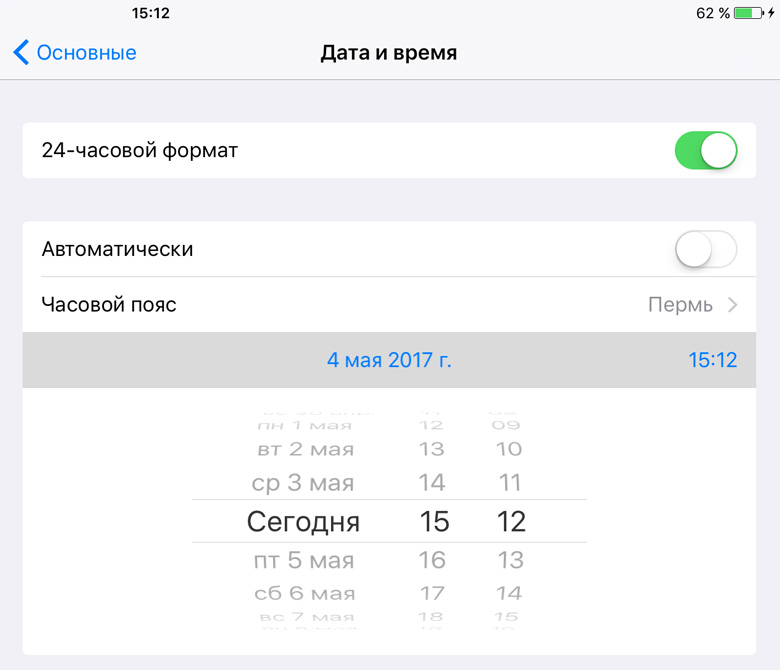
С выбором даты и времени заминок возникнуть не должно, разве что не совсем очевидно, как изменить год. К сожалению, тут без вариантов — крутите календарь, назад или вперед.
Как настроить время на Айфоне
Вспомните первую активацию Айфона. Никаких настроек даты и времени. Смартфон все сделал самостоятельно, а вам только оставалось удивиться, как здорово все работает. Вот только иногда в эти параметры все же необходимо вмешаться. Лично знаю несколько человек, которые специально перевели часы на Айфоне на десять минут вперед, чтобы никуда не опаздывать. А кому-то вообще не нравится стандартный 24-часовой формат отображения времени. Привык человек к 12-часовому и не хочет менять свои привычки.
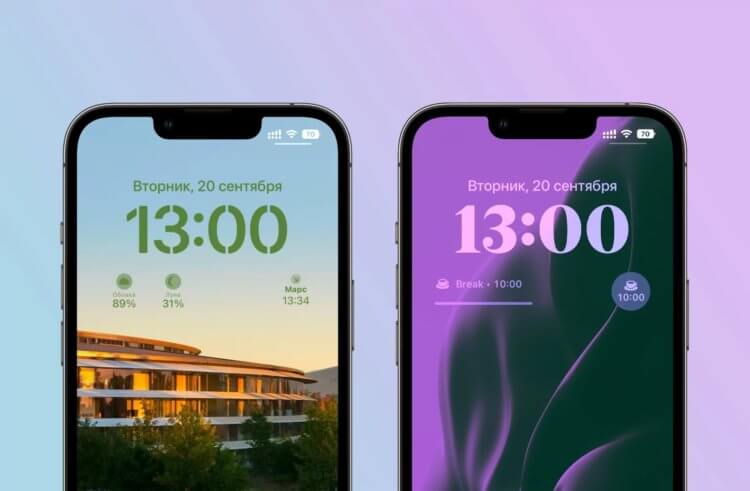
Благодаря настройкам экрана блокировки можно изменить шрифт часов на экране блокировки.
❗️ПЕРЕД ЧТЕНИЕМ СТАТЬИ РЕКОМЕНДУЕМ ПОДПИСАТЬСЯ НА НАШ ДЗЕН.
А кто-то много путешествует. И по непонятной причине автоматическая смена часовых поясов не работает. В такой ситуации приходится исправлять все вручную. В этом материале рассказываем как настроить время на Айфоне, как изменить часовой пояс и включить его автоматическую смену.
Как изменить время на Айфоне
По умолчанию время на Айфоне, как и часовой пояс, выставляется в автоматическом режиме. Смартфон синхронизирует его и поэтому на всех Айфонах в одном регионе, где этот параметр включен, независимо от используемого аккаунта, часы никогда не разойдутся. Но действительно, у людей бывает потребность изменить установленное время. Одни, как в истории выше, боятся опоздать, а другие просто считают за эталон другие часы. Установить свое время на Айфоне и Айпаде можно так:
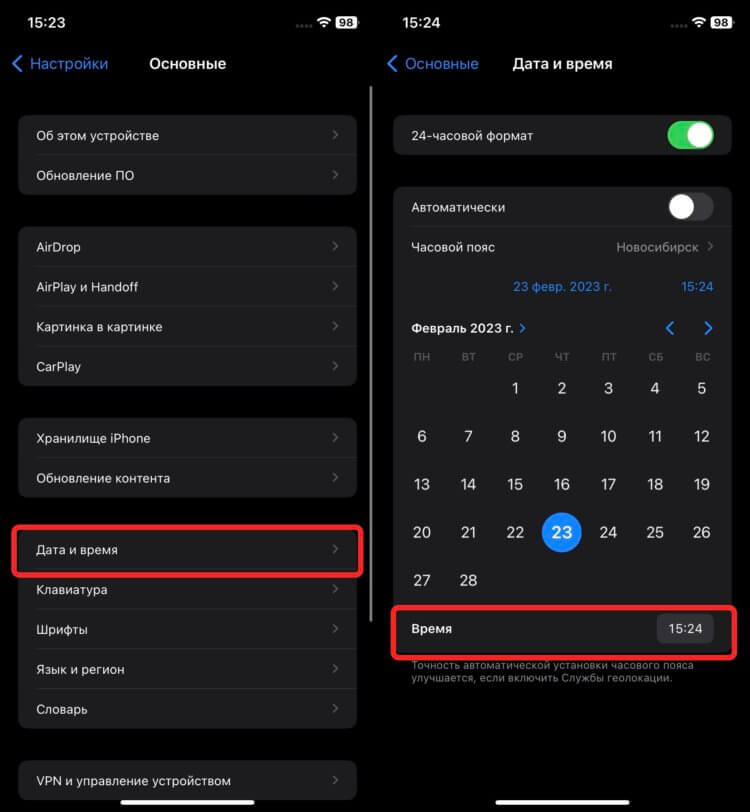
Время можно настроить так, как удобно.
- Откройте настройки.
- Перейдите в раздел “Основные”.
- Выберите “Дата и время”.
- Отключите переключатель “Автоматически”.
- В появившемся поле нажмите на синюю дату и в самом низу под календарем исправьте время на то, которое вам необходимо.
❗️ПОДПИСЫВАЙТЕСЬ НА НАШ ТЕЛЕГРАМ-КАНАЛ, ЧТОБЫ НЕ ПРОПУСТИТЬ САМЫЕ СВЕЖИЕ НОВОСТИ
Помните самое главное, что если будильники у вас раньше были настроены в соответствии с тем временем, которое Айфон выставил сам, то теперь они будут срабатывать в такое же время, но уже по установленным вами часам. Поэтому в случае необходимости не забудьте их подкорректировать.
Как поменять часовой пояс на Айфоне
Знаете, что мне больше всего нравилось в автоматической синхронизации времени? В случае если вы приезжаете в другой часовой пояс, и Айфон это определяет, то время меняется автоматически. К сожалению, этот параметр не всегда работает корректно. Поэтому в первую очередь при возникновении проблем необходимо сделать следующее:
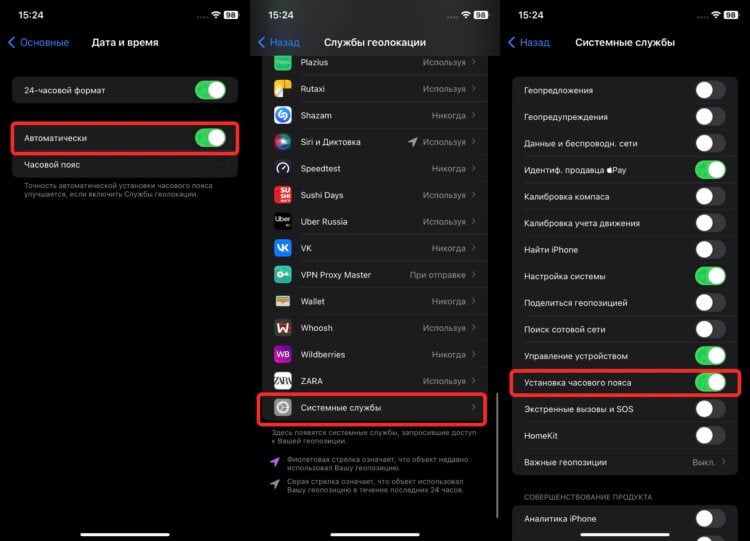
Если геолокация для часового пояса не включена, то придется менять его вручную.
- Откройте настройки и перейдите в раздел “Основные”.
- Выберите “Дата и время”.
- Убедитесь, что включена автоматическая синхронизация времени.
- Вернитесь на главную страницу настроек и выберите раздел “Конфиденциальность и безопасность”.
- Выберите самый первый пункт — “Службы геолокации”.
- Пролистайте в самый низ и откройте “Системные службы”.
- Активируйте переключатель “Установка часового пояса”.
- Перезагрузите Айфон любым удобным способом и убедитесь, что интернет работает корректно, открыв любой популярный ресурс через браузер.
После этих настроек часовой пояс при определении нового местоположения будет меняться автоматически, и вам не потребуется вмешиваться в этот процесс. Но даже при таком раскладе не всегда это срабатывает сразу же. Иногда для этого требуется время. Тогда можно изменить часовой пояс и вручную:
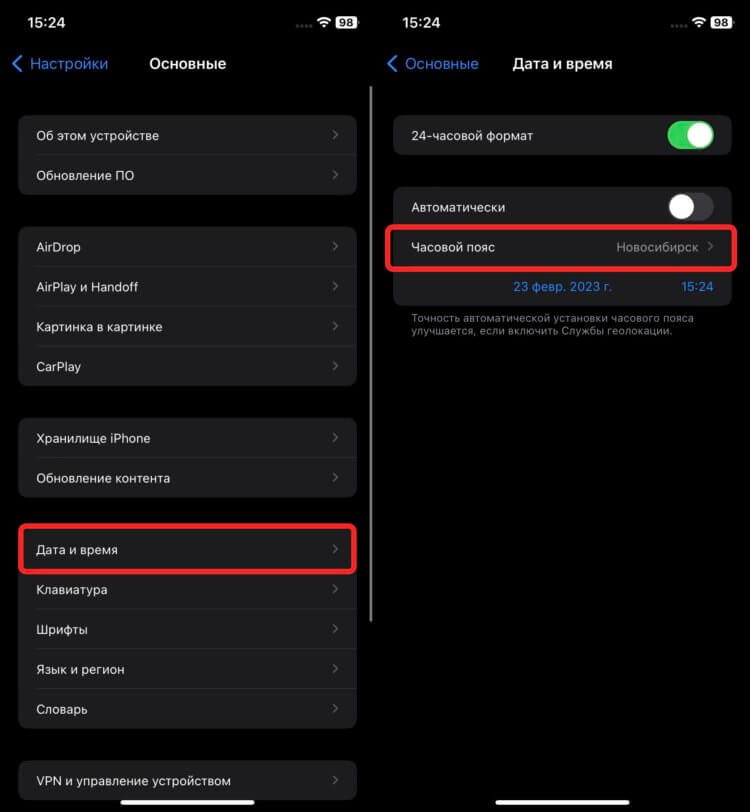
Ручная смена часового пояса удобнее, чем корректировка времени.
- Откройте настройки и перейдите в раздел “Основные”.
- Выберите “Дата и время”.
- Отключите автоматическую синхронизацию и откройте пункт “Часовой пояс”.
- Найдите в списке город, где вы сейчас находитесь, и часовой пояс изменится, что автоматически установит нужное время.
Многие вместо часового пояса начинают переводить часы, но я делать этого не советую. Лучше именно изменить часовой пояс. Это и быстрее, и проще. Да и возвращать все обратно тоже будет легче.
Как поменять формат времени на Айфоне
Но есть среди нас и те, кому сильно не нравится 24-часовой формат времени. Благо, что на Айфоне это тоже можно изменить. Причем делается это очень быстро и просто:
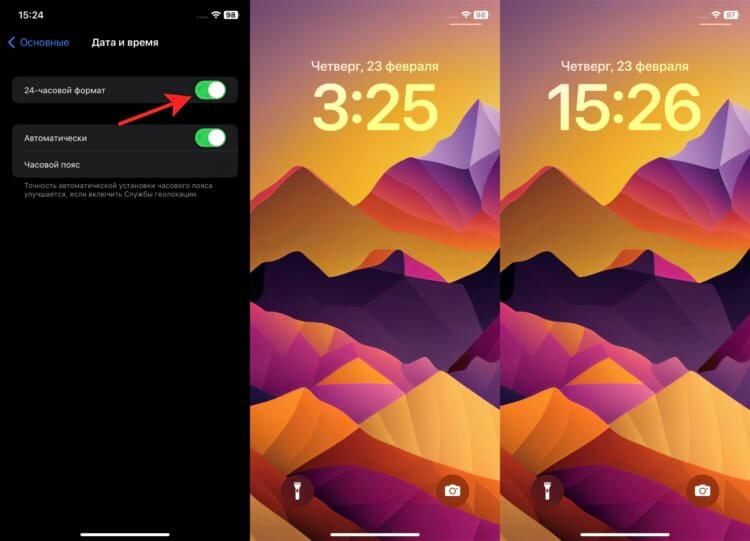
Вот так выглядит 24-часовой и 12-часовой формат времени.
- Откройте настройки и перейдите в раздел “Основные”.
- Выберите пункт “Дата и время”.
- Отключите переключатель “24-часовой формат”.
❗️ПОДПИСЫВАЙСЯ НА ТЕЛЕГРАМ-КАНАЛ СУНДУК АЛИБАБЫ. РЕБЯТА ЗНАЮТ ТОЛК В КРУТЫХ ТОВАРАХ С АЛИЭКСПРЕСС
Сразу после этого вы увидите, как везде, где отображаются часы, изменится внешний вид времени. Обратите внимание, что если вы регулярно спрашиваете у Сири, сколько сейчас времени, то голосовой помощник будет сообщать информацию именно в том формате, который является системным на момент ответа.
Виджет часов на Айфон
В iOS 16 появилась возможность настраивать экраны блокировки и выводить на них разные виджеты. Эту функцию уже оценили те, кому необходимо иметь на экране часы нескольких разных городов. Их как раз можно разместить в блоке с виджетами. Делается это так:
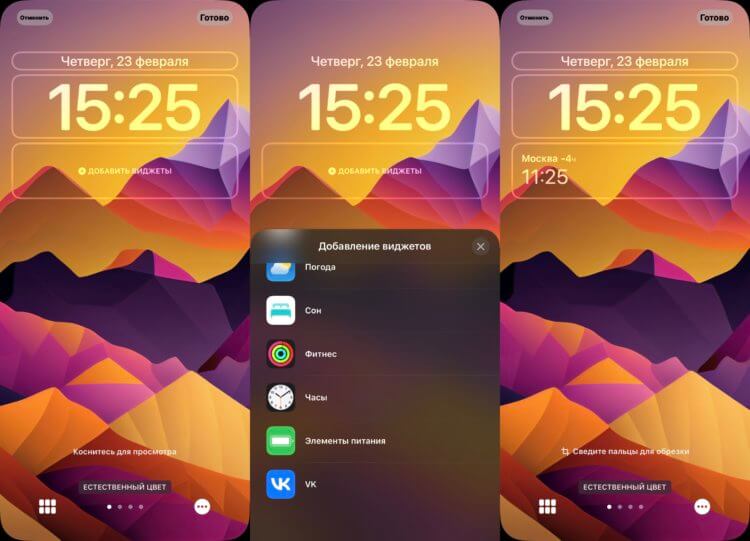
Чем-то напоминает Xiaomi, но выглядит все равно аккуратнее.
- Разблокируйте Айфон и не переходите на рабочий стол.
- Задержите палец на экране блокировки для перехода в режим редактирования.
- Пролистайте до нужного локскрина и нажмите “Настроить”.
- Нажмите на блок виджетов под большими часами.
- Пролистайте до пункта часы и выберете внешний вид виджета, который вам больше нравится.
- Коснитесь добавленного виджета и установите тот город, который вам необходим.
Таким образом, можно добавить на экран время еще в максимум в четырех разных городах, в зависимости от размера выбранного виджета. Если у вас работа или личная жизнь связана с разными часовыми поясами, то вы гарантированно оцените эту возможность.
Как изменить время и дату на iPhone?
Смартфоны стали неотъемлемой частью жизни. Они всегда под рукой, а в нужный момент позволяют легко узнать который час. Однако покупая новый iPhone, можно столкнуться с некоторыми трудностям. Например, ваше устройство неправильно показывает дату или время. По умолчанию устройство само автоматически определяет эти параметры, синхронизируя их по сети. Но иногда такие настройки требуется изменить вручную. Эту процедуру провести не сложно, если следовать детальному руководству.

Как поменять дату в iPhone
Ниже приводится простая пошаговая инструкция:
- Включите iPhone;
- Нажмите на экране значок «Настройки»;
- Выберите вкладку «Общие»;
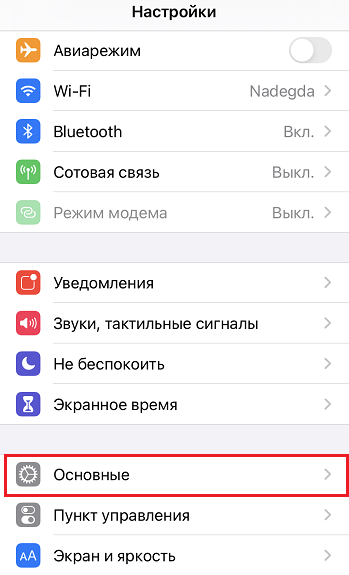
- Найдите раздел «Дата и время»;
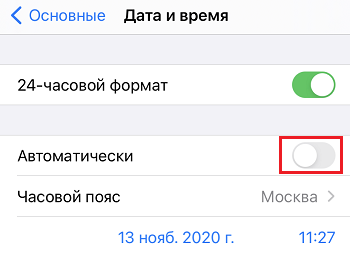
- Отключите функцию автоматического определения временных параметров, нажав на переключатель возле поля «Автоматически». После выключения этой функции устройство перейдёт в режим ручного управления и появится поле с этими параметрами;
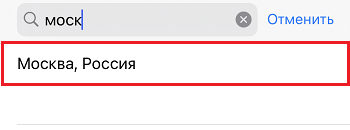
- Нажмите на строку «Часовой пояс». Выберите город из предложенного списка, а также задайте свой часовой пояс;
- Под часовым поясом отображается день, месяц, а также год. Внесите необходимые изменения, прокручивая предложенные значения;
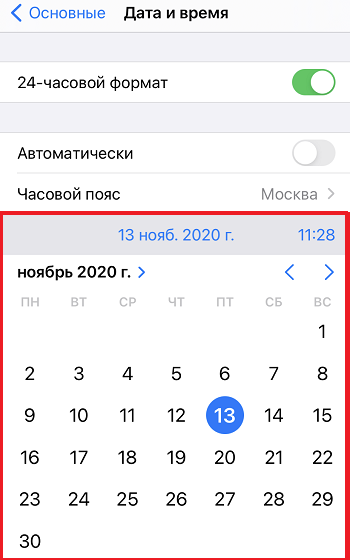
- Чтобы указать год, следует прокрутить список по месяцам ближе к текущему году. Затем нужно вернуться в раздел «Общие» и повторить действие. Теперь можно установить год.
Как настроить время на iPhone
Теперь следует пояснить, как установить время на iPhone. Это можно сделать одновременно с изменением даты, так как эти данные находятся рядом.
Иногда нужно откорректировать только время. Некоторые совершают ошибку, пытаясь внести изменения через приложение «Часы», но будет правильным корректировать время через«Настройки». Короткая инструкция о том, как поменять время на iPhone, поможет сделать это быстро. Итак:
- Откройте меню «Настройки».
- Выберите вкладку «Общие».
- Найдите «Дата и время».
- Перед тем как изменить время на iPhone, отключите функцию «Устанавливать автоматически».
- Выберите удобный для себя формат времени, включая переключатель. Можно выбрать 24-часовой или 12-часовой формат.
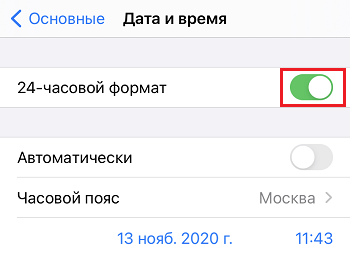
- Установите часовой пояс, ориентируясь на своё местоположение.
- Теперь выставьте часы и минуты.
Обратите внимание
В iPhone нельзя сразу пролистать года. Прокрутка возможна только по дням, поэтому потребуется терпеливо искать текущий год.
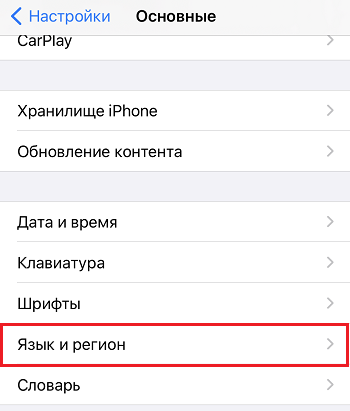
В некоторых случаях не удаётся выставить правильную дату из-за того, что в iPhone активирован буддийский или японский календарь. Чтобы включить григорианский календарь, зайдите в меню основных настроек, выберите «Язык и регион», далее нажмите«Календарь». Откроется список из трёх вариантов, отметьте нужный. Затем вернитесь в меню настроек и установите нужные параметры.
Режим «Автоматически» определяет данные вполне корректно, поэтому установка временных параметров вручную требуется не так часто. Обычно, у пользователей с этим не возникает затруднений.