
Использование Arduino UNO в качестве программатора
Появилась у меня идея сделать внешний интерфейс для счетчика воды, чтобы не лазать в подвал для снятия показаний. После некоторых размышлений я остановился на ATTiny2313A(стоит ~80р, а ставить для этого Arduino ценой в ~1000р. мне жаба не дает) + несколько резисторов, кнопок и 7-ми сегментный индикатор. Но остановился перед проблемой — в отличии от Arduino здесь нужен программатор. Поскольку я не сильно увлекаюсь МК, то программаторов у меня как-то не водится. Arduino теоретически можно использовать в этом качестве, но реально я этого никогда не делал.
В интернетах на эту тему есть много статей. Но, на текущий момент, они способны запутать неподготовленного человека. Проблема в следующем — на предыдущих версиях Arduino (Duemilanove, Diecimila) стоял чип FT232RL, который является преобразователем USB -> UART. На Uno этот чип убрали, заменив на Atmega8U2(МК запрограммированный на преобразование USB -> Serial). Соответственно большинство инструкций нам не подходят. Я уже думал что эта идея неосуществима, но неожиданно встретил подходящий вариант. С ним я вас и ознакомлю. Приступим:
1. Открываем Arduino IDE( у меня это v1.0) и заливаем на нашу Arduino Uno sketch называющийся ArduinoISP (File -> Examples -> Arduino ISP). Прошу обратить внимание на первые строчки файла — там содержится важная подсказка как подключать наш программатор к МК:
// this sketch turns the Arduino into a AVRISP // using the following pins: // 10: slave reset // 11: MOSI // 12: MISO // 13: SCK // Put an LED (with resistor) on the following pins: // 9: Heartbeat - shows the programmer is running // 8: Error - Lights up if something goes wrong (use red if that makes sense) // 7: Programming - In communication with the slave Собственно, после этого этапа мы уже имеем программатор типа avrisp, но нужно еще подключить к нему наш МК.
2. Смотрим в datasheet к нужному МК(у меня это ATTiny2313A) и ищем pinout. На следующей картинке я отметил интересующие нас ноги.
3. Теперь пришел самый интересный этап — подключаем наш программатор к МК. Собственно схема подключения не представляет из себя ничего сложного, но есть одна хитрость — нужно подключить конденсатор в 10мкФ(uF) между выходами RESET и GND у Arduino. Причем выход «-» (отмечен белой полосой) должен быть подключен к GND. Данный трюк предотвратит перезагрузку Arduino при заливке прошивки в МК. 
Соединяем ноги МК и пины Arduino в соответствии с функционалом из pinout и sketch (Pin10 с ногой PA2, Pin11 с ногой PB5 и тд). Помним что VCC это питание, а в нашем случае — +5V. Для индикации я выбрал следующие светодиоды:
9: Heartbeat — Зеленый. Показывает что программатор работает. В процессе простоя постоянно мигает.
8: Error — Красный. Теоретически загорается при ошибках, но еще ни разу не видел.
7: Programming — Синий. Мигает аналогично Arduino’вским RX/TX при заливке прошивки в МК.
Повесил их через резисторы 220 Ом.
Собранная схема будет выглядеть примерно вот так: 
4. Подготавливаем прошивку для нашего МК. Для тестирования я решил использовать обычное мигание светодиодом:
#define F_CPU 1000000UL #include #include void init_io(void); void init_io(void) < DDRB = (1int main(void) < init_io(); for (;;) < PORTB |= (1 > Компилируем в hex (выдрал команды из какого-то Makefile от WinAVR):
avr-gcc -c -mmcu=attiny2313 -I. -g -Os -funsigned-char -funsigned-bitfields -fpack-struct -fshort-enums -Wall -Wstrict-prototypes -Wa,-adhlns=blink_led.lst -std=gnu99 blink_led.c -o blink_led.o avr-gcc -mmcu=attiny2313 -I. -g -Os -funsigned-char -funsigned-bitfields -fpack-struct -fshort-enums -Wall -Wstrict-prototypes -Wa,-adhlns=blink_led.o -std=gnu99 blink_led.o --output blink_led.elf -Wl,-Map=blink_led.map,--cref -lm avr-objcopy -O ihex -R .eeprom blink_led.elf blink_led.hexИ заливаем на MK:
avrdude -p t2313 -P /dev/ttyACM0 -c avrisp -b 19200 -U flash:w:blink_led.hex Хочу обратить внимание на ограничение скорости заливки в 19200. Без этого параметра я долго пытался что-то залить, но avrdude мне упорно возвращал ошибки типа «programmer is not responding» или «not in sync».
После этого можно подключить светодиод к ноге PB0 МК(через резистор конечно) и посмотреть как он мигает.
Программирование Arduino с помощью ISP программатора
Программировать Arduino Uno на «чистом» C или на Ассемблере не намного сложнее, чем с использованием стандартного языка программирования для Arduino. При этом вы можете сильно выиграть в производительности и сократить размер вашей программы. Далее речь пойдет о том, как перепрошить Arduino Uno R3 с использованием ISP программатора и AVR Studio 6.2.
Итак, нам понадобится Arduino Uno R3, любой ISP программатор совместимый с Atmel Studio 6, один светодиод и резистор, например, на 250 Ом. Для программирования Arduino я использую универсальный программатор Atmel ICE. Как я уже говорил, вы можете использовать любой программатор ISP для программирования Arduino. Список поддерживаемых программаторов вы можете посмотреть прямо в Atmel Studio.
Все знают, что в Arduino Uno R3 используется микроконтроллер ATmega328P-PU. Именно его мы и будем программировать. Фактически после записи нашей программы у нас будет уже не Arduino, а просто микроконтроллер с обвязкой. Так как мы сотрем загрузчик Arduino.
К сожалению, микроконтроллер ATmega328P-PU не поддерживает «продвинутую» отладку через JTAG. Вы, конечно, можете дебажить свой Arduino в Arduino Micro с точками останова и выводом значений в output (нужно явно запрашивать, что хотите получить), но такой подход не всегда удобен, к тому же в Atmel Studio есть значительно более совершенные средства отладки (просмотр состояний регистров, мониторинг памяти, и т.д.). По этому мы ограничимся тем, что будем просто прошивать наш контроллер по ISP.
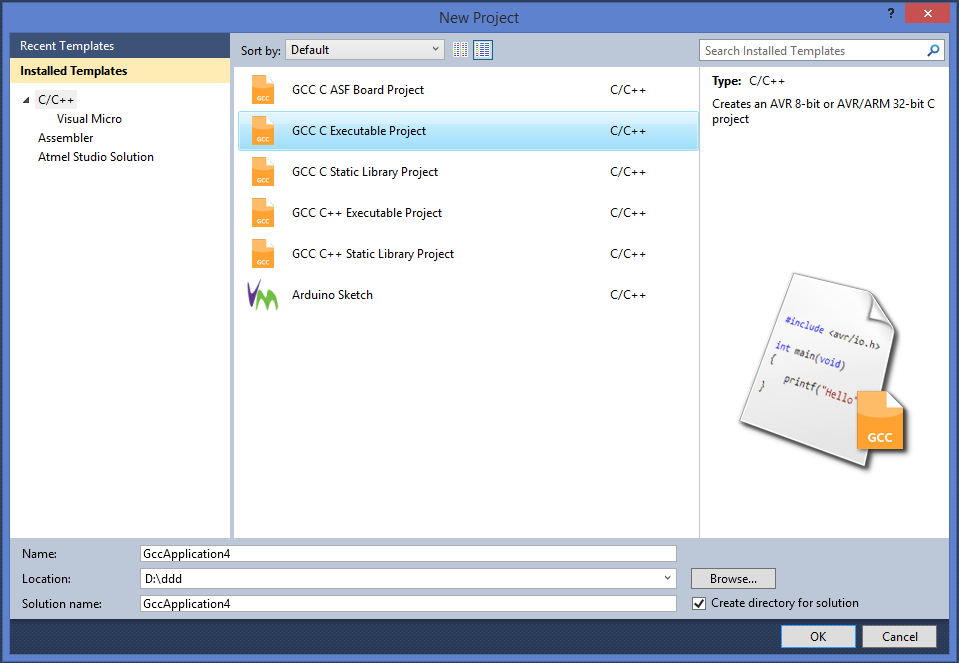
Откройте Atmel Studio и выберите проект GCC C Exacutable Project, так как показано на рисунке.
Отлично, проект создан. Теперь нужно подключить наш программатор. Я использую Atmel ICE. Это универсальный программатор, который подходит для большинства микроконтроллеров AVR и ARM от Atmel. Подключаем программатор к компьютеру, затем в Atmel Studio выбираем пункт Tools -> Device Programming. Важно! Если у вас русская Windows то не создавайте проект в моих документах и вообще с папках с русским названием. Лучше создайте на диске отдельную папку с названием без кириллицы, например D:\myprog. Так же не забудьте запустить студию с правами администратора.
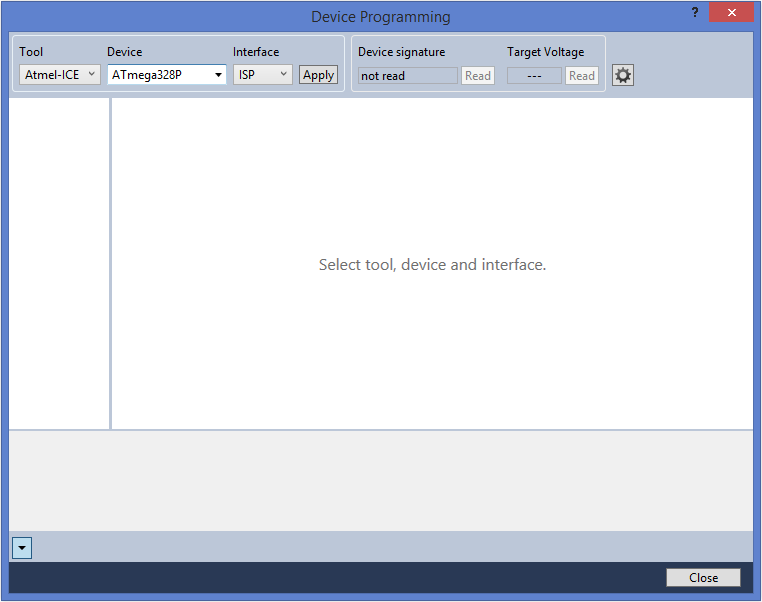
В открывшимся окне выбираем следующие опции: Tool — устройство для программирования\отладки в данном случае Atmel ICE, Device — микроконтроллер, который собираемся программировать, Interface — интерфейс через который наш программатор будет прошивать\отлаживать микроконтроллер, в данном случае доступен только ISP.
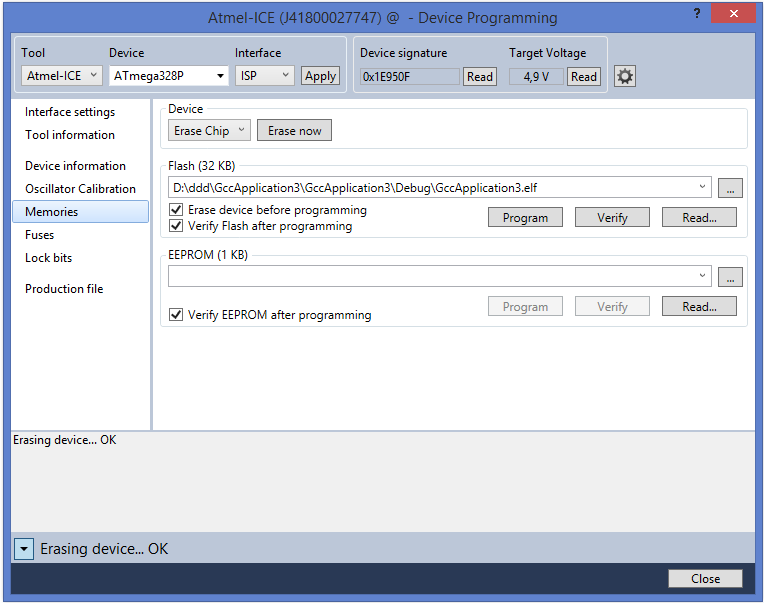
Нажимаем кнопочку Read для получения идентификатора устройства и его рабочего напряжения. Если Arduino подключена правильно, то вы должны получить номер устройства, например 0x1E950F и напряжение 4.9V.
Нажимаем Apply. После этого должны появится настройки для программатора так как показано на рисунке ниже.

Далее выполняем следующие действия. Меняем ISP Clock на 250. Затем переходим в раздел Memories и нажимаем кнопку Erase now. Важно! После этого действия вы не сможете использовать свой Arduino совместно с Arduino IDE, так как загрузчик будет удален.
Теперь у нас все готово для программирования. Давайте напишем небольшую программу для мигания светодиодом.
Вставьте в макетную плату светодиод и подключите его через токоограничивающий резистор. Положительную лапку светодиода соедините с цифровым выходом 5 на Arduino.
Теперь нужно разобраться какая ножка микроконтроллера соответствует выводу на плате. Для этого нам понадобится datasheet.
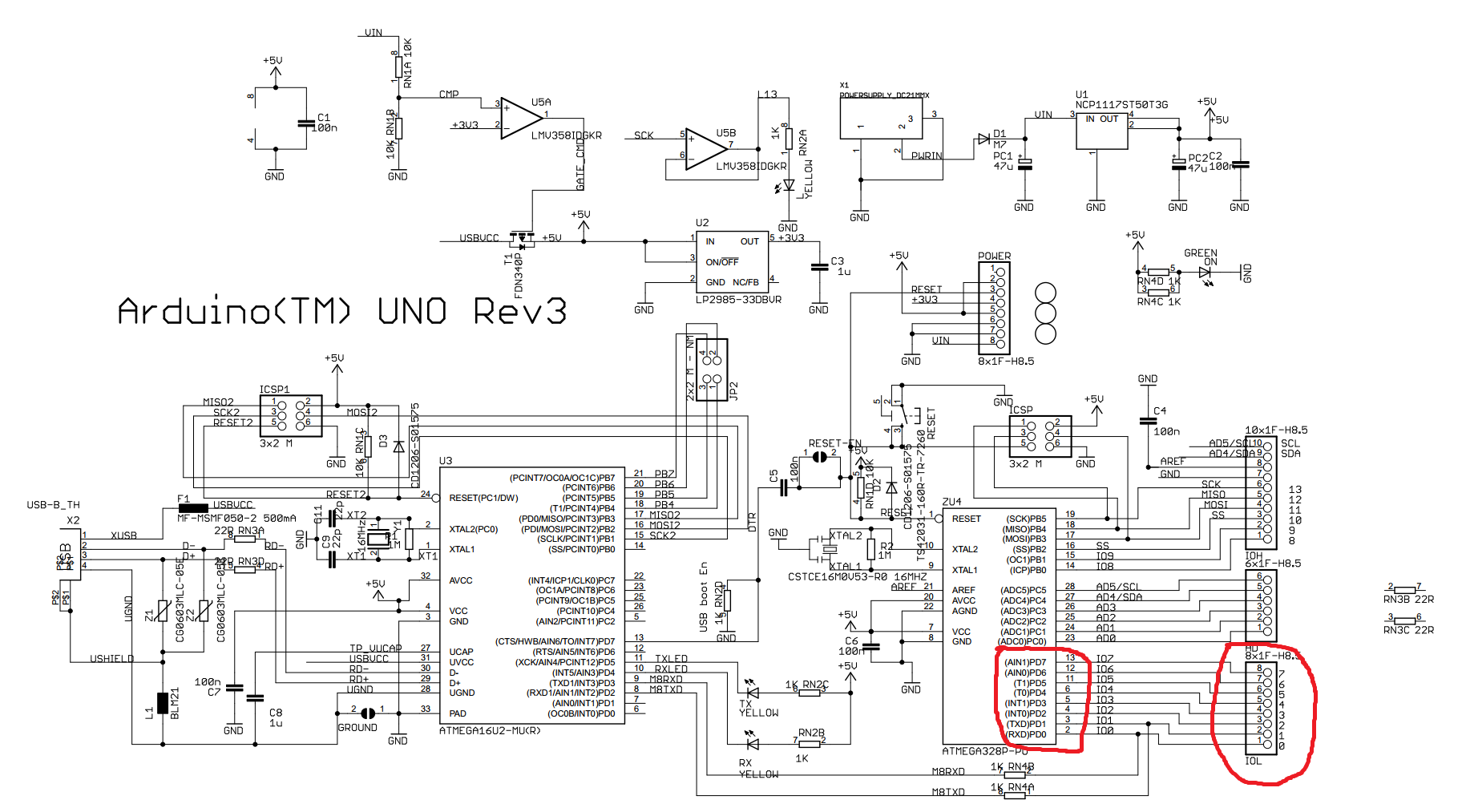
Так как мы хотим управлять светодиодом с помощью 6-го вывода на Arduino мы будем использовать регистр PORTD и 5-й бит который подаст напряжение на 11 ножку нашего микроконтроллера.
Поместите следующий код в файл с кодом проекта.
#include #define F_CPU 16000000UL //16MHz #include int main(void) < DDRD |= 1> Нажимаем «Ctrl + Alt + F5» или выбираем в меню пункт Debug -> Start Without Debugging. Светодиод начнет мигать!
Вот, собственно, и все… Обратите внимание на скорость прошивки и на размер программы. Данный пример занимает около 186 байт, что составляет 0.6% от объема памяти контроллера.
Как сделать из Arduino программатор: 2 способа


Другое
На чтение 3 мин Просмотров 661 Опубликовано 24.01.2023
Описание
Для того чтобы сделать полноценный программатор нам нужно знать что такое ISP – это внутрисхемное программирование. ISP даёт возможность программировать микроконтроллер, установленный в устройство. Есть 2 базовых подхода программирования:

- С помощью ISP программатора. Тут всё работает напрямую через память микроконтроллера, он сам размещает информацию прошивки по нужным адресам.
- С помощью bootloader. Это загрузчик, программа которая берёт на себя функционал программатора. Загрузчик проверяет выполнение определённых условий для перехода в режим программирования. Если условия выполняются, то работает основная программа, а если нет, то принимает код по протоколу UART и записывает его в Флэш память.
UART – важная особенность Ардуино, она позволяет программировать через USB, без стороннего программатора.
Начнём со второго, этот способ применим на платах при помощи USB, благодаря этому возможно подключить плату к ПК и загрузить код. Данный способ даёт возможность загрузить данные только во flash, возможности ISP программатора тут будут недоступны. Бывают платы без встроенного бортового USB, такие как pro mini. В таких случаях потребуется внешний usb преобразователь. Подключение происходит следующим образом: DTR>DTR; RX>TX; TX>RX; GND>GND; VCC>VCC.
DTR – data terminal ready; RX,TX – пины; GND – земля; VCC – положительный источник питания.

Перейдём к первому, ISP программаторы. Приобрести их можно по низкой цене с Китая, подключается довольно просто: подключаем к ПК, ставим нужные драйвера, зайти в Arduino IDE и выбрать в Инструментах наш программатор.
Иногда возникают разного рода проблемы, но большинство из низ можно решить простыми действиями по типу “вытащить вставить”. Поменяйте порт или поставьте другой драйвер.
Arduino as ISP

Практически любая плата может быть ISP программатором, для этого нужен только скетч ArduinoISP. Откройте скетч “файл > примеры > 11.ArduinoISP > ArduinoISP”. После этого ваша плата стала ISP программатором. Присоединяем к ней другую Arduino, просто чип. В Arduino IDE ставим Arduino as ISP по пути Инструменты > Программатор. Теперь можем загрузить загрузчик или фьюзы. Чтобы наш программатор не сбрасывался во время загрузки – ставим конденсатор ёмкостью ~10 мкФ между RST и GND.
Прошьём загрузчик в Arduino IDE
Выбрав ранее плату и загрузчик, её можно скачать с сайта: www.arduino.cc Arduino IDE сам сделал “активным” нужный загрузчик. Далее нажимаем “Записать” в “Инструментах” и этим нажатием мы прошиваем загрузчик, фьюзы, лок-биты, соответствующий выбранной плате и настройкам платы.
Заключение
В завершение хочу сказать что программаторы – это важная входная часть Arduino. Это одно из базовых действий и его нужно уметь делать каждому кто хочет изучать и погружаться в Arduino.
Превращаем Arduino в полноценный AVRISP программатор
Приветствую всех пользователей хабра, в частности тех, кто страдает темой Arduino, как и я.
Меня уже давно спрашивают — можно ли прошивать hex файлы при помощи Arduino? Изменять фьюзы? Считывать прошивку? И всякое такое… Ответ — можно, и я сегодня вам расскажу, как я это делаю.
(Данное видео дублирует представленную ниже информацию)
Arduino — как по мне отличный старт для новичка, но нужно расти дальше, мир микроконтроллеров прекрасен и дарит огромные возможности, но, увы Arduino это довольно-таки узкопрофильное направление.
Небольшая предыстория:
Одного прекрасного дня, я наткнулся на отличный проект на ATtiny13, но увы автор выгрузил в сеть только hex-файл и схему, ну и конечно же, я так и не смог его попробовать в железе. Меня этот вопрос мучил всё больше и больше, и тут я случайно наткнулся на одно видео в сети, где автор утверждал, что он при помощи Arduino прошил другой микроконтроллер, имея только hex-файл, ну и схему, само собой. Именно он мне подсказал — используй SinaProg, но с Arduino’вскими файлами…
Загуглив на тему SinaProg, я скачал SinaProg 2.1.1.RUS, но он работать отказывался с Arduino, потому я закинул пару-тройку файлов из Arduino IDE в папку SinaProg 2.1.1\data\ и всё заработало.
Пройдёмся коротко по возможностям софта:

В блоке Hex-file выбираем hex или eep(первый — прошивка, второй — содержимое энергонезависимой памяти).
А той части, где кнопка «>», мы можем видеть всякие сообщения, типа «OK», или «ERROR», сама же кнопка «>» открывает логи Avrdude.
В блоке Flash есть кнопки:
Program — запись hex-файла в микроконтроллер(возможно, когда выбран Hex-file);
Verify — проверка прошивки, что в микроконтроллере, и hex-файла(проще говоря, их сравнение), если всё норм — программа говорит OK;
Read — считать hex-файл.
С блоком EEPROM всё по аналогии.
Далее блок Device, тут можно выбрать нужный микроконтроллер, вот весь список поддерживаемых(список выдрал из файла Device.txt, который лежит в папке SinaProg 2.1.1\data\):
Тут их пара–тройка
Шутка, вон их сколько:
AT90CAN128
AT90CAN32
AT90CAN64
AT90PWM2
AT90PWM2B
AT90PWM3
AT90PWM3B
AT90USB1286
AT90USB1287
AT90USB162
AT90USB646
AT90USB647
AT90USB82
AT90s1200
AT90s2313
AT90s2323
AT90s2333
AT90s2343
AT90s4414
AT90s4433
AT90s4434
AT90s8515
AT90s8535
ATmega103
ATmega128
ATmega1280
ATmega1281
ATmega1284P
ATmega128RFA1
ATmega16
ATmega161
ATmega162
ATmega163
ATmega164P
ATmega168
ATmega169
ATmega2560
ATmega2561
ATmega32
ATmega324P
ATmega325
ATmega3250
ATmega328P
ATmega329
ATmega3290
ATmega3290P
ATmega329P
ATmega48
ATmega64
ATmega640
ATmega644
ATmega644P
ATmega645
ATmega6450
ATmega649
ATmega6490
ATmega8
ATmega8515
ATmega8535
ATmega88
ATtiny11
ATtiny12
ATtiny13
ATtiny15
ATtiny22 2343
ATtiny2313
ATtiny24
ATtiny25
ATtiny26
ATtiny261
ATtiny44
ATtiny45
ATtiny461
ATtiny84
ATtiny85
ATtiny861
ATtiny88
ATxmega64A1
ATxmega128A1
ATxmega128A1D
ATxmega192A1
ATxmega256A1
ATxmega64A3
ATxmega128A3
ATxmega192A3
ATxmega256A3
ATxmega256A3B
ATxmega16A4
ATxmega32A4
ATxmega64A4
ATxmega128A4
Как видите, есть все популярные микроконтроллеры фирмы ATmel, в частности ATmega328P, ATmega8, ATtiny13, ATtiny2313 и всякие другие…
Далее — кнопка Search, если её нажать, то программа попытается прочитать сигнатуры того микроконтроллера, который подключен к программатору, проще говоря, поищет микроконтроллер. Потом может ответить „OK“ или „ERROR“ в информационном блоке, если всё нормально, или нет, соответственно.
В блоке Fuses есть предустановки для ATmega8 для работы на разных частотах, но, увы, только для ATmega8 и ATmega32, можно добавить в файле Fuse.txt (который лежит в папке SinaProg 2.1.1\data\).
Есть кнопка Program — записать предустановки, смотрим на абзац выше.
А так же Advanced — лихая кнопка, после её нажатия можно увидеть вот такое окно:
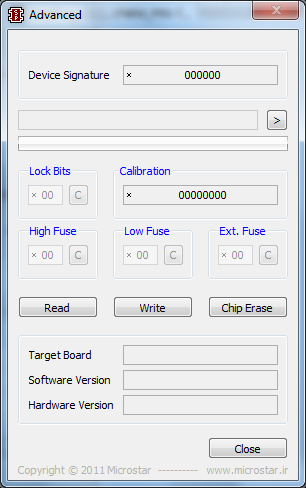
Device signature — какие-то циферки, я так понял это идентификатор микроконтроллера, по ним программа опознаёт, что за микроконтроллер мы ей суём.
Информационная часть, всё как выше.
Чуть ниже идут фьюзы… если уж зачешется, то не забывайте их сначала считать кнопкой Read(чтобы не нарочно изменить важные фьюзы, например «SPIEN» или «RSTDSBL»), записать фьюзы — кнопка Write, кнопка Chip Erase стирает микроконтроллер, что-то примерно напоминает — форматирование флешки на компьютере(но фьюзы не устанавливаются по умолчанию, так что забывать об этом не стоит).
Пару слов о фьюз-битах — это такие как бы тонкие подстройки микроконтроллера, то частоту поднять, то убавить, то вкл/выкл тактирование от внутренней RC цепочки то ещё что-то… в общем, туда лезть только в крайнем случае, иначе можно заблокировать микроконтроллер(нашаманить так, что перестанет работать, серьёзно), и уже без Atmega fusebit doctor никак.
Вот первая ссылка с гугла по запросу «калькулятор фьюзов», но предупреждаю, тыкать что-то там, не зная зачем оно, и потом это записывать в микроконтроллер — ни к чему хорошему не приведёт, я-то знаю.
Далее ещё какой-то информационный блок, не вникал особо. Ну и кнопка выход, я думаю вы уже об этом догадались, даже если и не знаете английский.
Итак, последний блок основного окна программы — Programmer, тут выбирается тип программатора, если вы используете Arduino в качестве программатора — ставьте всё, как у меня на скрине, только не COM19, это у меня такой, у вас, наверное, будет другой, в любом случае точно не COM1, первый это системный, актуален только для программаторов, которые подключаются к реальному COM порту, например, Программатор Громова. На ноутбуке COM-порта может не быть, а на компьютерах, как правило, COM-порт ещё есть, особенно тех, что постарше. Можно использовать и другой программатор, к примеру, USBASP, только не забываем выбрать его в списке, скорость для него я ставлю такую же как и в случае с AVRISP.
Список поддерживаемых программаторов:
Маловато будет
Gromov
USBtiny
ALF
Arduino
AT ISP
AVR109
AVR910
AVR911
AVRISP
AVRISP 2
AVRISP mkII
AVRISP v2
Bascom
Blaster
BSD
Butterfly
C2N232I
DAPA
DASA
DASA 3
Dragon_DW
Dragon_HVSP
Dragon_ISP
Dragon_JTAG
Dragon_PP
DT006
ERE-ISP-AVR
Frank-STK200
Futurlec
JTAG 1
JTAG 1Slow
JTAG 2Slow
JTAG 2
JTAG 2Fast
JTAG 2ISP
JTAG 2dW
JTAG mkI
JTAG mkII
MIB510
pAVR
Picoweb
Pony-STK200
ponyser
SI Prog
SP12
STK200
STK500
STK500 HVSP
STK500 PP
STK500 v1
STK500 v2
STK600
STK600 HVSP
STK600 PP
USBasp
Xil
Лично я тестировал только на программаторах AVRISP(Arduino с прошитым скетчем ArduinoISP) и USBasp, на двух микроконтроллерах — ATmega8 и ATtiny13.
Чтобы можно было шить/читать/изменять фьюзы/ убить микроконтроллер при помощи Arduino, предварительно нужно зашить скетч ArduinoISP, подключив всё, как я писал, например вот тут:
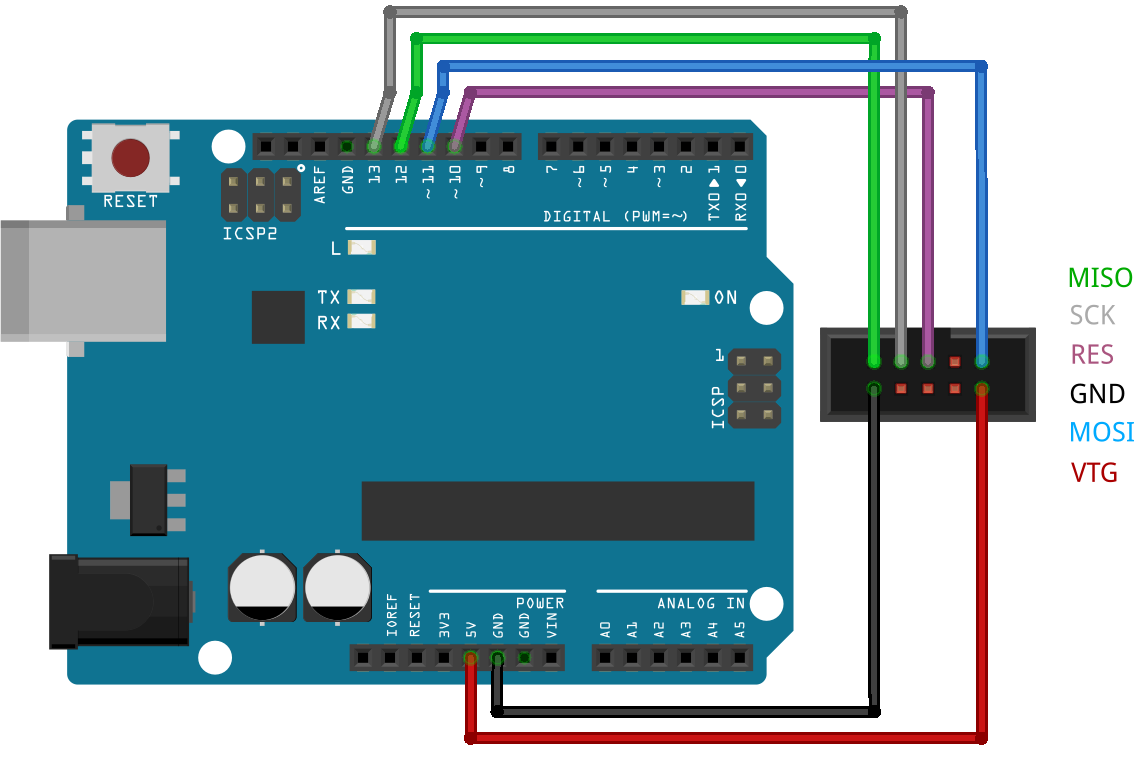
Если в двух словах, то подключаем пины Reset, MOSI, MISO, SCK микроконтроллера, который будем прошивать/считывать прошивку/изменять фьюзы так, как указано в скетче в комментариях, а именно:
. // pin name: not-mega: mega(1280 and 2560) // slave reset: 10: 53 // MOSI: 11: 51 // MISO: 12: 50 // SCK: 13: 52 . Вот пример подключения к ардуине ATmega8:
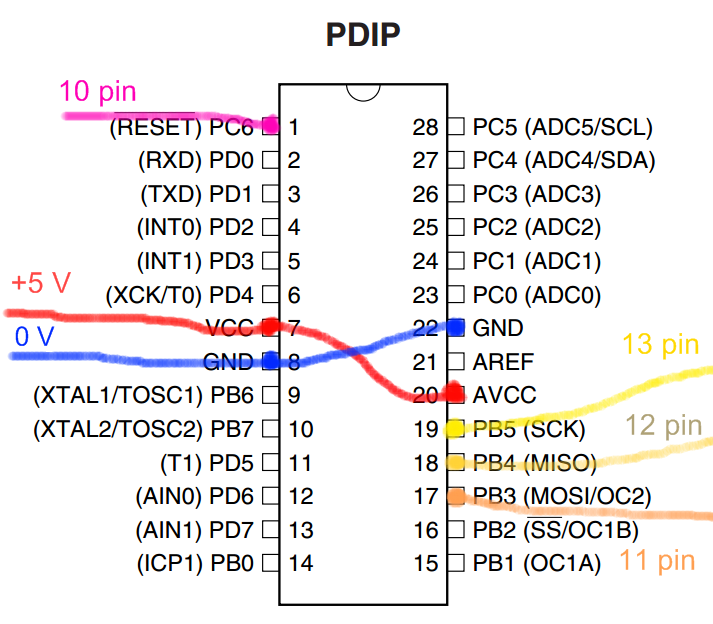
Ну и по аналогии… Ищем карту пинов, например, в даташите (техдокументация на МК) интересующего нас микроконтроллера, вот, к примеру, первая ссылка из гугла по запросу «ATmega8 pdf».
PS У меня было такое, что ATtiny13 перестала прошиваться, на попытки её программирования, после того, как я попробовал запустить её на частоте 128 kHz, откопал где-то вот такой, слегка модифицированный код ArduinoISP который заставляет прошивку/изменение фьюзов происходить медленнее в несколько раз и может ещё какая-то магия, не разбирался, честно.