
Как включить конференц-связь на iPhone?
Возможность создания группового звонка из обычного на iPhone является одной из самых редко используемых пользователями. Не потому что существуют какие-то сложности в настройке или включении конференции, просто мало кто осведомлен о существовании такой возможности в принципе. В этой инструкции мы подробно опишем процесс создания разговора с несколькими абонентами одновременно на iPhone.
Потребность в создании группового звонка может появиться в самых различных ситуациях и большинству пользователей на ум придет воспользоваться приложением Skype или подобным. Однако не все используют мессенджеры, поэтому необходимо обратиться к стандартным функциям iPhone за помощью.
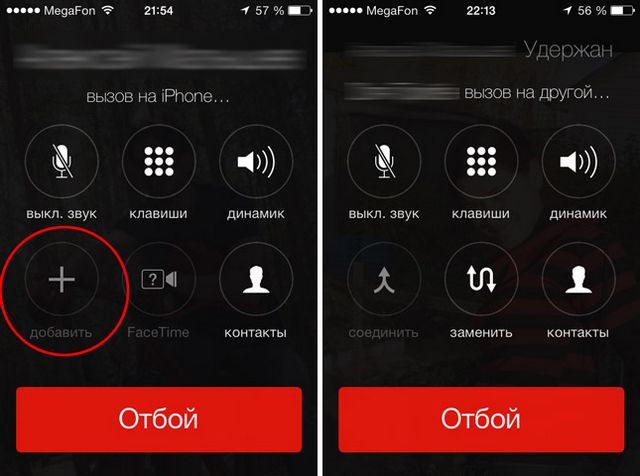
Для того чтобы создать групповую конференцию, вы должны позвонить первому абоненту и попросить его подождать на линии пока не присоединятся другие абоненты. Сами же в это время обратитесь к меню звонка на iPhone и нажмите кнопку Добавить, после чего выберите другого абонента, которого хотите подключить к групповому звонку.
После добавления нового абонента в групповой звонок, вам необходимо нажать на кнопку «Соединить» для того, чтобы объединить всех участников мобильной конференции на одной линии. До этого вы будете общаться только с последним набранным абонентом, что тоже может быть полезно, например, для объяснения причин звонка.
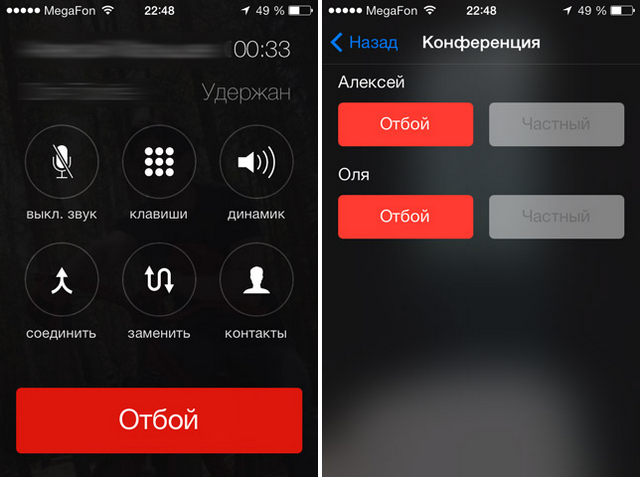
Как создатель конференции, вы можете не только добавлять новых пользователей к звонку, но и отключать присутствующих. Для этого необходимо нажать на значок информации, расположенном в правом верхнем углу экрана и выбрать абонента, которого хотите отключить от звонка.
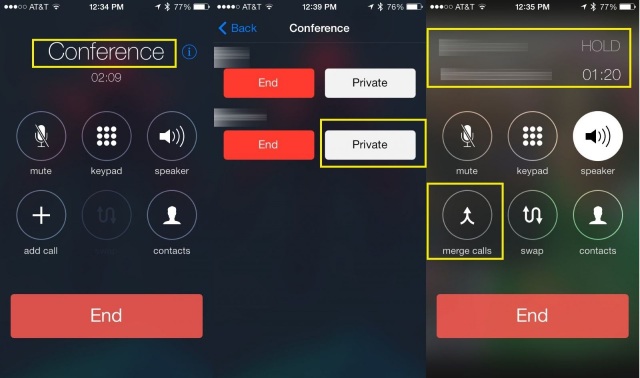
Прямо во время группового звонка вы можете побеседовать с отдельным абонентом из конференции, нажав на кнопку Заменить. Для возврата в общий разговор необходимо нажать кнопку Соединить.
Еще айфоновские темы:
- как слушать музыку вконтакте на айфоне бесплатно
- Украли iPhone или iPad заблокируйте устройство инструкция
- Как поставить песню на звонок в Айфоне
Теги: Новости Обзоры Инструкции для iPhone и iPad
Осуществление конференц-вызовов на iPhone
Если ваш оператор поддерживает эту возможность, вы можете настроить на iPhone конференц-вызов с участием максимум пяти человек.
Количество участников конференц-вызова, равно как и возможность их добавления, объединения или разъединения, зависит от оператора. Чтобы подробнее узнать о возможностях осуществления конференц-вызовов, свяжитесь с вашим оператором.
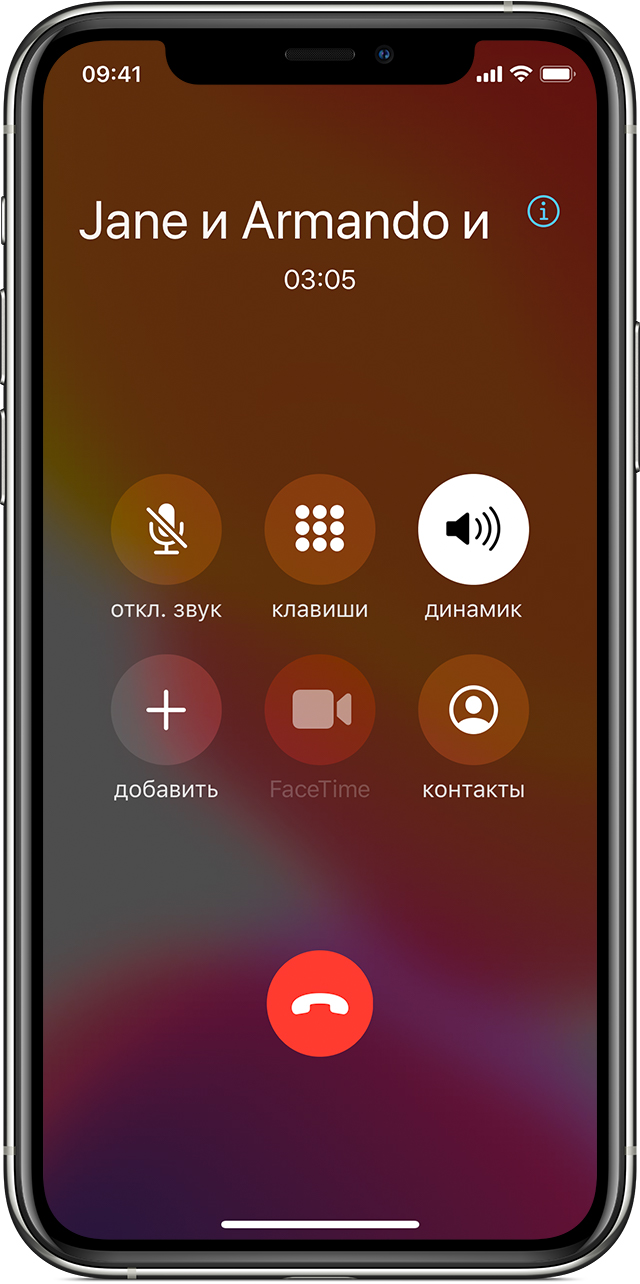
Начало конференц-вызова
- Позвоните первому участнику и дождитесь соединения.
- Нажмите кнопку добавления вызова ( ).
- Позвоните второму участнику и дождитесь соединения.
- Нажмите кнопку .
- Два вызова объединятся в конференц-вызов. Чтобы добавить людей, выполните инструкции 2–4. Если возможность добавить еще один вызов недоступна, возможно, вы превысили лимит участников в случае с вашим оператором.
Имена участников видны только тому, кто начал конференц-вызов. Но если участник добавляет кого-то еще, ему отображается имя добавленного им участника и того, кто создал конференц-вызов.
Если вариант объединения вызовов не отображается, ваш оператор не поддерживает его. Чтобы получить дополнительные сведения о конференц-вызовах, обращайтесь к своему оператору.

Добавление абонента, осуществляющего входящий вызов
Если вы участвуете в конференц-вызове и кто-то вызывает вас, следуйте инструкциям ниже.

- Нажмите «Удерживать + ответ».
- Дождитесь соединения и нажмите кнопку объединения вызовов ().
Если вариант объединения вызовов не отображается, в данном случае он не поддерживается или ваш оператор не поддерживает его.
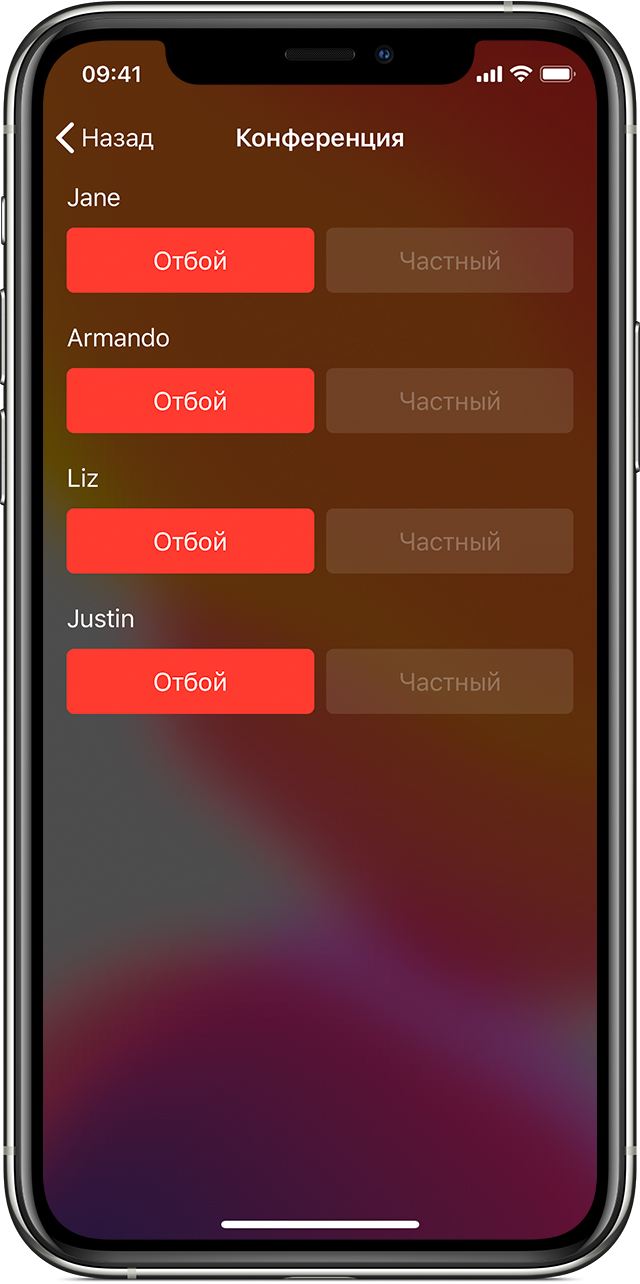
Удаление участников

- Во время конференц-вызова нажмите кнопку сведений ().
- Нажмите кнопку завершения вызова рядом с участником, которого необходимо отключить.
Если вариант удаления участников не отображается, в данном случае он не поддерживается или ваш оператор не поддерживает его.
5 удобных функций iOS, доступных во время телефонного разговора
Телефонные звонки потихоньку уступают место разговорам по FaceTime и другим приложениям с видеозвонкам. К счастью, звонить по телефону намного удобнее и сподручнее, чем по видеосвязи, например, в условиях плохого сигнала сети, когда iPhone еле-еле подгружает страницы на E или 3G. В iOS неплохо реализованы функции приложения «Телефон», а о некоторых вы и вовсе могли не знать, пока держали iPhone возле уха, а ведь они могли бы вам пригодиться! Рассказываем, какие удобные функции доступны во время телефонного разговора, как ими пользоваться.

Рассказываем, какие функции доступны во время телефонного разговора на iPhone
Как позвонить в FaceTime
Возможно, вы не знали, но во время голосового вызова можно спокойно переключиться на FaceTime. Сделать это можно при условии, если ваш собеседник тоже имеет iPhone: достаточно убрать телефон от уха, дождаться, пока экран включится и нажать кнопку «FaceTime». Сделать это нужно по нескольким причинам: во-первых, это бесплатно, например, если ваш тариф не имеет безлимита на звонки операторов другой сети, во-вторых, качество связи в FaceTime намного лучше, а собеседника слышно отчетливо даже при аудиовызове.
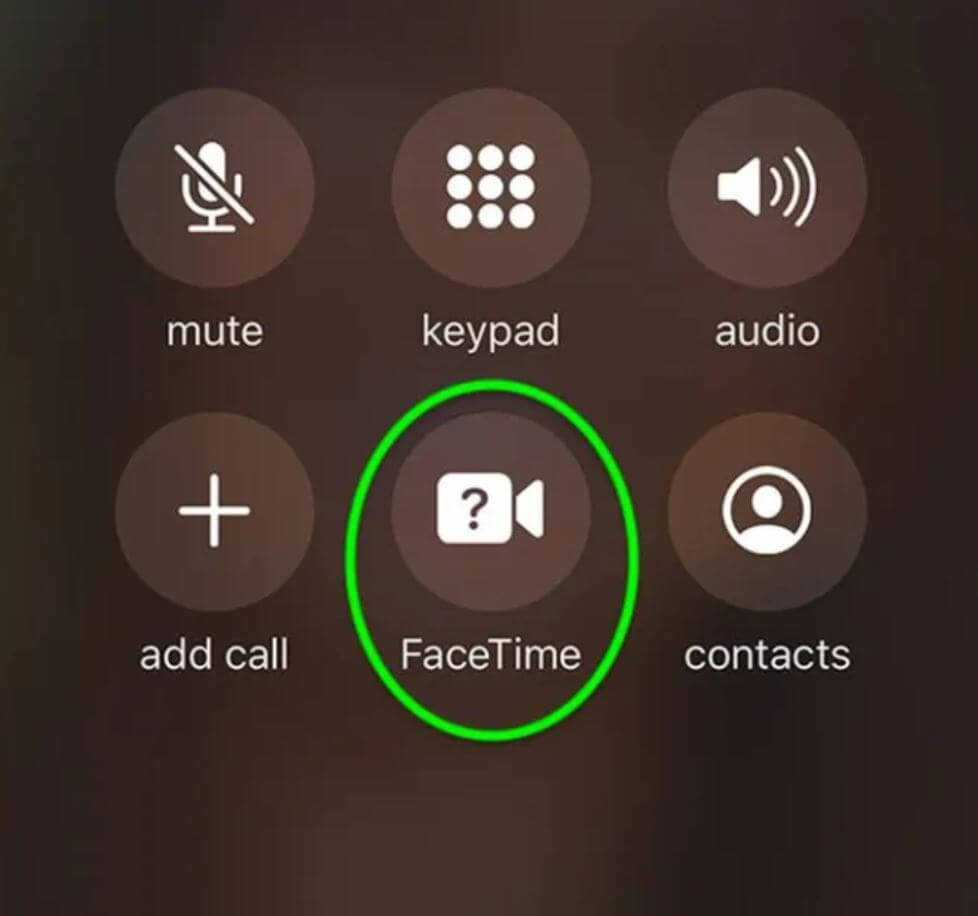
Во время голосового вызова всегда можно переключиться на FaceTime
Добавьте к этому фишки приложения, которые всегда могут пригодиться. Если вдруг возникли проблемы с качеством связи в FaceTime, то почитайте нашу инструкцию, как ее улучшить. Иногда эта кнопка бывает недоступна — это значит, что нужно предварительно активировать FaceTime. Если возникли проблемы с активацией, читайте наш материал о том, как это исправить.
Второй звонок на Айфоне
Если вам одновременно нужно общаться с двумя абонентами сразу, а параллельно переписываться в мессенджере — не вариант, то вы можете просто начать второй звонок. В процессе разговора вы можете переключаться между ними одним нажатием, а абоненты будут слышать только вас. Сделать это очень просто.
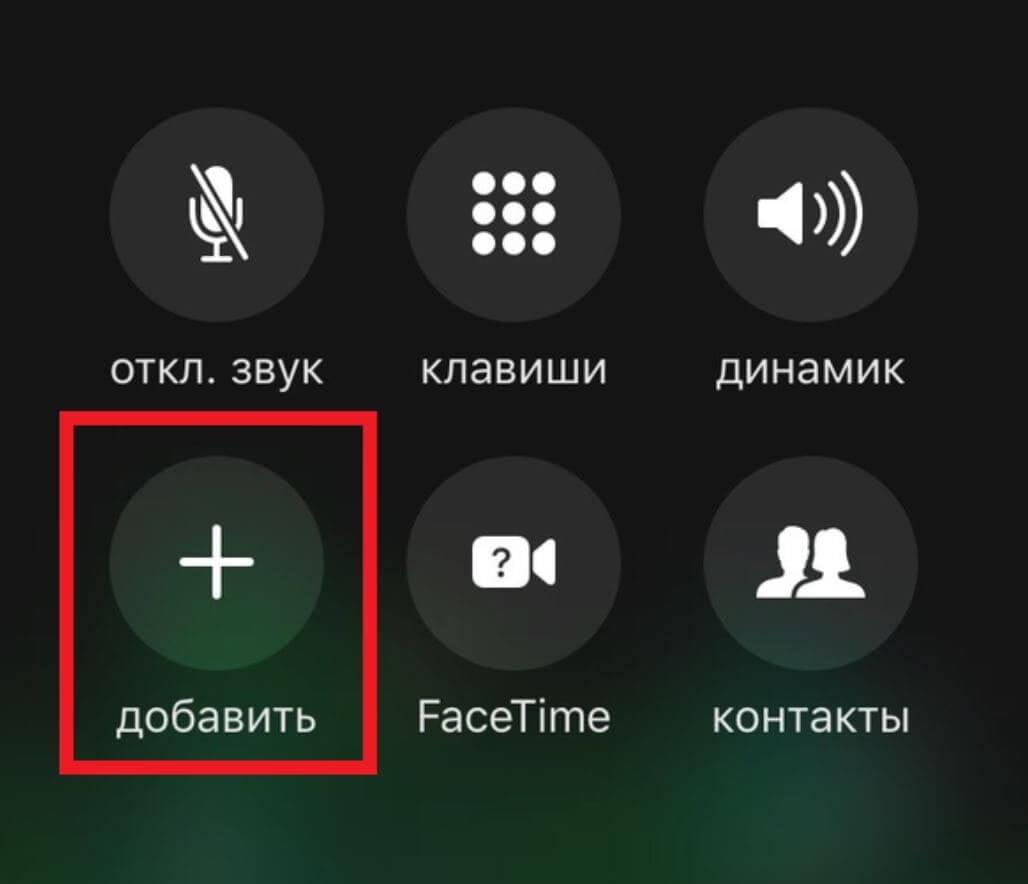
Можно легко начать второй вызов во время текущего звонка
- Во время разговора уберите телефон от уха.
- Нажмите на экране «Добавить».
- В списке выберите нужный контакт и нажмите «Позвонить».
Также вы можете нажать кнопку «Клавиши» и ввести номер вручную, а переключаться между разговорами можно с помощью кнопки «Переключение».
Конференц-связь на Айфоне
Подобная функция существует уже давно и даже не требует подключения дополнительных опций у оператора, зато вдумайтесь, насколько это удобно. По сути, это групповой звонок из нескольких человек — можно общаться сразу с 5 абонентами. Сделать это очень просто.
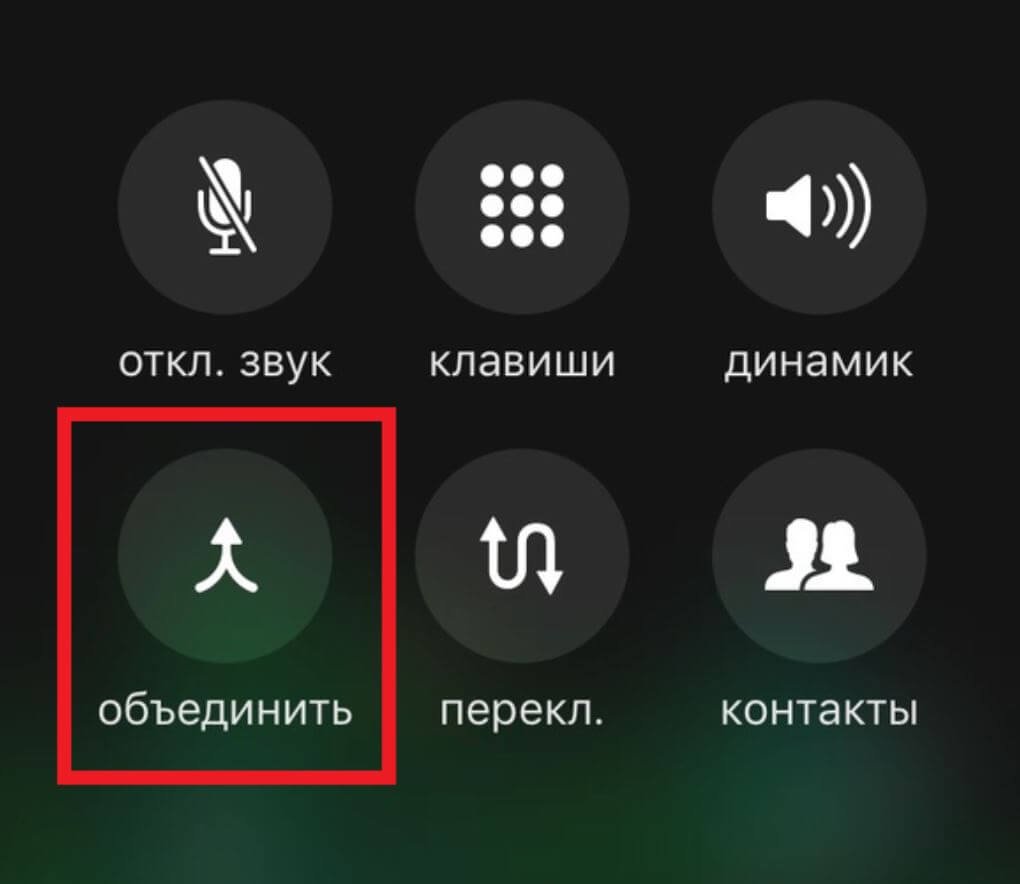
Можно объединить два звонка в одну конференцию и добавить до 5 человек
- Уберите телефон от уха и нажмите «Добавить».
- Выберите контакт из телефона или введите его вручную.
- Нажмите кнопку «Объединить».
- Если понадобится добавить еще людей в беседу, то просто повторите процедуру.
- Чтобы убрать человека из конференции, просто нажмите кнопку «i», а потом нажмите «Отбой».
Преимущество конференц-связи в том, что не нужно переключаться между абонентами, они не будут на удержании. Так что, слышать вас будут абсолютно все. К слову, они могут быть недоступны, если на iPhone включен режим VoLTE или звонок совершается по Wi-Fi. Во время конференц-связи также можно записывать звонки на iPhone: читайте нашу статью о том, как это сделать.
Напоминание о звонке на iPhone
Часто во время одного телефонного разговора нам названивает кто-то еще. Звонок можно сбросить или оставить его на удержании, но лучше просто установить напоминание перезвонить, чтобы не забыть сделать это: iPhone напомнит вам это сделать ровно через час. Как включить?
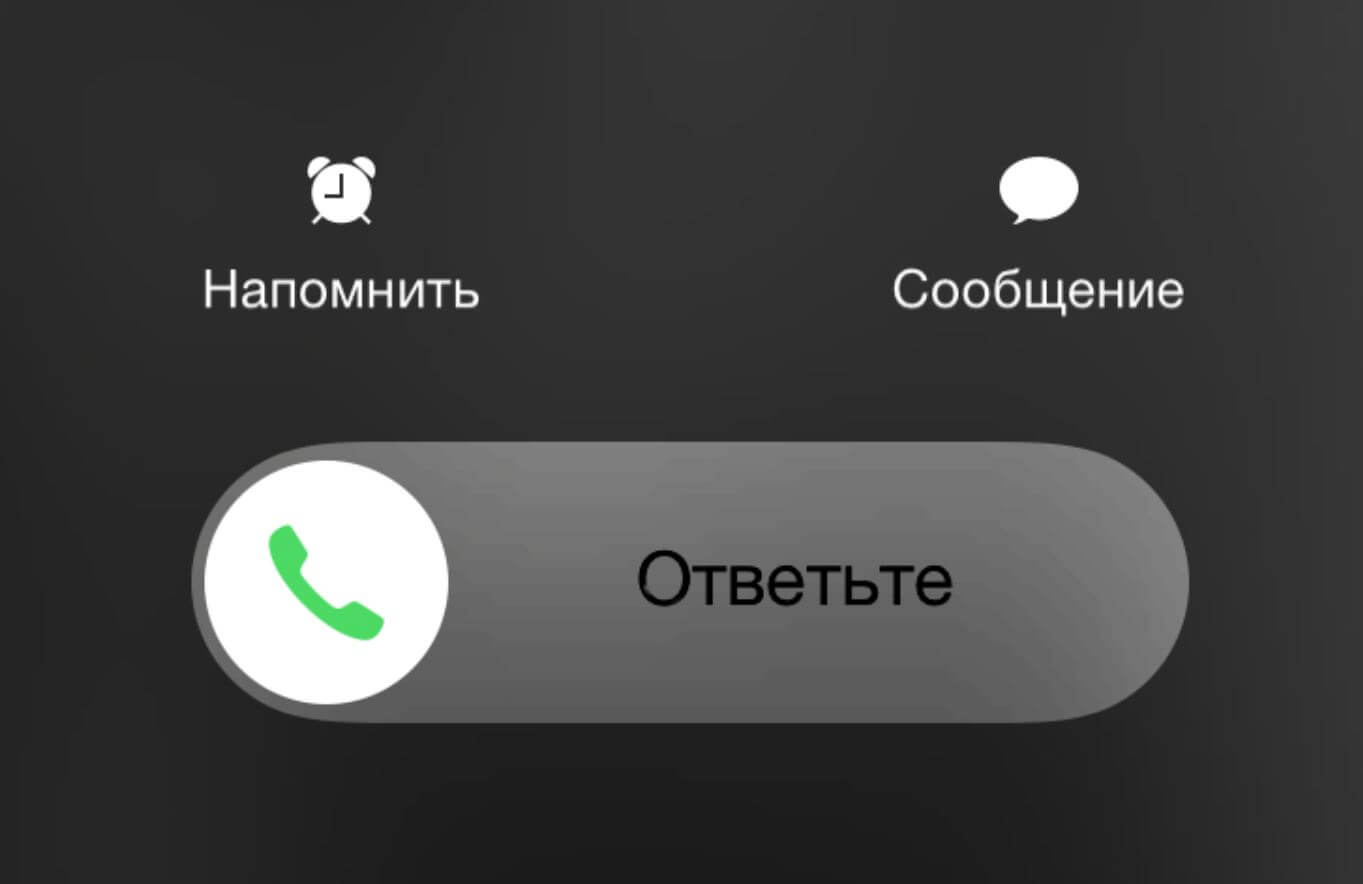
Нажмите «Напомнить», чтобы не забыть позвонить человеку
- Когда говорите по телефону и вас вызывает вторая линия, уберите телефон от уха.
- Нажмите «Напомнить».
- Внизу выберите время.
После этого задача появится в «Напоминаниях»: в нем будет отображено время, когда вы должны будете позвонить.
Как ответить на звонок СМС
Опять же, если во время разговора вам кто-то звонит, но вы не можете ответить по каким-то причинам, просто используйте готовое сообщение: «Быстрые ответы» в iOS уже есть в iOS, но вы можете ввести свой текст. Так вы дадите понять, что не можете говорить сейчас, находитесь в пути или перезвоните позднее.
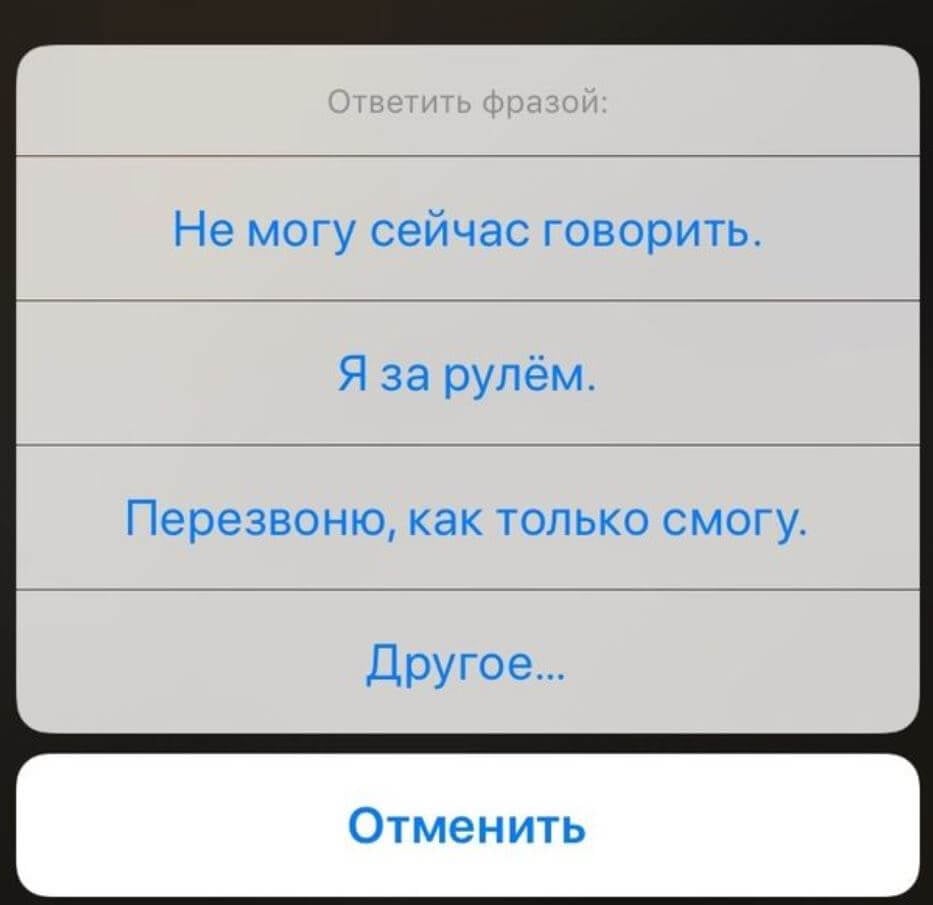
Можно изменить стандартные ответы на свои варианты
- Во время входящего вызова нажмите на главном экране «Сообщение».
- Из списка выберите нужный вариант или введите свой.
- Сообщение отправится в виде СМС или iMessage.
Вы можете изменить варианты ответов в Настройках, если стандартные вам не подходят. Для этого в Настройках iOS выберите «Телефон» и в пункте «Ответ сообщением» введите свой текст.
Остались вопросы? Задавайте их в нашем Телеграм-чате!
Кстати, помимо этих функций вы можете спокойно пользоваться приложениями и даже смотреть видео на iPhone. Можете, например, что-нибудь найти в телефоне: в нашей статье есть несколько полезных советов по настройке поиска Spotlight на iOS.
Как совершить звонок с несколькими абонентами одновременно
Несмотря на то, что это звучит сложно, настроить и сделать конференцию (звонок с несколькими пользователями одновременно) на вашем iPhone- легко. Однако, чтобы пользоваться данной функцией полноценно, вам необходимо знать обо всех ее возможностях.

Конференц-связь на iPhone
Помимо ситуации, связанных с работой, вы также можете использовать функцию конференц-связи на вашем устройстве для взаимодействия с членами семьи и друзьями, например, чтобы не рассказывать одно и то же несколько раз, или договориться о чём либо. Выполнение личных конференц звонков позволит вам сэкономить время по сравнению с индивидуальным вызовом каждого собеседника, а также одновременно ощущать связь близкими с друзьями и родственниками.
Шаги по Настройки и совершению конференц вызова на iPhone:
Прежде чем начать пользоваться данной функцией,уточните у своего мобильного оператора, есть ли такая возможность на вашем номере, как правило, такая услуга включена в стандартный пакет услуг при подключении сим-карты, при этом должны быть услуги «ожидание вызова» и «удержание вызова», без них конференц связь будет невозможна.
В зависимости от вашего сотового оператора, вы сможете добавлять от двух до пяти человек одновременно в конференцию.
Как совершить звонок с несколькими абонентами одновременно:
- Вызовите первого человека, которого хотите включить в конференц связь. Предупредите собеседника, что вы собираетесь добавить других абонентов и ему необходимо некоторое время провисеть на удержании
- Как только первый человек находится в режиме разговора с вами, нажмите добавить вызов, а затем вызовите следующего человека, используя ваш список контактов, или введите телефонный номер вручную на клавиатуре. Примечание
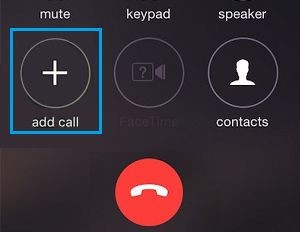
- Когда второй человек отвечает на ваш вызов, нажмите кнопку «объединить вызовы»

- Повторите второй и третий шаги, чтобы добавить других людей в конференц связь. После объединения каждого вызова снова появится кнопка добавить вызов, что позволит добавить больше людей. Таким образом, бы можете добавить максимальное количество абонентов в ваш разговор, которое позволяет поставщик мобильной связи
Как удалить вызывающих абонентов с конференц-вызова
Бывает, что у участника конференц-связи нет времени, чтобы дождаться окончания конференции а также может не быть необходимости продолжать конференцию,тогда он сам просто кладёт трубку, но бывают ситуации, когда вам необходимо принудительно отключить кого-то из собеседников, поэтому мы расскажем как удалить некоторые контакты из беседы.
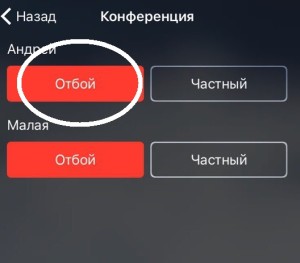
- Сначала коснитесь значка «i», расположенного рядом с именем контакта
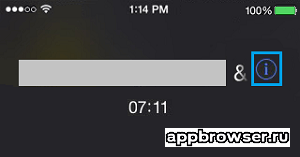
- Затем нажмите кнопку «отбой» под именем контакта, которому нужно покинуть конференцию
Говорите в частном порядке во время конференц звонка
В некоторых случаях может потребоваться говорить конфиденциально с одним из участников конференции и при этом не хочется завершать конференцию, делать вызов нужному человеку, а потом опять создавать конференцию, все это делать не нужно, можно просто поговорить в частном порядке с нужным участником конференции.
Для этого помните следующие действия:
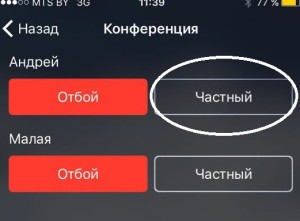
- Нажмите на значок «i», расположенные рядом с именем контакта, с которым вы хотите поговорить в индивидуальном порядке
- Затем нажмите кнопку «частный», расположенную рядом с этим именем контакта
- После разговора с человеком в закрытом режиме нажмите «объеденить», чтобы вернуться к общей беседе
Отключить звук(свой микрофон) во время конференц-вызова
Вы можете ненадолго отключить себя во время конференции, при этом вы будете слышать, как говорят другие. Это позволит вам не допустить, чтобы другие слышали, как вы разговариваете с кем-то посторонним, когда вы не хотите, чтобы другие услышали звуки, исходящее с вашей стороны,просто нажмите кнопку»динамик» на вашем iPhone чтобы отключить звук.Затем нажмите ещё раз, чтобы включить его.