
Подкаcты в Telegram как новый формат взаимодействия с аудиторией
Подкасты — сравнительно новый тип контента, который становится все более популярным среди онлайн-пользователей. В этой статье рассмотрим, почему подкасты — это отличный способ общаться с аудиторией, и узнаем, какую роль в этой сфере играет Telegram.
4.6K открытий
Согласно исследованию Яндекс, число поисковых запросов, связанных с подкастами, за последние пять лет выросло в четыре раза. В 2020 году хотя бы раз в месяц подкасты слушали более 16 миллионов жителей российских мегаполисов.
Количество самих подкастов также активно растет: за 2020 год на Яндекс.Музыке появилось около 5000 новых подкаст-проектов, а в 2021 году ежемесячно запускалось примерно 400 проектов.
Почему бизнесу нужны подкасты?
Когда подкасты только появлялись, аудитория, как правило, слушала их с одной целью — расслабиться и развлечься.
Но теперь ситуация изменилась: люди все больше слушают тематические подкасты, а у компаний и экспертов появился новый канал, через который они могут заявить о себе.
Вот несколько причин, почему подкасты — это отличный способ взаимодействия с аудиторией:
- Подкасты помогают создать коммьюнити вокруг бренда и транслировать ценности. Полезная информация, харизматичные ведущие, тематические обсуждения после выпуска — все это притягивает и объединяет лояльных клиентов, которые чувствуют свою сопричастность и ассоциируют себя с брендом.
- Подкасты помогают работать с очень узкой целевой аудиторией. В специализированных отраслях обычные каналы продвижения, такие как таргет, часто оказываются неэффективными. Подкасты на профессиональные темы помогают привлечь нужную аудиторию и тем самым расширить клиентскую базу.
- Реклама в подкастах реже пропускается и отличается высокой конверсией. Согласно исследованию, 77% пользователей прослушивают рекламу в подкасте до конца, а 31% — взаимодействуют с продуктом после прослушивания подкаста.
Подкасты в Телеграм
Кроме привычных подкаст-сервисов (Яндекс.Музыка, Apple Podcasts, Spotify) популярность набирают альтернативные площадки. Одной из таких площадок стал Телеграм.
В 2020 году Телеграм представил пользователям функцию голосовых чатов в группах, а в 2021 году такая функция появилась и в каналах. Одновременно с этим владельцы каналов получили возможность сохранять голосовые чаты в виде подкастов.
Вести подкасты в Телеграм удобно по нескольким причинам:
- Возможность коллаборации со спикерами из любой точки мира: чтобы записать подкаст с другим экспертом, не нужно находиться с ним в одной студии. Спикеры могут подключаться по специальной ссылке.
- Возможность участия в подкасте от имени своего экспертного канала, а не с личного аккаунта.
- Легкость отслеживания обратной связи от слушателей: владелец канала может видеть реакции и комментарии к подкасту, тем самым оценивая его актуальность для аудитории.
- Взаимодействие со слушателями в ходе подкаста: желающие высказаться или задать вопрос могут поднять руку, а ведущий может решить, кому дать слово, на основании информации в поле биографии.
- Возможность добавить описание, таймкоды и другие важные детали о подкасте после его публикации в канале.
Можно ли монетизировать подкасты в Телеграм?
Существует несколько способов монетизации подкастов в Телеграм:
- Прямая реклама. При таком сценарии рекламное сообщение обычно дается в начале или в конце подкаста и не предполагает нативного включения в сам подкаст.
- Рекламные интеграции. В таком случае рекламируемые товары или услуги связаны с темой подкаста, и рассказ о них логично вписывается в ход разговора.
- Коллаборации с экспертами. Такой способ отлично подходит крупным каналам, а экспертам, которые принимают участие в подкастах, дает возможность увеличить количество подписчиков.
- Закрытый канал с платной подпиской. Такой тип монетизации подходит блогам любого размера: авторы могут давать полезную информацию в бесплатном канале, а подкасты публиковать только в платном канале для самых лояльных и преданных подписчиков.
Автоматизировать ведение закрытого канала с подкастами поможет многофункциональный сервис BotPay. Он возьмет на себя большинство административных задач: прием оплаты, напоминание о платежах, удаление неоплативших пользователей из канала. А владельцы смогут уделять больше времени созданию интересных и полезных подкастов.
Лучшие приложения для записи подкастов с iPad или iPhone
Записать подкаст может быть так же просто, как взять свой собственный iPhone or IPad и ударяя по REC. Фактически, вам даже не нужен микрофон, хотя рекомендуется иметь такой, который можно подключать к устройству, даже если он через адаптер.
Тот факт, что это делается с помощью устройств, для которых априори не предназначены, не должен приводить к непрофессиональному результату, наоборот, поскольку некоторые из лучших подкастеров в этой стране делают это таким образом. Конечно, вам нужно по крайней мере одно приложение для мониторинга записи, поэтому мы рекомендуем некоторые из них в этой статье.
Простые приложения для записи голоса
Позже мы увидим больше приложений, посвященных задаче записи подкастов, но если вы ищете простой диктофон для записи вашего голоса, чтобы затем преобразовать его в специальный редактор, возможно, вам не нужно самое мощное программное обеспечение. Иногда меньше значит больше, а простое оказывается наиболее полезным. Если вы находитесь в такой ситуации, взгляните на эти два приложения, которые мы предлагаем в этом разделе.
Голосовые заметки, родной Apple
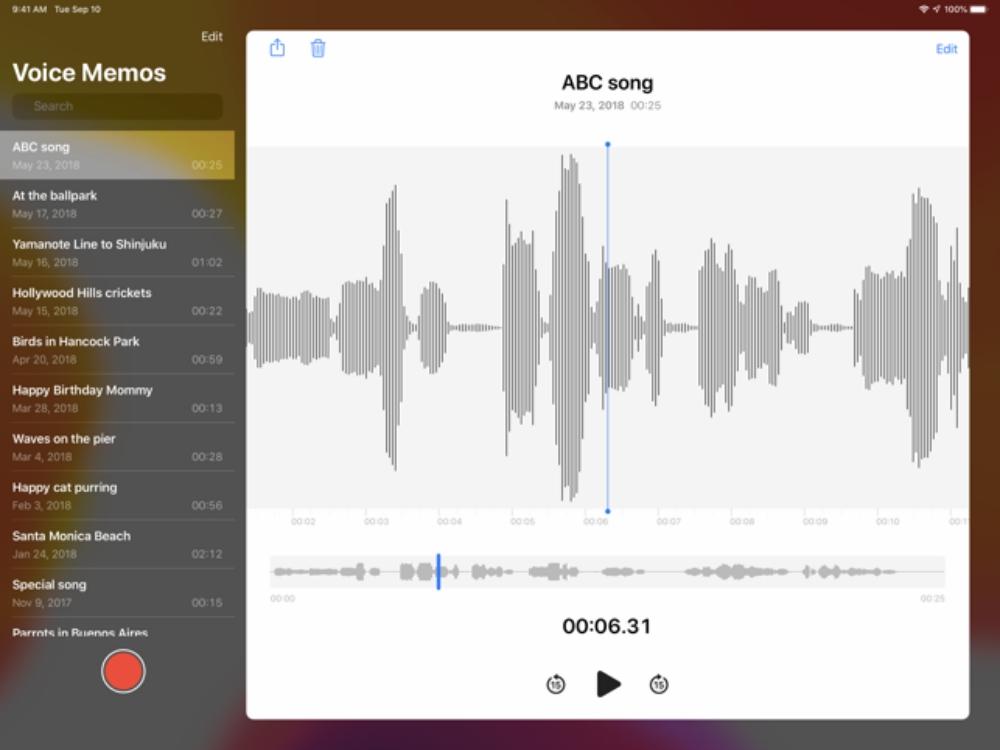
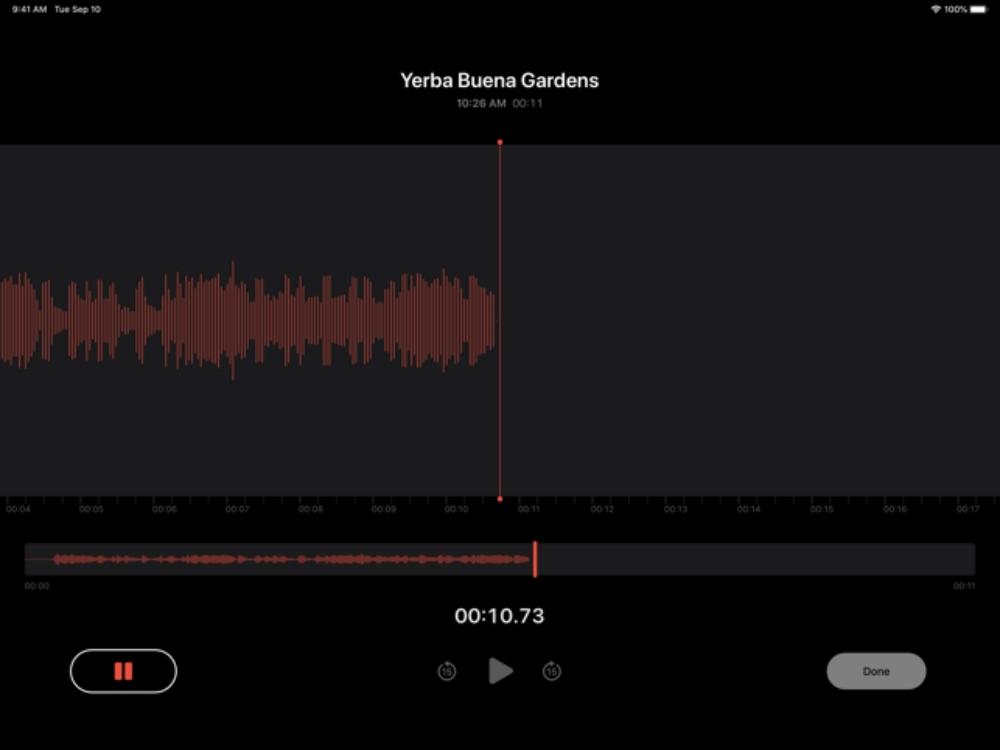
На вершине простоты в этом разделе находится приложение для iPhone и iPad для записи голоса. Это приложение действительно не имеет много загадок, и если вы ранее удалили его, не беспокойтесь, потому что вы можете найти его снова бесплатно в App Store. Его интерфейс не имеет возможных потерь, в основном с кнопкой записи и треками, уже записанными в другом месте. Можно выполнить запись с микрофона устройства или подключив другое внешнее устройство, хотя настройки этого устройства изменить нельзя. Получив свою запись, вы можете сохранить ее в файлы или поделиться ею через сторонние приложения или службы, такие как AirDrop.
Разработчик: Apple
Цена: бесплатно
Диктофон с очень интересными функциями
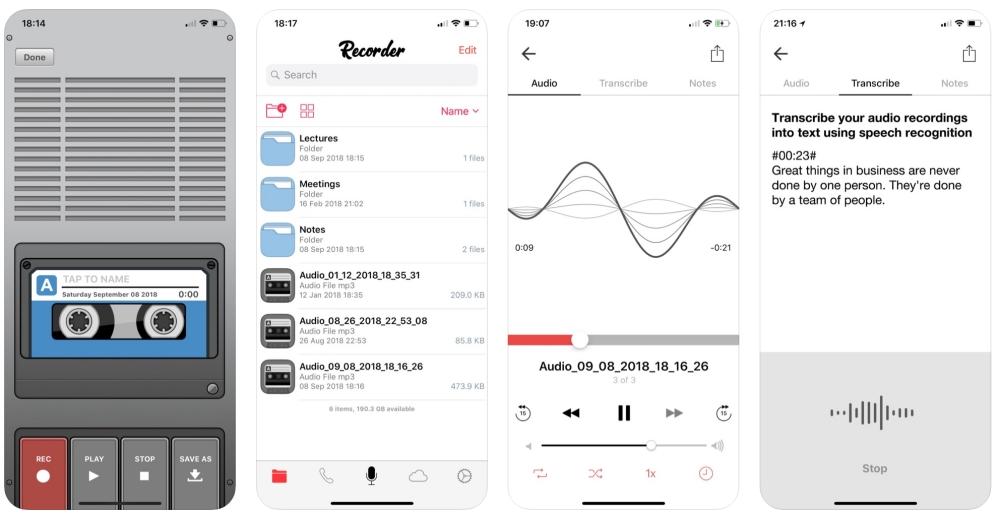
Это приложение также может сиять своей простотой в задаче записи звука, но правда в том, что у него есть другие функции, которые, хотя и просты, несколько более полны, чем родное. Apple. Одна из них — возможность транскрибировать звук в текст, что, возможно, не полезно для записи ваших подкастов, но никогда не помешает иметь что-то подобное. Он также позволяет записывать звонки, поэтому может быть интересно записать подкаст с другим человеком, который физически не находится в том же месте, что и вы. Затем вы можете поделиться всеми записями с другими службами или устройствами, чтобы сделать более полную версию.
Разработчик: ТапМедиа ООО
Цена: бесплатно
Полные приложения для записи подкаста
Если вы ищете не просто приложение для записи, но также хотите, чтобы оно было разработано и предназначено для записи подкастов, очевидно, что предыдущие не соответствуют требованиям. Есть очень мощные приложения в iOS и iPadOS App Store для этого, но, несомненно, лучшими из них являются те, которые мы предлагаем ниже.
10 Tips For Beginner Coders & P.
Please enable JavaScript
Феррит это хорошо, красиво и может быть бесплатно
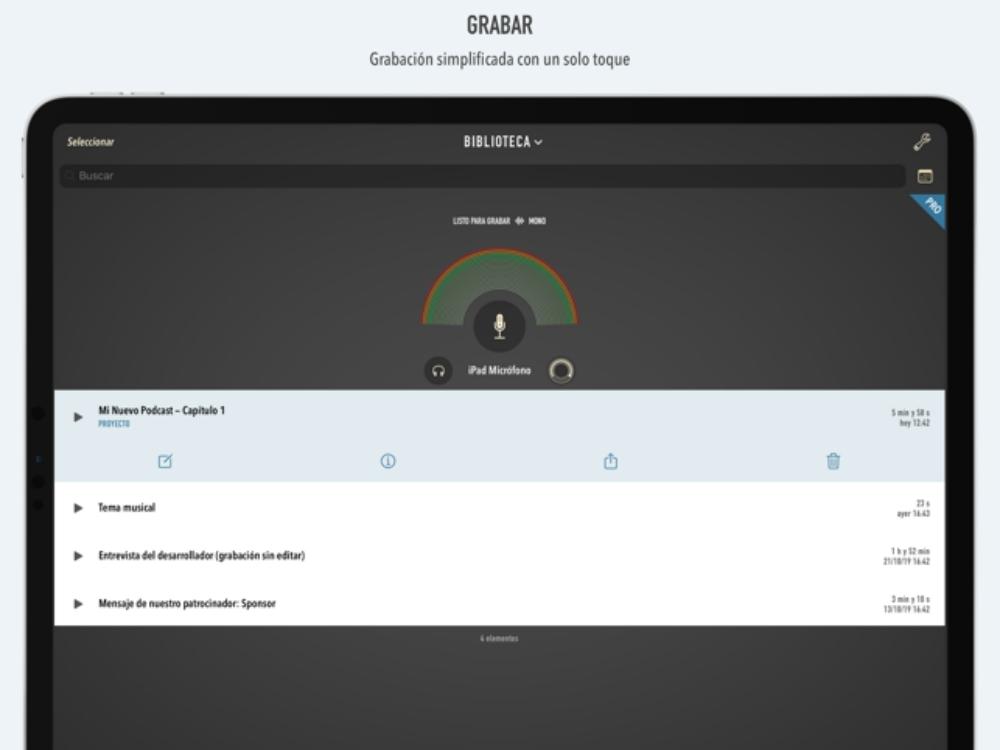
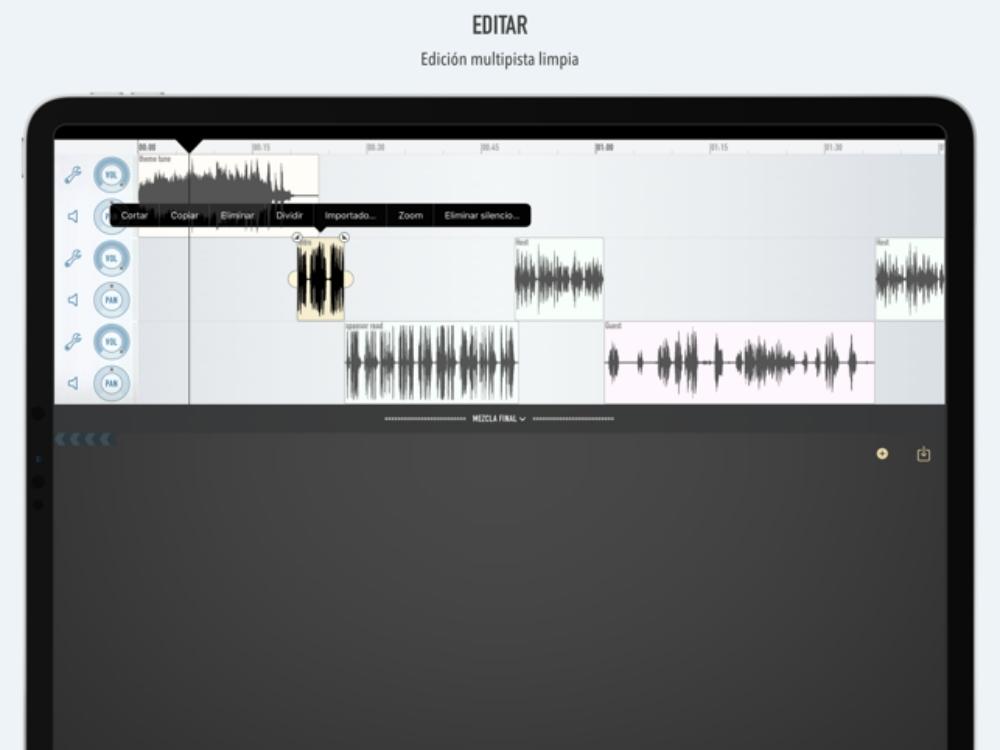
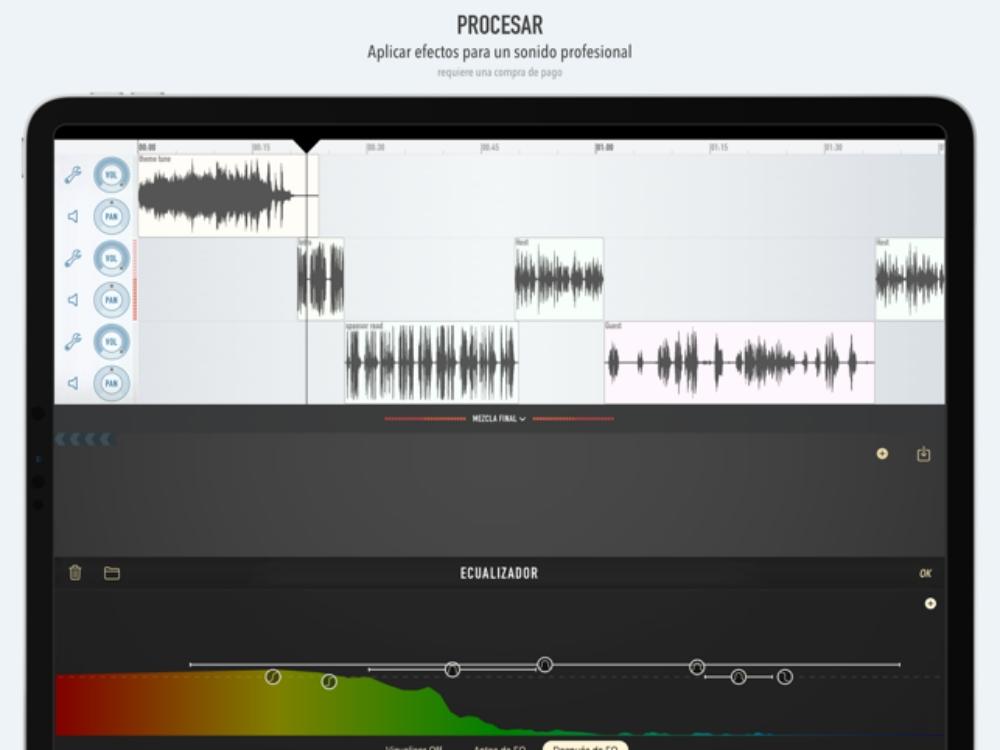
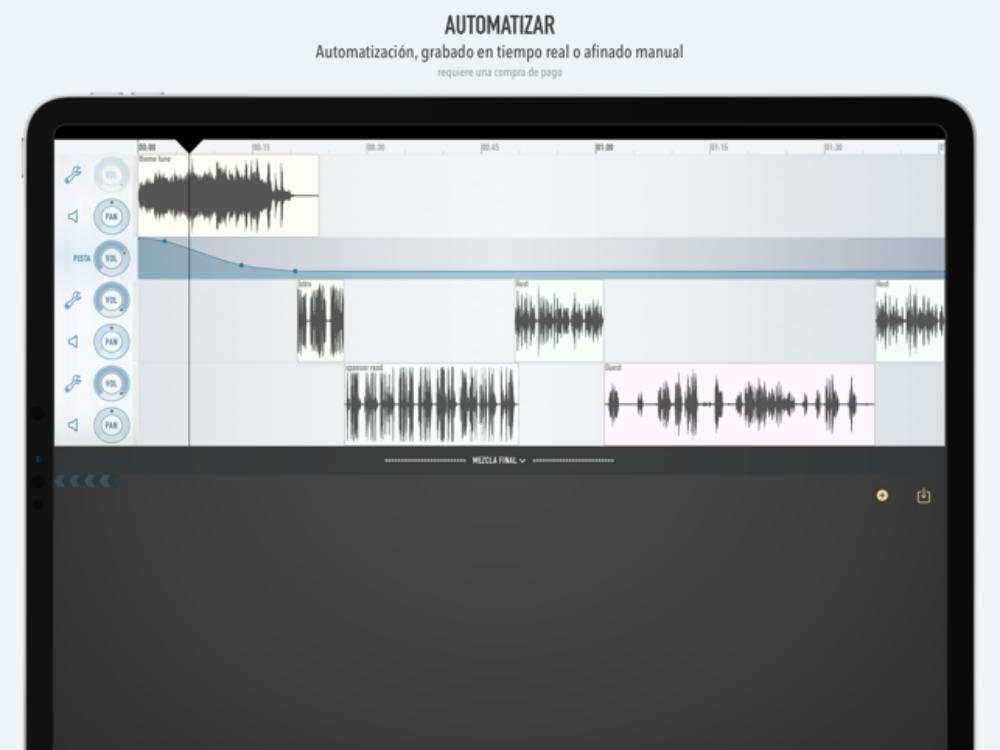
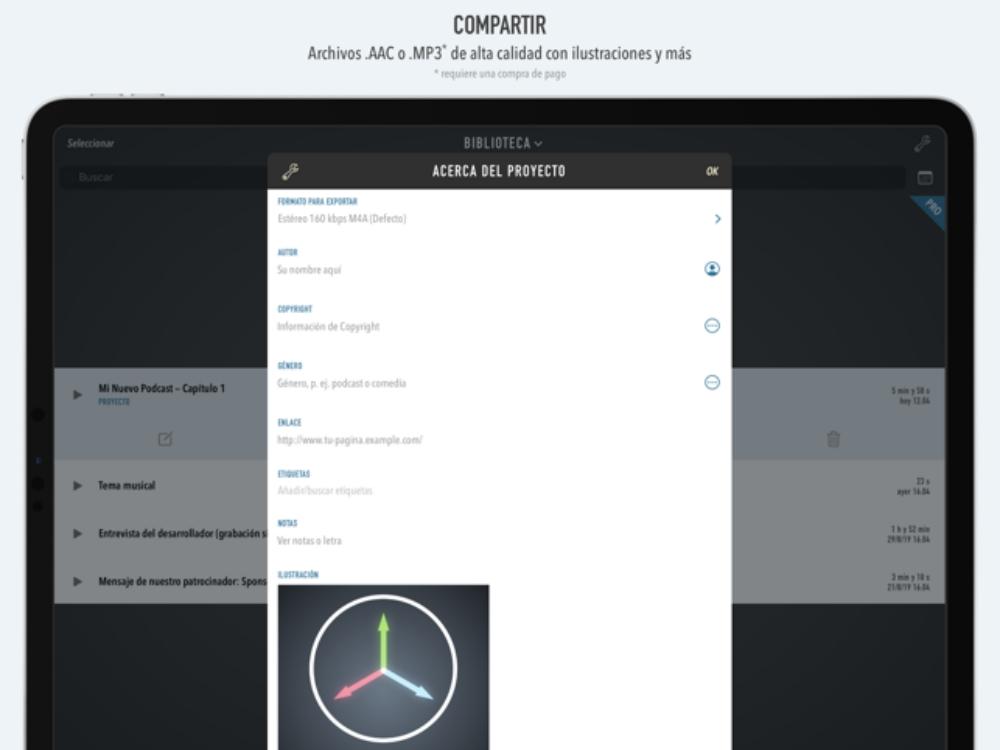
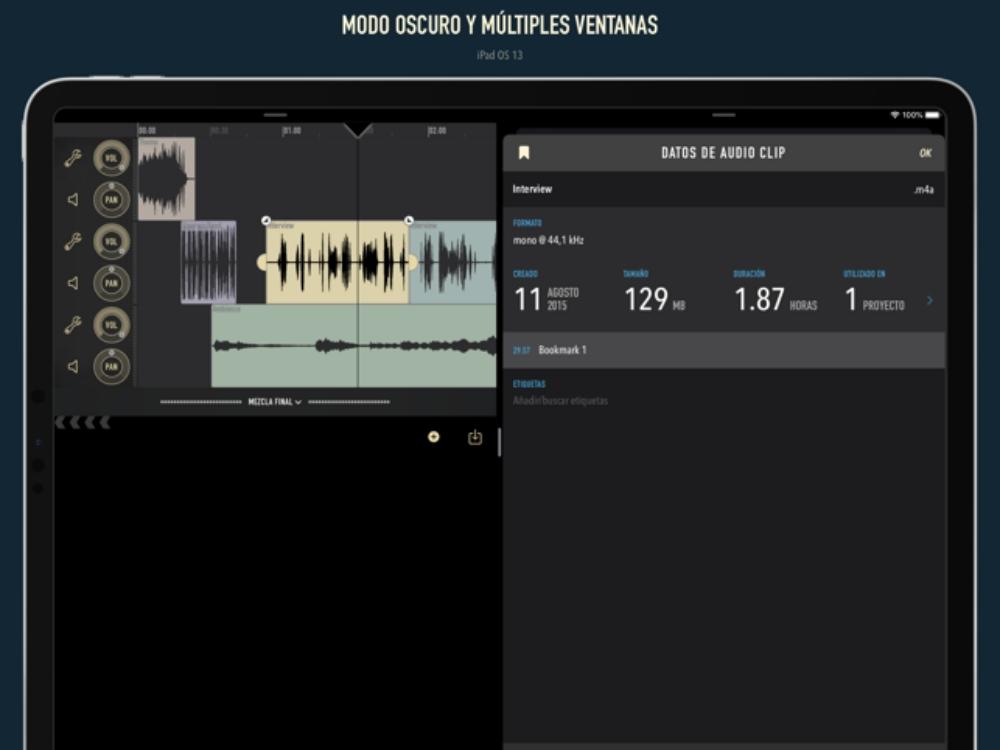
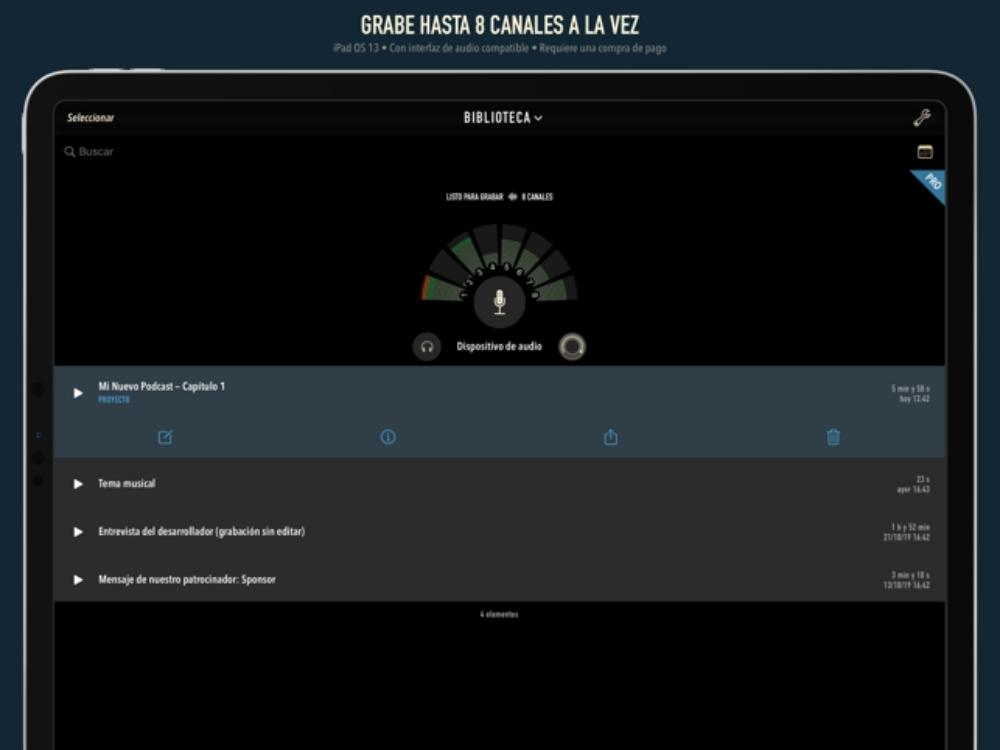
Мы не просто любим это приложение, оно также было признано сотнями подкастеров со всего мира, которые очень позитивно ценят то, что оно предлагает. В дополнение к наличию диктофона, с помощью которого можно начать запись одним касанием, он предлагает многодорожечное редактирование с различными функциями в чистом стиле радио с включением эффектов и определенных настроек в конфигурации микрофона. Каждая деталь была продумана, и вы можете пометить определенные части записи, находясь в ней, а затем легче найти эту точку, что будет чрезвычайно полезно, если вы захотите вырезать эту часть по какой-либо причине или добавить какой-либо эффект позже. Стоит отметить, что это бесплатно, хотя для доступа к некоторым функциям вам придется заплатить за премиум-версию.
Разработчик: Вуджи Джус Лтд.
Цена: бесплатно
Backpack Studio, возможно, лучший для записи подкастов
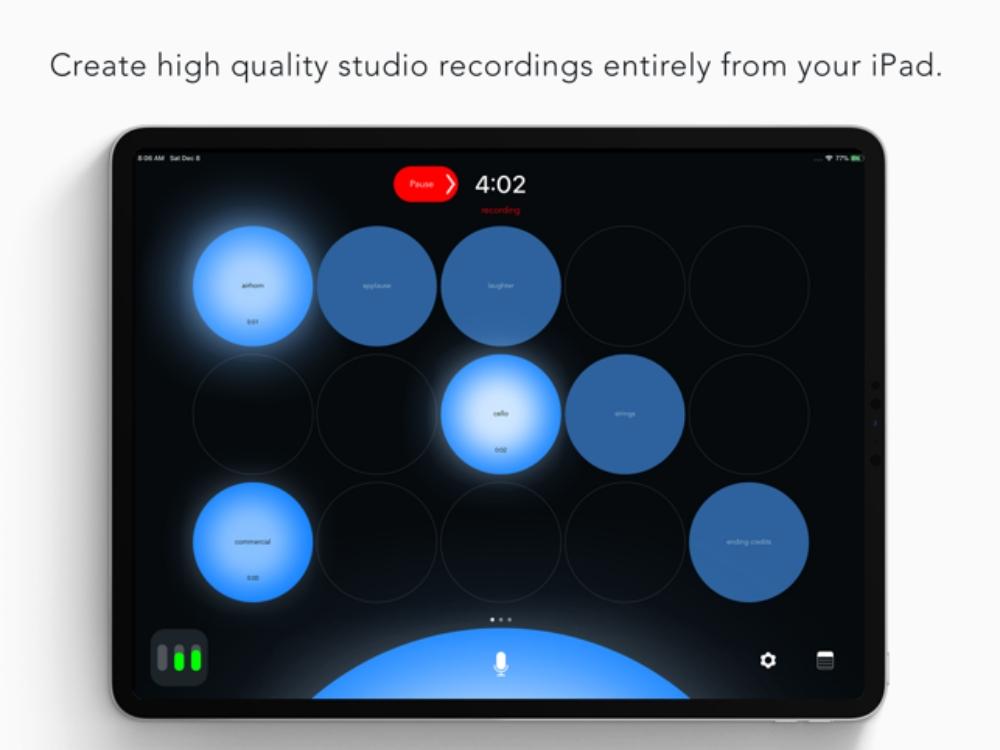
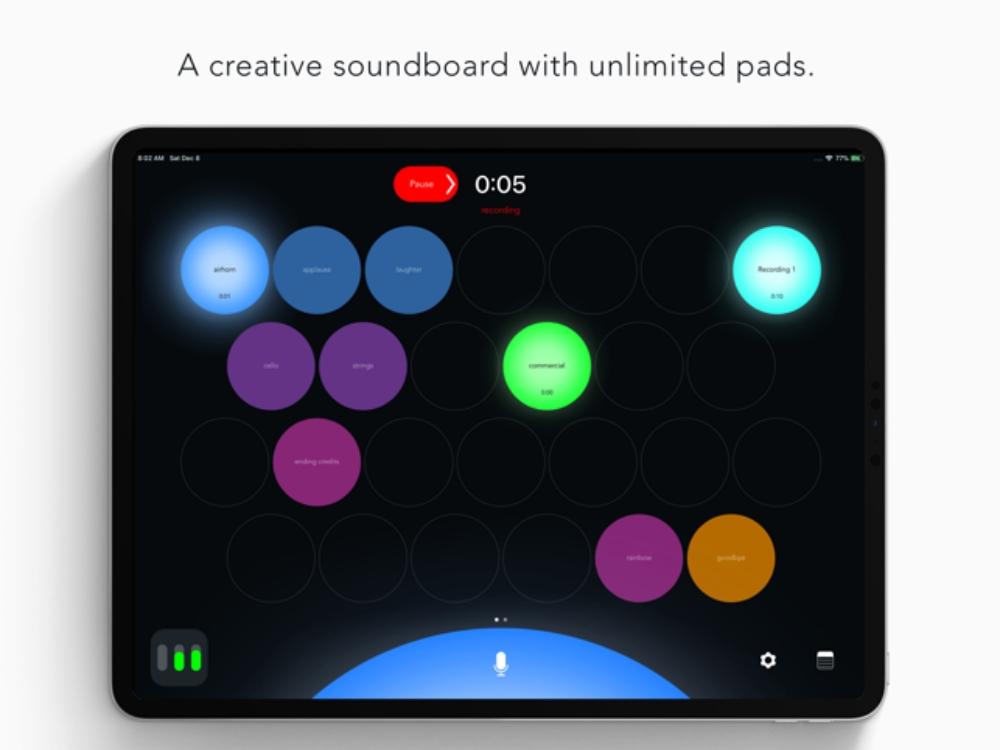
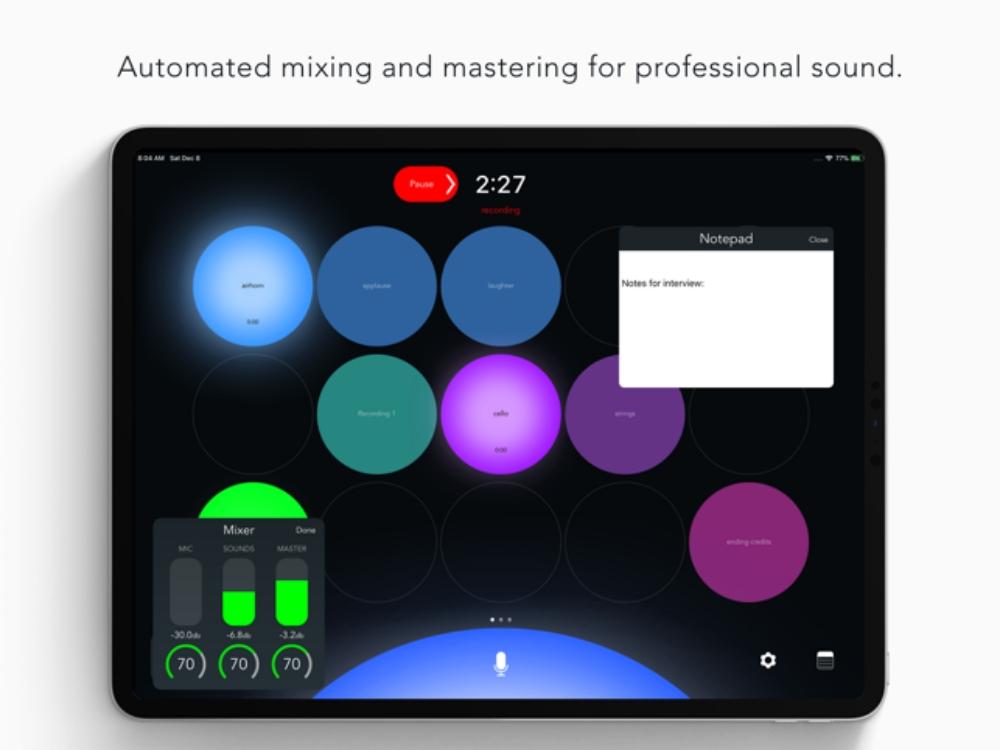
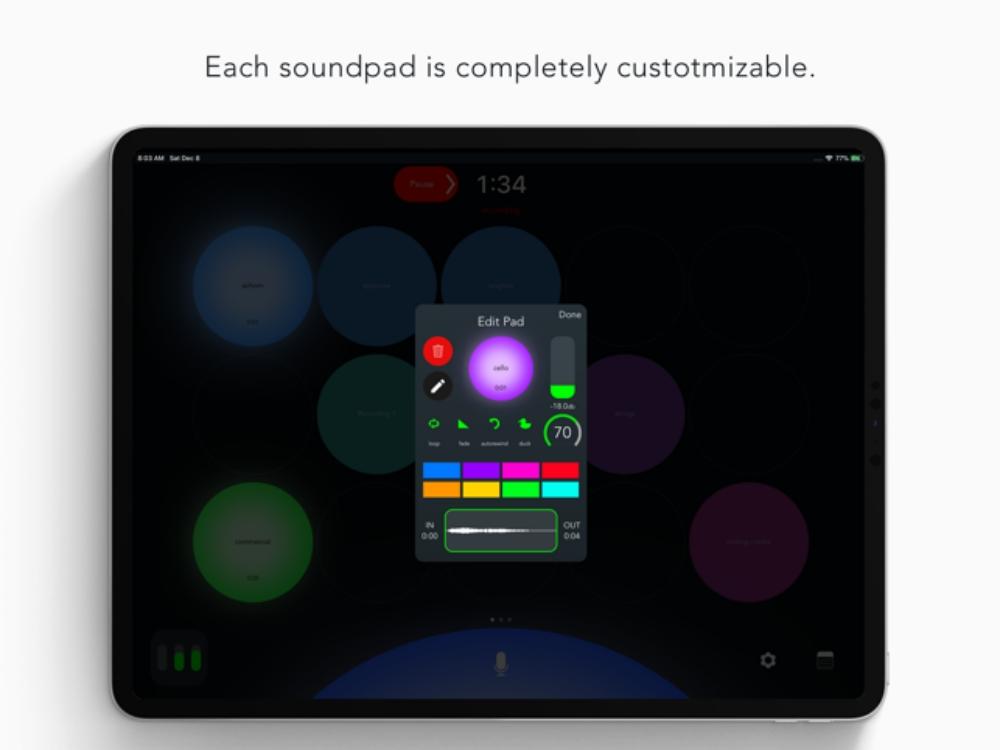
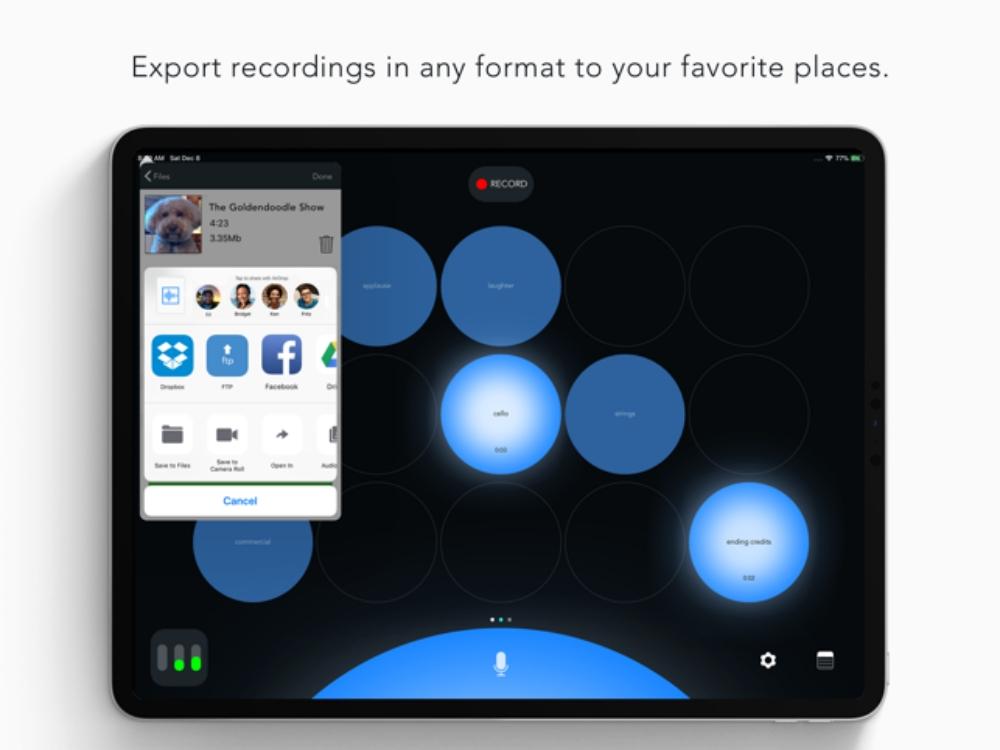
Без сомнения, эта Backpack Studio является наиболее полным приложением, которое мы можем найти в App Store для этой цели подкастинга, даже лучше, чем предыдущее. Это платное, но оно того стоит. Превратите ваше устройство в полноценную микшерную консоль, где вы сможете записывать эпизоды с эффектами в реальном времени, включая фоновую музыку и управление ее громкостью, а также полное микширование и мастеринг, которые можно выполнить впоследствии, чтобы собрать все готовое для загрузки на платформу подкастов. и быть услышанным вашими слушателями. Последний экономит значительное время, сохраняя последующее редактирование. Если вы пройдете начальную кривую обучения, вы не захотите расстаться с этим приложением.
Разработчик: Эд Филоват
Стоимость: 10.99 XNUMX евро
Якорь, запись и распространение все в одном
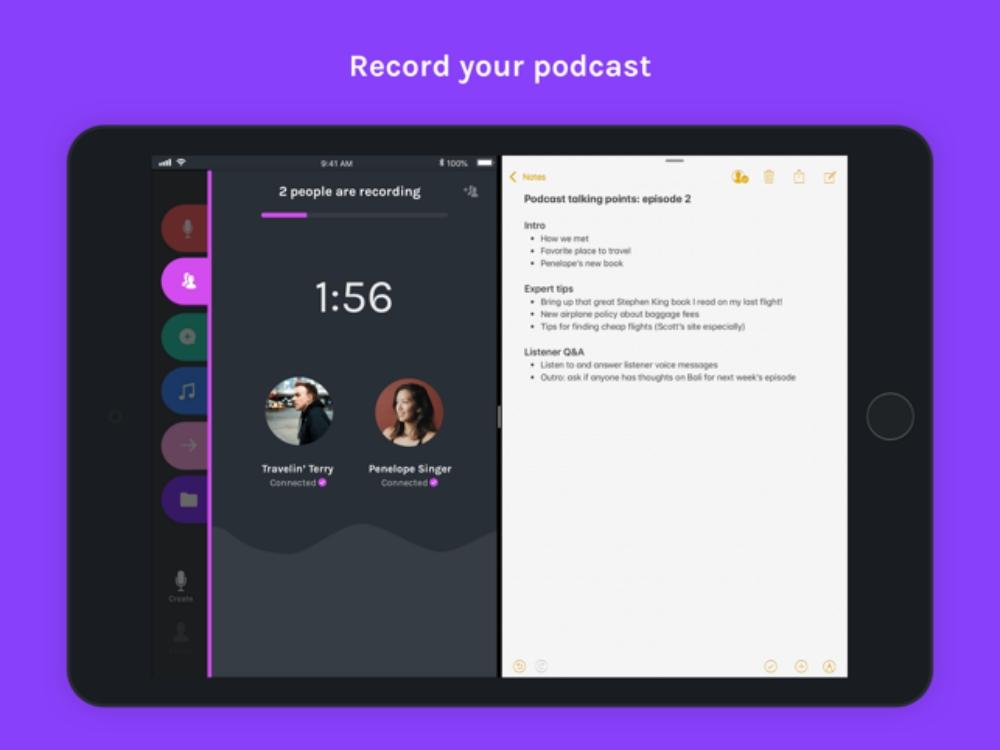
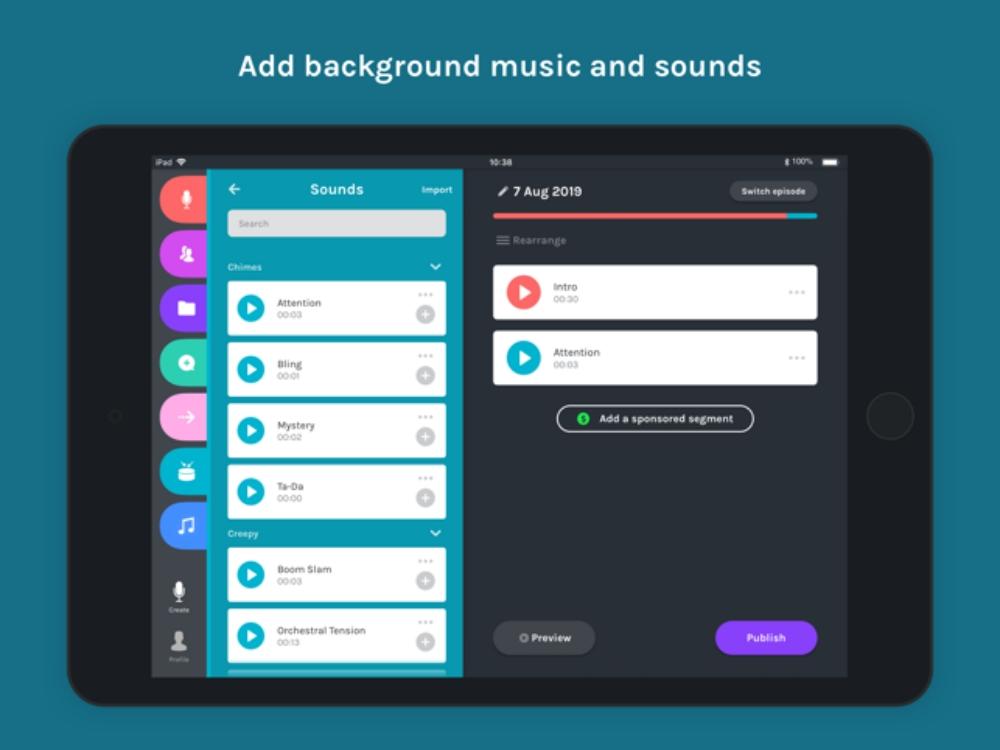
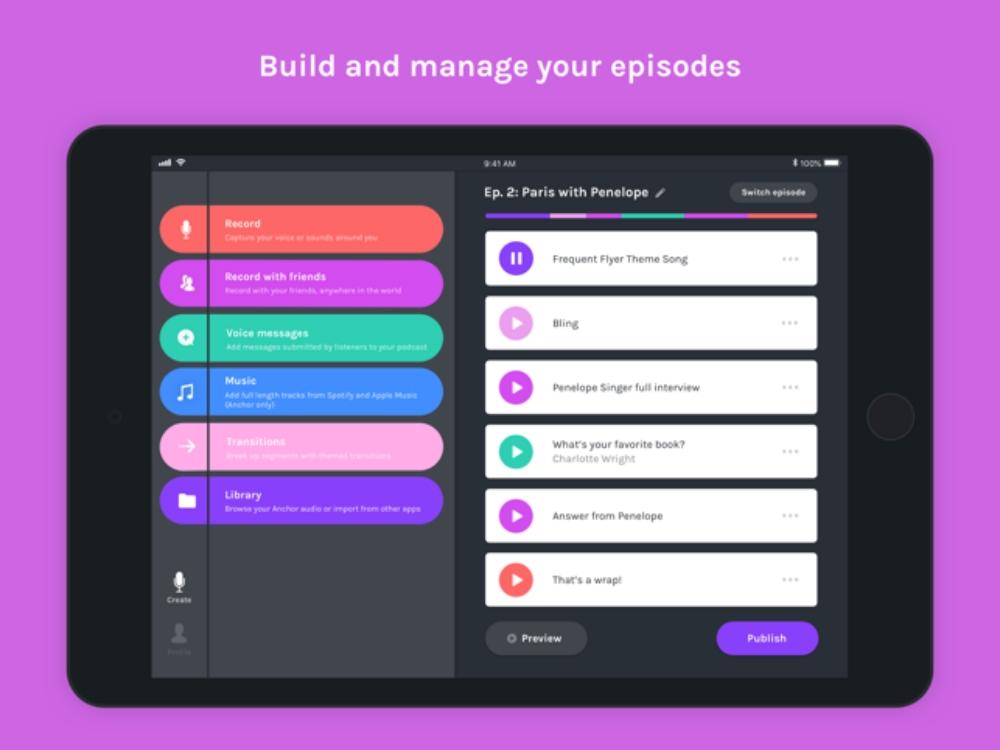
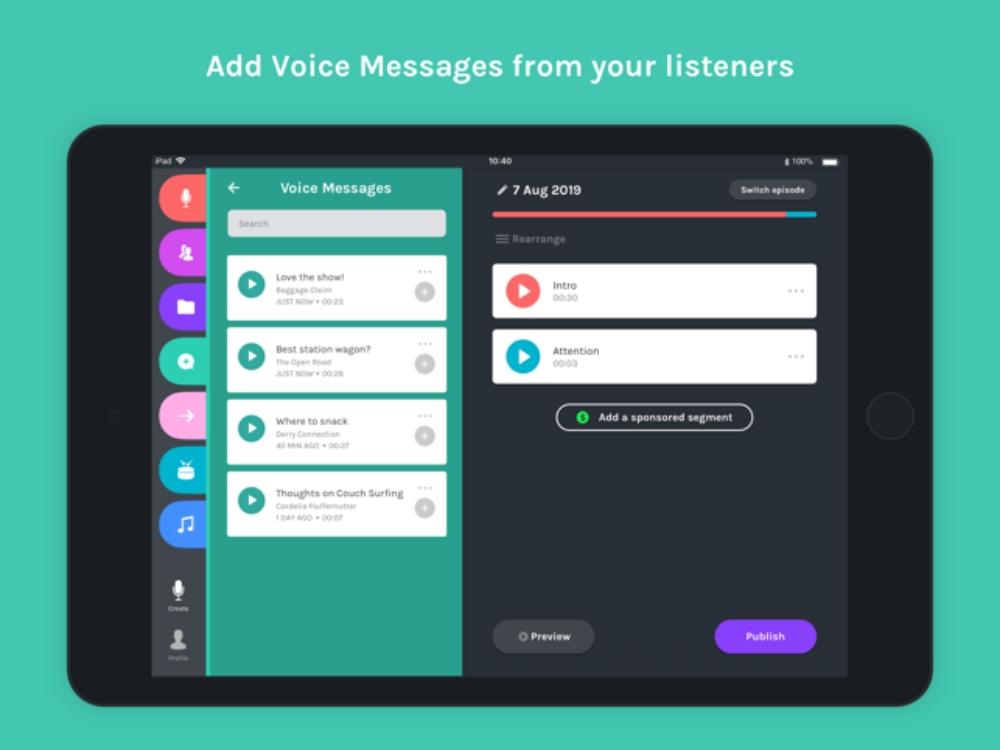
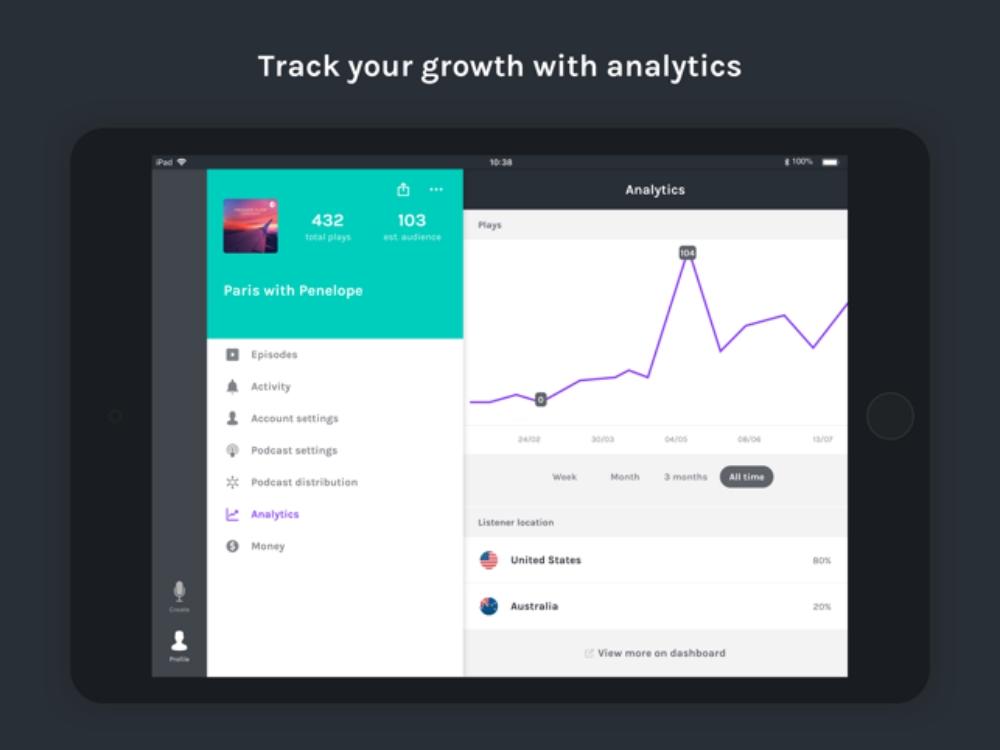
Возможно, это приложение не кажется таким полным, как предыдущее, но правда в том, что оно тем более, потому что оно избавляет вас от необходимости покидать приложение, чтобы поделиться своими эпизодами на платформах подкастов. Это приложение было одним из самых популярных в течение многих лет, и хотя сейчас оно принадлежит Spotify, он не перестает предлагать интересные функции, такие как совершенно бесплатный хостинг и мощные инструменты редактирования, которые позволят вам взять студию звукозаписи с собой куда угодно. Да, вы можете записывать все в реальном времени, но вы также найдете возможность внести дополнительные корректировки в микс. Следует отметить, что он распространяет подкасты не только на Spotify, но и на самых популярных платформах.
Разработчик: Spotify Ltd.
Цена: бесплатно
Spreaker Podcast Studio не самый лучший, но рекомендуется
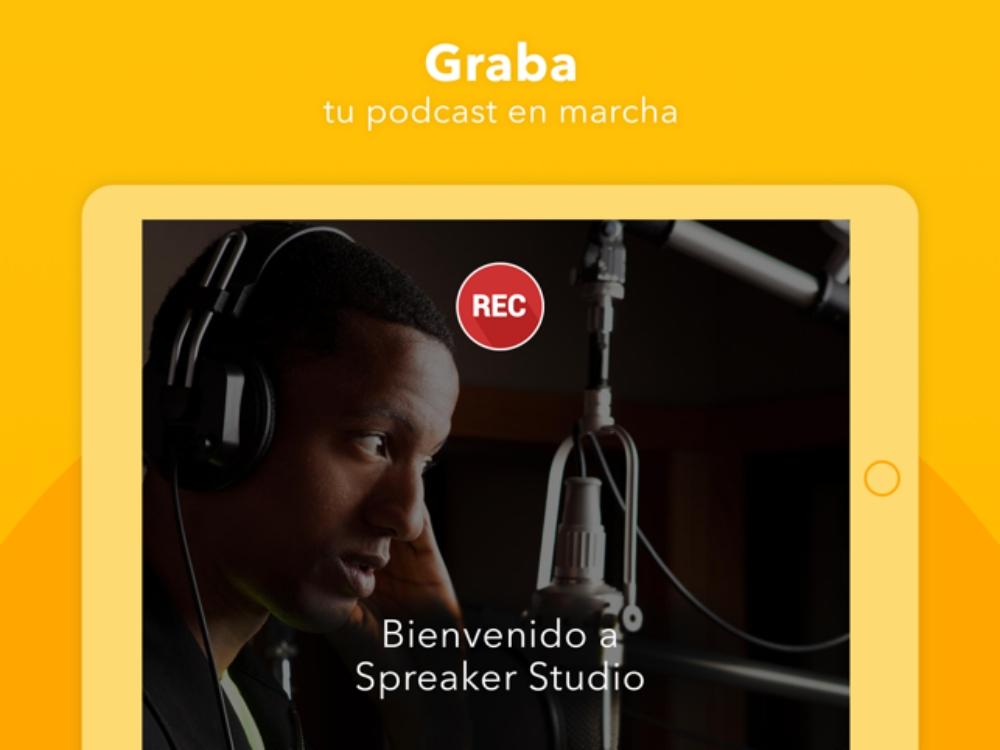
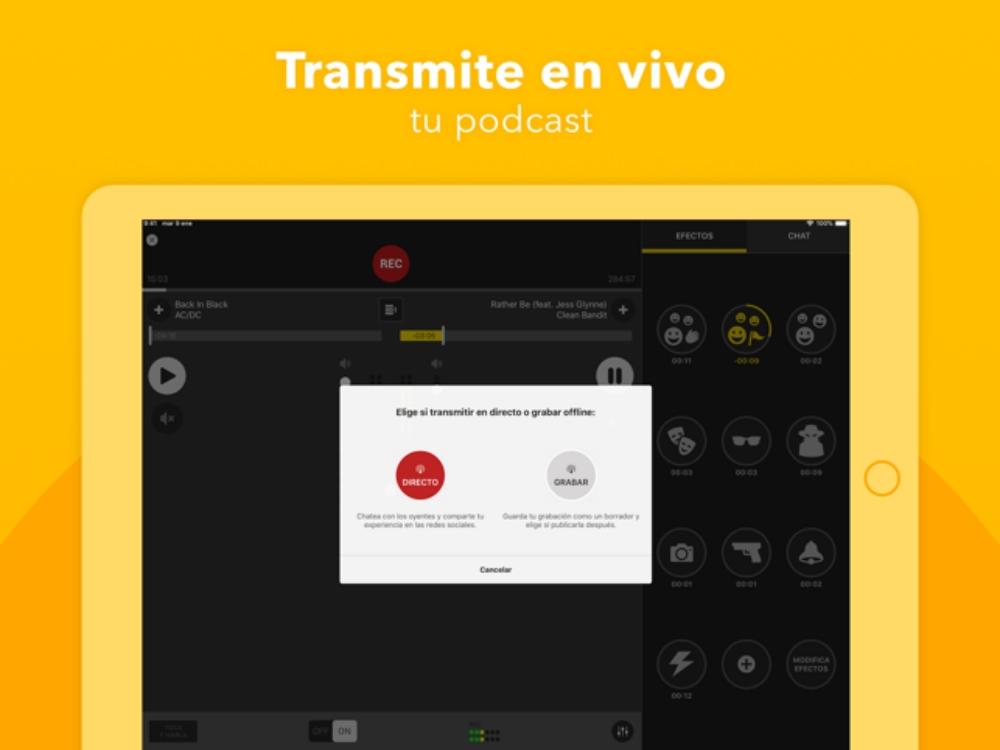
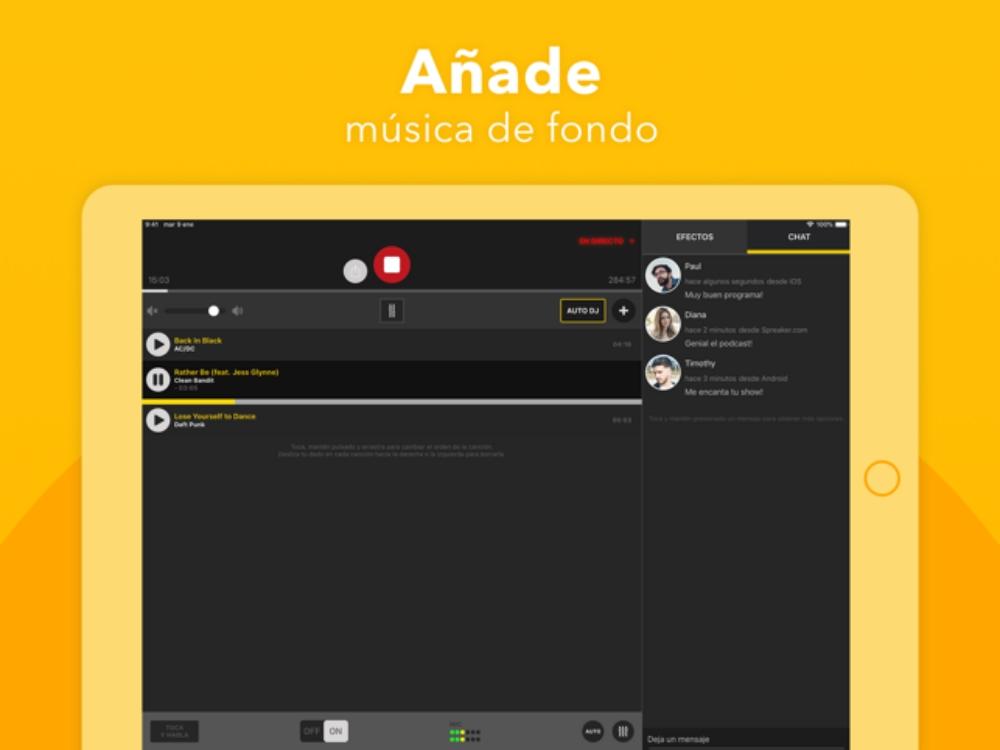
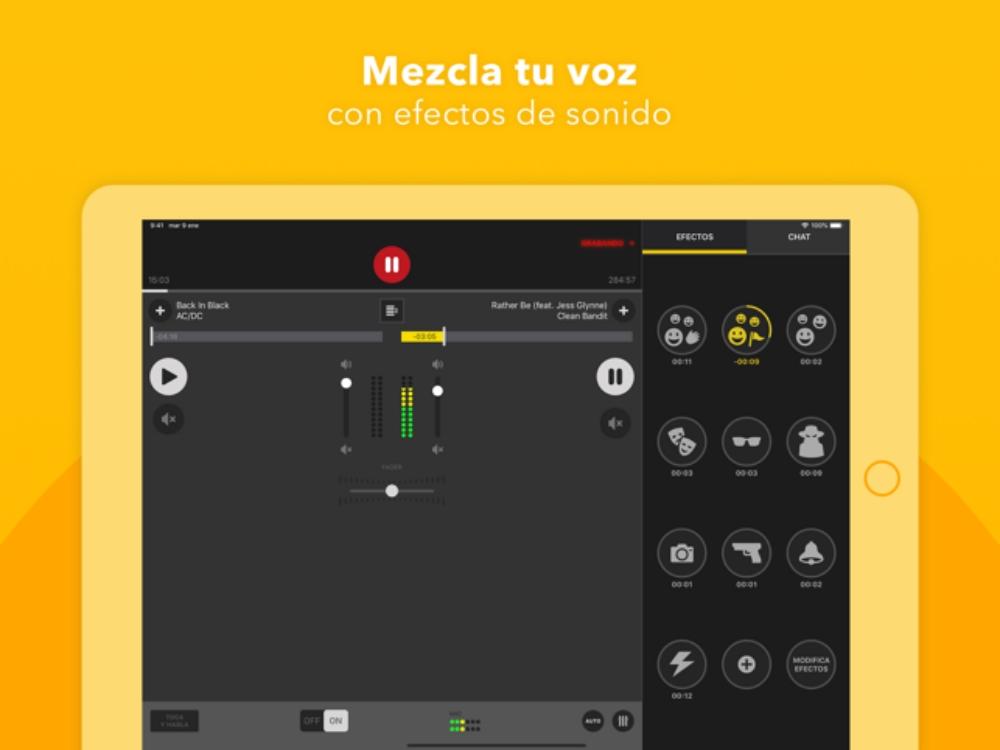
Возможно, вы уже знаете Spreaker или, по крайней мере, он звучит для вас по слухам, поскольку у него также есть платформа, где вы размещаете свои подкасты и приложения на различных устройствах для их прослушивания. Это конкретное приложение, которое мы рекомендуем, это то, что позволяет вам делать все, что связано с записью эпизодов. Возможно, он более оптимизирован для настольных систем, но для iOS и iPadOS это тоже неплохо, поскольку он также дает возможность делать записи с эффектами в реальном времени и последующим микшированием, что позволит программе быть готовой к загрузке на платформа компании. , Это чрезвычайно полезно, если у вас также есть место для хранения, сокращенное с ними.
Как записать подкаст в телеграмме
Как сохранить голосовое сообщение из Telegram на телефоне или ПК

Аудиосообщения в Telegram можно отправлять в любое время. Для этого нужно нажать на специальную кнопку и сказать несколько слов. Что делать, если запись нужно сохранить или переслать в другой мессенджер? Для этого ее придется сначала скачать. Разберемся, как скачать голосовое сообщение из Телеграмма на телефоне или на компьютере.
Как сохранить аудиосообщение в Телеграмме
Можно ли скачать голосовое сообщение, полученное в Telegram? Для этого придется использовать файловый менеджер. В разных устройствах шаги могут отличаться, это зависит от версии установленной операционной системы.
Чтобы скачать голосовое сообщение из Телеграмма, придется потратить несколько минут. После этого файл получится отправить в другой мессенджер или даже по электронной почте.
На телефоне
Разберемся, как скачать голосовое сообщение из Телеграмма на телефоне. Специальной клавиши для этого не предусмотрено, поэтому придется использовать файловый менеджер. Для этого подойдет и встроенный проводник, специальных разрешений (Root) не потребуется.
Инструкция, как скачать голосовое сообщение с Телеграмма на Андроиде:
- Откройте файловый менеджер или проводник.
- Перейдите во внутренний накопитель и найдите раздел Telegram.

- Тапните по папке с Аудиофайлами.
- На экране появится список со всеми аудиосообщениями.
- Выделите нужный файл, переместите его в нужную папку или используйте кнопку «Поделиться», для отправки аудио по электронной почте или в другой мессенджер.

Обратите внимание. Перед сохранением аудио прослушайте его. Для этого тапните по файлу, воспроизведение начнется автоматически.
Как скачать голосовое сообщение в Телеграмме на Айфоне:
- Перейдите в переписку, в которой есть нужное сообщение.
- Нажимайте на облачко с аудио до появления меню.
- Выберите пункт «Еще».
- В нижней части экрана найдите кнопку со стрелкой вверх и выберите ее.
- В новом окне появятся иконки приложений, через которые можно отправить файл. Выберите другой мессенджер, почту или внутреннее хранилище.
Совет. Если на экране появилось всего несколько иконок установленных приложений, тапните по кнопке с точками «Еще», развернется весь список.
На компьютере
Как скачать голосовое сообщение из Телеграмма на компьютере? Способ будет зависеть от используемой версии мессенджера. Шаги в официальном клиенте и версии для браузера отличаются.
Пошаговое руководство, как скачать аудиосообщение в Telegram Web:
- Откройте мессенджер в браузере.
- Перейдите в чат.
- Кликните по аудио правой кнопкой мышки и выберите «Скачать».

- Компьютер быстро закачает файл. Найти его можно в папке с загрузками браузера или с помощью карточки снизу (Google Chrome), сверху справа (Yandex.Browser).

Скачать голосовое сообщение с Телеграмма на компьютер можно бесплатно. Для этого нужно потратить несколько минут времени. По умолчанию файл помещается в папку, установленную в браузере по умолчанию.
Внимание. Если клавиши для загрузки нет, прослушайте запись в чате и повторите действие.
Что делать, если используйте официальный клиент Telegram и как сохранить голосовое сообщение? В этом случае действуйте по инструкции:
- Войдите в мессенджер и откройте чат.
- Щелкните по аудио правой кнопкой мышки.
- В меню выберите пункт «Сохранить как».

- Откроется окно для выбора папки, щелкните по нужному разделу, затем выберите кнопку для скачивания.

Скачать ГС в Телеграмме с помощью компьютера можно за несколько секунд. Для этого достаточно навести курсор на нужный файл, открыть меню и выбрать пункт «Сохранить».
В каком формате сохраняются аудиосообщения
Как скачать аудио из Телеграмма теперь понятно. Для этого можно использовать любое устройство. Разберемся, в каком формате загружается аудиосообщение и почему не у всех получится его воспроизвести.
По умолчанию все голосовые записи в Telegram сохраняются в формате OGG. Его может воспроизвести не каждое устройство. Чтобы прослушать запись, придется установить дополнительный плеер, например VLC.

Если нужно перекодировать OGG в MP3, воспользуйтесь онлайн-сервисами или специальными приложениями. MP3 читается всеми современными устройствами, поэтому после перекодирования вопросов не возникнет.
Можно ли переслать аудиосообщение в другой мессенджер без сохранения
Перекинуть ГС из Телеграмма в другой мессенджер нельзя. Его можно отправить только внутри сервиса. Для этого используется специальная кнопка со стрелкой. В новом окне достаточно выбрать получателя из телефонной книги, больше ничего делать не нужно.

Чтобы перекинуть аудио в другой мессенджер или по электронной почте, ГС придется сначала скачать. Для этого его нужно найти в файловой системе смартфона или воспользоваться специальными клавишами на компьютере.
Сохранить голосовое сообщение из Телеграма несложно. Мы рассмотрели все способы для смартфонов и компьютеров. Используйте любой из них, это не требует много времени и доступно бесплатно. Если нужно перекодировать файл из OGG в MP3, установите специальный редактор или используйте онлайн-сервисы в интернете.
Как записать видео и аудио в Телеграм
Этот способ общения привлекает все больше пользователей по многим причинам:
- Удобство использования. После прослушивания отправленного голосового сообщения смартфон слегка завибрирует.
- Голосовые сообщения в Telegram можно прослушивать, находясь в любом чате. Звук не будет прерываться, но будет отображаться в фоновом режиме.
- Конфиденциальность. В Telegram есть специальный режим, называемый «Поднести к уху», который активируется в настройках. Чтобы воспроизвести сообщение, просто поднесите телефон к уху — так, чтобы исключить возможность подслушивания.
Как включить войсы вместо видео
В коммуникаторе можно общаться с помощью видео- или аудиосообщений. Люди, недавно установившие приложение, могут случайно переключиться между этими режимами. Как восстановить «голоса» в Telegram вместо видео:
- Откройте любой разговор (не канал, так как личные сообщения в нем не отправляются).
- Нажмите на значок камеры в правом нижнем углу (возможно, у вас сразу появится значок микрофона, если это так, то нажимать не нужно). Движение должно быть коротким (при нажатии кнопки начнется запись видео или звука).
- Значок изменится на микрофон. Восстановить все как было также возможно — одним коротким движением.
Android
Когда едешь в машине или идешь по улице, гораздо удобнее записать голосовое сообщение, чем писать длинный текст. Инструкция о том, как записать голосовое сообщение в Telegram на устройствах Android:
- Открыть мессенджер.
- В главном окне выберите, кому вы хотите отправить запись. Если диалог еще не создан, проведите пальцем вправо (проведите слева направо) — откроется меню. Нажмите «Контакты» и выберите человека, с которым вы хотите поговорить. Также вы можете посмотреть инструкцию, как отправить видеосообщение в Телеграмм (Telegram).
/> - В открывшемся диалоговом окне вы увидите значок микрофона в правом нижнем углу экрана. Если вас интересует, как записать голосовое сообщение в Telegram — нажмите пальцем на иконку, и запись начнется.
/> - Если вы не использовали эту опцию раньше — Telegram запросит у вас разрешение на доступ к микрофону. Нажмите «Разрешить».
- Если у вас уже есть доступ, то для отправки голосового сообщения в Telegram, нажмите кнопку микрофона, произнесите текст и отпустите ее, значок нужно удерживать, если вы его отпустите, запись автоматически будет отправлена.
Разработчики игры предоставили несколько «жетонов»:
- Возможность записи по громкой связи. Как отправлять голосовые сообщения в мессенджере Telegram и не отвлекаться на телефон — удерживайте значок микрофона и проведите пальцем вверх. Вот и все, запись будет продолжаться до тех пор, пока вы не нажмете кнопку отправки (значок микрофона при этом исчезнет).
- Прослушайте записанное сообщение перед его отправкой. Стандартные методы здесь не работают, вам нужен режим громкой связи. Во время записи нажмите на значок квадрата — появится звуковая панель, которую можно прослушать.
- Отменить отправку. Этот вариант удобен тем, что не всегда есть возможность сказать то, что вы хотите, на ходу, не отвлекаясь. Как это работает — проведите пальцем влево во время записи, затем нажмите кнопку «Отмена». Примечание — отмененная запись будет удалена и не может быть восстановлена.
iPhone
Как отправлять голосовые сообщения в Telegram с телефонов Apple — так же, как и на Android. Разница лишь в интерфейсе, расположении кнопок, а функциональность приложения одинакова. Инструкции:
- Откройте нужный диалог, нажмите на кнопку с изображением микрофона, произнесите сообщение и отпустите палец по окончании. Здесь вы можете узнать, как работают видео звонки в Телеграм.
/> - Чтобы отменить запись — сделайте жест смахивания влево и нажмите «Отмена».
- Как включить опцию «Громкая связь» — Во время произнесения сообщения сделайте жест пролистывания вверх. Вот и все, вам больше не нужно держать палец — процесс записи запущен.
- Как прослушать еще не отправленные голоса в Telegram — включите режим «Громкая связь» и нажмите квадратную кнопку во время записи.
Компьютер (Windows)
Изначально мессенджер Telegram был создан для мобильных устройств, но со временем появилась версия и для ПК. Существует браузер и как отдельная программа, которую необходимо установить. В первом — ограниченная функциональность (нет режима «громкой связи», нельзя прослушивать голоса), но для обычной переписки этого достаточно.
Отправка аудиосообщений в браузерной версии:
- Откройте https://web.telegram.org/#/im, войдите в систему.
- Выберите нужный контакт, откройте с ним диалог и нажмите на значок микрофона. В некоторых случаях браузер запрашивает доступ к гарнитуре — соглашайтесь.
/> - Чтобы остановить или отменить запись, просто отведите мышь от соответствующего поля.
В настольной версии (отдельная программа):
- Откройте диалоговое окно, нажмите на значок микрофона и не отпускайте его, пока не закончите говорить.
- Для отмены — переместите курсор в сторону от поля, где секундомер записи начал свой отчет.
Как скачать войс
Как сделать запись на устройствах Android и iOS понятно — в этом нет ничего сложного. Иногда возникает необходимость загрузить готовые Голоса в другую социальную сеть, например, чтобы поделиться ими с другом. Или если вам нужна запись на вашем компьютере. Как загрузить голосовое сообщение в Telegram на примере программы для ПК:
- Откройте диалоговое окно с нужной голосовой почтой.
- Щелкните правой кнопкой мыши на сообщении и выберите «Сохранить как. «. из контекстного меню.
/> - Укажите место на компьютере, где вы хотите сохранить сообщение.
Инструкции для iPhone:
- Откройте диалоговое окно, зажмите пальцем любое сообщение, пока не появится меню.
- Нажмите «Еще».
/> - Нажмите на квадратный значок со стрелкой вверх.
- Выберите место сохранения файла.
В Telegram теперь можно завести свое радио или подкаст
В Telegram появилась возможность проводить аудиочаты без ограничений по участникам и времени. В мессенджере отметили, что они планируют развивать радио и подкасты на своей платформе.
Читайте «Хайтек» в
Команда мессенджера Telegram объявила об обновлении функционала голосовых чатов. Теперь их можно создавать в свои каналах, при этом чаты можно сохранять в виде подкастов. Участники теперь смогут описать свою биографию, а слушатели поднимать руки, для того, чтобы участвовать в дискуссиях.
Количество спикеров и слушателей в голосовых чатах не ограничено. В Telegram отмечают, что беседы могут слушать одновременно и миллион человек. По словам команды, новый функционал позволит создавать свои популярные подкасты и радиостанции.
При этом администраторы канала смогут поделиться своим голосовым чатом с подписчиками или сохранить запись эфира. Аудио сохранится в чате «Избранное». При этом участники будут знать, что идет запись — Telegram обозначит это красной точкой.
Присоединиться к голосовому чату в канале можно не только от собственного имени, но и от имени одного из своих каналов — таким образом публичные деятели и знаменитости могут избежать нежелательного внимания к своему личному аккаунту.
Похожие публикации:
- Значки в ватсапе что означают
- Как включить блютуз на киа рио х лайн
- Как включить голосовое сопровождение в яндекс навигаторе
- Как включить идеи для оформления в power
Как записать подкаст: пошаговая инструкция 2022
Рассказываем, как записать и выложить подкаст. Как выбрать платформу для подкастов и самый простой способ монтажа.


Подкасты — это удобный и довольно простой способ, который поможет вам не только заявить о себе, но получить дополнительный навык, привлечь новых клиентов в бизнес, показать свою экспертность и многое другое. На самом деле, записать подкаст очень просто. Мы расскажем, как это сделать. Для начала простая структура того, как записать первый подкаст, ниже мы разберем ее более детально.
Как записать подкаст 2022
- Выберите тему подкаста и напишите текст;
- Запишите свой голос;
- Подберите музыкальное оформление и обработайте звук;
- Загрузите подкаст на площадки для подкастов.
Тема и текст подкаста

Первая тема для подкаста может быть абсолютно любой. Мой совет: выбирайте то, что вам нравится и о чем вы хотите говорить. И не берите слишком объемные темы, их сложно воспринимать за раз и стоит разделять на части.
Что должно быть в каждом подкасте:
- Название (Вступление);
- Ваше представление (если только ваш подкаст не пишут Анонимус);
- Основная часть;
- Завершение;
- Призыв слушать следующие подкасты или следить за вами в соцсетях.
Рекомендации по строению текста:
- Избегайте сложных конструкций в предложениях: их сложно прочесть за раз, при записи голос будет ломаться, можете запутаться в интонации, после придется чистить много «вдохов»;
- Пишите простыми словами или тезисно: оставляйте место для «живой» речи, чтобы подкаст выглядел как простой разговор с человеком;
- Структурируйте: подкаст может состоять из нескольких частей, разделенных общей темой (как подзаголовки и абзацы в статьях);
- Продумайте в тексте какую-то фишку, по которой вас будут узнавать: Приветствие, которое закрепится за вами в будущем, фразу, которую будете использовать дальше, необычное слово или музыку.
Запись голоса

Многие топят за то, что подкасты должны быть записаны на профессиональной технике, с хорошими микрофонами. Да, это так, звук должен быть хорошим, но в то же время вам незачем тратить по несколько тысяч аренду студии звукозаписи или покупку дорогого оборудования, если это не окупится или если вы только пробуете записать свой первый подкаст.
Во время моей практики на радио мы писали элементы радиопрограмм и даже некоторую рекламу на диктофон Айфона и, поверьте, она звучала ничем не хуже, чем записанная на профессиональной технике звуковая дорожка.
Поэтому ваш iPhone вполне сгодится для записи первого подкаста. Главное найти комнату, где внешние шумы будут сведены к минимуму и позаботиться о том, чтобы не было эхо.

Советы по записи голоса на подкаст:
- Старайтесь не пить воду и не есть до записи хотя бы 10 минут: чтобы в звуке было меньше плямкающего звука;
- Разогрейте голосовые связки: можете проговорить алфавит или скороговорку, чтобы голос прорезался;
- Старайтесь записывать звук стоя либо сидя ровно: чтобы не сдавливать диафрагму и чтобы вам хватало воздуха;
- Держите микрофон на одинаковом расстоянии во время всей записи звука: не держите его слишком близко к себе, лучше всего положить на стол телефон (если пишите с него) и говорить на расстоянии 10-15 см;
- Прослушивайте запись: если идет эхо, залезьте писать в шкаф — иногда эффект очень даже отличается;
- Не разбивайте запись на миллион кусков, иначе потом замучаетесь склеивать их между собой или потеряете что-то;
- Если стоит выбор: записывать звук на наушники (сейчас речь про AirPods и EarPods) или на Айфон, лучше делать это именно на Айфон. Если у вас есть специализированные (наушники для геймеров или петличка), используйте их.
Музыкальное оформление и монтаж подкаста

В идеале подкаст должен содержать такие звуки: вступление, звук для представления, перебивки к рубрикам (или частям), фоновую музыку, звуки для выделения эффектов и концовку. Но в зависимости от вашего подкаста и ваших предпочтений это все может меняться.
Для начала вы можете просто подобрать музыку под начало, фон для ваших слов и под завершение. Это даже может быть одна композиция, но важно разделить ее конкретные части и приглушить/поднять звук в них.
Несколько советов к музыкальному оформлению подкаста:
- Следите за тем, чтобы вас было слышно и музыка не перекрывала голос;
- Если добавляете какие-то музыкальные композиции, которые могут быть защищены авторским правом — их нужно проработать в монтаже голоса, чтобы не забанили или четко называть автора/композицию;
- Не советую накладывать на фон музыку со словами;
- Если добавляете комментарии людей, следите чтобы они были в более или менее одном диапазоне по громкости, уберите лишние шумы;
- Продумайте окончание, чтобы звук медленно уходил в минус.
Как и где редактировать подкасты

Для меня любимой программой для монтажа звука является Adobe Audition. Программа достаточно простая, если посмотреть несколько базовых уроков. Существуют также множество мобильных программ для монтажа звука, как Garage Band, Аудиоредактор и Music Editor — вы можете выбрать совершенно любую, которая вам нравится и с которой удобнее работать.

Базовая обработка звука включает:
- Чистка шумов (они будут, даже если писать в студии);
- Чистка от «вдохов» и «выдохов» (они могут портить общую картину подкаста);
- Склейка частей, чистка лишних пауз;
- Наложение фонового звука.
Сколько времени нужно на обработку звука для подкаста
В зависимости от качества звука и частей, длительности самого подкаста и музыкальной подложки. Это может занять от часа до дня работы (говорим без учета обучения работы с программами).
Куда загрузить подкаст

На самом деле, готовый подкаст можно грузить куда угодно, была бы фантазия и нужный функционал:
- Можно завести Телеграм-канал и грузить туда;
- Можно выложить на SoundCloud и делиться по соцсетям;
- Можно грузить на Anchor (из него уже на Spotify | Google Podcasts | Apple Podcast);
- Создать свой блог и грузить подкасты непосредственно в него;
- Практикуют также вариант загрузки на YouTube по плейлистам.
Вариантов, на самом деле, много. В зависимости от того, где вам будет удобнее и что вы выберите, нужно будет изучать требования сервиса и вашей аудитории.
При загрузке вам 100% потребуется оформить свой профиль и создать обложку для подкаста. Можете воспользоваться для этого Photoshop | Canva или любым другим графическим редактором.

Обязательно пишите описание к вашему подкасту, проставляйте хештеги и рассылайте по друзьям, они ваши первые слушатели и ваши надежные инсайдеры из аудитории, которые подскажут, что не так и как над этим работать.