
Запись видео с телевизоров Samsung, LG, Sony Вravia, Phillips на флешку, внешний диск
Процесс записи видео контента (фильмы, ТВ передачи) с телевизора не такой сложный, как может показаться на первый взгляд неопытным пользователям. Для решения этого вопроса нужно только следовать соответствующим инструкциям, представленным в этой статье.
Устройства для захвата видео с телевизора — флешка VS жесткий диск
Перед записью следует позаботиться о подключении внешнего носителя в виде жесткого диска или USB-флешки. Диск перед началом использования должен быть отформатирован, при этом все материалы с него будут утеряны.
Флешка должна быть проверена на телевизоре на совместимость (для этого следует нажать кнопку «Source», выбрать флешку «USB» и нажать «Tools»), а при необходимости там же и отформатирована через Smart HUB.
Как записать передачу с телевизора, которая уже идёт или скоро начнётся
- Запустить первую запись нажатием красной кнопки с пульта ДУ и подтвердить форматирование.
- Появятся все подключённые к телевизору устройства. Следует выбрать своё устройство и нажать «Ввод» на пульте.
- Форматирование будет длиться недолго в зависимости от объёма и скорости накопителя. После того как форматирование закончится, можно начать записывать программу. Для этого требуется подтверждение в диалоговом окне.
- Старт записи начинается при использовании красной кнопки пульта, а затем – кнопки Guide.
- Из появившегося перечня следует выбрать программу, которую нужно записать. Потом нажать «Ввод» и «Запись».
- Выполнить настройку времени продолжения записи.
Запись ещё не начавшейся передачи
В этой ситуации порядок действий таков:
- Выбирается программа, которую предполагается записывать.
- Выполняется переход к записи и подтверждение, используя клавишу «Ввод».
- Подтверждается запись программы. Этот процесс будет отображён в виде красного значка, чтобы было видно, что запись запрограммирована.
Программирование записи
Для запуска процесса необходимо:
- Зайти в «Менеджер программ» и выбрать «Добавить программирование».
- Выбрать телеканал, с которого нужно будет записать программу.
- Назначить дату старта записи (в определённую дату или любой другой порядок дней), указать время старта записи и её окончания.
- Для остановки текущих записей программ следует воспользоваться самой нижней правой кнопкой пульта ДУ и подтвердить остановку записи. Будет предложено перейти к записанным программам и просмотру сделанных записей.
Как записать передачу с телевизора на флешку (внешний ЮСБ накопитель):
Как записать видео с экрана телевизора Samsung
В случае записи видео с телевизоров Самсунг применяется схожий принцип действий (на примере телевизоров серии M):
- Подключить жесткий диск или флешку к телевизору.
- Выбрать нужный канал.
- Нажать четырехцветную кнопку на пульте дистанционного управления.
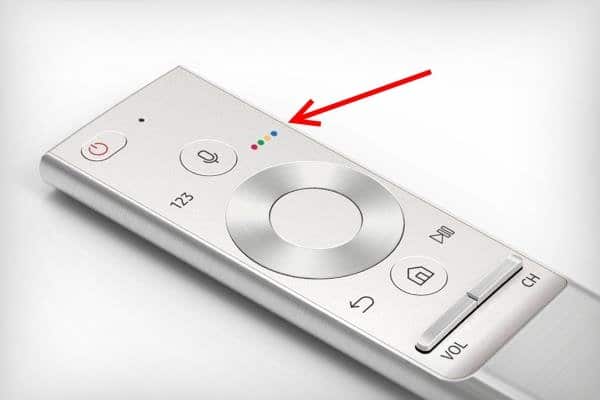
- Выбрать «Еще» и нажать кнопку OK (круглая кнопка по центру).
- Выбрать «Запись» и нажать OK.
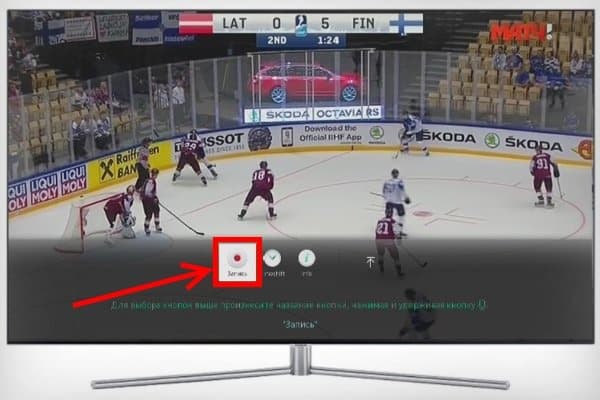
- Начнется запись.
На телевизорах серии J запись начнётся после нажатия кнопки «REC» (или «Menu/123» на других моделях) на пульте ДУ.
На H-сериях запись начинается после нажатия и удержания кнопки «REC» на пульте.
На телевизорах Sumsung серии F следует нажать на пульте кнопку «Info» (или удерживать желтую кнопку на Smart-пульте), потом нажать ОК, а далее выбрать на экране «Запись», подтвердив снова нажатием ОК.
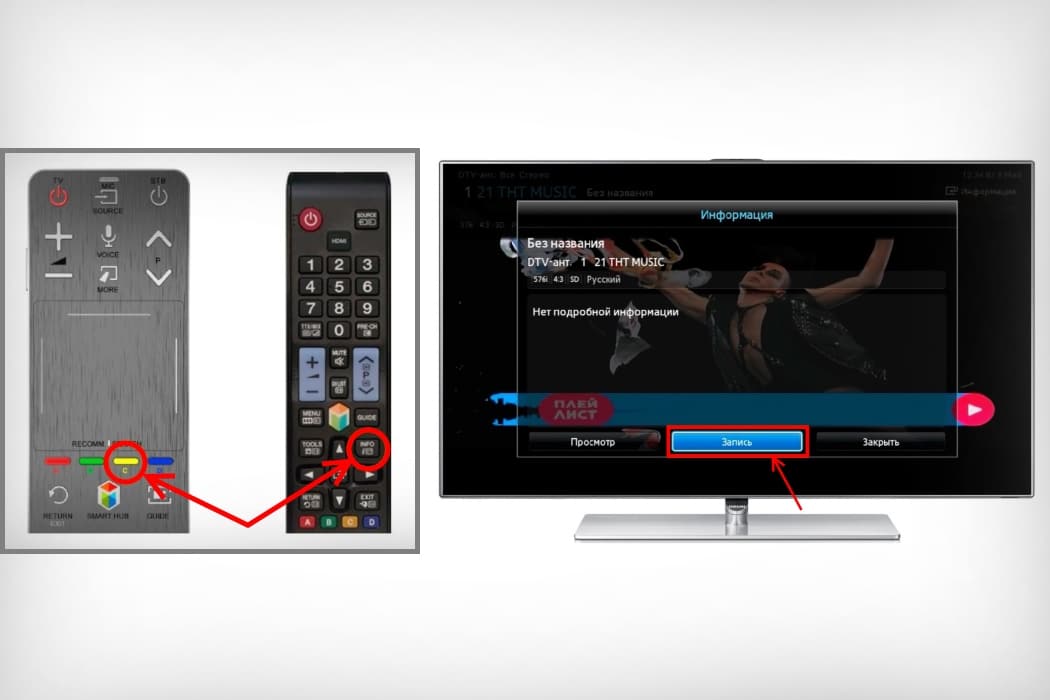
На моделях серии K первые два пункта аналогичные, а далее для записи видео нужно нажать «Плей/Пауза» на пульте, а потом – «Запись».
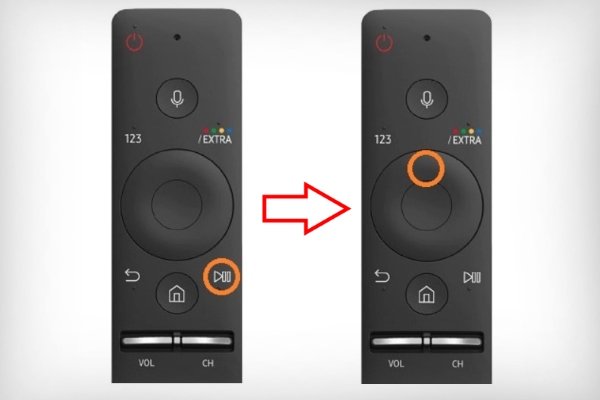
Запись видео с телевизора по расписанию
На моделях Samsung серии K присутствует функция расписания, где нужно указать телеканал для записи видео, время и продолжительность самой процедуры. Можно записать не одну программу, а серию повторений записи с указанием их периодичности.
- Подключить устройство для записи к телевизору.
- Нажать на пульте кнопку с изображением домика, выбрать «Прямой эфир», а затем «Телегид».
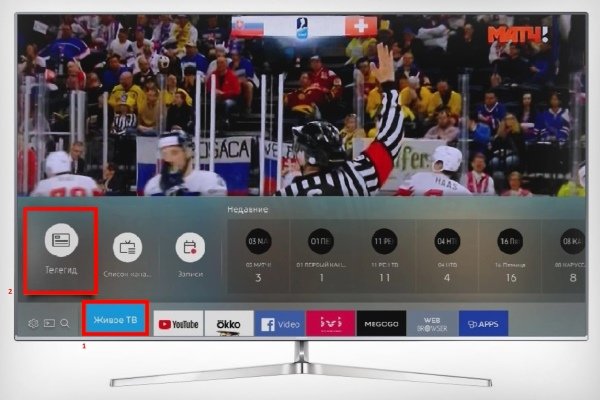
- Выбрать необходимую программу.
- Нажать OK на пульте.
- Нажать «Запись по расписанию» и задать параметры.
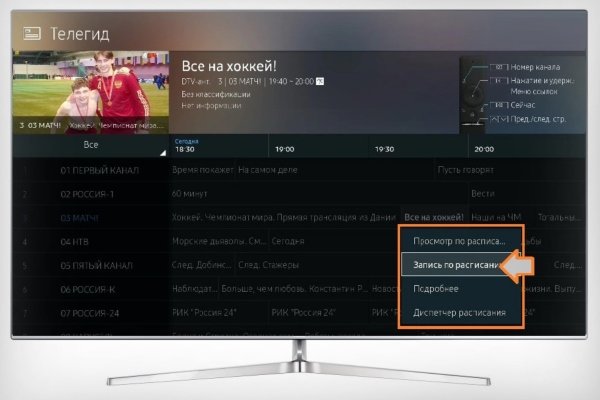
- Теперь программа автоматически запишется даже при выключенном телевизоре.
На моделях серии J и H запись по расписанию назначается после нажатия кнопки «Menu» на пульте управления, выбора пункта «Трансляция» – «Диспетчер расписания» – «Расписание». Далее необходимо задать нужные данные (канал, время записи и т. д.) и нажать OK.
В телевизорах серии F для создания записи по расписанию нажимаем на кнопку «Info» (или удерживаем желтую кнопку на пульте Smart), стрелочками выбираем в расписании нужную программу и подтверждаем кнопкой ОК. Отмечаем на экране «Запись по расписанию» и нажимаем ОК.
Захват трансляции передач и видео с телевизоров LG
Многие современные телевизоры марки LG, выпущенные до августа 2013 года, имели функцию Time Machine, позволяющую владельцам выполнять различные действия с видео, а также осуществлять его запись. Сейчас эту функцию поддерживают лишь телевизоры, которые были произведены не для стран СНГ, так как в России были внесены изменения в законодательные акты по вопросам защиты авторских прав в сфере телевещания.
На различных форумах распространены методы обхода данного ограничения с помощью перепрошивки микросхемы программатором eeprom.
На устройствах, поддерживающих функцию Time Machine, предусмотрено:
- проведение записи по расписанию с выбором времени и канала;
- воспроизведение записи непосредственно на телевизоре;
- наличие функции Live Playback способствует выполнению перемотки картинки в режиме реального времени.
Ограничения у телевизоров LG:
- при трансляции цифрового канала с помощью спутниковой антенны запись могут делать не все;
- если провайдеры блокируют телесигнал от копирования, то запись не сделать;
- если видеозапись была сделана на одном телевизоре, то на другом устройстве его воспроизведение невозможно.
Выполнение процесса записи видео для моделей телевизоров LG до 2013 года:
- Вставьте флэш-накопитель в разъём на задней панели и инициализируйте его.
- Выберите в списке телепередач нужную программу и нажмите на неё.
- Нажмите на кнопку «Запись».
- При завершении записи в меню нажмите «Остановить запись».
- Для просмотра программы нужно отыскать пункт «Записанные программы».
Запись видео с телевизоров Sony Вravia
Запись программ для телевизоров серий WD6 и RD4:
- Нажать клавишу «Home» в режиме цифрового телевещания.
- Далее следует воспользоваться кнопками со стрелками вниз и вверх, потом задействовать клавишу с плюсом, чтобы выбрать «Запись (Recordings)».
- Опять нужно воспользоваться кнопками с изображениями стрелок верх и вниз, а потом нажать клавишу с плюсом, чтобы выбрать «Список названий (Title List)» > «Список ошибок (Error List)» либо «Запись по ручному таймеру (Manual Timer REC)».
Чтобы записывать текущие просматриваемые цифровые программы, используя функцию записи на жёсткий диск USB, следует воспользоваться кнопкой REC. Выполнение записи на внешний носитель невозможно на телевизорах с форматом 2К (2016 год), которые предназначены для Италии.
Как записывать видео с телевизоров Sony Вravia, показано в этом видео:
Как записать фильм и другое видео с телевизоров Phillips
Программы можно записывать с использованием «Гида телепередач» на телевизоре или при помощи клавиши «Запись» пульта ДУ.
- Необходимо убедится, что выполнено обновление программного обеспечения телевизора до последней версии и сделана установка телеканалов DVB-T/C/S.
- Исключить факт подключения прочих USB-устройств и подключить жёсткий диск к USB-разъёму телевизора. Запустится процесс анализа жёсткого диска.
- Форматирование осуществляется в определённой последовательности:
- нужно нажать и удерживать кнопку паузы на пульте ДУ;
- телевизор начнёт форматировать жёсткий диск, информация об объёме памяти будет отображена в телевизионном меню «Запись»;
- Когда процесс форматирования завершится, будет выведено уведомление об этом.
- Перезапустить телевизор.
- Для запуска записи необходимо выбрать подходящий вариант из предложенных:
- начать запись сразу, выбрав нужную телепрограмму, и нажав кнопку «Запись» (Record), а для завершения – «Стоп»;
- воспользоваться функцией отложенной записи по расписанию (возможно в течение 8 последующих дней): нажав на клавишу «TV Guide» на пульте ДУ и, выбрав канал и программу, нажать «Опции» (Options) и выбрать «Изменить дату» (Change day), выбрать конкретный день и нажать «ОК».
Права на транслируемые и записанные программы принадлежат поставщику услуг. Записанные материалы, как правило, доступны лишь ограниченный период времени.
Полученная информация поможет пользователю записать потоковое видео с разных телевизоров на флеш-накопитель. При этом стоит учитывать, что поставщики услуг (провайдеры) могут зашифровать собственные телевизионные трансляции, сделав их полностью недоступными для записи.
Если увлекаетесь инвестициями, то рекомендую отличную статью про подсчёт комиссий и расходов на брокерских счетах.
Запись ТВ-передач на флешку — как это сделать?
Жесткое расписание телетрансляций – настоящая проблема для тех, кто не может посмотреть любимую передачу или сериал в удобное для себя время. Решить ее можно, научившись записывать ТВ-передачи на флешку, о чем и поведает эта статья.

Подготовка
Перед началом записи ТВ-передачи или фильма на флешку с телевизора нужно сделать 2 вещи:
- Убедиться в том, что устройство поддерживает требуемую функцию.
- Подготовить флешку.
В первом случае нужную информацию можно найти в инструкции по эксплуатации, прилагаемой к телевизору, или скачать ее с сайта производителя:
Что касается флешки/внешнего жесткого диска, то для успешной записи они должны иметь следующие параметры:

- объем: не менее 16 Гб для флешек и не менее 250 ГБ для внешних жестких дисков;
- минимальная скорость чтения и записи: 2,6 и 4,3 Мбит/с соответственно.
- файловая система: XFS (C, D, E), EXT4 (F) для Samsung и FAT32 для других производителей.
Большой объем требуется из-за того, что видео высокого качества требует много памяти. Накопитель должен быть пустым, так как при подключении он будет отформатирован ОС телевизора.
Вне зависимости от модели и производителя, во время записи ТВ-программы к USB-портам телевизора не должны быть подключены никакие устройства кроме флешки/внешнего жесткого диска.
Запись ТВ-передач на телевизорах LG
Порядок действий следующий:
- Подключить накопитель к телевизору.
- Переключиться на записываемый канал
- Открыть главное меню и найти в нем пункт «Диспетчер расписания».
- Настроить время начала и продолжительность записи.
- Выбрать сколько раз будет делаться запись: 1 раз или регулярно.
- Нажать «Запись».
- Подождать окончания ТВ-передачи и выбрать в меню «Остановить запись».
Полученное в результате видео можно посмотреть во вкладке «Записанные программы» приложения «Диспетчер расписания».
Запись ТВ-передач на телевизорах Samsung
Порядок действий следующий:
- Подключить накопитель и согласиться на форматирование.
- Открыть главное меню и зайти в «Мультимедиа»=> “Фото, музыка, видео».
- Найти пункт «Записанная ТВ-программа».
- Указать параметры записи:
- время и дату начала программы;
- продолжительность;
- периодичность, если это сериал.

Запись ТВ-передач на телевизорах Sony
Эту функцию поддерживают устройства 2 серий WD6 и RD4. Порядок действий следующий:
- Подключить накопитель.
- Переключиться в режим цифрового ТВ и нажать на
- Найти пункт меню «Записи»/Recordings и перейти в него.
- Пройти по пути «Список названий» => «Список ошибок».
- Нажать кнопку
Дождаться завершения записи и нажать на Stop.
Запись ТВ-передач на телевизорах Phillips
Инструкция приведена на примере следующих моделей телевизоров: 49PUS6412/12, 55POS9002/12, 55PUS6412/12, 65PUS6412/12, 65PUS7502/12. Порядок действий следующий:
- Подключить внешний жесткий диск или флешку.
- Подождать пока ОС телевизора подключит его. При необходимости согласиться на форматирование.
- Переключить на нужный канал.
- Нажать кнопку с красным кружком на пульте.
- Для завершения записи нажать на пульте кнопку с черным квадратиком.

Чтобы просмотреть записанный материал нужно:
- Нажать кнопку TV Guide.
- Нажать зеленую кнопку «Записи».
- Выбрать нужный файл и проиграть его. Для удобства поиска можно воспользоваться фильтрами-вкладками «Новый», «Просмотрено» и «Срок истек».
Подводя итог, можно сказать, что запись программ, фильмов и сериалов с телевизора – несложная процедура, с которой справится любой пользователь.
Как записать видео с телевизора на флешку

Некоторые телепрограммы транслируются в не совсем удобное для просмотра время. Чтобы не пропустить важный матч или очередной эпизод многосерийного шоу, необходимо воспользоваться функцией записи экрана TV-аппарата. Как записать передачу с телевизора на флешку, рассказано чуть ниже.

Какие устройства могут записывать программы
Узнать, поддерживает ли телевизор функцию захвата транслируемого сигнала, можно из комплектной инструкции или на официальном веб-сайте производителя.
Стоит сказать, что возможность записи видео доступна для обладателей почти всех моделей Smart TV от LG и Samsung. Записать видео с телевизора можно не на любой внешний диск.
Флешка должна быть:
- Совместима с телевизионным устройством. Чтобы убедиться в совместимости съёмного диска с телевизором, потребуется подсоединить flash-накопитель к экрану, нажать на пульте дистанционного управления кнопку “Source”, выбрать “USB” и открыть подменю “Tools”. Информация о возможности записи телепередачи на подключенную флешку выведется на экран TV-аппарата.
- Отформатирована. Отформатировать съёмный диск можно либо на компьютере, либо на самом телевизоре. Во втором случае пользователю потребуется просто выбрать инструмент инициализации из уже упомянутого подменю “Tools”. Запустить форматирование также можно из раздела Smart Hub.
Следует заметить, что иногда даже после форматирования flash-накопителя пользователи встречаются с ошибкой сохранения видео.
В подобном случае для решения проблемы следует приобрести другой съемный диск и повторить описанные чуть выше действия. Причина несовместимости флешки с телевизором может скрываться в устаревшей версии прошивки последнего.
Как записать видео с телевизора LG
Запись трансляции на «умных» телевизорах LG производится при помощи стандартной утилиты Time Machine.

Функциональность данного приложения позволяет:
- настроить запись видеопотока по расписанию, благодаря чему можно, например, сохранять телепрограммы, трансляция которых ведётся во время отсутствия пользователя дома;
- воспроизводить записанный фильм на экране TV-аппарата без использования каких-либо дополнительных устройств;
- проигрывать показываемое в режиме реального времени видео в обратном порядке — функция получила название Live Playback.
Пользователю, желающему записать потоковое видео, необходимо учитывать следующие особенности Time Machine:
- при получении TV-аппаратом сигнала от спутниковой антенны функция записи телепрограмм может быть недоступна;
- захватить потоковое видео не получится, если провайдер телевидения шифрует транслируемый сигнал;
- просмотреть записанное видео можно только на использованном для захвата TB.
Алгоритм сохранения потокового видео в оффлайн выглядит следующим образом:
- Подключение съемного диска к USB-разъему TB-аппарата. Когда TV запросит разрешение на инициализацию накопителя, пользователь может лишь согласиться с данным действием — в результате с флешки будет удалено все содержимое.
- Активация функции телезаписи. Приложение является частью программного обеспечения и находится в системном меню. Для старта захвата видеопотока необходимо нажать по «Запись».
- Включить необходимый TV-канал. Во время проигрывания транслируемой передачи устройство будет автоматически записывать видеопоток на подсоединённый flash-накопитель. Чтобы остановить запись, необходимо нажать кнопку с соответствующим названием в меню Time Machine.
Читайте также: Где дешевле телефоны в связном или евросети
Сохранённую трансляцию будет можно найти в разделе «Записанные телепрограммы».
Как записать фильм с телевизора Samsung
Алгоритм сохранения на флешку транслируемой передачи не зависит от модели телевизора Samsung.
Чтобы сохранить потоковое видео в оффлайн, потребуется:
- открыть меню системных настроек;
- перейти в раздел «Записанная TB-программа»;
- подключить съемный диск к TV-аппарату;
- согласиться с переформатированием флешки;
- указать параметры записи.
Для записи программы «по расписанию» будет необходимо открыть «Диспетчер» и указать:
- телеканал;
- дату и время начала записи;
- продолжительность передачи, которую необходимо сохранить;
- периодичность (если пользователь собирается записывать, например, ежедневно транслируемый телесериал).
Стоит заметить, что сохранение телепередач в офлайн является полулегальным действием: именно по этой причине многие провайдеры шифруют собственные трансляции.
Теперь вы знаете, как записать потоковое видео с телевизора LG или Samsung на флешку. При возникновении каких-либо трудностей рекомендуется ознакомиться с содержанием инструкции, которая прилагается к каждому TV-аппарату.
У многих людей есть любимая или важная передача, фильм, которые хотелось бы сохранить и иметь доступ к просмотру в любой момент времени. Для этого случая есть такая функция, как запись телепередачи на USB накопитель. В этой статье мы расскажем вам, как это сделать, ответим на вопросы, которые помогут разобраться в принципе действий, постараемся подробно описать процесс, чтобы полностью удовлетворить ваш запрос.

Как записать программу с телевизора на флешку
ОБРАТИТЕ ВНИМАНИЕ. Запись может осуществляться только с кабельных и цифровых программ! С аналоговых, производиться копирование не будет.
Осуществлять запись можно как в настоящее время, так и отложить её на какой-то срок. Это очень удобная функция, для передач, которые начнутся позднее, а у вас не будет возможности присутствовать на это время. Отсрочить её вы сможете в меню. Достаточно просто в определённой графе указать час и минуты начала записи. Ваш телевизор запомнит, после чего выполнит заданную вами задачу.
Важно знать, что записанную телепередачу возможно просмотреть только на устройстве, котором производилась запись.
Воспроизвести передачу вы можете в любое время. Принцип действия очень прост:
- Нажать кнопку Дом/Source.
- Выбрать «источники».
- Выбрать USB-накопитель.
- Включить нужное видео.
Какой USB накопитель выбрать

Немаловажная часть, это устройство, на которое будет производиться запись передачи. Если не подойти правильно к выбору флеш-карты, телевизор попросту может не увидеть её либо возникнут проблемы с воспроизведением файла. Так как же выбрать USB-накопитель? Первое – это объём памяти. Самый оптимальный – 4 гигабайта. Каждый телевизор имеет своё ограничение на количество памяти вставляемой флешки. Большее количество не рекомендуется, так как могут в дальнейшем возникнуть проблемы с воспроизведением видео/звука и с записью в целом. Перед началом использования USB-накопитель следует отформатировать. Чаще всего новая флешка имеет формат NTFS, На ПК с помощью специализированной программы можно изменить его на FAT32. Большинство SMART TV поддерживают именно его. На отдельных телевизорах, например, Samsung, есть возможность форматирования. Если на флешке есть что-то важное, нужно заранее подумать о его переносе с неё, так как все файлы после форматирования будут удалены.
Читайте также: Транслейт переводчик со звуковым произношением
Все ли устройства поддерживают видеозахват
Для начала необходимо убедиться, возможно ли записать передачу именно на вашем телевизоре. Устройство должно обладать такой характеристикой, как Smart TV. Убедитесь, соответствует ли ваш ТВ данному требованию, и посмотрите его характеристики. В инструкции вы сможете наверняка узнать, возможно ли это.
Процесс копирования видео
Мы разобрали весь процесс подготовки и теперь перейдём к основному: запись передачи на флеш-карту. На каждом ТВ свой порядок действия. Но в основном они схожи. Единственное различие, это разное название пунктов меню. Поэтому не будем давать пошаговую инструкцию, дабы не вводить вас в заблуждение. На одном устройстве нужно будет вызвать «диспетчер расписания», выбрать нужный канал, дату, время и длительность (начало и окончание записи), и расписание (будет ли повтор действия и периодичность повтора либо без повтора).
В других устройствах захват видео происходит через «Мультимедиа» или «Фотографии, видно, музыка». В нём есть приложение «Записанная ТВ-пр». Выбрав её, соглашаемся на форматирование флешки и заполняем параметры записи.
Копирование, как вы видите, процесс несложный. Надеемся, что прочитав эту статью, у вас больше не останется никаких вопросов, которые напрямую или косвенно касаются этой темы.
Ещё несколько лет назад ответ на вопрос: «Как с телевизора записать фильм на флешку?» был кратким: «Никак». В последние годы ситуация изменилась. Многие пользователи приобретают новые устройства, поддерживающие опцию захвата видео с возможностью передачи потока на внешнее хранилище цифровой информации. И записывать передачи и фильмы можно без посторонних устройств и наличия компьютера. Это очень удобно, если одновременно транслируется пара важных матчей или передач, или же дела насущные не позволяют отвлечься на просмотр ТВ.
Изучите подробно, как с телевизора записать фильм на флешку правильно и самостоятельно
Читайте также: Серийный номер сталкер серебряное издание
В первую очередь необходимо узнать, можно ли записать на флешку с телевизора, которым пользуетесь.
Все ли устройства поддерживают видеозахват?
Далеко не каждый телевизионный приёмник позволяет осуществить запись трансляции. Обычные устройства такой функцией не наделены. Она реализована лишь в оборудовании, изготовленному с применением технологии умного телевидения — Smart TV. Правда, далеко не все такие девайсы обладают возможностью захвата транслируемого аудио- и видеопотоков для сохранения на внешнем носителе. Узнать, поддерживается ли граббинг вашим устройством, можно с инструкции по его эксплуатации.
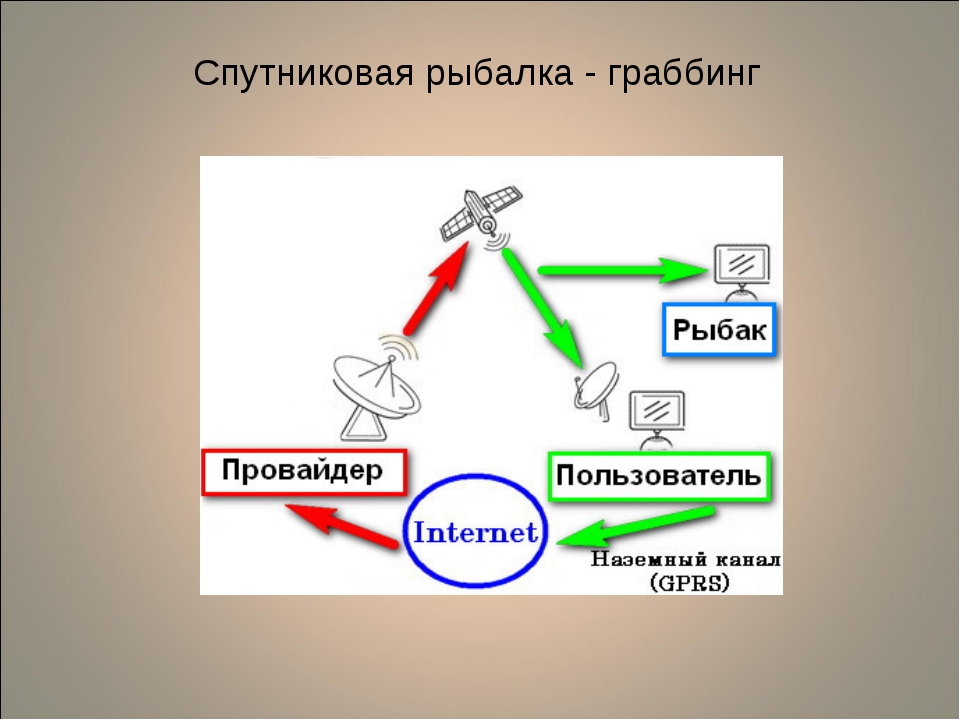
Многие провайдеры передают поток данных в незашифрованном виде, и другие обладатели спутниковых тарелок могут перехватить этот поток
Какой нужен USB-накопитель?
Если оказалось, что ТВ-приёмник поддерживает захват кабельного или цифрового ТВ, прежде, чем узнать, как записать на флешку с телевизора, нужно подготовить сам носитель информации. Во избежание проблем, когда девайс не обнаруживается или записанный видеофайл не воспроизводится или же проигрывается без звука, флешка должна быть объёмом не более 4 ГБ. Перед эксплуатацией её следует отформатировать в файловой системе FAT32.
Сменить файловую систему лучше на компьютере, хотя большинство телевизионных приёмников самостоятельно это сделают перед тем, как записать потоковое видео.
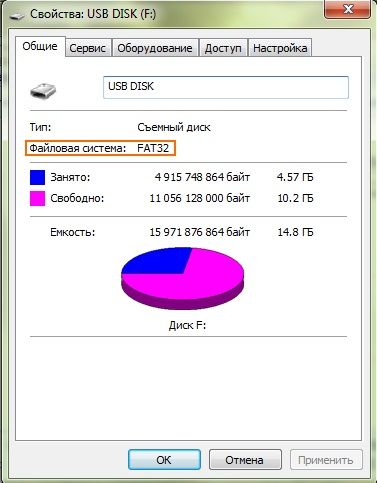
Перед тем, как начать процесс, отформатируйте диск в файловой системе FAT32
Процесс копирования трансляции на USB-карту
Осуществляется запись на флешку с телевизора по единому принципу, хотя графически на различных моделях приёмников процесс может отличаться названием пунктов меню и функций.
В одних девайсах придётся вызвать «Диспетчер расписания», указать канал, откуда видео будет граббиться, дату, время и длительность или время начала и окончания записи, а также указать расписание (периодичность повтора операции или одноразовая операция).
В других случаях, например, на Samsung UE40F6540ABb, захват осуществляется через пункт меню «Мультимедиа» или «Фотографии, видео, музыка». В нём находится приложение «Записанная ТВ-пр». После клика подтверждаем форматирование USB-накопителя и указываем параметры операции. Если трансляция происходит в цифровом формате или посредством кабеля, запись контента осуществляться будет, аналоговое ТВ не поддерживается.
Дабы подробнее узнать, как записать на флешку передачу с телевизора именно вашей модели, если она новая и наделена соответствующий функцией, воспользуйтесь руководством по эксплуатации телевизионного приёмника.
Как видим, всё просто, лишь бы устройство поддерживало соответствующую технологию.
Как записать передачу с телевизора на флешку
Тем, кто не может по каким-то причинам посмотреть ту или иную трансляцию, предлагается записать передачу с телевизора на флешку. До появления современных телевизоров решением этой проблемы являлась запись на видеомагнитофон. Но современные Smart TV предлагают значительно больший функционал, чем предыдущие поколения телевизоров. Сделать запись с телевизора на флешку стало намного проще.
Подготовительные мероприятия
Перед тем, как вы начнете запись с телевизора на флешку, необходимо убедиться в том, что эта функция поддерживается вашим устройством. Эту информацию можно найти в инструкции к телевизору. Дело в том, что не все телевизоры обладают функцией записи на флешку и могут сохранять сигнал в памяти или на сторонних устройствах.
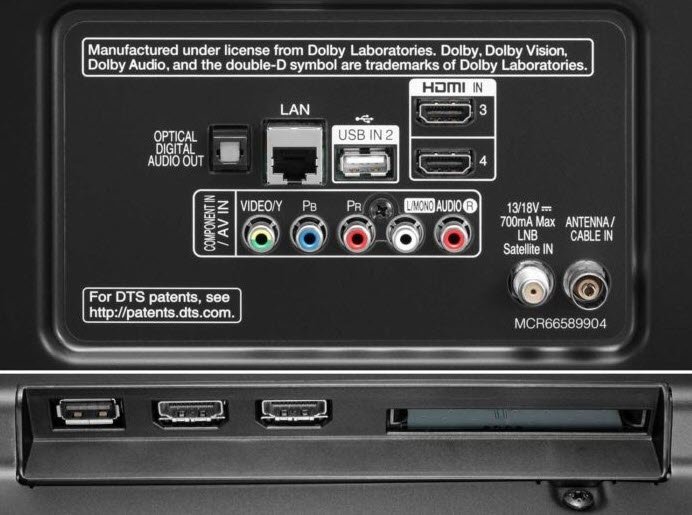
После этого необходимо найти на задней панели USB-интерфейсы. Они могут располагаться как фронтально, так и сбоку.
Подготовить для записи с телевизора на флешку необходимо и само USB устройство. В первую очередь, оно должно быть отформатировано. Причем для записи подходят далеко не все флешки с подходящим для телевизора форматом (FAT32). Его поддерживают большинство телевизоров LG.
Для чего нужно форматировать устройство?
- Телевизор может не определить его.
- Возможны такие ситуации, когда запись произойдет, но файл не будет воспроизводиться.
- В записи будут отсутствовать звук, изображение и так далее.
Чтобы избежать всех этих ошибок, флешка должна быть отформатирована в формате FAT32. Правда, это не гарантирует, что устройство будет работать со всеми телевизорами. Некоторые поддерживают другие форматы и вам нужно будет проводить форматирование именно в них.
Где именно очищать устройство памяти не имеет значения. Вы можете сделать это как на ПК или ноутбуке, так и непосредственно на телевизоре. Вся информация при форматировании будет удалена с флешки, поэтому если на ней хранятся важные файлы, желательно перекопировать их до запуска процедуры очистки.
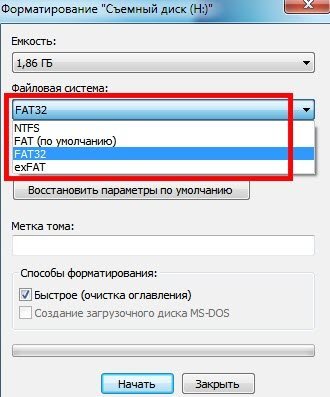
На скриншоте показано, как выбрать подходящий формат. Для начала процедуры форматирования необходимо подключить флешку к устройству и выполнить следующие действия:
- Нажать правой кнопкой мыши на иконку с флешкой и выбрать пункт «Форматирование».
- Выбрать формат файловой системы.
- Выставить остальные настройки. Возможно как быстрое, так и обычное форматирование устройства.
Запись с телевизора на флешку
По завершению всех подготовительных мероприятий, можно начитать. Для того, чтобы загрузить телепередачу или скачать музыку/фильм на флешку, необходимо в меню телевизора LG (именно на примере этого аппарата мы и будем рассматривать всю процедуру) выбрать меню «Диспетчер расписания».
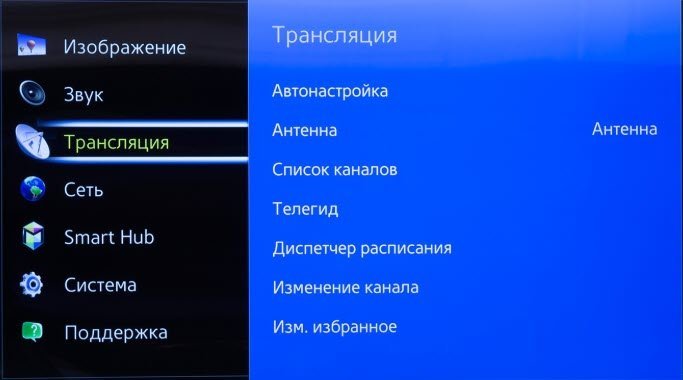
В различных телевизорах этот функционал может быть расположен в других меню. Внутри раздела необходимо произвести следующие действия:
- Выбор канала, с которого производится запись трансляции.
- Установить точную дату и время начала записи.
- Выставить время, в течении которого будет вестись запись телевизионной программы.
Помимо этого, есть возможность автоматически скачивать видео на флешку с определенной периодичностью. Выставить соответствующие настройки можно в том же меню.
Разобравшись с этой функцией на телевизорах LG (любых моделей), рассмотрим, как записать на флешку с телевизора Самсунг. Для начала, необходимо подключить флешку и выбрать на телевизоре меню «Мультимедия». Получить доступ к записи можно также через раздел «Фотографии, видео, музыка». Далее, зайти в «Записанная ТВ-пр». Запись будет вестись автоматически. Ее можно остановить в любой момент.
Важно учитывать следующие моменты:
- Запись видеофайла с телевизора на флешку возможна только в том случае, если у вас цифровое или спутниковое телевидение. С аналоговым, этот функционал недоступен.
- Просматривать можно только на том же устройстве, на котором велась запись. На компьютере или ноутбуке посмотреть программу не удастся.
- Записывать программу на жесткий диск ПК тоже не имеет смысла, так как вы не сможете воспроизвести ее позже.
Существует ряд ограничений, о которых нужно знать перед началом записи. В ряде случаев, сделать ее невозможно. Например, при транслировании цифрового канала через спутниковую антенну, записать сигнал сможет не каждый.
Вы не сможете посмотреть передачу позже с флешки и в том случае, если сигнал заблокирован для копирования. Некоторые провайдеры специально делают это с целью защиты авторских прав. Наконец, как уже отмечалось выше, посмотреть видео, записанное на телевизоре, можно исключительно на том же устройстве.
Подведем итоги
А теперь суммируем всю полученную информацию. Итак, для записи необходима отформатированная флешка. Причем для телевизоров LG подходят далеко не все съемные устройства. Поэтому перед записью передачи необходимо убедиться в том, что оборудование полностью соответствует требованиям.
Запись видео с телевизора на флешку возможна только для цифровых каналов. Если есть необходимость сделать это с аналоговым каналом, можно воспользоваться видеомагнитофоном.
Современные телевизоры LG и Samsung предусматривают возможность записи телепрограмм как в режиме реального времени, так и на установленную дату и время. Для этого предлагаются соответствующие настройки.
Некоторые программы цифрового телевидения записать не удастся, так как они защищены от копирования.