
Пропадают фото из галереи Андроид Samsung — можно ли восстановить?
Если у вас пропали фото из галереи Андроид Самсунг, то это не означает, что они утеряны или уничтожены. Скорее всего сработала встроенная функция Самсунг, позволяющая освободить место на телефоне. Фотографии отправляются в облако Самсунг, и далее хранятся там в вашем аккаунте. Далее я расскажу, как можно отключить этот перенос фотографий и где их найти, а также о других причинах проблемы и вариантах её решения.
Как вернуть фото на Самсунг, если они пропали
Исправить проблему, когда на Самсунг пропали фото из Андроид галереи, можно одним из таких способов:
- Отключить автоматический перенос фотографий в облако Самсунг.
- Очистить кэш приложения на Андроид.
- Удалить файлы «.nomedia» из папки галереи.
- Восстановить изображения сторонними средствами.
Обо всех этих вариантах с инструкциями подробнее расписано далее.

Отключите перенос фото в облако
Выключить автоматический перенос фотографий в облако Самсунг нужно следующим образом:

- Перейдите в меню, нажав три точки в углу экрана.
- Выберите Настройки.

- Выключите синхронизацию с Samsung Cloud.

Теперь нужно получить доступ к фотографиям, которые пропали со смартфона. Сделать это можно так:
- Открыть приложение Samsung Cloud – телефон должен быть залогинен в вашем Samsung Account.
- Либо через браузер, перейдя на сайт support.samsungcloud.com и введя данные своего аккаунта.

Вернуть фото, которые пропали на телефон в этом случае следует так:
- Откройте Настройки – Учётные записи и Архивация.
- Найдите Samsung Cloud – место, куда пропадают фото из галереи на Самсунг.

- Нажмите «Восстановить данные».

- Выберите галерею.

Удалите кэш
Возможно, фотографии не пропали, а не отображаются из-за сбоя. Проверить это достаточно просто. Необходимо очистить кэш.
- Откройте Настройки.
- Откройте Приложения или Диспетчер приложений.
- Выберите Галерею.
- Откройте пункт «Память» либо «Хранилище».
- Выберите «Очистить кэш».
- Перезагрузите смартфон.
- Проверьте, пропали ли все фото из галереи Samsung и сейчас, или же теперь они отображаются, как раньше.
Удалите файлы «.nomedia»
Если у вас сразу пропадают все фото из галереи Андроид Samsung Galaxy, способ, как восстановить их – проверить папку DCIM, где хранятся изображения с камеры. Если файлы на месте, то, вероятно, приложение не может отобразить их. Частая причина проблемы – «.nomedia», который в Андроиде говорит системе о том, что папка должна быть «невидима». Он мог быть записан в DCIM вирусом, из-за сбоя, или случайно пользователем. Чтобы удалить его, воспользуйтесь файловым менеджером:
- Установите из Плей Маркета файловый менеджер, например ES Проводник или Total Commander.
- Найдите папку DCIM.

- Проверьте, есть ли в ней, или во вложенных папках, файл «.nomedia».

- Удалите все подобные записи.

- Перезагрузите Андроид и проверьте изображения.
Восстановление файлов
Если изображения, которые пропали, действительно были удалены вручную или из-за сбоя, то вы можете их восстановить специальными программами. Найти их нужно в Play Market, либо скачать программу на ПК и подключить к нему телефон. Я не буду подробно останавливаться на данном пункте, так как восстановление файлов – отдельная тема. Но если коротко, то вам нужно:
- как можно меньше взаимодействовать с телефоном, чтобы он не перезаписал новую информацию поверх старой, где ещё хранятся фото;
- скачать программу для восстановления на ПК или Андроид и выполнить действия по восстановлению, которые обычно указаны в описании программы;
- восстановиться могут не все изображения, но большая часть будет «спасена».
Теперь вы знаете, как вернуть фото, которые исчезли из галереи Самсунг, и как сделать так, чтобы это не повторялось. Если вы отключили синхронизацию, то не забывайте время от времени переносить файлы на ПК, чтобы телефон продолжал работать так же быстро. Надеюсь, данная инструкция будет вам полезна.
Пропали фото из галереи : 7 комментариев
- Елизавета17.10.2021 в 16:14 Здравствуйте, у меня телефон samsung a12
И столкнулась с такой проблемой, делаю фотографию или видео на камеру , фото/видео появляется на пару секунд в галереи, а потом выдаёт ошибку . Неизвестный файл. Как это исправить? Помогите пожалуйста
Как восстановить пропавшие фото на телефоне?
Данные пользователя на телефоне часто являются важными с точки зрения определенного ценного содержания как, например, реквизиты банковских карт и информация, связанная с близкими или работой. Но современные смартфоны также хранят и много объективно менее содержательного, но субъективно ценного для человека контента такого, как забавные видео с друзьями или приятные фото-воспоминания прошлых событий. И в один прекрасный момент какая-то из подобной информации, будь то скриншоты важных документов или сентиментальные фото, – могут загадочно исчезнуть из галереи девайса, приводя обладателя непредсказуемого устройства в замешательство.
Для начала попробуем разобраться, куда делись фотографии с телефона и что могло создать подобный сбой.
Причины пропажи фото из галереи смартфона
Хотя столкновение с подобной неприятностью вероятно для разных гаджетов, все же просто так Ваши фотографии и видео с устройства исчезнуть не могут, а объяснить это возможно несколькими простыми причинами:
- случайное или умышленное форматирование памяти;
- повреждение карты памяти после падения, попадания влаги или неосторожного обращения при изъятии или установке в девайс;
- воздействие вредоносного ПО;
- удаление и перезапись фото при движении данных между внутренней памятью и картой.
Конечно, даже если Вам удастся понять, по какой причине пропали фото из галереи телефона , в большинстве случаев это не поможет с их восстановлением. Поэтому далее мы предлагаем несколько способов для возврата утерянного контента.
Способы восстановления пропавших фото на телефоне
Если Вас затронул такой сбой с потерей содержимого хранилища гаджета и Вы хотите узнать, как вернуть утерянные фото на телефоне , надеемся, в этом смогут помочь наши инструкции для полного и частичного восстановления данных:
- возможно, что необходимые фото и видео могли сохраниться в облачных хранилищах, если Вы не отключали такой функции, – например, в Google Photo, с которым автоматически синхронизируются галереи Андроид;

- если файлы пропали без Вашего ведома, воспользуйтесь такими приложениями как “Android Data Recovery” , “DiskDigger”, “Recuva”, “Pandora Recovery” или “PhotoRec” – они помогут проверить смартфон и все его содержимое на наличие нужных фото;
- опытные пользователи с наличием прав суперпользователя могут воспользоваться программой “Hexamob Pro”, которая поможет восстановить фото из памяти устройства.
Эти приложения отлично себя зарекомендовали среди множества пользователей и множества сервисных центров Nokia и зачастую они действительно успешно справляются с восстановлением фото. Что касается предотвращения удаления и потери важного контента, попробуйте скопировать данные в облако или на компьютер и отформатировать карту памяти для предотвращения новых ошибок записи или чтения. Также не рекомендуется заполнять весь объем хранилища, чтобы не создавать возможных ошибок с потерей данных.
Если же помимо того, что у Вас удалились фото на смартфоне , возникают и другие странные или неприятные сюрпризы в функционировании гаджета и есть подозрение на наличие вируса или программный сбой – выполните перепрошивку девайса самостоятельно или обратитесь в сервис-центр Sony за помощью специалистов.
Что делать, если исчезли изображения из галереи на Android
Иногда на смартфонах с Android можно столкнуться с проблемой: открываете «Галерею», но все изображения из неё пропали. Мы хотим рассказать вам, что нужно делать в таких случаях.
Причины и способы устранения проблемы
Причины такого сбоя можно разделить на две группы: программные и аппаратные. К первым относится повреждение кэша «Галереи», действие вредоносных приложений, нарушение файловой системы карты памяти или внутреннего накопителя. Ко вторым – повреждения устройств памяти.
Первое, что нужно узнать – присутствуют ли фотографии на карте памяти или внутреннем накопителе. Для этого нужно подключить к компьютеру либо карту памяти (например, через специальный картридер), либо телефон, если исчезли изображения со встроенного хранилища. Если фотографии распознаются на компьютере, то вы, скорее всего, столкнулись с программным сбоем. Если же картинок нет или во время подключения возникли неполадки (например, Виндовс предлагает отформатировать накопитель), то проблема аппаратная. К счастью, в большинстве случаев получится вернуть ваши изображения.
Способ 1: Очистка кэша «Галереи»
В силу особенностей Android может произойти сбой кэша галереи, в результате чего в системе фотографии не отображаются, хотя при подключении к компьютеру распознаются и открываются. Столкнувшись с таким типом проблемы, нужно очистить кэш приложения.
- Откройте «Настройки» любым возможным способом.
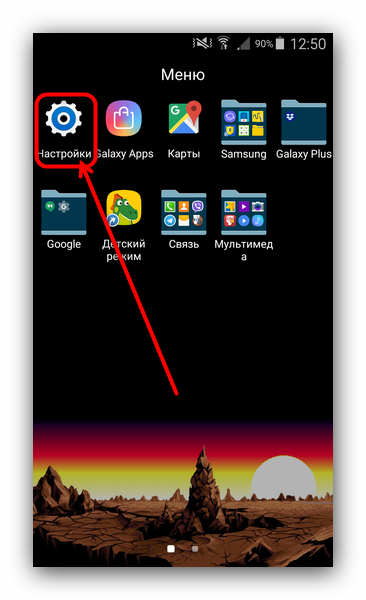
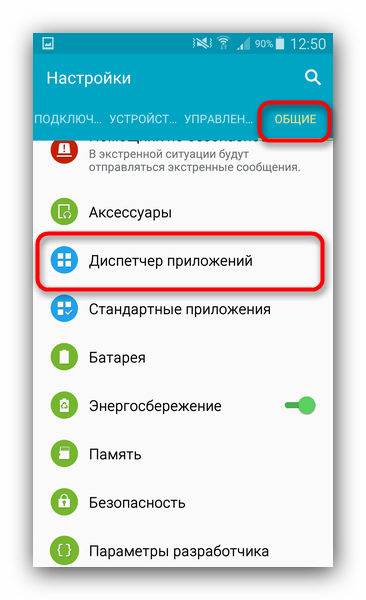
- Перейдите к общим настройкам и поищите пункт «Приложения» или «Диспетчер приложений».
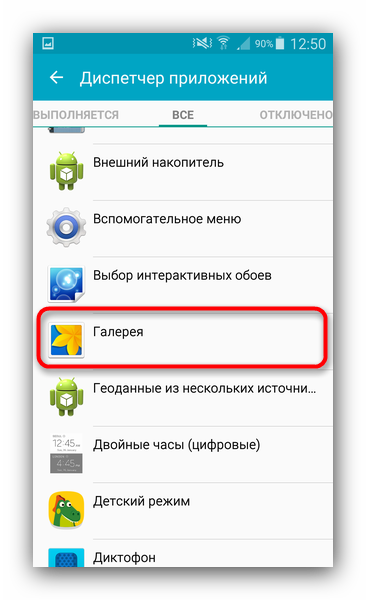
- Перейдите на вкладку «Все» или похожее по смыслу, и найдите среди системных приложение «Галерея». Тапните по нему, чтобы перейти на страницу сведений.
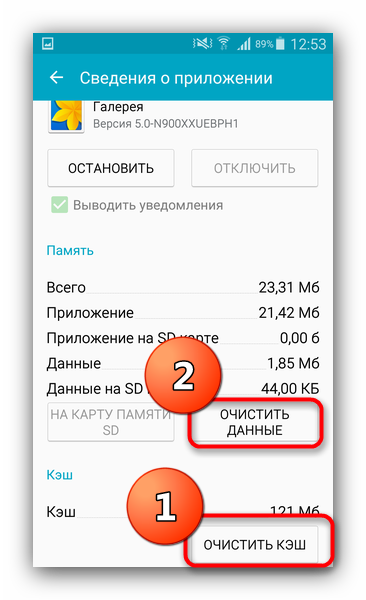
- Найдите на странице отметку «Кэш». В зависимости от количества изображений на устройстве, кэш может занимать от 100 Мб до 2 Гб и более. Нажмите кнопку «Очистить». Затем — «Очистить данные».
- После очистки кэша галереи вернитесь к общему списку приложений в диспетчере и найдите «Хранилище мультимедиа». Зайдите на страницу свойств этого приложения, и также очистите его кэш и данные.
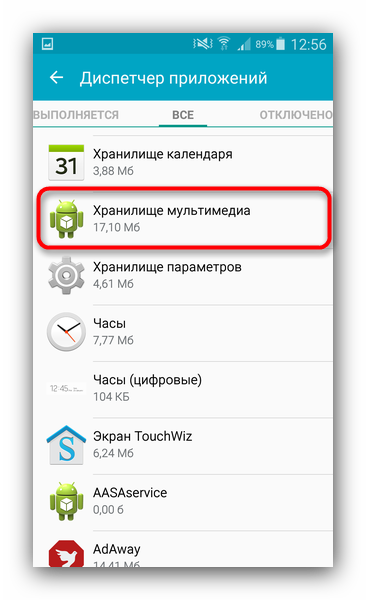
- Перезагрузите смартфон или планшет.
Если проблема заключалась в сбое галереи, то после этих действий она исчезнет. Если этого не произошло, читайте далее.
Способ 2: Удаление файлов .nomedia
Иногда вследствие действий вирусов или невнимательности самого пользователя, в каталогах с фотографиями могут появиться файлы с названием .nomedia. Данный файл перекочевал в Андроид с ядром Linux и представляет собой служебные данные, которые не дают файловой системе индексировать мультимедийное содержимое в том каталоге, где они находятся. Проще говоря, фотографии (а также видео и музыка) из папки, в которой есть файл .nomedia, в галерее отображаться не будут. Чтобы вернуть фотографии на место, этот файл нужно удалить. Сделать это можно, например, с помощью Total Commander.
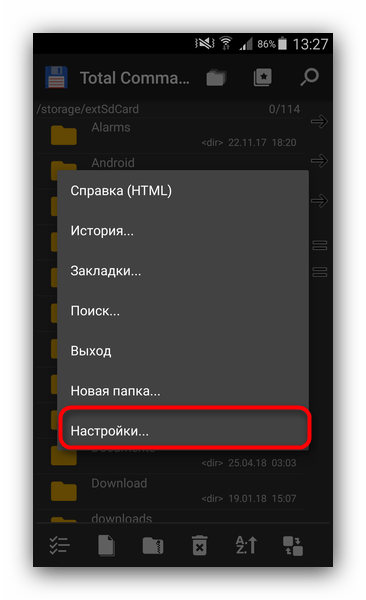
- Установив Тотал Коммандер, войдите в приложение. Вызовите меню нажатием на три точки или на соответствующую клавишу. Во всплывающем меню тапните по «Настройкам…».
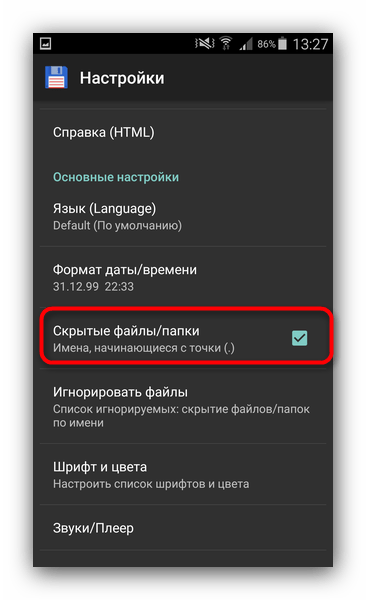
- В настройках поставьте галочку напротив пункта «Скрытые файлы/папки».
- Затем посетите папку с фотографиями. Как правило, это каталог с названием «DCIM».
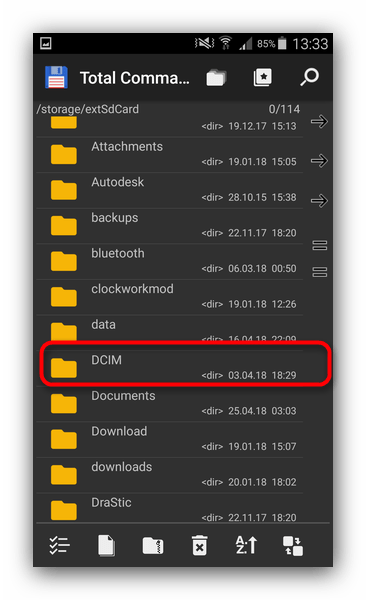
- Конкретная папка с фотографиями зависит от многих факторов: прошивки, версии Android, самой используемой камеры и т. д. Но как правило, фотографии хранятся в директориях с названиями «100ANDRO», «Camera» или прямо в самой «DCIM».
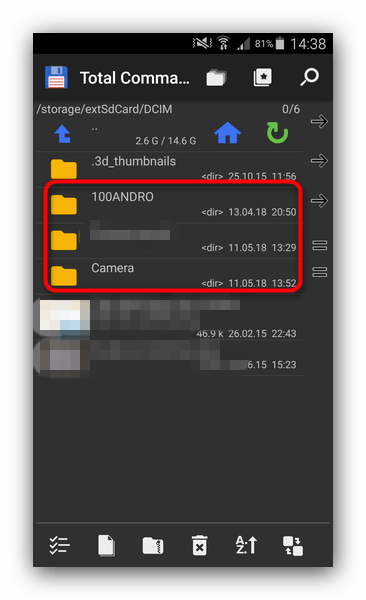
- Допустим, пропали фотографии из папки «Camera». Заходим в неё. Алгоритмы Total Commander размещают системные и служебные файлы выше всех остальных в каталоге при стандартном отображении, так что наличие .nomedia можно заметить сразу.
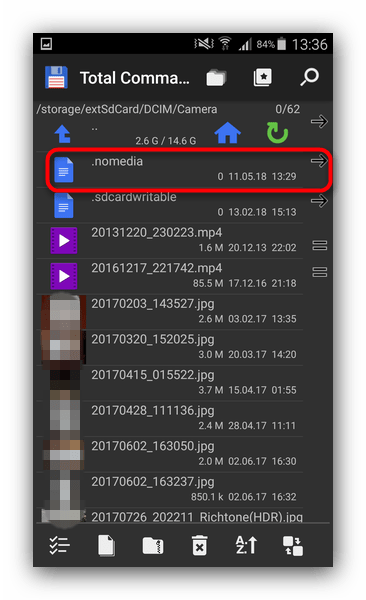
Нажмите на него и подержите, чтобы вызвать контекстное меню. Для удаления файла выберите пункт «Удалить».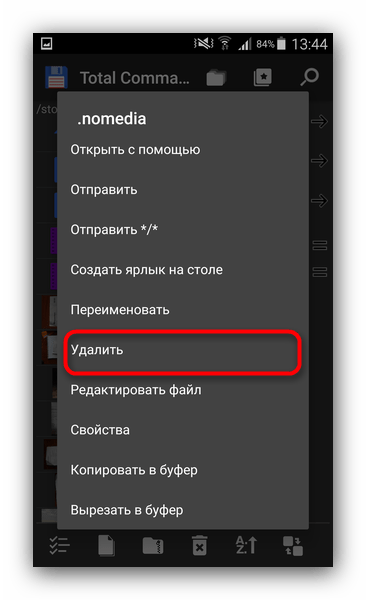
Подтвердите удаление.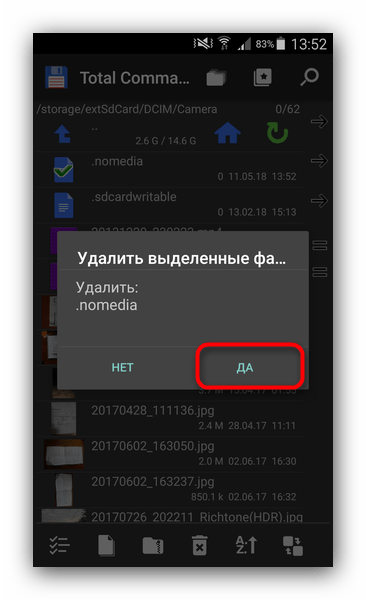
- Также проверьте другие папки, в которых могут находиться фотографии (например, директорию для загрузок, папки мессенджеров или клиентов соцсетей). Если в них тоже есть .nomedia, удалите его способом, описанным в предыдущем шаге.
- Перезагрузите девайс.
После перезагрузки зайдите в «Галерею» и проверьте, восстановились ли фотографии. Если ничего не изменилось – читайте далее.
Способ 3: Восстановление фотографий
В случае если Способы 1 и 2 вам не помогли, можно сделать вывод, что суть проблемы кроется в самом накопителе. Независимо от причин ее появления, обойтись без восстановления файлов уже не получится. Подробности процедуры описаны в статье ниже, так что подробно останавливаться на них не будем.
Заключение
Как видим, пропажа фотографий из «Галереи» вовсе не причина для паники: в большинстве случаев их получиться вернуть.
Что делать, если пропали фотографии из галереи смартфона
Частенько многие пользователи сталкиваются с тем, что фотографии исчезли из галереи смартфона каким-то магическим способом. Причем ладно бы пропало парочку снимков, ведь исчезают целые альбомы. Также некоторые отмечают, что через какое-то время все фото восстанавливаются сами, ничего делать для этого не приходится. Но как быть, если надо найти фото на телефоне прямо сейчас? Ведь галерея это не только кладезь воспоминаний, но и хранилище для отсканированных документов и прочей важной информации. Сегодня предлагаю разобрать несколько простых, но эффективных способов поиска фото в смартфоне и обсудить детали каждого из них.
Разбираемся, что делать, если на смартфоне внезапно пропали фотографии.
ПОДПИШИСЬ НА НАС В ЯНДЕКС.ДЗЕН!
Куда пропали фото с телефона
Причин, по которым фото пропали из галереи смартфона может быть несколько:
- Фотографии случайно были удалены самим пользователем.
- Приложение Галерея не поддерживает формат файла.
- Фото находятся в папке Скрытые.
- В приложении Галерея произошла ошибка.
- Фото расположены в карте памяти, и смартфон их не отображает.
Понятно, что в каждом конкретном случае придется действовать по-разному. Однако прежде чем начать предпринимать какие-то шаги, постарайтесь вспомнить, что вы делали в ближайшее время со своим устройством.
Где хранятся удаленные фото на Андроиде
Все удаленные фото на Android в течение некоторого времени хранятся в папке Корзина в Галерее. Время хранения удаленных фото обычно составляет 30 календарных дней. Если вы фото на смартфоне пропали недавно, попробуйте найти их здесь:
- Откройте приложение Галерея на своем смартфоне.
- Перейдите во вкладку Альбомы, найдите альбом «Корзина» (Недавно удаленное).
- Если альбома «Корзина» нет, нажмите на три точки в верхнем углу, перейдите в Настройки, пролистайте вниз и нажмите на вкладку Корзина (Недавно удаленные).
- Пролистайте все фото и посмотрите, нет ли пропавших фотографий здесь.
- Выберите необходимые фотографии, нажмите кнопку «Восстановить».
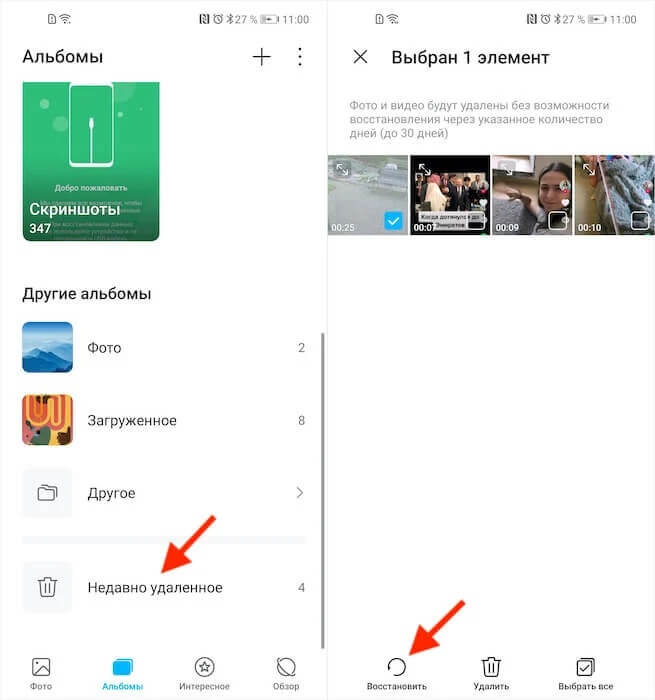
Обычно удаленные фотографии находятся в отдельном альбоме.
Если же с момента удаления фотографии прошло больше 30 календарных дней, отсылаю вас к статье автора AndroidInsider.ru Ивана Кузнецова. В своем материале коллега рассказал о программе, с помощью которой можно восстановить фото на Android.
Как восстановить фотографии в галерее
Если вы уверены, что ничего не удаляли, то попробуйте найти фото в Проводнике (Мои файлы). Делается это следующим способом:
- Откройте приложение Проводник (Мои Файлы) на своем смартфоне.
- Перейдите во вкладку Внутренняя память (Хранилище, Storage и др.).
- Далее откройте папку Camera (DCIM), проверьте наличие нужных фото.
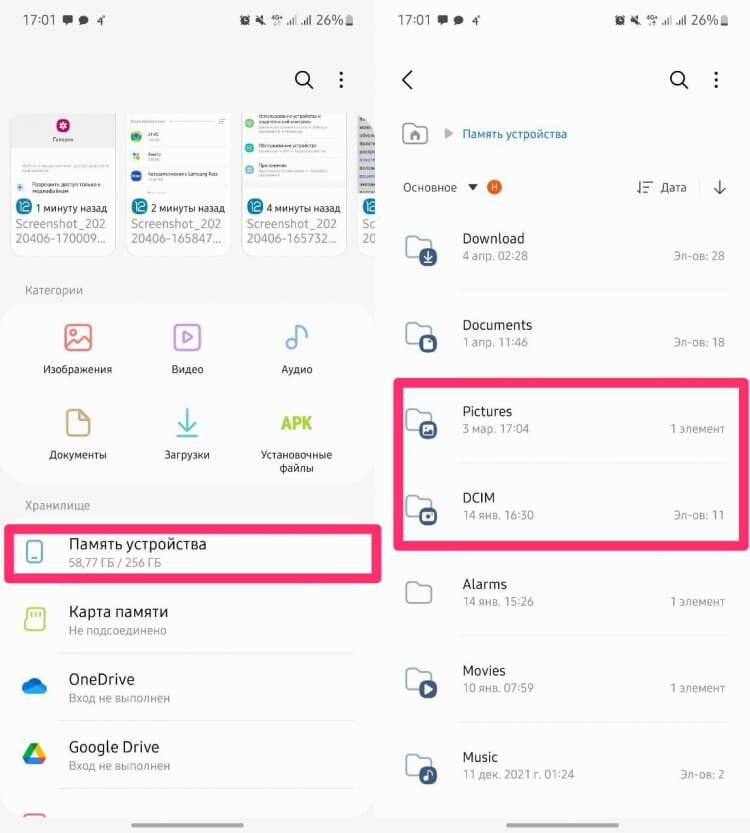
Обычно найти папку с фотографиями в проводнике не так сложно.
Возможно, что в приложении Галерея на вашем смартфоне произошла какая-то ошибка и фото не отображаются там по этой причине. Также, файл с фото может не поддерживаться приложением Галерея. В таком случае отображаться он не будет.
Если храните фотографии на карте памяти, обязательно проверьте работоспособность карточки. Вполне возможно, что карта памяти не читается вашим устройством. Для этого откройте Проводник (Мои файлы) и найдите раздел Карта памяти. Если его нет, а карта стоит, значит проблема в SD-карте. Вот вам еще одна причина хранить данные в облаке.
Как найти скрытые фото в телефоне
Зачастую бывает так, что пользователь просто скрыл некоторые фотографии на своем смартфоне, а потом совсем о них забыл. Чтобы найти скрытые фото, следуйте инструкции:
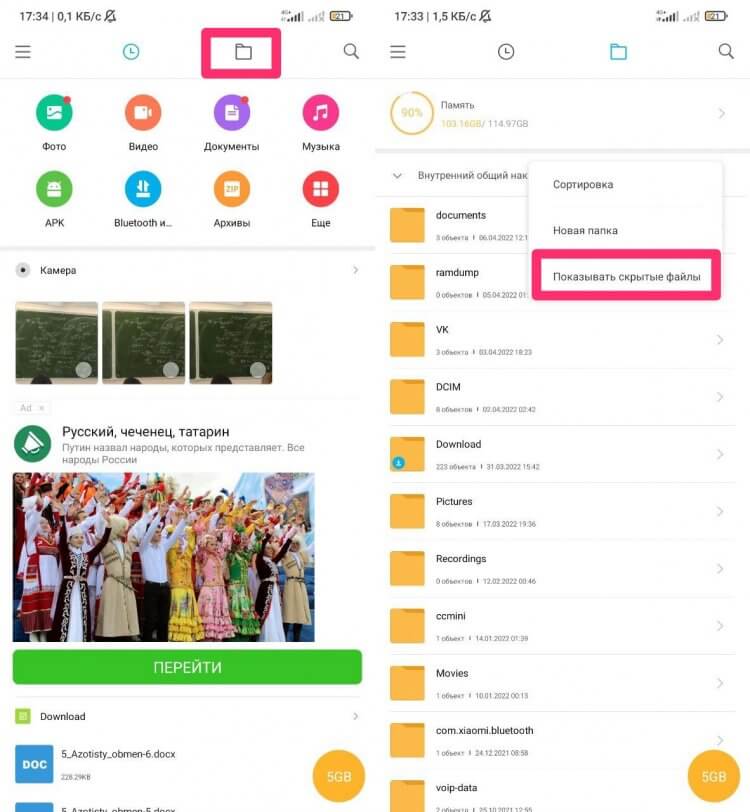
Вот так вы можете найти скрытые фото в Проводнике.
Как найти фото на Самсунге
Если вы пользуетесь смартфоном Samsung, обязательно проверьте, не отключено ли приложение «Хранилище мультимедиа». Для этого:
- Откройте Настройки на вашем смартфоне, перейдите в раздел Приложения.
- Нажмите на три точки в верхней части дисплея, далее Диспетчер разрешений.
- Затем нажмите на раздел Файлы и медиаконтент, найдите пункт Галерея.
- Нажмите на пункт Разрешить доступ только к медиафайлам.
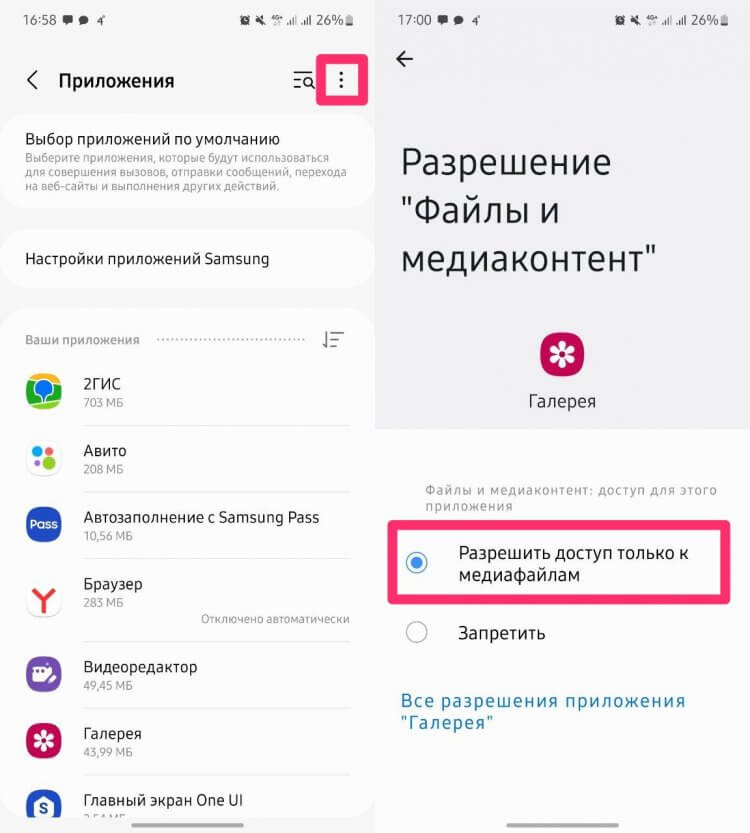
Вряд ли вы сами копались в этих настройках, но проверить все же важно.
Настройки на разных моделях смартфонов Самсунг могут отличаться, вместо пункта Диспетчер разрешений может оказаться кнопка Показать системные приложения. Нажмите Включить, если оно выключено.
Пропали фото с телефона Xiaomi
На смартфонах Xiaomi тоже есть свои особенности поиска пропавших фотографий. Дело в том, что в приложении Галерея на Сяоми иногда встречается баг, из-за которого не все фото отображаются в нужном виде.
Для начала попробуйте перейти в Проводник и найти фотографии там. О том, как это сделать, написано выше. Если фото там есть, но в галереи их почему-то нет, попробуйте следующее:
- Откройте проводник на своем Xiaomi.
- Далее перейдите в папку, где хранятся фото.
- Выделите пропавшие фото, нажмите на три точки в верхней части.
- Нажмите Скопировать, затем переместите их в другую папку.
- После этого верните фотографии на место аналогичным образом.
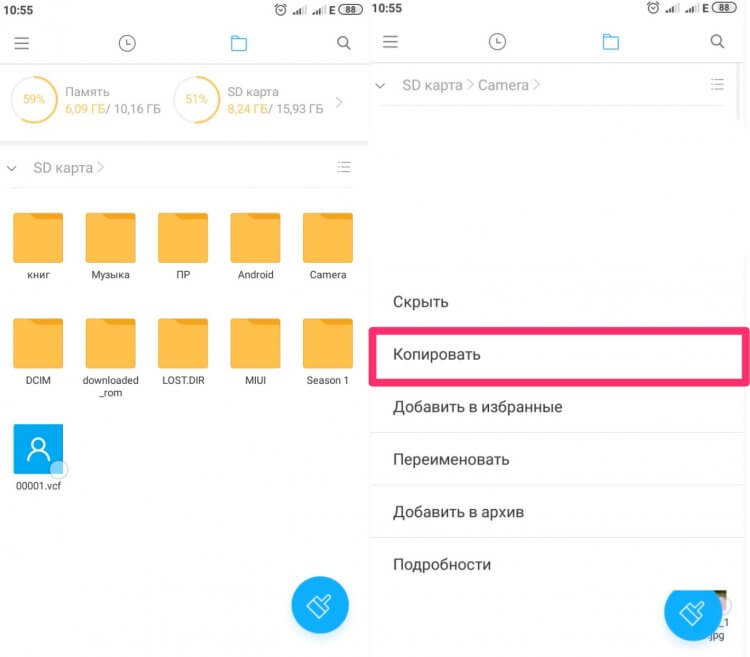
Скопируйте фото и верните его обратно. Должно помочь.
При возникновении каких-либо трудностей, обязательно пишите в наш Телеграм-чат или в комментарии ниже. Если знаете другой способ поиска пропавших фото — тоже пишите. Плюс, не забывайте про наш новостной канал, там выходят все актуальные новости из мира Android.

Теги
- Мобильная фотография
- Новичкам в Android
- Операционная система Android
Наши соцсети
Новости, статьи и анонсы публикаций
Свободное общение и обсуждение материалов
Лонгриды для вас

Как бы мы ни хвалили Телеграм и не старались перетянуть на него большую часть наших родственников и друзей, Ватсап все равно остается самым популярным мессенджером в мире. Самое забавное, что, видимо, разработчики осознали, что их приложение безнадежно отставало от Телеграма по возможностям, и начали буквально в истерике запихивать новые функции в Ватсап. Так теперь можно входить в одну учетную запись на разных устройствах и подписываться на разные каналы. Но самое крутое нововведение ждало нас в последнем обновлении.

Вы, скорее всего, в это не поверите, но я люблю все российское. Не только из чувства патриотизма, хотя и без него не обошлось, но и из соображений здравого смысла. Голосовые ассистенты, стриминговые сервисы, онлайн-банкинг и госуслуги нашим и правда удаются очень хорошо. Поэтому, когда стало известно, что в России планируют выпустить свой собственный смартфон Р-Фон на отечественной ОС Rosa Mobile, я мог это только поприветствовать при всех возможных оговорках. Понятное дело, что сразу сделать что-то полностью своё было проблематично. Но никто и подумать не мог, что ребята так обделаются ещё до того, как что-то запустят.

Сложно не замечать, как дорожают смартфоны. Поэтому при покупке нового устройства нам нередко приходится искать дополнительные способы экономии. Кто-то берет девайс в заграничном магазине наподобие AliExpress, кто-то оформляет рассрочку, а кто-то откладывает деньги и мониторит скидки. Но есть еще один способ экономии, которым можно воспользоваться здесь и сейчас, — трейд-ин смартфонов. Что он собой представляет и стоит ли к нему обращаться, когда хочется получить дополнительную скидку при покупке нового устройства.