
Проверка хранилища на iPhone и iPad
iOS и iPadOS анализируют, сколько места задействует каждая программа, и таким образом определяют, как используется хранилище устройства. Это можно также узнать в меню «Настройки», программе iTunes на устройстве либо в программе Finder на компьютере.
Оптимизация хранилища iOS и iPadOS
Если на устройстве осталось мало свободного места, система автоматически освобождает его при установке программ, обновлении iOS или iPadOS, загрузке музыки, записи видео и т. д. Чтобы получить больше свободного места в хранилище, устройство также может удалить элементы, которые можно загрузить повторно или которые больше не нужны. К таким элементам относятся приложения, которые не используются, и локальный кэш для файлов в iCloud Drive. Кроме того, устройство также удаляет временные файлы и очищает кэш устройства.
Проверка хранилища с помощью устройства
- Перейдите в меню «Настройки» > «Основные» > «Хранилище [устройство]». Может отобразиться список рекомендаций по оптимизации хранилища устройства, под которым будут перечислены установленные программы и указан объем памяти, используемый каждой из них.
- Нажмите название приложения, чтобы посмотреть, сколько памяти оно занимает. Память кэшированных и временных данных не учитывается.
При просмотре подробных результатов можно сделать следующее.
- Выгрузить приложение, что позволит освободить занимаемое им пространство, но при этом останутся документы и данные этого приложения.
- Удалить приложение и связанные с ним данные.
- В зависимости от приложения может потребоваться удалить также некоторые связанные документы и данные.
Если память устройства почти заполнена и не удается освободить место, может появиться предупреждение «Места почти нет». В таком случае проверьте рекомендации по оптимизации хранилища или удалите редко используемое содержимое, например видеозаписи и программы.
Категории содержимого
Все содержимое на устройстве поделено на категории.
- Приложения: установленные приложения и их содержимое, содержимое папки «На iPhone», «На iPad» или «На моем iPod touch» в приложении «Файлы», а также загрузки Safari.
- Фотографии: фотографии и видеозаписи, которые хранятся в приложении «Фото».
- Медиафайлы: музыка, видеозаписи, подкасты, рингтоны, обложки альбомов и голосовые записи.
- Почта: сообщения электронной почты и их вложения.
- Apple Books: книги и PDF-файлы в приложении «Книги».
- Сообщения: сообщения и их вложения.
- iCloud Drive: содержимое iCloud Drive, загруженное на устройство. 1 .
- Другое: неудаляемые мобильные ресурсы, например голоса Siri, шрифты, словари, неудаляемые журналы и кэш, индексация Spotlight, а также системные данные, например данные служб «Связка ключей» и CloudKit. 2 .
- Система: место, занимаемое операционной системой. Оно варьируется в зависимости от устройства и модели.
Выполнение рекомендаций по оптимизации хранилища
Рекомендации по оптимизации хранилища устройства могут быть указаны в меню «Настройки» > «Хранилище». Чтобы оптимизировать хранилище, выполните следующие действия.
- Нажмите «Показать все», чтобы просмотреть рекомендации для устройства.
- Ознакомьтесь с описанием каждой рекомендации, затем нажмите «Включить», чтобы использовать ее. Или же коснитесь рекомендации, чтобы просмотреть содержимое, которое можно удалить.
Оценка объема памяти на устройстве iOS с помощью Finder или iTunes

- На Mac с macOS Catalina 10.15 или более поздней версии откройте Finder. На Mac с macOS Mojave 10.14 или более ранних версий либо на компьютере с Windows откройте iTunes.
- Подключите устройство к компьютеру.
- Выберите устройство в Finder или iTunes. Будет отображена полоса, с помощью которой можно оценить объем памяти устройства, занятый определенным типом содержимого.
- Наведите мышь на полосу, чтобы увидеть, какой объем занимает каждый тип содержимого.
Категории содержимого
Ниже указано, что входит в каждый тип содержимого.
- Аудио: композиции, аудиоподкасты, аудиокниги, голосовые заметки и рингтоны.
- Видео: фильмы, видео и телешоу.
- Фотографии: содержимое приложения «Медиатека», альбомы «Фотопленка» и «Фотопоток».
- Программы: установленные приложения. Содержимое приложений перечислено в разделе «Документы и данные».
- Книги: книги iBooks, аудиокниги и PDF-файлы.
- Документы и данные: автономный список для чтения Safari, файлы установленных приложений и содержимое приложений, например контакты, календари, сообщения и электронная почта (включая вложения).
- Другое: настройки, голоса Siri, данные о системе и кэшированные файлы.
- Синхронизированное содержимое: медиаданные, который синхронизируются с вашего компьютера при нажатии кнопки «Синхронизировать» в окне Finder. 3 .
Сведения о кэшированных файлах в категории «Другое»
Finder и iTunes относят кэшированную музыку, видео и фотографии к категории «Другое», а не добавляют их в соответствующие папки. Кэшированные файлы создаются при потоковой передаче или просмотре такого содержимого, как музыка, видеозаписи и фотографии. При потоковой передаче музыки или видео содержимое хранится в виде кэшированных файлов, чтобы к нему можно было быстро получить доступ повторно.
Когда требуется больше места, устройство автоматически удаляет кэшированные и временные файлы.
Если фактический объем хранилища на устройстве отличается от указанного в iTunes или Finder
Поскольку Finder и iTunes относят кэшированные файлы к категории «Другое», данные о размере папок «Музыка» и «Видео» могут быть другими. Чтобы просмотреть данные об использованной памяти устройства, перейдите в меню «Настройки» > «Основные» > «Хранилище [устройство]».
Если требуется удалить кэшированные файлы с устройства
Кэшированные и временные файлы удаляются автоматически, когда необходимо увеличить объем хранилища. Их не нужно удалять самостоятельно.

1. Содержимое iCloud не может быть удалено автоматически.
2. Кэшированные файлы нельзя удалить из системы.
3. Данные в синхронизированном содержимом не могут быть удалены с помощью iPhone. Чтобы удалить эти данные, откройте Finder на своем компьютере, отмените выбор данных и нажмите кнопку «Синхронизировать».
Информация о продуктах, произведенных не компанией Apple, или о независимых веб-сайтах, неподконтрольных и не тестируемых компанией Apple, не носит рекомендательного или одобрительного характера. Компания Apple не несет никакой ответственности за выбор, функциональность и использование веб-сайтов или продукции сторонних производителей. Компания Apple также не несет ответственности за точность или достоверность данных, размещенных на веб-сайтах сторонних производителей. Обратитесь к поставщику за дополнительной информацией.
Как исправить системные данные, заполняющие память вашего iPhone
Другие проблемы с системными данными в iOS могут быстро заполнить все доступное хранилище iPhone.

Недостаток памяти вашего iPhone может быть связан с тем, что он занят Системными данными, категорией, которая потенциально может использовать всю доступную емкость. Вот как можно восстановить пространство, когда вещи слишком раздуты, чтобы функционировать.
Емкость хранилища является серьезной проблемой для пользователей мобильных устройств, а доступное пространство на iPhone, iPad и даже Mac является серьезной проблемой для всех. В то время как у пользователей с большой емкостью хранилища проблем с этим меньше, чем у большинства, тем, кто экономит деньги с более скромным хранилищем, может быть сложнее.
Управление тем, какие приложения находятся на вашем устройстве, путем их выгрузки или удаления, сохранения сохраненных видео и других файлов, использования емкости облачного хранилища и других методов, которые обычно используются для уменьшения использования хранилища.
Конечно, удаление файлов и очистка кеша приложений могут помочь, но это не решит случайную проблему, связанную с системными данными. Иногда системные данные могут вырасти до огромных размеров, и вы мало что можете сделать, чтобы это исправить.
Вот что вы можете сделать, чтобы вернуться к более полезному объему бесплатного хранилища.
Что такое системные данные на iPhone?
Проверив использование хранилища вашего iPhone, вы обнаружите, что iOS легко сортирует использование данных по нескольким категориям, включая приложения, фотографии, мультимедиа, iOS и системные данные.
Все они не требуют пояснений, а фотографии и мультимедиа состоят из изображений, видео и других типичных файлов в стиле мультимедиа. Под приложениями понимаются приложения, загруженные из App Store, и кэши данных для каждого из них, в то время как iOS — это хранилище, потребляемое самой операционной системой.
Как проверить использование памяти в iOS
Открыть настройки. Нажмите «Основные», затем «Хранилище iPhone». Панель вверху графически покажет вам, какое хранилище используется. В приведенном ниже списке приложений показано использование хранилища отдельными приложениями. Коснитесь каждого, чтобы увидеть размер приложения и использование связанных файлов, а также варианты разгрузки приложения и удаления данных. В нижней части списка находятся списки для iOS и системных данных.
Системные данные и то, что приложение «Настройки» называет «Другие системные данные», включают в себя множество файлов, не охватываемых другими категориями.
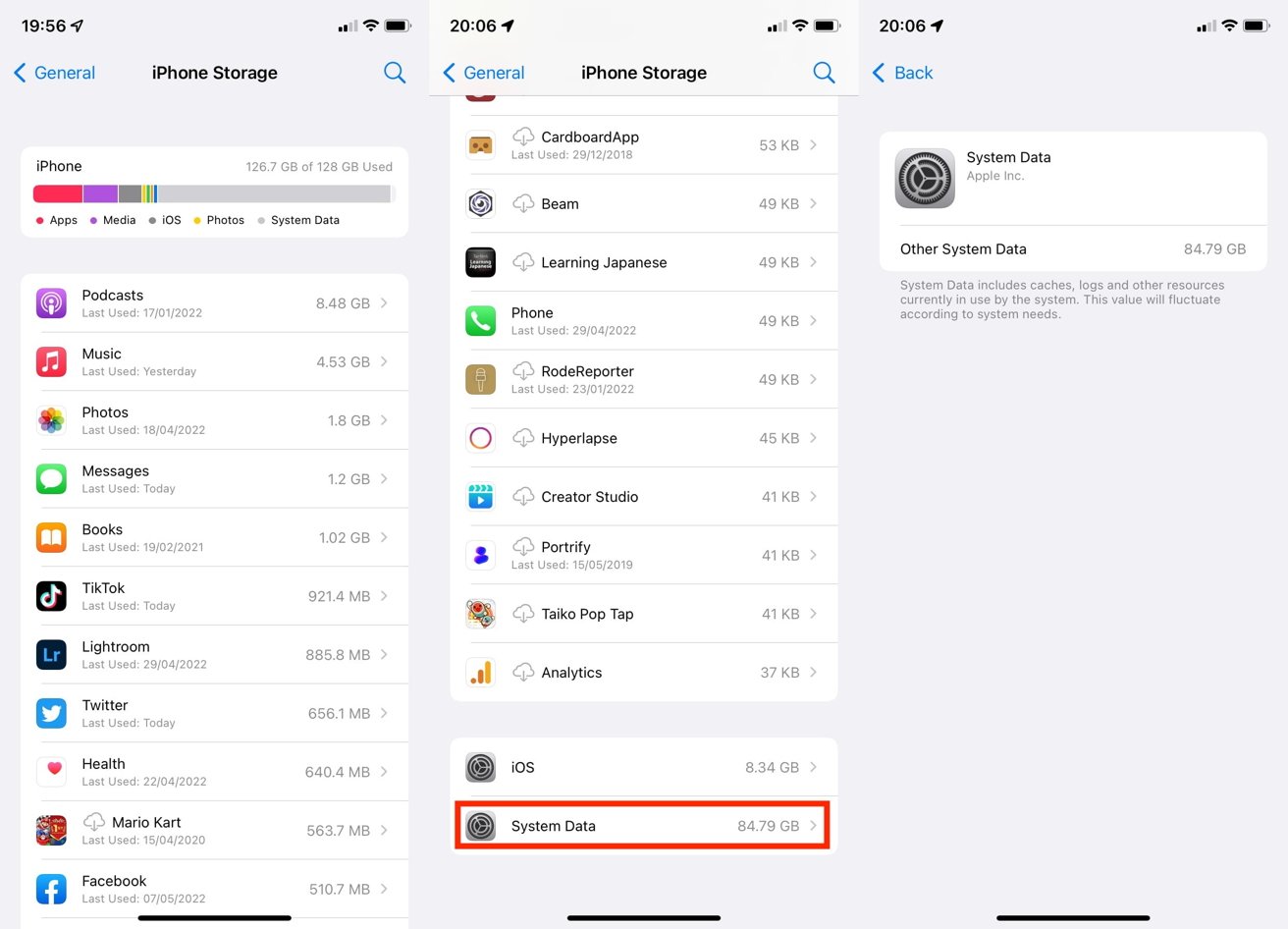
Системные данные обычно не занимают десятки гигабайт памяти, но случаются проблемы.
Определение в iOS заключается в том, что системные данные «включают в себя кеши, журналы и другие ресурсы, которые в настоящее время используются системой». Здесь не указано, что это за данные, но они могут состоять из различных журналов, временных хранилищ данных и других элементов, которые строго не считаются частью какого-либо из перечисленных приложений.
Затем некоторые элементы используются iOS, но не принадлежат конкретному приложению. Например, загрузка различных голосов Siri или установка шрифтов может расширить этот раздел, но они не определены как используемые только одним приложением или самой операционной системой.
Почему системные данные занимают всю память моего iPhone?
Эти данные также будут «колебаться в зависимости от потребностей системы». Это означает, что временные данные могут быть записаны в хранилище как системные данные и удалены, когда они больше не нужны iOS.
Однако проблема в том, что вы не видите, из чего состоят типы данных, используемых в этой категории, и не можете их удалить.
Вообще говоря, «Другие системные данные» могут сначала иметь размер в несколько гигабайт, и в зависимости от того, как вы используете iPhone, со временем они могут увеличиваться и уменьшаться на несколько гигабайт.
Проблема раздувания вступает в игру, если это изменение размера других системных данных продолжается по восходящей траектории. Со временем некоторые пользователи могут заметить, что системные данные их iPhone занимают много места, возможно, десятки гигабайт.
В случае одного автора размер Other System Data увеличился почти до 85 гигабайт, потребляя практически все доступное оставшееся хранилище и вызывая проблемы с устройством.
Точно неизвестно, почему это происходит, но, вероятно, это происходит из-за того, что один или несколько кэшей или журналов постоянно добавляются с течением времени, но, что особенно важно, не удаляются в темпе, необходимом для выполнения операций записи. Оставленный слишком долго, это может быть всепоглощающим.
Поскольку невозможно увидеть, что вызвало прямое или выборочное удаление проблемных элементов системных данных, у пользователей может остаться очень мало доступных вариантов.
Как сократить использование системных данных
Вы можете сделать несколько вещей, чтобы сократить объем используемых системных данных, и они различаются по серьезности того, что вам нужно делать с вашим iPhone и его данными. Это руководство начнется с наименее интенсивного варианта.
Помните, что они предназначены для принятия после других разумных мер, таких как удаление ненужных видео или других файлов для освобождения места.
Кроме того, не забудьте сделать резервную копию вашего iPhone, прежде чем продолжить. Последнее, что вы хотите сделать, это удалить ценные данные при попытке восстановить место.
Сафари и сообщения
Первый способ — попытаться сократить использование кеша выбранным количеством приложений, созданных Apple. Сюда могут входить кеши Safari и Messages, которые иногда могут занимать категорию «Системные данные».
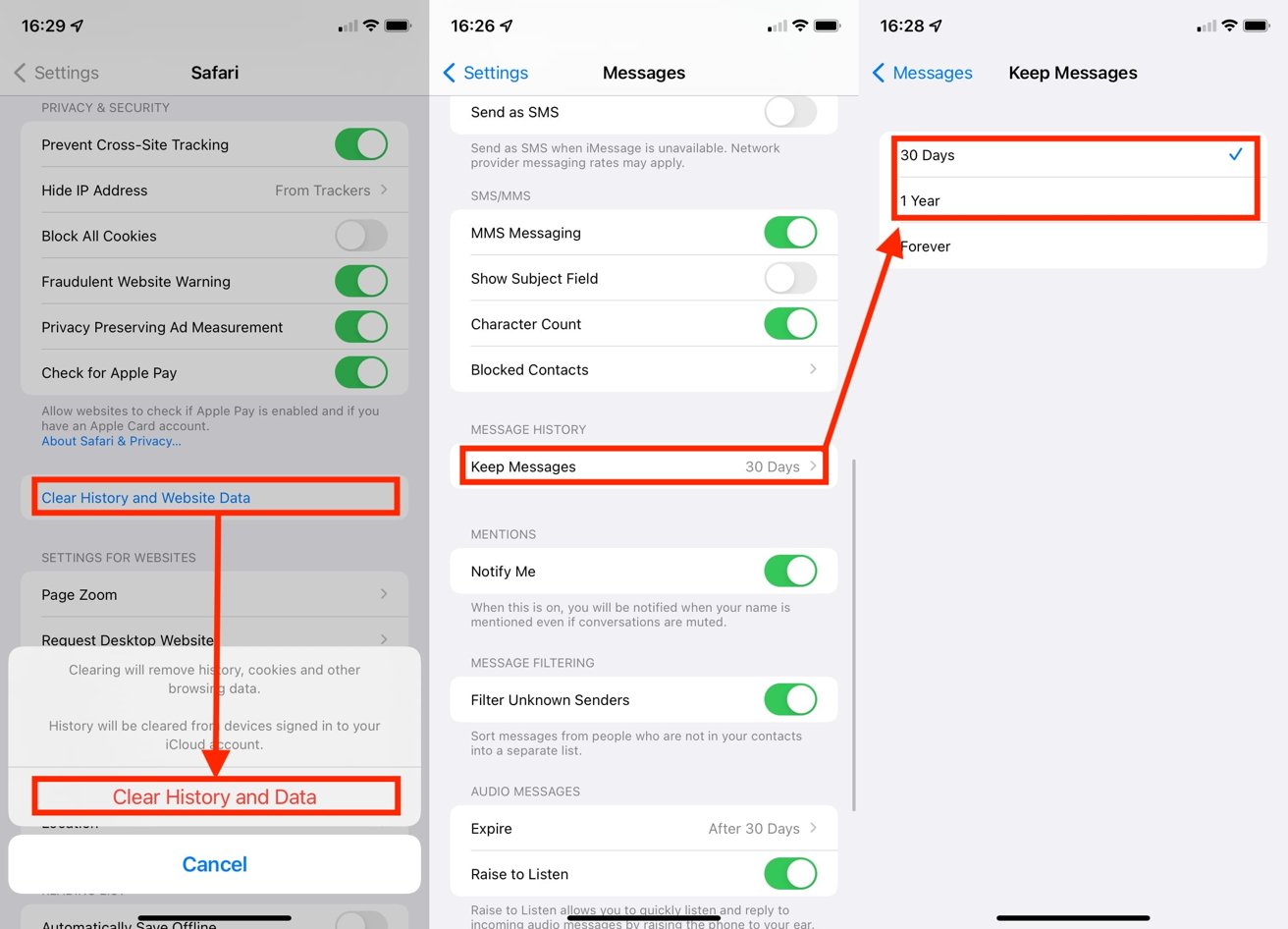
Вы можете управлять сообщениями и кешем Safari, чтобы попытаться сократить использование системных данных.
Для сообщений это может быть так же просто, как открыть «Настройки», затем нажать «Сообщения», прокрутить вниз до «Истории сообщений» и изменить срок «Хранить сообщения» с «Навсегда» на более низкое значение, например, один год или 30 дней.
Очистка кэша Safari немного сложнее, но все же полезна.
Как очистить кеш Safari в iOS
Откройте «Настройки». Нажмите «Safari». Прокрутите вниз и нажмите «Очистить историю и данные веб-сайта». Во всплывающем окне с предупреждением нажмите «Очистить историю и данные» для подтверждения.
Кэши для каждого приложения
Если проблема возникает из-за определенного приложения, вы можете попытаться удалить его, если знаете, какое приложение тратит много места. Например, приложения, которые используют много видео, потенциально могут использовать такое кэширование, но без необходимости последующего удаления кешей.
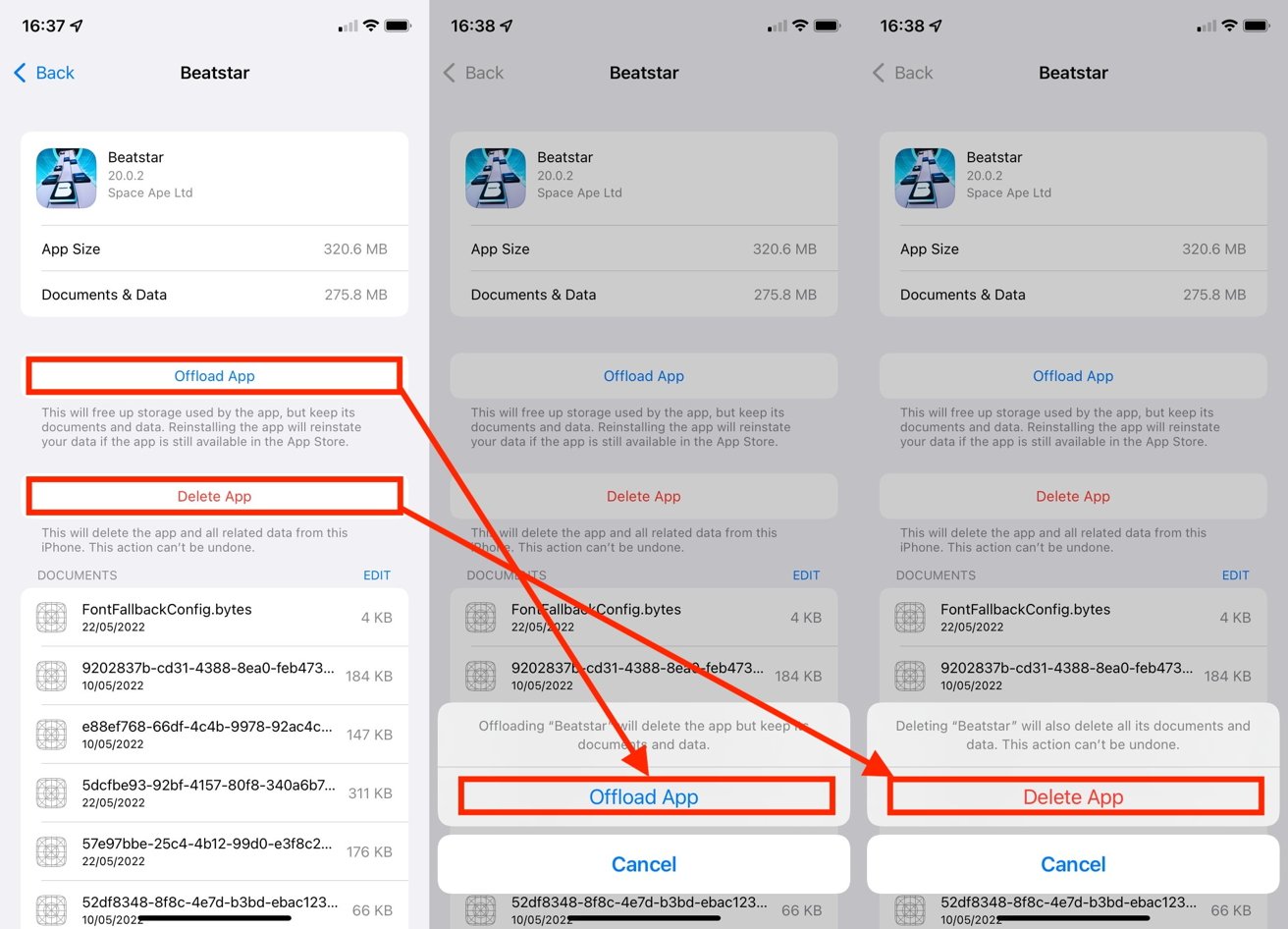
Выгрузка и удаление приложений могут стереть некоторые ошибочные кеши.
Нет никакой гарантии, что это приведет к удалению проблемной емкости кэша, которую вы хотите удалить, но это все равно должно уменьшить ее активное использование. Перед полным удалением рекомендуется попробовать разгрузить приложение, а именно удалить приложение, но сохранить связанные с ним документы и данные.
Как разгружать или удалять приложения в iOS
Открыть настройки. Коснитесь Общие. Коснитесь «Хранилище iPhone». Прокрутите и коснитесь соответствующего приложения. Нажмите «Выгрузить приложение», затем «Выгрузить приложение» для подтверждения. В качестве альтернативы нажмите «Удалить приложение», затем «Удалить приложение» для подтверждения.
Восстановление резервной копии
Ядерный вариант — восстановить ваш iPhone из резервной копии. Это влечет за собой резервное копирование всех данных на iPhone, сброс настроек iPhone к заводским настройкам, а затем восстановление из резервной копии.
Хотя вы вернете все свои пользовательские данные и продолжите использовать приложения, у вас могут возникнуть проблемы, связанные с приложениями двухфакторной аутентификации, и другие связанные с этим проблемы после настройки устройства.
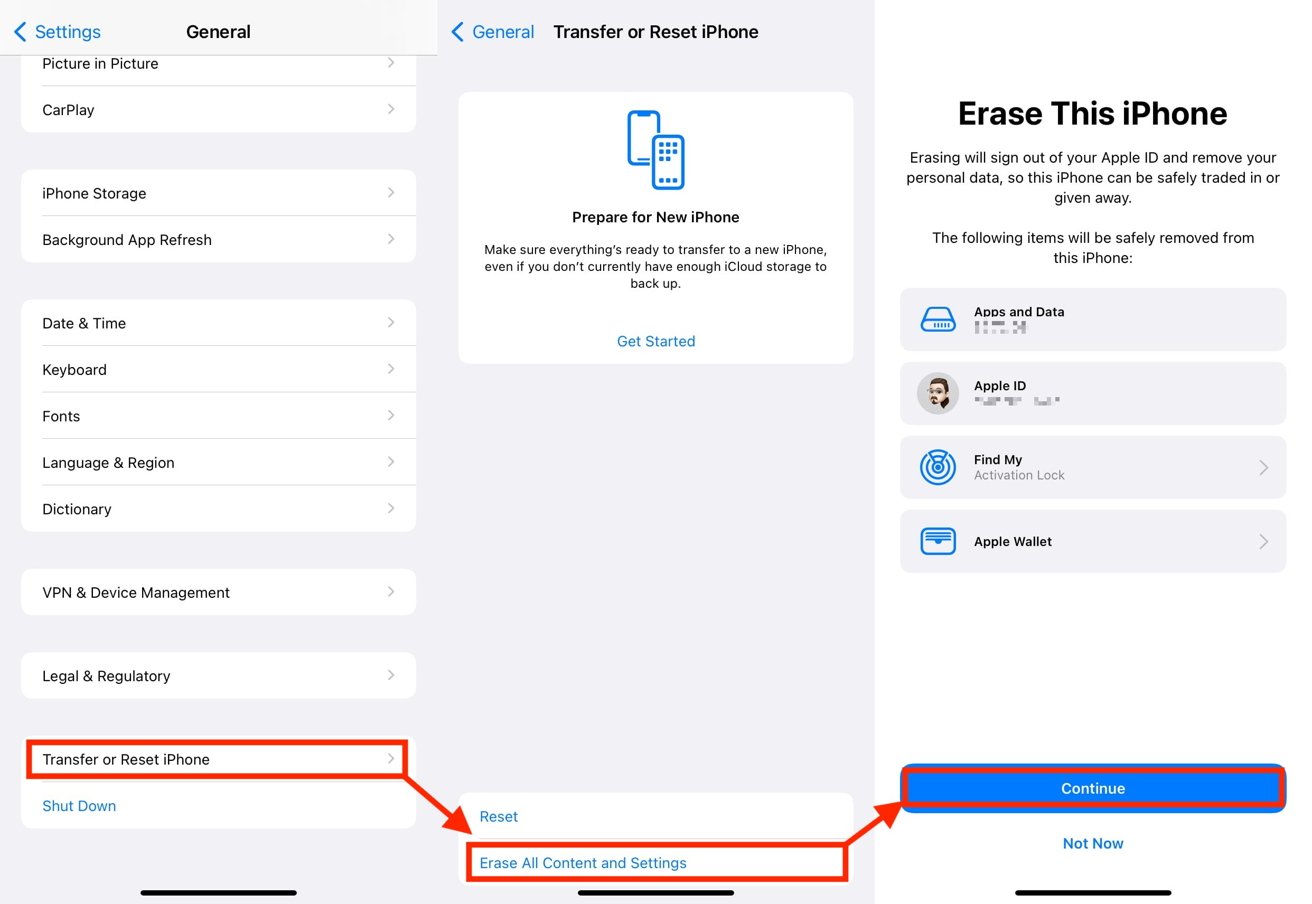
Резервное копирование и сброс iPhone — последний доступный вариант.
В случае с сотрудником редакции восстановление из резервной копии действительно решило проблему, поэтому стоит потратить время на это, если можете.
Как сделать резервную копию iPhone и восстановить из резервной копии.
Для резервного копирования данных подключите iPhone к Mac или ПК и откройте Finder или iTunes. Выберите iPhone, затем перейдите на вкладку «Общие». Выберите «Резервное копирование всех данных вашего iPhone на этот Mac». Установите флажок «Зашифровать локальную резервную копию», чтобы сохранить пароли учетных записей и любые данные о работоспособности. Выберите «Создать резервную копию сейчас» и дождитесь завершения. Отключите айфон. Откройте «Настройки» и выберите «Основные», затем «Перенести или сбросить iPhone». Нажмите «Удалить все содержимое и настройки». Нажмите «Продолжить» и следуйте инструкциям для завершения. После очистки подключите iPhone обратно к Mac или ПК, откройте Finder или iTunes и выберите iPhone. В разделе «Общие» нажмите «Восстановить резервную копию». Выберите самую последнюю резервную копию, которую вы только что создали, затем нажмите «Восстановить». Следуйте инструкциям на экране.
Как уменьшить размер «Системных данных» в iOS
Недавно мой iPad начал выдавать предупреждения о почти заполненной памяти.
Удивился, ведь планшет я в основном использую для чтения книг и веб-серфинга, новые приложения практически не устанавливаю, и сколько себя помню — на нем всегда было свободно чуть больше половины от 64 Гб встроенной памяти.
«Системные данные» в iOS
Зайдя в настройках на вкладку «Хранилище iPad» с удивлением обнаружил, что почти 30 Гб заняты какими-то «Системными данными»:

И сделать что-либо с ними на самом устройстве невозможно. Система показывает, что они есть и занимают столько-то места — и живите теперь с этим, уважаемый пользователь.
Советы, которые не работают
- Подключите iPhone или iPad к компьютеру USB-кабелем, откройте iTunes, подождите несколько минут. Затем откройте «Настройки» на iPhone или iPad, зайдите в «Хранилище» и пролистайте до пункта «Система» — объем занимаемого пространства должен уменьшиться. Звучит как магия, работает примерно так же (то есть никак). Судя по всему, нужно было еще прочитать какое-то заклинание или принести жертву кому-то из древних богов — в общем, автором данной рекомендации явно упущен какой-то важный момент, без которого волшебство не запускается.
- Перейдите в «Настройки» → «Safari», внизу страницы нажмите «Очистить историю и данные». Тем самым вы очистите кэш Safari и, что самое неприятное, удалите историю посещенных сайтов в браузере — не только на планшете, но и на всех своих девайсах, подвязанных к тому же Apple ID. Вот только никакого влияния на размер «Системных данных» это не окажет.
Рабочий способ очистки
Единственный способ, который гарантированно позволяет очистить «Системные данные», сводится к полной переустановке системы с дальнейшим восстановлением пользовательских данных из бэкапа.
Для этого нужно подключить смартфон или планшет кабелем к компьютеру, открыть его в iTunes (если у вас Windows) или в Finder (если у вас macOS), пролистать страницу до пункта «Резервные копии», переключить источник хранения резервных копий с iCloud на используемый компьютер и поставить флажок «Зашифровать локальную копию». После чего запускаем процесс резервного копирования. Процесс не займет много времени, поскольку в резервную копию сохраняются только пользовательские данные, но не программы или операционная система.
После того как копия будет готова, нажимаем «Восстановить iPad / iPhone»:

Внутренняя память устройства будет полностью стерта и iOS свежей версии будет переустановлена с нуля. После переустановки системы пользовательские данные из заблаговременно сделанного бэкапа перенесутся обратно, а после первого запуска приложения из App Store начнут загружаться ранее установленные программы.
Удаленные из App Store приложения при этом не восстановятся. Так что если на вашем iPhone или iPad был установлен «Сбербанк Онлайн» или другие попавшие под американские санкции приложения, то после восстановления системы они не появятся.
А занимаемый «Системными данными» объем при этом сокращается до адекватных величин:

Заключение
Восстановление iPhone или iOS из бэкапа — единственный способ быстро уменьшить размер «Системных данных», который действительно работает.
Кроме того, не лишним будет время от времени повторять данный процесс в профилактических целях — поскольку после многочисленных обновлений «по воздуху» самой системы и установленных приложений могут накапливаться ошибки.

Автор статьи:
Дмитрий
Руководитель отдела в IT-компании. Веду этот блог с 2013 года, пишу о гаджетах и домашней автоматизации, обозреваю одноплатные компьютеры, неспешно собираю «умный дом».
Подпишись на обновления в Telegram
Уведомления о статьях. 0% рекламы.
Система на Айфоне занимает много места? Сокращаем размер системного хранилища
Если вы открывали Хранилище своего iPhone или iPad, то замечали, что «система» на Айфоне занимает много места. Что делать? Если у вас много свободной памяти, вас это вряд ли беспокоит. Однако, если у вас система весит 16 ГБ из 32 доступных, то что-то нужно решать. В ином случае, скоро у вас закончится место на игры, приложения, фотографии и т.п.

Ниже мы расскажем о том, почему система в Айфоне занимает много места, и как сократить размер системы.
Как проверить размер системы в iOS
Для начала вам нужно удостовериться в том, что система действительно занимает много места на вашем устройстве. Для этого.
- Откройте приложение Настройки на iPhone или iPad и выберите Основные.
- Выберите пункт ХранилищеiPhone или ХранилищеiPad.
- Подождите, пока размер хранилища будет подсчитан, затем пролистайте вниз до секции Система. Там и будет указан размер системы.
Система может весить по-разному: иногда 7 ГБ, а иногда и все 10, 15 или даже 25 ГБ. Часто система занимает большую часть памяти устройства.
Теперь поговорим о том, как уменьшить размер системы на Айфоне или Айпаде.
Как уменьшить размер системного хранилища
Вам понадобится ваше устройство, компьютер с iTunes и USB-кабель для подключения к компьютеру. Если у вас всё это есть, остальное – очень просто.
- Запустите iTunes на своём компьютере.
- С помощью USB-кабеля подключите свой iPhone или iPad к компьютеру.
- Разблокируйте iPhone или iPad с помощью пароля. Если вы подключаете устройство к компьютеру впервые, нужно будет начать ему «доверять».
- Оставьте свой iPhone или iPad подключенным к компьютеру с открытой программой iTunes на несколько минут. Делать ничего не нужно.
- Откройте приложение Настройки, выберите Основные, зайдите в Хранилище и снова пролистайте до пункта Система. Размер системы должен стать меньше (в большинстве случаев).
- Отключите iPhone или iPad от компьютера и наслаждайтесь освобождённой памятью.

Почему этот способ работает – непонятно. Скорее всего, при подключении устройства к компьютеру с iTunes происходит очистка кэша и временных файлов в iOS. Возможно, это делается для подготовки к резервному копированию устройства.
Нам удалось освободить немало памяти, подключив Айфон к компьютеру. На разных устройствах результат будет разным. Не никаких гарантий, что у вас способ тоже сработает. Тем не менее, попробовать всё же стоит.

Что хранится в «системе»?
У пункта «система» в хранилище буквальное значение. Система включает в себя саму операционную систему iOS, включая все системные функции, системные приложения и другие компоненты. Туда же входит кэш, временные файлы и др.
Есть ещё один способ сократить размер системного хранилища, но он подойдёт не всем. Для этого нужно сделать сброс устройства, переустановить iOS и восстановиться с резервной копии. Не советуем использовать его без острой необходимости.
Как экономить память iOS?
Владельцы Айфон и Айпад часто жалуются на то, что на их устройстве мало памяти. Особенно актуально это для моделей с ёмкостью 16 ГБ или 32 ГБ. Даже у владельцев устройств с большой ёмкостью часто кончается свободная память.
Надеемся, вам удалось освободить хотя бы немного памяти на своём устройстве!