
4 способа показать процент заряда батареи на iPhone
Вы заметили, что ваш iPhone 13 не показывает процент заряда батареи в строке состояния? Многие надеялись, что выемка будет немного меньше в семействе iPhone 13, чтобы Apple вернула процент заряда батареи в строке состояния, но этого не произошло. t, не последнее устройство только для Apple, а линейка iPhone 12 и 11 и даже iPhone X, любое устройство с выемкой, не поддерживает процентное отображение для батареи В строке состояния для этого мы рассмотрим 4 альтернативных способа показать процент заряда батареи.
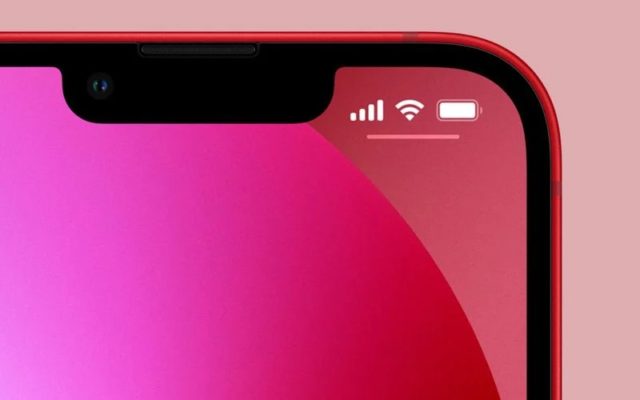
Способ XNUMX: виджет батареи
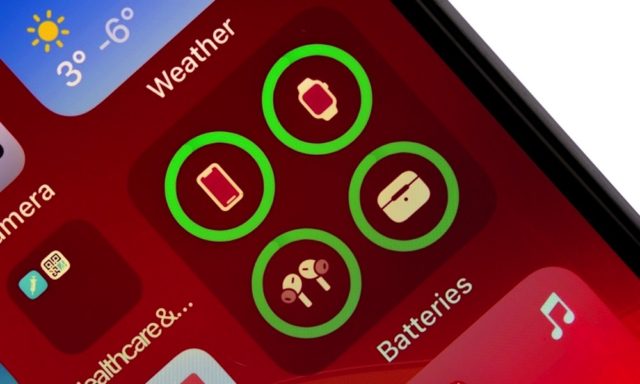
Процент заряда батареи можно отобразить простым и быстрым способом, который представляет собой виджет батареи, который можно добавить на главный экран вашего iPhone следующим образом:
- Нажмите и удерживайте в любом месте на главном экране
- Затем нажмите кнопку «Добавить» в правом верхнем углу.
- Проведите вниз и коснитесь Батареи
- Выберите средний или большой инструмент состояния батареи
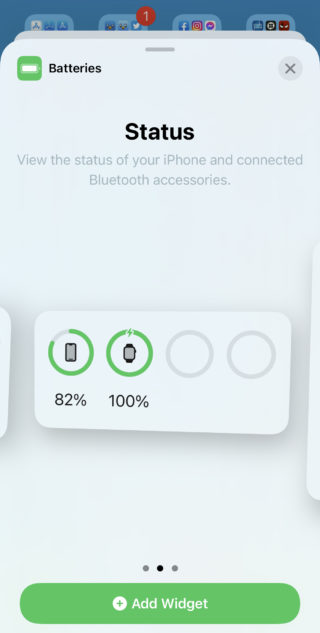
Способ XNUMX: сегодняшняя сводка
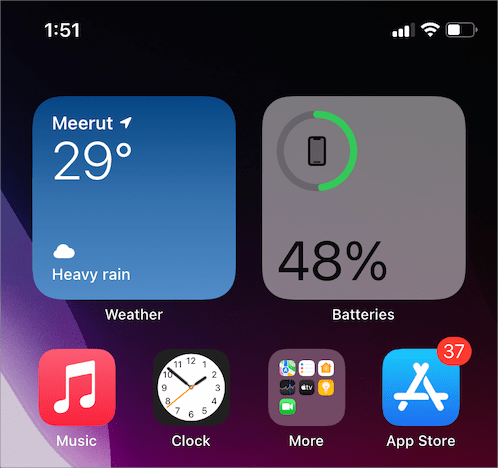
Вы можете добавить виджет батареи, который будет отображаться в брифинге «Сегодня» на вашем iPhone, выполнив следующие действия:
- На главном экране проведите слева направо
- Нажмите и удерживайте пустое место, чтобы войти в режим редактирования.
- Или нажмите на виджет, чтобы открыть меню
- Нажмите «Изменить главный экран».
- Нажмите кнопку «Добавить» в левом верхнем углу
- Проведите вниз и коснитесь Аккумулятор
- Выберите средний или большой виджет отображения состояния батареи
Таким образом, вы можете просмотреть процент заряда батареи iPhone, проводя слева направо с экрана блокировки или домашнего экрана.
Способ XNUMX: Центр управления
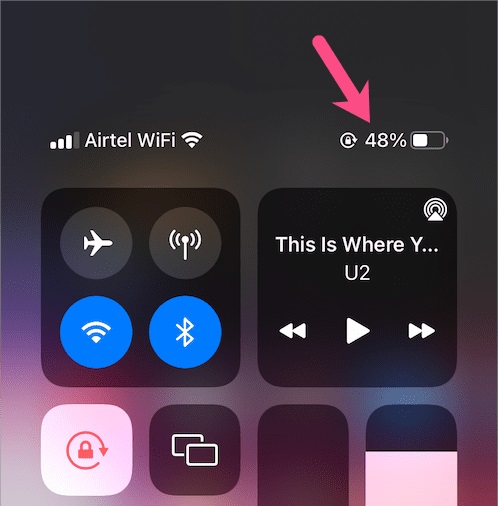
Если вы не хотите использовать виджет, вы можете показать процент заряда батареи из Центра управления, все, что вам нужно сделать, это провести вниз от верхнего левого угла экрана на устройстве.
Способ XNUMX: Сири
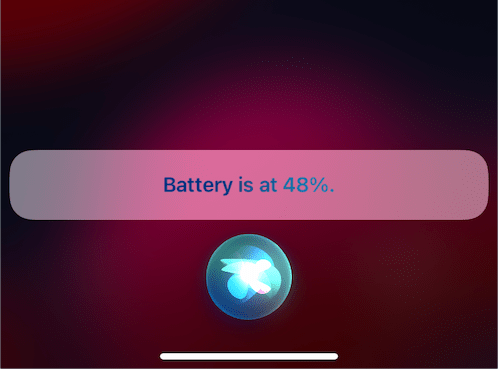
Вы можете положиться на голосового помощника Siri, который отобразит процент заряда батареи на вашем iPhone, а помощник Apple легко сообщит вам процент.
Наконец, это были методы, которые помогут вам узнать процент заряда батареи на вашем iPhone 13, и, конечно же, метод работает на iPhone 13 и других моделях iPhone (iPhone X и новее), в то время как другие версии всегда показывают процент заряда батареи в статусе. бар.
Какой метод использовать, чтобы узнать процент заряда батареи, расскажите в комментариях
Поделитесь этой темой:
- Нажмите, чтобы поделиться в Facebook (открывается в новом окне)
- Нажмите, чтобы поделиться в Твиттере (открывается в новом окне)
- Нажмите, чтобы поделиться в Telegram (открывается в новом окне)
- Нажмите, чтобы поделиться в WhatsApp (открывается в новом окне)
- Нажмите, чтобы отправить ссылку другу по электронной почте (открывается в новом окне)
- Нажмите, чтобы поделиться на Reddit (открывается в новом окне)
Статьи по теме
Теги:
17 комментариев
Др. укротитель 7 февраля 2022 г.
Мы хотим, чтобы это было внутри бирки батареи
Камаль 7 февраля 2022 г.
Изумруд 7 февраля 2022 г.
обожаю такие хорошие статьи
Хусам 7 февраля 2022 г.
Я думаю, Apple имела в виду не показывать процент заряда батареи, потому что современные устройства XNUMX-XNUMX имеют отличную батарею и отлично работают, поэтому нет необходимости постоянно следить за процентом и беспокоиться об этом. Как обычно, Apple делает не беспокойтесь о деталях, а остальное оставьте нам ��
Баствизи �� 7 февраля 2022 г.
Я столкнулся с проблемой в загрузке и настройке приложения (молитвы мои) после форматирования устройства через iTunes.. Когда я загружал приложение и пытался открыть его для завершения настроек, оно немедленно закрывалось.. Я пытался не раз и не мог .. Но когда я перевел устройство в режим полета и открыл приложение, оно открылось без проблем и завершило настройки из приложения, затем я закрыл приложение и отключил режим полета и снова открыл приложение, и я смог скачать все темы без проблем. Странно то, что я сказал об этом своему другу, и он сказал, что решение проблемы старое и что его решение объясняется темой в приложении iPhone Islamic.. Правда ли это и как мне добраться до этой темы.
ислам 7 февраля 2022 г.
Мы, пользователи VoiceOver, сообщаем нам процент заряда батареи, даже если он не отображается в строке состояния ������
Хуссейн Бассем 7 февраля 2022 г.
Четыре способа барабанить, в общем, дай Бог вам здоровья
سلمان 7 февраля 2022 г.
Идея очень проста, но Apple сделала из таблетки купол.
небо и земля 6 февраля 2022 г.
Второй способ и его третье решение. Спасибо.
Хуссам A1GhamDi 6 февраля 2022 г.
Спасибо за отличную статью
Nawaf 6 февраля 2022 г.
Спасибо за отличную статью ��
Авраам 6 февраля 2022 г.
Почему бы вам не оставить батарею внутри батареи?
حسن 6 февраля 2022 г.
Ахмед Муса 6 февраля 2022 г.
Второй способ
Mohamed 6 февраля 2022 г.
более чем отлично
Спасибо и признательность с большим уважением
Шуайб 6 февраля 2022 г.
Все методы нецелесообразны, процент должен быть внутри отметки батареи.
Насер Аль-Зияди 6 февраля 2022 г.
Несмотря на огромное развитие устройств iPhone на уровне аккумуляторов и камер
В системе ios все же есть что-то от отсталости и тупости ��
Оставить комментарий إلغاء الرد
Нажмите здесь, чтобы получать все новые

Безопасное приложение для удаления фоновых фотографий с искусственным интеллектом

Удивительное приложение для преобразования текста в естественный человеческий голос

Следуйте за нами, чтобы узнать больше
Он посетил iPhone Ислама
- 77 посетителей и друзей
Избранные приложения
10 января 2023 г.
Приложение для тикания часов — поддерживает Палестину
19 марта 2023 г.
Спросите приложение Quran AI
23 января 2022 г.
Приложение к моим молитвам
2 августа 2022 г.
Приложение для шифрования сообщений и фотографий
26 августа 2022 г.
Приложение Voice Over AI
Создать исламский сайт для iPhone 5 января 2007 г.
16.1 С года (лет).
Популярные статьи
20 октября 2023 г.
Решит ли обновление iOS 17.0.3 проблему перегрева iPhone 15?
18 октября 2023 г.
Палестина — Палестина
2 октября 2023 г.
Вот функции iPhone 15, которых вы не найдете в других телефонах Apple
9 октября 2023 г.
Как понизить версию или перейти с обновления iOS 17 на обновление iOS 16
Премиум-контент, подписывайтесь на нас .
щебет Подписывайтесь на меня!
facebook Подписывайтесь на меня!
Instagram Наши картинки!
يوتيوب Смотрите мои видео!
Телеграмма Подписывайтесь на меня!
Аннотации Узнавайте самые свежие новости!
© 2007-2020 | Все права защищены ООО МИМВ | Владелец и основатель исламского веб-сайта iPhone
Мы не несем ответственности за неправильное использование указанной выше информации. IPhone Islam не является аффилированным лицом и не представляет Apple. IPhone, Apple и любые другие названия продуктов, названия услуг или логотипы, упомянутые здесь, являются товарными знаками или зарегистрированными товарными знаками Apple Computer.
20 лайфхаков для iPhone, о которых нужно знать
В Сети можно встретить немало статей о скрытых функциях iPhone. Как правило, они полезны только начинающим пользователям. MacDigger предлагает список по-настоящему функциональных лайфхаков, которые пригодятся при ежедневном использовании гаджетов. Статья будет полезной не только новичкам, которые только знакомятся с iOS, но и продвинутым юзерам.
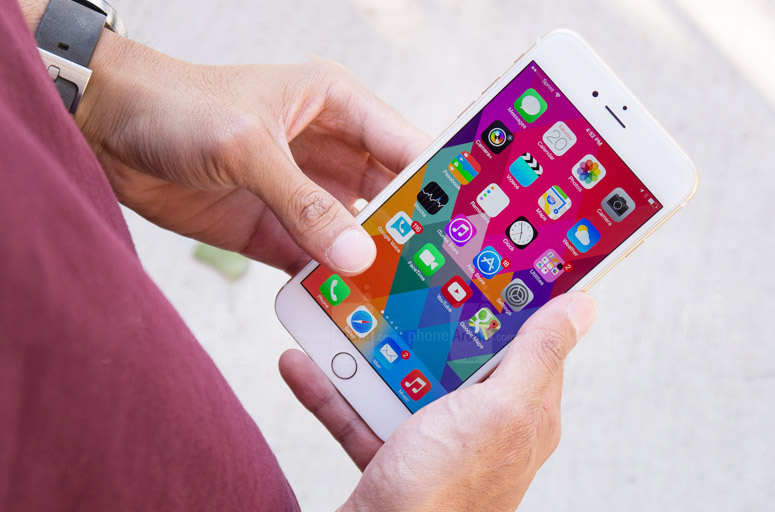
Не прочитано: если вы хотите прочитать сообщение таким образом, чтобы отправитель не знал, что вы его прочли, не открывайте сообщение. Откройте Центре уведомлений – там вы увидите сообщение полностью, при этом уведомление о прочтении отправитель не получит.
Добавочный номер: если вы хотите позвонить на добавочный номер с iPhone, наберите основной номер и зажмите на несколько секунд звездочку. После основного номера на экране появится запятая, введите добавочный номер и нажмите «Вызов».
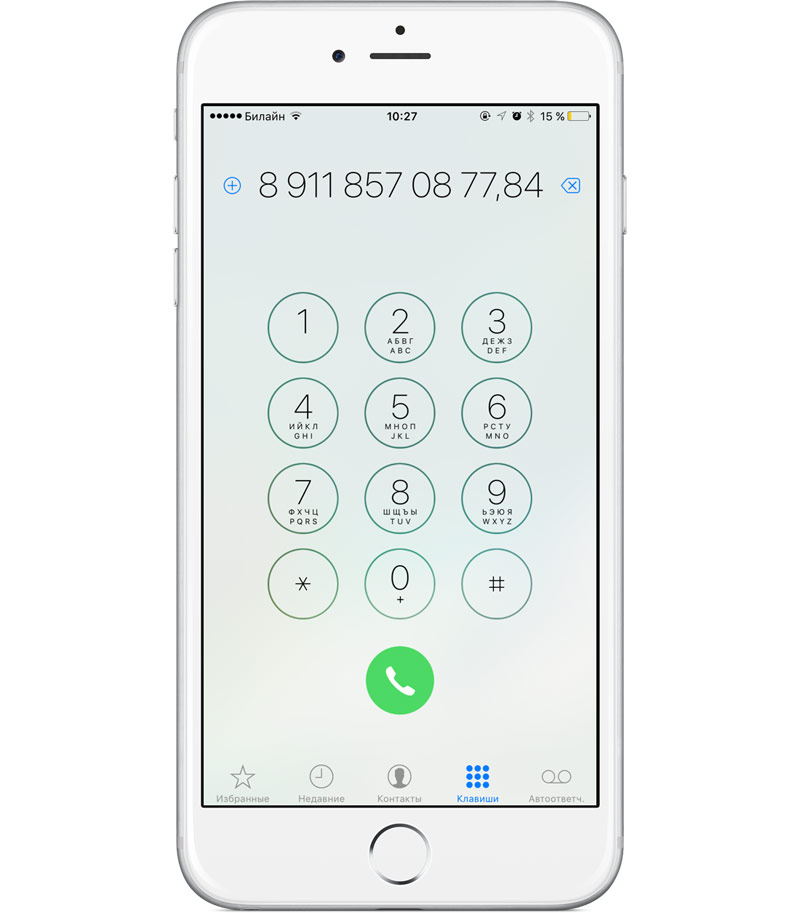
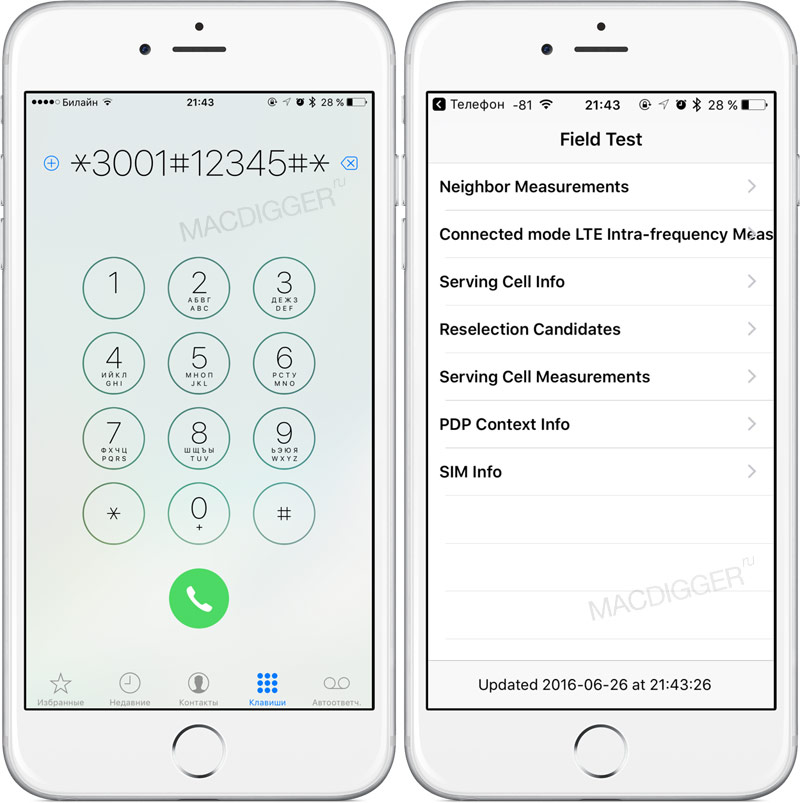
Скрытое приложение Field Test: Современные смартфоны хранят в себе множество секретов, и телефон Apple не исключение. На iPhone доступны служебные коды, с помощью которых можно получить различную информацию о гаджете, мобильном операторе и сети сотовой связи. Простым звонком по номеру *3001#12345#* можно вызвать скрытое меню с информацией о SIM-карте, сети сотового оператора, уровнем сигнала и т.д.
Отслеживание посылки по трек-коду: для того, чтобы отследить покупку с помощью трек-кода, скопируйте коды UPS, USPS, FedEx и вставьте его в заметку. Нажмите на трек-код – iPhone автоматически направит вас на нужный почтовый сервис.
Новые смайлики: если добавить китайскую клавиатуру, вы получите множество забавных смайликов, которые разнообразят текст сообщения. Откройте Настройки, выберите Основные > Клавиатура > Клавиатуры > Новые клавиатуры. Найдите и выберите Китайская (упрощенный) – Пиньин – QWERTY. Откройте клавиатуру в тексте сообщения, зажмите «123», затем «#+=». Среди привычных символов вы увидите смайлик. Нажмите на него, в верхней строке клавиатуры появятся различные выражения лица.
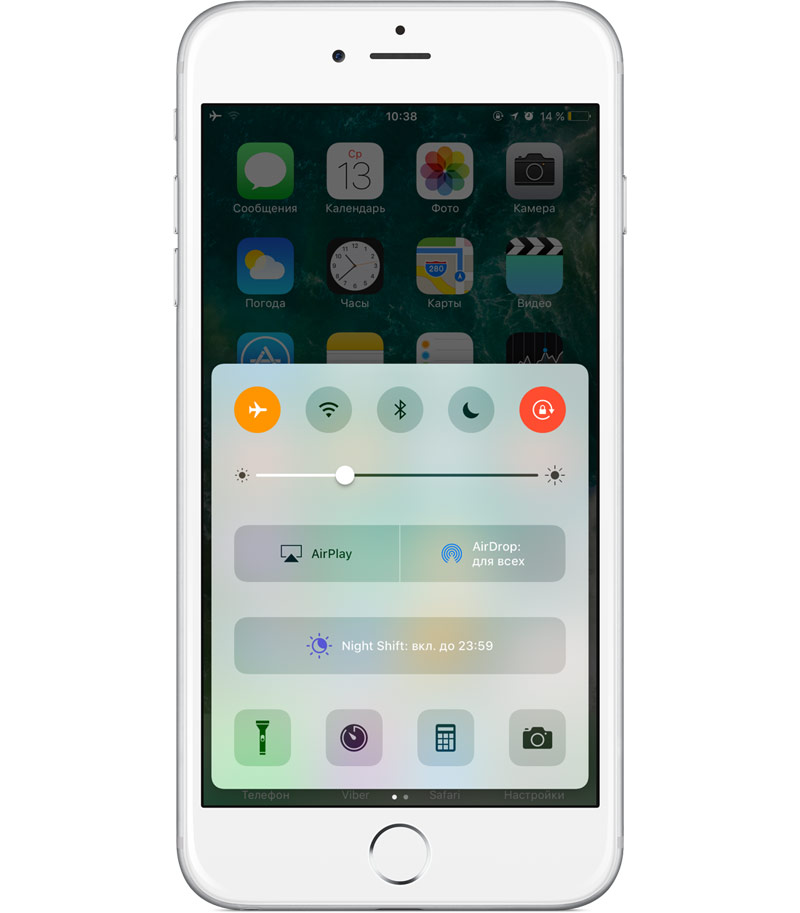
Отключение рекламы в играх: никто не любит рекламу. Вместо того, чтобы избавиться от баннеров в играх с помощью внутриигрового платежа, сделайте это бесплатно. Для этого откройте Пункт управления и активируйте Авиарежим. Продолжайте играть без раздражающей рекламы.
Быстрая зарядка iPhone: если вам нужно как можно быстрее зарядить батарею iPhone, подключите гаджет к адаптеру питания и переведите устройство в Авиарежим. 10-20 минут будет достаточно для быстрой подзарядки смартфона. Хотите зарядить еще быстрее, выключите iPhone.
Изменение направления съемки панорамы: вы можете изменить направление панорамной съемки, нажав на стрелку на экране.
Автокоррекция: многие слова имеют схожее произношение, но разное значение. Иногда автокоррекция не всегда выбирает правильный вариант. Например, если в слове есть апостроф, но, печатая его, автокоррекция предложила омонимичный вариант, удвойте последнюю букву, и система автоматически заменит слово на верный вариант. Таким образом вам не нужно стирать слово и набирать его заново.
Найти серийный номер или IMEI: серийный номер вашего устройства можно узнать нажав «*#06» и вызов.
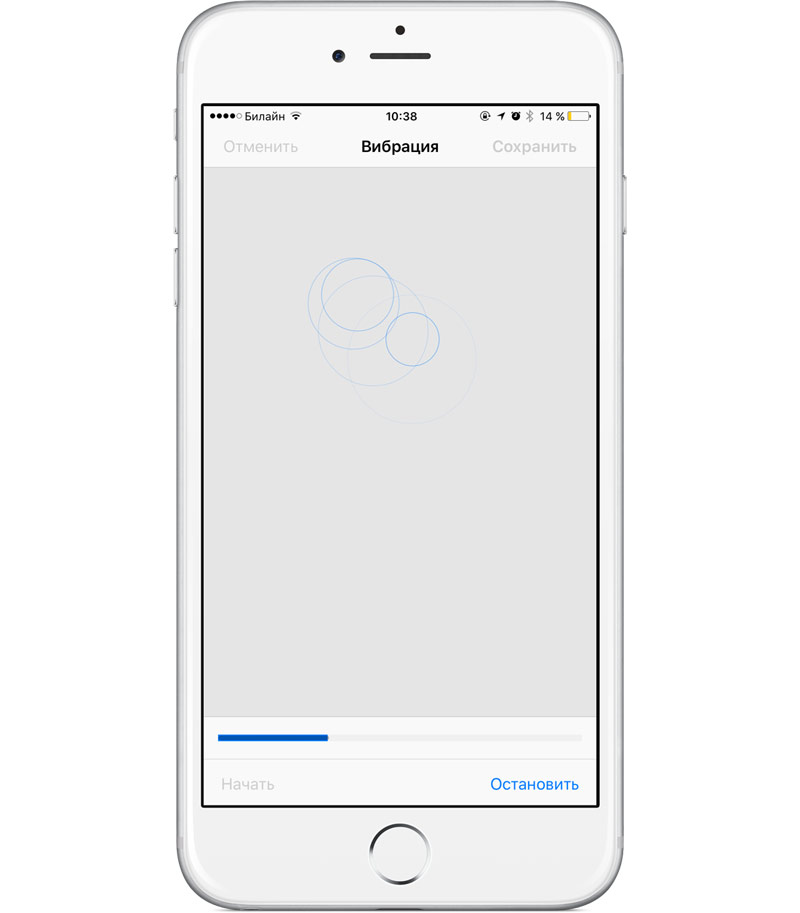
Кастомизация виброзвонка: создайте свой рисунок вибрации и поставьте его на вызов. Откройте Настройки > Звуки > Рингтон > Вибрация > Создать вибрацию. Коснитесь экрана, чтобы создать рисунок вибрации.
Селфи с помощью кнопок громкости: если у вас до сих пор нет монопода, и вы делаете селфи «вручную», используйте кнопки, регулирующие громкость, на боковой панели устройства.
Нажатие вместо свайпа: перейти к следующему рабочему экрана можно не только свайпом, но и нажав точку внизу экрана.
Перемотка видео или аудио: если вы хотите перемотать до определенного момента, нажмите на индикатор воспроизведения и проведите пальцем вниз. Двигая пальцем быстрее или медленнее, вы найдете нужный момент.
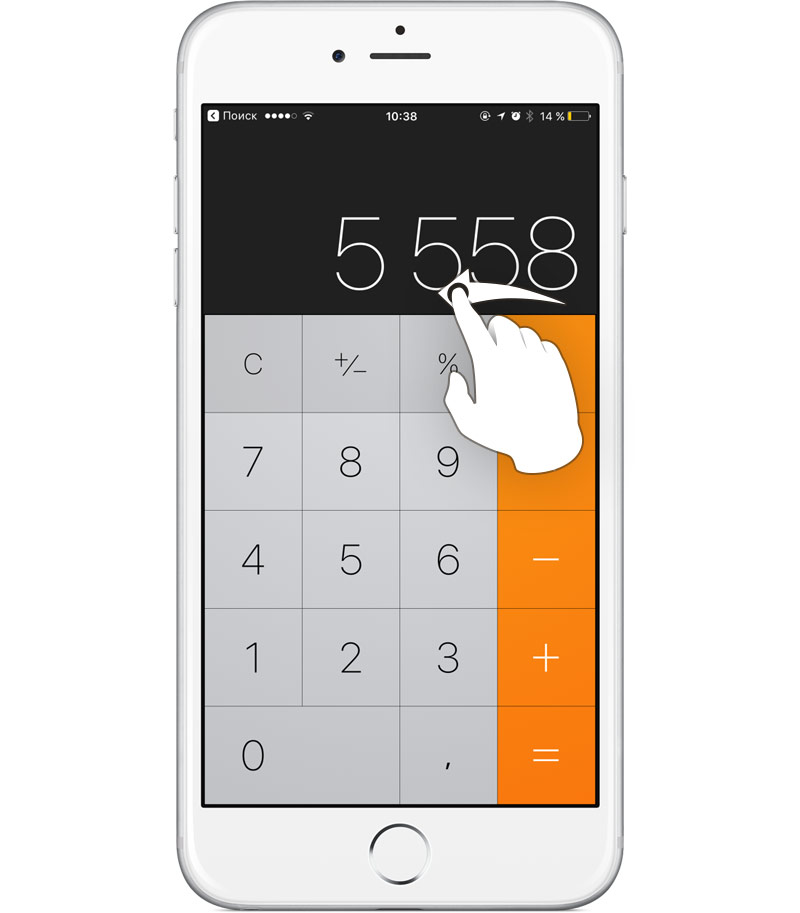
Удаление цифр в Калькуляторе: если вы заметили ошибку в набранном числе, то удалите любое крайнее число, проведя пальцем слева или справа в поле для ввода.
Видеозапись в спящем режиме: на заблокированном экране iPhone потяните за значок камеры вверх до середины экрана. Нажмите видео, начните запись. Продолжайте снимать после того, как телефон уйдет в спящий режим. Все это время держите пальцы на середине экрана. Это позволит записывать видео, даже если телефон в спящем режиме. Зайдите в видео, посмотрите, что получилось.
Быстрое переключение символов на клавиатуре: вместо того чтобы нажимать «123» для переключения с символов на цифры, зажмите и удерживайте пальцем «123» и проведите вверх до чисел. Выберите цифру, и вы автоматически вернетесь к буквенной раскладке.
Усиление громкости: почти каждый пользователь слушает музыку на iPhone, но без наушников звук достаточно тихий. Чтобы усилить звук в iPhone, поместите устройство в стакан.
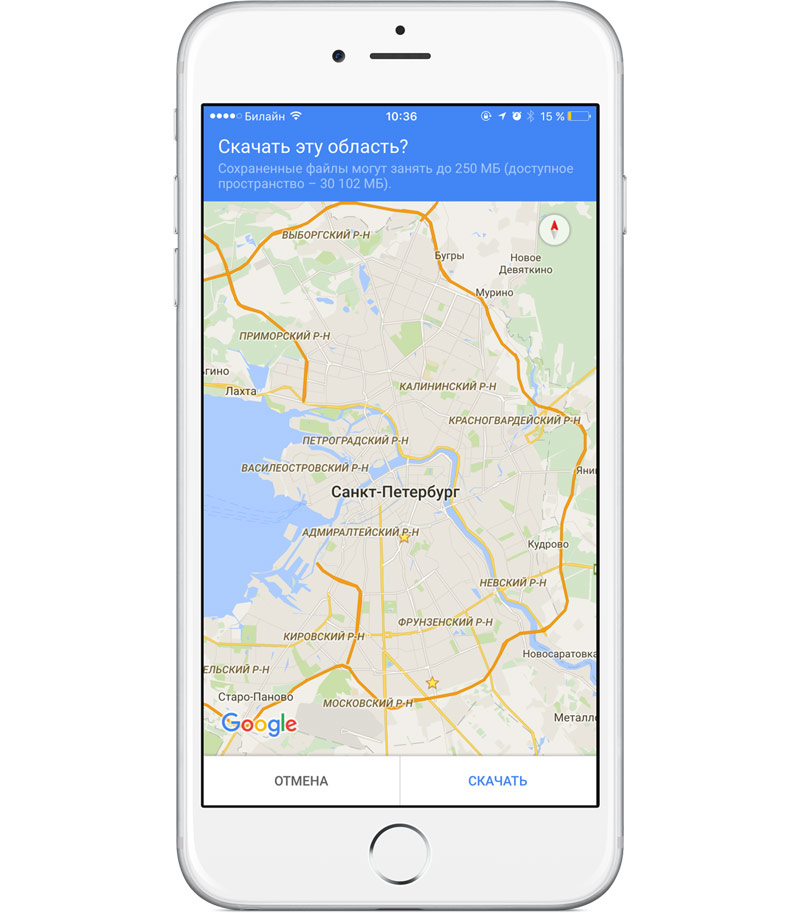
Оффлайн карты: если вы загружали оффлайн карту, то в поиске достаточно написать «OK maps» и вы сможете использовать уже загруженные карты в режиме оффлайн.
Изменение произношения вашего имени: если Siri произносит ваше имя неправильно, скорректируйте произношение Siri, попросив ее «Изменить произношение моего имени», после того как она ответит, как вас зовут. Произнесите верный вариант и выберите его из предложенных затем Siri.
Как включить оповещение о зарядке iPhone до 80%
Принято считать, что зарядка iPhone до 80% позволяет сохранять ресурс его аккумулятора максимально долго, потому что в этом случае он расходует не полный цикл зарядки, а только его часть. Аналогичного мнения придерживаются инженеры Tesla, поэтому в электромобилях бренда есть специальный механизм, ограничивающий подачу энергии в момент достижения батареей заданного уровня. Всё это, конечно, круто, но зачастую отследить процесс зарядки смартфона, который длится от силы полтора часа, бывает довольно сложно. Но у этой проблемы есть решение.
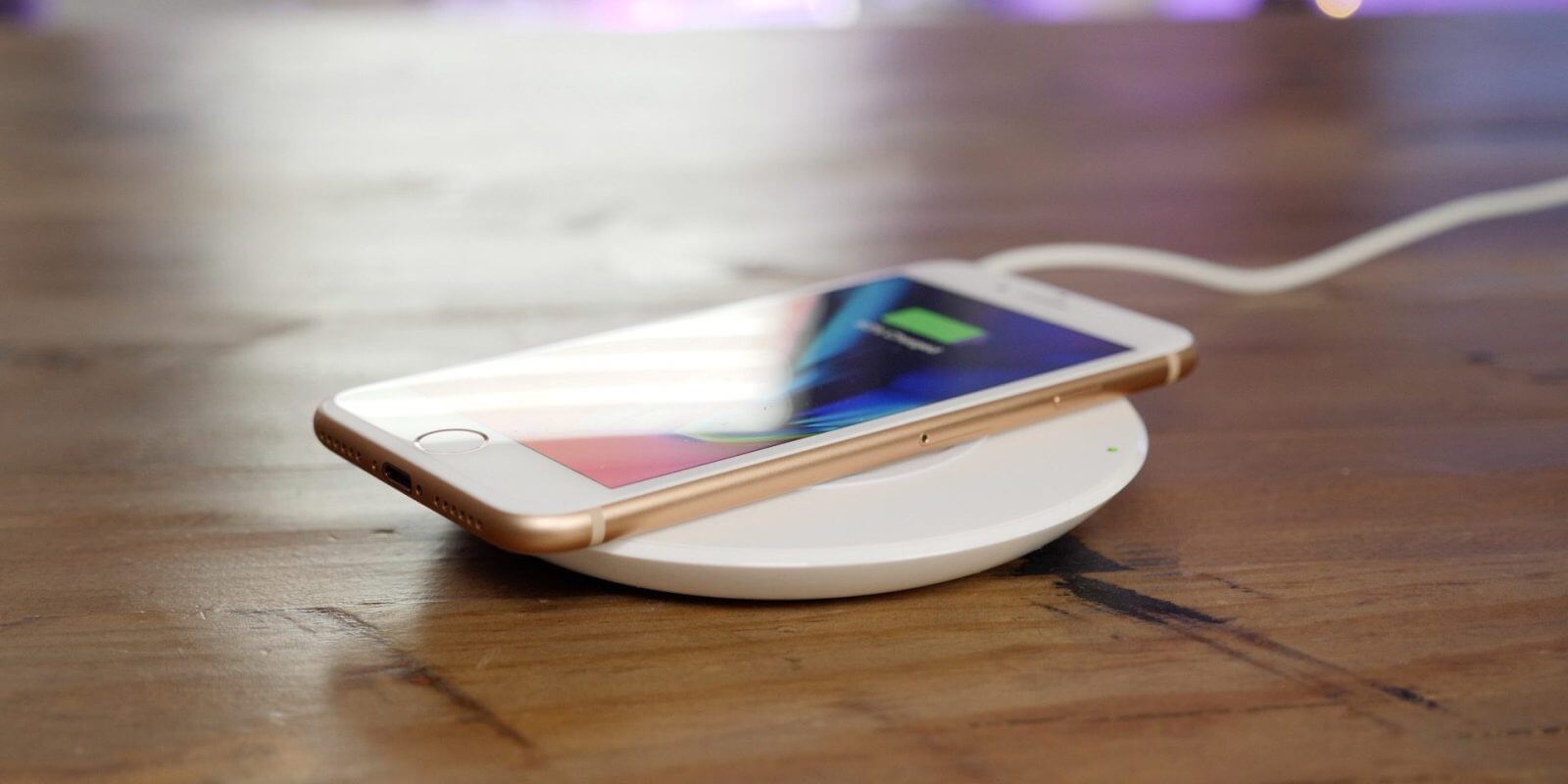
Настроить оповещение о нужном уровне зарядки проще простого
Чтобы всегда вовремя узнавать о том, что аккумулятор зарядился до 80%, вы можете настроить на iPhone (или iPad, в зависимости от того, чем вы пользуетесь) автоматизацию. Это функция приложения «Быстрые команды», которая позволяет активировать оповещение при наступлении определённого события. В нашем случае этим событием является зарядка. В результате, когда аккумулятор насыщается до установленного уровня, срабатывает специальный механизм и смартфон оповещает вас о необходимости отключить его от розетки. Profit!
Как настроить автоматизацию на iOS
- Скачайте приложение «Быстрые команды» из App Store;

Создайте автоматизацию в «быстрых командах»
- Запустите «Быстрые команды» и перейдите в раздел «Автоматизация»;
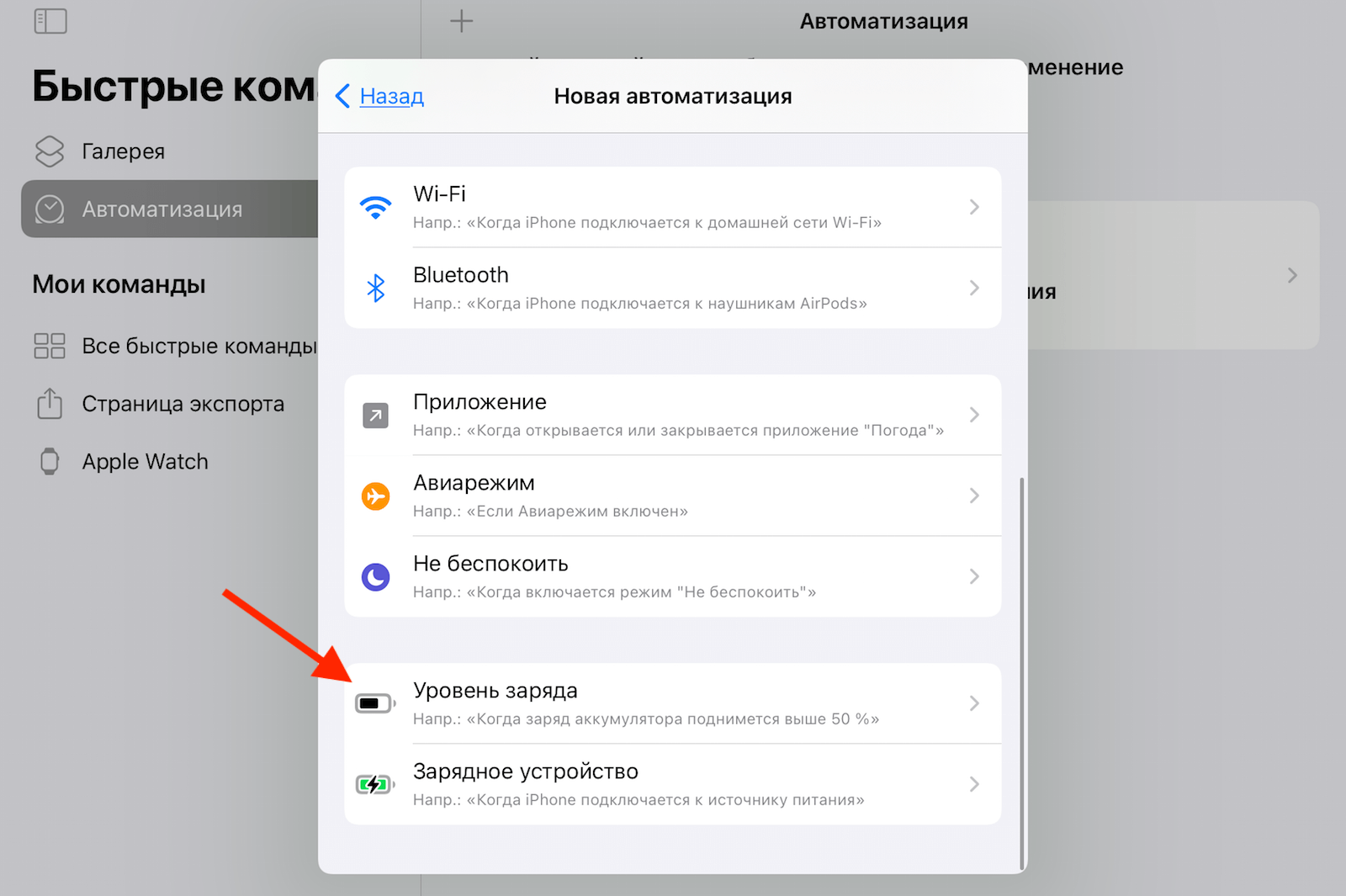
Выберите именно пункт «Уровень заряда»
- Нажмите «+» и выберите «Создать автоматизацию для себя»;

Установите уровень заряда на нужной отметке
- В открывшемся окне выберите «Уровень заряда»;

Пропишите любой текст, который будет вас оповещать о зарядке
- Установите ползунок на нужной отметке и нажмите «Далее»;
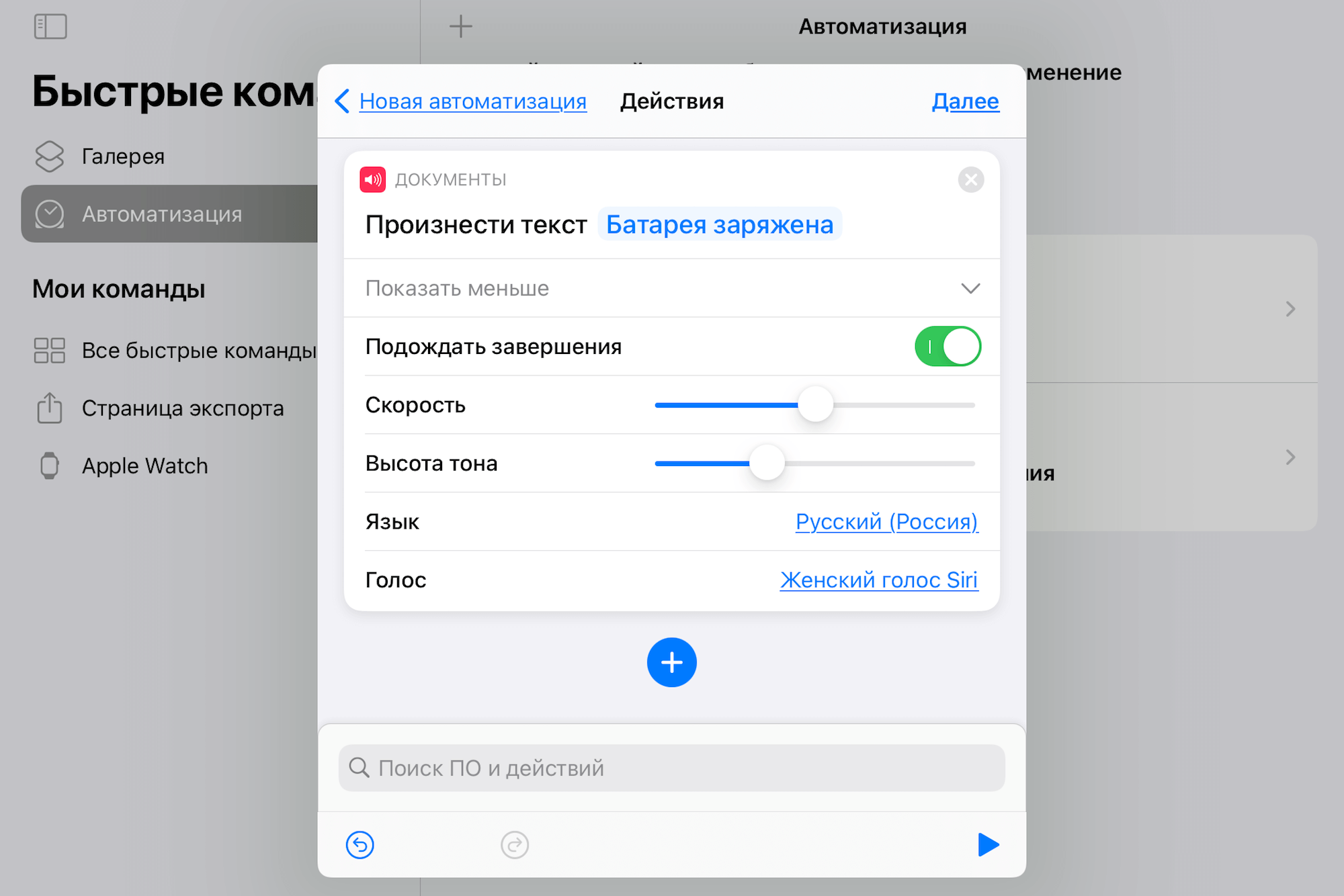
Настройте параметры голоса
- Нажмите «Добавить действие» — «Произнести» и напишите текст: «Аккумулятор заряжен до 80%»;
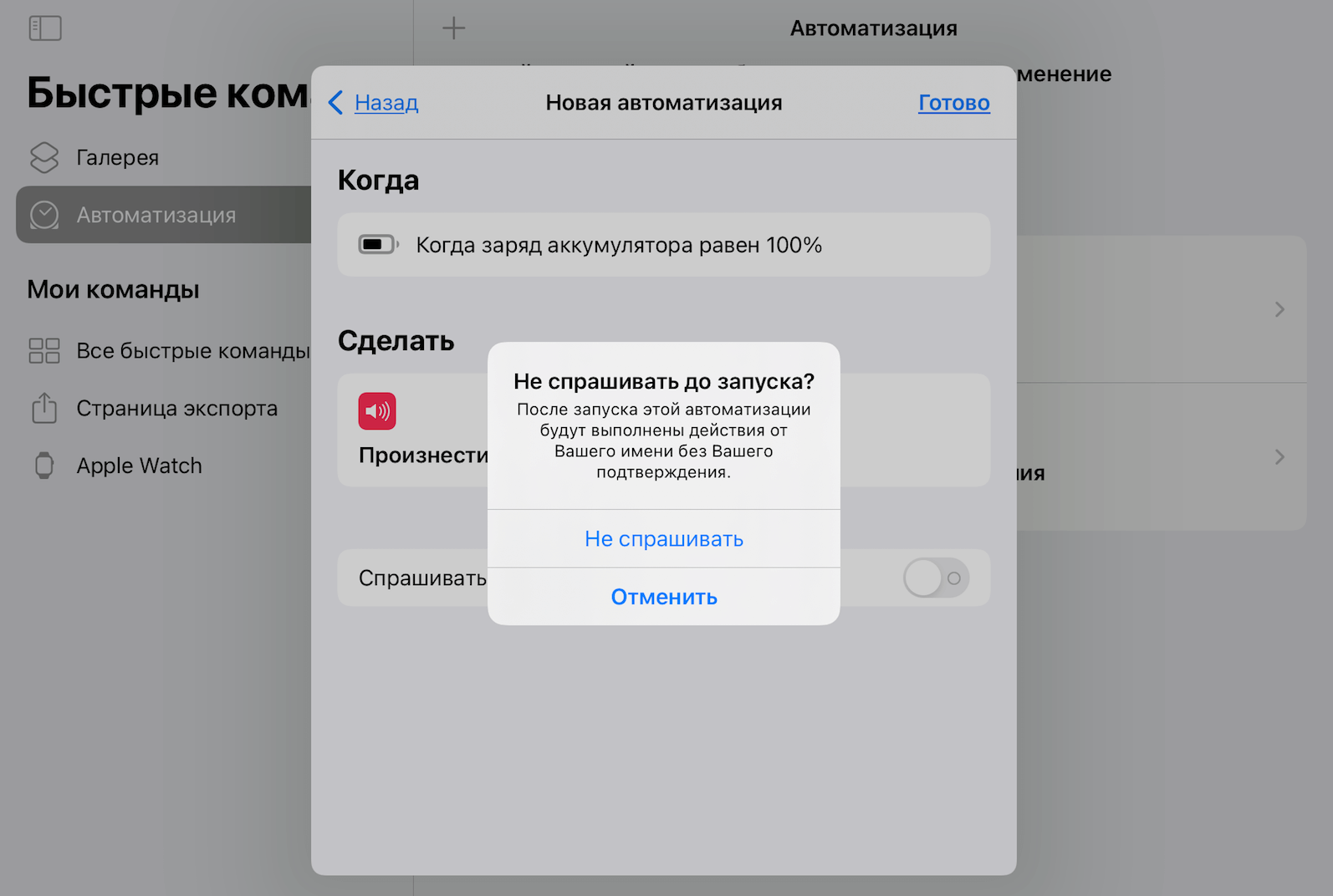
Обязательно отключите запрос на активацию
- Отключите параметр «Спрашивать до запуска» и нажмите «Готово».
Обратите внимание, что вы можете назначить голосовое оповещение о достижении своим iPhone любого уровня зарядки с шагом в 5%. При этом неважно, нужно ли вам уведомление о падении или росте аккумулятора. Таким образом вы можете создать две автоматизации, одна из которых будет сообщать о зарядке до 80%, а другая – о разрядке до 20%. Это позволит с удобством отслеживать уровни заряда смартфона или планшета, не всматриваясь в экран каждые 5 минут в страхе пропустить падение или превышение допустимых пределов.
Уведомление о зарядке iPhone

Вы можете настроить несколько автоматизаций сразу
Очень важно неукоснительно следовать инструкции по созданию автоматизации, выполняя все пункты в том виде, в котором они описаны выше. Например, не отключив параметр «Спрашивать до запуска», вы не сможете пользоваться автоматизацией в полной мере, потому что каждый раз iPhone будет запрашивать разрешение на её активацию. В результате, во-первых, её работа будет скорее полуавтоматической, а, во-вторых, вы можете вообще всё пропустить, если будете увлечены чем-то другим.
Я прекрасно понимаю, что многие ставят свои айфоны заряжаться на всю ночь и едва ли хотят проснуться от крипового голоса русской Siri, оповещающей о зарядке. В этом случае вам пригодится режим «Не беспокоить». Настройте его автоматическую активацию в определённое время, и он будет сам глушить уведомления, независимо от приложения, которое его присылает. Правда, поступая таким образом, вы рискуете пропустить момент, когда батерейка достигнет нужного вам уровня. А если так, то ради чего всё это было?
iPhone: не правильно показывает заряд батареи
В этой статье мы рассмотрим ситуацию, когда iPhone начинает неправильно показывать уровень заряда батареи и его значения начинают «прыгать» в процентном выражении: только что было 100%, а через 10 минут уже 80% и т.п.
Зачастую, это проблема с аккумуляторной батареей, которую потребуется заменить. Однако, не редки случаи, когда проблема носит программный характер, либо поломка в одном из модулей внутри телефона из-за попадания влаги под корпус, либо в результате удара.
Описанное в статье актуально для большинства моделей iPhone (14/13/12/11/X/8/SE) и для разных версий iOS, т.к. речь идет о распространенной ситуации.
У нас можно купить
Причины
Кроме физического износа аккумулятора, на его работе могут негативно сказываться следующие факторы:
- Зарядка неоригинальными устройствами. Использование сторонних зарядных устройств отрицательно сказывается на поведении аккумулятора. Китайская подделка не подходит к подзарядке iPhone. Заряжать можно только оригинальными аксессуарами или качественными аналогами с маркировкой MFI, сертифицированными компанией Apple.
- Поломка батареи, потеря емкости, неисправность в контролере, который содержит данные о циклах перезарядки и емкости аккумулятора. Выход из строя бывает связан с использованием сторонних некачественных зарядных устройств или из-за удара, падения телефона.
- Использование iPhone на холоде. При низких температурах заряд батареи будет показывать неверное значение. Обычно после подсоединения устройства к источнику питания в теплом помещении процент емкости резко увеличивается.
Что делать
Несмотря на преимущества аккумуляторов новых моделей iPhone, при возникновении проблем с подзарядкой, возможно, понадобится проведение калибровки, особенно в случаях:
- резких скачков до 10%;
- выключения устройства при заряде 10-20%;
- экстремально быстрой разрядки;
- смартфон долго не использовался;
- индикатор заряда замирает, а затем резко изменяет свое значение.
- Айфон необходимо разрядить полностью, пока он не выключится самостоятельно.
- Подключите к зарядному устройству и зарядите до 100%.
- В течение нескольких часов дождитесь синхронизации батареи и контролера.
- Отключите от сети смартфон.
- Разрядите его снова в 0, чтобы сам отключился, затем просто зарядите до 100% и сразу снимите. Дальше пользуйтесь как обычно.
Режим энергосбережения
Позволяет значительно увеличить время работы гаджета от аккумулятора и снизить потребление энергии, пока Айфон не будет заряжен хотя бы до 80% или не выключится. В iOS 16 в режиме энергосбережения некоторые функции и настройки выключаются или работают медленнее. Также можно просмотреть, когда подзарядка была остановлена из-за температуры, Clean Energy Charging или оптимизации процесса.
Чтобы продлить время работы устройства от аккумулятора, можно изменить некоторые параметры, которые влияют на расход заряда, например, сообщения о настройке яркости дисплея или включении автояркости. Настройка параметров позволит значительно увеличить время работы от аккумулятора. В настройках iPhone можно увидеть, когда он подключался к подзарядке последний раз, а также уровень заряда.

Какие действия еще помогут решить проблему:
- В настройках выберите пункт «Основные».
- В разделе «Дата и время» нажмите переключатель «Автоматически».
- Через 5-10 секунд переведите его в исходное положение.
- Принудительная перезагрузка телефона. Удерживайте одновременно клавишу «Home» и кнопку блокировки, пока на дисплее не загорится значок «яблоко».
Когда необходима замена аккумулятора
iPhone с iOS 16 и новее сам сообщает пользователю, если необходимо заменить батарею. Данная информация отображается в настройках – пункт «Аккумулятор» — «Состояние аккумулятора».

Износ батареи можно узнать в приложении Battery Life. Если количество циклов перезарядки показывает больше 500, то, аккумулятор лучше заменить новым.
Также iPhone может не показывать зарядку, если в операционной системе произошел сбой или из строя вышла батарея устройства, зарядное устройство сломалось или разъем зарядки засорился. В случае поломки управляющего чипа или системного сбоя операционной системы стоит обратиться к специалисту сервисного центра.