
Как в снэпчате редактировать фото из галереи
Snapchat постоянно обновляется и добавляются новые функции. Некоторое время назад был представлен популярный функция преобразования лица, что позволило изменить лицо живым — этого было достаточно, чтобы в раме было два человека, и Снапчат сразу же изменил свои лица. Создатели решили добавить еще одну функцию, несколько похожую, но работающую на другой основе … Что вы скажете о возможности изменения лица, загрузив ее с другой фотографии и соединяя ее? Это очень просто.
Измените лицо на другой фотографии в Snapchat
Во-первых, мы должны подготовить фотографии, с которых мы хотим загрузить лицо. Если у нас уже есть их в телефоне, нам не нужно ничего делать, но если мы хотим положить чужое лицо на лицо известного актера, сначала найдите фотографию в Интернете и сохраните ее в памяти устройства. Затем убедитесь, что приложение Snapchat обновлено до последней версии. После обновления мы запустим его и переключимся на переднюю камеру. Мы отмечаем наше лицо, держа пальцем на мгновение.
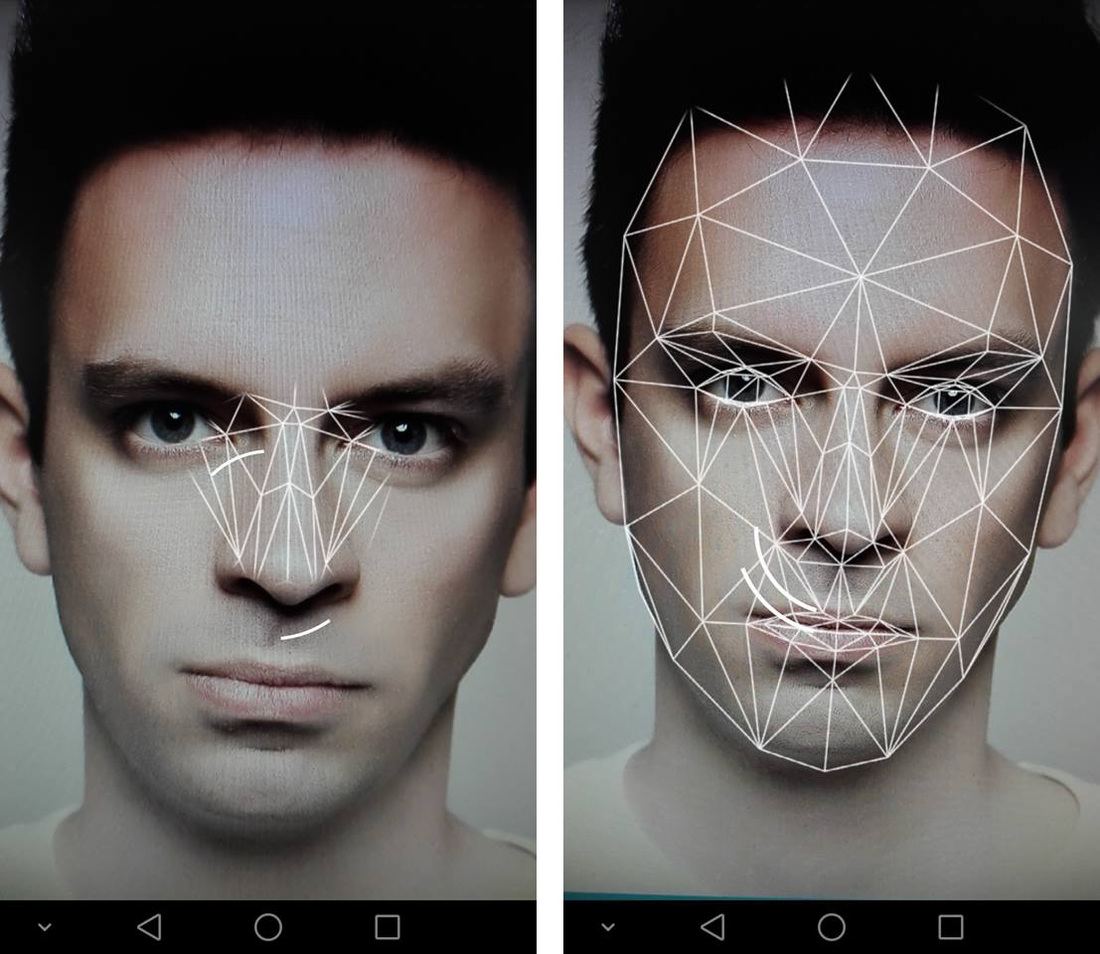
Snapchat сканирует наше лицо и отображает текущие фильтры, которые меняют внешний вид. Переместите палец в сторону, пока мы не доберемся до последнего фильтра замещения лица с другой фотографии (не путать с фильтром замены лица в реальном времени).
Читайте также: Новый корпус Aerocool по разумной цене — Qs-202
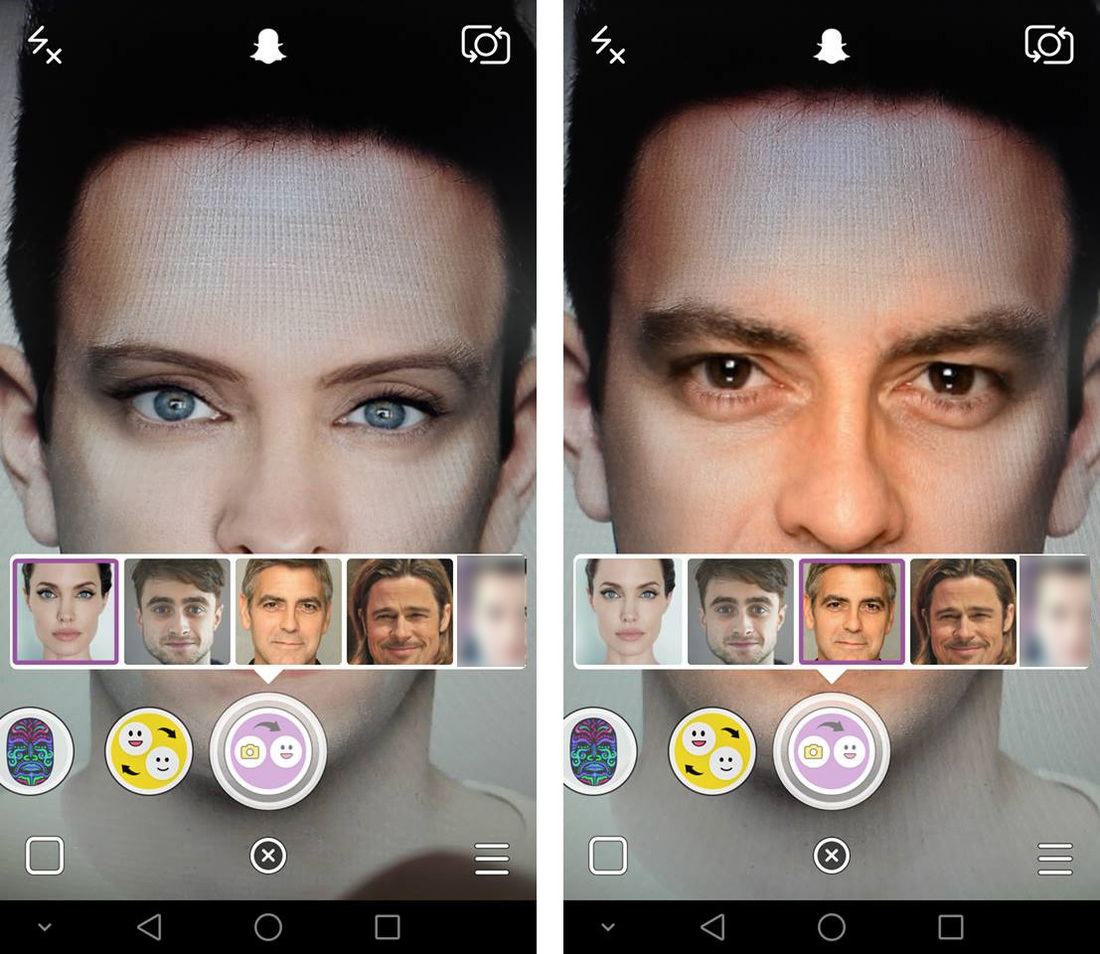
После выбора этого фильтра нам нужно дождаться появления последних изображений из галереи во всплывающем окне предварительного просмотра. Мы выбираем фотографию с актером или нашими друзьями — лицо с этой фотографии сразу же будет вставлено в Snapchat, и приложение заменит наш образ тем, что есть на внешней фотографии. Вставленное лицо реагирует на наши выражения лица. Как только мы получим правильный эффект, мы можем «щелкнуть фотографию» — просто коснитесь значка фильтра замещения лица. Фотография будет сделана, и мы можем отправить ее кому-то из друзей, поделитесь ею на вкладке «Моя история» или сохраните ее в Галерее.
Что делать, если Snapchat не обнаруживает замену лица?
Может случиться так, что после выбора опции подстановки лица Snapchat не отобразит все изображения, а только их часть. Это связано с тем, что для получения изображения здесь должны быть выполнены определенные требования.
Лицо должно быть правильно обрамлено в изображении — идеально, когда оно находится посередине и достаточно велико. Избегайте очень широких изображений, где лицо менее заметное. Более того, фотография с лицом не может быть плохого качества или смазана — тогда Snapchat не обнаружит человека на нем и не предложит варианты замещения. Короче говоря, snapchat должен быть способен обнаружить лицо на нем, поэтому нам нужно убедиться, что фотография в галерее достаточно большая, а лицо находится в кадре, беря большую часть фотографии.
Как редактировать фото в Snapchat?
Хочу вам подробненько рассказать про процесс редактирования фотки в снэпчат. Тут все на самом деле довольно просто и для начала нам надо будет включить фильтры в проге. Делается это так, заходим в саму прогу, щелкнув по значку, которые ей соответствует, далее вверху нажимаем на настройки и попадаем там в полезные сервисы, где мы тоже должны щелкнуть по настройкам. Ставим активными все имеющиеся фильтры и переходим в основной режим работы снэпчата. Теперь сделав фотку или загрузив из имеющихся нажимаем на лицо и удерживаем до появления сеточки. Как только это случилось, вы увидите внизу слева от кнопочки фотика панельку где можно производить различные манипуляции с фоткой.
Другие вопросы посетителей из раздела «Мессенджеры Snapchat»:
Программное обеспечение
Оборудование
Служба поддержки
Размещение рекламы
info@sotoguide.ru
Копирование материалов допускается только при указании источника
Как загрузить изображения в Snapchat из галереи на iOS или Android?
Snapchat — один из самые популярные приложения которые позволяют снимать фото, видео и делиться ими с друзьями. Snapchat — это приложение для обмена фотографиями в реальном времени и синхронизированное приложение, которое позволяет вам делиться фотографиями из вашей истории, снятыми вами с помощью камеры snapchat в реальном времени. Вы можете отправлять друзьям фотографии из своей галереи в виде снимков, как сообщение, в разговоре в Snapchat. Это в некотором роде уникальное приложение для обмена фотографиями, которое позволяет вам отправлять фотографии своим друзьям, чтобы получатель мог просматривать их в течение определенного времени и навсегда удалял их.
Это одна из главных достопримечательностей Приложение для обмена фотографиями Snapchat. Как правило, мы не всегда подключаемся к Интернету, запечатлевая момент на фотографии. Во время забавных моментов вам захочется запечатлеть этот конкретный момент и поделиться им с друзьями и близкими. Для обмена в социальных сетях вы можете хранить все свои селфи или фотографии, чтобы вы могли поделиться ими когда-нибудь. Собрав все эти удивительные моменты, у вас будет множество фотографий для селфи, которые вы сможете загрузить позже.
Загрузить изображения / фотографии в Snapchat
Snapchat не предоставляет возможность загружать изображения из своей галереи в Snapchat Story на устройствах Android и iOS. Действительно, большинство людей делают снимки с помощью камеры напрямую через Snapchat и сразу же отправляют их после добавления подписи или фильтра линз. Нет прямой возможности отправить снимки или фотографии, которые вы сохранили в хранилище галереи iPhone или Android, в Snapchat. Для загрузки фотографий в Snapchat из Галереи вашего телефона (Android или iOS) в магазинах доступны специальные приложения.

Вы можете отправить сохраненные изображения из своей галереи другим людям, просто проведя вправо по другому имени, но нет возможности загрузить их в свою историю. Используя специальные приложения из Apple iStore или Google Play, такие как Swift Pic, Photosaver или Snap Up, вы можете загружать свои изображения в Snapchat.
Для Android:
Скачать приложение Swift Pic
Свифт Пик — это превосходный фоторедактор, с помощью которого вы можете легко поделиться всеми своими фотографиями в социальных сетях, таких как Facebook, Instagram, Twitter, Flickr и Tumblr. Вы также можете добавить фотографии в свой Dropbox или отправить их другу по электронной почте. Вот подробная пошаговая процедура загрузки приложения Swift Pic для загрузки фотографий из галереи на Android или iPhone.

- Используя Swift Pic, вы можете быстро загружать фотографии и видео из Camera Roll в Snapchat!
- Однако это приложение не связано со Snapchat и не собирает личную информацию пользователей на сервере.
Скачать приложение Photo Saver
Приложение Photo Saver позволяет с легкостью копировать изображения с любого устройства MAC / ПК в папку «Фотопленка» устройства iOS.
- Первоначально вам необходимо установить приложение Photo Saver на свое устройство.
- Просто подключите свое устройство к MAC или ПК, а затем откройте iTunes.
- Затем вы можете скопировать все свои изображения в приложение Photo Saver.
- Теперь на своем устройстве откройте приложение Photo Saver и просто нажмите «Импортировать все».
Загрузить фотографии в Snapchat через библиотеку устройств
Это еще один способ отправить или загрузить свои фотографии в Snapchat через библиотеку устройства из чата. Вы можете отправлять фотографии из библиотеки вашего устройства в чате. В чате вы можете отправить сохраненное фото / изображение со своего устройства другу.
Для iOS:
Прежде всего, убедитесь, что ваш Snapchat имеет доступ к вашим фотографиям в настройках конфиденциальности вашего устройства:
- Перейдите на Настройки >> Управление >> Разрешения >> Редактировать разрешения >> Переключить настройки «ВКЛ» для фотографий в Snapchat.
- В чате нажмите желтую кнопку справа от текстового поля.

- В обзоре камеры коснитесь квадратного значка в правом нижнем углу экрана камеры.
- Вы попадете в библиотеку фотографий вашего устройства.

- После того, как вы выберете свою фотографию, вы можете добавить к фотографии подпись или рисунок и отправить его другу, с которым вы общаетесь.
Все изображения и текст в чатах исчезнут после того, как оба собеседника в Snap их просмотрят и покинут чат, если вы не нажмете для сохранения.
Загружать изображения из галереи в Snapchat на iPhone весьма полезно для тех, у кого много изображений, которые все еще сохранены на телефоне. Иногда у вас может не быть подключения к Интернету, и, используя эту библиотеку устройства, вы можете загрузить свои старые изображения и легко их сфотографировать.
Это различные способы загрузки изображений или фотографий из галереи на устройстве iOS или Android. Надеюсь, это руководство поможет вам наилучшим образом загружать фотографии из галереи на устройство iOS или Android. Удачной съемки!
Как загрузить фотографии из Camera Roll в Snapchat

Узнайте, как загружать фотографии из фотопленки в Snapchat на iPhone или iPad. Мы также покажем вам, как загружать видео из фотопленки в Snapchat.
Это позволяет легко обмениваться фотографиями и видео, снятыми ранее или снятыми другой камерой, в Snapchat.
Если вы хотите отправить фотографию, которую вы уже сделали, кому-то в чате Snapchat, вам не нужно покупать стороннее приложение или загружать приложение, которое использует покупки в приложении для загрузки. Это встроено в Snapchat, если вы знаете, где искать.
Вам понадобится фотография в вашей библиотеке фотографий iPhone, и вам нужно будет предоставить Snapchat разрешения на использование ваших фотографий, если у него еще нет доступа. Это работает на iOS 10, iOS 11 и iOS 12.
Как загрузить фото в чат Snapchat

Как загрузить фотографию из фотопленки в чат Snapchat.
В первом сценарии вы находитесь в чате Snapchat с кем-то и хотите отправить ему фотографию прямо из чата, в котором вы уже находитесь.
- Откройте чат
- Нажмите на маленький значок фотографии в левом нижнем углу.
- Нажмите на фотопленку
- Нажмите на фотографию
- Нажмите на карандаш, чтобы отредактировать
- Нажмите на стрелку, чтобы отправить.
Возможно, вам потребуется предоставить доступ к своим фотографиям, если вы еще этого не сделали. Этот процесс также работает с видео.
Вы также можете сделать это из приложения «Фотографии».
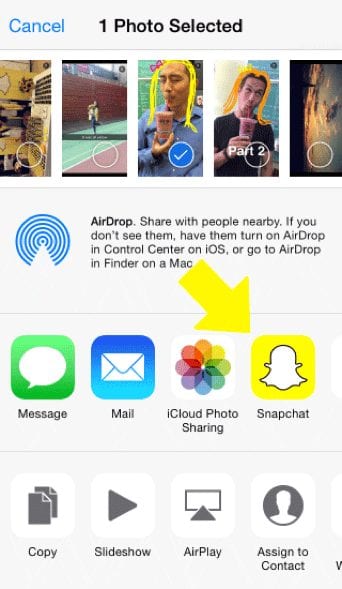
Откройте приложение «Фотографии» и найдите фотографию, которой хотите поделиться. Нажмите на фотографию, а затем на значок «Поделиться» в нижней части экрана. Прокрутите вправо ряд значков и нажмите «Еще». Включите Snapchat и, если хотите, переместите его выше в списке. Вам нужно сделать это только один раз.
В дальнейшем вы можете просто нажать на значок Snapchat, и он откроется для Snapchat. Отсюда вы можете добавить к фотографии текст, наклейки или рисунки. Теперь нажмите на стрелку в правом нижнем углу и выберите, кому его отправить.
Как загрузить фотографии или видео в Snapchat на iPhone
Очень легко поделиться фото или видео, которое вы уже добавили в свою историю Snapchat. Вам больше не нужно запускать это в приложении «Фотографии», так как Snapchat встроен в эту функцию.

Как загрузить фото или видео в свою историю Snapchat.

- Откройте приложение Snapchat на главном экране.
- Нажмите на маленький значок фотографий под кнопкой записи.
- Нажмите на Camera Roll вверху.
- Нажмите на свое фото или видео
- Коснитесь маленькой кнопки в правом верхнем углу.
- Нажмите «Отправить фото».
- Нажмите «Моя история» и любые другие места, куда вы хотите ее отправить.
- Нажмите на стрелку, чтобы загрузить фотографию.
Связанный : Как изменить шрифт на телефоне Samsung Galaxy
Это самый быстрый способ загрузить фотографию в историю Snapchat, и вы можете сделать это, не тратя денег на приложения, которые заставляют вас покупать покупки в приложении для этого.