
Воспоминания и Архив в Снапчате
Посмотреть Воспоминания в Снапчате возможно через настройки создания Историй. С помощью этого раздела можно посмотреть последние фотографии, сделанные пользователем.
Где находятся воспоминания в Snapchat
Чтобы посмотреть сохраненные снимки нужно открыть камеру и выбрать соответствующий раздел. Если владелец профиля не удалял данные, приложение – сохранены будут все фото, сделанные за последнее время. В раздел также попадают видеозаписи, временные фото. Воспоминания не могут просматривать другие пользователи.
Как посмотреть свои снимки:
- Зайти в Снапчат – авторизоваться.
- Перейти на главную – рядом с кнопкой «Пуск» нажать по двум карточкам.
- Посмотреть последние снимки.
Пользуетесь ли Вы разделом: «Воспоминания»?
Да, часто сохраняю туда фотографии.
Не часто, потому что чаще скачиваю на смартфон.
Нет, сразу размещаю в Истории.
Созданные публикации также сортируются по месяцам. Пользователю нужно выбрать сверху изображение с указанной датой, чтобы посмотреть какие материалы были созданы за этот период.
В разделе «Воспоминания» есть вкладка: «Фотопленка», с помощью которой можно публиковать фотокарточки из Галереи.
Что такое «Личный альбом»
В Snapchat есть нестандартная функция, которая необходима для демонстрации своих фото друзьям. «Личный альбом» или «скрытый» предназначен для перемещения снимков в отдельную категорию. Показывая публикации в реальной жизни, пользователь может не пролистывать некоторые фото, а просто их убрать из общего альбома.
Скрыть некоторые публикации:

- Зайти в Snapchat – Воспоминания.
- Выбрать фотографию или видео.
- Нажать сверху три точки – Личный альбом (скрытое).
Вопрос эксперту
Не могу найти Личный альбом. Подскажите, что делать?

Раздел появится только после того, как владелец профиля сам его создаст. То есть, нужно выбрать пару фотографий и переместить.
Все удалилось из Воспоминаний. У меня было так много фотографий ��
Если Вы удаляете данные приложения или удаляется сам Снапчат — ранее добавленные Воспоминания также будут очищены.
Чтобы выделить сразу несколько: зайти в Воспоминания и нажать по знаку в виде «галочки» сверху. Далее, указать записи, которые нужно убрать и снизу выбрать соответствующую функцию.
Скрывая, нужно указать код доступа, с помощью которого владелец сможет просматривать свои посты. Пароль нужно запомнить или записать, чтобы в дальнейшем не потерять доступ к «снапам». Перейти в раздел: «Личное» возможно через «Воспоминания»: появится новая вкладка с одноименным названием.
Как скачать все файлы из Воспоминаний в Snapchat
Из папки с сохраненными фото можно получить все файлы. Экспорт доступен в Фотопленку или другие приложения. Например, в облачное хранилище: iCloud, One Drive и подобные.
Получить все публикации:
- Зайти в Воспоминания – зажать пальцем по одному из снимков.

- Сверху надпись: «Выбрать все» — в появившемся меню снизу: «Экспортировать».
- Фотопленка – подтвердить действие.

Или, воспользоваться функцией: «Получить данные» с компьютерной версии. Материалы будут отправлены в виде архива: размер зависит от количества снимков, видео, переписок.
Автор сайта
Занимался разработкой масок для Snapchat, сейчас пробую себя в новых направлениях. Сайт сделал для помощи пользователем, так как сам являюсь фанатом Снапчата
Задать вопрос Михаилу
Вопросы задавайте пожалуйста только после прочтения статьи и самостоятельного поиска информации на сайте. Если не смогли найти, тогда пишите мне, постараюсь помочь каждому!
Куда сохраняются фото из Снэпчата

Вопрос, куда сохраняются фотки из Снапчата, не выглядит таким уж бессмысленным, если принимать во внимание то, что, вообще-то, они удаляются с устройства получателя сразу после прочтения.
Куда сохраняются фото из Снапчата
Есть несколько способов сохранения фото в Snapchat:
- стандартная История в приложении;
- так называемые Воспоминания – сравнительно новый сервис от Snapchat;
- можно также просто сделать скриншот с экрана.

Что касается Истории, то данный сервис позволяет отправителю сохранить фото или видео на своем устройстве и дать доступ к просмотру остальным пользователям в любое время неограниченное количество раз в течение суток. Далее просмотр возможен, но лишь раз в течение 24 часов. За повторный просмотр же придется заплатить. Так что История – это и есть одно из тех мест, где хранится контент пользователя.
Можно, впрочем, перед отправкой просто сохранить картинку или ролик в Галерее устройства с тем, чтобы иметь возможность поделиться им, например, в соцсети.
Относительно новым сервисом являются Воспоминания. Отличие его от Истории в том, что фото и видео хранятся на серверах разработчиков. И каждый, у кого есть доступ к Воспоминаниям друга, может в любое время просматривать их. Снапы, отмеченные рамочкой, относятся к сделанным позднее 24 часов. Здесь можно раскладывать фото по категориям, а также назначать им ключевые слова для ускорения поиска.
Читайте так же Скачать Snapchat на Андроид последняя версия

Наконец, еще один из самых распространенных методов сохранения фото – это просто сделать скриншот с экрана смартфона. Но при этом автор снапа получит соответствующее уведомление. Это может понравиться далеко не каждому. А потому прежде, чем сохранить скриншот, стоит попросить разрешения у друга на это.
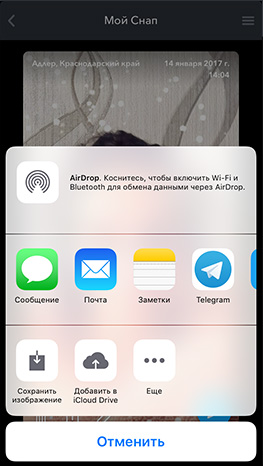
Snapchat и его возможности
В целом, Snapchat – это приложение, действительно заслуживающее внимания. Оно бесплатно для скачивания и использования и может быть запущено на таких мобильных операционных системах, как Android и iOS.
Отличительной особенностью Snapchat от других мессенджеров можно считать то, что сообщения удаляются сразу после прочтения их. Пока трудно сказать, каким образом отразится на развитии Snapchat возможность сохранять контент, например, при помощи Воспоминаний. Кто-то считает, что это разрушает сами принципы работы в Снапчате, а кто-то напротив – весьма приветствует данный шаг со стороны разработчиков.
Зная ответ на вопрос, Снапчат – куда сохраняются фотки – можно существенно расширить свои возможности по общению в этом приложении.
Как просмотреть сохраненные снимки в Snapchat


- Android
- iPhone
- Устройство отсутствует?
Знать, где находятся ваши сохраненные снимки в Snapchat, может быть удобно, если вы не можете найти их в галерее своего телефона или удалили их давным-давно. Snapchat хранит все ваши сохраненные снимки в своей галерее, поэтому, даже если они исчезнут из вашего телефона, вы всегда можете войти в свою учетную запись Snapchat, найти их там и повторно загрузить.

В этой статье мы рассмотрим процесс поиска сохраненных снимков в Snapchat. В качестве бонуса мы покажем вам, как просматривать сохраненные снимки из отдельного чата.
Как просмотреть сохраненные снимки в Snapchat на iPhone
Каждый раз, когда вы делаете снимок через Snapchat и сохраняете его в фотопленку, он автоматически сохраняется в ваших воспоминаниях Snapchat. Даже если вы удалите фотографию из своей галереи, она останется в Snapchat, пока вы не удалите ее оттуда. Вот как вы можете просматривать сохраненные снимки на своем iPhone.
- Запустите Snapchat.

- Нажмите на значок фотографии слева от кнопки камеры.

Ваши сохраненные снимки будут разделены на четыре категории: снимки, истории, фотопленка и «только мои глаза». Они также будут упорядочены по дате, так что вы сможете вернуться к первым сохраненным снимкам, которые вы когда-либо делали.
Обратите внимание, что обычные снимки и истории — это не одно и то же. Истории Snapchat такие же, как истории Instagram. Они будут в вашем профиле в течение 24 часов. Когда срок их действия истечет, только вы сможете просматривать их в папке «Воспоминания».
Если вы хотите просмотреть сохраненные снимки, которые вы отправили одному конкретному пользователю (или которые они отправили вам), вам нужно перейти в свой профиль дружбы в Snapchat. Следуйте инструкциям ниже, чтобы узнать, как это сделать.
- Откройте приложение Snapchat на iPhone.

- Нажмите на значок сообщения в нижнем меню.

- Найдите друга, которому вы отправили снимки, и коснитесь его битмоджи. Вы перейдете к своему профилю дружбы.

- Перейдите к “Сохранено в чате” в своем профиле.

- Выберите “Просмотреть все сохраненные” кнопку.

С этого момента вы сможете видеть все снимки, которые были сохранены в вашем чате, будь то фотографии или видео. Вы можете открыть любой сохраненный снимок и сохранить его в фотопленке. Вы также можете удалить их из чата.
Как просмотреть сохраненные снимки в Snapchat на устройстве Android
Если у вас есть устройство Android, вот как вы можете просматривать сохраненные снимки на Snapchat.
- Откройте Snapchat на устройстве Android.

- Нажмите на значок фотографии рядом с кнопкой камеры.

- Вернитесь на главный экран и перейдите к значку сообщения в нижнем меню.

- Перейти к определенному чату.
- Нажмите на битмоджи пользователя слева от его имени. Вы перейдете к своему профилю дружбы.

- Перейдите к “ Сохранено в чате”

- Выберите “Просмотреть все сохраненные. ”

Вот и все. Причина, по которой вам следует проверять отдельные профили дружбы, заключается в том, что вы можете найти там сохраненные снимки, которых нет в ваших воспоминаниях Snapchat. В конце концов, в папке «Воспоминания» вы найдете только те снимки, которые сделали и/или отправили кому-то. Если вы хотите увидеть снимки, отправленные кем-то другим, вы сможете найти их только в профилях друзей.
Как просмотреть сохраненные снимки в Snapchat на ПК
Также можно использовать Snapchat на ПК, но это немного сложнее. Это связано с тем, что Snapchat можно установить только на iPhone и Android-устройства. Единственный способ сделать это — использовать эмулятор Android. Самый популярный — BlueStacks.
Если вам удалось установить Snapchat на свой компьютер, вот что вам нужно сделать, чтобы просмотреть сохраненные снимки.
- Откройте Snapchat.

- Нажмите на фото значок в меню.

- Перейдите к сохраненным снимкам.

С этого момента вы можете загружать на свой компьютер и удалите их из Snapchat.
Как просмотреть сохраненные снимки в Snapchat на iPad
Как и в случае с настольным браузером, установить Snapchat на iPad сложнее. Однако это можно сделать. Все, что вам нужно сделать, это изменить фильтры загрузки в настройках App Store вашего iPad. Как только вы настроите фильтры на “Только для iPhone” вы сможете загрузить и использовать Snapchat на своем iPad.
Snapchat работает как увеличенная версия приложения для iPhone, так что остальная часть процесса практически такая же. Вот что вам нужно сделать, чтобы просмотреть сохраненные снимки.
- Запустите приложение на iPad.

- Перейдите к значку фотографии внизу экрана.

Здесь вы можете просматривать все свои сохраненные снимки и истории. Если вы хотите загрузить их, вот как это делается.
- Откройте снимок.

- Нажмите на три точки в правом верхнем углу.

- Выберите “Экспортировать снимок”

- Проведите пальцем по влево, пока не найдете “Загрузить”
Если вы хотите просмотреть сохраненные снимки, отправленные вам другими пользователями Snapchat, вам нужно будет перейти в свой профиль дружбы, и вы ’ Я найду их там.
Храните все свои снимки в одном месте
Благодаря творческим фильтрам и забавным инструментам обмена сообщениями Snapchat позволяет вам создавать отличные воспоминания для себя и своих друзей. Каждый раз, когда вы сохраняете снимок в галерее своего телефона, он автоматически сохраняется и в Snapchat. Кроме того, вы можете просматривать снимки других людей, которые вы сохранили в своих профилях друзей.
Вы когда-нибудь сохраняли снимки в Snapchat раньше? Можете ли вы все еще найти его в своих воспоминаниях Snapchat? Расскажите нам в разделе комментариев ниже.
Самый простой способ восстановить и просмотреть фотографии Snapchat Snapchat Фотографии с iPhone и Android
Моя подруга присылает мне интересную самостоятельную фотографию со своего айфона. Но я скучаю, чтобы открыть его, и он исчезает из моего почтового ящика. Могу ли я восстановить нераспечатанную фотографию Snapchat? — Дерек
Я получил много забавных фотографий с Snapchat, но все они исчезли в течение нескольких секунд. Как просмотреть старые фотографии Snapchat? Могу ли я получить несколько способов сохранить открытые фотографии или фотографии Snapchat? — Кимберл
Вышеуказанные вопросы от пользователей Snapchat. Как видите, многим людям необходимо восстановить фотографии Snapchat, Прохладный ожог после прочтения функции Snapchat также приносит вам некоторое сожаление. Когда вы получаете действительно ценные или интересные фотографии, вы должны снова искать и просматривать эти исчезающие фотографии Snapchat.

Восстановить фотографии Snapchat
Snapchat — мобильное приложение для работы с изображениями и мультимедиа, которое с 2011 года всплывает среди подростков на суперскорости. Вы можете делать интересные или глупые фотографии, видео или сообщения и отправлять их конкретным пользователям на Snapchat с iPhone и Android. А великолепная функция в эфемерных сообщениях позволяет получателям открывать и просматривать в течение 10 секунд. Или же серверы Snapchat автоматически удалят неоткрытые снимки через 30 секунд, и ваши драгоценные воспоминания будут удалены.
Пользователи Android могут быть заинтересованы в: Лучшие Android APK для скачивания
Эфемерная особенность привлекает многих пользователей, таких как вы, но также беспокоит вас несколько раз. Если вы хотите сохранить смешные фотографии Snapchat, вы должны нажать и просмотреть фотографии. Тем не менее, для тех историй Snapchat, удаленных после просмотра или открытия, вы обнаружите, что Snapchat не дает вам никакой возможности. В следующем описании мы расскажем вам самый простой способ получить фотографии и картинки Snapchat, включая старые фотографии Snapchat.
- Часть 1: Как восстановить старые фотографии / картинки Snapchat с iPhone
- Часть 2: Как получить фотографии Snapchat на телефоне Android
Как восстановить старые фотографии / картинки Snapchat с iPhone
Если вы удаляете текстовые сообщения с iPhone, вы можете просмотреть их еще раз с помощью iPhone Spotlight Search, Но знаете ли вы, как потерять фотографии Snapchat с вашего устройства iOS?
Чтобы просмотреть или восстановить старые фотографии Snapchat, вы должны положиться на приложение восстановления Snapchat для iPhone. Здесь мы искренне рекомендуем вам мощное программное обеспечение для восстановления изображений с iPhone Snapchat. Восстановление iPhone Snapchat специально разработан, чтобы помочь вам с легкостью извлекать фотографии и картинки из Snapchat. Бесплатно загрузите, установите и запустите этот инструмент восстановления Snapchat и выполните следующие действия, чтобы восстановить фотографии Snapchat:
Шаг 1 Подключите iPhone к ПК или Mac через USB-кабель и выберите первый режим восстановления «Восстановление с устройства iOS» для сканирования вашего iPhone.
Шаг 2 После сканирования вы найдете все данные iPhone. Нажмите «App Photos», чтобы найти фотографии Snapchat, сдвиньте кнопку «Отображать только удаленные элементы», чтобы просмотреть все старые фотографии Snapchat, которые были удалены автоматически (включая отправленные фотографии Snapchat).
Шаг 3 Выберите фотографии Snapchat, которые вы хотите восстановить с помощью этого восстановления, нажмите «Восстановить», чтобы сохранить фотографии и изображения iPhone Snapchat на ваш ПК или Mac.
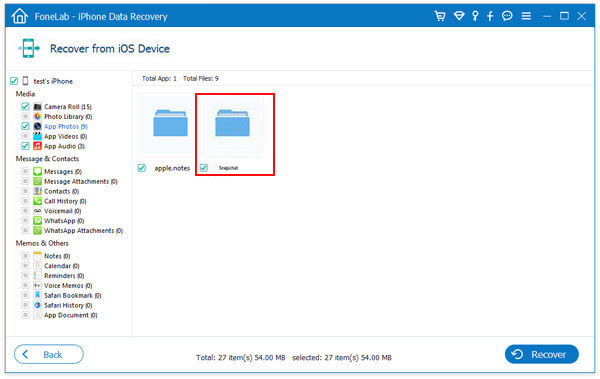
1. Если вы сделали снимки экрана с фотографиями Snapchat, вы можете найти удаленные фотографии Snapchat в «Фотопленке».
2. Если вы хотите сохранить видео Snapchat, истории с iPhone вы можете нажать «App Video», чтобы получить видео Snapchat одним щелчком мыши.
3. По сравнению с онлайн-инструментами восстановления Snapchat, это программное обеспечение безопаснее, так как не стоит беспокоиться о каких-либо утечках изображений, фотографий или видео.
Как получить фотографии Snapchat на телефоне Android
Если вы используете свой телефон Android для отправки или получения фотографий и изображений Snapchat, вы можете использовать Восстановление Android Snapchat восстановить удаленные фотографии на телефоне Android. Этот инструмент способен восстановить все удаленные данные с телефона Android. Сначала бесплатно загрузите его здесь, чтобы попробовать на своем ПК или Mac.
Шаг 1 Сканирование фотографий Android
Подключите ваш телефон Android к ПК, и этот инструмент автоматически обнаружит ваш телефон. Вы должны отладить режим USB, чтобы ваш телефон доверял этому компьютеру. Затем выберите «Библиотека изображений» для сканирования.
Если ты хочешь восстановить WhatsApp фото и видеоТогда вы можете выбрать «WhatsApp».
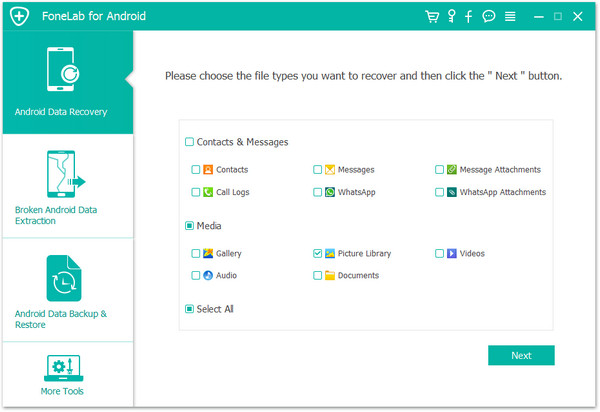
Шаг 2 Рут андроид телефон
После выбора данных для сканирования, всплывающее окно автоматически рутирует ваш телефон Android. Вы должны следовать изображению, как показано ниже, чтобы предоставить разрешение с вашего телефона Android на этот инструмент восстановления Snapchat для извлечения данных.
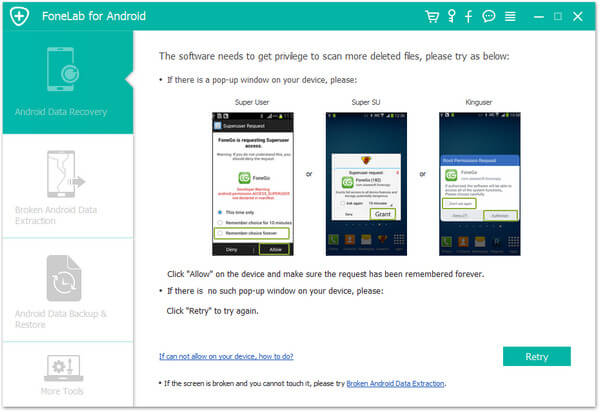
Шаг 3 Восстановить Android Snapchat фото
В результате сканирования вы можете найти удаленные фотографии и картинки Snapchat. Фотографии и картинки, помеченные красным, — это те старые фотографии Snapchat, которые были удалены. Выберите фотографии и нажмите «Восстановить», чтобы вернуться к фотографиям и фотографиям из Snapchat.
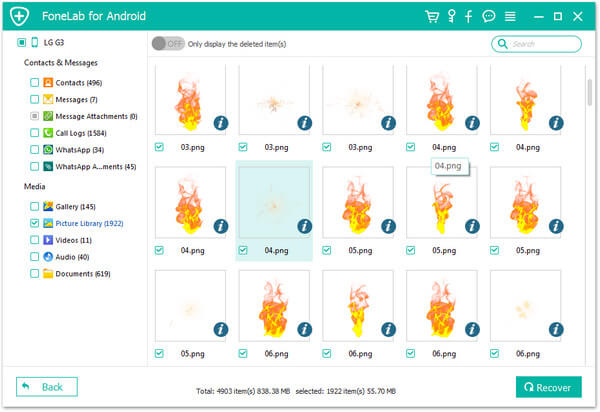
Этот метод достаточно безопасен для защиты ваших личных фотографий и картинок на вашем компьютере. Даже если вы разместите фотографии на своем телефоне, вы можете использовать некоторые приложения для скрыть фотографии Android для безопасного хранения.
Независимо от того, являетесь ли вы пользователем iPhone или Android, после прочтения этой страницы вы легко сможете вернуть отсутствующие изображения Snapchat. Представленный способ помочь вам восстановить удаленные фотографии и видео с iPhone и телефона Android достаточно прост, верно? Попробуйте сами.
Что вы думаете об этом посте.
Рейтинг: 4.8 / 5 (на основе голосов 324)
26 сентября 2018 года 08:50 / Обновлено Луиза Уайт в Восстановить данные iOS