
Продвижение в Instagram в пару кликов!
Двухфакторная аутентификация instagram Печать
Изменено: Вск, 11 Ноя, 2018 на 6:12 PM
Что такое двухэтапная аутентификация Инстаграм?
Двухфакторная аутентификация — это метод идентификации пользователя в каком-либо интернет-сервисе при помощи запроса аутентификационных данных двух различных типов, что обеспечивает лучшую защиту аккаунта от взлома.
На практике это, как правило, выглядит так:
Первый уровень защиты — это логин и пароль
Второй уровень защиты — секретный код, приходящий по SMS, электронной почте или с помощью Push-уведомлений на телефоне.
Cуть данного метода авторизации проста: чтобы куда-то попасть, нужно два раза подтвердить тот факт, что Вы — это Вы при помощи двух «ключей», одним из которых Вы владеете, а другой держите в памяти.
Если Вы — владелец аккаунта хотя бы с парой сотен подписчиков или публичный человек, то в такой ситуации Вам определенно стоит включить двухэтапную аутентификацию.
Как включить двухфакторную аутентификацию Инстаграм
1. Зайдите в приложение Instragram и нажмите в правом нижнем углу на иконку человечка. После чего в окне профиля в правом верхнем углу нажмите на три полоски (меню).
2. Далее выберите «Настройки»
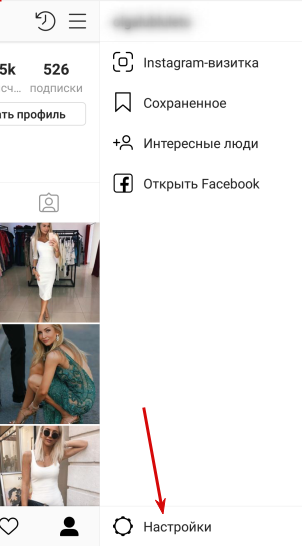
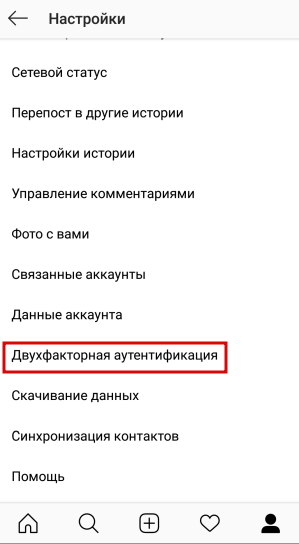
3. В параметрах профиля выберите пункт «Двухфакторная аутентификация».
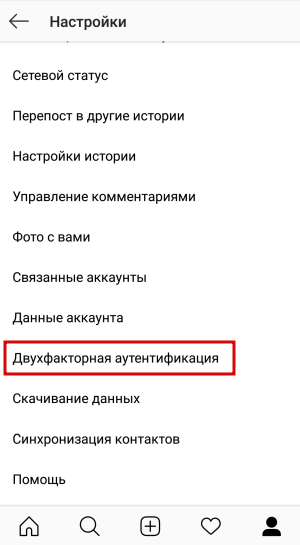
4. В открывшемся окошке нажимаете «Начать»
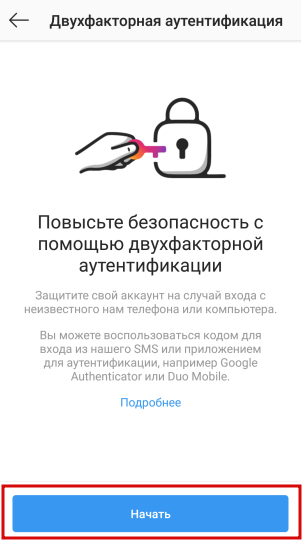
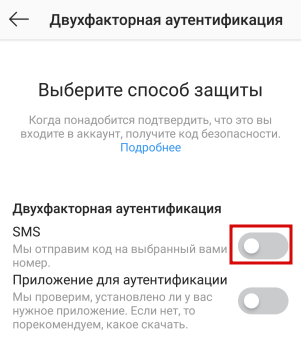
5. В настройках двухэатапной авторизации переведите ползунок «SMS» в режим активный.
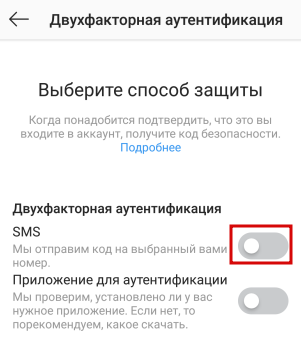
6. Если Вы не указали номер телефона при регистрации аккаунта, то Вам придется сделать это сейчас. Нажмите на кнопку «Укажите номер» и в появившемся окне введите Ваш номер мобильного телефона. если номер уже указан и он верный, то Вы получите код безопасности, который необходимо ввести.

7. В конце вам будет предложено сделать снимок экрана ваших резервных кодов. Резервные коды могут пригодится если вы утратите доступ к номеру своего телефона и не сможете получить код безопасности по СМС.
Теперь при попытке войти в свой аккаунт система потребует ввести код безопасности для Instagram.
Как отключить двухфакторную аутентификацию Инстаграм
Отключается данная функция также легко как и включается. Просто зайдите в настройки двухэтапной аутентификации
Переведите ползунок «SMS» в режим неактивный.
При возникновении вопросов, Вы всегда можете обратиться к нам в Онлайн-чат на сайте instaplus.me, мы всегда Вам поможем и дадим качественную квалифицированную помощь по устранению вашей возникшей проблемы.
Была ли эта статья полезной? Да Нет
К сожалению, мы не смогли помочь вам в разрешении проблемы. Ваш отзыв позволит нам улучшить эту статью.
Как включить двухфакторную аутентификацию в Инстаграм?
Вчера 23 марта 2017 года разработчики Instagram в своем блоге анонсировали добавление долгожданной для многих функции двухфакторной аутентификации.
В этой статье я расскажу вам, что такое двухфакторная аутентификация Инстаграм или как ее еще называют «Двухэтапная аутентификация». Зачем и в каких случаях ее следует использовать и когда необходимости в этом нет. Ну, и конечно я вам покажу как ее включить, как правильно использовать и как ее отключить, в случае когда данная функция не нужна.
Двухфакторная аутентификация Инстаграм
- Предисловие
- Что такое двухэтапная аутентификация в Instagram
- Включение двухфакторной аутентификации Инстаграм
- Как отключить двухфакторную аутентификацию Instagram
Двухэтапная аутентификация Инстаграм
Двухфакторная аутентификация — это метод идентификации пользователя в каком-либо интернет-сервисе при помощи запроса аутентификационных данных двух различных типов, что обеспечивает лучшую защиту аккаунта от взлома.
На практике это, как правило, выглядит так:
- Первый уровень защиты — это логин и пароль
- Второй уровень защиты — секретный код, приходящий по SMS, электронной почте или с помощью Push-уведомлений на телефоне.
В общем, суть данного метода авторизации довольно проста: чтобы куда-то попасть, нужно два раза подтвердить тот факт, что вы — это вы, причем при помощи двух разных «ключей», одним из которых вы владеете, а другой держите в памяти.
Если вы — обычный пользователь, аккаунт которого не представляет особой ценности, тогда вам это не надо. Но если вы — владелец аккаунта хотя бы с парой сотен подписчиков или какой-нибудь публичный человек, то в такой ситуации вам определенно стоит включить двухэтапную аутентификацию.
Как включить двухфакторную аутентификацию Инстаграм
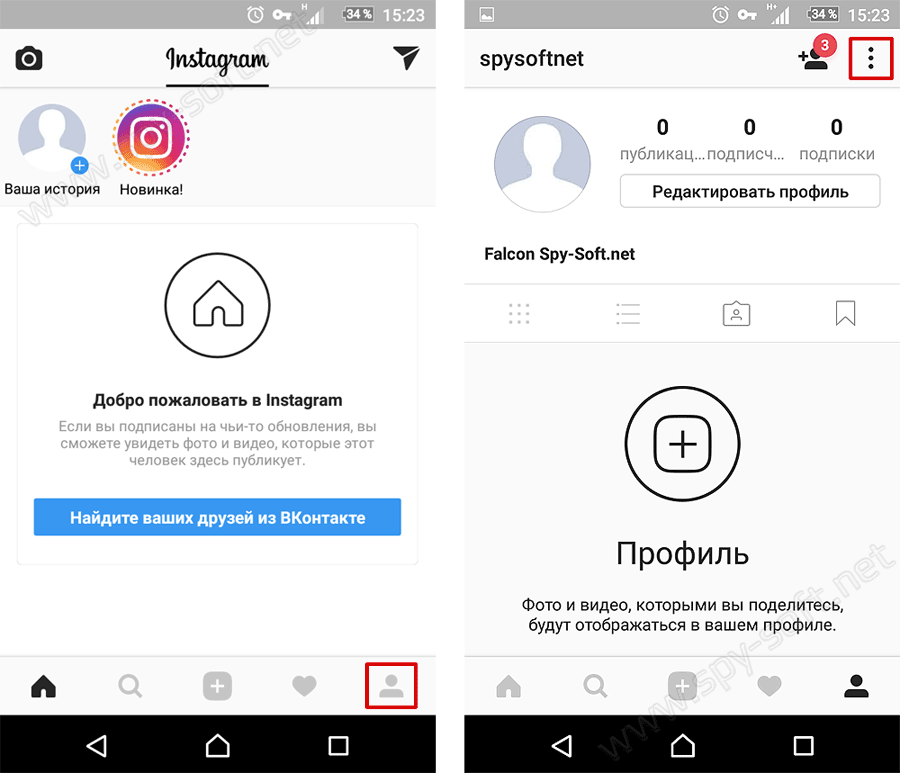
1. Зайдите в приложение Instragram и нажмите в правом нижнем углу на иконку человечка. После чего в окне профиля в правом верхнем углу нажмите на три точки.
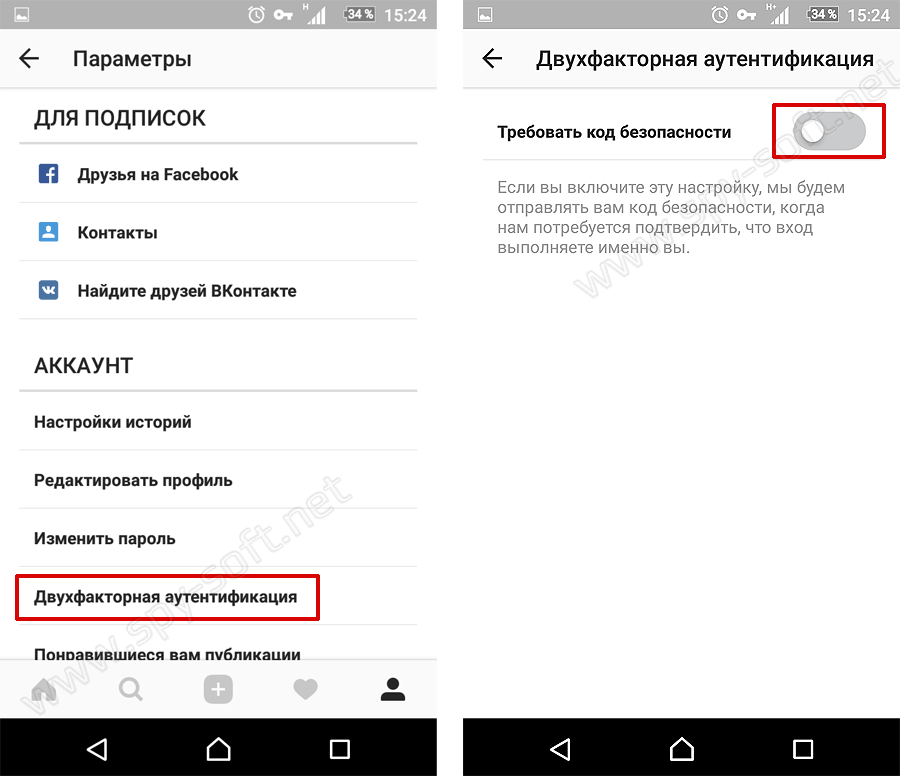
2. В параметрах профиля выберите пункт «Двухфакторная аутентификация». В настройках двухэатапной авторизации переведите ползунок «Требовать код» в режим активный.
3. Если вы не указали номер телефона при регистрации аккаунта, то вам придется сделать это сейчас. Нажмите на кнопку «Укажите номер» и в появившемся окне введите ваш номер мобильного телефона.
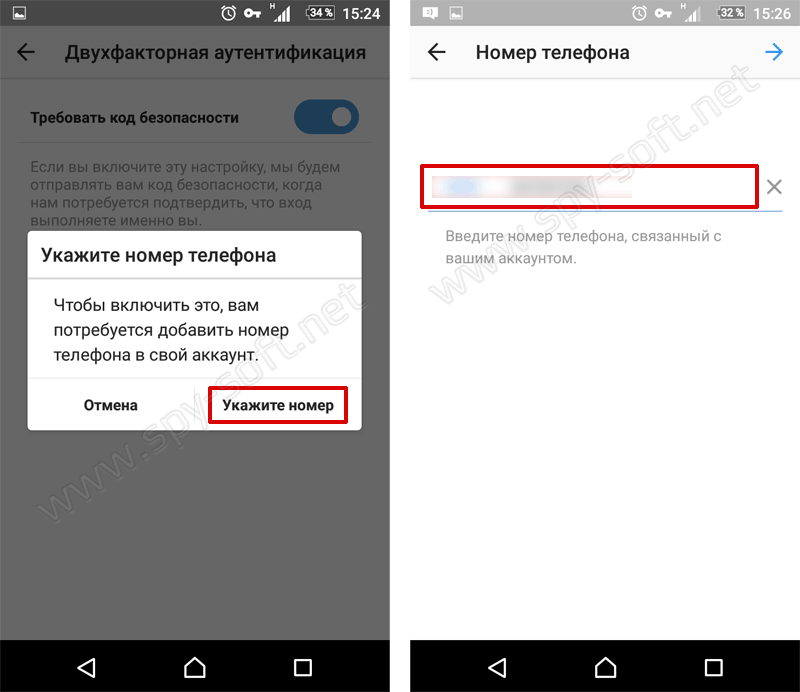
4. Введите номер вашего мобильного телефона. Если номер верный вы получите код безопасности, который необходимо ввести.
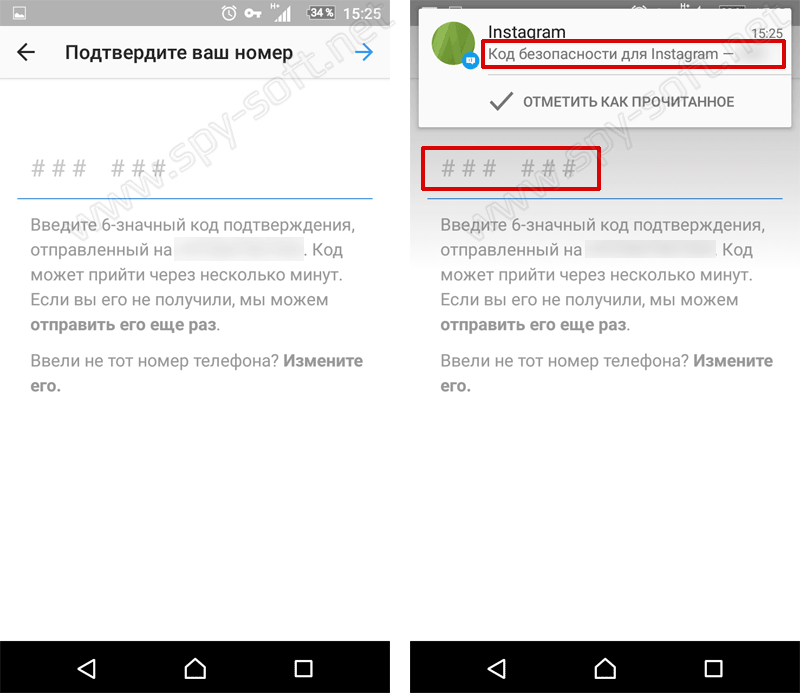
6. В конце вам будет предложено сделать снимок экрана ваших резервных кодов. Резервные коды могут пригодится если вы утратите доступ к номеру своего телефона и не сможете получить код безопасности по СМС.
Я настоятельно не рекомендую делать скрин экрана и хранить его в незащищенном виде в галерее, вместо этого я могу посоветовать использовать менеджер паролей для Android и iOS для хранения резервных кодов доступа.
Использование двухфакторной аутентификации Instagram
Теперь при попытке войти в свой аккаунт система потребует ввести код безопасности для Instagram.
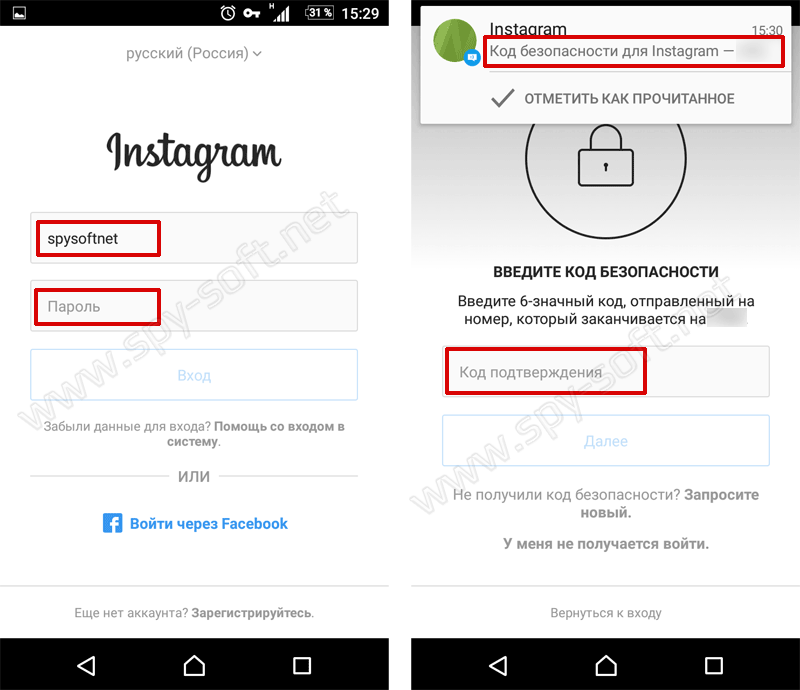
Как вы видите нечего сложного. Может немного напрягает, но оно того стоит!
Как отключить двухфакторную аутентификацию Инстаграм
Отключается данная функция также легко как и включается. Просто зайдите в настройки двухэтапной аутентификация и переведите ползунок «Требовать код» в режим неактивный.
На этом все. Надеюсь я помог вам улучшить безопасность вашего аккаунта Instagram. Если статья понравилась и вы сочли ее полезной, пожалуйста, поделитесь ее в социальных сетях.
Всем хорошей погоды и информационной безопасности. Берегите свои пароли и личную информацию, она в некоторых ситуациях важнее денег!
Что такое код восстановления в Instagram и как его использовать?
Если сравнивать развитие российских интернет-продуктов и то, что производится в США, можно прийти к интересному выводу, что американские разработчики всё больше усложняют свои программы, выдавая это за увеличение безопасности своих пользователей. Однако, вся эта забота о пользователях всё равно выливается в то, что пользователи глупеют (от излишней опеки) и сливают свои пароли/деньги направо и налево. А усложнение методов авторизации/верификации выливается в настоящую головную боль для разработчиков, которые пытаются использовать интерфейсы таких утяжелённых безопасностью программных продуктов. И как хорошо, что в России пока этот процесс не зашёл так далеко, как на Западе и за Океаном. Итак, что же разработчики Instagram такого наворотили, что мешает уже не только разработчикам, но и пользователям.
Если вы включили двухфакторную аутентификацию в Instagram, но не смогли получить код из-за сбоев со связью или проблем с отправкой, вы можете войти в свой аккаунт с помощью кода восстановления.
Как получить список кодов восстановления для своего аккаунта Instagram?
- Нажмите значок instagram-user-profile или на свое фото в правом нижнем углу экрана, чтобы перейти в свой профиль.
- Нажмите three lines stacked в правом верхнем углу экрана и выберите Настройкиsymbol circle gear .
- Выберите Безопасность, а затем — Двухфакторная аутентификация.
- Нажмите Дополнительные способы.
- Выберите Резервные коды.
Как отключить текущие коды восстановления Instagram и получить новый список?
- Нажмите значок instagram-user-profile или на свое фото в правом нижнем углу экрана, чтобы перейти в свой профиль.
- Нажмите three lines stacked в правом верхнем углу экрана и выберите Настройкиsymbol circle gear .
- Выберите Безопасность, а затем — Двухфакторная аутентификация.
- Нажмите Резервные коды, а затем — Получить новые коды.
Как получить список кодов восстановления для своего аккаунта Instagram?
Чтобы просмотреть список кодов восстановления или получить новый, вам нужно войти в свой аккаунт Instagram. Скопируйте коды в буфер обмена, сделайте снимок экрана с ними или сохраните их иным образом, чтобы они были у вас под рукой при входе в Instagram. И, конечно, не рассылайте эту информацию всем подряд и храните её в таком месте, куда не смогут добраться те, кто захочет получить доступ к вашему аккаунту Instagram. Как я и писал в самом начале — все эти танцы с бубном вокруг безопасности выливаются в то, что пользователи начинают тупо сливать информацию доступа к своим аккаунтам, т.к. кроме пароля (который уже никто не помнит) нужно запоминать ещё кучу всякого кода, который проще положить на самое видное место, чтобы не потерялось и не забыть, куда оно было записано.
Заберите ссылку на статью к себе, чтобы потом легко её найти!
Раз уж досюда дочитали, то может может есть желание рассказать об этом месте своим друзьям, знакомым и просто мимо проходящим?
Не надо себя сдерживать! 😉
Приложение не принимает код подтверждения двухфакторной аутентификации
1. Откройте приложение или веб-версию Instagram и войдите в свою учетную запись. Проверьте, принимается ли код двухфакторной аутентификации там. Если принимается, попробуйте войти в аккаунт через Combin снова.
2. Используйте код восстановления для входа вместо кода из SMS/email. Для получения списка кодов восстановления, откройте настройки в приложении Instagram > Двухфакторная аутентификация > Коды восстановления.
Если войти в аккаунт не получается даже при использовании кодов восстановления, отключите двухфакторную аутентификацию. Совершите вход в аккаунт, после чего включите двухфакторную аутентификацию снова.
Если возникли проблемы, пожалуйста, следуйте инструкции:
- Выполните логин сначала в Instagram, затем в Combin. Откройте браузер в режиме инкогнито и попытайтесь войти в свой Instagram-аккаунт. Также Вы можете попробовать разлогиниться и залогиниться снова в мобильном приложении Instagram. Проверьте, принят ли полученный после этого двухфакторный код аутентификации. Если это так, выполните логин в свой аккаунт уже в Combin приложении.
- Используйте резервные коды Instagram. Чтобы получить доступ к резервным кодам, откройте Instagram > Настройки > Двухфакторная аутентификация > Получить резервные коды. Войдите в свой аккаунт в Combin. После запроса двухфакторного кода аутентификации используйте один из кодов из списка доступных.
- Используйте коды, генерируемые Google Authenticator. Чтобы получить к ним доступ, откройте Instagram > Настройки > Двухфакторная аутентификация > Приложение для аутентификации. Перейдите к загрузке приложения Google Authenticator или Authy, сгенерите коды доступа, далее попробуйте залогиниться в Combin с этими кодами.
Мы используем cookie-файлы с целью повышения удобства и эффективности работы сайта. Продолжая просмотр сайта, Вы выражаете согласие на использование cookie-файлов. Узнать больше.
Начните увеличивать подписчиков с Combin сегодня
Combin Growth доступен только для Mac, Windows и Linux. Поставьте напоминание, чтобы не забыть скачать приложение позже!
Нажимая на кнопку Попробовать бесплатно вы соглашаетесь с нашей Политикой Конфиденциальности.
Приложение поддерживается на Windows 8 и новее, Mac OS 10.13 и новее, и Ubuntu 18.04 и более поздние версии (только 64-bit).