
Вышел джейлбрейк для iOS 14.3. Как установить
В закладки
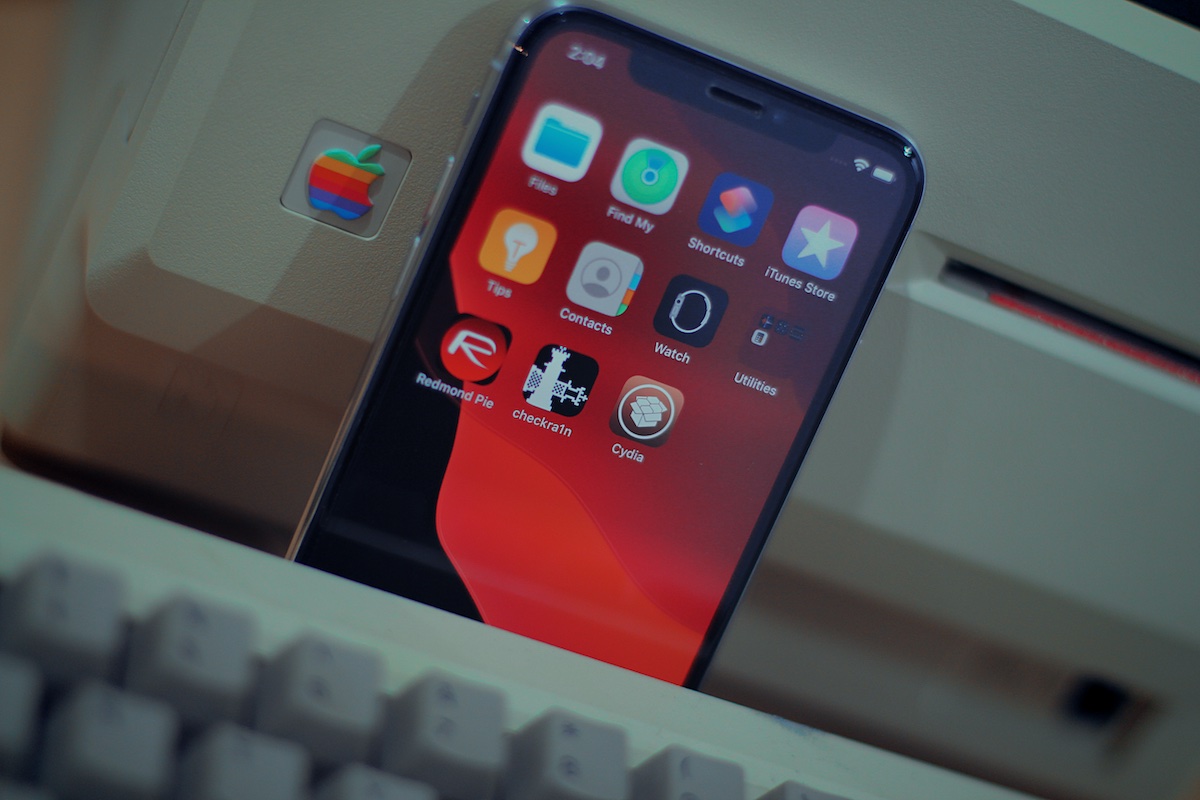
Команда взломщиков Unc0ver выпустила обновлённую утилиту Unc0ver 6.0.0 для джейлбрейка iPhone.
Она поддерживает взлом с iOS 11 до iOS 14.3, iOS 14.4 нет. Работает со всеми совместимыми айфонами, включая iPhone 12.
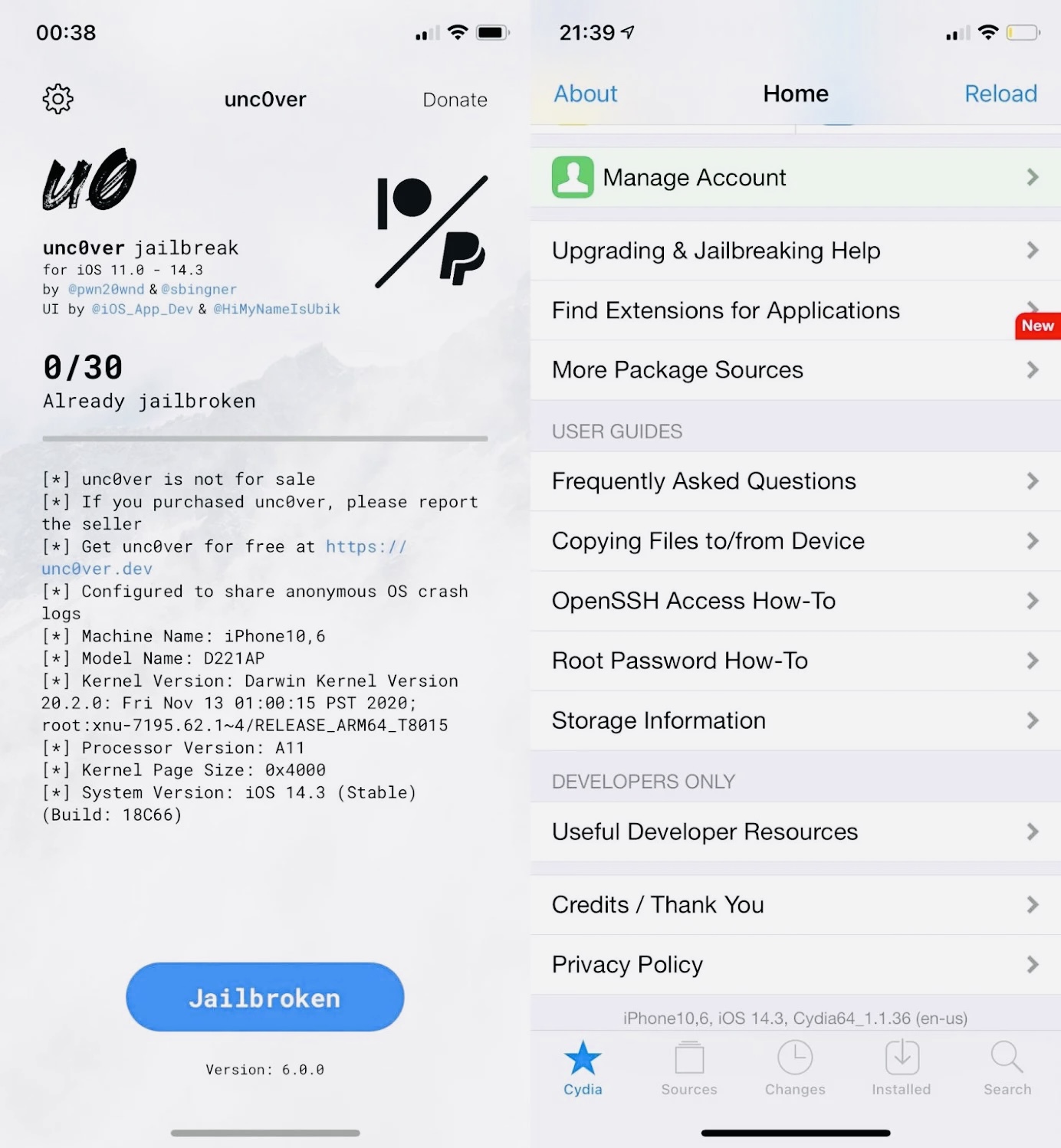
Установка занимает несколько минут.
Как установить джейлбрейк iOS 14.3 прямо сейчас
Важно: все указанные ниже действия совершайте на свой страх и риск. Apple против джейлбрейка, безопасность данных не гарантируется.
1. Установите iTunes.
2. Скачайте AltStore.
3. Запустите из архива файл setup.exe и следуйте инструкциям на экране.
4. Нажмите на значок со стрелкой рядом со значком сети на панели задач. Откроется меню с несколькими значками. Ищите логотип в форме бриллианта, на котором написано AltServer.
5. Наведите курсор на «Установить AltStore» и выберите ваше подключенное устройство iOS.
6. Введите свой идентификатор Apple ID и пароль в ответ на запрос. На устройстве откройте «Настройки» → «Основные» → «Управление устройствами» и нажмите на Apple ID. Выберите Доверять AltStore.
7. Выберите «Открыть в AltStore» и откройте с помощью приложения скачанный .ipa-файл на своём гаджете.
1. Скачайте AltStore и запустите его.
2. Кликните на иконку AltStore в строке статуса и выберите Установить плагин для Почты.
3. Откройте приложение Почта и перейдите в Настройки. Откройте вкладку Общие, нажмите Управление плагинами, установите флажок AltPlugin, а затем сохраните и перезагрузите приложение.
4. Подключите iOS-устройство к Mac. В строке статуса нажмите на AltStore и выберите Установить AltStore -> ваш девайс.
5. Введите свой идентификатор Apple ID и пароль в ответ на запрос. На устройстве откройте «Настройки» → «Основные» → «Управление устройствами» и нажмите на Apple ID. Выберите Доверять AltStore.
6. Выберите «Открыть в AltStore» и откройте с помощью приложения скачанный .ipa-файл на своём гаджете.
Вот и всё, теперь вы можете пользоваться джейлбрейком. На рабочем столе устройства появится Cydia.
Скачать Cydia
Узнайте, как сделать джейлбрейк iPhone и iPad. Пошаговое руководство и загрузка инструментов для джейлбрейка устройств iOS.
- 1 Как скачать Cydia:
- 1.1 Cydia iOS 17:
- 1.2 Cydia iOS 16:
- 1.3 Cydia iOS 15 до iOS 15.6.1:
- 1.4 Cydia iOS 14 до iOS 14.8:
- 1.5 Cydia iOS 13 до iOS 13.7:
- 1.6 Cydia iOS 12 до iOS 12.5.3:
- 1.7 Cydia iOS 11 до iOS 11.4.1:
- 1.8 Cydia iOS 10 до iOS 10.3.4:
- 1.9 Cydia iOS 9 до iOS 9.3.6:
- 1.10 Cydia iOS 8 до iOS 8.4.1:
- 1.11 Cydia iOS 7 до iOS 7.1.2:
- 1.12 Cydia iOS 6 до iOS 6.1.6:
- 1.13 Cydia iOS 5 до iOS 5.1.1:
- 1.14 Cydia iOS 4 до iOS 4.3.5:
Как скачать Cydia:
Вы можете сделать джейлбрейк iPhone с помощью инструментов для джейлбрейка, перечисленных ниже.
Cydia iOS 17:
- Джейлбрейк Unc0ver
Cydia iOS 16:
- Джейлбрейк Unc0ver
Cydia iOS 15 до iOS 15.6.1:
- Джейлбрейк Unc0ver
Cydia iOS 14 до iOS 14.8:
- Джейлбрейк Unc0ver
Cydia iOS 13 до iOS 13.7:
- Джейлбрейк Unc0ver
Cydia iOS 12 до iOS 12.5.3:
- Джейлбрейк Chimera
Cydia iOS 11 до iOS 11.4.1:
- Джейлбрейк Electra
Cydia iOS 10 до iOS 10.3.4:
- Джейлбрейк H3lix
Cydia iOS 9 до iOS 9.3.6:
- Джейлбрейк Ph0enix
Cydia iOS 8 до iOS 8.4.1:
Cydia iOS 7 до iOS 7.1.2:
- Джейлбрейк Pangu
Cydia iOS 6 до iOS 6.1.6:
- Джейлбрейк P0sixspwn
Cydia iOS 5 до iOS 5.1.1:
- Джейлбрейк RedSn0w
Cydia iOS 4 до iOS 4.3.5:
- Джейлбрейк Greenp0ison
Как использовать Cydia:
После установки Cydia путем джейлбрейка iPhone выполните следующие действия, чтобы использовать его для установки настроек джейлбрейка на устройство.
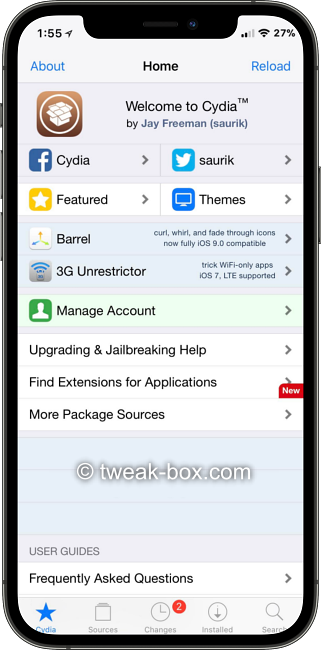
- Когда вы запустите Cydia, то увидите ее домашний экран, как показано на рисунке ниже.
- В нижней части экрана вы увидите такие параметры, как Источники, Изменения, Установленные и Поиск.
- В Источниках, вы можете добавлять репозитории и редактировать существующие. Можно найти список дополнительных источников на странице по ссылке приведенной ниже.
- В Поиске, вы найдете настройки и приложения из Источников, которые были добавлены на шаге 3.
- Опция Установлено показывает установленные твики и приложения из Cydia.
- На странице Изменения отображаются все обновления приложений, которые были загружены из Cydia.
Как добавить Источник в Cydia:
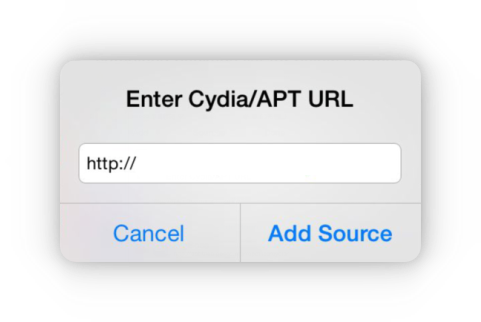
- Запустите Cydia
- Нажмите Источники и увидите список источников, уже включенных в Cydia
- В правом верхнем углу экрана нажмите Изменить
- В левом верхнем углу нажмите Добавить
- Введите URL-адрес источника, который хотите добавить в качестве репозитория в Cydia.
- Нажмите Добавить источник (Add Source) как показано выше.
Лучшие источники Cydia Repo:
Нажмите на ссылки, расположенные ниже, чтобы добавить репозиторий в Cydia.
Как скачать настройку на Cydia:
- После того, как вы добавили источник (репозиторий) в Cydia, перейдите в Поиск
- Введите название настройки и убедитесь, что она работает в вашей версии iOS.
- Затем нажмите Изменить в правом верхнем углу экрана, затем Установить> Подтвердить
- Начнется установка настройки. Выберите опцию Перезапустить (Restart Springboard), когда появится эта опция.
Как удалить Настройку из Cydia:
- Запустите Cydia и перейдите в Установленные > Недавние и нажмите на название настройки
- Нажмите Изменить > Удалить > Подтвердить
- Когда будет выведен запрос, нажмите Перезапустить (Restart Springboard)
Часто задаваемые вопросы:
- Что такое джейлбрейк?
Джейлбрейк – это процесс, позволяющий раскрыть истинный потенциал iPhone и убрать ограничения, установленные в операционной системе iOS. Это делается с помощью установки “Менеджера пакетов”, такого как Cydia или Sileo. Также джейлбрейк дает возможность устанавливать сторонние приложения и твики для настройки и улучшения вашего устройства.
Да, легален. В 2012 году, Библиотека Конгресса признала его юридическим исключением из DMCA (Закон о защите авторских прав в цифровую эпоху), что делает его законным.
- Что такое Менеджер пакетов?
Менеджер пакетов такой как Sileo и Cydia устанавливается при джейлбрейке на iPhone. Он позволяет устанавливать сторонние приложения и настройки на устройство iOS. Он похож на неофициальный магазин приложений.
Cydia – это Менеджер пакетов (неофициальный магазин приложений) для устройств iOS, который позволяет загружать настройки и приложения на iPhone и iPad. Чтобы загрузить Cydia на телефон, необходимо выполнить джейлбрейк вашего устройства с помощью перечисленных выше инструментов.
- Зачем нужен джейлбрейк для установки Cydia?
Apple сильно ограничивает тот контент, который они позволяют вам скачивать. Если приложение не из официального магазина приложений, то Apple не хочет, чтобы оно у вас появилось. Cydia – один из способов скачивать неофициальные приложения и другой контент на ваше устройство. Этот магазин приложений включен в каждый джейлбрейк; и вы не сможете установить его отдельно.
Cydia предлагает несколько функций, которые без джейлбрейка недоступны.
- Загрузка тем и настроек, изменяющих внешний вид вашего устройства
- Загрузка приложений и настроек, которые привносят дополнительные функции и улучшения в работу iOS
- Загрузка приложений и настроек, которые обеспечивают дополнительные функции для стандартных приложений iOS
- Загрузка множества рингтонов, обоев и других полезных улучшений, недоступных в стандартной iOS
Все это делает загрузку Cydia стоящим делом.
- Может ли Cydia быть установлена без Джейлбрейка?
Нет, Cydia не может быть установлена если предварительно не сделать джейлбрейк.
Да, Cydia – это полностью бесплатный магазин приложений для iPhone, который доступен для загрузки с помощью любого из перечисленных выше инструментов для джейлбрейка.
- Безопасно ли использовать Cydia на iPhone?
Да, Cydia абсолютно безопасна. Тем не менее, вы должны использовать только авторитетные источники репозитариев для Cydia и загружать контент оттуда. Сторонние или не проверенные источники могут содержать вредоносное ПО.
- Какие преимущества я получу от Джейлбрейка?
Джейлбрейк дает вам доступ ко множеству дополнительных функций и улучшений, таких как:
- Получение более глубокого доступа к iOS
- Доступ к менеджерам пакетов, таким как Cydia или Sileo
- Установка тем, которые изменят внешний вид вашего устройства
- Установка настроек, которые изменят поведение вашего устройства
- Установка стороннего контента, недоступного в других местах
- Нужно ли мне платить за настройки в Cydia?
Настройки и приложения в Cydia бесплатны, однако некоторые из них требуют небольшой оплаты.
- Какие есть альтернативы Cydia?
Альтернативы Cydia существуют и могут даже не требовать делать джейлбрейк для вашего устройства. Они просты в загрузке и удобны в использовании. Мы перечислили некоторые из них на этой странице.
- Как удалить Cydia с iPhone?
Чтобы удалить Cydia вы можете либо восстановить ваше устройство используя iTunes или воспользуйтесь приложением Cydia Eraser. Cydia Eraser – это полезный инструмент, который удаляет Cydia с iPhone без обновления текущей прошивки iOS. Это означает, что, если вы хотите, то можете повторно взломать свое устройство и установить Cydia позже.
Репозиторий или хранилище – это как база данных, полная настроек и приложений, которые вы можете добавить в менеджер пакетов ( например, в Cydia или в Sileo ) на своем взломанном устройстве. Менеджеры пакетов обычно поставляются с несколькими предварительно установленными источниками репозиториев, но вы можете добавить дополнительные источники, которые дадут вам доступ к большему количеству настроек и программ.
Твик (или настройка) – это программа, которая изменяет внешний вид вашего устройства или определенных его частей. Настройки обычно не имеют значка приложения, на который вы можете нажать. Вместо этого они собраны в приложении «Настройки», где их можно отрегулировать.
• Что означает “Перезагрузка” или “Перезапуск”?
Когда ваше устройство возобновляет работу, домашняя страница и пользовательский интерфейс iOS перезапускаются. Большинство настроек требуют, чтобы вы “перенастроили” свое устройство, чтобы изменения вступили в силу без перезагрузки самого телефона. Вам также не нужно переустанавливать джейлбрейк, если ваше устройство восстановится, и менеджеры пакетов (т.е. Cydia и Sileo) останутся активными.
- Что такое режим восстановления?
Режим восстановления – это своего рода защита вашего iPhone или iPad, которая позволяет выполнить новую установку операционной системы iOS. Режим восстановления – это полезная функция, применяемая при восстановлении операционной системы iPhone, если какая-то ее часть повреждена или запускается неверно. Такое может произойти во время неудачной попытки джейлбрейка.
Режим DFU позволяет взаимодействовать с операционной системой без загрузки iOS или самого загрузчика. DFU означает Обновление прошивки устройства, но его не следует путать с режимом восстановления, так как в функциональном плане он отличается. DFU обычно используется в качестве последнего средства, если что-то пойдет не так на вашем iPhone или iPad. Некоторые инструменты также используют его как часть процесса джейлбрейка вашего устройства.
У вас проблемы с Джейлбрейком?
Рейтинг пользователя:
Взломать яблоко. Самый простой способ сделать джейлбрейк своего iPhone (iOS 11— iOS 14)

В данной статье пойдет речь о том, как сделать джейлбрейк iPhone c помощью macOS, Windows или Linux.
После релиза каждой новой версии iOS поклонники Apple с нетерпением ждут выхода специального ПО для ее джейлбрейка. Стоит сказать, что недавно была опубликована утилита unc0ver (версия 6.x). Это программное обеспечение, которое подходит для взлома iOS 14.3, а также всей линейки iPhone 2020 года. И вы не найдете unc0ver в App Store 🙂
Сегодня мы покажем, как просто и быстро осуществить джейлбрейк вашего iPhone с помощью данного ПО.
Что такое «джейлбрейк»?
Джейлбрейк – это процесс взлома iPhone, который помогает убрать любые ограничения, связанные с функциональностью вашей iOS. Вы сможете устанавливать на телефон программное обеспечение от разработчиков, которые не загружают свои программы в App Store. Основная причина, по которой люди пользуются джейлбрейком, — это возможность получить доступ к расширенным настройкам своего устройства.
Стоит отметить, что взлом ОС телефона делает устройство уязвимым для атак извне и понижает уровень безопасности во время использования различных приложений. Apple уже не сможет исправить ошибки в работе вашего iPhone, если на нем был осуществлен джейлбрейк.
Кроме того, после джейлбрейка вы не сможете обновить свою iOS без внесения необходимых изменений в настройки телефона. Чтобы пользоваться новыми функциями, придется ждать выхода специального программного обеспечения для осуществления взлома новой версии ОС.
Подготовительный этап
Чтобы осуществить джейлбрейк, необходимо заранее подготовиться. Вам потребуются:
- Компьютер
- iPhone
- Учетная запись Apple ID
- Кабель Apple Lightening
- Программа unc0ver
- iTunes (если вы используете Windows)
- Последняя версия iOS со всеми установленными обновлениями
- Резервная копия данных с вашего iPhone на случай, если что-то пойдет не так
Стоит отметить, что Mac – это лучшая платформа для осуществления джейлбрейка. Если у вас есть доступ к компьютеру Mac, мы рекомендуем использовать именно его. Однако, какую бы платформу вы ни выбрали, вам понадобятся дополнительные программы для того, чтобы сделать джейлбрейк. Чуть позже мы расскажем вам, где их скачать и что с ними делать.
Для джейлбрейка подойдет iPhone с версией iOS между 11.0 и 14.3. Для взлома телефона вам нужно скачать последний релиз unc0ver с официального сайта программы.

Обратите внимание, что в настоящее время нет официальных методов осуществления джейлбрейка с помощью только самого iPhone. Вам понадобится настольный ПК. Будьте осторожны и не ведитесь на уловки мошенников, которые предлагают осуществить взлом телефона без использования дополнительных устройств.
Mac
Есть несколько различных способов осуществления джейлбрейка с помощью MacOS. Мы расскажем вам о самом простом из них. В данном случае вам не нужно загружать гигантский 9-гигабайтный Xcode или регистрировать платную учетную запись Apple Developer.
Для начала скачайте AltStore для Mac.

После завершения загрузки распакуйте содержимое архива.

После распаковки переместите новое приложение AltStore в папку, где хранятся данные всех приложений. Как только вы это сделаете, запустите программу.
После ее открытия, следует установить Mail Plug-in.

Нужно будет нажать на кнопку «Allow» и ввести ваш пароль. Вы откроете новое приложение и перейдете в раздел «Mail > Preferences». После этого на вкладке «General» найдите раздел «Manage Plug-ins».

Как только откроется новое окно, установите флажок рядом с параметром «AltPlugin» и нажмите на кнопку «Apply». Нужно перезапустить приложение, чтобы новые настройки вступили в силу.
Теперь подключите свой iPhone к Mac с помощью кабеля. После этого нажмите на «AltStore» в строке меню, перейдите в раздел «Install AltStore» и выберите свой iPhone. Войдите в систему с помощью своего Apple ID (или создайте новый, если хотите) при появлении запроса, а затем нажмите на кнопку «Install».
Затем откройте настройки на вашем iPhone. Перейдите в раздел «Общие > Управление устройствами» и нажмите на свой Apple ID. Выберите опцию «Trust AltStore». После этого откройте сайт программы unc0ver на своем мобильном устройстве и скачайте ее. Откройте ее с помощью AltStore – это поможет установить unc0ver на ваш смартфон.
Наконец, откройте только что установленное приложение и выберите опцию «Джейлбрейк».

Windows
Чтобы осуществить джейлбрейк с помощью Windows, придется повозиться подольше. Нужно проверить, установлен ли iTunes на вашем ПК, чтобы AltStore мог работать должным образом. Это должна быть стандартная настольная версия iTunes, а не версия из Microsoft Store.
Для начала откройте iTunes на своем компьютере (вы можете свернуть программу, если она мешает). Затем скачайте AltStore для Windows.

Щелкните правой кнопкой мыши на скачанный архив и выберите параметр «Извлечь все». Среди извлеченных файлов найдите ярлык «Setup.exe», кликните дважды на него, чтобы открыть, и следуйте инструкциям, которые будут появляться на экране. По окончанию установки программы подключите свой iPhone к ПК.
Затем на компьютере нажмите клавишу Win, чтобы открыть строку поиска, введите «AltServer» и откройте нужное приложение. Нажмите на значок в форме ромба в области уведомлений в правом нижнем углу экрана: возможно, вам придется нажать на стрелочку, чтобы отобразить больше значков. На маленькой иконке будет написано AltServer, когда вы наведете на нее курсор.
Из появившихся опций выберите параметр «Install AltStore» и выберите iPhone. При появлении запроса введите данные своего Apple ID и пароль. Как вы уже знаете, при желании вы можете создать новый Apple ID для выполнения этого шага.

Теперь откройте настройки на вашем iPhone. Перейдите в раздел «Общие > Управление устройствами» и нажмите на свой Apple ID. Выберите опцию «Trust AltStore».
Двигаемся дальше: откройте сайт unc0ver на своем телефоне и скачайте программу. Откройте ее с помощью AltStore – это поможет установить приложение на ваш смартфон. По окончанию установки вы сможете воспользоваться функцией «Джейлбрейк», активировав ее из главного меню unc0ver.

Linux
К сожалению, единственный способ для осуществления джейлбрейка iPhone на компьютере с Linux требует наличия платной учетной записи Apple Developer. Подобные аккаунты обойдутся пользователю в 99$ в год, так что приготовьтесь раскошелиться.
Для начала скачайте Cydia Impactor для Linux, подобрав правильную версию программы именно для вашей ОС.

По окончанию загрузки извлеките файл приложения из архива и откройте его. Теперь нужно подключить iPhone к ПК. Следует также скачать последнюю версию unc0ver. Перетащите файл программы в окно Cydia Impactor, чтобы запустить ее. Введите данные своего Apple ID и пароль для входа в платную учетную запись.
Теперь откройте настройки вашего iPhone. Перейдите в раздел «Общие > Управление устройствами» и нажмите на свой Apple ID. Выберите опцию «Trust AltStore».
Все готово к взлому: в программе unc0ver выберите параметр «Джейлбрейк».

Что происходит с телефоном после джейлбрейка?
Как только ваш iPhone будет успешно взломан, рабочий стол телефона обновится. Сам процесс будет похож на обычную перезагрузку смартфона: однако после него вы увидите приложение Cydia на главном экране.

Иногда во время джейлбрейка может произойти сбой или ошибка системы. Если это случилось, не переживайте – перезагрузите телефон, откройте приложение unc0ver и попробуйте снова. В случае, если все тщетно, вам следует принудительно завершить работу unc0ver, перезагрузить свой iPhone, включить режим полета, а затем снова попытаться сделать джейлбрейк.
Подписывайся на Эксплойт в Telegram, чтобы не пропустить новые компьютерные трюки, хитрости смартфонов и секреты безопасности в интернете.
Как сделать джейлбрейк вашего iPhone 15/14/13/12/11/X/8/7/6 без потери данных
Если вы хотите улучшить функциональность, настройки и темы для настройки вашего iPhone или iPad, вам необходимо сделать джейлбрейк вашего iPhone. Сделать джейлбрейк iPhone без потери данных — непростая задача, даже если вы разбираетесь в технологиях. Что должно быть необходимо для взлома вашего iPhone?
Как сделать джейлбрейк вашего iPhone 15/14/13/12/11/X/8/7/6 без потери данных? Просто узнайте больше подробностей о процессе из статьи.
Как сделать джейлбрейк iPhone
- Часть 1: Взлом iPhone — риски и преимущества
- Часть 2: Как сделать джейлбрейк вашего iPhone тремя способами
- Часть 3: iPhone застрял во взломе?
- Часть 4: Часто задаваемые вопросы о джейлбрейке iPhone
Часть 1: Взлом iPhone — риски и преимущества
Можно ли сделать джейлбрейк iPhone?
Да, вы можете сделать джейлбрейк. С помощью сторонних инструментов вы можете легко сделать джейлбрейк своего iPhone.
Что дает джейлбрейк iPhone?
Взломанный iPhone может открыть вашему устройству множество возможностей, выходящих за рамки разрешений Apple. Это включает в себя установку стороннего приложения, удаление встроенных приложений, настройку параметров вашего iPhone и полную установку другой ОС.
Стоит ли делать джейлбрейк моего iPhone?
Взлом iPhone может получить больше преимуществ. Тем не менее, это также делает ваш iPhone открытым для большего количества возможностей без защиты. Более того, джейлбрейк iPhone — это полный процесс, и если вы ошибетесь, ваш iPhone может быть заблокирован или иметь другие серьезные проблемы.
Но не беспокойтесь. Если вы найдете правильные инструменты и выполните точные шаги, джейлбрейк iPhone может быть таким простым, как вы можете себе представить.
Чтобы сделать джейлбрейк вашего iPhone, вам нужно сделать одну важную вещь — создать резервную копию ваших данных.
AnyMP4 iOS Резервное копирование и восстановление данных это простой способ резервного копирования всех типов файлов iPhone без ограничений. Это гарантирует вам предварительный просмотр и выбор нужных файлов одним щелчком мыши.
Бесплатная загрузка Для Windows
Бесплатная загрузка Для macOSШаг 1. Установите инструмент резервного копирования iPhone
Когда вы подготовите все для джейлбрейка iPhone, вы можете установить инструмент резервного копирования iPhone на свой компьютер. Подключите ваш iPhone к компьютеру с помощью кабеля Lightning. Как только вы запустите инструмент резервного копирования, он автоматически обнаружит ваше устройство iOS.
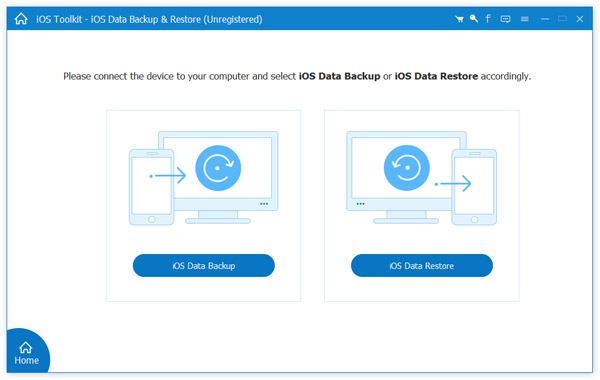
Шаг 2: Создайте резервную копию iPhone одним щелчком мыши
Нажмите кнопку «Резервное копирование данных iOS», чтобы начать резервное копирование вашего устройства. Вы можете найти два варианта: стандартное резервное копирование и зашифрованное резервное копирование. Просто запишите свой пароль для последующего резервного копирования iPhone. Затем нажмите кнопку «Пуск», чтобы запустить процесс резервного копирования.
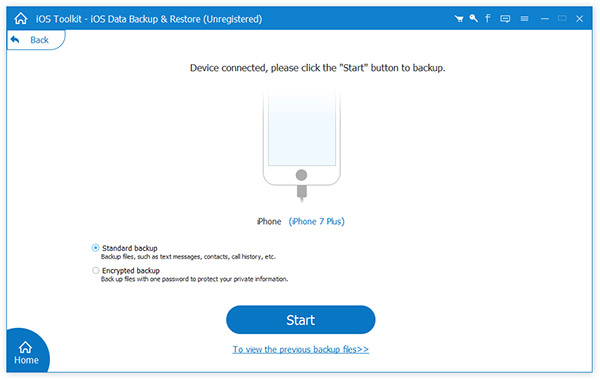
Шаг 3: Восстановите нужные файлы iPhone
После этого вы можете восстановить файл резервной копии с компьютера на ваш джейлбрейк iPhone. Подключите ваш iPhone к компьютеру и откройте программу резервного копирования. Нажмите кнопку «Восстановление данных iOS» и выберите последний файл резервной копии. Нажмите кнопку «Восстановить», чтобы вернуть их на свой iPhone.
Здесь вы сделали резервную копию iPhone перед его джейлбрейком.
Теперь давайте перейдем к следующим шагам по джейлбрейку iPhone 15/14/13/12/11/X/8/7/6 и других моделей.
Часть 2: Как сделать джейлбрейк вашего iPhone тремя способами
Apple постоянно обновляет iOS, добавляя новые функции и исправляя ошибки, из-за которых вы не сможете полностью контролировать устройства iOS. Хорошей новостью является то, что вы можете сделать джейлбрейк своего iPhone тремя способами с помощью трех инструментов.
Как сделать джейлбрейк iPhone с помощью Checkn1x
Checkn1x — это приложение для джейлбрейка iOS, совместимое с более новыми версиями iOS 14–14.4. Он позволяет без проблем сделать джейлбрейк iPhone на Windows и Mac.
Взлом iPhone с помощью Checkn1x в Windows
Во-первых, вам нужно убедиться, что на вашем ПК с Windows установлена Windows 7 или выше, и подготовить USB-накопитель.
Шаг 1: Скачайте и установите БаленаЕтчер и ISO-файл Checkn1x на вашем компьютере с Windows. Подключите ваш iPhone к этому компьютеру с помощью USB-кабеля.
Шаг 2: Запускаем BalenaEtcher, выбираем Прошить из файла и найдите загруженное изображение. После этого нажмите Flash. Когда процесс завершится, выйдите из приложения и перезагрузите компьютер.
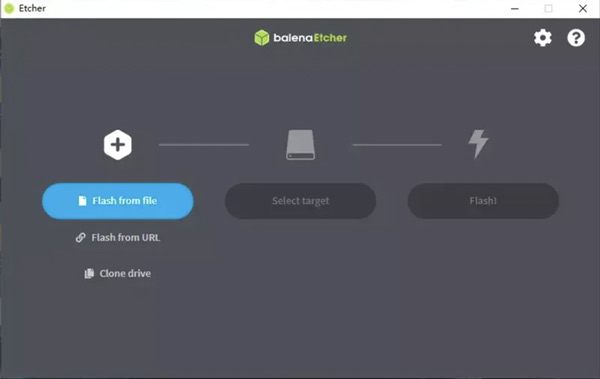
Шаг 3: Во время перезагрузки компьютера Windows нажмите F12 до появления логотипа бренда выберите флешку и нажмите Alt + F2 запустить Checkra1n.
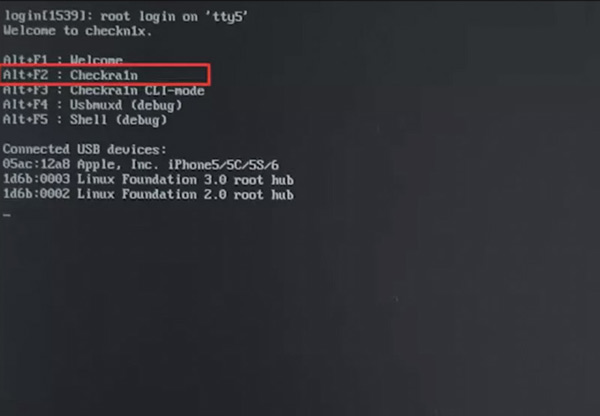
Вы успешно подходите к окну Checkra1n. Нажмите кнопку «Параметры».
Шаг 4: Выберите Разрешить непроверенные версии iOS / iPadOS / tvOS и Пропустить все проверки BPR для iPhone 8 или новее, Или для Разрешить непроверенные версии iOS / iPadOS / tvOS для iPhone 6s, 6s plus, 7 или 7plus.
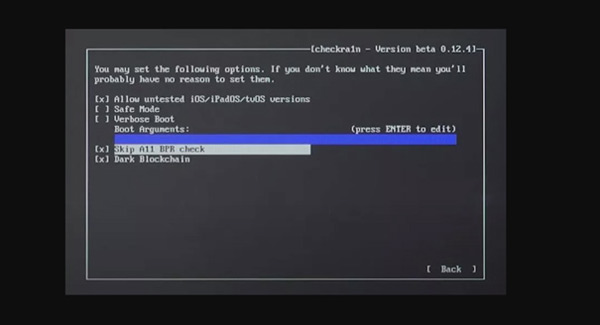
Теперь давайте нажмем Назад кнопку и запустите процесс джейлбрейка.
Шаг 5: Здесь ваш iPhone войдет в Recovery Mode. Подождите несколько секунд, и вы увидите сообщение, в котором говорится Все сделано .
Нажмите Ctrl + Alt + Delete чтобы перезагрузить компьютер с Windows, и ваш iPhone будет взломан.
Вышеуказанные шаги также доступны для компьютеров с Linux.
Взлом iPhone с помощью Checkn1x на Mac
Это приложение также работает на компьютере Mac.
Для начала также загрузите, установите и запустите Checkra1n на своем компьютере Mac.
Шаг 1: Получите USB-кабель для подключения iPhone к этому компьютеру. Запустите это приложение и нажмите кнопку «Пуск».
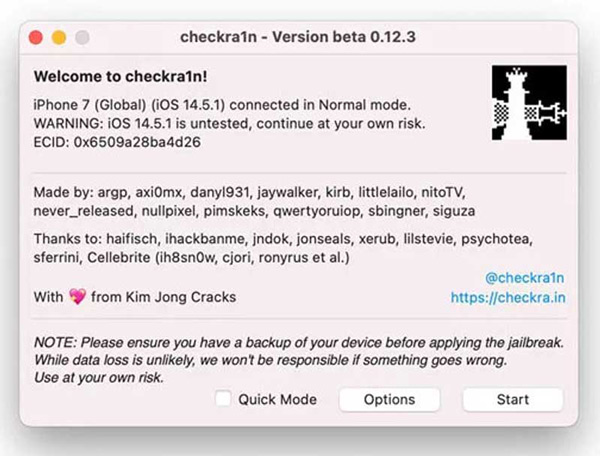
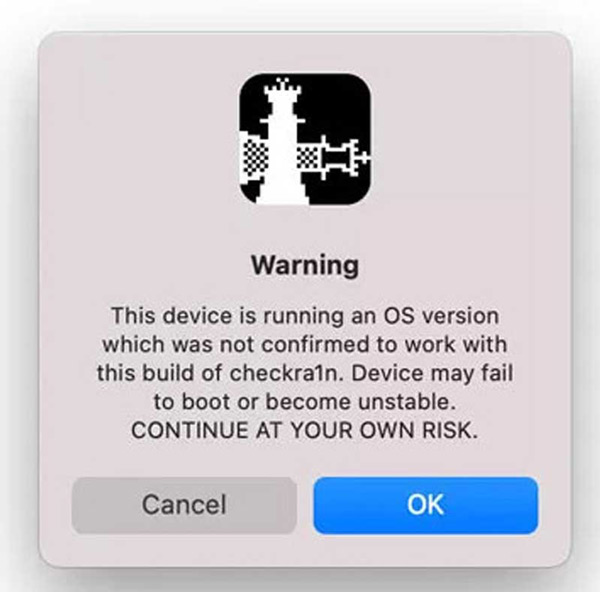
Шаг 2: Нажмите OK во всплывающем окне Предупреждение окно.
Шаг 3: Нажмите Следующая кнопку.
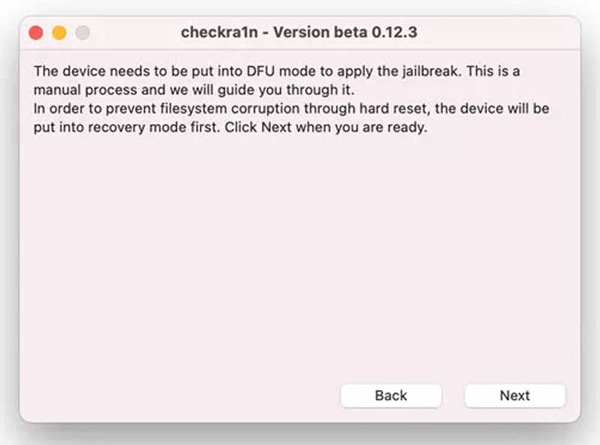
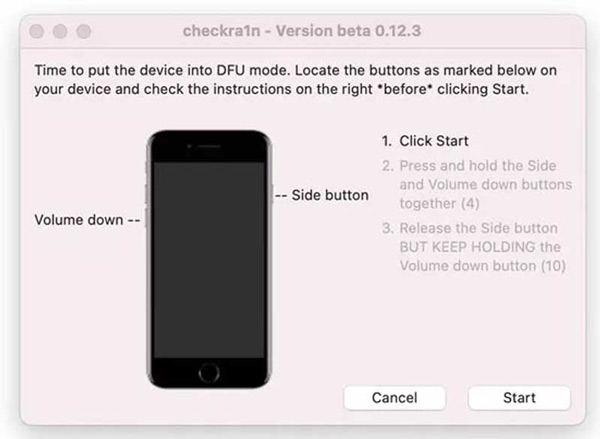
Шаг 4: Вам нужно следовать инструкциям на экране, чтобы включить iPhone. Режим DFU .
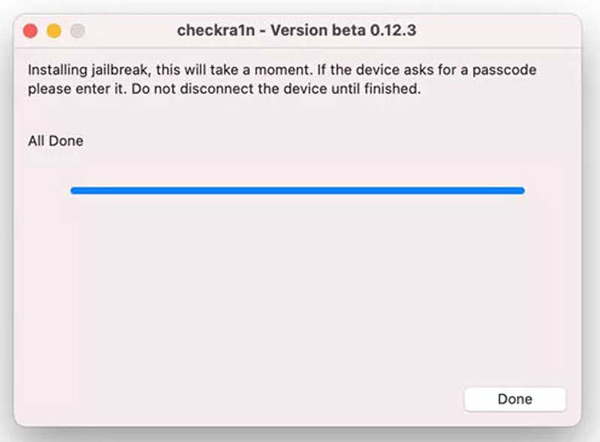
Шаг 5: Это приложение начнет делать джейлбрейк вашего iPhone и нажмите Готово после успешного завершения процесса.
По сравнению с компьютерами Windows, джейлбрейк iPhone на Mac становится проще.
Как сделать джейлбрейк iPhone с помощью unc0ver
unc0ver — это инструмент, который может помочь вам сделать джейлбрейк iPhone на Windows, Mac и Linux. При использовании этого инструмента для джейлбрейка iPhone с iOS 11.0 до iOS 14.3 вам потребуется учетная запись разработчика Apple и загрузите помощник Cydia Impactor для соответствующей ОС.
Шаг 1: Подключите свой iPhone к стабильной сети, откройте Safari и посетите официальный сайт unc0ver, чтобы сделать джейлбрейк своего iPhone. Нажмите Получить и установите приложение на свой iPhone или другое устройство iOS.
Шаг 2: Перейдите в Настройки вариант и выберите Общие вариант. Выбрать Управление устройством вариант, выберите имя разработчика и доверяйте приложению, которое вы только что загрузили.
Шаг 3: Откройте приложение unc0ver и позвольте ему сделать свою работу. Во время джейлбрейка iPhone X и более ранних версий ваше устройство будет перезагружаться несколько раз. Вы видите приложение Cydia, когда делаете джейлбрейк своего iPhone.
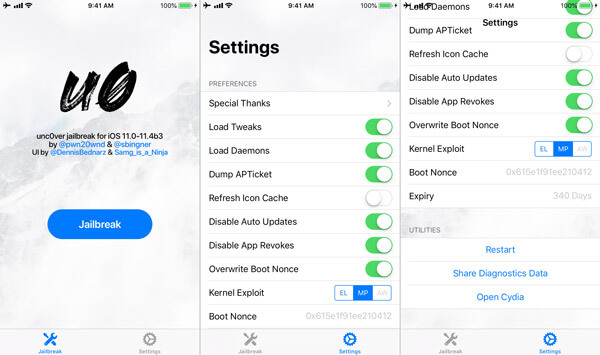
Примечание: Если ваш iPhone зависает на экране «Извлечение Cydia», перезагрузите устройство и повторите процедуру. Этот метод доступен и для iPhone XR/XS.
Как сделать джейлбрейк iPhone с помощью LiberiOS
LiberiOS — это полуотвязанный джейлбрейк для устройств под управлением iOS 11.0–11.1. 2.
Шаг 1: Чтобы сделать джейлбрейк iPhone 6/7, скачайте LiberiOS на свой ПК с официального сайта и Cydia Impactor.
Шаг 2: Подключите ваш iPhone к компьютеру, запустите Cydia Impactor и перетащите LiberiOS в интерфейс. Введите свой Apple ID и пароль.
Шаг 3: После боковой загрузки LiberiOS откройте приложение «Настройки» и выберите параметр «Общие». Коснитесь опции «Управление устройством» и доверьтесь LiberiOS.
Шаг 4: Затем запустите приложение LiberiOS и нажмите «Сделать», чтобы начать джейлбрейк iPhone 7 или 6. Завершение процесса может занять некоторое время. Когда вы получите сообщение о том, Это сработало , это означает, что джейлбрейк iPhone прошел успешно.
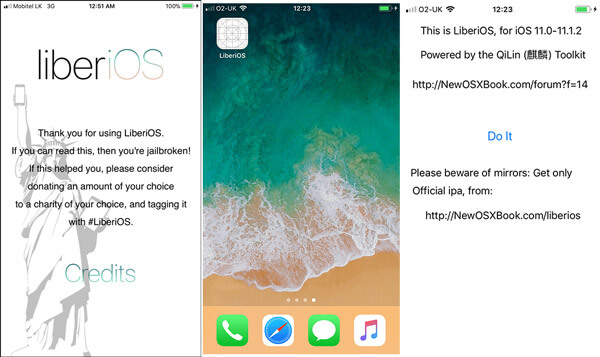
Примечание: Вам необходимо загрузить последнюю версию, если вы не можете сделать джейлбрейк своего iPhone с помощью LiberiOS из-за ошибки отсутствия смещения. Разработчик исправил это в обновлении.
Часть 3: iPhone застревает в джейлбрейке?
Когда вы делаете джейлбрейк своего iPhone, вы можете получить множество преимуществ. Но вы больше не можете обновлять свое устройство через официальный канал. Как вы разблокируете свой iPhone до нормального состояния? AnyMP4 iOS Восстановление системы — это универсальный метод устранения системных проблем iOS без потери данных. Это позволяет вам исправить iPhone из взломанного iPhone, режима DFU, логотипа Apple и т. Д.