
Легкое управление смартфоном в перчатках Xiaomi
Управлять смартфонов теперь стало еще проще. Предлагаем вашему вниманию оригинальные перчатки для сенсорных экранов FO Touch Wool Gloves от производителя Xiaomi. Они сочетают в себе практически все: красоту, стиль, практичность.
Перчатки для управления сенсором
Перчатки Xiaomi изготовлены из натурального трикотажа. На кончиках указательного и большого пальца имеются специальные особые вставки. При изготовлении использовался специальный электропроводящий материал. Он полностью безопасен для здоровья человека. За счет него можно управлять гаджетом в перчатках. Снимать их не нужно. В перчатках легко управлять гаджетом. Дисплей не тормозит, не выдает ошибок. Плавно реагирует на все прикосновения пальцами в перчатках.
Подкладка выполнена из натуральной шерсти, которая не позволяет замерзнуть рукам. Резинка на изделии не позволяет проникать внутрь рук ветру. Подкладка пропитана антибактериальным веществом, которое не допускает загрязнений, проникновения лишних запахов. Перчатками можно пользоваться не один сезон. Перчатки для управления смартфоном имеют универсальный и стильный дизайн. Они прекрасно будут смотреться с одеждой разного стиля. Универсальное изделие подойдет для мужчин и женщин.

Купить перчатки Хiaomi оптом в Москве можно на нашем официальном сайте. Дополнительную информацию о товаре можно узнать у менеджера компании.
Присоединяйтесь в соцсетях


Популярные статьи

Xiaomi Mi Band 8: умный фитнес-браслет нового поколения

Xiaomi Mi Band 7 – ещё умнее и функциональнее

Xiaomi Wanbo T6 Max – конкурент дорогим проекторам

Правильный свет с компанией Xiaomi: Настольная лампа Yeelight Staria Bedside

Обеспечьте себе безопасное бритьё с набором Xiaomi
- Контакты
- 8 (800) 302-40-54 8 (800) 302-40-54 sales@opt-instock.ru #Вналичии г. Москва Остаповский проезд 5 строение 16
- sales@opt-instock.ru
- �� Пн-Сб 09:00-18:00
Как активировать режим перчаток в Android 9 Pie и иметь возможность пользоваться телефоном, не замерзнув

Осталось несколько недель до конца зима и вы, возможно, больше не сможете узнать свои руки без теплых перчаток, чтобы справиться с низкими температурами. С этой проблемой вы почувствуете себя идентифицированным: вам звонят на мобильный или срочно отправляют электронное письмо, и вы берете свой терминал, но этими шерстяными пальцами невозможно чем-либо управлять. Что ты делаешь? Подождите, чтобы вернуться домой, чтобы увидеть Android? Это проще: в некоторых терминалах есть режим перчаток.
Режим перчаток — это способность определенных мобильный Android для увеличения сенсорная чувствительность экрана, так что не имеет значения, хорошо ли покрыты ваши пальцы несколькими слоями шерсти: вы можете без особого труда перемещаться между приложениями и инструментами вашего устройства.
Конечно есть перчатки, подготовленные для использования с сенсорными экранами, Но если у вас нет возможности получить их, активация этого режима на Android избавит вас от многих проблем в эти дни, когда температуры все еще низкие.
- 1 Как узнать, есть ли на вашем Android режим перчаток
- 2 Как активировать режим перчаток на вашем Huawei
- 3 Как активировать режим перчаток на вашем Xiaomi
- 4 Как активировать режим перчаток на вашем Samsung
- 5 Если у вас нет режима перчаток: купите себе перчатки, совместимые с телефонами и сенсорными экранами.
Как узнать, есть ли на вашем Android режим перчаток
Прежде всего, необходимо подчеркнуть, что не все терминалы включают эту функцию, поскольку это утилита, которая до недавнего времени была типичной для терминалов высокого класса. Однако в последние месяцы этот режим был стандартизирован для многих других устройств.
Если вам нужно знать, работает ли режим перчаток (на английском, перчаточный режим) доступен в вашем терминале, вам нужно войти на вкладку Настройки вашего устройства, и в баре поиск вариант записи. Если он существует, поисковая система предоставит вам прямой доступ к меню настроек, в котором эта возможность интегрирована.

Если в вашем терминале нет этого режима, скорее всего, в случае слоя Xiaomi MIUI, заключается в том, что он открывает вам доступ к настройкам экрана, но вы не видите, где этот режим включен, как в случае с этим изображением. Не волнуйтесь: ваше программное обеспечение терминала распознает, что этот инструмент существует, но если оно не показывает его, это просто потому, что оно несовместимо.
Как активировать режим перчаток на вашем Huawei
Хотя Huawei использует определенный слой с Android 9 Pie, правда в том, что способ доступа к этому инструменту прост и очень похож на способ доступа к другим терминалам. Во вкладке Настройки, нажмите на Умная помощь и, наконец, активируйте режим перчаток. Это сделает экран вашего терминала более чувствительным к контакту с объектами, о чем также следует помнить.

Как активировать режим перчаток на вашем Xiaomi
Возможно, на вашем терминале Xiaomi есть возможность включить режим перчаток. Это утилита, которая появилась в MIUI в ранней версии 2016 года, хотя, как мы уже говорили, не все терминалы совместимы с этой опцией.
Чтобы активировать эту опцию, просто перейдите на вкладку «Настройки» и в разделе «Система и устройство» найдите опцию «Дополнительные настройки». Нажмите, и вы должны найти возможность активировать режим перчаток между параметрами «Плавающий мяч» и «Быстрый доступ к кнопкам и жестам».
Как активировать режим перчаток на вашем Samsung
Как пользователь Samsung Galaxy S8, вы можете не найти эту опцию, потому что ее не существует. Однако вы можете повысить чувствительность экрана в меню «Настройки». В любом случае, возможность надевать перчатки с Galaxy S8 не является незначительной, учитывая, что настройки чувствительности экрана уже предопределены, чтобы это было возможно.
Если вы установили закаленное стекло для защиты экрана, также весьма вероятно, что вам потребуется перенастроить настройки чувствительности экрана. В Настройках и Экране вы найдете возможность еще больше увеличить чувствительность терминала к касанию.

То же самое происходит с новыми терминалами, такими как Samsung Galaxy S9 или Galaxy Note 9.
Если у вас нет режима перчаток: купите себе перчатки, совместимые с телефонами и сенсорными экранами.
Кончики пальцев имеют более тонкий слой пальто, чем остальная часть руки в этих типах перчаток, поэтому эти перчатки совместимы со многими сенсорными экранами телефонов. Мы нашли три интересных варианта в диапазоне от 7,99 евро до 13,95 евро, разных размеров и с гарантией логистического гиганта.
Ветрозащитные теплые зимние перчатки VBIGER Сенсорный экран Перчатки для холодной погоды с нескользящим дизайном
Перчатки Gloviator® Touch для смартфонов и планшетов | Унисекс | Цвет Черный | Мягкий и эластичный | Моющийся
Содержание статьи соответствует нашим принципам редакционная этика. Чтобы сообщить об ошибке, нажмите здесь.
Полный путь к статье: Справка Android » Android » Как активировать режим перчаток в Android 9 Pie и иметь возможность пользоваться телефоном, не замерзнув
Как пользоваться смартфоном зимой: полезные советы и незаменимые аксессуары
Зима близко. Совсем скоро в наши края придет холодный воздух, который создаст массу неудобств. В частности, во время прогулок по улице вам будет сложнее пользоваться смартфоном, потому что на руки придется надеть перчатки или варежки, а сняв их, вы испытаете жгучий мороз и не сможете запечатлеть зимнюю красоту при помощи камеры телефона или вовремя ответить на сообщение. Кроме того, любое мобильное устройство не любит низких температур. Все это заставляет нас поведать о рекомендациях, как пользоваться телефоном зимой.
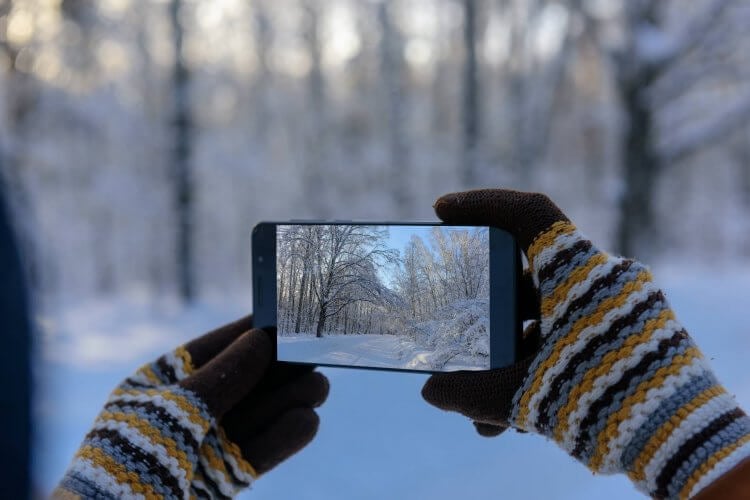
Зимой смартфону холоднее, чем маленькой елочке
Как носить смартфон
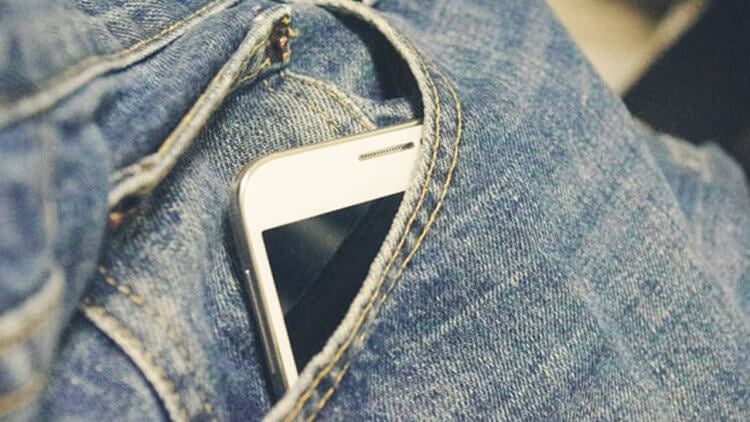
Держите смартфон ближе к телу, чтобы он мог согреться
Во-первых, нужно защитить свой гаджет от окружающего холода. Поэтому, если летом вы привыкли носить телефон в сумке или рюкзаке, зимой его необходимо держать как можно ближе к телу. Идеальный вариант — карман штанов. Тогда мобильное устройство будет получать тепло вашего тела и хотя бы частично защитится от мороза.
⚡ Подпишись на Androidinsider в Дзене, где мы публикуем эксклюзивные материалы
Конечно, можно положить смартфон в карман зимней куртки. Такой вариант тоже лучше, чем переноска устройства в сумке. Однако тепла, поступающего от тела, гаджет получит значительно меньше, а потому он испытает все недостатки холодной погоды: быстрая разрядка, подтормаживающие анимации и даже полный выход из строя.
Перчатки для сенсорных экранов

Купите перчатки с электропроводящими волокнами
Несмотря на то, что все мы привыкли не выпускать смартфон из рук, зимой контактировать с ним намного сложнее. Сенсорный экран не распознает прикосновения в большинстве перчаток, поэтому вам понадобится специальный аксессуар:
- Недорогие женские перчатки за 200 рублей. Есть несколько вариантов расцветок, а в их кончики вшиты электропроводящие волокна, заставляющие экран почувствовать даже самые холодные руки.
- Сенсорные перчатки для мужчин за 300 рублей. Аналогичный вариант для мужчин, отличающийся чуть более высоким качеством исполнения.
- Водонепроницаемые перчатки за 500 рублей. Внешне эта модель напоминает велосипедные перчатки, но является куда более универсальной. Подойдет как мужчинам, так и женщинам, а водоотталкивающие покрытие не позволит вашим рукам промокнуть, когда на них будет таять снег.
Стоит учесть, что зима бывает разной, а рассмотренные варианты перчаток для смартфона хороши только при температуре воздуха не ниже -10°C. В более холодных условиях они доставят дискомфорт, а электропроводящие волокна все равно не помогут разблокировать экран отпечатком. Поэтому следующим шагом подготовки к зиме предлагаю настроить альтернативный способ защиты устройства.
❗ Поделись своим мнением или задай вопрос в нашем телеграм-чате
Разблокировка по лицу
Чтобы воспользоваться сканером отпечатков на морозе, вам придется снять перчатки, ну а ввод пароля не всегда очень удобен. В такой ситуации на помощь приходит разблокировка по лицу, доступная сегодня на большинстве смартфонов с Android 10 и выше. Также функция представлена на устройствах разных марок с более ранними ОС:
- Откройте настройки телефона.
- Перейдите в раздел «Блокировка экрана».
- Выберите «Разблокировку по лицу».
- Зарегистрируйте свое лицо.
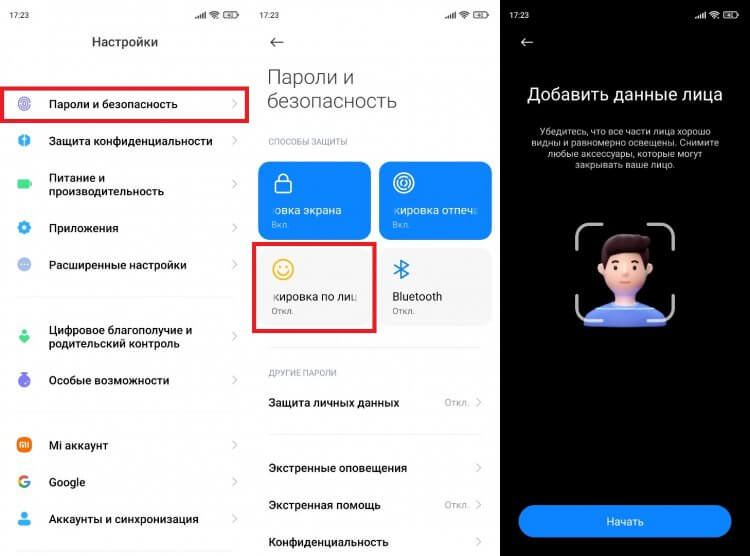
Разблокировка по лицу — лучший способ доступа к главному экрану смартфона зимой
Теперь, чтобы разблокировать экран, вам понадобится просто поднести смартфон к лицу. Согласитесь, зимой это чрезвычайно удобно, так как не требует снятия перчаток и траты лишнего и очень дорогого на морозе времени для ввода пароля. Но как управлять смартфоном дальше?
Горячие клавиши Андроид
Если зимой вы пользуетесь смартфоном в обычных перчатках или варежках, то для контакта с тачскрином понадобится снять со своих рук этот аксессуар и почувствовать всю суровость зимы. Однако есть альтернативный план действий. Попробуйте зарегистрировать горячие клавиши Андроид, помогающие выполнять определенные действия без прикосновения к экрану.
�� Загляни в телеграм-канал Сундук Али-Бабы, где мы собрали лучшие товары с АлиЭкспресс
Так, в разделе настроек Xiaomi «Блокировка экрана» есть функция «Быстрый запуск камеры». Она позволяет вызвать окно видоискателя даже с заблокированного экрана двойным нажатием кнопки питания.
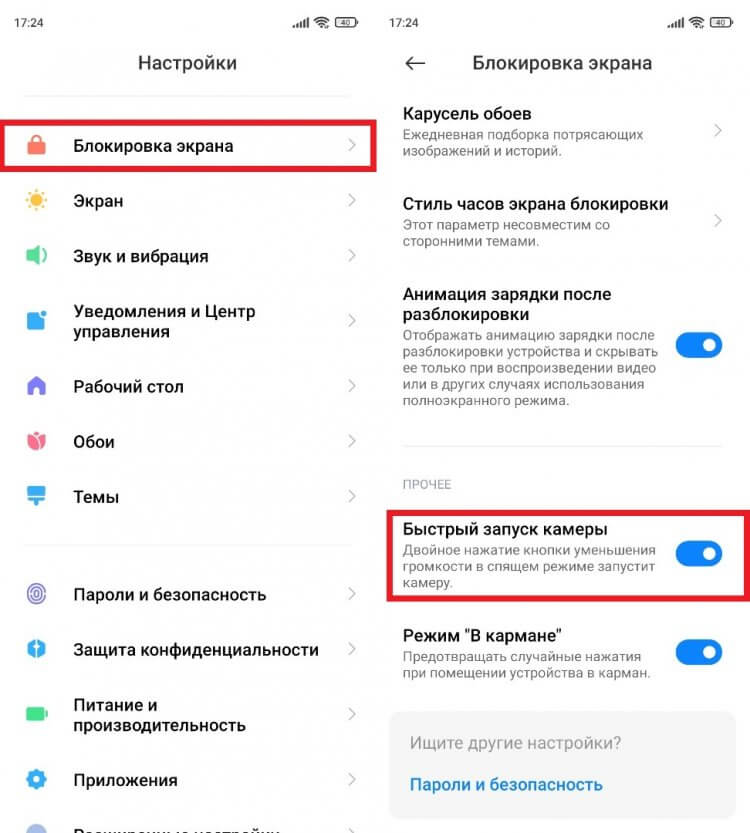
Также не помешает назначить на одну из кнопок регулировки громкости функцию съемки. Для этого посетите настройки камеры
На вашем смартфоне данная опция, скорее всего, отсутствует, но совершенно точно есть другие настройки быстрых кнопок:
- Откройте настройки гаджета.
- Перейдите в раздел «Расширенные настройки», а затем — «Функции кнопок».
- Зарегистрируйте запуск тех или иных функций при помощи комбинации физических клавиш.
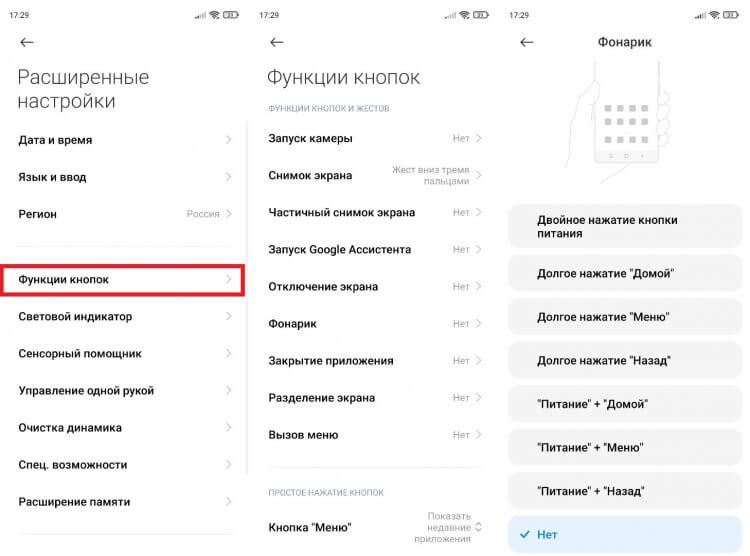
Горячие кнопки очень удобны, если вы, например, хотите включить фонарик, не снимая перчатки
Конечно, это далеко не самый удобный способ взаимодействия со смартфоном. Однако в ситуации, когда вам не нужно вступать в переписку, а требуется, например, просто включить фонарик, горячие клавиши помогут осуществить задуманное без лишних движений. Особенно, если ранее в настройках была активирована разблокировка по лицу.
Голосовой помощник на русском
Еще один вариант непрямого взаимодействия со смартфоном — голосовое управление. На каждом Андроид-устройстве оно по умолчанию осуществляется при помощи голосового ассистента Гугл, который активируется следующим образом:
- Запустите приложение Google.
- Тапните по иконке профиля.
- Откройте раздел «Google Ассистент».
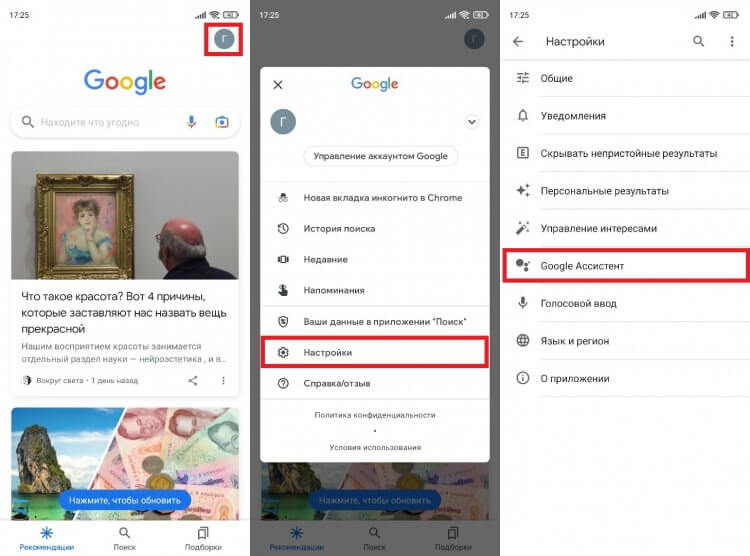
Зимой голосовой помощник просто незаменим
Здесь вы сможете зарегистрировать фразу для запуска помощника, после чего у вас появится возможность управлять смартфоном голосом, буквально приказывая ему совершить звонок или запустить то или иное приложение без прямого контакта с экраном.
Как правильно зарядить телефон
В конце стоит сказать несколько слов о правилах зарядки смартфона, поскольку в зимнее время этот банальный процесс имеет массу особенностей. Не подключайте к мобильному устройству повербанк, если находитесь на морозе. В условиях низких температур химические реакции, происходящие внутри аккумулятора, замедляются, что представляет опасность как для внешней АКБ, так и для телефона.
⚡ Подпишись на Androidinsider в Пульс Mail.ru, чтобы получать новости из мира Андроид первым
Также не стоит заряжать смартфон сразу по возвращении с улицы. Дайте ему отогреться, чтобы далее он смог восполнить энергию в оптимальных для себя условиях без резко высоких и низких температур. Все это поможет вам продлить срок службы аккумулятора и, как следствие, самого смартфона.

Теги
- Аккумулятор
- Новичкам в Android
Наши соцсети
Новости, статьи и анонсы публикаций
Свободное общение и обсуждение материалов
Лонгриды для вас

Если вы хотите поменять аккаунт в Ватсапе, сначала необходимо выйти из старого. Однако в настройках мессенджера такая опция не предусмотрена. Там вместо выхода предлагается удалить аккаунт. Ни в коем случае не нажимайте эту кнопку, если планируете продолжать пользоваться профилем, зарегистрированным на текущий номер. Лучше прочитайте нашу инструкцию, как выйти из Ватсап на телефоне, не удаляя учетную запись.

Настройка смартфона — очень важное мероприятие, особенно если дело касается человека в возрасте. Помимо изменения шрифта, отключения лишних уведомлений и активации функций для людей с особенностями здоровья необходимо скачать приложения для пожилых. И тут важно не переусердствовать, чтобы пользователь не запутался в огромном количестве программ на главном экране. Базовые приложения Android вроде карт и браузеров есть на всех смартфонах, поэтому поиск альтернатив — дело факультативное. Мы же рассмотрим программы, которых по умолчанию нет, но их обязательно нужно установить.

Сложно представить владельца смартфона, который не пользовался бы YouTube. Ведь это самый популярный видеохостинг на планете, а его приложение установлено на Android по умолчанию. Мобильный клиент сервиса имеет много полезных функций, о которых должен знать каждый из вас. Сегодня поговорим о настройках YouTube, позволяющих сделать просмотр видео более комфортным, но в то же время не залипать у экрана смартфона круглые сутки и пораньше лечь спать.
Samsung Galaxy S8 — А ведь он все еще актуален!
Какое разнообразие сегодня нам предлагают все производители смартфонов! Как же все-таки порой сложно выбрать именно то, что нужно. Так и было в начале 2017 года, когда я выбирала себе смартфон, который я куплю. Samsung и LG предложили широкоформатные дисплеи, Huawei как всегда сделали упор на камеру, Apple только недавно выпустила свои «семерки», Sony еще ничего не выпустила, но ожидалось все как и в 2016 даже в плане дизайна. Есть еще куча остальных фирм, которые выпустили свои девайсы, но выбор от этого легче не становился. Ведь как всегда бывает — есть деньги, но душа ни к чему не лежит или же все одинаковое, нет денег — все вдруг что-то новое и интересное предлагают.
Вспоминая мой прошлый опыт с Galaxy S7 Edge и проблему с полосами на экране, в сторону Samsung сначала решила не смотреть, да и цены на «восьмерки» уж слишком заоблачными казались. В душу мне сначала запали Huawei со своим P10 Plus в великолепном зеленом исполнении. Купила. Радость была не очень долгой, так как он у меня падал, падал и еще кучу раз падал, да и разбился. Даже обзор написать не успела. Ну да ладно, все равно такого восторга как от P9 я не испытывала. Потом были Xiaomi Mi Max, Redmi Note 4X и еще парочка китайцев.
К Новому году решила сделать себе подарок. Китайцы надоели, цены должны были упасть, и я начала выбор заново.
К этому моменту уже и iPhone новые появились, так что к покупке рассматривала и прошлогодние «семерки». Недолго, правда, не складываются у меня отношения с iOS. Видимо, сказывается постоянное владение смартфонами на Android аж с 2009 года. Нет, конечно, Айфоны и Айпады у меня были (хоть и всегда непродолжительное время), но последним устройством от этой компании у меня был Айфон 4s и после этого многочисленные попытки снова к ним вернуться ни к чему не приводили. Поэтому я повертела в руках 7 Plus, да и успокоилась, решив, что не мое.
За Galaxy S8 я, конечно же, следила. Немного подумав, решила еще раз нырнуть в реку под названием Samsung, так как альтернатив все равно нет. Huawei был, LG не люблю, китайцев не хочу. Неделю я взвешивала все «за» и «против» и все-таки решилась. Но платить 47000 рублей за смартфон я не готова. Есть магазин, в котором я частенько покупаю свои гаджеты, если лень заказывать их напрямую, — Lite-Mobile. Выбрать можно было — так называемую в народе РСТ-версию и серую. Разница была в несколько тысяч, поэтому решила гарантией не жертвовать и переплатить. В конце декабря цена там была 39720 р. за цвет Мистический аметист. Цена на 30 апреля 2018 там же составляет 37550 р., что не так уж и дешево спустя год продаж.
P.S. Во время написания обзора, Samsung успели представить свои новые S9 и S9 Plus. Цена за младшую модель 59990 рублей, за старшую — 66990 рублей. Да, космос безграничен, как и цены на новые флагманы. В свете данных цифр, покупка S8 не кажется такой уж и дорогостоящей. Цены в любом случае еще упадут, и будет идеально.
Если честно, то каких-то восторгов я изначально не испытывала, так как все уже видела, ко всему была готова. Коробочка простая черная, не на магните, а с язычком. Почему-то мне кажется, что в S7 была именно на магните, хотя могу и ошибаться. Внутри довольно богатый комплект: и обычные для всех зарядка и шнур, скрепка для извлечения сим, хорошие наушники, и приятные мелочи в виде переходника с micro-USB на Type-C и переходника OTG, к которому можно подключить обычные флешки/мышки. Порадовало исполнение аксессуаров в черном цвете. Наконец-то они не выглядят через месяц так, будто валялись в самых темных углах квартиры. Наушники, кстати, не черные, а в цвет смартфона — какие-то серо-сиреневые.

Внешне Galaxy S8, конечно, бесспорный красавец! Ровно минуту. А все почему? А потому что он весь стеклянный и моментально покрывается отпечатками. Но красивый. Хоть и грязный. Чехол заказать заранее я не успела и по этой причине почти месяц носила его как есть. Доносилась. Упал и треснул. Хорошо, что сзади. Вообще отлично, что не вдребезги. Если честно, поднимать его было страшно — я зацепилась наушниками за ручку двери магазина, и смартфон упал из кармана, пробежался по трем бетонным ступенькам и шмякнулся об асфальт. Только представьте — ему без нескольких дней месяц и он так безобразно упал. Я пожалела, что меня жаба задушила купить здесь чехол, а не заказывать в Китае. Но все равно жалела, глядя на трещину и скол. Скупой платит дважды. Ну да ладно, сам он работает, что не может не радовать. Мне кажется, что к такому хрупкому произведению искусства все-таки надо прилагать чехол сразу в комплекте. бронированный.

Не будем о грустном, и расскажу о безграничном дисплее и вообще внешнем виде и эргономике в целом.
Когда я решилась на S8, то выбирала между обычным и плюс-версией. Внешне и внутренне они одинаковые, а вот габариты разные. Всегда хочется иметь экран побольше, но старшая версия для меня показалась слишком большой и неудобной. Его было не удобно держать, не удобно тянуться к значкам на экране и кнопкам, да и сканер, который и так странным образом размещен, для меня оказался недосягаем. Просто подержав обе версии в руке, можно спокойно определиться с размером, что я сделала, выбрав более компактный вариант.
Слева и справа расположены кнопки управления. Слева — кнопки громкости и Bixby, справа — кнопка включения/выключения. Мне Bixby никак не мешала, хоть многие и жаловались. На всякий случай отключила ее, об этом расскажу позже. С нажатием и поиском кнопок вслепую у меня проблем нет, разве что привыкала, что громкость на другой стороне, а не рядом с кнопкой включения.

Сверху лоток для сим и отверстие микрофона, видимо, шумоподавления.
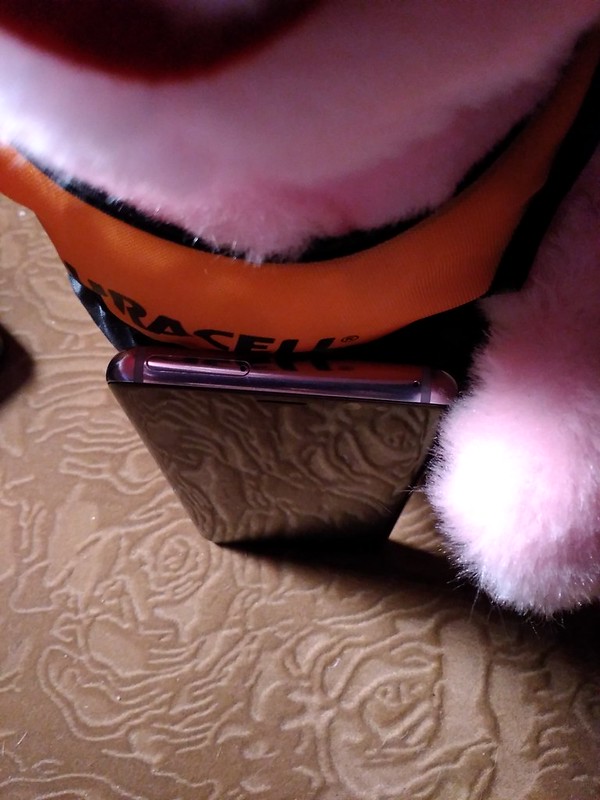
Снизу расположились разъем для наушников, разъем USB Type-C, микрофон и динамик, представленный в единственном экземпляре. Читала о несимметричности расположения элементов снизу, но меня это вообще никак не напрягает, я туда не смотрю. Может, это со мной что-то не так? Но какая разница, если все работает и легко подключается и даже, в конце концов, просто присутствует на своем месте, как тот же разъем под наушники?

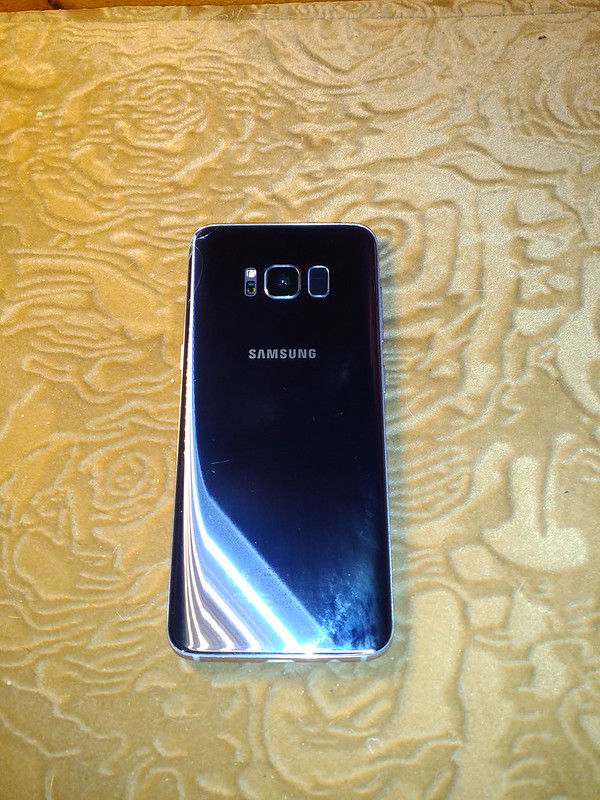
Спереди и сзади, как я уже писала, стекло. Нет, выглядит это великолепно. Особенно изменяющийся цвет смартфона от серого до сиреневого. Так бы и сидела вечерами за чашечкой кофе и просто вертела бы его, любуясь красотой. Если бы не трещина, конечно. До сих пор обидно.
Сзади датчик сердцебиения, камера и переехавший сюда сканер отпечатков. За сканер ругать не буду, так как в «девятке» все же исправились, да и особого дискомфорта он мне не доставляет.
Ну а переднюю панель почти полностью занимает экран. Необычно? Да. Космически? Да. Удобно? Бесспорно! Правда, о безграничности Самсунг делает все же небольшую сноску под звездочкой: «* Отсутствие боковых рамок в передней плоскости экрана». Но и рамки здесь все же довольно узкие, так что эффект безрамочности все же создается. Вариант от Самсунга чисто внешне мне нравится больше, чем LG со своим G6 и странный iPhone X. S8 — это как раз тот вариант дизайна, что мне нравится и до сих пор вызывает восхищение. Больше никаких кнопок спереди, никаких логотипов (хоть мне он и не мозолил глаза), никаких огромных рамок (привет, Sony!). Все просто и лаконично. Сейчас многие производители стали делать экраны с челкой, сами знаете за кем повторяя, но мне этот вариант почему-то совсем не по душе. Очень огорчилась, увидев, что Huawei в своем P20 тоже сделала это безобразие, и теперь нет никакого желания попробовать новинку. Правда, там ее можно и убирать, но все равно это уже не то для меня.

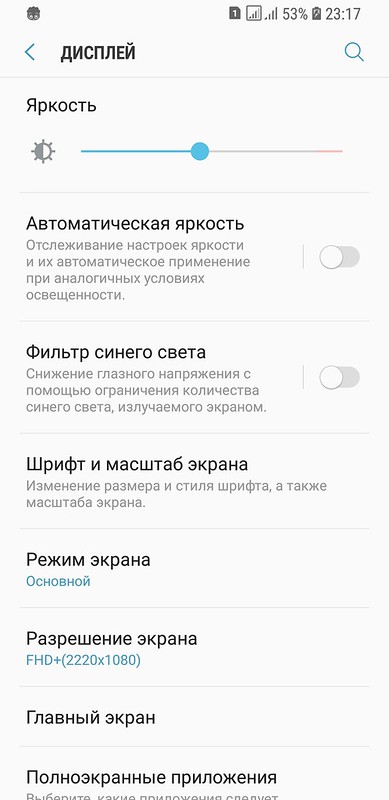
Больших восторгов матрица экрана у меня не вызвала. Я не вижу разницы в качестве экранов S7 и S8. Для меня все отлично: и яркость, как минимальная, так и максимальная, и насыщенность, и углы обзора. Конечно, после IPS-матрицы разница чувствуется — он ярче, картинка выглядит совершенно иначе. В целом, очень качественный экран с возможностью настройки под себя. Для меня оптимальным оказался выбор режима экрана «Основной», так как он более приближенный к натуральным цветам, да и глаза от него не устают. В режиме «Адаптивный дисплей» можно покрутить ползунки, настраивая экран точнее, можно убрать красноту, если вдруг она присутствует. Разрешение экрана также можно менять — от HD+ (1480х720) до WQHD+ (2960х1440). Я остановилась на значении FHD+ (2220х1080). Присутствует и фильтр синего с возможностью его включения по расписанию. Экран еще умеет красиво подсвечиваться по краям при получении уведомлений, что выглядит симпатично. Закругленные грани довольно удобны и имеют такие же вспомогательные панели, как Galaxy S7 Edge, но они у меня отключены за ненадобностью.
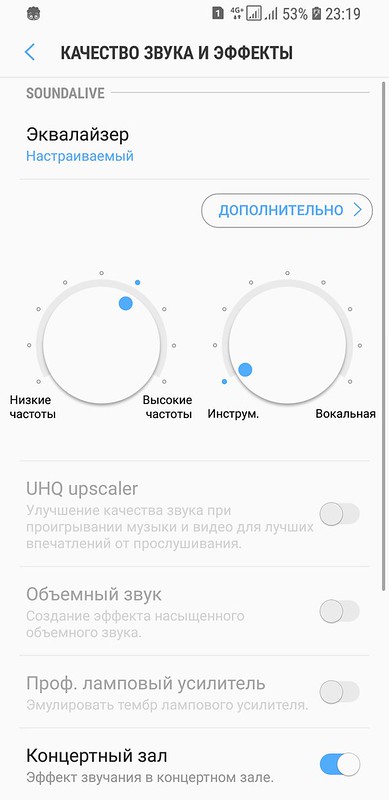
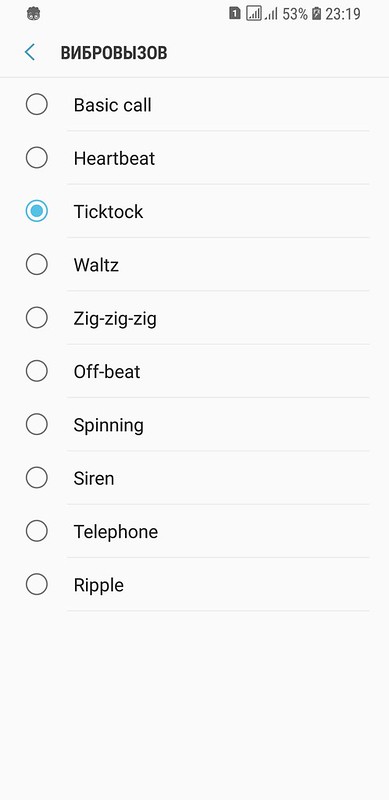
Звук у S8 средненький как по громкости, так и по качеству. Очень не хватает ему стереодинамиков. Хорошо, что в Samsung наконец исправились в S9, и это не может не радовать. Свой S8 я иногда не слышу, находясь на улице, хотя такого у меня уже много лет не было, спасает только довольно сильная вибрация, которую тоже можно настраивать. Сами настройки звука тоже присутствуют, но больше их все же для наушников. Кстати, с помощью настройки Adapt Sound удалось увеличить громкость в наушниках, а то изначально вообще все печально было. Наушники, которые шли в комплекте, у меня до сих пор работают, и довольно неплохо, хотя я их использую часов 10 в сутки. Частенько цепляюсь ими за что-либо, но на них это никак не влияет, сделаны на совесть!
С главной функцией звонков смартфон справляется на отлично. Очень удобно реализована возможность позвонить абоненту свайпом слева направо либо отправка сообщения свайпом справа налево. Теперь во всех телефонах, попадающих мне в руки, пытаюсь по привычке сделать звонок таким способом.
Продолжительность жизни от одного заряда аккумулятора меняется с выходом каждой новой прошивки. После последнего апрельского обновления мне показалось, что он у меня стал держать чуть хуже, чем при обновлении до Oreo. Впрочем, мне и так приходится его заряжать 2 раза в день и еще ставить на зарядку ночью, тут ничего не меняется. С 7:30 до 18:30 у меня включена Яндекс.Музыка, включен 4G, постоянная переписка в Whatsapp, около 4 часов разговоров, в фоне почти ничего не отключено, идет проверка почты, ВК, часто редактирую таблицы, плюс одна очень прожорливая программа для работы, без которой смартфон живет на треть больше. Впрочем, для увеличения времени работы, тут есть достаточное количество настроек и возможность сделать так, чтобы лишние приложения не тратили заряд. Пока у меня есть пауэрбанк, я не считаю нужным урезать себя в чем-то.
Камера Galaxy S8 меня разочаровала. Да, снимки ночью стали лучше. И, пожалуй, все. В помещении S8 фотографирует хуже, чем S7. Помню, как писала, что S7 единственный позволяет делать четкие снимки собаки в прыжке, но в S8 обнаружила, что такое повторить не удается. Не спасает даже режим «Sport». Это было самым главным моим разочарованием в этом аппарате. Нет, снимки днем все еще хорошие, но ведь днем почти все флагманы снимают на отлично. Здесь я просто слишком много ожидала. Вот села за написание обзора и поняла, что мне просто нечего сказать про камеру. Хотя нет, при двойном зуме получаются довольно хорошие фото. Постоянно вылезают уведомления о грязном объективе, если от этого страдает качество фотографий, очень выручает ☺ . Вот теперь точно все. Очень хотела показать ночные городские новогодние фото, но куда-то запропастилась моя флешка, после того как я поставила вторую симку в слот. Кстати, больше я так делать не буду, все же на флешке было очень много фото, которые сейчас сделать не представляется возможным. Вот он первый раз, когда мне очень не хватает трех разных слотов.




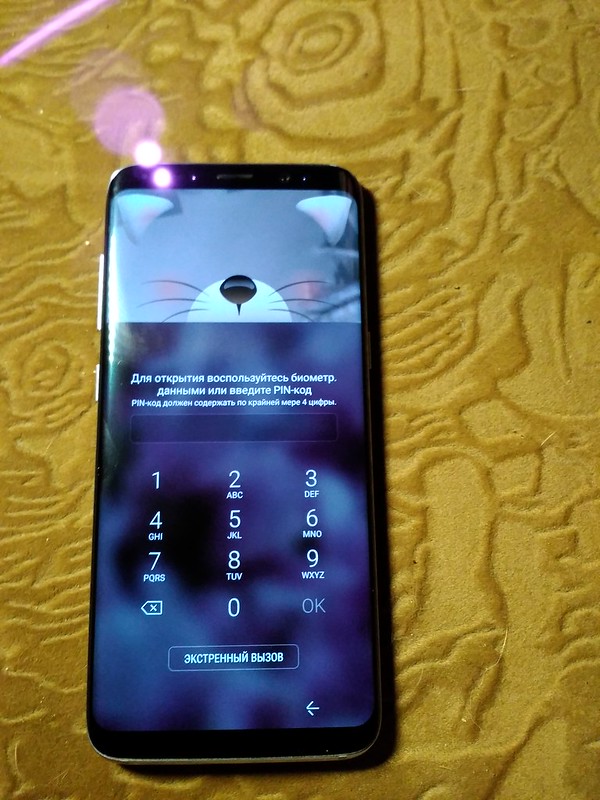
Несколько вариантов разблокировки смартфона (по лицу, по радужке, по отпечатку либо же обычные пин-код, рисунок) полностью заменяют необходимость тянуться к датчику отпечатка. Я использую сканер радужки. Очень он меня спасал во время морозов, так как вынимать руки из перчаток очень не хотелось (правда, все равно приходилось, ведь режима работы в перчатках почему-то в Самсунге нет, видимо зима существует только в России). Иногда не разблокирует из-за того, что сам сенсор грязный, приходится протирать, в остальных случаях разблокирует достаточно быстро, надо было только немного потренироваться. Для удобства настроила себе безопасное место дома и он не блокируется. Об этой возможности узнала благодаря подсказкам самого смартфона.
Ассистент Bixby у меня долго не прожил больше не из-за того, что он постоянно разблокирует смартфон, если нажать кнопку, а из-за того, что я не вижу в нем для себя никакой пользы. Для отключения данной ненужной штуки нужно изначально эту или этот Биксби включить, то есть запустить и согласиться со всем, что он предлагает. Затем в его настройках отключить все карточки. Затем в маркете скачать программу bxActions. Нажать переключатели и сделать все, что требует программа. Затем в режиме разработчика (если он не включен, то идем в «Настройки» — «Сведения о телефоне» — «Сведения о ПО» и раз 7 жмем на номер сборки. Все, вы разработчик) включаем отладку USB. Возвращаемся в программу bxActions и нажимаем пункт «Кнопки». Затем подключаем телефон к компьютеру, заходим на компьютере в папку на телефоне bxActions и запускаем Activate Control Mode.exe (я запускала программу от имени администратора, так как просто так не прошло), отключаем от компьютера. Жмем в программе на красное «отключите кнопку Bixby» и, следуя инструкции, идем на рабочий стол и отключаем стол с Биксби. Затем в программе выбираем пункт «Действие» и назначаем нужное. Я вообще отключила.
Для полного погружения в безрамочный экран можно отключить нижнюю панель. В некоторых программах придется это сделать отдельно, так они пишут, что могут работать с ошибками. Проблем таких замечено не было, все работает на ура. В Youtube, чтобы включить полноэкранное видео, надо раздвинуть его на экране. Небольшая часть изображения при этом теряетcя, но обычно это несущественно.


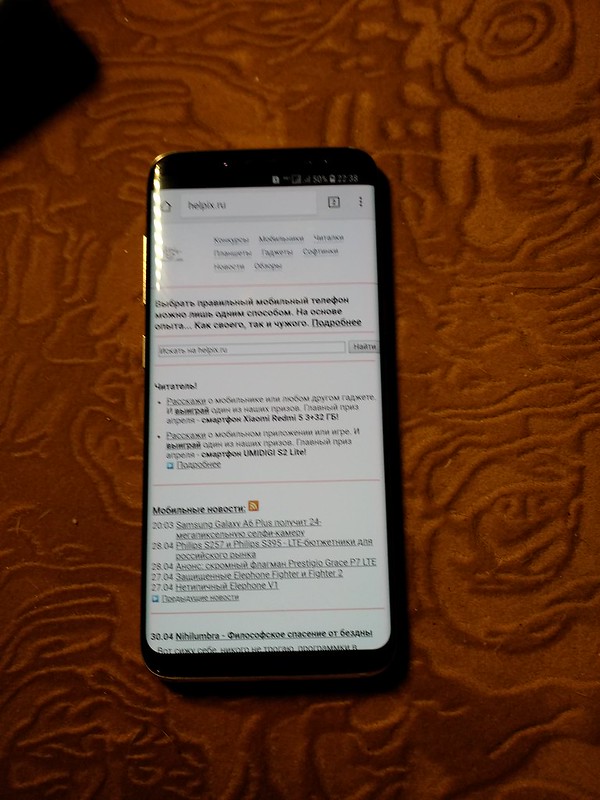
Начинала я писать обзор, еще когда в S8 был Android 7.0, но все же решила дождаться «восьмерки» и уже посмотреть, что там и как. Вообще, оболочка от Samsung претерпела значительные изменения за прошедшие годы. Она стала плавной, простой и дает больше возможностей по настройке под себя.
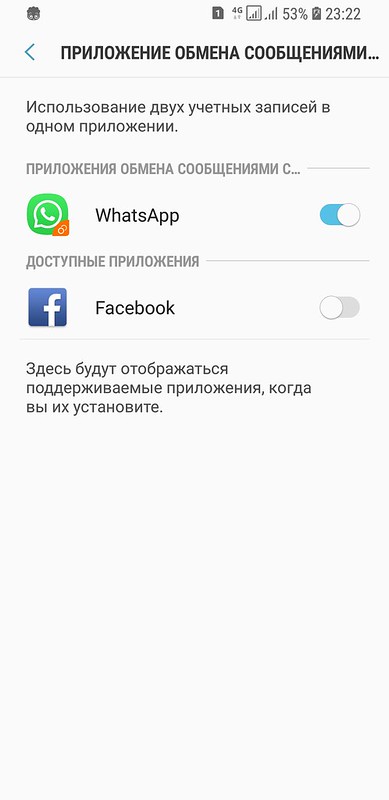
Очень нравится, что можно выбрать либо все приложения на экране, либо отдельное меню приложений. Мне привычнее иметь все на рабочих столах, рассортированное по папочкам. Большой выбор тем и обоев, как платных, так и бесплатных. Из нужных нововведений появилась возможность использовать несколько аккаунтов мессенджеров, вещь очень долгожданная! Находится, правда, в странном месте. Нужно зайти в настройки, далее «Дополнительные функции», там «Приложение обмена сообщениями». Там будут отображаться все поддерживаемые приложения.
В общем и целом «восьмерка» получилась немного спорная для меня. С одной стороны, смартфон бесспорно красив и удобен, смотреть видео на нем одно удовольствие. С другой стороны, он хрупкий и камера не вызывает диких восторгов. Если мыслить глобально, то для покупки в 2018 году я его однозначно рекомендую. Цены сейчас на новинки просто заоблачные, а S8 уже можно купить за нормальную цену и он мало чем будет уступать нынешним флагманам. Разве что двойной камеры у него нет. Конечно, есть какие-то мелочи, к которым придется привыкать и мириться с ними, например сканер и отсутствие стерео. На сегодня, учитывая и плюсы и минусы, а также его цену, от меня Galaxy S8 заслуживает 9 баллов. Балл сниму за неоправданные ожидания от камеры.
Мария