
Как на Андроиде включить или отключить авторегулировку яркости экрана. Почему не регулируется яркость экрана на телефоне
Адаптивная яркость экрана Андроид как включить или выключить. На этой странице вы найдете информацию как на Android телефоне включать или выключать авторегулировку яркости экрана и что делать если неправильно работает регулировка яркости.
На Андроид смартфонах и планшетах есть функция адаптивная яркость экрана, которая в зависимости от освещения автоматически настраивает яркость экрана. Авторегулировка яркости экрана позволяет не только экономить заряд батареи, но и более комфортно пользоваться своим телефоном. Например, при слабом освещении яркость экрана автоматически уменьшается, а при ярком солнечном свете яркость повышается, делая текст и другую информацию на дисплее комфортно читаемым. Есть и те, кто хотят отключить адаптивную яркость на Андроид из-за неправильной работы датчика отвечающего за эту функцию. Многие жалуются, что не регулируется яркость экрана хотя авторегулировка в настройках включена. Я и сам не раз видел как иногда не срабатывала авторегулировка яркости на телефоне, но все же не отключаю эту функцию считая ее более полезной чем бесполезной. Есть телефоны, в которых проблема с авторегулировкой яркости дисплея встречается достаточно часто и в таких устройствах есть смысл отключить ее. Тогда придется самому каждый день в ручную менять яркость экрана, если этого не делать, то при слабом освещении и яркой подсветке глаза могут уставать и батарея быстро садиться, а при ярком освещении и слабом подсветке вы не сможете нормально видеть картинку на экране.
Давайте посмотрим как включить или выключить адаптивную яркость на Андроиде:
— Открываем на телефоне «Настройки» .
— В настойках переходим в пункт «Экран».
— В меню экрана заходим в пункт «Адаптивная яркость» и включаем его после чего яркость экрана будет меняться в зависимости от окружающего освещения.
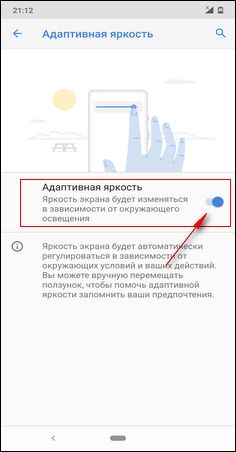
Что делать если на Андроиде неправильно работает авторегулировка яркости экрана. Вы может помочь адаптивной яркости запомнить ваши предпочтения. Для этого при включенном режиме адаптивная яркость сдвигайте ползунок, давая понять телефону, что при таком освещении вам комфортна именно такая яркость экрана.
Надеюсь, информация об адаптивной яркости экрана в Андроид оказалась полезной. Не забудьте оставить отзыв или поделиться полезной информацией, чтоб и другим осталась от вас полезная инфа. Спасибо за отзывчивость!
Автор статьи Иванов Максим. Размещена 20.06.2020г.
Отзывы об авторегулировке яркости экрана на Андроид
Добавить отзыв или поделиться полезной информацией по теме страницы.
ОБНОВИТЬ СТРАНИЦУ С ОТЗЫВАМИ
Автор:Андрей
31-12-2021
19 час. 04 мин.
Сообщение:
Юрий, если на телефоне авторегулировка яркости экрана меняется в определенное время, например, ночью яркось экрана на телефоне уменьшается а утром восстанавливается, то скорее всего включен ночной режим. Отключить ночной режим в андроид можно в быстрых настройках, для этого потяните за верхний край экрана вниз и в открывшейся шторке отключите ночной режим (название ночного режима может отличаться в зависимости от модели телефона и версии андроид) обычно он обозначен в виде луны.
Автор:Юрий
31-12-2021
17 час. 57 мин.
Сообщение:
У меня Андроид Ф5с нет кнопки адаптивная ярость экрана. Ежедневно около 22.30 яркость экрана почти полностью исчезает. Однако, утром восстанавливается и работает нормально. И что делать ? Отдавал в мастерскую, там заменили АКБ, но дефект остался. Спасибо, если поможете.

Смартфоны с самой лучшей камерой 2023. В рейтинге предоставлены телефоны с самой лучшей камерой на сегодняшний день.

Бесплатно телефон по акции. Бесплатные телефоны, смартфоны сенсорные и кнопочные как брендовых производителей Samsung, iPhone так и малоизвестных.
Оставляя отзывы, Вы помогаете
другим сделать правильный выбор.
ВАШЕ МНЕНИЕ ИМЕЕТ ЗНАЧЕНИЕ.
- Копирование материалов и иной информации с сайта для дальнейшего размещения на других ресурсах разрешена только при наличии прямой (активной) и индексируемой ссылки на сайт www.telefoniy.ru или ссылки на страницу где взята информация!
Спасибо за понимание и удачи вам в ваших делах! - Связаться с администратором сайта
- Владелец сайта telefoniy.ru
- Правила пользования сайтом
- Сайт работает с 2011 по 2023 г.
Как правильно настроить изображение на телевизоре LG
Многие пользователи задаются вопросом, нужно ли настраивать изображение на телевизоре после покупки. Производители техники LG, несмотря на большие объемы производства, выполняют отладку всех функций телевизоров. Тем не менее стоит учесть, что не менее важную роль играют факторы и условия, в которых будет эксплуатироваться ваш телевизор LG. Источник сигнала, высота, на которой он будет установлен или повешен, расстояние, с которого вы планируете смотреть телевизор, размер комнаты и даже уровень освещенности помещения, – все способно сыграть свою роль. Так что настроить изображение «под себя» можно только дома после установки и запуска вашего телевизора. Это легко сделать самостоятельно, не вызывая на дом мастера.
Настройка изображения в телевизоре LG
Как и при эксплуатации любой техники начать настройку изображения в телевизоре LG следует с чтения Руководства пользователя (инструкции).
Все современные модели телевизоров LG работают на операционной системе WebOS, которая делает управление опциями интуитивно понятным. Самый простой способ настроить изображение – включить функцию «Интеллектуальный режим изображения». Когда этот режим активен, телевизор сам подбирает лучшие настройки картинки для каждой транслируемой передачи.
- Нажмите на пульте кнопку Home (Значок «Дом»). Найдите в меню пункт «Настройки» (Значок «Шестеренка»), после чего в правом верхнем углу экрана выберите три точки, расположенные в ряд друг над другом.
- Найдите в открывшемся cписке «Экран», в нем вы увидите строчку «Интеллектуальный режим изображения».
- Активируйте «Интеллектуальный режим изображения» кнопкой «Вкл».
Важно: Эта опция активна не во всех регионах.
Если в вашей стране функция «Интеллектуальный режим» не активна, то настроить изображение на телевизоре LG можно и вручную.
- Нажмите на пульте кнопку Home (Значок «Дом»). Найдите в меню пункт «Настройки» (Значок «Шестеренка»), после чего в правом верхнем углу экрана выберите три точки, расположенные в ряд друг над другом.
- Найдите в открывшемся меню строчку «Экран» – «Настройки режима изображения» – «Режим экрана».
- Все, что вам нужно сделать, это определиться, какой режим вам нужен в зависимости от того, контент какого вида и жанра вы собираетесь смотреть в настоящий момент.
Режимы настройки изображения в телевизорах LG
«Стандартный»: Настройки яркости, контрастности и четкости в стандартном режиме.
«Яркий»: После того, как вы включите этот режим, изображение в телевизоре будет ярче, контрастнее и четче за счет увеличения показателей данных настроек.
«Эко / APS» (в зависимости от модели): При активации данного режима настройки изображения позволяют сэкономить энергопотребление.
«Кино»: Режим, разработанный для просмотра фильмов и сериалов.
«Спорт / Футбол / Крикет» (Наличие режима и его название зависит от модели и страны): Настройки изображения позволяют смотреть спортивные мероприятия в наилучшем качестве, в том числе за счет увеличенной резкости движущихся на большой скорости предметов.
«Игры»: Режим разработан специально для того, чтобы подключать телевизор LG к игровым консолям. В частности изображение отображается без задержки.
«Фото» (Опция поддерживается только телевизорами моделей Ultra HD): Режим, оптимизированный для просмотра изображений с минимальной потерей цветов.
ISFccc «Эксперт»: Режим предусмотрен исключительно для сертифицированных ISF-специалистов по настройке изображения.
В данном режиме можно настроить изображение с помощью тестовых таблиц и образцов.
Какие еще параметры изображения можно настроить в телевизоре LG
В разделе меню «Настройки режима изображения» (как открыть его – см. выше) также можно настроить и другие параметры изображения:
«Подсветка»: Чем сильнее подсветка, тем ярче изображение экрана.
«Свет OLED»: Регулировка яркости подсветки OLED-панели.
«Контрастность»: Регулировка контрастности светлых и темных частей изображения.
«Яркость»: Регулировка яркости изображения на экране.
«Четкость»: Регулировка четкости изображения.
- «Четкость по горизонтали»: регулировка четкости горизонтальной границы,
- «Четкость по вертикали»: регулировка четкости вертикальной границы.
«Цвет»: Регулировка интенсивности цветов изображения.
«Оттенки»: Регулировка цветового баланса RGB. Чем ближе к R50, тем сильнее выражены красные оттенки. Чем ближе к G50, тем насыщеннее зеленые оттенки.
«Цветовая температура»: Регулировка цветового баланса от холодных к теплым оттенкам.
Также в меню «Настройки изображения» есть подпункт «Дополнительные настройки» / «Доп. Настройки». В нем можно настроить еще ряд параметров:
«Динамический контраст»: Коррекция разницы между светлыми и темными участками экрана.
«Динамический цвет»: Коррекция насыщенности и яркости цветов на экране.
«Корректор цвета»: Оптимальное соотношение цветов на экране для визуального восприятия зрителя.
«Предпочитаемый цвет»: Коррекция отдельных настроек изображения в зависимости от индивидуальных пожеланий владельца.
«Супер разрешение»: Повышение четкости мутной картинки.
«Гамма»: Коррекция отображаемой яркости.
«Гамма цветов»: Выбор диапазона оттенков.
«Расширение границ»: Увеличение детализации по краям экрана.
«Образец»: Таблицы для настройки, используемые в режиме «Эксперт».
«Баланс белого»: Коррекция изображения в теплых или холодных тонах.
Чтобы сбросить выбранные настройки изображения, нужно в «Настройках режима изображения» (как открыть его – см. выше) выбрать пункт «Сброс».
Тёмное или тусклое изображение на телевизоре LG
Если экран кажется тусклым даже после регулировки яркости, цветности и насыщенности цвета — причиной может быть установленный режим «Экономии Энергии» или режим «Эко» в меню настроек Изображения.
Как исправить:
① Дом→ Расширенные настройки → Картинка→ выбрать Режим Экономии Энергии в настройках режима картинки
→ Если установлен режим Авто или Гибернации, то сделать ВЫКЛ.
② Выбрать Режим Экономии Энергии в Быстрых Настройках → Отменить выбор режима Авто или Гибернации.
① Настройка режима изображения: SMART → Настройки → Картинка → Режим картинки → Стандартный или Яркий
② Настройка Режима Экономии Энергии: SMART → Настройки → Картинка → Режим Экономии Энергии→ Выкл.
① Выберите режим изображения : Яркий / Стандартный. [ Настройки ] → [ Экран ] → [ Режим Экрана ] → «Яркий» или «Стандарт»
② Выключите режим Энергосбережения. [ Настройки ] → [ Экран ] → [ Экономия энергии ] → « Выключить »
В случае если приведённые выше действия не способствовали решению Вашей проблемы с изображением — пожалуйста, оставьте заявку в сервисную службу для вызова специалиста и диагностики возможной неисправности.
Яркость экрана телефона меняется автоматически
Яркость экрана меняется, когда пользователь открывает, использует или закрывает приложение
- Возможно, на экране настроек яркости была выбрана опция Авто , в результате чего яркость экрана автоматически меняется в зависимости от окружающего освещения, уровень которого фиксируется датчиком освещенности, расположенным в верхней части экрана. (Яркость экрана автоматически уменьшается, если датчик освещенности заблокирован). Чтобы яркость экрана не менялась, откройте Настройки , выберите раздел Экран и яркость ( Яркость ), выключите опцию Авто , а затем вручную настройте яркость экрана.
- Яркость экрана может автоматически увеличиваться или уменьшаться при открытии приложения или выходе из него по следующим причинам.
- Яркость экрана автоматически регулируется приложением. Это связано с тем, что некоторые сторонние приложения (например, приложения для просмотра видео, чтения и оплаты покупок) могут регулировать яркость экрана. Например, при сканировании QR-кода в приложении Alipay яркость экрана увеличивается. Это нормальное явление.
- Иногда для экономии заряда батареи и обеспечения удобства при использовании телефона яркость экрана меняется автоматически. Например, яркость экрана автоматически меняется при использовании таких приложений, как WeChat, Браузер, Контакты и Сообщения, даже если автоматическая настройка яркости отключена. Это особенность телефона.
Яркость экрана снижается, когда включена опция Авто
Выполните следующие действия.
- Убедитесь, что датчик освещенности вашего телефона не закрыт защитной пленкой или посторонними предметами.
- Если вы находитесь в месте с тусклым освещением, датчик освещенности определяет, что освещение слабое, в результате чего яркость экрана уменьшается. В этом случае рекомендуется вручную установить уровень яркости экрана.
- Проверьте исправность датчика освещенности. Если проблема не устранена, сохраните резервную копию данных и обратитесь в авторизованный сервисный центр Huawei.
- Когда переключатель для опции Авто выключен, яркость экрана по-прежнему изменяется автоматически.
- Когда переключатель для опции Авто включен, экран становится то ярче, то темнее при использовании телефона рядом с постоянным источником света (например, фонариком).
Яркость экрана автоматически изменяется при ярком освещении, когда выключена опция Авто
- Когда датчик освещенности фиксирует определенный уровень окружающего освещения, телефон автоматически повышает яркость, чтобы улучшить четкость изображения. Это нормальное явление.
- Для защиты вашего зрения не рекомендуется длительное время пользоваться телефоном при ярком освещении (например, при ярком солнечном свете).
Когда датчик освещенности закрыт, яркость экрана не уменьшается до минимального уровня
Механизм регулировки яркости экрана оптимизирован таким образом, что когда датчик освещенности закрыт, яркость экрана не уменьшается до минимального уровня. Это позволяет избежать уменьшения уровня яркости экрана в случаях, когда датчик освещенности закрыт по ошибке. Чтобы снизить яркость экрана до минимального уровня, в панели уведомлений переместите ползунок регулировки яркости в крайнее левое положение.
Экран не сразу активируется после завершения вызова, когда вы убираете телефон от уха
Иногда во время выполнения голосовых вызовов датчик приближения ошибочно определяет, что телефон находится далеко от уха, вследствие чего включается экран. Чтобы избежать случайной активации экрана, был добавлен механизм, из-за которого экран телефона активируется не сразу.
Когда включен режим Защита зрения , цвет фона экрана меняется с белого на желтый, что может выглядеть как изменение яркости экрана.