
Идеи оформления в PowerPoint

Одно из последних обновлений Microsoft PowerPoint позволяет значительно проще настраивать оформление презентаций.
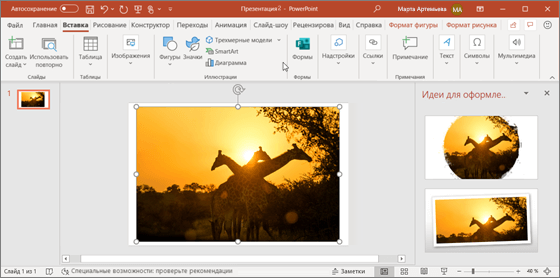
Просто начните работать над слайдом как обычно. После внесения в него изменений откроется панель “Идеи для оформления”, на которой будут представлены возможные варианты дизайна слайда:
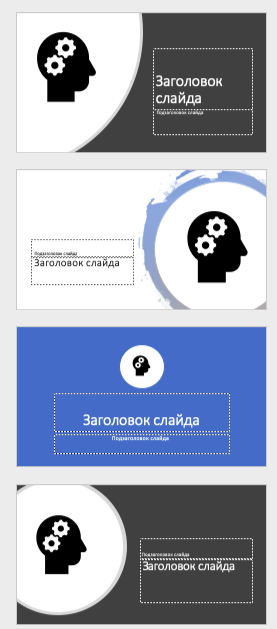
Для того, чтобы применить одну и представленных идей, просто кликните по ней и ваш слайд приобретет соответствующее оформление.
Расписание ближайших групп:
Оформление в PowerPoint
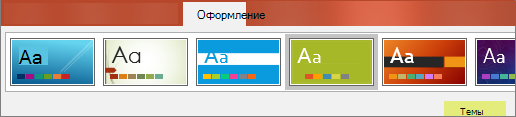
Вы также можете открыть конструктор, выбрав рисунок, а затем выбрав Конструктор > конструктора.
Добавление эффекта перехода от одного слайда к другому
- Выберите слайд, в который нужно добавить переход.
- На вкладке Переходы выберите нужный эффект.
- Выберите Параметры эффектов, чтобы изменить способ перехода: Справа, Слева, . Чтобы отменить переход, выберите Нет.

Анимация текста или объектов на слайде
- Выделите текст или объект, к которому нужно применить анимацию.
- На вкладке Анимации нажмите кнопку Добавить анимацию и выберите нужную из раскрывающегося списка. Чтобы применить анимацию к одной строчке текста за раз, выделите ее, затем выберите анимацию. Повторите для каждой нужной строчки.
- Выберите Начало, затем По щелчку, С предыдущей или После предыдущей. Можно также указать длительность или задержку. Дополнительные сведения см. в статье Анимация текста и объектов.
Идеи для оформления слайдов

Примечание: Идеи дизайна были переименованы в Конструктор. В видео показано старое имя, но функция работает так же.
Проверьте, как это работает!
Конструктор PowerPoint автоматически создает профессионально выглядящие слайды буквально за секунды. Для этого достаточно вставить один или несколько рисунков, перечень элементов или список дат и выбрать подходящее оформление.
Примечание: Эта функция доступна только при наличии подписки на Microsoft 365. Если вы являетесь подписчиком Microsoft 365, убедитесь, что у вас установлена последняя версия Office.
- Вставьте один или несколько рисунков, перечень элементов или список дат. Чтобы вставить рисунок, щелкните Вставка >Рисунки и выберите нужное изображение.
- Укажите необходимый макет. Вы также можете открыть конструктор, выбрав рисунок, а затем выберите Конструктор >конструктора.
Включение конструктора
При первом использовании конструктора PowerPoint на экран будет выведен запрос на разрешение предоставлять вам различные идеи для оформления презентации. Если вы хотите использовать конструктор, выберите команду Включить.
Отключение конструктора
- Выберите Файл >Параметры, а затем на вкладке Общие в разделе Конструктор PowerPoint снимите флажок Автоматически показывать идеи оформления.
Как открыть конструктор в PowerPoint Online
Подготовка презентаций – это ответственный момент. Ведь от того, как будет преподнесен визуальный материал, зависит успех проекта, или восприятие зрителями информации. Использование специальных функций Power Point позволит значительно улучшить содержимое файла, подбирая профессионально оформленные макеты. О том, как открыть конструктор в Повер Поинт, почему он может не работать в приложении, как исправить ситуацию, и в чем преимущества инструмента – читайте далее.

Как открыть конструктор в веб-версии Повер Поинт
Для файлов хранящихся в OneDrive, в онлайн-версии приложения будет доступна опция, позволяющая создавать профессиональное макетирование. Собственно изначально рабочий инструмент «Конструктор» имеется на ленте управления. Для его открытия и применения, воспользуйтесь простой инструкцией:
- Создайте новый слайд, или откройте свою презентацию в Повер Поинт Онлайн.
- На ленте выберите элемент «Конструктор».
- При его открытии появится кнопка «Идеи для оформления», она отображается как символ макета с молнией.
- В правой части окна откроются предлагаемые идеи оформления слайда, прокрутите их для просмотра.
- Выберите один их вариантов, слайд автоматически изменится в соответствии с вашим выбором.
- Вернуть все в начальный вид вы сможете горячими клавишами «CTRL+Z», которые отменяют внесенные изменения.
Обратите внимание! Для открытия конструктора достаточно нажать на эту вкладку на ленте, и перейти в раздел выбора типов оформления.

Какие возможности дает конструктор Power Point
С помощью этого встроенного инструмента пользователь может создавать профессиональные макеты. Конструктор самостоятельно определяет на ваших слайдах изображения, диаграммы, или таблицы, и предлагает один из вариантов целостного макета с эффектным оформлением.
Но это не единственная его возможность. Этот инструмент может решить и другие задачи, в числе которых можно выделить следующие:
- Инструмент превращает обычный текст в легко читаемый графический элемент SmartArt. Это можно применять к спискам, шкалам и прочему.
- Для работы предлагается список с маркерами, соответствующий определенному элементу. Вы можете всегда их поменять, воспользовавшись кнопкой «Замена значка».
- Использование иллюстраций. Конструктор способен отыскать ключевые понятия и термины, имеющие иллюстрации, и отобразит их на макетах. Изображения будут взяты из библиотеки значков Microsoft 365.

Что делать при неактивности кнопки конструктора
В том случае, если после входа на панель, вы видите, что кнопка «Идеи для оформления» неактивна, или вообще отсутствует, значит, на это есть свои причины. Первым делом проверьте, соответствует ли ваш запрос требованиям приложения. Здесь можно использовать исключительно PowerPoint файлы, хранимые в OneDrive, OneDrive для работы и учебы или SharePoint в Microsoft 365.
Другая ситуация – кнопка есть, но она неактивна, и вы не можете приступить к работе. Причина этому только одна – данный файл с презентацией в настоящий момент редактируют другие пользователи. При активной работе в одном слайде нескольких человек, временно перекрывается доступ к этому функционалу.
Решение этой проблемы – ожидание. Когда число пользователей, занимающихся редактированием слайда, не сократится до одного, конструктор вновь даст доступ к кнопке.
Частые вопросы:
- Как открыть файл PowerPoint Online
- Как открыть презентацию PowerPoint в Гугл презентациях (Google Slides)
- Как изменить тему презентации в PowerPoint Online?
- Открыть презентацию онлайн PPTX и PPT