
Настройка видов цен в программе 1С Управление торговлей (УТ 11) 11.2
Программа 1С Управление торговлей версия 11.2 имеет очень мощные, очень гибкие средства для ценообразования и формирования ценовой политики. Использование множества видов цен включается в разделе «Нормативно-справочная информация и администрирование». В «Настройке разделов», в «CRM и маркетинг» можно установить флаг «Несколько видов цен». После этого в разделе «CRM и маркетинг», в «Настройки и справочники» появляется доступ к команде «Виды цен». В этом справочнике собраны все те виды цен, которые мы используем в системе при оформлении различных наших операций.
Посмотрим, что же предлагает нам система 1С Управление торговлей (УТ 11) 11.2 в части настройки ценообразования.
По команде «Создать» мы попадаем в окно создания нового вида цен, в котором мы можем определить все механизмы формирования наших цен.
Пусть первая цена у нас будет Закупочная. Укажем наименование такой цены. После этого система предлагает тут же по умолчанию заполнить идентификатор для формул. Можно его отредактировать вручную, но я оставлю то, что предложила программа 1С Управление торговлей (УТ 11) 11.2. В дальнейшем можно при написании различных формул ссылаться на данный вид цены. Необходимо выбрать валюту и установить флаг, включает цена НДС или нет.
В карточке «Вид цены» есть несколько флагов. Первый из них – это «При продаже клиентам». Установив такой флаг, наша цена, наш вид цены будет доступен в документах продажи и также будет формироваться в прайс-листе.
Второй флаг – это «При вводе на основании документов поставки». Если данный флаг установлен, то на основании документа поступления товарно-материальных ценностей можно будет создать документ «Установка цен номенклатуры» и он будет автоматически заполнен теми видами цен, у которых установлен данный флаг.
Следующий флаг – «При передаче между организациями». В программе 1С Управление торговлей есть такой механизм как интеркампани – внутрифирменные (межфирменные) продажи. Как раз для оформления таких операций будут использоваться виды цен, для которых установлен соответствующий флаг.
И четвертый флаг – это использовать цены «При выпуске продукции, работ и услуг по фиксированной стоимости» — так называемая плановая себестоимость выпуска продукции.
Способ задания цены
Следующее, что необходимо будет определить, это – указать способ задания цены. У меня сейчас включен простой способ редактирования видов цены. Можно переключиться по соответствующей гиперссылке на полные возможности – тогда конфигурация 1С Управление торговлей (УТ 11) 11.2 предложит значительно больше возможностей по настройке нашего вида цены. В качестве способа задания цены уже нам будет доступно больше элементов. Давайте рассмотрим их.
«Ручное назначение» — при формировании такой цены цену в документе «Установка цен номенклатуры» нужно будет задавать вручную.
«Наценка на другой вид цен» — тоже понятно по наименованию. Указывается размер наценки и базовый вид цены, от которого будет рассчитываться соответствующая цена.
«Наценка на цену поступления» — также указывается процент наценки. И при поступлении, на основании данных о приобретении товара будет рассчитываться такая цена.
«Произвольная формула от других видов цен» — более широкие возможности по настройке. Здесь уже необходимо будет формировать формулу определения цены. Можно проверить данную формулу.
И последнее – «Произвольный запрос к базе данных». Выбрав данную опцию, нам становится доступным схема компоновки данных. Здесь разработчики тоже предлагают нам достаточно большой спектр возможностей, т.е. это и «цены и поступления», и «себестоимость без дополнительных расходов», и «себестоимость с дополнительными расходами», «минимальные цены поставщиков», «средние цены поставщиков», «максимальные цены поставщиков», также два вида себестоимости и совсем произвольный запрос к базе данных. Выбрав соответствующую опцию, по команде «Редактировать» можно перейти к редактору схемы компоновки данных, где уже доопределить правила и условия формирования цены.
Правила округления цен
На вкладке «Правила округления цен» задаются те правила, по которым будут округляться наши цены.
Можно округлять цены по арифметическим правилам, всегда в пользу клиента, всегда в пользу предприятия. Устанавливаем ценовые границы, точность вычисления и как вычислять результат.
На вкладке «Пороги срабатывания» можно определить пороги, после достижения которых при изменении цен на какие значения будут рассчитываться цены. Например, если мы для цены установили порог срабатывания 5%, а условия формирования цены изменились на 2%, то такая цена не будет пересчитываться до тех пор, пока порог срабатывания не достигнет заданного нами условия.
Для закупочной цены установим флаг, что данная цена будет формироваться при вводе на основании документов поступления. Укажем, что формироваться, способ задания цены у нас будет произвольный запрос к базе данных, и будут использованы цены поступления. Запишем такую цену.
Создадим еще одну цену – пусть это у нас будет Оптовая цена. Идентификатор для формул также будет «оптовая». Цена будет в рублях и она включает в себя НДС. Будет использоваться «при продаже клиентов». Способ задания цены будет – «наценка на другой вид цен». Укажем, что базовый вид цен, нашей оптовой цены будет «закупочная», и установим наценку 40%. Точность округления я указывать не буду, но включу полные возможности и уточню нашу цену по ценовым группам. Допустим, для бытовой техники базовый вид цен будет также «закупочная», но наценка будет составлять 30%. Для ценовой группы «Мебель» базовый вид цен также будет «закупочная», но наценка будет 20%. Такой вид цены можно записать и закрыть.
Создам еще один вид цен – пусть это будет Розничная. Цена будет также определяться в рублях и включать в себя НДС. Будет использоваться «при продаже клиентам». Способ задания цены установим, включим полные возможности и установим произвольную формулу от других видов цен. Откроем «Редактор формул». И укажем, что наша розничная цена будет рассчитываться от закупочной по следующей формуле: закупочная цена * 1,5. Другими словами, наша розничная цена будет рассчитываться от закупочной и определяться наценкой в 50% от данной цены. Сохраним такую цену. Можно проверить формулу. Программа 1С Управление торговлей сообщаем нам, что в формулах ошибок не обнаружено – запишем, закроем такой вид цен.
Таким образом, в программе 1С Управление торговлей (УТ 11) 11.2 задаются правила ценообразования.
Настройка диапазона допустимых цен
Также в данном справочнике «Виды цен» есть кнопка «Настройка диапазона допустимых цен». Перейдя по соответствующей команде, мы можем установить минимально-допустимые цены продажи, максимально-допустимые цены продажи и максимально-допустимые цены закупки. Задав такие ограничения, мы соответственно уже не сможем закупать товарно-материальные ценности, наш товар по ценам, ниже указанным, и продать товар мы сможем также в заданном диапазоне цен. То есть если менеджер, например, попробует дать какие-то свои скидки, то опуститься ниже заданной цены он не сможет.
Таким образом, в системе 1С Управление торговлей версия 1.2 определяются правила ценообразования и осуществляется работа с видами цен.
Эти возможности доступны как пользователям локальных версий так и облачных решений, например 1С:Фреш, 1С:Готовое рабочее место (ГРМ). Для покупки коробочных версий или онлайн аренды программы 1С:Управление торговлей 11 (1С:УТ) в облаке обращайтесь по телефонам
+7 499 322 87 87 или на e-mail: ut4u@1c.yar.ru
Идентификатор для формул 1С: как заполнить
Идентификаторы играют важную роль в разработке формул в системе 1С:Предприятие. Они используются для однозначной идентификации формул и помогают сделать разработку более удобной и структурированной. В данной статье мы рассмотрим подробное руководство по заполнению идентификатора для формул в системе 1С.
Во-первых, идентификатор должен быть уникальным и информативным. Он должен ясно отражать назначение формулы и быть понятным для других разработчиков. Идентификатор может состоять из латинских букв, цифр и знака подчеркивания. Он не должен содержать специальных символов, пробелов или длинных строк.
Во-вторых, идентификатор может быть любой длины, но рекомендуется использовать максимально понятные и краткие идентификаторы. Чем более понятным будет идентификатор, тем проще будет понимать назначение формулы и анализировать ее работу.
В-третьих, идентификатор может содержать ключевые слова, отражающие тип данных или используемые функции в формуле. Например, если формула рассчитывает долю или процентное значение, можно использовать ключевые слова «доля» или «процент». Это сделает идентификатор более информативным и поможет лучше понять его назначение.
Идентификатор для формул 1С: особенности и его значение
Идентификатор для формул в 1С – это уникальная строка, которая присваивается формуле или переменной и представляет собой ее уникальное имя. Использование идентификаторов позволяет обращаться к формулам или переменным в рамках программы 1С и легко оперировать ими.
Особенности идентификаторов для формул в 1С:
- Уникальность: Каждый идентификатор должен быть уникальным в пределах программы 1С. Это означает, что нельзя использовать один и тот же идентификатор для разных формул или переменных.
- Регистрозависимость: Идентификаторы в 1С являются регистрозависимыми, то есть различаются по регистру букв. Например, переменные «Имя» и «имя» будут считаться разными идентификаторами.
- Длина: Длина идентификатора в 1С может быть неограниченной, однако рекомендуется использовать не более 32 символов. Использование слишком длинных идентификаторов может затруднить чтение и понимание программного кода.
- Состав: Идентификаторы в 1С должны состоять только из символов латинского алфавита, цифр и знака подчеркивания. Первый символ идентификатора не может быть цифрой.
Значение идентификаторов в формулах 1С:
Идентификаторы используются для обращения к формулам или переменным внутри программы 1С. Они позволяют обозначить, какое значение должно быть присвоено переменной или какая операция должна быть выполнена.
Например, при использовании формулы для расчета скидки на товар, можно создать идентификатор с именем «скидка» и присвоить ему значение в процентах. Затем этот идентификатор можно использовать в формуле для выполнения расчетов.
Пример использования идентификатора для расчета скидки
Идентификаторы позволяют повысить читаемость программного кода и упростить его понимание. Они делают программу более гибкой и удобной в использовании.
Как правильно выбрать идентификатор для формулы в 1С
Идентификаторы являются важной частью формул в 1С, так как они позволяют обращаться к значениям и использовать их в расчетах и условиях. Правильный выбор идентификатора поможет сделать код более понятным и удобным для дальнейшего использования.
Вот несколько рекомендаций по выбору правильного идентификатора для формулы в 1С:
Выбирайте идентификаторы, которые явно описывают их назначение и значения. Избегайте использования сокращений или аббревиатур, если они могут быть непонятными для других разработчиков или пользователей.
Старайтесь не использовать ключевые слова из языка 1С в идентификаторах, так как это может вызвать путаницу и непредсказуемое поведение вашего кода.
Принято начинать идентификаторы с маленькой буквы, чтобы отличать их от имен классов или других идентификаторов, которые начинаются с заглавной буквы. Это повышает читаемость кода и делает его более стандартным.
Используйте символы подчеркивания (_) или тире (-) для разделения слов в идентификаторе, чтобы сделать его более читаемым. Например, «количество_товара» или «сумма-заказа».
Старайтесь быть последовательными в выборе идентификаторов в рамках одного проекта или модуля. Это позволит сохранить единый стиль кода и упростить его поддержку и понимание другим разработчикам.
Перед использованием идентификатора убедитесь, что он не занят в других частях кода. Использование одного и того же идентификатора с разными значениями может привести к непредсказуемым результатам и ошибкам в коде.
Следуя этим рекомендациям, вы сможете выбирать правильные идентификаторы для формул в 1С, что значительно облегчит их использование и поддержку.
Шаги по заполнению идентификатора для формулы в 1С
Идентификаторы в формулах 1С используются для обращения к конкретным объектам в системе, таким как реквизиты или подобъекты. Заполнение идентификатора в 1С требует следующих шагов:
- Определите тип объекта, к которому будет относиться формула. Например, это может быть реквизит, таблица или документ.
- Выделите уникальное имя или код для объекта. Имя или код должно быть понятным и легко запоминающимся, а также уникальным в рамках данного объекта.
- Укажите иерархию объектов, если требуется. Например, для обращения к реквизиту в таблице, нужно указать идентификатор таблицы и реквизита с разделителем.
- Учтите возможные ограничения на заполнение идентификатора. Некоторые объекты могут иметь ограничения на длину и символы, которые можно использовать в идентификаторе.
Примеры заполнения идентификатора для разных объектов:
- Реквизит: «ИмяТаблицы.ИмяРеквизита»
- Таблица: «ИмяТаблицы»
- Документ: «КодДокумента»
Важно также следить за правильностью заполнения идентификатора, чтобы не возникло ошибок при использовании формулы. Проверьте корректность идентификатора перед использованием формулы в системе.
Следуя этим шагам, вы сможете правильно заполнить идентификатор для формулы в 1С и использовать его для обращения к нужным объектам в системе.
Какие ошибки допускают при заполнении идентификатора для формулы в 1С
При заполнении идентификатора для формулы в 1С могут возникнуть следующие ошибки:
- Неправильное использование символов Идентификатор для формулы в 1С должен состоять только из латинских букв, цифр и символа «_». Использование других символов, например, пробелов или специальных символов, может вызвать ошибку при компиляции формулы.
- Дублирование идентификаторов В 1С идентификаторы формул должны быть уникальными в рамках объекта, в котором они используются. Если две или более формулы имеют одинаковый идентификатор, это приведет к ошибке компиляции и некорректной работе системы.
- Неправильное написание идентификатора При заполнении идентификатора формулы необходимо учитывать регистр символов. Например, формулы «Sum» и «sum» будут считаться разными, и использование одного идентификатора вместо другого может привести к ошибке или неправильному результату вычислений.
- Неправильное расположение идентификаторов в иерархии объектов В 1С объекты могут быть организованы в иерархическую структуру. Если идентификатор формулы находится в неправильном месте в этой структуре (например, привязан к неправильному объекту или элементу), это может вызвать ошибки в работе формулы.
При заполнении идентификатора для формулы в 1С необходимо быть внимательным и следовать правилам и рекомендациям, чтобы избежать ошибок и обеспечить корректную работу системы.
Рекомендации по оптимизации идентификатора для формулы в 1С
В 1С идентификатор формулы может играть важную роль при расчетах и построении отчетов. Правильно составленный идентификатор помогает упростить и ускорить работу с данными. В данном разделе мы рассмотрим рекомендации по оптимизации идентификаторов для формул в 1С.
1. Используйте осмысленные имена идентификаторов
Осмысленные имена идентификаторов позволяют легче ориентироваться в коде и понимать его смысл даже спустя время. Избегайте использования слишком коротких или непонятных имен, предпочтительно выбирать идентификаторы, отражающие суть расчета или операции.
2. Избегайте использования литералов и числовых значений в идентификаторах
Использование литералов и числовых значений в идентификаторах усложняет их чтение и понимание. Если возникает необходимость использования каких-либо констант или значений, рекомендуется создать отдельный идентификатор для хранения этих значений и использовать его в формуле.
3. Соблюдайте принцип единства ответственности
Идентификаторы в формуле должны отвечать только за конкретную задачу или операцию. Избегайте использования одного идентификатора для различных операций, так как это усложняет понимание формулы и может приводить к ошибкам.
4. При необходимости используйте комментарии
Если формула является сложной или имеет особенности, которые неочевидны из кода, рекомендуется добавлять комментарии к идентификаторам. Это помогает другим разработчикам или себе самому разобраться в коде и упрощает его поддержку.
5. Структурируйте идентификаторы с использованием префиксов и разделителей
Для удобства чтения и понимания формулы рекомендуется структурировать идентификаторы с использованием префиксов и разделителей. Например, можно использовать префиксы, чтобы указать тип данных или назначение идентификатора, а разделители, чтобы отделить различные компоненты формулы.
- Пример префиксов: var_ для переменных, const_ для констант, calc_ для промежуточных расчетов.
- Пример разделителей: _ или — между компонентами идентификатора.
6. Используйте понятные аббревиатуры и сокращения
При необходимости использования сокращений или аббревиатур в идентификаторах, выбирайте такие, которые легко понять и запомнить. Избегайте неясных или слишком общих сокращений, так как они могут приводить к путанице и ошибкам.
7. Не забывайте о документации
После определения идентификаторов и составления формулы, рекомендуется добавить документацию, описывающую структуру формулы, назначение и принципы работы идентификаторов. Это поможет разработчикам понять и использовать формулу в будущем.
Соблюдение данных рекомендаций поможет упростить и ускорить работу с формулами в 1С, а также повысить их читаемость и понимание. Знание основных принципов оптимизации идентификаторов поможет создавать эффективные и профессиональные решения в 1С.
Вопрос-ответ
Какой идентификатор нужно использовать при заполнении формулы в 1С?
При заполнении формулы в 1С необходимо использовать идентификаторы, которые соответствуют конкретному объекту или значению в системе. Например, для обозначения поля «Сумма» в документе можно использовать идентификатор «Документ.Сумма». Идентификаторы позволяют связать формулу с нужными данными и выполнять нужные расчеты и операции.
Как правильно заполнять идентификаторы для формул в 1С?
Для правильного заполнения идентификаторов в формулах 1С, необходимо указывать полный путь к объекту или значению, используя точку для разделения уровней. Например, если нужно обратиться к полю «Название» в справочнике «Контрагенты», нужно указать идентификатор «Справочник.Контрагенты.Название». Такой подход позволяет однозначно определить нужные данные для расчетов.
Можно ли использовать переменную как идентификатор в формуле 1С?
Да, в формулах 1С можно использовать переменные как идентификаторы. Переменные позволяют хранить значения и использовать их в расчетах и операциях. Например, можно создать переменную «Сумма» и использовать ее значение в формуле для выполнения нужных действий. При этом, переменные должны быть объявлены и инициализированы перед использованием.
Какие типы данных можно использовать в идентификаторах формул 1С?
В идентификаторах формул 1С можно использовать различные типы данных, включая числа, строки, даты, ссылки на объекты и т.д. Например, для обозначения числового значения можно использовать идентификатор типа «Число», для обозначения строки — идентификатор типа «Строка». Также можно использовать ссылки на объекты, например, «Справочник.Товары».»Наименование». Такой подход позволяет гибко работать с разными типами данных в формулах.
Можно ли использовать условные выражения в идентификаторах формул 1С?
В идентификаторах формул 1С нельзя использовать условные выражения напрямую. Однако, можно использовать функции или процедуры для выполнения условных действий и возвращения нужных значений в формулу. Например, можно создать процедуру, которая будет проверять условие и возвращать нужное значение, которое затем можно использовать в идентификаторе формулы.
Примеры установки цен номенклатуры 1С 8.3 Управление торговлей 11.4
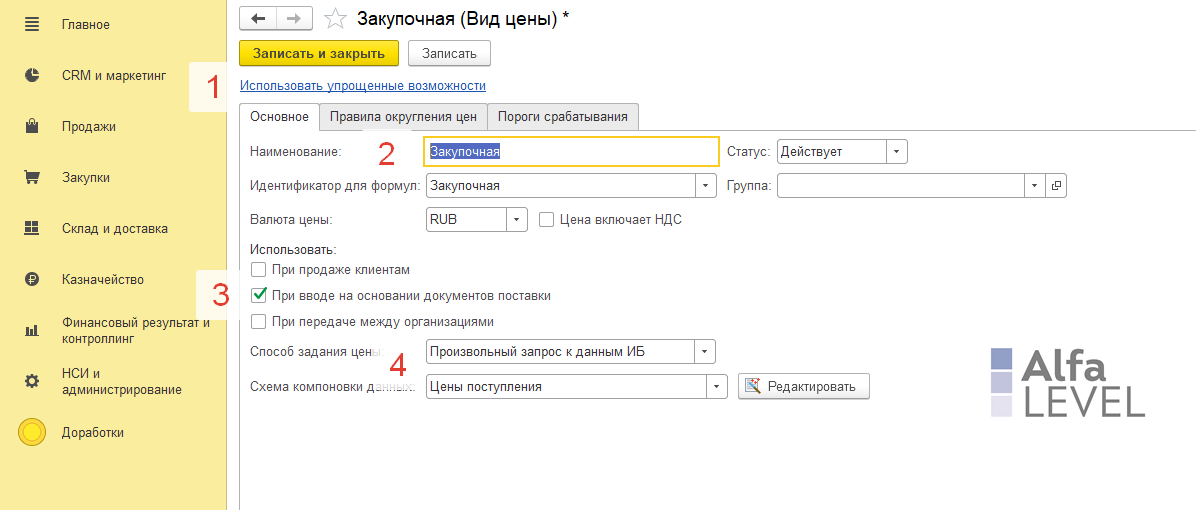
Первым шагом создадим закупочную цену. Которая будет заполняться при вводе документа установки цен номенклатуры на основании документа поступления товаров. Для этого в подсистема откроем CRM и маркетинг — Настройки и справочники — Цены и скидки — Виды цен. Создадим новый элемент справочника — Виды цен.
Добавление закупочного Вида цен
В открывшейся форме нового вида цен сразу же под кнопками Записи нажмем на ссылку Использовать полные возможности, что позволит нам как минимум заполнить данный вид цен из документа Поступления товаров и услуг.
- Дальше введем Наименование, например «Закупочная». Идентификатор для формул у нас заполнится автоматически. Он необходим для возможности в дальшейм расчета других видов цен на основании нашей закупочной цены.
- Поставим флаг «При вводе документов на основании документов поставки».
- Способ задания цены: Произвольный запрос к данным ИБ.
- А в схеме компоновки данных нам нужно всего лишь выбрать «Цены поступления».
- На этом мы можем закончить создание цены Закупки.
Ввод установки цен номенклатуры на основании документа Поступления/Приобретения товаров и услуг
На основании Поступления товаров и услуг
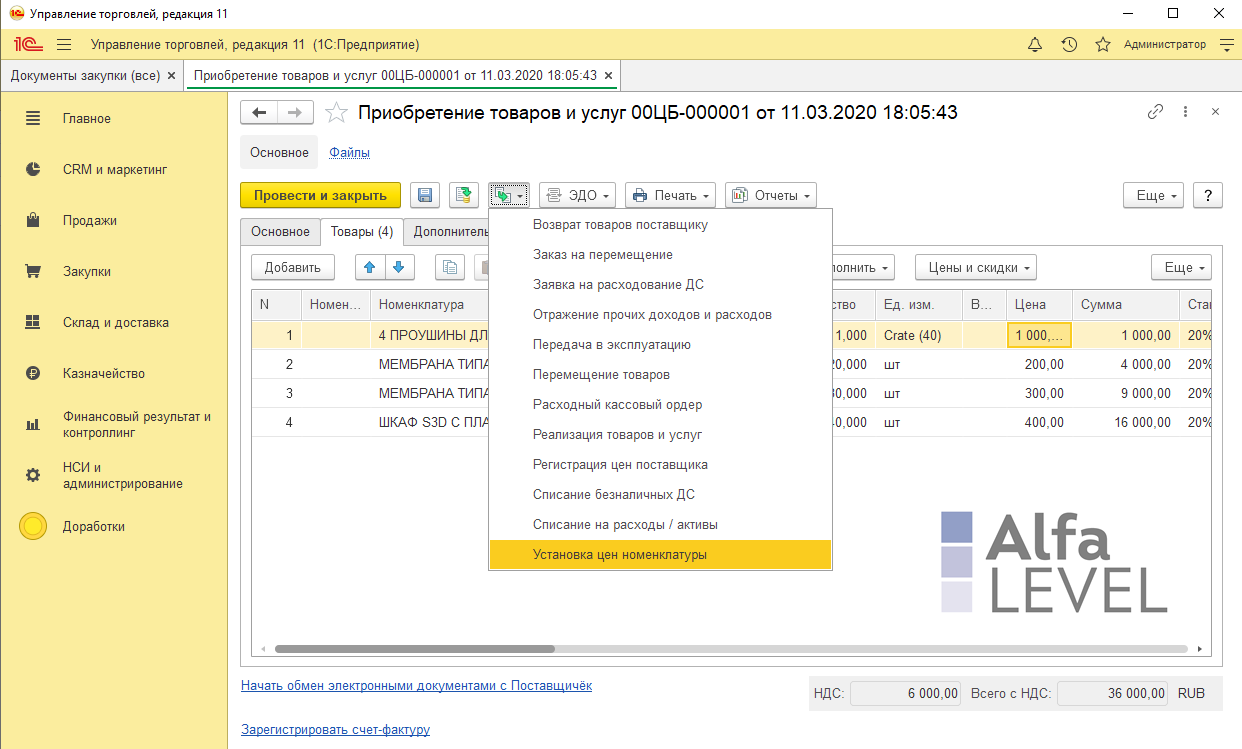
В документе Приобретения товаров и услуг соответственно заполним цены. По ним можно сформировать как цены поставщика так цены по основным видам цен.
По кнопке Ввод на основании выберем Установка цен номенклатуры в конце списка. В результате откроется новый документ Установки цен номенклатуры.
Документ Установки цен номенклатуры.
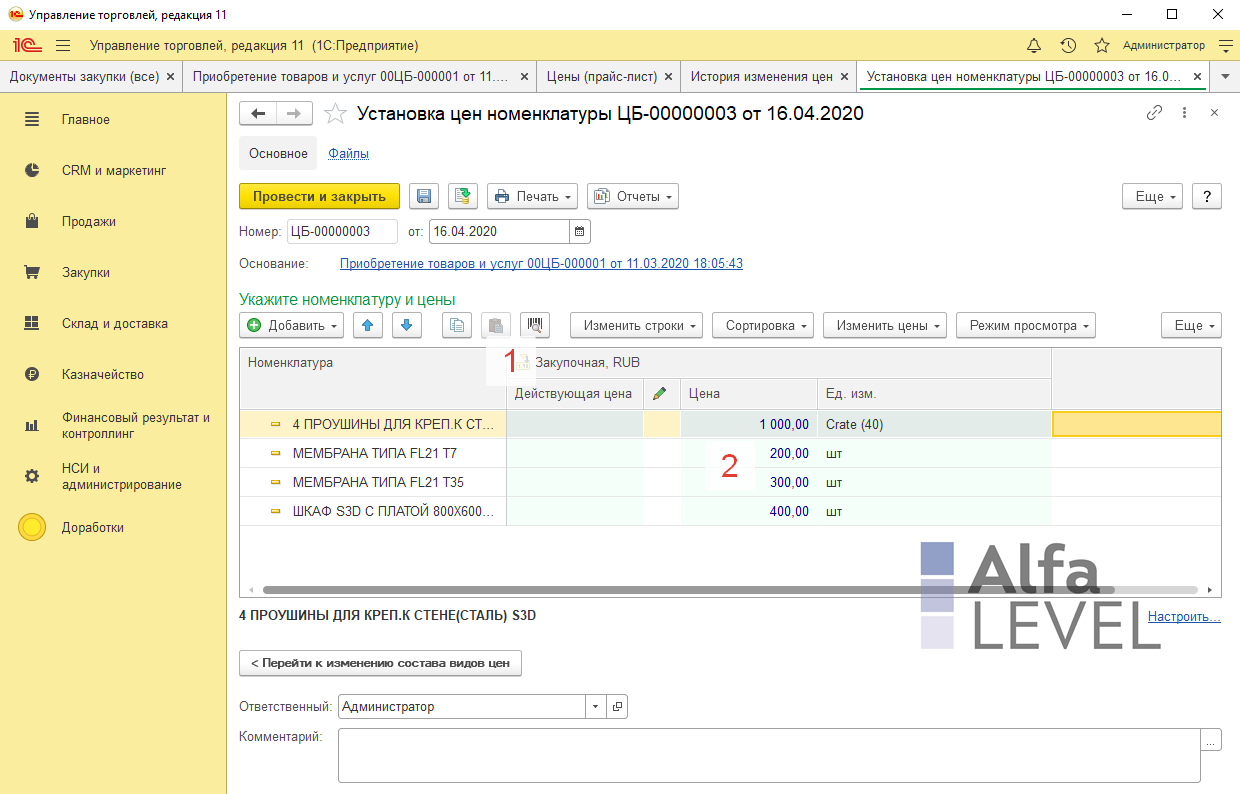
В открывшемся документе Установки цен номенклатуры видим что автоматически добавился наш Вид цен — Закупочная и по ней проставлены цены из документа Приобретения товаров и услуг. При этом в шапке документа в строке Основание, основанием является наш документ Приобретения товаров. Сохраняем и проводим наш документ Установки цен.
Документ установки цен
Более подрабробно возможности документа Установки цен номенклатуры мы рассмотрим в другой статье.
Просмотр цен номенклатуры. Прайс-лист
Для просмотра установленных цен используется специальная обработка Цены (прайс-лист) из раздела CRM и маркетинг — Цены и скидки
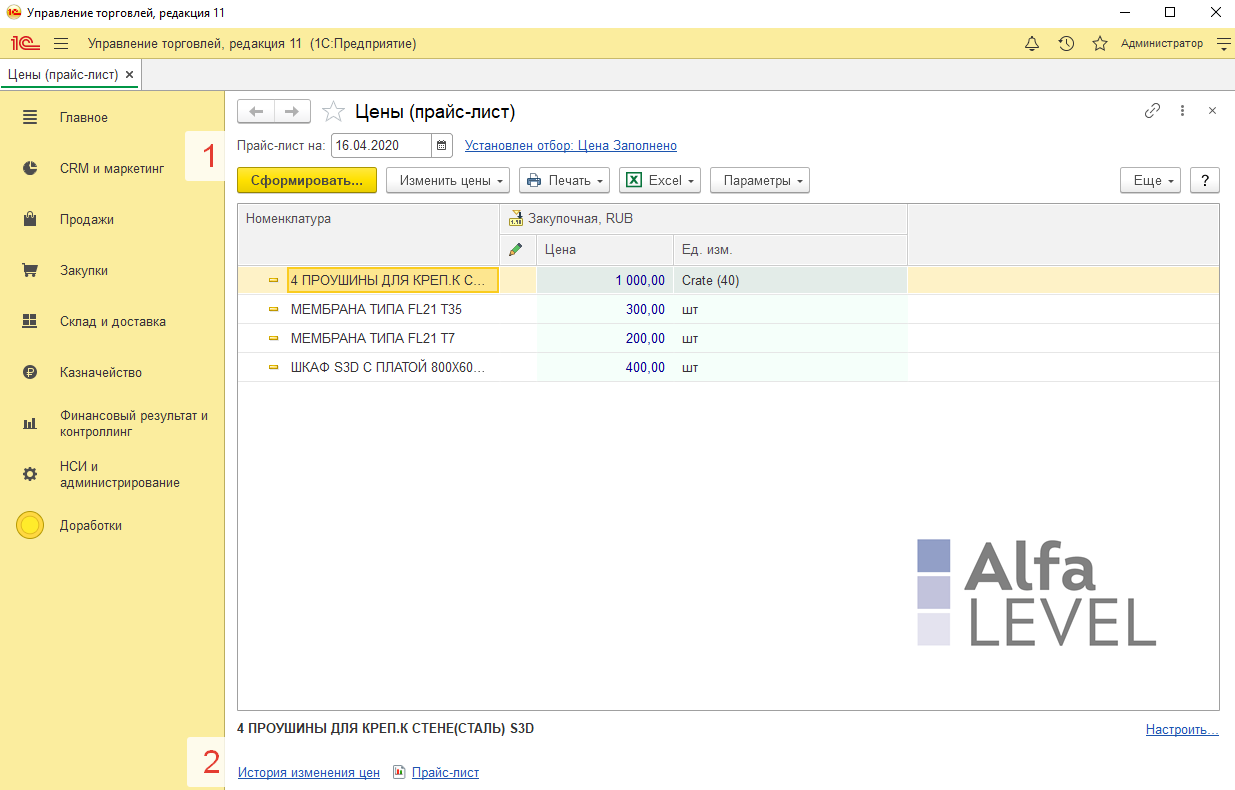
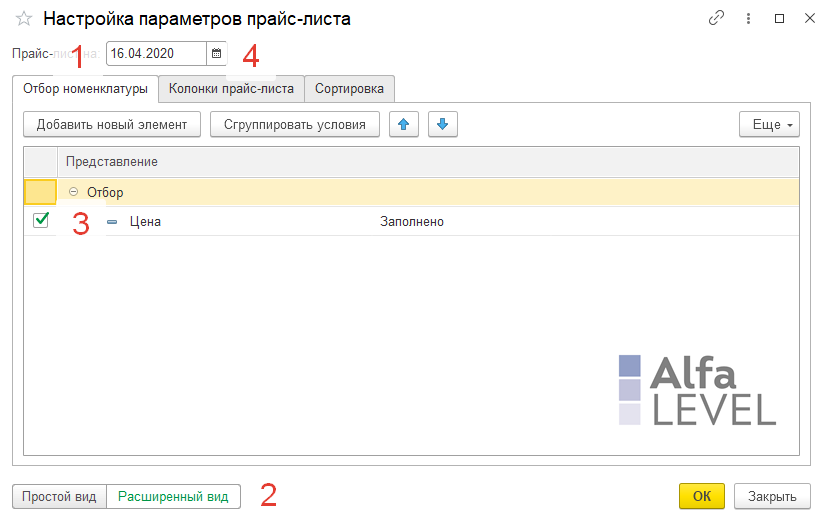
Для вывода цен выберем дату на которую нужно сформировать цену и нажмём и нажмем желтую кнопку Сформировать. При этом у нас появится форма Настройки параметров прайс-листа. Если оставить все настройки без изменений и нажать ОК, у нас будет сформировать прайс-лист. При этом будет выведен весь список номенклатуры, в независимости от установлены цен на позиции. Чтобы отфильтровать только номенклатуру с ценами нам нужно сделать настройку параметров прайс-листа. Снова нажмем Сформировать и снова появится окно настроек. В нижней части данного окна включим Расширенный вид. Теперь на закладке Отбор номенклатуры Добавим новый элемент — это будет цена. Вид сравнения — Заполнено. Жмем ОК. Теперь будет отображаться только та номенклатура, на которую назначены цены.
Из прайс-листа мы можем перейти к списку документов Установки цен номенклатуры. Для этого щелкнем по ссылке История изменения цен в левом нижнем углу формы.
В другой статье мы рассмотрим остальные возможности настройки обработки прайс-лист.
Заполнение дополнительных полей, которые запрашивает контрагент
В ЭДО часто используются дополнительные данные, которые не предусмотрены форматами ФНС, такие как номера и даты заказов, номера партий, спецификаций, доверенностей, т.е. любая дополнительная информация, которую может затребовать поставщик или покупатель. В стандартном функционале 1С-ЭДО можно добавлять поля для разных видов документов.
Заполнения дополнительных полей настраивается в разрезе видов исходящих электронных документов. Для этого необходимо перейти в справочник Контрагенты. Из списка выбрать контрагента, от которого поступило требование заполнения дополнительной информации в электронном документе, нажать ЭДО – Настройки отправки

Затем открыть соответствующую настройку ЭДО

В таблице документов учёта необходимо выбрать соответствующий вид документа и перейти по ссылке регламента ЭДО.

В открывшемся окне необходимо развернуть другие настройки и перейти по ссылке «не установлены» в настройках заполнения дополнительных полей

Открывшийся конструктор позволяет определить состав и правила заполнения полей для соответствующего раздела формата электронного документа.
На вкладке «Документ» можно задать дополнительные поля для вида электронного документа. «Сведения об отгрузке» служат для информации по передаваемой продукции. На вкладке «Товары/услуги/права» можно задать дополнительные поля для строк товаров или услуг в табличной части.


- Имя поля — значение, которое используется в качестве идентификатора в электронном документе.
- Правила заполнения — список предопределенных правил для заполнения значения дополнительного поля.
- Представление поля — заголовок дополнительного поля при заполнении значения вручную.
- Описание поля — подсказка дополнительного поля при заполнении значения вручную.
Используя соответствующие кнопки, можно выгрузить созданный файл настроек для использования в другой информационной базе и загрузить ранее созданный.
Заполнение дополнительных полей происходит в момент формирования электронного документа. Если в качестве правил заполнения указана формула, то значение будет автоматически рассчитано и подставлено в электронный документ. В случае, когда установлен другой вариант правил или при вычислении формулы произошла ошибка, значение необходимо заполнить вручную.

Для отображения дополнительной информации в форме просмотра электронного документа необходимо нажать Ещё – Настройка отображения – Отображать дополнительную информацию.

Также вам может быть интересно:
Ваша проблема решена?
Ваше сообщение отправлено.