
Выделение, подчеркивание и зачеркивание текста в файлах PDF в приложении «Просмотр» на Mac
Вы можете использовать выделение цветом, подчеркивание и зачеркивание, чтобы акцентировать внимание на определенном фрагменте текста в файле PDF. Такие пометки часто используются в сочетании с облачками текста и заметками.
Выделение, подчеркивание, зачеркивание текста
- В приложении «Просмотр»
 на Mac откройте файл PDF, который Вы хотите изменить.
 - Выполните любое из указанных действий.
- Быстрое выделение текста цветом, подчеркиванием или зачеркиванием. Выделите текст, нажмите стрелку вниз рядом с кнопкой «Выделить»
 , затем выберите цвет, подчеркивание или зачеркивание.
 - Использование режима выделения. Нажмите кнопку «Выделить» (чтобы она стала серой), нажмите стрелку вниз рядом с кнопкой «Выделить» и выберите цвет, подчеркивание или зачеркивание. После этого каждый раз, когда Вы будете выделять текст, выбранный стиль выделения будет применяться автоматически. Чтобы выключить режим выделения, нажмите кнопку «Выделить» еще раз.
- Удаление выделения цветом, подчеркивания или зачеркивания текста. Нажмите на текст, удерживая клавишу Control, и выберите пункт «Удалить объект» в контекстном меню.
- Быстрое выделение текста цветом, подчеркиванием или зачеркиванием. Выделите текст, нажмите стрелку вниз рядом с кнопкой «Выделить»
Просмотр всех пометок в PDF
- В приложении «Просмотр» на Mac откройте файл PDF, который Вы хотите изменить.
- Нажмите «Вид» > «Выделенный текст и примечания» (так чтобы рядом с этим пунктом меню появился флажок). Все выделенные фрагменты текста появятся в боковом меню.
Создайте кнопку которая отображает выделенный текст
Тег является одним из разносторонних элементов формы и позволяет создавать разные элементы интерфейса и обеспечить взаимодействие с пользователем. Главным образом предназначен для создания текстовых полей, различных кнопок, переключателей и флажков. Хотя элемент не требуется помещать внутрь контейнера , определяющего форму, но если введенные пользователем данные должны быть отправлены на сервер, где их обрабатывает серверная программа, то указывать обязательно. То же самое обстоит и в случае обработки данных с помощью клиентских приложений, например, скриптов на языке JavaScript.
Основной атрибут тега , определяющий вид элемента — type . Он позволяет задавать следующие элементы формы: текстовое поле ( text ), поле с паролем ( password ), переключатель ( radio ), флажок ( checkbox ), скрытое поле ( hidden ), кнопка ( button ), кнопка для отправки формы ( submit ), кнопка для очистки формы ( reset ), поле для отправки файла ( file ) и кнопка с изображением ( image ). Для каждого элемента существует свой список атрибутов, которые определяют его вид и характеристики. Кроме того, в HTML5 добавлено еще более десятка новых элементов.
Синтаксис
Атрибуты
accept Устанавливает фильтр на типы файлов, которые вы можете отправить через поле загрузки файлов. accesskey Переход к элементу с помощью комбинации клавиш. align Определяет выравнивание изображения. alt Альтернативный текст для кнопки с изображением. autocomplete Включает или отключает автозаполнение. autofocus Устанавливает фокус в поле формы. border Толщина рамки вокруг изображения. checked Предварительно активированный переключатель или флажок. disabled Блокирует доступ и изменение элемента. form Связывает поле с формой по её идентификатору. formaction Определяет адрес обработчика формы. formenctype Устанавливает способ кодирования данных формы при их отправке на сервер. formmethod Сообщает браузеру каким методом следует передавать данные формы на сервер. formnovalidate Отменяет встроенную проверку данных на корректность. formtarget Определяет окно или фрейм в которое будет загружаться результат, возвращаемый обработчиком формы. list Указывает на список вариантов, которые можно выбирать при вводе текста. max Верхнее значение для ввода числа или даты. maxlength Максимальное количество символов разрешенных в тексте. min Нижнее значение для ввода числа или даты. multiple Позволяет загрузить несколько файлов одновременно. name Имя поля, предназначено для того, чтобы обработчик формы мог его идентифицировать. pattern Устанавливает шаблон ввода. placeholder Выводит подсказывающий текст. readonly Устанавливает, что поле не может изменяться пользователем. required Обязательное для заполнения поле. size Ширина текстового поля. src Адрес графического файла для поля с изображением. step Шаг приращения для числовых полей. tabindex Определяет порядок перехода между элементами с помощью клавиши Tab. type Сообщает браузеру, к какому типу относится элемент формы. value Значение элемента.
Также для этого тега доступны универсальные атрибуты и события.
Закрывающий тег
HTML5 IE Cr Op Sa Fx6
    Тег INPUT   Ваше имя:
Каким браузером в основном пользуетесь:  Internet Explorer  Opera  Firefox Комментарий
Результат данного примера показан на рис. 1.
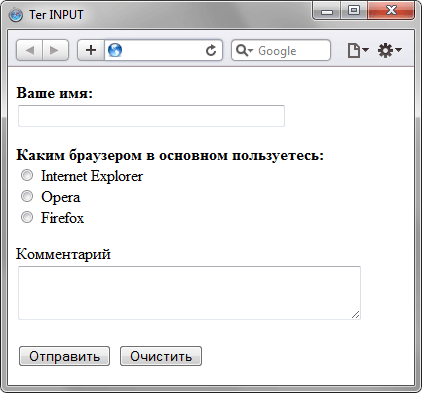
Рис. 1. Вид элементов формы в браузере
Статьи по теме
- Адрес электронной почты
- Блокирование элементов форм
- Ввод чисел
- Веб-адрес
- Выбор цвета
- Загрузка файлов
- Защита от дурака
- Календарь
- Кнопки
- Однострочное текстовое поле
- Отправка данных формы
- Переключатели
- Подсказывающий текст
- Поле для пароля
- Поле для поиска
- Поле для телефона
- Поле с изображением
- Ползунок
- Проверка технологий HTML5
- Скрытое поле
- Сумасшедшие формы
- Флажки
- Шаблон ввода данных
Как сделать кнопку в HTML
Для создания кнопок используется тег . Внутри него размещается текст или изображение, которые будут отображаться на кнопке. Например:
Чтобы задать кнопке имя, тип или состояние, нужно добавить атрибуты: name , disabled и type .
Атрибут name задаёт имя кнопки. Может использоваться для идентификации элемента в скриптах.
Атрибут disabled блокирует доступ к кнопке.
Атрибут type определяет тип кнопки. Ему задают одно из трёх значений:
button — значение по умолчанию. Означает, что элемент — обычная кнопка. Она может добавлять товары в корзину или избранное, переключать слайдеры или закрывать всплывающие окна.
submit задаётся кнопкам для отправки формы. Когда пользователь нажимает на кнопку с таким типом, браузер отправляет данные формы на сервер.
reset добавляется кнопкам сброса формы. Когда пользователь нажимает на такую кнопку, браузер возвращает значения всех полей формы к изначальным.
А как же input?
Создать кнопку можно и с помощью тега , если указать ему тип button :
Это рабочий способ. О нём надо знать, ведь вы можете встретить его в проектах. Но самим так делать не стоит. У кнопок, созданных на инпуте, есть ограничения: сложно управлять размерами и положением изображений, а также нет псевдоэлементов. Поэтому оставьте для создания элементов формы, таких как текстовые поля, радиокнопки или чекбоксы. А кнопки верстайте с помощью .
Как сделать кнопку с иконкой
Посмотрим три способа создания кнопки с иконкой.
С помощью тега
Способ подойдёт для контентных изображений.

Так вы можете добавлять кнопки с эмодзи, лайками, дизлайками или чем-то ещё. Иконке нужно обязательно задавать размеры, чтобы кнопка зарезервировала место и не прыгала, когда загрузится иконка.
Добавить инлайн SVG в разметку
Способ подойдёт, если изображение меняет состояния, как здесь:
Код простой: пишем тег и добавляем в него код SVG-изображения.
Вставить фоном в CSS
Способ подойдёт, если иконка играет декоративную роль и не меняется при наведении или клике на кнопку. Например, в таких случаях:

Как добавить иконку в кнопку:
.icon-button < background-image: url("../images/icon.svg"); background-size: 90px 97px; >Какой способ выбрать — зависит от ваших задач и особенностей проекта. Вы также можете использовать разные методы в рамках одного проекта. Например, часть кнопок сделать со встроенным в разметку SVG, а часть — с фоновым изображением.
Материалы по теме
- Что такое ссылки и как их ставить
- Как сделать картинку ссылкой
- Шаблон HTML-формы
«Доктайп» — журнал о фронтенде. Читайте, слушайте и учитесь с нами.
Читать дальше

Что такое Lazy Loading и как её включить на сайте
Ленивая загрузка (буквально, lazy loading)— это возможнось отложить загрузку ненужного прямо сейчас медиаконтента.
Ленивая загрузка делает сайт быстрее и экономит трафик, если у пользователя мобильный интернет с ограничениями.
- 22 ноября 2023

Знакомство с HTML
Привет, будущие фронтенд-разработчики! Добро пожаловать в увлекательный мир веб-разработки. Перед тем как двигаться дальше, давайте разберёмся с основами — языком разметки гипертекста или просто HTML.
HTML (Hypertext Markup Language) — это стандартный язык, который используется для создания веб-страниц. Представьте, что ваша веб-страница — это книга. Тогда HTML — это скелет этой книги, костяк, который определяет структуру: где будет заголовок, абзацы, изображения и так далее.
- 1 ноября 2023

Специальные символы в HTML
HTML использует особенные комбинации символов, чтобы корректно отображать определенные знаки на веб-страницах. Например, вместо простого знака «меньше» мы видим комбинацию <. В этой статье представлен список таких символов. Это небольшой справочник для тех, кто хочет быстро найти нужный код.
- 23 октября 2023

Простое диалоговое окно на HTML
Вот короткое демо:
- 18 октября 2023

Зачем нужен метатег viewport
Каждый из нас хоть раз в жизни сталкивался с веб-страницами, которые кажутся «сломанными» или странно отображаются на мобильных устройствах. Одной из причин такого поведения может быть отсутствие маленького, но важного элемента в коде страницы — метатега viewport .
Метатеги — это инструкции для браузера о том, как отображать содержимое страницы. Один из таких метатегов — viewport , который говорит браузеру, как масштабировать и отображать страницу на разных устройствах, особенно на смартфонах и планшетах.
Важно, чтобы сайты классно выглядели не только на компьютерах, но и на маленьких экранах смартфона. Если не использовать viewport , то сайт может выглядеть как уменьшенная версия десктопного сайта на мобильном экране, что делает его трудночитаемым и неудобным для использования. Конечно, нужно ещё много всего сделать для адаптивности, но viewport тоже нужен.
- 18 сентября 2023

Атрибут class в HTML на примерах
Атрибут class используется для добавления CSS-классов элементам HTML. Классы позволяют применять одни и те же стили CSS или поведение JavaScript к разным элементам на странице.
Так, одному элементу можно присвоить один или несколько классов, разделяя их пробелами.
- 14 сентября 2023

В чём отличия цитат blockquote, cite и q
В HTML есть разные теги для цитирования и указания источников. Основные из них: , и . Давайте разберёмся в их различиях.
- 12 сентября 2023

Осмысленный alt-текст: 6 правил
Альтернативный текст — это описание изображения словами. Это описание должно помогать людям, которые читают или слышат это описание, иначе оно не нужно и лучше вообще его не указывать.
Мы уже обсудили основные правила написания alt-текста для фотографий и изображений. В этот раз поговорим о том, каким именно должно быть описание, чтобы в нём был смысл.
- 31 июля 2023

Растровая и векторная графика
Давайте попробуем разобраться, в чём отличие растровой графики от векторной.
- 13 июня 2023

Как понять, что перед вами заголовок
Заголовки используются для организации и структурирования содержимого на сайте. В HTML существует шесть уровней заголовков, обозначаемых тегами от до . Каждый уровень заголовка имеет свой семантический вес, где имеет наибольший вес, а — наименьший.
Часто кажется, что заголовок — это простой и понятный тег. Но это впечатление обманчиво, потому что не всегда крупный и выделенный текст на макете является заголовком.
При вёрстке сайта важно соблюдать семантику, чтобы все теги использовались корректно и ресурс работал без ошибок. Если напутать уровни заголовков, то структура страницы будет не семантичной, а скринридеры неправильно прочтут сайт.
В статье разберёмся, как верно определять заголовки по макету, какие из них лучше делать скрытыми и почему.
- 8 июня 2023
Текстовое поле
Элемент управления TextBox позволяет пользователю вводить текст в приложение. Обычно он используется для записи одной строки текста. Но элемент можно настроить и для записи нескольких строк. Текст отображается на экране в простом унифицированном формате обычного текста.
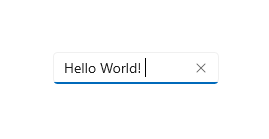
Элемент TextBox имеет несколько компонентов, которые могут упростить ввод текста. В этом элементе работает привычное встроенное контекстное меню с поддержкой копирования и вставки текста. Кнопка «Очистить все» позволяет пользователю быстро удалить весь введенный текст. В нем также есть встроенные функции проверки орфографии, которые включены по умолчанию.
Выбор правильного элемента управления
Используйте элемент управления TextBox, чтобы пользователь мог вводить и редактировать неформатированный текст, в частности, в форме. С помощью свойства Text можно получить и задать текст в элементе управления TextBox.
Вы можете сделать элемент TextBox предназначенным только для чтения. Но это должно быть временным, условным состоянием. Если текст не редактируется, попробуйте использовать элемент TextBlock.
Элемент управления PasswordBox можно использовать для сбора паролей или других конфиденциальных данных, например номеров карт социального страхования. Поле ввода пароля внешне похоже на поле текстового ввода с той разницей, что в нем вместо вводимого текста отображаются маркеры.
Используйте элемент управления AutoSuggestBox, чтобы позволить пользователю искать термины или показать пользователю список рекомендаций для выбора во время ввода.
Элемент RichEditBox служит для отображения и правки текстовых файлов.
Дополнительные сведения можно найти в статье об элементах управления текстом.
Рекомендации
- Используйте метку или подстановочный текст, если назначение текстового поля не очевидно. Метка отображается независимо от того, указано ли значение в поле ввода. Подстановочный текст отображается внутри поля ввода текста и пропадает после ввода значения.
- Задайте для текстового поля достаточную ширину для всех его возможных значений. Длина слов различается в зависимости от языка. Поэтому если вы собираетесь выводить свое приложение на международный уровень, следует учитывать особенности локализации.
- Поле текстового ввода обычно состоит из одной строки ( TextWrap = «NoWrap» ). Если пользователям придется вводить или изменять длинную строку, используйте многострочное текстовое поле ( TextWrap = «Wrap» ).
- Обычно текстовое поле используется для ввода редактируемого текста. Но можно сделать текстовое поле доступным только для чтения, чтобы его содержимое можно было читать, выделять и копировать, но не изменять.
- Если нужно избежать заполнения представления ненужными данными, сделайте так, чтобы набор полей текстового ввода появлялся только после установки управляющего флажка. Состояние включения поля текстового ввода также можно привязать к элементу управления, например к флажку.
- Подумайте о том, как должно вести себя поле текстового ввода, содержащее значение, когда его выбирает пользователь. Поведение по умолчанию подходит для редактирования значений, но не для замены. Точка вставки помещается между словами, и ничего не выделяется. Если замена является наиболее распространенным вариантом использования для этого текстового поля, то можно настроить выделение всего текста в поле при получении фокуса элементом управления. Вводимый с клавиатуры текст заменит выделенный текст.
Поля ввода из одной строки
- Используйте несколько однострочных текстовых полей для сбора небольших фрагментов текстовой информации. Если текстовые поля связаны между собой, сгруппируйте их.
- Делайте однострочные текстовые поля немного шире предполагаемого текста. Если элемент управления получится слишком широким, разделите его на два элемента. Например, можно разделить однострочное поле адреса на «Адрес, строка 1» и «Адрес, строка 2».
- Задайте максимальную длину вводимого текста в символах. Если базовый источник данных не позволяет вводить длинные строки текста, ограничьте ввод и сообщите пользователю об ограничении с помощью всплывающего окна.
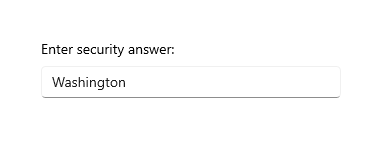
- Чтобы пользователи могли вводить маленькие фрагменты текста, используйте однострочные элементы управления. В следующем примере показано текстовое поле для записи ответа на вопрос безопасности. Так как предполагается краткий ответ, то здесь вполне подходит поле, состоящее из одной строки.
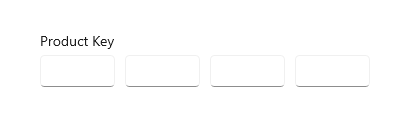
- Для ввода данных особого формата используйте набор коротких однострочных элементов управления фиксированного размера.
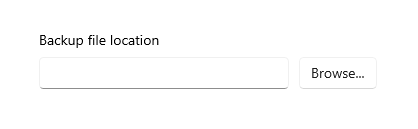
- Для ввода или правки текста используйте однострочный элемент управления неограниченного размера в сочетании с кнопкой, нажав на которую, пользователь сможет выбрать допустимое значение.
Элементы управления для ввода многострочного текста
- При создании текстового поля в формате RTF следует предусмотреть кнопки стиля и реализовать их действия.
- Используйте шрифт, соответствующий стилю вашего приложения.
- Высота текстового элемента управления должна быть достаточной для ввода типичных записей.
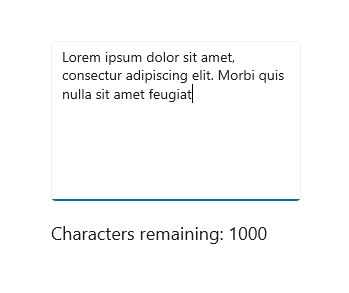
- При записи больших объемов текста с ограничением количества символов или слов используйте простое текстовое поле. Предоставьте динамический счетчик, показывающий пользователю, сколько символов или слов у него осталось до достижения максимального ограничения. Счетчик придется создать самостоятельно. Разместите его под текстовым полем и обеспечьте динамическое обновление при вводе пользователем символов или слов.
- При вводе пользователем текста элементы управления не должны увеличиваться по высоте.
- Не используйте поле для многострочного текста там, где требуется ввести всего одну строку.
- Не используйте поле с форматом там, где достаточно элемента управления обычного текста.
UWP и WinUI 2
Сведения и примеры в этой статье оптимизированы для приложений, использующих Windows App SDK и WinUI 3, но обычно применимы к приложениям UWP, использующим WinUI 2. Сведения и примеры для конкретной платформы см. в справочнике по API UWP.
Этот раздел содержит сведения, необходимые для использования элемента управления в приложении UWP или WinUI 2.
API для этого элемента управления существуют в пространстве имен Windows.UI.Xaml.Controls .
- API UWP:класс TextBox, свойство Text
- Откройте приложение «Коллекция WinUI 2» и просмотрите TextBox в действии. Приложения из коллекции WinUI 2 включают интерактивные примеры большинства элементов управления, возможностей и функций WinUI 2. Получите приложение из Microsoft Store или получите исходный код в GitHub.
Мы рекомендуем использовать последнюю версию WinUI 2 , чтобы получить самые актуальные стили и шаблоны для всех элементов управления. WinUI 2.2 или более поздней версии включает новый шаблон для этого элемента управления, использующий скругленные углы. Дополнительные сведения см. в разделе о радиусе угла.
Создание текстового поля
- Важные API:класс TextBox, свойство Text
Приложение коллекции WinUI 3 содержит интерактивные примеры большинства элементов управления, функций и функций WinUI 3. Получение приложения из Microsoft Store или получение исходного кода на GitHub
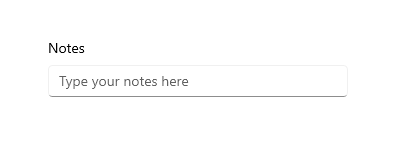
Вот код XAML для простого текстового поля с заголовком и замещающим текстом.
TextBox textBox = new TextBox(); textBox.Width = 300; textBox.Header = "Notes"; textBox.PlaceholderText = "Type your notes here"; // Add the TextBox to the visual tree. rootGrid.Children.Add(textBox); Ниже показано текстовое поле, полученное в результате выполнения этого фрагмента кода XAML.
Использование текстового поля для ввода данных в форму
Текстовое поле часто используется, чтобы принять ввод данных в форму и получить полную текстовую строку из текстового поля с помощью свойства Text. Обычно доступ к свойству Text осуществляется в таких событиях, как нажатие кнопки «Отправить». Но вы можете использовать событие TextChanged или TextChanging, если нужно выполнить какие-либо действия сразу при изменении текста.
В этом примере показано, как получить и задать текущее содержимое текстового поля.
string sampleText = SampleTextBox.Text; . SampleTextBox.Text = "Sample text retrieved"; К текстовому полю можно добавить Header (или метку) и PlaceholderText (или водяной знак), чтобы пользователь понимал, для чего оно используется. Чтобы настроить оформление заголовка, задайте свойство HeaderTemplate вместо Header. Сведения о проектировании см. в руководстве по использованию меток.
Вы можете ограничить число вводимых пользователем символов, настроив свойство MaxLength. Но свойство MaxLength не ограничивает длину вставленного текста. Используйте событие Paste, чтобы изменить вставленный текст, если это важно для вашего приложения.
В текстовом поле есть кнопка «Очистить все» («X»), которая появляется при введении текста в поле. Когда пользователь нажимает кнопку «X», текст в поле удаляется. Это выглядит следующим образом:
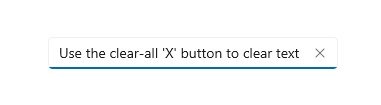
Кнопка «Очистить все» отображается только для редактируемых однострочных текстовых полей, которые содержат текст и имеют фокус.
Кнопка «Очистить все» не отображается в любом из перечисленных ниже случаев.
В этом примере показано, как получить и задать текущее содержимое текстового поля.
string sampleText = SampleTextBox.Text; . SampleTextBox.Text = "Sample text retrieved"; Текст, предназначенный только для чтения
Текстовое поле можно сделать доступным только для чтения, присвоив свойству IsReadOnly значение true. Обычно вы переключаете это свойство в приложении, исходя из условий в приложении. Если вам нужен текст, который всегда предназначен только для чтения, воспользуйтесь элементом TextBlock.
Объект TextBox можно сделать доступным только для чтения, присвоив свойству IsReadOnly значение true. Например, у вас может быть элемент TextBox для пользовательских комментариев, который включается только при определенных условиях. Элемент TextBox можно сделать предназначенным только для чтения, пока не будут выполняться эти условия. Если вам нужно только отобразить текст, воспользуйтесь элементом TextBlock или RichTextBlock.
Текстовое поле, предназначенное только для чтения, ничем не отличается от текстового поля, предназначенного для чтения и записи. Поэтому пользователь может растеряться. Пользователь может выделять и копировать текст. IsEnabled
Включение многострочного ввода
Есть два свойства, которые позволяют управлять отображением текста на нескольких строках в текстовом поле. Обычно нужно указать оба эти свойства, чтобы сделать текстовое поле многострочным.
- Чтобы позволить текстовому полю разрешать и отображать символы новой строки или возврата, установите для свойства AcceptsReturn значение true.
- Чтобы включить обтекание текстом, установите для свойства TextWrapping значение Wrap. Теперь текст будет переноситься на новую строку, когда он достигает края текстового поля, независимо от символов разделителя строки.
TextBox и RichEditBox не поддерживают значение WrapWholeWords для свойств TextWrapping. Если попытаться указать WrapWholeWords в качестве значения для параметра TextBox.TextWrapping или RichEditBox.TextWrapping, отобразится исключение с сообщением о недействительном аргументе.
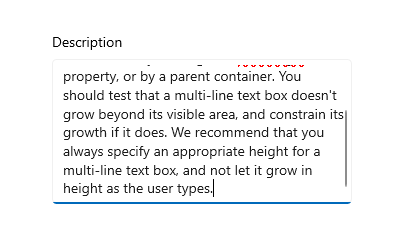
Многострочное текстовое поле будет постоянно увеличиваться по вертикали по мере ввода текста, если нет ограничений в свойстве Height, MaxHeight или родительском контейнере. Следите за тем, чтобы многострочное текстовое поле не выходило за пределы видимой зоны. Если это произошло, ограничьте его увеличение. Мы рекомендуем всегда указывать целесообразную высоту для многострочного текстового поля и не позволять ему увеличиваться в высоту во время ввода текста пользователем.
Прокрутка с помощью колесика прокрутки или пальца включается автоматически по мере необходимости. Но вертикальные полосы прокрутки не отображаются по умолчанию. Вы можете отобразить вертикальные полосы прокрутки, установив для параметра ScrollViewer.VerticalScrollBarVisibility значение Auto для встроенного класса ScrollViewer, как показано здесь.
TextBox textBox = new TextBox(); textBox.AcceptsReturn = true; textBox.TextWrapping = TextWrapping.Wrap; textBox.MaxHeight = 172; textBox.Width = 300; textBox.Header = "Description"; ScrollViewer.SetVerticalScrollBarVisibility(textBox, ScrollBarVisibility.Auto); Вот как выглядит текстовое поле после добавления текста.
Форматирование отображаемого текста
Используйте свойство TextAlignment для выравнивания текста в текстовом поле. Чтобы выровнять текстовое поле в рамках макета страницы, используйте свойства HorizontalAlignment и VerticalAlignment.
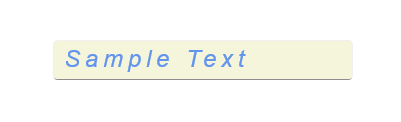
Хотя текстовое поле поддерживает только неформатированный текст, вы можете настроить отображение текста в текстовом поле в соответствии с фирменным оформлением. Можно задать стандартные свойства Control, например, FontFamily, FontSize, FontStyle, Background, Foreground и CharacterSpacing, чтобы изменить внешний вид текста. Эти свойства влияют только на то, как текстовое поле отображает текст локально. Например, если скопировать и вставить текст в элемент управления для форматированного текста, форматирование не будет применено.
В этом примере показано текстовое поле, предназначенное только для чтения, с несколькими настроенными свойствами для внешнего вида текста.
TextBox textBox = new TextBox(); textBox.Text = "Sample Text"; textBox.IsReadOnly = true; textBox.FontFamily = new FontFamily("Verdana"); textBox.FontSize = 24; textBox.FontWeight = Windows.UI.Text.FontWeights.Bold; textBox.FontStyle = Windows.UI.Text.FontStyle.Italic; textBox.CharacterSpacing = 200; textBox.Width = 300; textBox.Background = new SolidColorBrush(Windows.UI.Colors.Beige); textBox.Foreground = new SolidColorBrush(Windows.UI.Colors.Blue); // Add the TextBox to the visual tree. rootGrid.Children.Add(textBox); Созданное текстовое поле выглядит следующим образом:
Изменение контекстного меню
По умолчанию команды, отображаемые в контекстном меню текстового поля, зависят от состояния текстового поля. Например, если текстовое поле является редактируемым, отображаются следующие команды:
| Команда | Отображается, когда. |
|---|---|
| Копировать | . текст выделен. |
| Вырезать | . текст выделен. |
| Вставить | . буфер обмена содержит текст. |
| Выбрать все | . элемент TextBox содержит текст. |
| Отмена | . текст был изменен. |
Чтобы изменить команды, отображаемые в контекстном меню, обрабатывайте событие ContextMenuOpening. Пример см. в разделе Настройка CommandBarFlyout RichEditBox — добавление «Share» в коллекцию WinUI 2. Сведения о проектировании см. в руководстве по контекстным меню.
Выделение, копирование и вставка
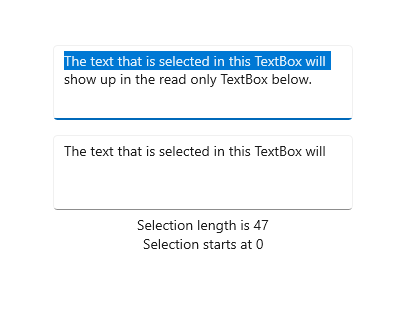
Получить выбранный текст из текстового поля или задать его можно с помощью свойства SelectedText. Чтобы управлять выделением текста, используйте свойства SelectionStart и SelectionLength, а также методы Select и SelectAll. Событие SelectionChanged позволяет выполнять действия, пока пользователь выбирает или отменяет выбор текста. Вы можете изменить цвет, используемый для выделения выбранного текста, настроив свойство SelectionHighlightColor.
Элемент TextBox поддерживает копирование и вставку по умолчанию. Вы можете реализовать в приложении пользовательскую обработку события Paste в редактируемых текстовых элементах управления. Например, можно удалить разрывы строк из многострочного адреса при вставке в однострочное поле поиска. Или вы можете проверить длину вставленного текста и предупредить пользователя, если превышает максимальную длину текста, который можно сохранить в базе данных. Дополнительные сведения и примеры см. в статье о событии Paste.
Ниже приведен пример применяемых для этого свойств и методов. При выборе текста в первом текстовом поле выбранный текст отображается во втором текстовом поле, которое доступно только для чтения. Значения свойств SelectionLength и SelectionStart отображаются в двух текстовых блоках. Для этого используется событие SelectionChanged.
private void TextBox1_SelectionChanged(object sender, RoutedEventArgs e)
Вот результат выполнения этого кода.
Выбор подходящей клавиатуры для элемента управления текстом
Чтобы упростить пользователям ввод данных с помощью сенсорной клавиатуры или панели функционального ввода, можно настроить тип вводимых данных элемента управления для ввода текста таким образом, чтобы элемент управления соответствовал типу данных, которые должен вводить пользователь.
Сенсорная клавиатура позволяет вводить текст, если приложение выполняется на устройстве с сенсорным экраном. Сенсорная клавиатура появляется, когда пользователь касается редактируемого поля ввода, например, TextBox или RichEditBox. Пользователи смогут вводить данные в вашем приложении гораздо быстрее и с меньшими усилиями, если вы настроите тип вводимых данных элемента управления текстом в соответствии с типом вводимых данных. Тип вводимых данных предоставляет системе подсказку о типе текстового ввода, ожидаемого элементом управления. Благодаря этому система может отобразить специальную раскладку сенсорной клавиатуры в соответствии с используемым типом ввода.
Например, если текстовое поле используется только для ввода 4-значного PIN-кода, установите для свойства InputScope значение Number. Это сообщает системе, что нужно отобразить раскладку цифровой клавиатуры, благодаря чему пользователю проще вводить PIN-код.
Важно Входной область не приводит к проверке ввода и не запрещает пользователю вводить данные с помощью аппаратной клавиатуры или другого устройства ввода. Вы по-прежнему несете ответственность за проверку вводимых данных в коде.
Другие свойства, влияющие на сенсорную клавиатуру: IsSpellCheckEnabled, IsTextPredictionEnabled и PreventKeyboardDisplayOnProgrammaticFocus. (IsSpellCheckEnabled также влияет на элемент TextBox при использовании аппаратной клавиатуры.)
Дополнительные сведения и примеры см. в статье Использование типа вводимых данных для изменения сенсорной клавиатуры и в документации по свойствам.
Получение примера кода
- Пример коллекции WinUI — просмотр всех элементов управления XAML в интерактивном формате.
Похожие статьи
- Текстовые элементы управления
- Руководство по проверке орфографии
- Добавление поиска
- Руководство по текстовому вводу
- Класс TextBox
- Класс PasswordBox
- Свойство String.Length