
Как сделать субтитры к видео
Наверняка вы задумывались о том, как добавить текст на видео – комментарии, пояснения, дублирование или перевод звуковой дорожки. Сразу оговорюсь, что речь в статье пойдет не о работе с файлами субтитров (SRT, TXT, SUB и т.д.), а о том, как самостоятельно добавить текстовое сопровождение к видеоряду.
Итак, что же такое субтитры? Это текст, расположенный в нижней части экрана, который переводит, дублирует или дополняет звуковую дорожку.
История субтитров уходит корнями в начало ХХ века – они упрощали так называемый международный обмен фильмами. По большей части субтитры добавлялись только к песням на иностранным языке, а не ко всему фильму целиком. Причина заключалась в сложности технологии, которая позволяла добавлять текст на изображение.
К счастью для нас технический прогресс ушел далеко вперед, и монтировать видео стало гораздо проще. Многие видеоредакторы позволяют добавлять текст на видео, и в этой статье я расскажу вам о том, как сделать это в Видеоредакторе Movavi. Более подробную инструкцию от разработчика вы найдете на сайте: www.movavi.ru/support/how-to/how-to-add-subtitles-to-video.html
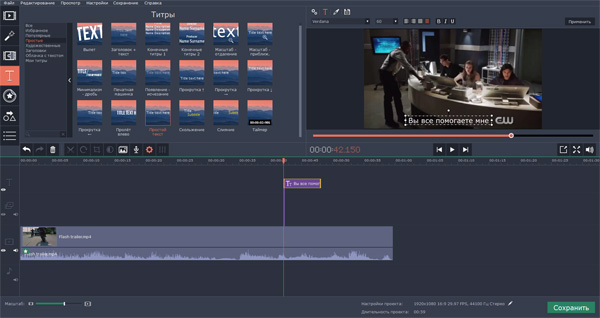
Титров в редакторе масса: простые, художественные, заголовки, облачка с текстом. С их помощью можно сделать интересное вступление или финальные титры. Для создания обычных субтитров нам подойдет шаблон «Простой текст«.
Перетаскиваем шаблон в нужное место. Титры можно свободно перемещать по шкале времени, а также редактировать, кликнув по ним дважды.
В режиме редактирования можно изменить следующие свойства клипа:
- шрифт и кегль надписи
- выравнивание по центру, одному или двум краям
- жирность, курсив, подчеркивание
- цвет заливки букв, толщину и цвет контура
- расположение и поворот субтитров
- скорость анимации
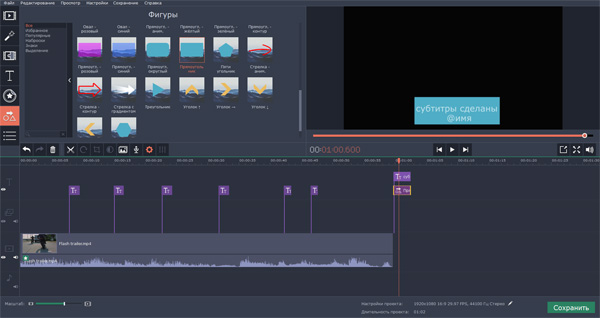
Сохраните заготовку на будущее – она появится во вкладке «Мои титры«. Когда вы добавите все остальные субтитры, при необходимости можно указать авторство в концовке ролика. В примере я использовал шаблон «Заголовок+текст«, а для подложки – прямоугольник из раздела «Фигуры». Кстати говоря, очень полезная функция, если вы не можете подобрать такой цвет субтитров, чтобы они не терялись на фоне видео.
Создание и написание субтитров – весьма кропотливый труд, однако Movavi Video Editor значительно упрощает эту задачу. Украсьте самодельные ролики различными надписями и комментариями или же создайте целую текстовую версию звукового ряда. Приятный бонус программы – прямой экспорт на YouTube, так что вы сразу же сможете поделиться результатом на своем канале.
Movavi 360 Видеоредактор
Movavi 360 Видеоредактор — удобный инструмент, с помощью которого можно легко смонтировать VR-видео за пару минут. Программа проста в освоении, не требует наличия специальных знаний, поддерживает всевозможные аудио, видео и графические форматы. Присутствует возможность добавлять фильтры, титры, переходы и музыку, а также быстро экспортировать видео на ПК или сразу опубликовать на YouTube.
Как сделать видео 360° легко и быстро
- Отредактируйте 360° видео за считанные минуты
- Добавьте фильтры, титры, переходы и музыку
- Экспортируйте видео на компьютер или сразу на YouTube
Как сделать VR-видео с Movavi
Загрузите и отредактируйте записи
Импортируйте в программу видео, снятое на панорамную камеру. Нарежьте его на части, удалите ненужные фрагменты, улучшите качество изображения.
Добавьте титры, эффекты и аудио
Добавьте текст к видео, воспользуйтесь обширными коллекциями фильтров и переходов. Загрузите собственную музыку или выберите аудио из встроенной библиотеки нашего редактора видео 360°.
Поделитесь результатом
Экспортируйте готовый фильм на компьютер или смартфон либо загрузите его на YouTube напрямую из программы.
Создайте уникальное визуальное приключение
- Предпросмотр в 3D
Полностью контролируйте процесс создания видео с помощью предпросмотра в объемном окружении. - Коррекция цвета
Регулируйте яркость, контрастность и другие цветовые параметры вручную или автоматически. - Поддержка Ultra HD
Загружайте и сохраняйте ролики в самом высоком качестве. - Картинка в картинке
Совмещайте несколько видео на одном экране, вставляйте фото в ваш VR-ролик. - Хромакей
Экспериментируйте с эффектом «зеленого экрана», заменяйте фон в вашем видео. - Регулировка скорости
Изменяйте скорость видео, создавайте эффект замедления времени или эффект быстрой перемотки. - Редактирование аудио
Настраивайте эквалайзер, нормализуйте звук, устраняйте шумы, добавляйте эффекты. - Выделение и цензура
Управляйте вниманием зрителя при помощи эффекта выделения; добавляйте размытие на нужные участки видео.
Технические детали
О программе
- Версия: 1.0
- Размер файла: 48,8 MB
- Языки интерфейса:
Системные требования
- Microsoft® Windows® 7/8/10 с последними обновлениями
- Intel®, AMD® или совместимый двухъядерный процессор, 1.5 ГГц
- Видеокарта NVIDIA® серии GeForce® 8, Intel® HD Graphics 2000 или AMD Radeon™ R600 и выше
- Разрешение экрана 1280 × 768, 32-битный цвет
- 8 ГБ оперативной памяти
- 250 МБ свободного места на диске для установки, 500 МБ – для работы программы
- Права администратора для установки программы
О производителе
Основана в 2004 году в г. Новосибирске, Россия. Занимается разработкой программных продуктов для обработки и конвертации пользовательского видео. Наиболее известные продукты компании — Movavi Видео Конвертер и Movavi VideoSuite, которыми пользуется более четырех миллионов людей по всему миру. Партнером Movavi по выпуску продуктов на российский рынок является компания 1С.
Как сделать титры в movavi
= = = = = = = = = = = = = = = = = = = = = = = = = = = = = = = = = = = = = ➡ Download: https://bit.ly/2zL4tln ➡ Скачать: https://bit.ly/2zL4tln = = = = = = = = = = = = = = = = = = = = = = = = = = = = = = = = = = = = = Видеоредактор — Movavi Video Editor Plus 14.1.0 — Жмите «Старт» и не парьтесь. Несмотря на это, Movavi Video Editor обладает внушительным перечнем функций, о которых ниже и пойдет речь. Обратим ваше внимание, что в данной статье рассматривается бесплатная официальная демонстрационная версия программы. Ее функционал несколько ограничен по сравнению с полной версией. Текущая версия описываемого софта — «12. В дальнейшем описываемый функционал может быть изменен или перенесен в другие категории. Мы, в свою очередь, постараемся обновлять данное руководство, дабы вся описываемая информация была актуальна. Теперь приступим непосредственно к работе с Movavi Video Editor. Добавление файлов для обработки Как и в любом редакторе, в описываемом нами тоже есть несколько способов открыть нужный вам файл для последующей обработки. Именно с этого, по сути, и начинается работа в Movavi Video Editor. Естественно, предварительно ее следует установить на ваш компьютер. Если по какой-либо причине вы случайно открыли другую вкладку, то вернитесь к указанному разделу. Для этого нажмите один раз левой кнопкой мышки по отмеченной ниже области. Она находится с левой стороны главного окна. После нажатия на указанную область откроется стандартное окно выбора файла. Находите нужные данные на компьютере, выделяете их одиночным нажатием левой кнопкой мышки, а после этого жмете «Открыть» в нижней области окна. Добавить папку — Эта функция схожа с предыдущей. Она позволяет добавить для последующей обработки не один файл, а сразу папку, в которой может находиться несколько медиафайлов. Нажав на указанную иконку, как и в предыдущем пункте, появится окно выбора папки. Выбираем таковую на компьютере, выделяем ее, после чего жмем «Выбор папки». Запись видео — Эта функция позволит вам произвести запись на вашу веб-камеру и тут же добавить ее в программу для изменения. Сама же информация будет сохранена после записи на вашем компьютере. Когда вы нажмете на указанную кнопку, появится окошко с предварительным просмотром изображения и его настройками. Тут вы можете указать разрешение, частоту кадров, устройства для записи, а также изменить местоположение для будущей записи и ее имя. Если все настройки вас устраивают, то просто нажимайте «Начать захват» или иконку в виде фотокамеры для того, чтобы сделать фотографию. После записи полученный файл будет автоматически добавлен на таймлайн рабочая область программы. Захват экрана — С помощью данной функции вы сможете записать ролик прямо с экрана вашего компьютера. Правда, для этого понадобится специальное приложение Movavi Video Suite. Оно распространяется как отдельный продукт. Нажав на кнопку захвата, вы увидите окно, в котором вам предложат приобрести полную версию программы либо опробовать временную. Хотим обратить внимание, что для захвата информации с экрана можно пользоваться не только Movavi Video Suite. Есть масса другого ПО, которое справляется с данной задачей ничуть не хуже. Они созданы для того, чтобы вы могли дополнить свое творение различными фонами, вставками, звуками или музыкой. Теперь вы в курсе того, как открыть исходный файл для его дальнейшего изменения в Movavi Video Editor. Далее можно приступать непосредственно к его редактированию. Фильтры В этом разделе вы сможете найти все фильтры, которые можно использовать в создании ролика или слайд-шоу. Использовать их в описываемом софте крайне просто. Нужная вкладка вторая сверху в вертикальном меню. Оно находится с левой стороны окна программы. Вы можете выбрать вкладку «Все» для отображения всех доступных вариантов, либо же переключаться по предложенным подразделам. Для этого наведите указатель мышки на миниатюру нужного эффекта, после чего нажмите на изображение в виде звездочки в левом верхнем углу миниатюры. Все избранные эффекты будут занесены в подраздел с одноименным названием. Сделать это можно, просто удерживая левую кнопку мышки. Она находится в левом верхнем углу клипа на рабочей области. После этого жмете «Удалить» в самом низу. Вот, собственно, и вся информация, которую вам нужно знать о фильтрах. К сожалению, выставлять параметры фильтров в большинстве случаев нельзя. К счастью, только этим функционал программы не ограничивается. Эффекты перехода В большинстве случаев ролики создаются из множества нарезок. Для того чтобы скрасить переход от одного кусочка видео к другому, и была придумана данная функция. Работа с переходами очень схожа с фильтрами, но есть некоторые отличия и особенности, о которых вам стоит знать. Нужна иконка — третья сверху. Выбираете нужный подраздел, а после этого во вложенных эффектах находите необходимый переход. Это автоматически добавит нужные эффекты в соответствующий подраздел. Этот процесс также схож с применением фильтров. Для этого нажмите на области, которую мы отметили на изображении ниже, правой кнопкой мышки. По умолчанию все эффекты появляются за 2 секунды до окончания видео или изображения. Кроме того, тут же можно указать время появления перехода для всех элементов вашего клипа. На этом работа с переходами подошла к концу. Наложение текста В Movavi Video Editor данная функция называется «Титры». Она позволяет добавить поверх клипа или между роликами различный текст. Причем добавлять можно не просто голые буквы, но и использовать разные рамки, эффекты появления и прочее. Давайте разберем данный момент подробнее. Как и предыдущие эффекты, титры можно добавлять в избранное. Правда, в отличии от фильтров и переходов, текст накладывается перед клипом, после либо поверх него. Если вам необходимо вставить титры до или после видео, то переносить их нужно на строку, где находится сам файл с записью. Кроме того, можно увеличить или уменьшить время нахождения текста на экране. Для этого стоит навести курсор мышки на один из краев поля с текстом, после чего зажать ЛКМ и передвинуть край влево для уменьшения или вправо для увеличения. В нем мы хотели бы обратить ваше внимание на следующие пункты: Скрывать клип — Данная опция позволит отключить отображение выбранного текста. Он не удалится, а просто перестанет появляться на экране при воспроизведении. Показывать клип — Это обратная функция, которая позволяет вновь включить отображение выбранного текста. Разрезать клип — С помощью этого инструмента вы сможете разделить титры на две части. При этом, все параметры и сам текст будут в точности совпадать. Редактировать — А вот этот параметр позволит вам стилизировать титры удобным образом. Изменять можно все, вплоть от скорости появления эффектов до цвета, шрифтов и прочего. Именно тут будут отображаться все пункты настроек титров. Также можно изменить текст, его размер и положение. Кроме того, можно изменить размер и положение рамки если она присутствует со всеми стилистическими дополнениями. Для этого просто кликните один раз левой кнопкой мышки по тексту или самой рамке, после чего потащите за край для изменения размера или за середину элемента для его перемещения. Для перехода в это меню щелкните по иконке в виде буквы «Т» чуть выше окна просмотра. Причем не только у текста, но и у самой рамки титров. Для этого выделите необходимый элемент и перейдите в соответствующее меню. Оно вызывается нажатием пункта с изображением кисточки. Это основные функции, о которых вам стоит знать при работе с титрами. О других функциях мы расскажем ниже. Использование фигур Эта функция позволит вам подчеркнуть любой элемент видео или изображения. Кроме того, с помощью различных стрелок вы сможете сделать акцент на нужном участке либо просто привлечь к нему внимание. Его иконка выглядит так. Об этом мы упоминали в описании предыдущих функций. Кроме того, фигуры также можно добавлять в раздел «Избранное». Масштаб и панорама Если вам необходимо во время проигрывания медиа увеличить или отдалить камеру, то эта функция как раз для вас. Тем более, что в использовании она крайне проста. Обратите внимание, что нужная область может находится как на вертикальной панели, так и быть спрятанной в дополнительном меню. Это зависит от того, какой размер окна программы вы выбрали. Вверху появится перечень из всех трех вариантов. Обратите внимание, что в пробной версии Movavi Video Editor можно лишь использовать функцию приближения. Остальные параметры доступны в полной версии, но работают они по тому же принципу, что и «Увеличение». Перемещаем ее на тот участок видео или фото, который требуется увеличить. При необходимости, вы можете изменить размер самой области или вовсе переместить ее. Делается это банальным перетаскиванием. На самой миниатюре вы увидите появившуюся стрелку, которая направлена вправо в случае с приближением. Зажав левую кнопку мыши, можете перетащить саму стрелку влево или вправо, тем самым изменив время применения эффекта. А если потянуть за один из краев стрелки, то можно изменить общее время увеличения. Вот, собственно, и все особенности этого режима. Выделение и цензура С помощью этого инструмента вы легко сможете закрыть ненужный участок видео либо наложить маску на него. Кнопка данного изображения может быть как на вертикальном меню, так и скрыта под вспомогательной панелью. В самом верху окна программы появятся опции для настройки. Тут вы сможете изменить размер пикселей, их форму и прочее. Тут же можно добавить или удалить дополнительные маски. Для этого достаточно нажать соответствующую кнопку. При необходимости, можно изменить положение самих масок и их размер. Это достигается путем перетаскивания элемента для перемещения или одной из его границ для изменения размера. На участке записи вы увидите звездочку. В открывшемся списке выделите нужный эффект и нажмите ниже «Удалить». Более детально вы сможете разобраться со всеми нюансами лишь попробовав все самостоятельно на практике. Ну а мы продолжим. На очереди у нас два последних инструмента. Стабилизация видео Если во время съемки у вас сильно тряслась камера, то можно немного сгладить этот нюанс с помощью упомянутого инструмента. Он позволит максимально стабилизировать изображение. Изображение этого раздела выглядит следующим образом. Тут можно указать плавность стабилизации, ее точность, радиус и прочее. Выставив параметры должным образом, нажимайте «Стабилизировать». Ход стабилизации будет отображаться в виде процентов в отдельном окне. После этого в появившемся списке выбираем нужный эффект и жмем «Удалить». Вот так выглядит процесс стабилизации. У нас остается последний инструмент, о котором мы хотим вам поведать. Хромакей Эта функция будет полезна лишь тем, кто снимает ролики на специальном фоне, так называемом хромакее. Суть инструмента заключается в том, что с ролика удаляется конкретный цвет, который и является чаще всего фоном. Таким образом, на экране остаются лишь основные элементы, а сам фон при этом можно попросту заменить на другое изображении или видео. Она так и называется — «Хромакей». В первую очередь, выбираем цвет, который нужно удалить из ролика. Для этого жмем сперва на область, указанную на изображении ниже, после чего кликаем в видео на том цвете, который будем удалять. Ползунки с данными опциями вы найдете в самом окне с настройками. В результате вы получите видео без заднего фона или конкретного цвета. Совет: Если вы используете фон, который в будущем будет удален в редакторе, то проследите, чтобы он не совпадал с цветом ваших глаз и цветами одежды. Иначе у вас получатся черные области там, где их быть не должно. Дополнительная панель инструментов В Movavi Video Editor также есть панель, на которую вынесены второстепенные инструменты. Особо на них внимание мы заострять не будем, но знать о существовании таковых все же нужно. Сама панель выглядит следующим образом. Давайте вкратце пробежимся по каждому из пунктов, начав слева направо. Все названия кнопок можно узнать, если навести на них указатель мышки. Отменить — Эта опция представлена в виде стрелки, повернутой влево. Она позволяет отменить последнее действие и вернуться к предыдущему результату. Очень удобно, если вы случайно сделали что-то не так или удалили какой-то из элементов. Повторить — Тоже стрелка, но повернутая уже вправо. Она позволяет вам продублировать последнюю операцию со всеми вытекающими последствиями. Удалить — Кнопка в виде урны. Она является аналогом клавиши «Delete» на клавиатуре. Позволяет удалить выбранный объект или элемент. Разрезать — Данная опция включается нажатием кнопки в виде ножниц. Выделяем тот клип, который хотим разделить. При этом, разделение пройдет там, где находится в текущее время указатель времени. Данный инструмент вам пригодится, если вы хотите обрезать видео или вставить между фрагментами какой-то переход. Поворот — Если ваш исходный клип снят в повернутом состоянии, то эта кнопка позволит все исправить. При каждом нажатии на иконку видео будет поворачиваться на 90 градусов. Таким образом вы сможете не только выровнять изображение, но и вовсе его перевернуть. Кадрирование — Эта функция позволит вам обрезать лишнее из вашего клипа. Также применяется при акцентировании внимания на определенном участке. Нажав на пункт, вы сможете задать угол поворота области и ее размер. После чего необходимо нажать «Применить». Коррекция цвета — С этим параметром скорее всего знаком каждый. Он позволяет настроить баланс белого, контраст, насыщенность и прочие нюансы. Мастер переходов — Эта функция позволяет в один клик добавить ко всем фрагментам клипа тот или иной переход. При этом можно задать для всех переходов как разное время, так и одинаковое. Запись голоса — С помощью этого инструмента вы сможете добавить собственную запись голоса прямо в саму программу для дальнейшего использования. Просто нажмите на иконку в виде микрофона, выставьте настройки и запустите процесс нажатием клавиши «Начать запись». В результате полученный результат будет сразу добавлен на таймлайн. Свойства клипа — Кнопка этого инструмента представлена в виде шестеренки. Нажав на нее, вы увидите перечень таких параметров как скорость воспроизведения, время появления и исчезновения, обратное проигрывание и другие. Все указанные параметры влияют именно на отображение визуальной части ролика. Свойства аудио — Этот параметр абсолютно аналогичен предыдущему, но с упором на звуковые сопровождения вашего видео. Сохранение результата В завершении нам остается лишь рассказать о том, как правильно сохранить полученное видео или слайд-шоу. Перед тем, как приступить к сохранению, необходимо задать соответствующие параметры. Выставив все настройки, нажмите «OK». Если же вы не сильны в настройках, то лучше ничего не трогать. Выставленные по умолчанию параметры будут весьма приемлемыми для хорошего результата. В зависимости от того, какой именно тип вы выберите, будут меняться различные настройки и доступные параметры. Кроме того, вы можете указать качество записи, имя сохраняемого файла и место, куда он будет сохранен. В завершении вам останется лишь нажать «Старт». Его прогресс вы сможете отслеживать в специальном окне, которое появится автоматически. Жмем «OK» для завершения. Для этого нажмите комбинацию клавиш «Ctrl+S». В появившемся окне выберите имя файла и место, куда его нужно поместить. В будущем вам достаточно будет нажать клавиши «Ctrl+F» и выбрать с компьютера сохраненный ранее проект. На этом наша статья подходит к концу. Мы постарались разобрать все основные инструменты, которые могут понадобиться вам в процессе создания собственного клипа. Напомним, что данная программа отличается от аналогов не самым большим набором функций. Если вам потребуется более серьезное ПО, тогда стоит ознакомиться с нашей специальной статьей, в которой перечислены самые достойные варианты. Подробнее: Если после прочтения статьи или в процессе монтажа у вас появились вопросы, смело задавайте их в комментариях. Будем рады помочь вам. Объекты на тайм лайне в указанной программе передвигаются зажатием левой кнопкой мышки. Если у вас несколько объектов на одной линии, то все они будут как вы выразились «приклеиваться» друг к другу. Вы в свою очередь можете настроить эффект перехода от одной сцены к другой. Это сделано для того, чтобы не было разрывов в ролике. Также можно некоторые объекты разместить на треке дополнительного видео. Там вы уже можете спокойно двигать объект, но учтите, что он будет поверх основного видео. Сейчас обсуждаем Игорь Берсан: 24 июня в 18:52 Хорошо. Для начала попробуйте скачать и установить указанный ниже пакет обновлений. Не забудьте перезагрузить систему после инсталляции. Далее снова попытайтесь установить Microsoft Visual C++. Если не поможет — сообщите. Есть еще один вариант. Скачать пакет KB976932 для Windows 7 SP1 Аноним: 24 июня в 18:49 да , windows 7, sp1 скорее всего пиратка Игорь Берсан: 24 июня в 18:45 Mik, вы используете Windows 7? Аноним: 24 июня в 18:36 2013 установил,2015 тоже самое что 2017 Аноним: 24 июня в 18:27 при попытке вручную установить 2017 пишет ошибку 0х80240017 Аноним: 24 июня в 18:22 с 2005 по 2010 установлены Игорь Берсан: 24 июня в 18:20 Уточните пожалуйста, а сам пакет Microsoft Visual C++ у вас установлен? Не забудь обновить браузер!
Last changed by
Add a comment
Published on HackMD
Sign in
By clicking below, you agree to our terms of service.
Как анимировать объекты и титры в Movavi Видеоредактор Плюс 2022

— . В этом видео я покажу как делать анимирование объектов и титров в видео. Для этого буду использовать программу Movavi Видеоредактор Плюс 2022 (Movavi Video Editor Plus 2022). Сегодня темы: — как использовать инструмент анимация — как создать анимацию движения объекта (стикера) — как создать анимацию плавного появления объекта (стикера) — как создать анимацию движение титров — как использовать шаблоны анимации — как настроить анимацию вручную Скачать: — Всё в одной программе Movavi Video Suite 2022 — https://fas.st/hLuOP — Movavi Video Editor Plus: https://fas.st/lLVWbG ✦ Как сделать из горизонтального — вертикальное видео https://youtu.be/9LtbFjot5Kk Как добавить текст в мовави | Титры Movavi Video Editor — https://youtu.be/FqzCln4gNnQ Переходы между видео в Movavi — https://youtu.be/j1smGhqFch0 Как добавить текст в мовави — https://youtu.be/FqzCln4gNnQ Быстрый и простой видеомонтаж в Movavi — https://youtu.be/C6UrMMztXFg Как сделать наложение видео на видео — https://youtu.be/v-9XQrFNNa4 ▶️ Делитесь этим видео с друзьями: https://youtu.be/xrTdcYOgB9I Подписывайтесь на канал: https://www.youtube.com/channel/UCargwSfR6oowkqtBx0qMwTQ?sub_confirmation=1 #Movavi
Показать больше
Войдите , чтобы оставлять комментарии.