
Создание своих титров
После того, как вы настроили собственный стиль титров, вы можете сохранить его для использования в любых будущих проектах.
Шаг 1:
Настройте свой дизайн титров как обычно: дважды щёлкните клип титров и выберите нужный цвет, шрифт, и другие настройки.
Шаг 2
Нажмите значок Сохранить в самом верху панели редактирования титров.
Шаг 3:
Введите название для ваших титров и нажмите кнопку Сохранить.
Ваши новые титры появятся в группе Мои титры.
Как Наложить Текст на Видео в Программе Movavi Video Editor — Добавляем Титры
Этот урок будет посвящен вопросу, как добавить текст к видео в программе Movavi Video Editor. Покажу, как наложить титры на видео дорожку, изменить его расположение, поменять размер, шрифт и цвет в Мовави.
Как наложить текст на видео в редакторе Movavi?
- Зайти в меню «Текст»
- Выбрать нужный шаблон
- Перетащить его на текстовую дорожку
- Отредактировать
Меню текст в видеоредакторе Movavi
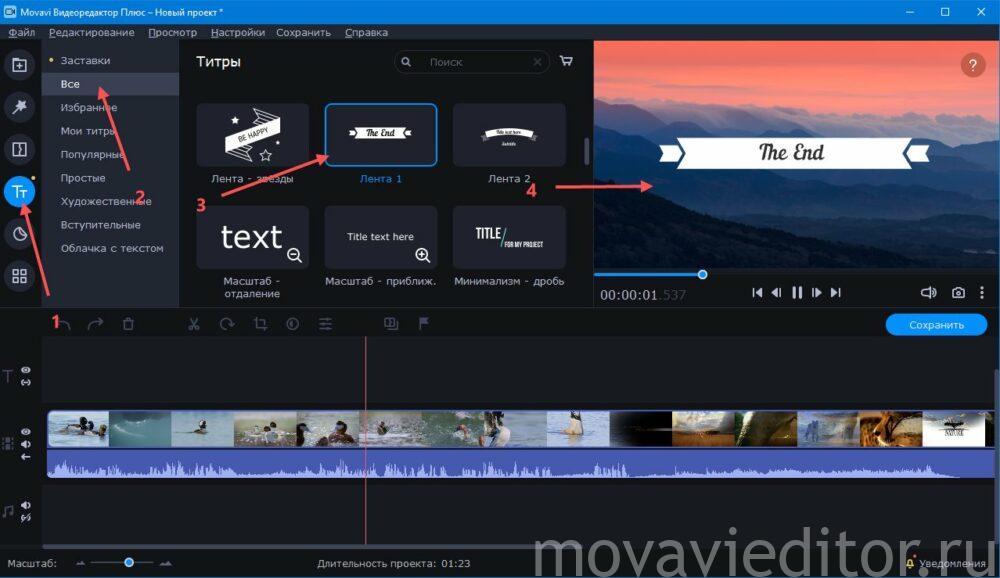
Теперь давайте разбираться подробнее. Итак, перед нами главное окно программы Movavi Video Editor c уже добавленной видео дорожкой. Наша задача наложить на нее текст. Раздел для работы с текстами находится в левом столбике меню под пунктом «Тт».
Здесь уже имеются предустановленные в программу шаблоны для создания титров (1). Но также можно докупить отдельные тематические наборы, в которых в комплекте идут более интересные и разнообразные шаблоны текстов (2). Для придания видео большей индивидуальности лучше пользоваться именно ими.

Для предпросмотра выбранного текста нужно дважды щелкнуть мышью по шаблону. После чего анимированный образец отобразится в окне предпросмотра.

Как добавить текст в избранное в редакторе видео Movavi?
Если навести на шаблон текста, то внутри обводки появится значок сердечка. По его нажатию можно добавить выбранный текст в избранные, чтобы его потом было проще найти и воспользоваться.

После этого образец текста появится в меню «Избранное» программы Movavi Video Editor

Как наложить текст на видео в программе Movavi Video Editor?
С меню разобрались — переходим к самому главному. Для того, чтобы добавить текст к видео, необходимо взять выбранный шаблон и с зажатой левой кнопкой мыши перетащить его на таймлайн. Титры автоматически встанут на предназначенную для них дорожку выше основного видео ряда.

Выбранный текст также появится в окне предпросмотра ролика. Если дважды кликнуть мышью по тексту, то можно будет его изменить. Или изменить размер текстового блока.

Для увеличения или уменьшения всего шаблона на видео, необходимо выделить весь блок
Способы добавить титры на видео в видеоредакторе Мовави
Видеоредактор Movavi Video Editor поддерживает элементы композитинга: наложение текста, картинок и видео на ролики. Надписи нужны для добавления рекламы в видеоролики (телефон, ссылка), сведений об авторе, его названия, даты. Рассмотрим, как в программе добавляются простые текстовые слои и художественные – с анимацией, вспомогательными элементами. Научимся настраивать их: изменять цвет, размеры, длительность, расположение.
Как добавить текст на видео и картинку в Movavi?
В первую очередь импортируйте файл и обработайте его должным образом, наложение титров и субтитров – финальный этап монтажа.
-
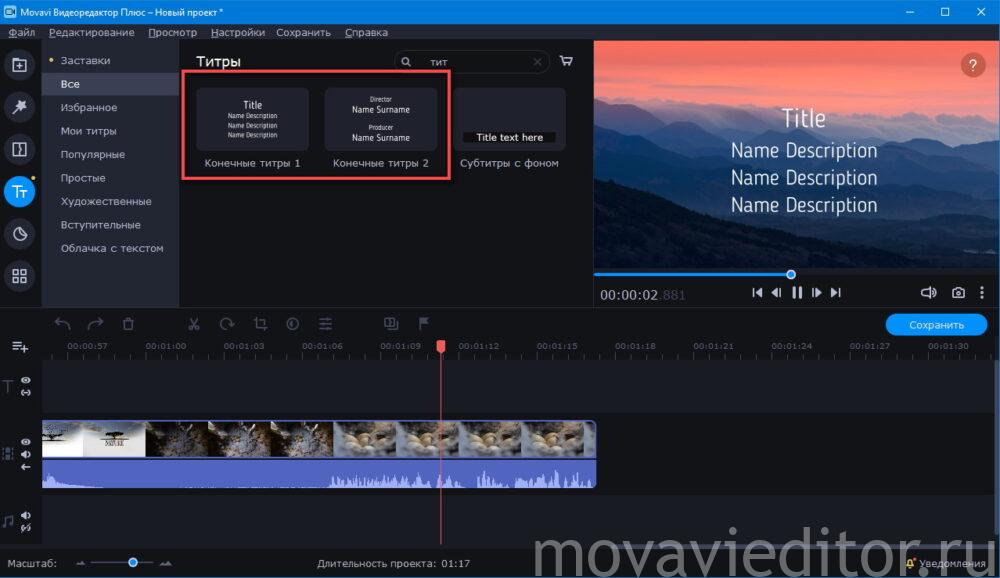
Перейдите в раздел «Титры» и кликните «Все» для отображения содержимого библиотеки Мовави или посетите нужный раздел. Щёлкните по обложке надписи для демонстрации её эффекта в окне предварительного просмотра.
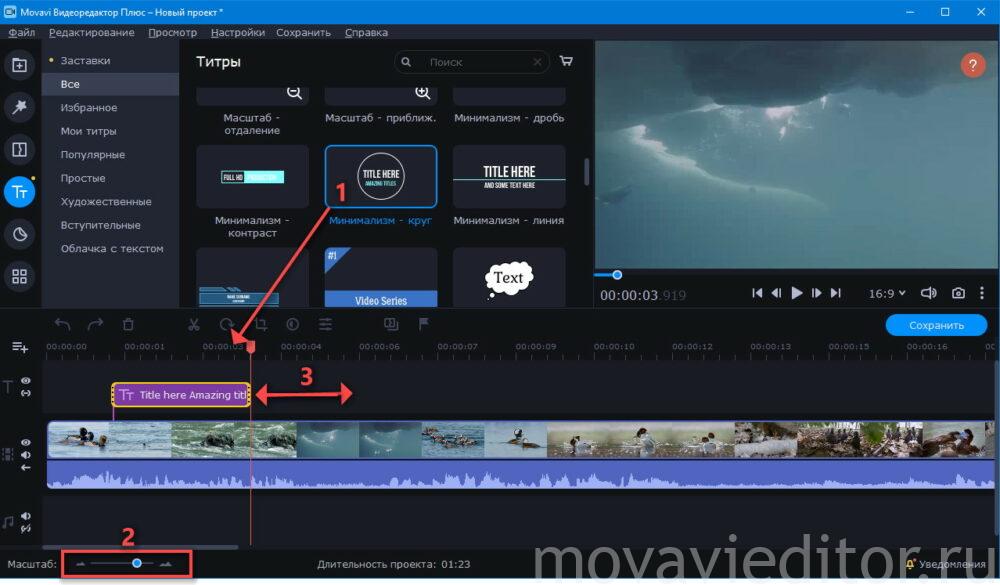
Перетащите понравившийся шаблон на трек титров на монтажном столе, чтобы наложить текст на видео или фотографию (изображение). Используя инструмент «Масштаб», точно разместите титры (начало и конец).
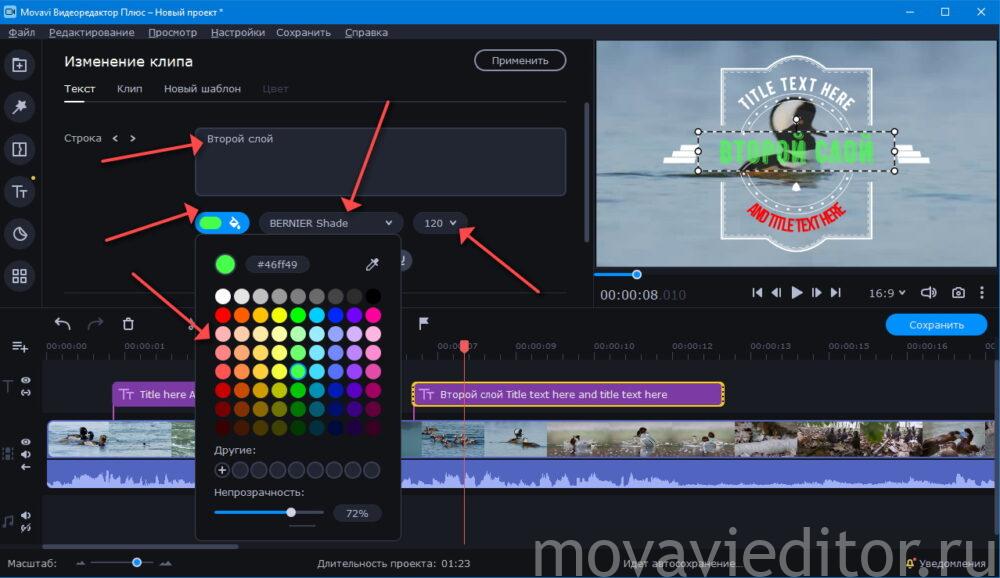
Два раза кликните по слою для вызова его свойств. Изменяйте текст в каждом слое на собственный, его цвет, начертание, шрифт, размер. Ниже – способ выравнивания.
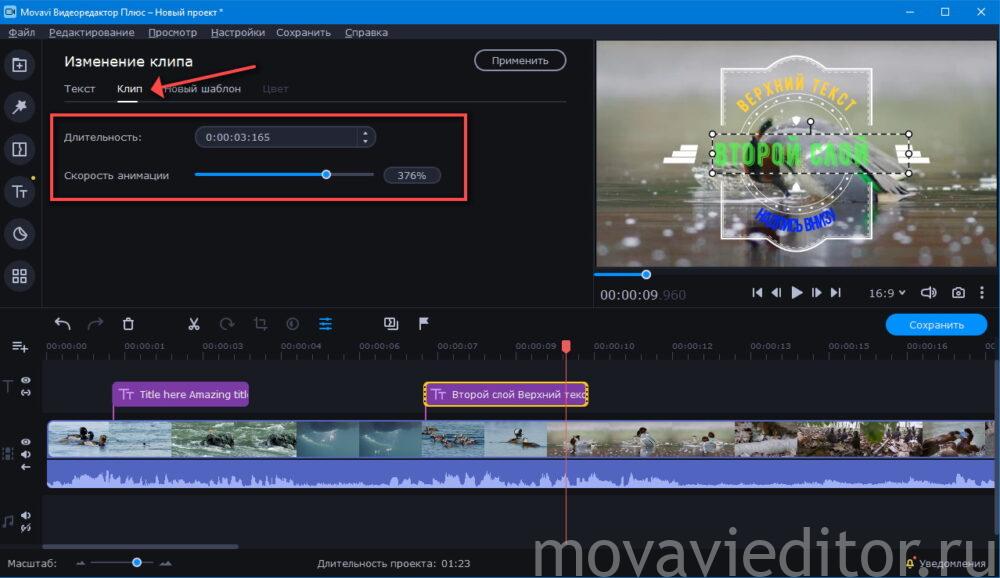
Во вкладке «Клип» точно укажите продолжительность слоя с титрами и скорость его анимации (зависит от эффектов, но в основном, насколько быстро будет появляться и исчезать).
Эффекты к текстовым слоям не применяются, а вот стикеры добавить можно.
Как сделать титры в редакторе Мовави?
Титры вставляются аналогично, только нужны менее красочные шаблоны. Оптимальный вариант – «Текст с тенью», «Печатная машинка», «Субтитры с фоном».
-
Для добавления субтитров (бегут в конце ролика) используйте варианты «Конечные…». Их также перетащите на монтажный стол и кликните для внесения изменений.
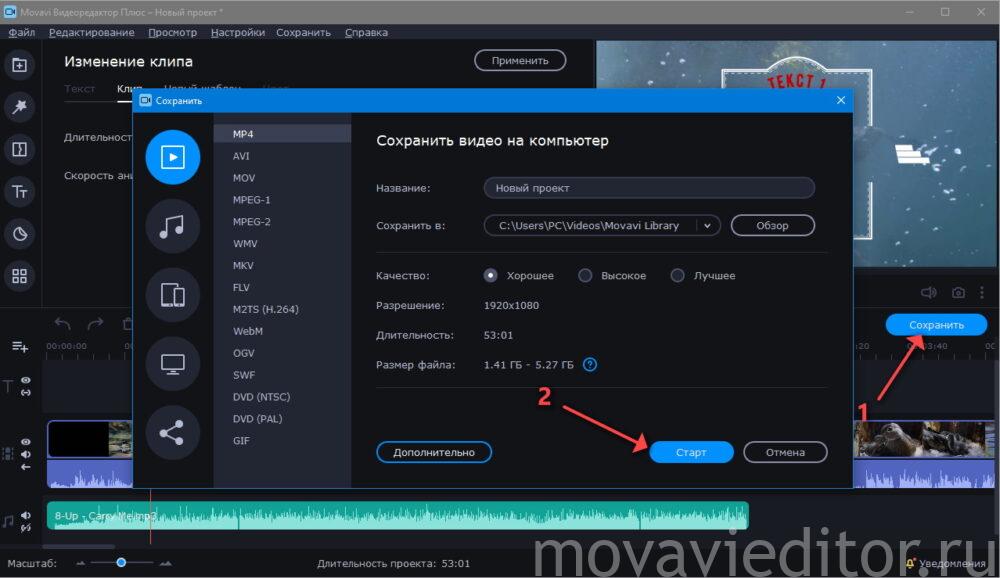
Для экспорта нажмите «Сохранить», укажите настройки и экспортируйте проект в файл.
В случае с субтитрами придётся поэкспериментировать с длительностью и скоростью анимации.
Как добавить титры к видео в Movavi
Мы покажем вам, как добавлять заголовки к видео в видеоредакторе Movavi, а также как вы можете использовать Filmora, одну из лучших альтернатив Movavi, для добавления текста к вашим видео.

Мария Матвеева
Время обновления: 23 Mar 2023 г.
Иногда изображения не могут сказать все, что нам нужно, и в эти моменты создатели видео должны найти другой способ донести свои сообщения. Один из самых простых способов добавить дополнительную информацию к вашим видео-это добавить заголовки, текстовые поля или выноски, чтобы убедиться, что ваши видео содержат всю необходимую информацию. Вступительные титры или конечные титры-это элегантный способ предоставить аудитории всю информацию о вашем видео, которую они могут захотеть узнать.
Мы покажем вам, как добавлять заголовки к видео в видеоредакторе Movavi, а также как вы можете использовать Filmora, одну из лучших альтернатив Movavi, для добавления текста к вашим видео.
Как добавить титры к видео в Movavi
Если вы уже установили Movavi video editor на свой компьютер или Mac и хотите запустить новый проект, содержащий выноски и текст, выполните следующие действия.
1. Импортируйте видео в приложение video maker
Прежде чем приступить к добавлению текста в отснятый материал, вы должны убедиться, что видеоклипы размещены на временной шкале редактора. Для этого откройте «Встраиватель субтитров» Movavi и выберите опцию «Создать проект в полнофункциональном режиме», а затем нажмите на значок «Добавить медиафайлы». Видеоклипы, которые вы хотите отредактировать, будут автоматически помещены на временную шкалу.
2. Добавление Выносков и титров к видеоклипам в Movavi
Ваша следующая задача-найти вкладку Titles, расположенную в меню в левой части экрана. Как только вы нажмете на вкладку, вам будет предложен выбор между «базовым» и «анимированным» стилями. Просто нажмите на стиль, чтобы увидеть, насколько хорошо он вписывается в ваше видео, и после того, как вы сделали свой выбор, просто перетащите его на видеоклип на временной шкале, чтобы применить его. После того как вы применили «заголовок», дважды щелкните по нему на временной шкале, чтобы вставить текст.
Если вы хотите добавить «выноски» к своим видео, просто нажмите на вкладку «выноски», которая находится под вкладкой «титры». Перетащите выноску, которую вы хотите использовать в своем видео, на временную шкалу и внесите коррективы так же, как это было бы с функцией «титры».
3. Регулировка
Как и большинство программ для редактирования видео, Movavi позволяет выбирать шрифты, цвета и свойства клипов для достижения наилучших визуальных эффектов. Чтобы внести эти изменения, просто дважды щелкните заголовок или выноску, добавленную на временную шкалу, и приступайте к внесению изменений.
Как добавить титры к видео в Movavi Alternative
Альтернативы Movavi, такие как Filmora, предлагают больше текстовых эффектов и, следовательно, предоставляют больше свободы выбора видеоредакторам, которые хотят добавлять заголовки к своим видео. Чтобы получить доступ к доступным текстовым эффектам в Filmora, нажмите на значок «текст/кредит» и выберите один из вариантов, таких как «открывалка», «субтитры» или «конечные кредиты» среди многих других. Если встроенных текстовых эффектов недостаточно для удовлетворения ваших потребностей, вы можете найти больше анимированных эффектов заголовка в «магазине эффектов» в «наборе расширения заголовка», который предлагает более пятидесяти дополнительных эффектов.
Добавление текста к вашему видео легко в Filmora, и это может быть выполнено в несколько простых шагов.
1. Добавление текстового шаблона и вставка текста
Для того чтобы применить текстовый шаблон к вашему видео, вам сначала нужно разместить видеоклип, который вы хотите отредактировать на временной шкале. После завершения этого действия нажмите на вкладку «Текст» и выберите тот, который вы хотели бы использовать, а затем просто перетащите его на временную шкалу и отбросьте. На видеоклипе появится небольшой текстовый эскиз, дважды щелкните по нему, чтобы открыть «Панель текстового редактора». «Панель текстового редактора» позволит вам выбрать шрифт, цвет или размер текста, и вы даже можете выбрать один из предустановленных стилей, после того как вы внесли все изменения, нажмите кнопку return, чтобы вернуться в Главное окно программы.
2. Расположите текстовый эффект и экспортируйте свое видео
Для того чтобы разместить титры, которые вы только что создали, в нужном месте видео, просто перетащите их туда, где вы хотите, чтобы они появились в видео. После того как вы выполнили все необходимые шаги, Нажмите на вкладку «Создать», выберите выходной формат и дождитесь экспорта видео.