
Финальные титры в Sony Vegas
В Sony Vegas есть замечательный инструмент для создания финальных титров — «Credit Roll» («Прокрутка текста»). Разумеется, его можно использовать не только для заключительных, но и для любых других титров. Например, пресет «Timed, Wipe In/Out, on Black», с успехом можно использовать для вступительных титров.
Для того, чтобы использовать титровальщик «Credit Roll», нужно перейти на вкладку Media Generator и кликнуть по его названию (рис. 2)
Рисунок 2. Титровальщик «Credit Roll».
Здесь, так же, как например в случае с видеопереходами, мы можем увидеть превью любого доступного пресета (шаблона), что поможет представить, как будут выглядеть титры.
Также, можно посмотреть анимацию титров. Для этого, нужно просто навести курсор на интересующий вас пресет.
Как видно, в пресетах присутствуют титры которые движутся:
титры снизу вверх;
титры справа налево;
титры, которые появляются и исчезают;
В этом уроке Sony Vegas мы сначала используем стандартный пресет финальных титров, когда титры двигаются по экрану снизу вверх, а после создадим свой собственный пресет.
Разобравшись с данными примерами, вы без труда будете использовать плагин «Credit Roll».
Титры снизу вверх.
Для создания титров «Снизу вверх» нажимаем левую кнопку мыши на самый первый пресет — «Plain Scrolling on Black» («Простая прокрутка в черном») и «тащим» выбранный шаблон в окно монтажа (рис.3)
Рисунок 3. Выбор шаблона титров.
Появится окно свойств, в которое нужно ввести текст титров, а также (по желанию) можно изменить некоторые настройки внешнего вида титров и их анимацию.
Ввод текста.
Для ввода текста, используется левая часть окна — (текст титров). Этот инструмент позволяет создавать текст трех стилей:
Стиль Заголовок (Header) — обозначается квадратиком с надписью Hdr.
Стиль Подзаголовок или «один элемент» (Single Item) — обозначается квадратиком с синими полосками.
Стиль Текст в две колонки или «двойной элемент» (Dual Item) — обозначается квадратиком с красными полосками.
Стиль текста устанавливается индивидуально, для каждой, отдельно взятой строки.
Рассмотрим пример создания финальных титров.
Для начала, нужно создать заголовок.
Для этого нажимаем на квадратик с лева от строки для ввода текста, и выбираем стиль текста — «Заголовок» (квадратик с надписью Hdr.) (рис. 4а).
Если у Вас уже установлен стиль для данной строки, Вы также можете нажать на квадратик «выбора стиля» и изменить его на тот, который нужен (рис. 4б).
Вводим текст заголовка, например: «В фильме снимались:» (естественно без кавычек). Нажимаем на квадратик следующей строки, и выбираем стиль текста — «Подзаголовок» (квадратик с синими полосками) (рис 5).
Рисунок 5. Создание подзаголовка.
Вводим текст подзаголовка, например: «Молодые:»
Для следующей строчки, выбираем стиль «Двойной элемент» (квадратик с красными полосками). Строка для ввода текста, будет разделена на две ячейки. В первую ячейку вводим: «Жених», во вторую его имя, например: «Иванов С. В».
Создаем еще одну строку со стилем «Двойной элемент». В первую ячейку вводим «Невеста», во вторую ее имя.
Так, комбинируя стили текста для каждой строки титров, вводим остальных участников фильма:
И так далее. У вас должно получится примерно так же как на картинке (рис. 6).
Рисунок 6. Результат применения стилей титров.
Вставка и удаление строк.
Иногда, после того как весь список финальных титров уже готов, обнаруживается что кто-то из людей принимавших участие в создание фильма был пропущен. Причем, вставить его необходимо не в конце титров, а где-то по середине.
Чтобы исправить ошибку, нужно кликнуть правой кнопкой мыши на той строке, ПЕРЕД которой нужно вставить недостающую строчку и выбрать «Inset Row» (вставить строку). Если нужно удалить выделенную строку, то нужно выбрать «Delete Row» (удалить строку).
Настройка стилей
При использовании встроенного в Sony Vegas плагина «Credit Roll», мы имеем возможность индивидуально настроить каждый из трех используемых стилей на свой вкус. Для этого в правой части окна «Credit Roll» нажимаем на вкладку «Styles» (стили).
В поле Name (имя) нужно выбрать тот стиль, который нужно отредактировать (рис. 7).
Рисунок 7. Редактирование стилей титров.
Первый стиль в списке — «Header» (Заголовок).
Для него доступны такие настройки: шрифт, размер шрифта, цвет титров, начертание (жирный, курсив), выравнивание, трекинг (расстояние между буквами), место сверху (отступ перед заголовком) и место снизу (отступ после заголовка) (рис. 8).
Рисунок 8. Настройка стилей.
Далее можно настроить стиль «подзаголовка» (Single Item). Его настройки ничем не отличаются от предыдущего стиля.
Стиль «Двойной элемент» (Dual Item), кроме стандартных, вышеперечисленных настроек, имеет некоторые особенности. Во-первых, можно изменить выравнивание и начертание для первой и второй ячейки индивидуально (рис. 9). Я, например, предпочитаю выравнивать первую ячейку по левому краю, а вторую по правому.
Рисунок 9. Настройки стиля.
Во-вторых, у «двойного элемента» имеется настройка «Center width» (ширина центра). Она отвечает за то, какое расстояние будет между первой и второй ячейкой. Однако, если использовать выравнивание ячеек по разным краям (как я предпочитаю), то настройка выключается за ненадобностью.
Третий, дополнительный инструмент — «Connect sides with» (соединение краев) позволяет выбрать из выпадающего списка, чем будет заполнен промежуток между двумя столбиками. Это могут быть точки, тире, сплошная полоса, и так далее. Рекомендую попробовать каждый из них, и выбрать то, что по душе (рис. 10)
Рисунок 10. Заполнение пространства между титрами.
Последняя настройка на вкладке стили — это цвет фона («Background color»). Он изменяется независимо от того, какой стиль вы редактируете в данный момент. С его помощью, можно выбрать цвет фона, а также настроить его прозрачность: от частично прозрачного до абсолютно прозрачного (рис.11).
Рисунок 11. Настройка фона титров.
Для выбора цвета фона финальных титров, нужно нажать левую кнопку мыши на цветной полоске, и навести ее на нужный цвет.
Для настройки прозрачности фона, используется ползунок в виде треугольничка (называется «Alpha»). Верхняя позиция — абсолютно непрозрачный, нижняя абсолютно прозрачный. Соответственно между ними — частично прозрачный.
Прозрачный цвет фона заключительных тиров, используется в том случае, если нужно наложить титры поверх видео, или изображения. В этом случае, нужно быть особенно внимательным при выборе цвета титров, и следить за тем, чтобы они хорошо читались на выбранном вами фоне.
Создание нового пресета финальных титров.
При создании финальных титров в Sony Vegas, есть возможность создавать свои пресеты. Мы уже научились редактировать стили финальных титров. Если после редактирования стилей у вас получился красивый вариант титров, то можно сохранить его в набор пресетов, чтобы иметь возможность в дальнейшем использовать этот шаблон.
Однако в начале, стоит рассмотреть еще одну возможность — создание собственной анимации заключительных титров.
Настройки анимации.
Для создания новой анимации титров, нужно перейти на вкладку «Properties» (свойства). В поле Effect (эффект) из раскрывающегося списка выбрать «Timed Sequence» (запланированная последовательность) (рис. 12).
Рисунок 12. Настройка анимации титров.
Внизу появятся три новых поля:
In (Вход) — позволяет настроить анимацию появления титров на экране
Out (Выход) — позволяет настроить удаление титров с экрана
Display — настраивает последовательность появления и исчезновения титров, в зависимости от их стиля.
Начнем по порядку. Нажимаем на поле «вход», из раскрывающегося списка выбираем нужную анимацию появления титров на экране, например, «Zoom in» (вход с приближением) (рис. 13).
Рисунок 13. Настройка появления титров на экране.
Этот эффект создает анимацию, при которой титры постепенно увеличиваются, пока не достигнут нужного размера. Таким образом, создается впечатление, что они, как бы, прилетели из далека.
Естественно, вы можете выбрать любой другой эффект, и посмотреть что он делает, нажав комбинацию клавиш Shft+F12 или нажав кнопку Play From Start (воспроизвести с начала) в окне монтажа.
Аналогичным образом, настраиваем удаление титров, используя для этого раскрывающийся список из поля «Выход». Я выбрал «Slow Exit to Bottom», при котором титры будут улетать вниз за пределы экрана.
Остается последняя настройка «Display», которую мы рассмотрим подробно.
Как я уже говорил, этот инструмент позволяет организовать последовательность вывода титров, в зависимости от их стиля.
Первый эффект в списке называется «Up To Next Header» (до следующего заголовка). При использовании этого эффекта, программа Sony Vegas делит титры на блоки. В каждом блоке может содержатся только один заголовок, а двойных элементов и подзаголовков может быть сколько угодно. Таким образом, заголовок служит разделителем, с помощью которого, один блок титров отделяется от другого. Каждый блок, выводится на экран отдельно друг от друга.
Второй эффект — «One at a Time» (Поочередно). Выводит поочередно каждую отдельную строку, независимо от ее стиля.
Следующий эффект — «Header and Single Subitem» (заголовок и единственный элемент). В этом случае, текст также делится на блоки от заголовка до заголовка (как в первом примере), но выводится на экран по другому. В отличии от первого примера, на экран выводится только заголовок и одна строка титров. Затем, снова выводится тот же заголовок, но уже со следующей строкой титров. Так, поочередно, появляются и исчезают все строки одного блока титров, каждый раз вместе с заголовком данного блока, пока его не сменит следующий блок.
Последний эффект — «Up to Next Header or Single Item» (до следующего заголовка или подзаголовка). Так же делит титры на блоки, которые выводятся поочередно. В отличии от предыдущих примеров, разделителем между блоками служат не только заголовки, но и подзаголовки. Лично мне, этот вариант анимации заключительных титров нравится больше других.
Сохранение пресета.
Теперь, когда мы создали собственную анимацию финальных титров, а так же изменили цвета и шрифты стилей, желательно сохранить результат нашей работы в новый пресет.
Сохранение пресета заключительных титров, ничем не отличается от сохранения других шаблонов Sony Vegas, таких как простые титры, переходы и так далее.
Все, что нужно сделать, это просто ввести новое имя в поле Preset и нажать кнопку «Сохранить пресет» (иконка справа в виде дискетки) (рис. 14).
Рисунок 14. Сохранение шаблона титров.
Когда появится необходимость воспользоваться сохраненным пресетом, мы просто перетащим в окно монтажа любой шаблон, а когда откроется окно свойств, выберем в поле Preset наш шаблон.
Самое замечательное, что пресеты сохраняют не только стили и анимацию, но и текст титров. Это позволяет значительно упростить работу. Например, если мы сохранили свадебные финальные титры, то в том случае, если нам снова потребуются титры для свадьбы мы откроем соответствующий шаблон, в котором нужно будет изменить только фамилии, так как все заголовки и роли останутся неизменными. Поэтому, советую называть пресеты, в зависимости от категории фильма, для которых они созданы, например: «Svadba» «Ybiley» «Utrenik». Имя шаблона лучше писать латинскими буквами.
Настройка длительности финальных титров.
По умолчанию, финальные титры созданные с помощью титровальщика «Credit Roll» имеют длительность около 10 секунд. Плагин устроен так, что за то время которое ему отведено, он должен показать все написанные нами титры. Таким образом, чем больше строк содержится в титрах, тем быстрее они показываются. Поэтому, часто возникает необходимость увеличить или уменьшить длительность воспроизведения заключительных титров.
Конечно, мы можем воспользоваться способом описанным в уроке «Замедление и ускорение видео», то есть удерживая клавишу CTRL растянуть или сжать видеофрагмент с титрами. Но более правильно, воспользоваться другим методом.
Открываем окно свойств финальных титров. Это можно сделать нажав на кнопку «Generated Media» в конце видеофрагмента (рис. 15), или кликнув по видеофрагменту правой кнопкой мыши выбрать команду «Edit Generated Media».
Рисунок 15. Вызов окна.
В поле «Duration:» вы увидите длительность воспроизведения титров (рис. 16).
Рисунок 16. Настройка длительности титров.
Изменив значение этого поля, вы тем самым измените длительность титров. Обратите внимание, длительность воспроизведения отображается в единицах, которые используются в данный момент на шкале времени. После изменения длительности, закрываем окно свойств титров, и растягиваем (или сжимаем) видеофрагмент до «треугольничка» который показывает конец клипа (рис 17).
Рисунок 17. Метка окончания клипа.
Заключение.
В этом уроке Sony Vegas, мы рассмотрели создание финальных титров в конце фильма.
Вообще, титры, в том числе заключительные, очень востребованная тема. Поэтому, в одном из следующих уроков, мы с вами научимся делать композицию из видео и финальных титров, которая сделает титры более привлекательными .
Как добавить титры в Sony Vegas?
Sony Vegas Pro имеет ряд инструментов для работы с текстом. Поэтому, вы можете создавать красивые и яркие тексты, накладывать на них эффекты и добавлять анимации прямо внутри видеоредактора. Давайте разберемся, как это сделать.
Как добавить титры
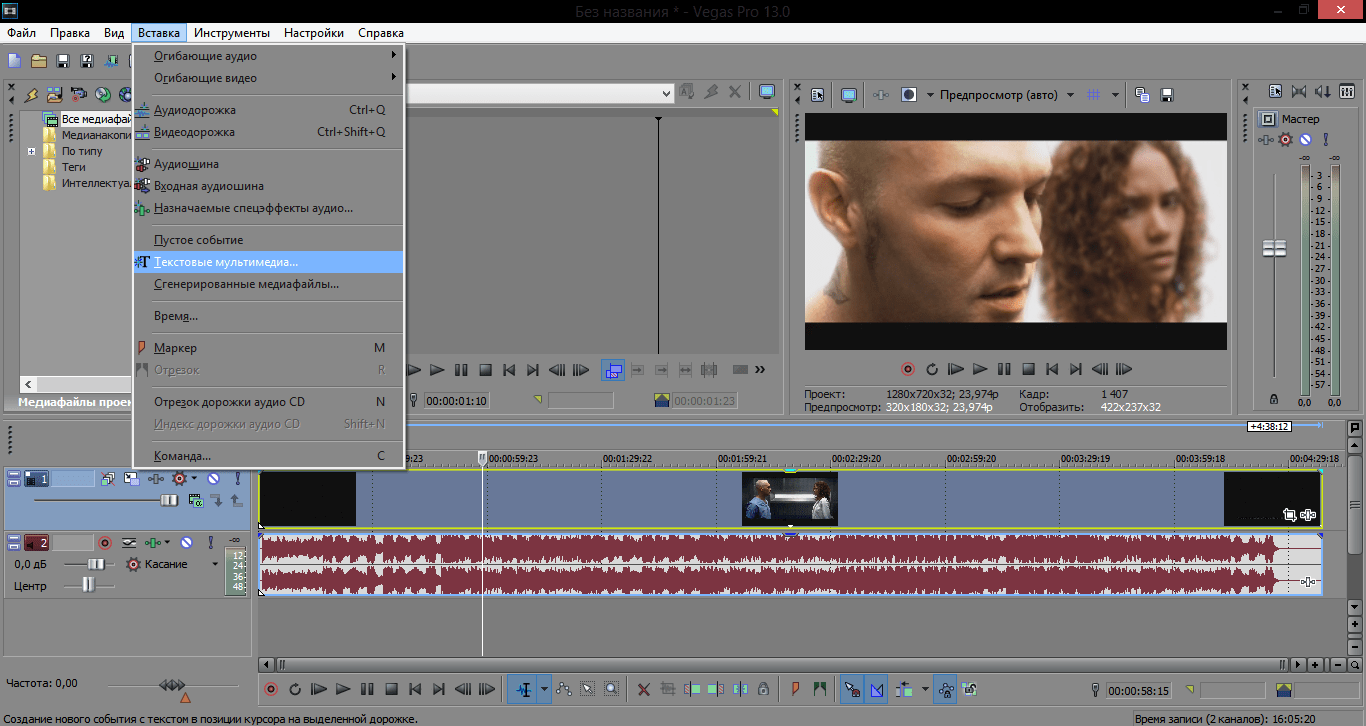
- Для начала, загрузите в редактор видеофайл, с которым будете работать. Затем в меню во вкладке «Вставка» выберите пункт «Видеодорожка»
Внимание! Титры вставляются в видео новым фрагментом. Поэтому создание отдельной видеодорожки для них обязательно. Если вы добавите текст на основную запись, то получите видео, нарезанное на куски.
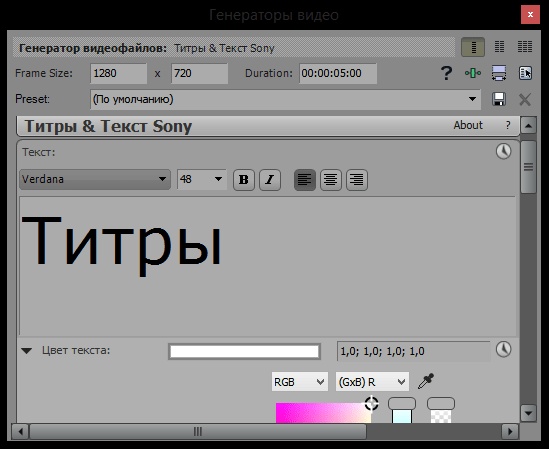
- Цвет текста. Здесь вы можете выбрать цвет текста, а также изменить его прозрачность. Нажмите на прямоугольник с цветом вверху и палитра увеличится. Можно нажать на значок часов в правом верхнем углу и добавить тексту анимацию. Например, изменение цвета со временем.
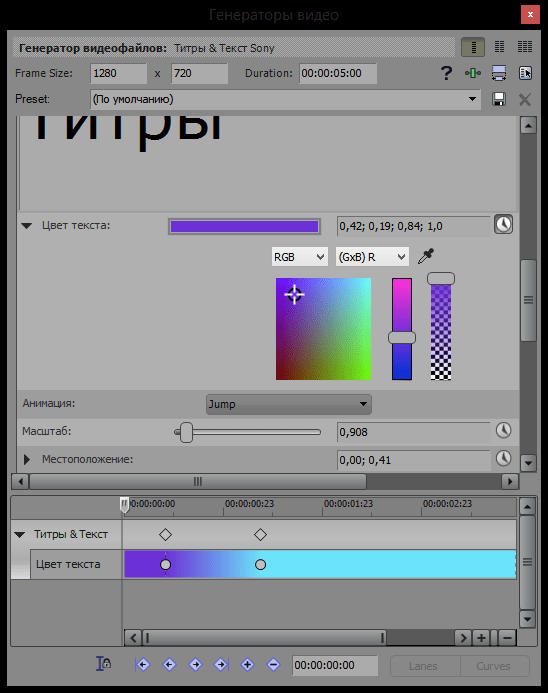
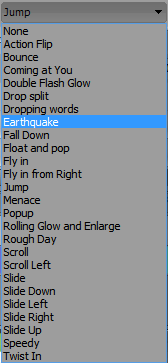
- Анимация. Здесь вы можете выбрать анимацию появления текста.
- Масштаб. В этом пункте можно изменить размер текста, а также добавить анимацию изменения размера текста со временем.
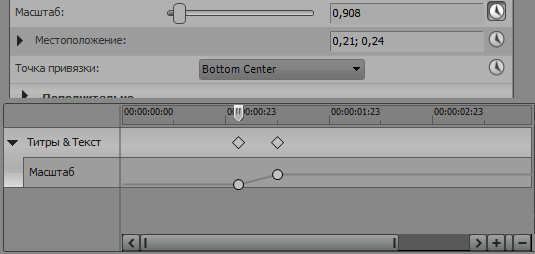
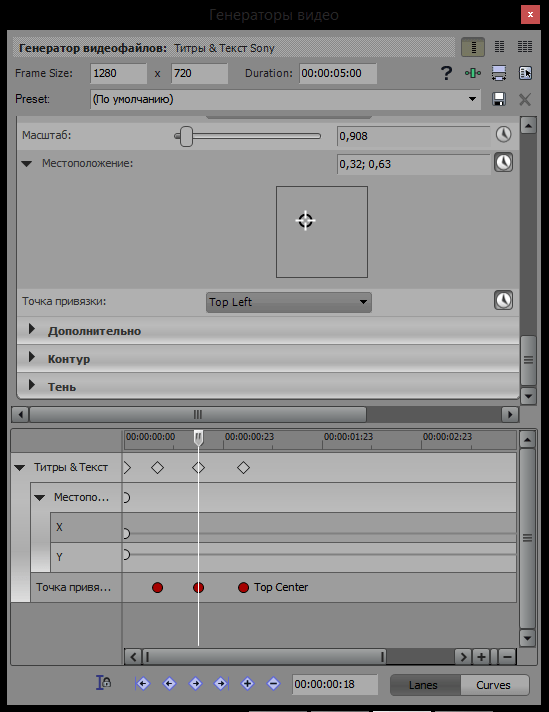
- Местоположение и точка привязки. В пункте «Местоположение» вы сможете передвинуть текст в нужное место в кадре. А точка привязки сдвинет текст на указанное место. Также и для местоположения, и для точки привязки можно создать анимацию перемещения.
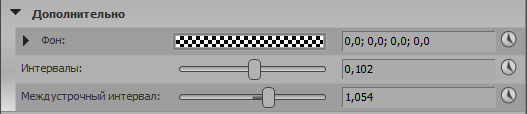
- Дополнительно. Здесь вы можете добавить тексту фон, выбрать цвет и прозрачность фона, а также увеличить или уменьшить интервал между буквами и строками. Для каждого пункта можно добавить анимацию.
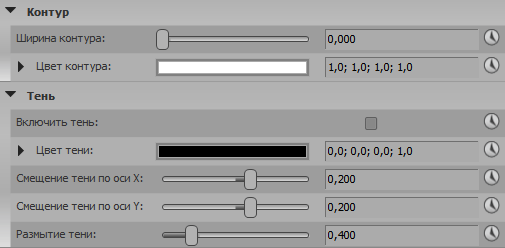
- Контур и тень. В этих пунктах вы можете поэкспериментировать с созданием обводки, отражения и теней для текста. Анимация также возможна.
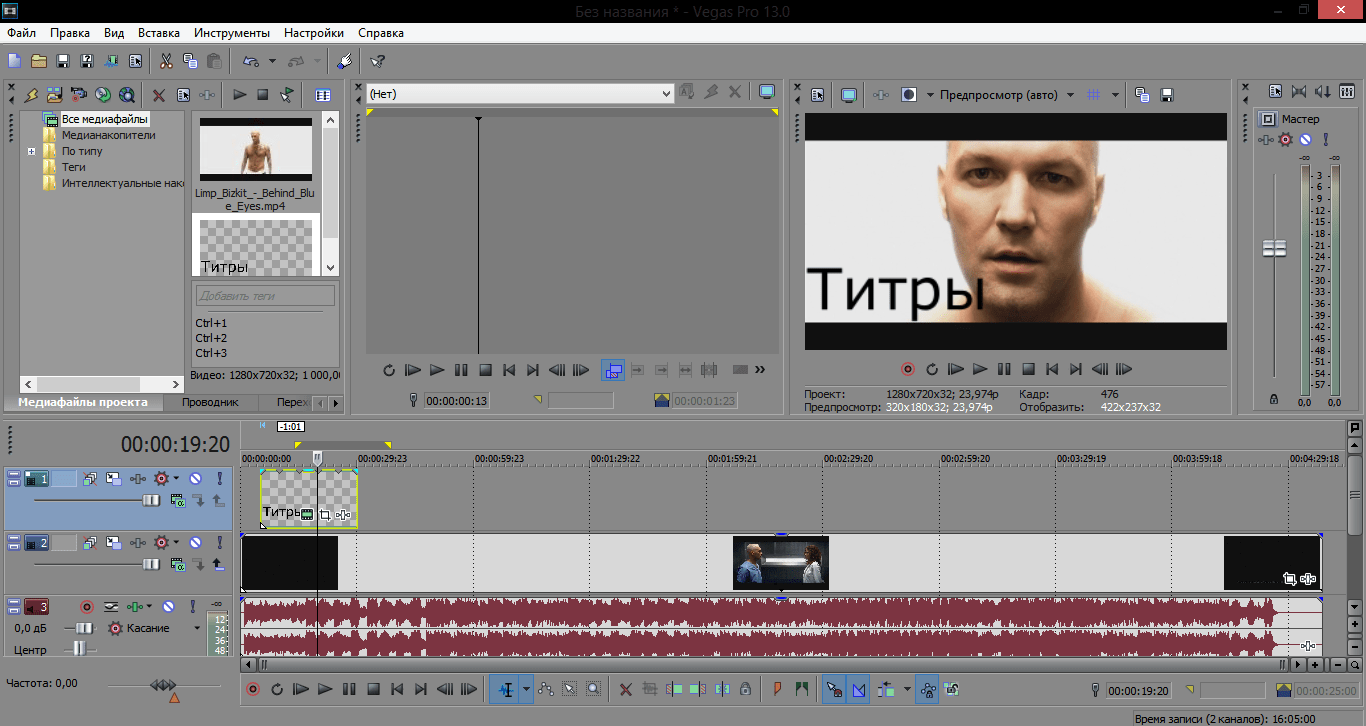
Как редактировать титры
Если во время создания титров вы допустили ошибку или просто вам захотелось изменить цвет, шрифт или размер текста, то в таком случае нажмите не этот маленький значок видеопленки на фрагменте с текстом.
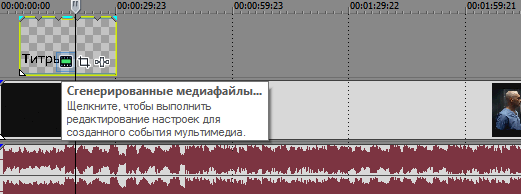
Что ж, мы рассмотрели, как создать титры в Sony Vegas. Это довольно несложно и даже интересно. Видеоредактор дает немало инструментов для создания яркого и эффектного текста. Поэтому экспериментируйте, разрабатывайте свои стили для текстов и продолжайте изучать Сони Вегас.
Создание прокручиваемых титров и текста в Sony Vegas


В этой статье я решил описать процесс создания прокручиваемых титров и текста в Sony Vegas. Думаю, что многим эта информация будет полезна. А причиной послужил вопрос в комментариях, полноценный ответ на который занял бы слишком много места там.
Итак, если вам нужно создать именно титры с указанием режиссёра, оператора и т. д., то самым простым способом будет использование медиа генератора Credit Roll.
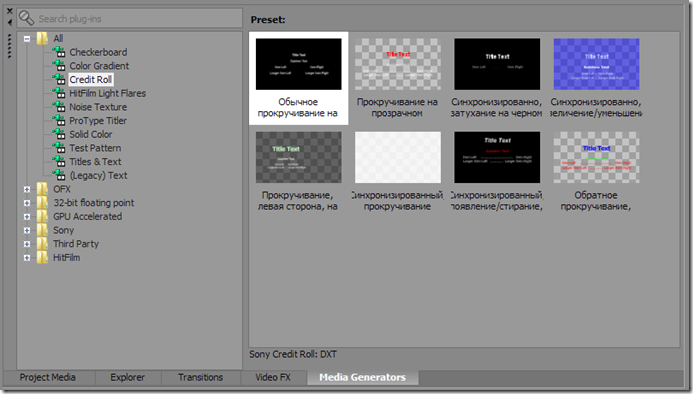
Находится он во вкладке Media Generators. Перетаскиваем его либо любой из пресетов на нужное место на таймлинии. После чего появится окно с настройками.
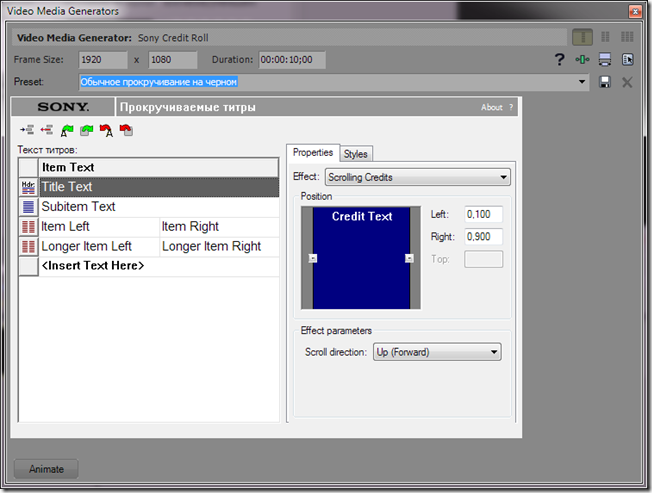
Слева находятся строки в которые мы будем вписывать наши титры. Они могут быть трех видов. Причем каждой строке можно задать любой из них. Это заголовок, строка и строка, поделенная на два раздела.
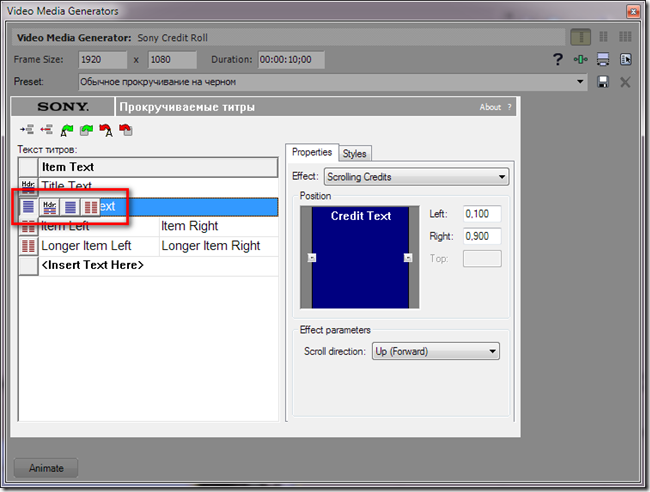
Для того чтобы сменить вид строки нужно нажать на квадратик-иконку напротив и держа нажатой кнопку мыши переместить стрелку на нужный заначок. Первый с надписью Hdr означает заголовок, второй со сплошными линиями простую строку, третий с двумя столбиками черточек соответственно строку, поделенную на два раздела.
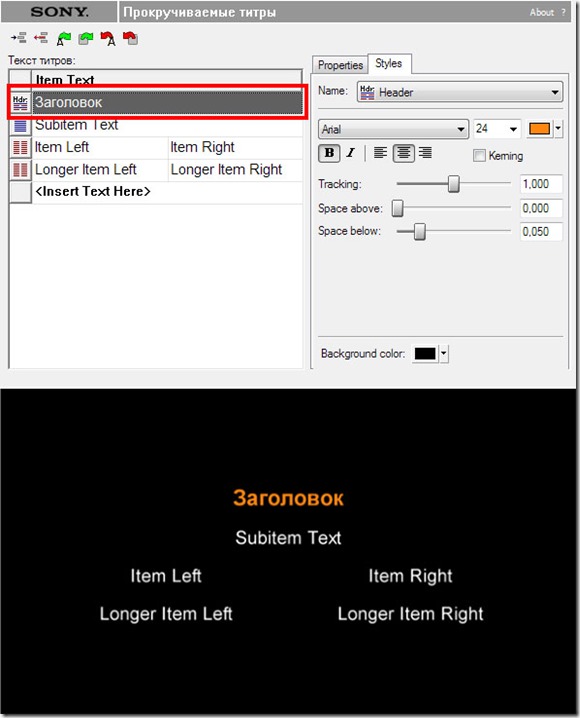
Если мы выбираем заголовок, то можем сделать его, например, большим по размеру и другим цветом. Причём эти настройки будут использоваться для всех заголовков. А сделать это можно в окне справа, если перейти во вкладку Styles. Тут в разделе Name выбирается вид строки для которой редактируется стиль. Ниже можно задать шрифт, его размер и цвет. Далее жирность, наклон и расположение. Ползунок Tracking отвечает за размер промежутка между буквами. Space above задает расстояние отступа сверху, а Space below соответственно снизу. В пункте Background color вы можете задать цвет фона для титров.
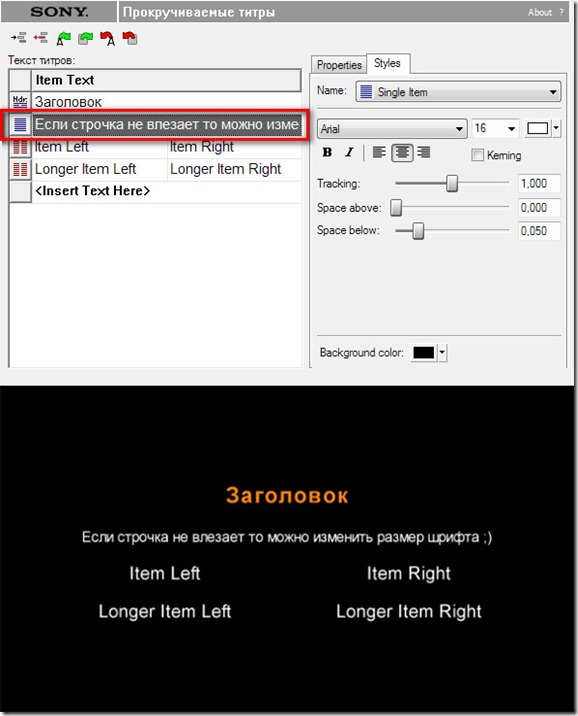
Настройки простой строки ничем не отличаются от настроек заголовка. Кстати, если ваш текст не влезает, то всегда можно изменить размер шрифта. Правда он применится ко всем строкам.
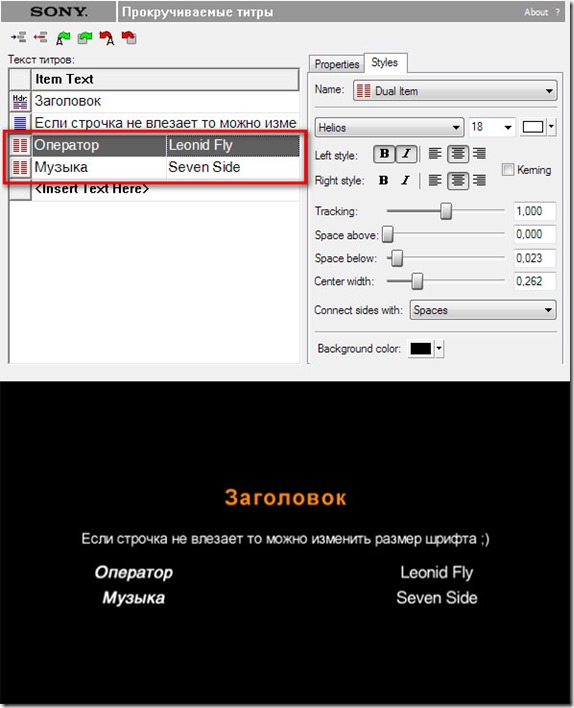
Если выбрать строку поделенную на две части, то в настройках стиля добавятся раздельные установки жирности, наклона, расположения для левого и правого столбца. А так же ползунок Center width, отвечающий за расстояние между ними. Ещё появится пункт Connect sides with в котором можно выбрать чем заполнить пропуск между правым и левым столбцом.
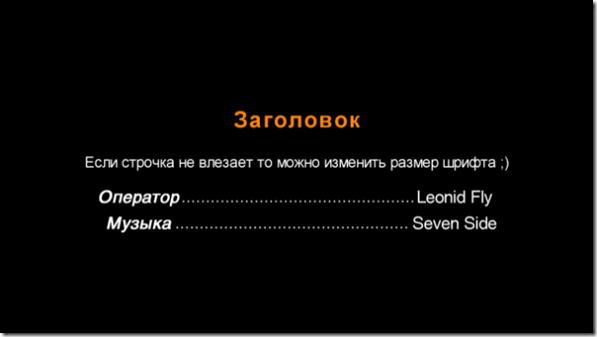
Например, выставив Dots (….), получим такой вот результат, как на скриншоте сверху.
Теперь перейдем к основным настройкам во вкладке Properties.
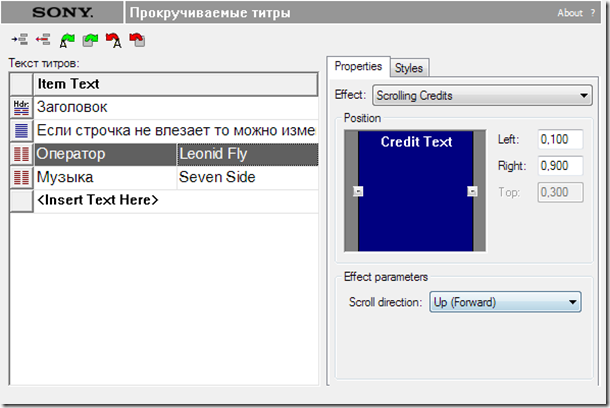
В пункте Effect можно выбрать Scrolling Credits или Timed Sequence. Scrolling Credits это и есть прокручиваемые титры. Они стоят по умалчиванию. В этом режиме ниже в разделе Position можно задать поля при помощи пунктов Left и Right.
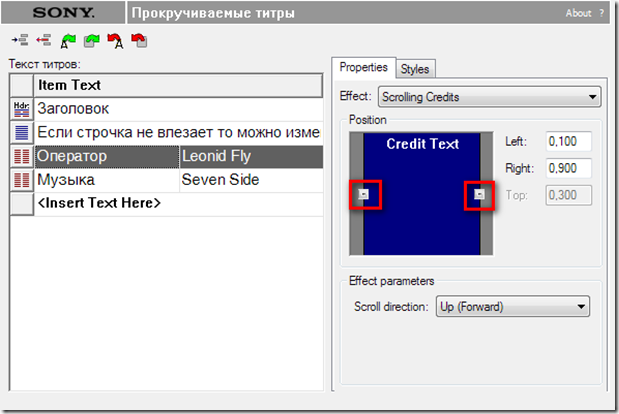
Так же можно использовать квадратики в окошке предпросмотра. Ниже в пункте Scroll direction задается направление скролла наших титров, вверх (UP (Forward)) или вниз (Down (backward)
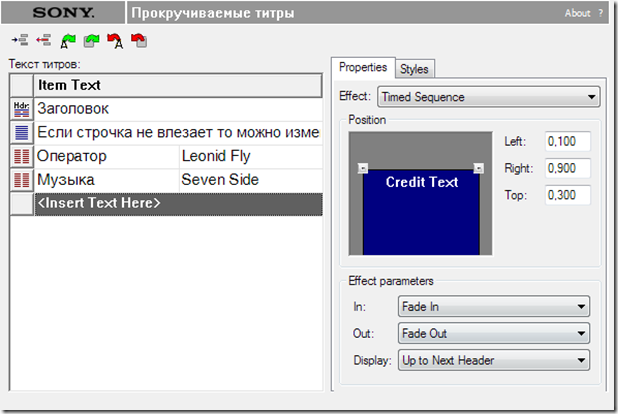
Если же в пункте Effect выбрать Timed Sequence, то тогда получаться не прокручиваемые титры, а появляющиеся с различными эффектами. При этом в разделе Position появляется еще один параметр Top, отвечающий за отступ сверху. Так же в Effect parameters будут пункты In, Out и Display. In отвечает за эффект появления строчек титров. Out соответственно за их исчезновение. В пункте Display выбирается порядок показа титров:
1. Up to Next Header – в этом режиме сначала появляются титры. которые находятся после первого заголовка (вместе с этим заголовком) , затем после второго и т. д.
2. One at a Time – при этом каждая строчка будет появляться отдельно, начиная сверху.
3. Header and Single Subitem – выбрав этот режим будет появляться заголовок вместе поочередно с каждой из, относящимся к нему, строчкой.
4. Up to Next Header or Single Item – поочередно будут появляться двойные строчки относящиеся к заголовку либо к обычной строчке, начиная сверху.
Теперь, что касается скорости скроллинга либо появления титров.
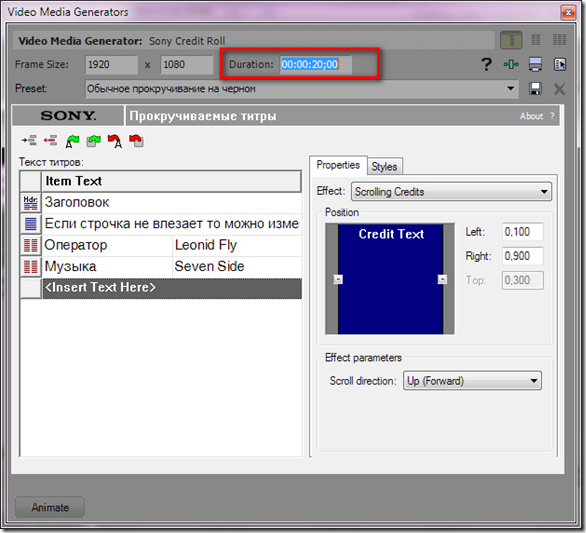
Для замедления нужно увеличить длительность ролика с помощью пункта Duration, который находится в самом верху настроек медиа генератора. Для ускорения соответственно уменьшить.
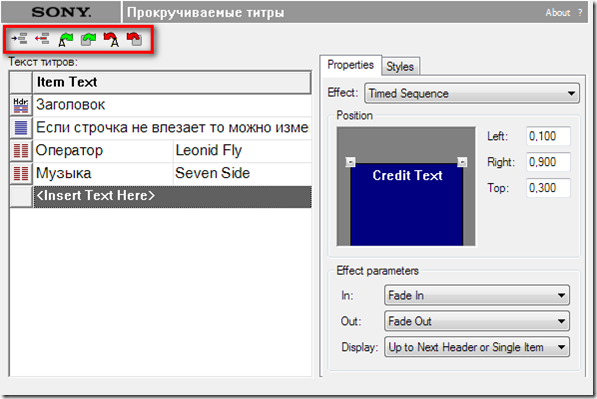
Ещё есть полезная строчка значков сверху, сразу под надписью Sony. Если нажать на первый из них, то в разделе “Текст титров”, над выбранной строчкой появится ещё одна. Второй значок же наоборот удаляет активную. Третий позволяет загрузить, специально написанный текстовый файл с титрами. Кстати, очень удобная функция. Можно очень быстро набросать титры в текстовом документе. Есть определенные, но очень простые правила написания его:
1. Чтобы сделать заголовок, нужно просто начать строку с пробела. (“ Заголовок”)
2. Простая строка пишется без пробела в начале.
3. Строка, поделенная на два раздела так же пишется без пробела, а разделяются части с помощью кнопки Tab на клавиатуре. (“Оператор Leonid Fly”)
Четвертый значок позволяет загрузить, сохраненные ранее настройки титров. Пятый сохраняет в текстовый файл титры. Шестой сохраняет их настройки.
Но бывает нужно сделать не просто прокручиваемые титры, а целый текст. Ведь мучиться с переносом строк для этого медиа генератора наверное вам будет не охота. Для такого случая есть другой способ. 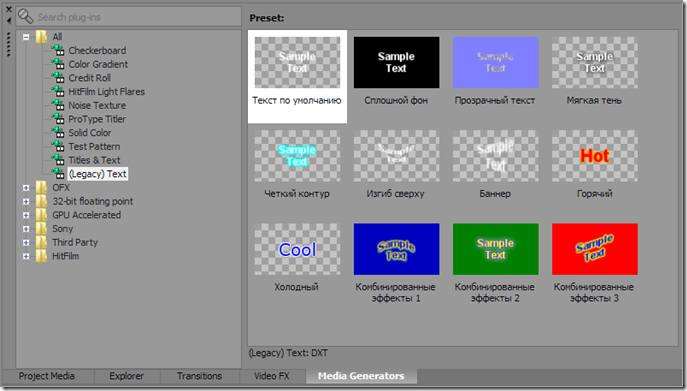
Итак, находим (Legacy) Text в этой же вкладке Media Generators и перетаскиваем его либо любой пресет в нужное место на таймлинии.
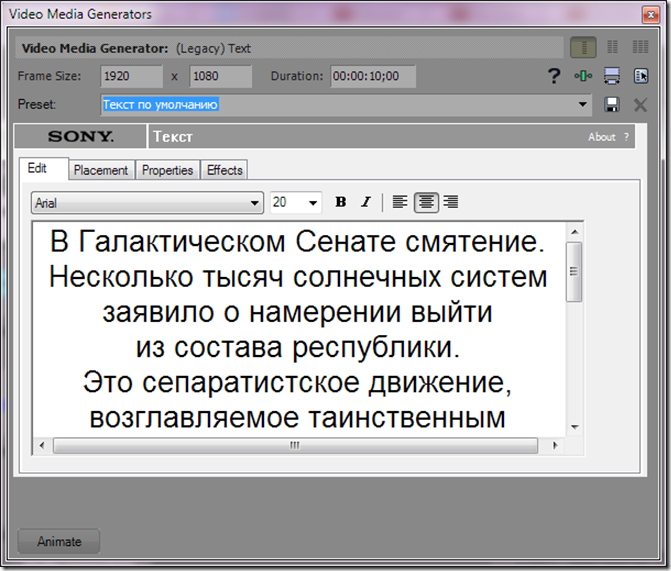
В открывшемся окне настроек, вставляем либо пишем наш текст. Далее нам нужно его анимировать.
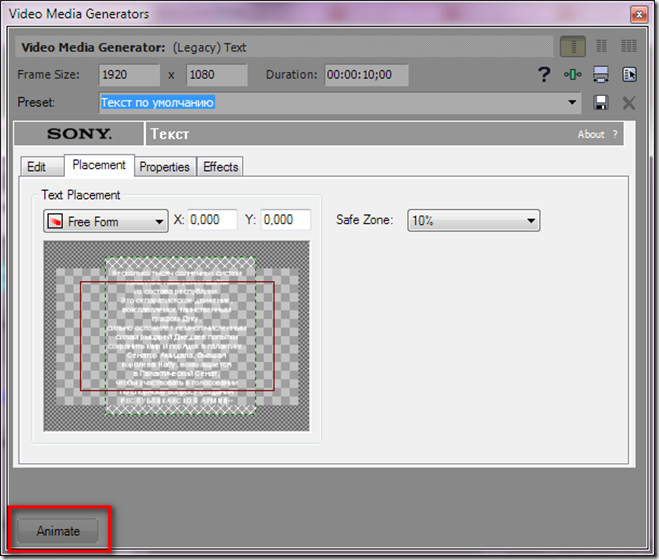
Для этого переходим во вкладку Placement и в самом низу нажимаем на кнопку Animate.
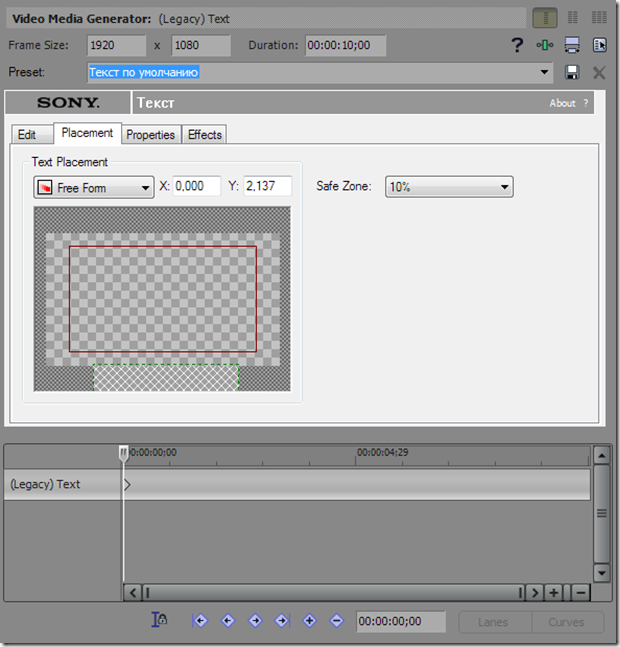
Появится таимлиния анимации. Теперь мы, в маленьком окошке предпросмотра расположения, нажав на текст левой кнопкой мыши и не отпуская её, перемещаем текст вниз за видимую область. Параметр Y изменился, Х нужно оставить таким, каким он был. (т. е. 0.00. Можно вписать вручную.)
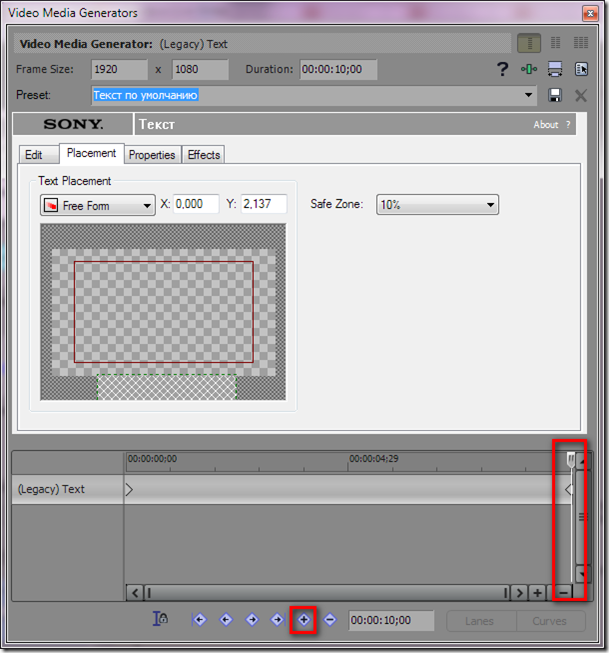
Далее передвигаем маркер на таймлинии анимации в самый конец и нажимаем снизу на значок с плюсиком, тем самым устанавливая ключевой кадр.
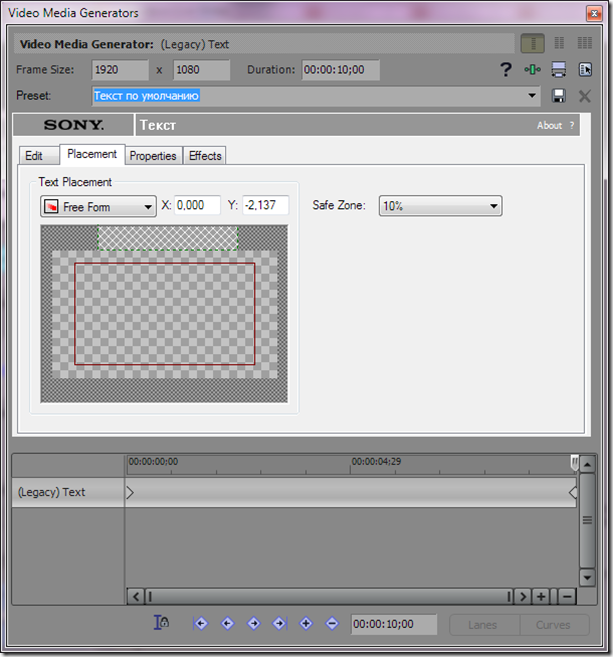
Затем передвигаем наш текст в окошке предпросмотра расположения в самый верх за видимую область. Все, теперь если нажать воспроизведение мы увидим скрол нашего текста
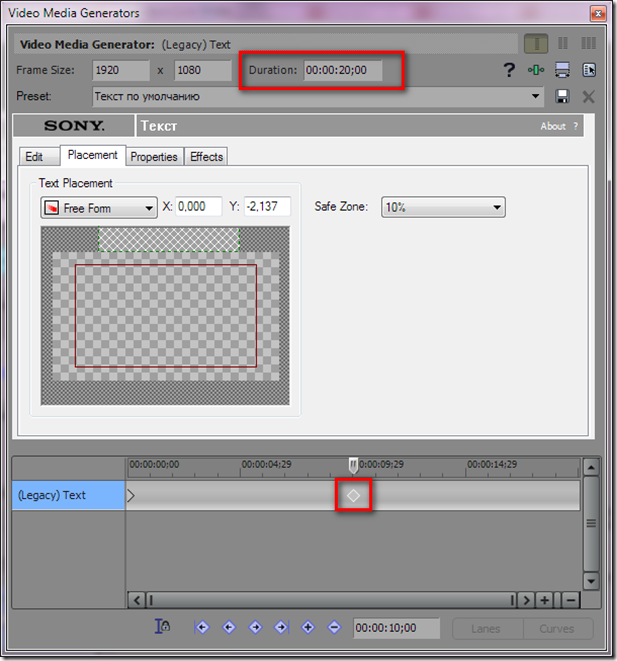
Для изменения скорости прокрутки нам также нужно изменить параметр Duration. Но после этого надо будет ещё и передвинуть в конец наш ключевой кадр так как он останется на старом месте.
Вот такой вот не хитрый способ.
А на сегодня у меня всё. Оставляйте комментарии, подписывайтесь на новости, ставьте лайки.
Нанесение текста на видео (Sony Vegas)
В очередной статье, которая посвящена базовым принципам работы в программе Sony Vegas, мы рассмотрим процесс нанесения текста поверх видео. Это делается просто и быстро, поэтому без лишнего «трёпа» переходим к реализации поставленной задачки.
Для начала помещаем своё видео на «таймлайн» и сразу же создаём новую видеодорожку: кликаем правой кнопкой по текущей дорожке и в появившемся меню выбираем «Вставить видеодорожку» (рис.1)

Рис.1
После создания дорожки (она появилась над дорожкой с видео), нам необходимо добавить сам текст, который будет отображаться поверх выбранного видео. Для этого переходим в «Генератор данных» => «Text» => Soft Shadow (рис.2) и просто перетаскиваем его на только что созданную нами дорожку.
Я в основном выбираю именно этот вид генерируемого текста (Soft Shadow), так как он уже немного украшен тенью (хотя это с легкостью можно сделать с помощью «Генератора видео данных»), но вы можете выбрать любой другой. Правда, для поставленной задачи в данной статье подойдёт только вид текста без фона (на превьюшках у этих видов генерируемого текста фон в виде своеобразной шахматной доски).
Когда вы проделали все вышеописанные действия, то у вас должно открыться окно «Генератора видео данных» , а также при наведённой линии времени на отрезок с текстом, который размещён на дорожке, текс т должен отобразиться и в окне предпросмотра видео, тобеж с точностью как на (Рис.2)

Рис.2
Теперь давайте сразу напишем, необходимый нам текст. Для этого просто делаем активным «Генератор видео данных» и вписываем там свой текст, у меня это: «Текст by we-it.net» (рис.3)
Более подробно о редактировании текста в Sony Vegas, вы можете почитать здесь (настоятельно рекомендую!)

Рис.3
Для того чтобы повторно обратиться к «Генератору видео данных» после того как вы его закрыли, Вам необходимо нажать по кнопке на эскизе генерируемого текста, который расположен на «таймлайне» (рис.4)

Рис.4
Хочу ещё раз напомнить, что для того чтобы ваш текст был виден поверх видео, то он, соответственно, должен располагаться выше дорожки с видео, как это показано на скриншоте выше.
Вот мы и ознакомились с базовым процессом наложения текста поверх видео в программе Sony Vegas. Также, чтобы добиться необходимых Вам результатов, настоятельно (ещё раз) рекомендую ознакомиться с этой статьёй, здесь подробно расписан принцип редактирования генерируемого текста, всё в том же Sony Vegas.
Удачи и успехов Вам в создании ваших видео проектов 🙂