
Как добавить титры и субтитры к видео: 5 простых вариантов
Добавление титров или субтитров к видеоконтенту полезно не только для вашей аудитории, но и для вашего бренда. В конце концов, видео с субтитрами может помочь повысить результаты поиска в поисковых системах и облегчить локализацию вашего контента. Кроме того, качественные субтитры могут компенсировать фоновый шум в видео , обеспечивая при этом доступность и гибкость для зрителей.
Проще говоря, если вы еще не добавляете подписи к каждому видео, которое загружает ваш бренд, то вам, вероятно, стоит это сделать. Но с чего начать? Действительно ли вам нужно сесть и кропотливо расшифровывать свои видеоролики слово в слово?

Если это звучит утомительно и отнимает много времени, то так оно и есть. К счастью, существует множество инструментов, позволяющих быстро и просто добавить субтитры и надписи к контенту , и вам не придется тратить часы на транскрибацию или выделять часть маркетингового бюджета вашего бренда на наем транскрибатора.
Ниже мы рассмотрим пять различных способов добавления титров к видео. От нашего простого в использовании инструмента Wave.video до вариантов добавления субтитров через YouTube Studio, Google Drive, Adobe Express и iMovie — у нас есть все, что вам нужно.
#1. Добавление надписей с помощью Wave.video
Не хотим говорить о себе, но нам нравится думать, что наш инструмент для создания субтитров на Wave.video — это самый простой и эффективный вариант в Интернете. На самом деле, используя наш видеомейкер, вы можете превратить речь в текст всего за несколько простых шагов.
Шаг 1. Зарегистрируйтесь
Если вы еще не являетесь пользователем Wave.video, зарегистрируйтесь и станьте им! Вы не пожалеете об этом, мы обещаем.
Шаг 2. Создайте или загрузите свое видео
Начните с загрузки видеофайла непосредственно в свою учетную запись Wave.video . Если вы еще не создали свое видео, вы можете сделать это прямо в онлайн видеомейкере нашей платформы.
Шаг 3. Автоматическая генерация титров
Затем просто воспользуйтесь нашей функцией создания субтитров, чтобы автоматически создать субтитры и надписи для вашего видео. Речь из вашего видео будет автоматически транскрибирована. Кроме того, если у вас есть собственные субтитры или вы предпочитаете загрузить существующую транскрипцию, у вас всегда есть возможность загрузить файл .srt или .vtt с субтитрами.
Шаг 4. Настройте подписи в соответствии с вашим брендом
После того как вы воспользовались нашей функцией автоматической транскрипции или загрузили собственные субтитры вручную, остается только просмотреть субтитры, внести необходимые изменения и настроить их по своему усмотрению. Несмотря на то, что наша программа автоматической транскрипции очень точна, всегда полезно просмотреть субтитры самостоятельно, чтобы убедиться в отсутствии необходимости внесения исправлений перед публикацией.
Когда дело доходит до настройки титров, Wave.video предлагает вам множество вариантов на выбор. Вы можете не только изменить шрифт субтитров, но и размер и цвет шрифта в соответствии с вашим брендом. Вы также можете выбрать фон для своих субтитров, будь то тень, непрозрачная рамка или любой другой, какой только можно себе представить.
У вас также есть возможность «записать» титры в видео или позволить зрителям включать и выключать их.
Как только вы будете довольны своим видео с субтитрами, просто загрузите его в формате .mp4, и вы будете готовы к загрузке!
Вуаля! Вот и все, что нужно для создания титров к видео в Wave.video; это действительно так просто, поэтому обязательно попробуйте этот инструмент в следующий раз, когда будете загружать или создавать видео. Помните, что все пользователи Wave.video с подпиской на тарифный план Business получают 200 минут бесплатных титров ежемесячно; дополнительные титры стоят всего пять дополнительных центов за минуту.
Легко добавляйте титры и субтитры к своим видеозаписям
#2. Добавление надписей с помощью YouTube Studio
Если вы загружаете видео на YouTube, у вас также есть возможность использовать инструмент YouTube Studio для добавления собственных титров или автоматически генерируемых субтитров. Автогенерируемые субтитры YouTube теперь доступны как для загруженных видео, так и для некоторых англоязычных прямых трансляций (на каналах с более чем 1 000 подписчиков).
Автоматические титры для видео по требованию доступны на широком спектре языков, включая не только английский, но и французский, немецкий, испанский, итальянский и японский. Не знаете, с чего начать при использовании YouTube Studio для создания автоматических титров? Следуйте приведенным ниже инструкциям!
Шаг 1. Войдите в YouTube Studio
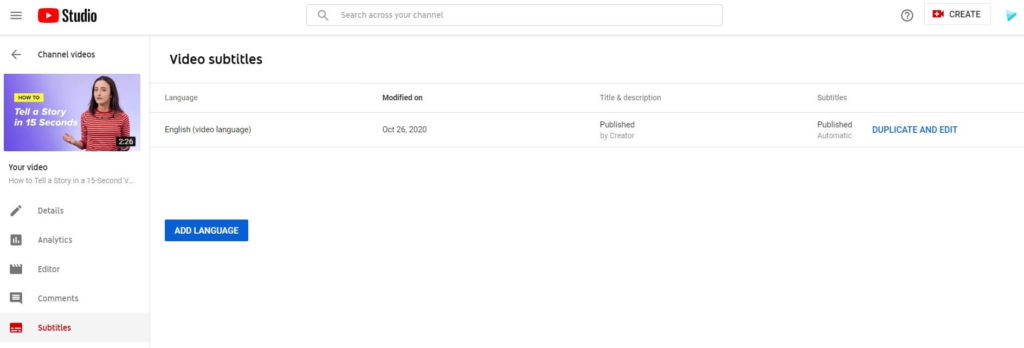
Для начала войдите в свою учетную запись YouTube Studio; именно здесь вы загружаете и управляете видеороликами вашего бренда на YouTube. Войдя в систему, выберите пункт «Субтитры» в меню в левой части экрана.
Шаг 2. Выберите видео
Затем выберите видео, к которому вы хотите добавить автогенерируемые титры. Если вы еще не загрузили видео, вам будет предложено сделать это до того, как вы продолжите. После того как вы выберете видео, титры будут автоматически созданы на основе программного обеспечения YouTube для распознавания речи.
В большинстве случаев субтитры готовы уже через несколько секунд после выбора видео. Однако если у вас особенно длинное видео, время обработки может быть больше. Будьте терпеливы!
Шаг 3. Просмотр и редактирование транскрибированных титров
После того как ваше видео будет снабжено субтитрами, вы должны внимательно просмотреть субтитры, чтобы убедиться в отсутствии ошибок. Нередко программное обеспечение YouTube неправильно транскрибирует некоторые слова из-за диалектов, фонового шума или неправильного произношения слов.
Когда вы будете довольны субтитрами вашего видео, останется только сохранить работу. В следующий раз, когда кто-то будет просматривать ваше видео, у него будет возможность включить или выключить субтитры по своему усмотрению!
Загрузка собственных субтитров на YouTube Studio
Кроме того, вы можете добавить свои собственные субтитры к любому видео на YouTube через учетную запись YouTube Studio. Просто войдите в систему, выберите «Субтитры» в меню в левой части экрана и выберите свое видео. Затем выберите язык субтитров и нажмите «добавить».
После этого вам будет предложено загрузить поддерживаемый файл субтитров (.srt, .sbv и т.д.). Затем у вас будет возможность выбрать субтитры для загрузки с синхронизацией или без нее. Обязательно просмотрите субтитры после загрузки и внесите необходимые правки, прежде чем сохранять и публиковать свою работу, и все будет готово!
#3. Добавление подписей с помощью Google Drive
Хотя Google Диск не предлагает автоматического генератора субтитров, вы можете добавить их к своим видео вручную, выполнив несколько простых шагов.
Шаг 1. Создайте файл с надписями
В настоящее время Google Диск поддерживает форматы файлов .srt и .sub для субтитров к видео, поэтому вам нужно будет создать документ с субтитрами и сохранить его в одном из этих расширений. Это может занять много времени, если вы будете переводить текст вручную, поэтому, если у вас есть на это средства, лучше воспользоваться услугами службы транскрипции.
При создании собственного файла транскрипта Google рекомендует использовать описания типа [смех] или [музыка] в квадратных скобках, чтобы сделать субтитры более доступными. Если происходит смена диктора, вы также можете обозначить это, добавив «>>» в точке, где начинается новый диктор.
Шаг 2. Свяжите файл с надписями с вашим видео
После того как файл субтитров будет готов, выберите видео в своем аккаунте Google Drive, к которому вы хотите его привязать. Если вы еще не загрузили видео, сделайте это, прежде чем двигаться дальше.
После выбора видео нажмите на опцию «Еще» рядом с видео и выберите «Управление дорожками субтитров». Затем нажмите «Добавить новые дорожки субтитров» и используйте опцию «Выбрать файл» для выбора файла. После этого вам останется только выбрать язык субтитров и нажать «Загрузить».
Как и при использовании любой программы для работы с титрами или субтитрами, всегда проверяйте свою работу и вносите правки по мере необходимости. Если вам нужно изменить титры, вы можете сделать это, выбрав параметр «Управление дорожками титров» в вашем видео и щелкнув на дорожке титров, которую вы хотите отредактировать. Затем просто выберите «редактировать» и внесите необходимые изменения перед сохранением.
Перевод субтитров на другие языки
Google Диск также предлагает удобную опцию перевода субтитров; чтобы сделать субтитры доступными на другом языке, просто перейдите к видео, к которому вы уже загрузили субтитры, и нажмите кнопку «Настройки» в правом нижнем углу экрана. В нижней части списка языков выберите «Автоперевод», а затем выберите язык!
#4. Добавление надписей с помощью Adobe Express
Если вы используете Adobe Express для создания графики и видео, вы также должны знать о функции субтитров в этой программе . Эта функция довольно проста в использовании, но, как и в Google Drive, здесь нет автоматической опции. С другой стороны, вы можете добавить субтитры непосредственно в видео в Adobe Express, а не создавать отдельный файл субтитров; это может показаться вам более простым и удобным вариантом, если вы не знакомы с созданием файлов субтитров.
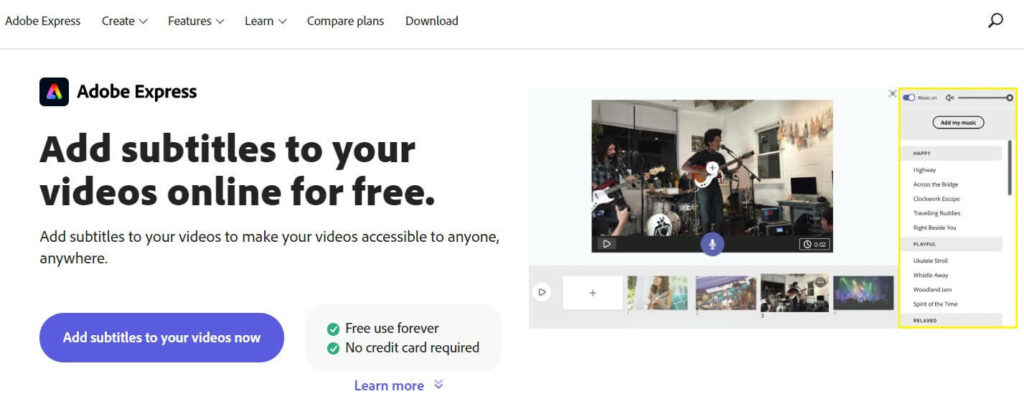
Чтобы добавить субтитры в Adobe Express, выполните четыре простых шага.
Шаг 1. Загрузите видеоконтент
Откройте приложение Adobe Express и загрузите видеоматериал, если вы еще не сделали этого. Обязательно выберите формат, который соответствует вашим потребностям.
Шаг 2. Добавьте субтитры
Далее выберите вкладку «Макет», а затем опцию «Надпись», чтобы добавить субтитры для конкретного клипа. После выбора макета вы можете использовать кнопку «+» для добавления текста по мере необходимости. Здесь у вас также будет возможность изменить размер шрифта субтитров по своему усмотрению.
Шаг 3. Настройте свой дизайн
После добавления субтитров существует множество способов настройки дизайна, чтобы он соответствовал вашему бренду и служил вашей аудитории. Над видео найдите кнопку «Тема», которая позволяет изменить шрифт и цвета субтитров. Вы также можете выбрать значок карандаша, чтобы углубиться в параметры настройки, например, добавить цветной фон к субтитрам для лучшей читаемости.
Шаг 4. Пересмотрите и пересмотрите
Уделите время просмотру видео с установленными титрами и внесите необходимые изменения. С помощью Adobe Express вы можете легко вернуться к предыдущим версиям видео, если это необходимо, поэтому не стесняйтесь проявлять творческий подход и играть с дизайном титров до тех пор, пока не найдете тот, который вас заинтересует!
#5. Добавление титров с помощью iMovie
iMovie — не самый простой инструмент для добавления субтитров к видео, но это вариант. Если вы используете iMovie для добавления субтитров, следует помнить, что эта программа не поддерживает традиционные файлы субтитров, поэтому вам придется добавлять субтитры к видео вручную, кадр за кадром. Это может быть немного трудоемко и громоздко, но этот процесс может сработать в крайнем случае (и идеально подходит для коротких видео).
Шаг 1. Импортируйте видео
Начните с загрузки видео в iMovie. На компьютере это можно сделать, выбрав «Импорт медиа» в меню «Файл», а затем выбрав видеофайл с жесткого диска.
Шаг 2. Добавьте текстовые поля для надписей
Далее вам нужно добавить отдельные текстовые поля в каждую часть вашего видео, где требуются субтитры. Вы можете добавить отдельные субтитры, выбрав пункт меню «Титры» в верхней части страницы временной шкалы iMovie.
При добавлении заголовка вам нужно будет вручную расположить его в кадре; постарайтесь выбрать место в непосредственной близости от диктора. Затем вам также нужно будет отрегулировать время, в течение которого текстовое поле остается в кадре, чтобы выровнять его с диктором в вашем видео. Это потребует проб и ошибок, и вам придется повторить этот процесс для каждого субтитра.
Шаг 3. Проверьте свою работу и экспортируйте видео
Как всегда, проверьте свою работу, чтобы убедиться, что титры правильно сочетаются с динамиками и что вы довольны готовым продуктом. После этого вы можете сохранить и экспортировать свое видео на любую платформу!
Итоги по субтитрам для видео
В конечном счете, Wave.video и YouTube Studio — самые удобные варианты, если вы задаетесь вопросом, как добавить субтитры к видео, не прибегая к транскрипции и ручному вводу субтитров. Благодаря автоматической генерации субтитров вы сможете сэкономить себе много времени и хлопот. Тем не менее, другие программы, такие как Google Drive, Adobe Express и iMovie, позволяют при необходимости добавлять субтитры вручную.
Независимо от того, как вы это сделаете, добавление субтитров к видео делает ваш контент более доступным, что, в свою очередь, может повысить репутацию вашего бренда в отрасли.
Готовы начать использовать Wave.video, чтобы вывести контент вашего бренда на новый уровень? Зарегистрируйтесь бесплатно сегодня!
Присоединяйтесь к нашей рассылке — это бесплатно!
Мы публикуем только хорошее
Связанные

Как вести прямую трансляцию в Instagram на компьютере

5 лучших советов по получению привлекательных миниатюр YouTube для большего количества просмотров
12 лучших бесплатных конвертеров YouTube в MP4
5 ключевых статистических показателей TikTok, которые нужно знать в 2022 году [на основе анализа 600 тыс. видео]
Мы будем держать вас в курсе событий!
Присоединяйтесь к 5 000 маркетологов, которые читают наши статьи первыми
Как сделать титры в видео
 5 Оценок: 1 (Ваша: )
Хотите создавать фильмы в домашних условиях? Это легко сделать в любом видеоредакторе. Правда, есть одно «но» — большинство таких программ не приспособлено для создания заставок и титров, которые, между прочим, являются неотъемлемой частью любого качественного фильма. Поэтому помимо программы для работы с видео вам нужно установить софт, который позволит подготовить эти слайды. В представленной статье вы узнаете о том, как сделать титры в видео с помощью программы «ФотоШОУ PRO» и быстродобавить их в свой проект.
Шаг 1: Установите программу
Сначала необходимо скачать ФотоШОУ ПРО. При хорошем подключении к интернету загрузка займет не более пяти минут. Запустите созданный файл и следуйте инструкциям на экране: ознакомьтесь с пользовательским соглашением, выберите папку, в которую следует поместить файлы софта, создайте ярлык и дождитесь завершения установки.
Шаг 2: Создайте проект
Установка завершена? Запустите софт для слайд-шоу и приступайте к работе. Добавьте один или сразу несколько роликов на монтажный стол. Обратите внимание: ваш проект может состоять не только из видео, но и из фотографий. Грамотно скомбинировав друг с другом совершенно разнородные материалы в «ФотоШОУ PRO», уже вскоре вы получите в свое распоряжение очень увлекательный и необычный фильм!
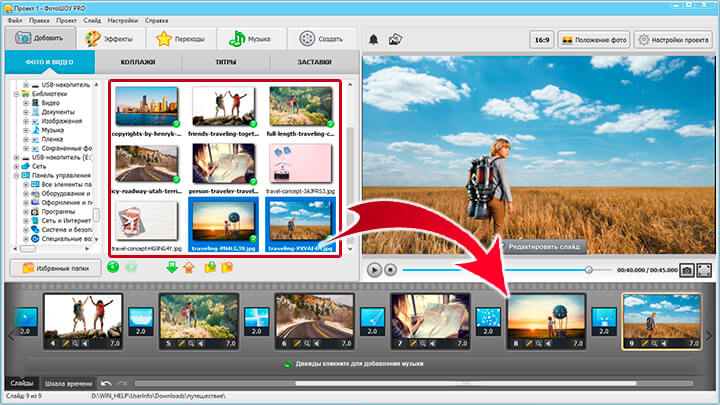
Добавьте фотографии и видеофайлы в проект
Шаг 3: Выберите титры
Теперь разберемся с тем, как добавить титры в видео. Перейдите в раздел «Титры». На экране появится каталог оригинальных анимированных слайдов, которыми вы можете дополнить свой проект. Каждый из вариантов можно просмотреть. Когда выбор будет сделан, щелкните по кнопке «Добавить в слайд-шоу» или ухватите слайд мышкой и перетяните на монтажный стол.
НА ЗАМЕТКУ
Вы можете сразу же после добавления титров указать название фильма. Также это можно сделать позже при редактировании слайда. В некоторых шаблонах можно добавить не только заголовок, но и подзаголовок или приветствие.
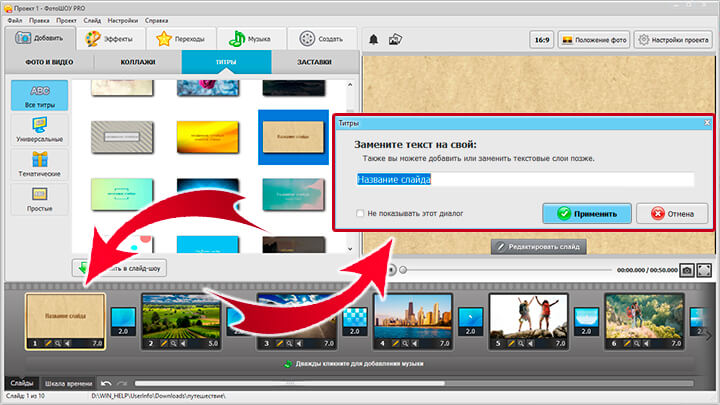
Выберите титры из каталога и установите их в конец проекта
Шаг 4: Настройте текст и фон титров
Далее нажмите на кнопку «Редактировать слайд». Укажите длительность титров: сделать это можно во вкладке «Слайд». Здесь же выберите новый фон: им может стать любой цвет, градиент, текстура или картинка с вашего компьютера.
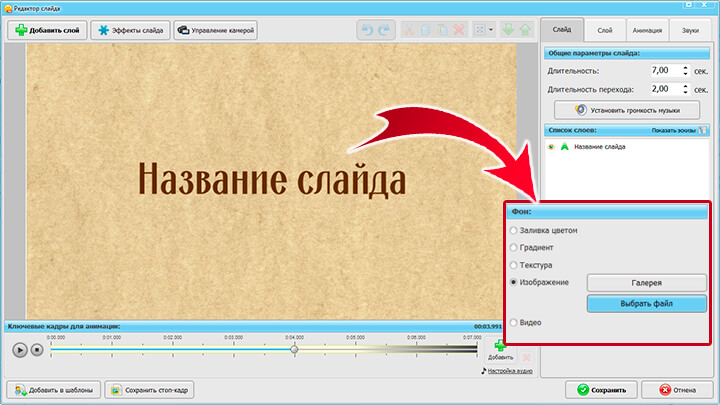
Настройте фон слайда
Не забудьте заменить текст! Щелкните по надписи и внесите коррективы в соответствующем блоке. Настройте шрифт, заливку и размер текста. Также для оформления можно использовать готовые стили (кнопка «Выбрать стиль»).
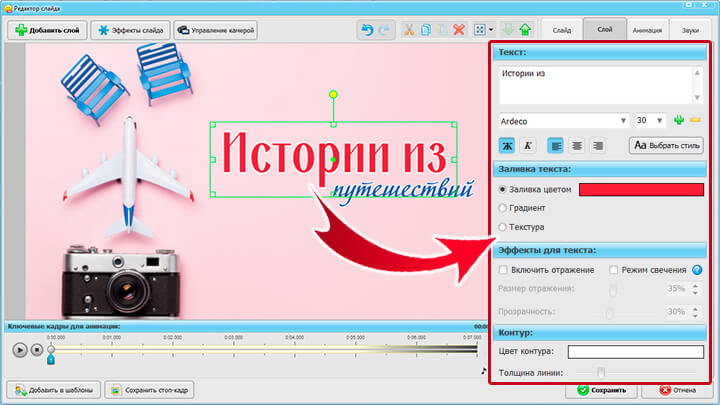
Замените текст на слайде на свой
Шаг 5: Украсьте слайд и добавьте анимацию
- фотографиями;
- видео;
- gif-анимацией;
- анимированным/светящимся/3D текстом;
- клипартом;
- фигурами.
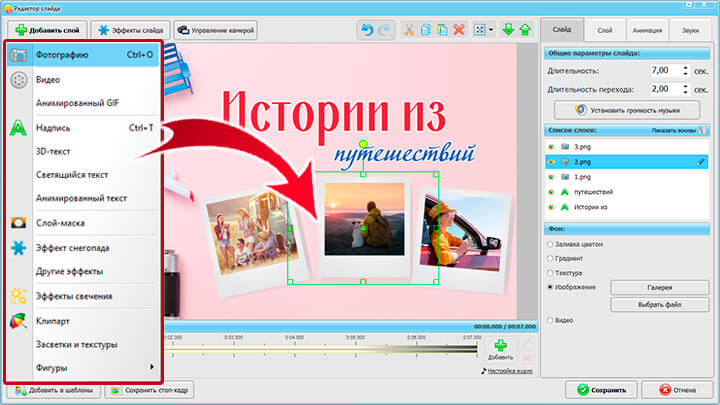
Дополните слайд новыми элементами
У каждого слоя можно настроить анимацию. Выделите элемент и перейдите во вкладку «Анимация». В блоке «Общие параметры» настройте вид слоя на начало показа. Затем добавьте другие ключевые кадры (кнопка «Добавить»).
НА ЗАМЕТКУ
С помощью ключевых кадров вы можете заставить любые элементы на слайде двигаться, совершать 3D или обычные повороты, внезапно появляться или исчезать.
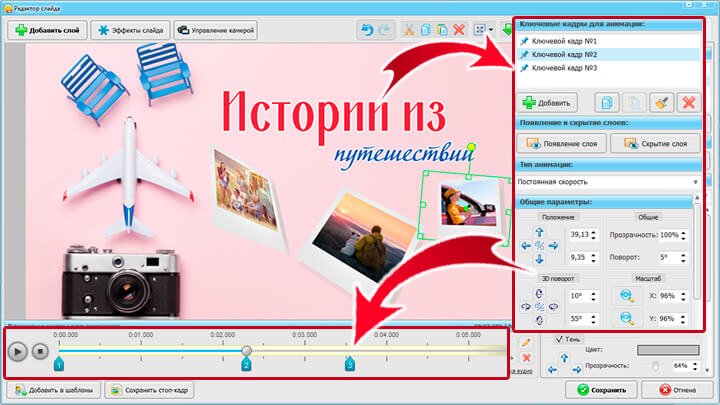
Настройте анимацию каждого добавленного слоя
Далее слайд можно дополнить эффектами (кнопка «Эффекты слайда») и настроить их движение, количество элементов, направление и прочие параметры.
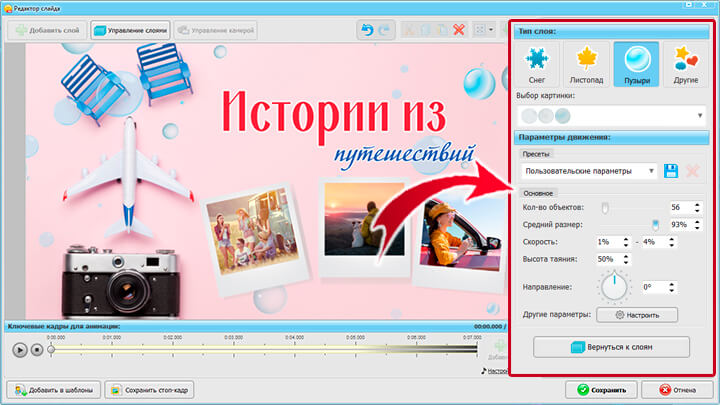
Оживите титры с помощью элементов из коллекции эффектов
При создании титров не забывайте про озвучку. В программе «ФотоШОУ PRO» вы можете это сделать в редакторе слайда во вкладке «Звуки». Здесь вы можете дополнить титры красивой мелодичной музыкой из коллекции или со своего ПК, а также наложить на слайд голосовые комментарии, записать которые можно в этом же меню.
Шаг 5: Сохранение проекта
Отлично! Вы узнали о том, как сделать титры в видео. Зафиксируйте изменения, нажав кнопку «Применить». Затем в основном меню перейдите во вкладку «Создать» и выберите вид сохранения проекта. Например, вы можете создать видео, предназначенное для просмотра с экрана ПК, телефона или любого другого устройства, записать подготовленный ролик на диск или загрузить в интернет.

Сохраните проект в удобном вам виде
Заключение
«ФотоШОУ PRO» — это мощная русскоязычная программа, которая поможет разобраться с тем, как сделать фотоальбом на компьютере, а также подготовить полноценные фильмы с титрами, заставками, музыкой не только из фото, но и из видео. Установите ее на компьютер и создайте свой первый потрясающий проект!
Поделиться с друзьями:
Рекомендуем! Идеальный редактор
слайд-шоу Скачать сейчас
Начните создавать свои уникальные слайд-шоу сейчас!

Скачать сейчас Купить со скидкой Отлично работает на Windows 11, 10, 8, 7 и XP
Как сделать титры или субтитры на видео
 5.0 Оценок: 5 (Ваша: )
Дата обновления: 06 июня 2023
Рассказываем в статье, как вставить субтитры в видео. Разберем 3 самых удобных способа добавления текста: с помощью компьютерной программы, приложений для телефона или онлайн-платформ. Ниже вы найдете пошаговые алгоритмы действий для каждого варианта. Выбирайте тот, что подойдет именно вам.
Как наложить титры и субтитры в ВидеоМОНТАЖЕ
ВидеоМОНТАЖ — удобный редактор, который предоставляет более 100 разнообразных шаблонов для вставки текста. Позволяет редактировать добавленные надписи, менять их стиль и анимацию. Разберемся, как наложить титры на видео в этой программе.
Шаг 1. Создайте новый проект
Скачайте бесплатно программу для монтажа видео
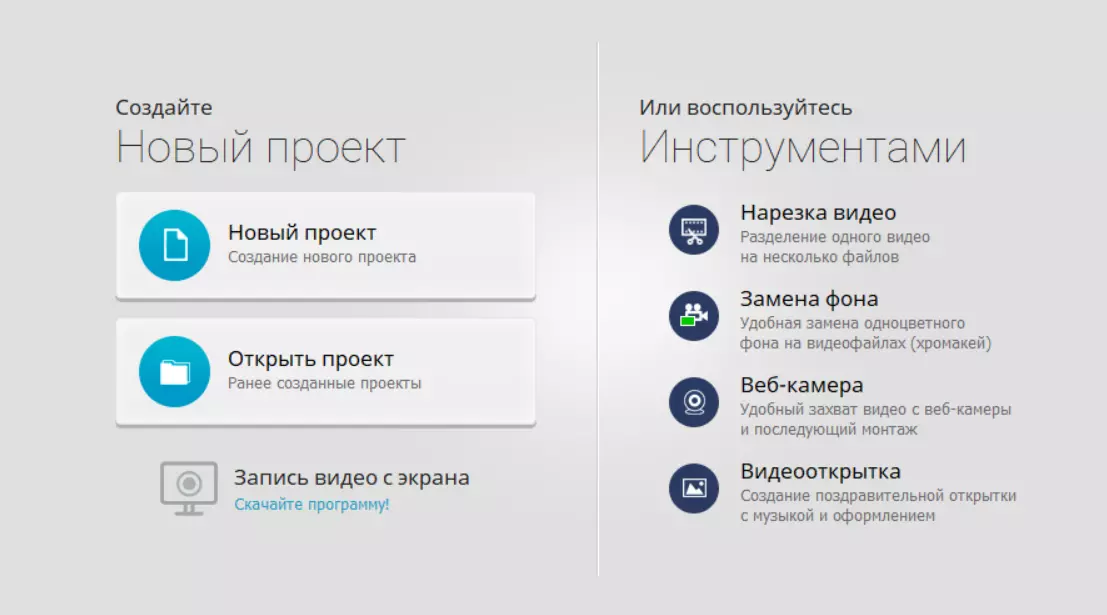
Запустите программу и кликните «Новый проект». В открывшемся окне выберите «Проект с нуля».
Шаг 2. Загрузите материалы
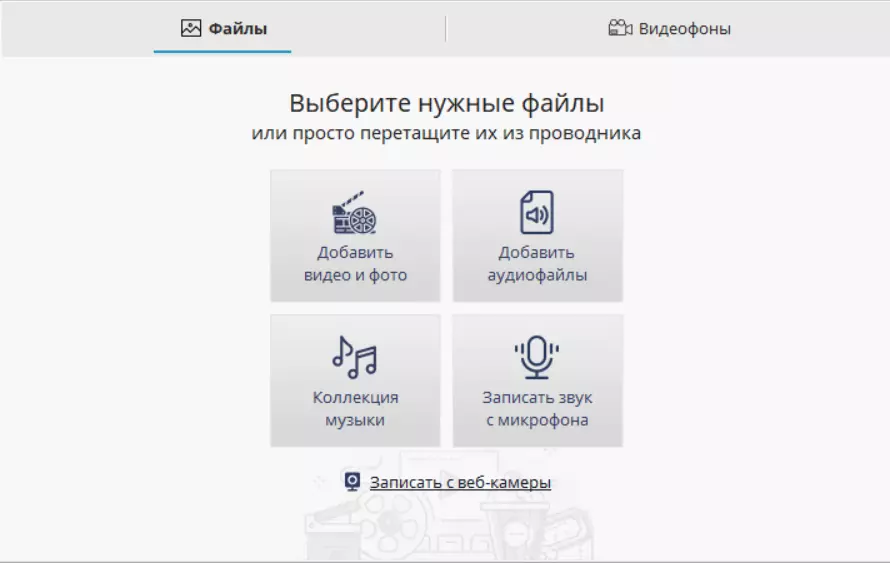
Нажмите «Добавить видео и фото» и найдите исходные файлы в хранилище компьютера. Чтобы наложить свою музыку, примените функцию «Добавить аудиофайлы». Также доступен выбор композиции во встроенном каталоге «Коллекция музыки».
Шаг 3. Наложите титры или субтитры
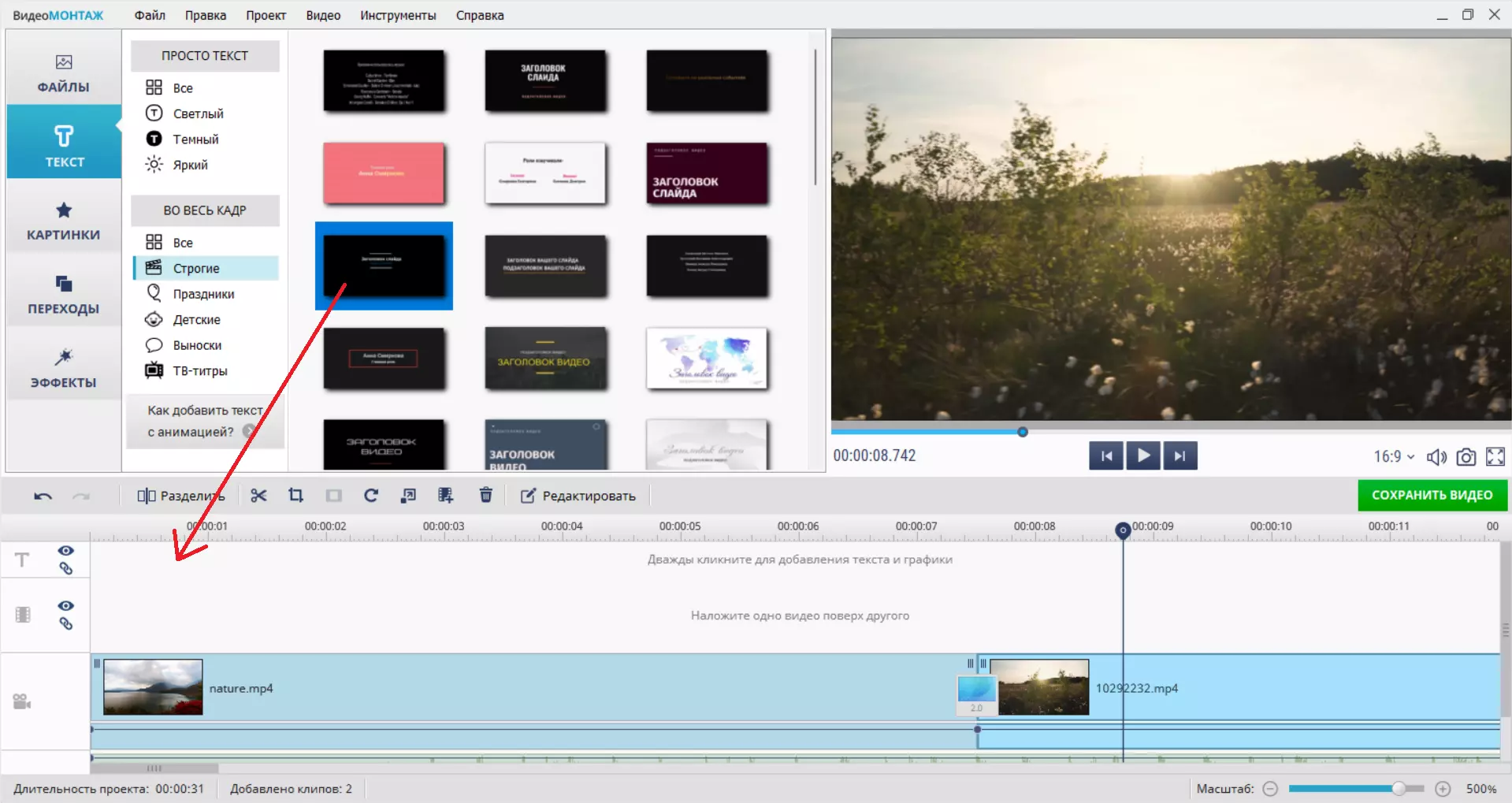
Перейдите в раздел «Текст». Здесь представлены всевозможные заставки и надписи. Определите подходящий стиль в меню слева. Для добавления титров поверх видео подойдет пункт «ТВ-титры», а шаблоны для субтитров — в разделе «Строгие». 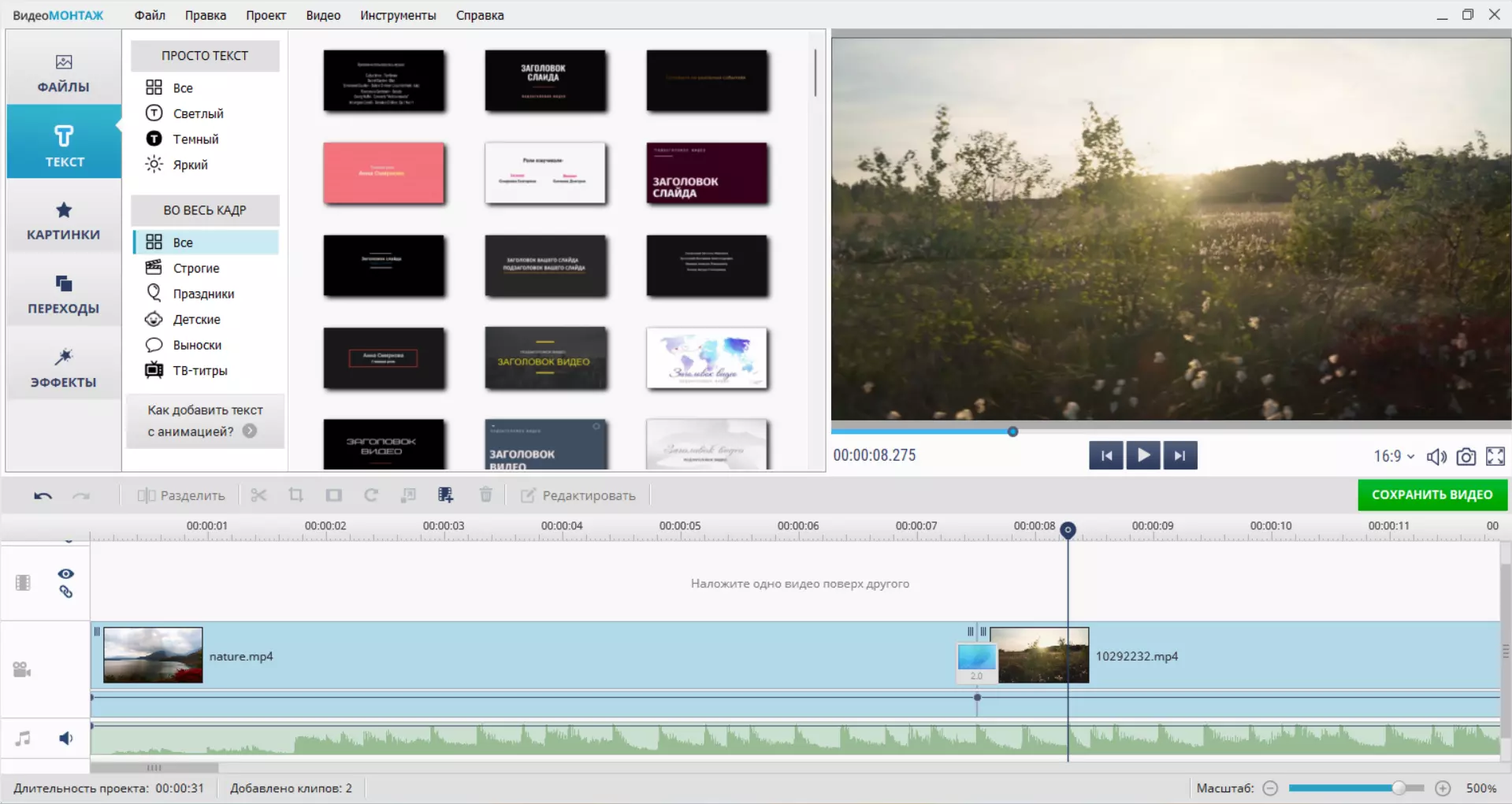 Примените выбранную надпись к видеоролику, кликнув на нее и перетащив на дорожку для текста, как это показано на скриншоте.
  В появившемся окне впишите свой текст. Щелкните «Применить».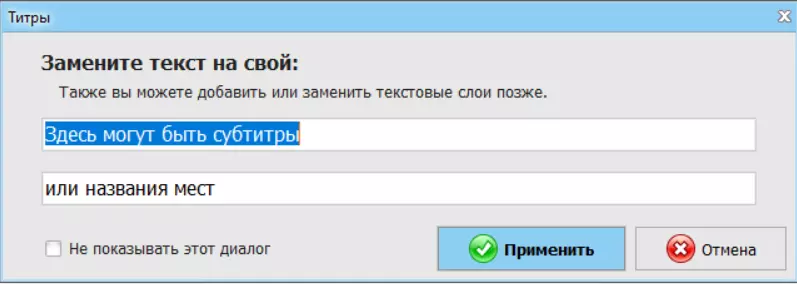
Шаг 4. Отредактируйте слой
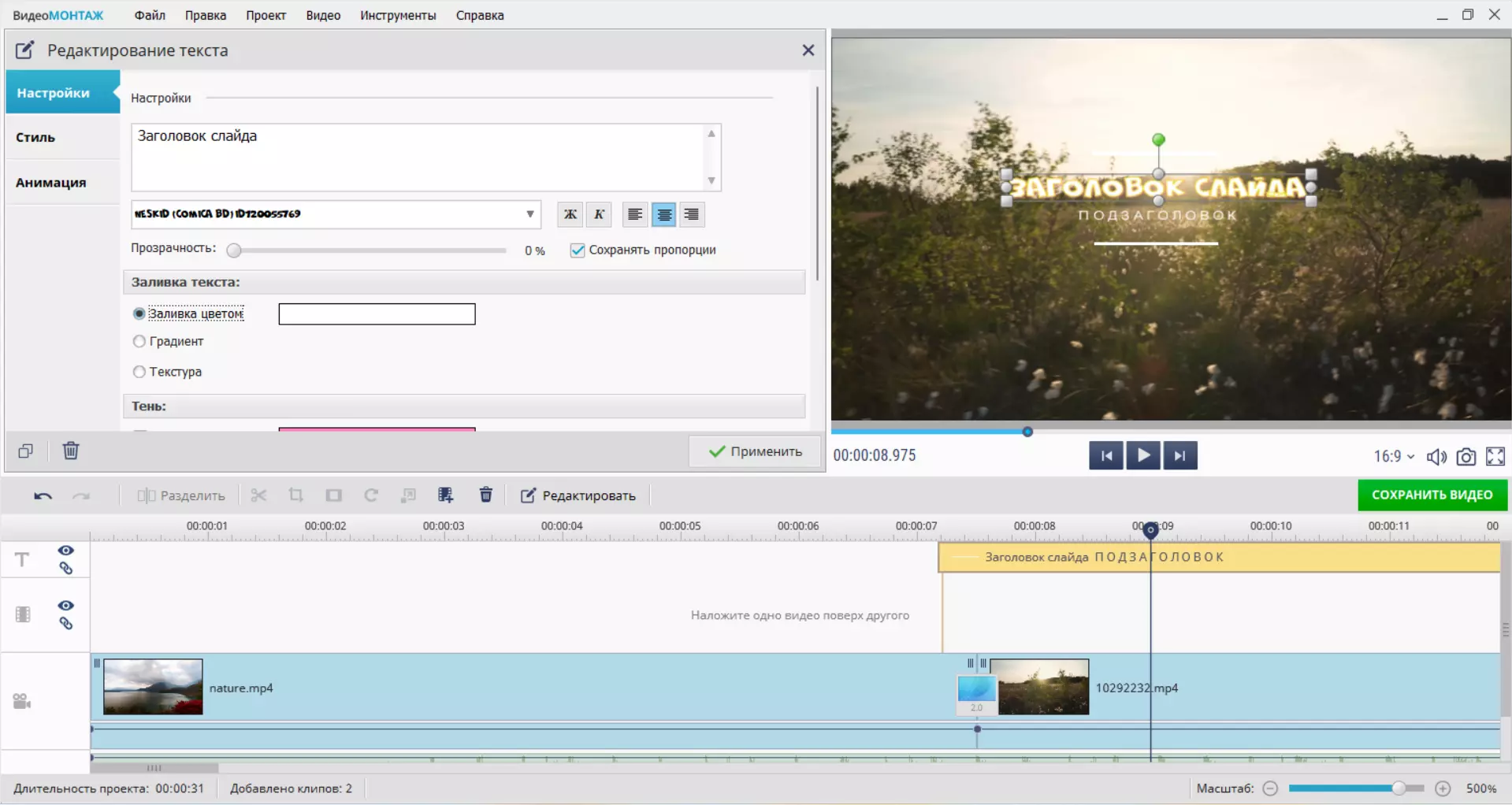
Чтобы изменить длительность отображения, потяните за край текстового слоя на дорожке. Кликнув два раза на слова в окне предпросмотра, вы откроете меню редактирования текста. Здесь можно изменить надпись, ее шрифт и цвет, полностью поменять стиль. В пункте «Анимация» настройте, как и с какой скоростью будут появляться титры.
Шаг 5. Скачайте результат
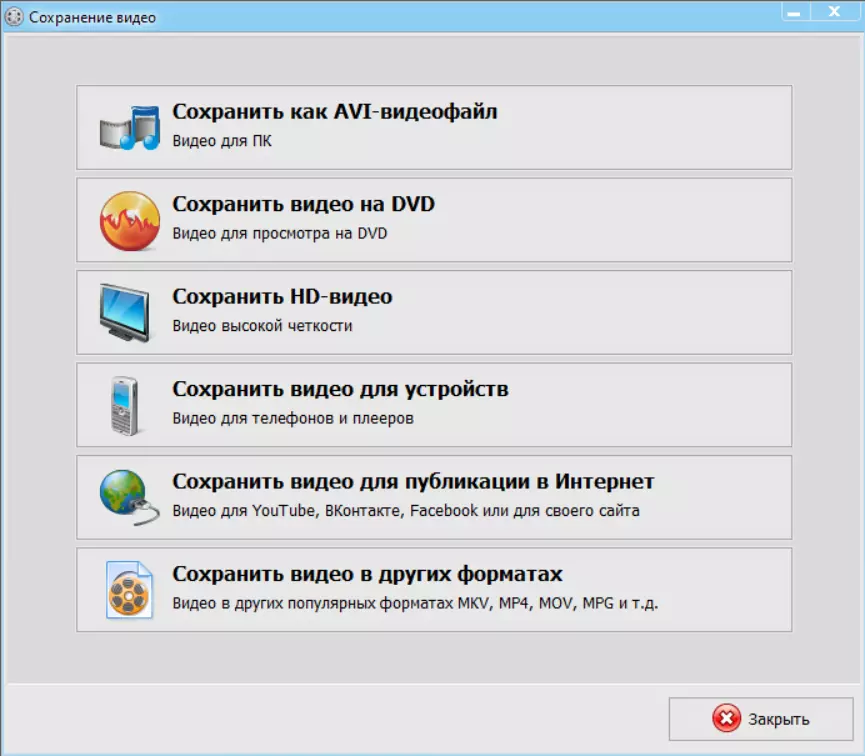
Нажмите «Сохранить видео» в правой части экрана и укажите формат. Настройте качество и размер кадра.
Как наложить субтитры на видео онлайн
Если вам необходимо написать только несколько слов, то будет удобно воспользоваться онлайн-сервисами. Этот способ не требует установки специального ПО на компьютер: вам не придется думать о технических характеристиках. Однако у онлайн-ресурсов есть ряд минусов. Например, они часто имеют небольшой функционал и позволяют выполнять только базовые действия. Также для работы с ними вам понадобится постоянный стабильный интернет.
VEED
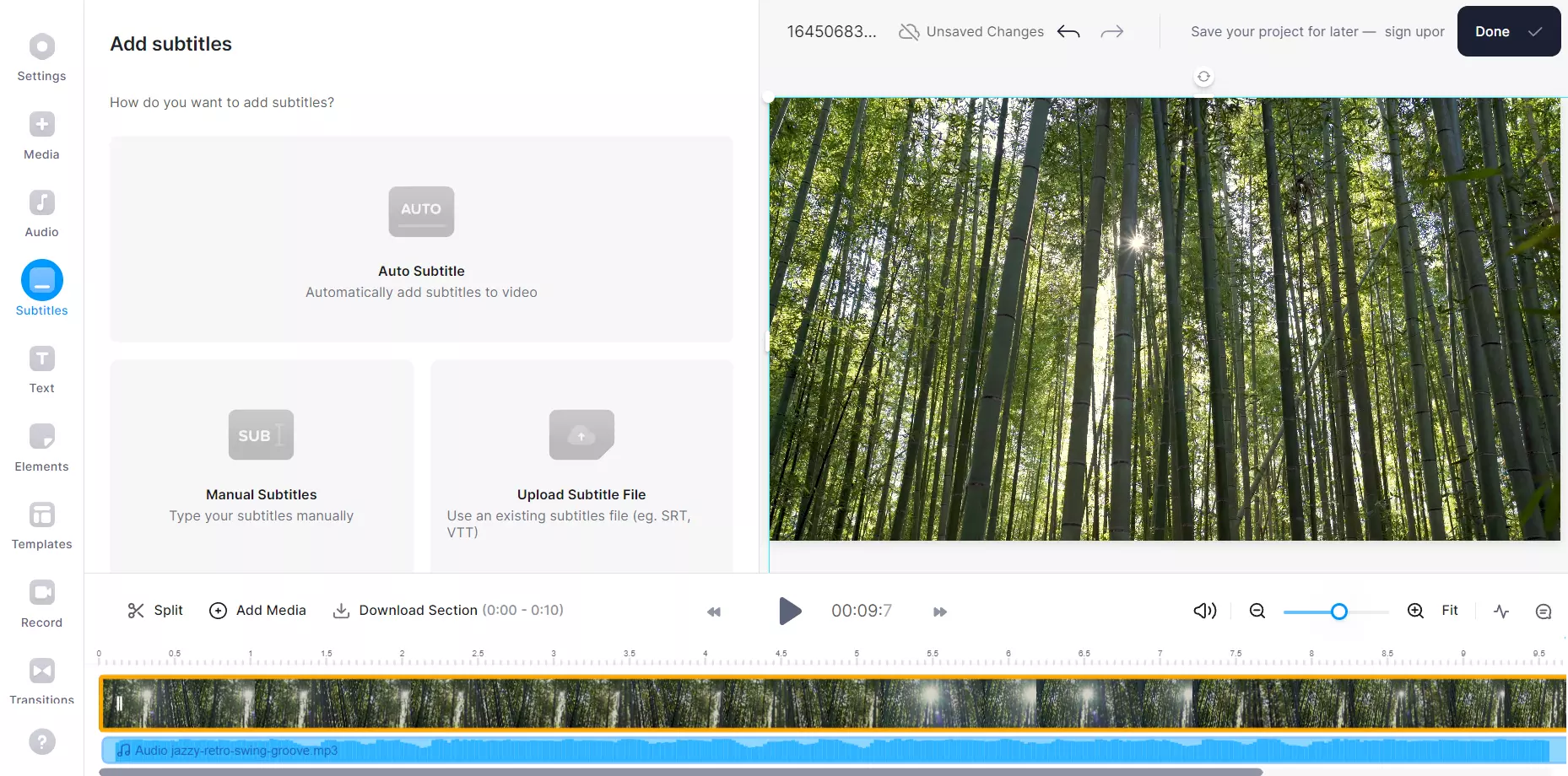
Платформа с понятным интерфейсом для создания видеороликов. Предлагает множество функций для добавления субтитров. Например, автоматически создает текстовое сопровождение или позволяет записывать его через микрофон. Инструкция:
- Перейдите на платформу по ссылке и кликните «Start for free».
- Нажмите «Upload a File», выберите нужные исходники на компьютере и щелкните «Открыть».
- Для добавления текстовой дорожки перейдите в раздел «Subtitles». Здесь представлены три варианта ее создания:
- Автоматическое добавление субтитров («Auto Subtitle») — платформа сама считает звук с видеозаписи и представит его в текстовом формате. Вам останется лишь подредактировать некоторые слова и оформить в подходящем стиле.
- Субтитры вручную («Manual Subtitles») — самостоятельно напишите текст и прикрепите его к нужному фрагменту.
- Загрузка файла с субтитрами («Upload Subtitle File») — подойдет, если у вас есть готовый исходник в формате SRT или VTT. Импортируйте его в проект.
- Для наложения титров используйте вкладку «Text». Выберите один из предложенных шаблонов и настройте его параметры.
- Чтобы скачать результат, нажмите «Done» в правом верхнем углу. Кликните «Export Video» в открывшемся окне.
Clideo
Сервис, позволяющий вставлять субтитры вручную или использовать готовый файл. Добавление субтитров — это отдельный раздел на сайте, поэтому вас не будут отвлекать другие функции. Благодаря этому можно достигнуть результата за несколько минут.
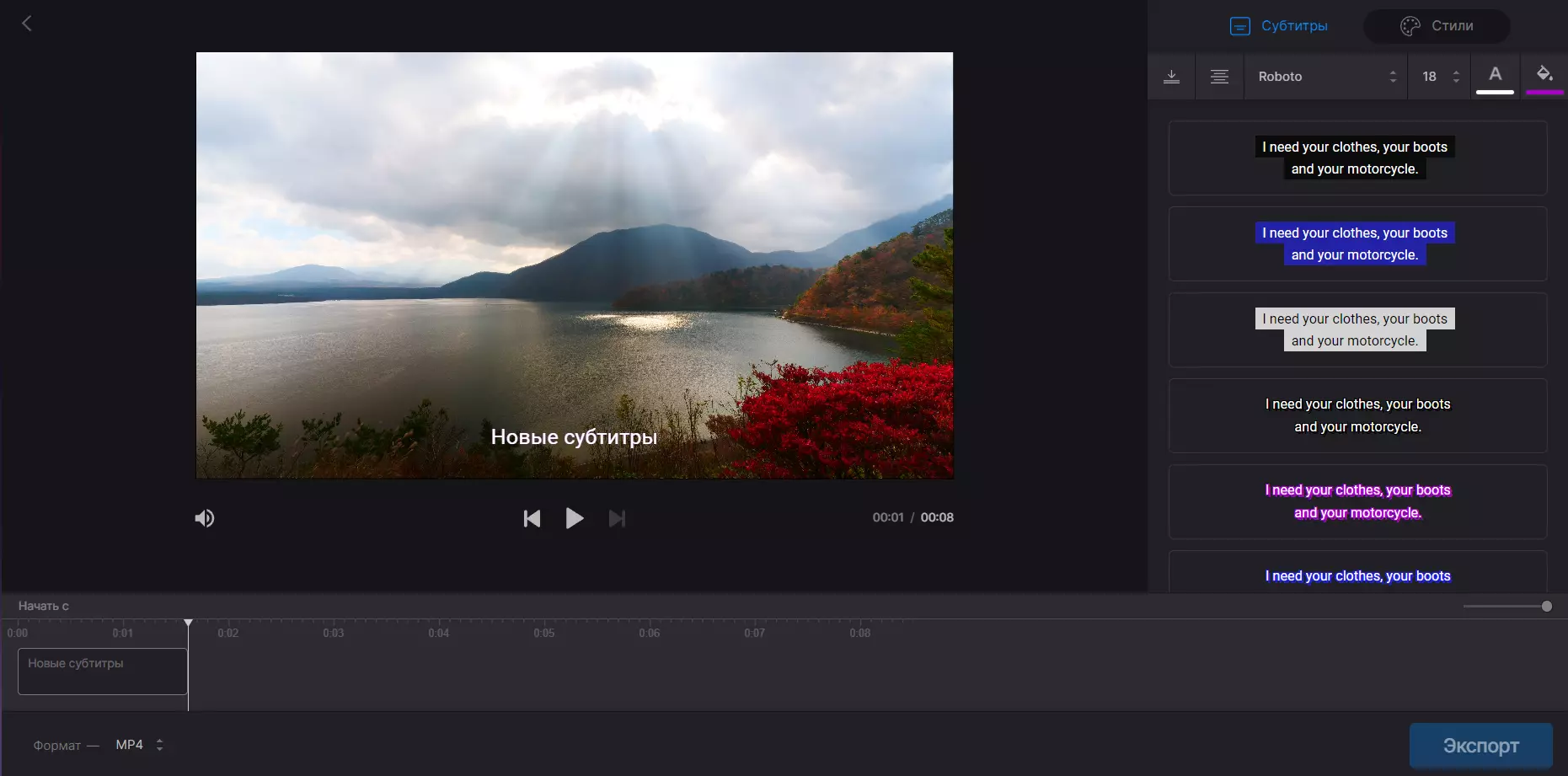
- Перейдите на сайт по ссылке и воспользуйтесь пунктом «Добавить субтитры».
- Кликнув «Выберите файл», можно импортировать ролик с компьютера, телефона или Google Диска.
- В открывшемся окне предложены два варианта добавления текста: «Добавить вручную» и «Добавить .SRT». В первом случае впишите нужные слова и настройте на таймлайне время их отображения. Если вы выбрали второй способ, загрузите файл с субтитрами с устройства или из облака.
- Определитесь со шрифтом, размером, цветом в меню справа (вкладка «Стили»).
- Перед сохранением фильма выберите нужный формат. Возможные варианты представлены в левом нижнем углу. Далее нажмите «Экспорт». Получившуюся видеозапись можно сохранить на устройство или загрузить в Dropbox или Google Диск.
Как вставить текст на видео на телефоне
Компьютер не всегда находится рядом. А создать короткий видеоролик на телефоне бывает даже удобнее. Поэтому теперь расскажем, как сделать титры на видео с помощью телефона и какие приложения можно для этого использовать.
iMovie
Приложение для устройств Apple, предоставляющее коллекцию анимированных титров. Вы можете вставить их на видеоролик, фото или доработать ими заставку.
Чтобы добавить надпись:
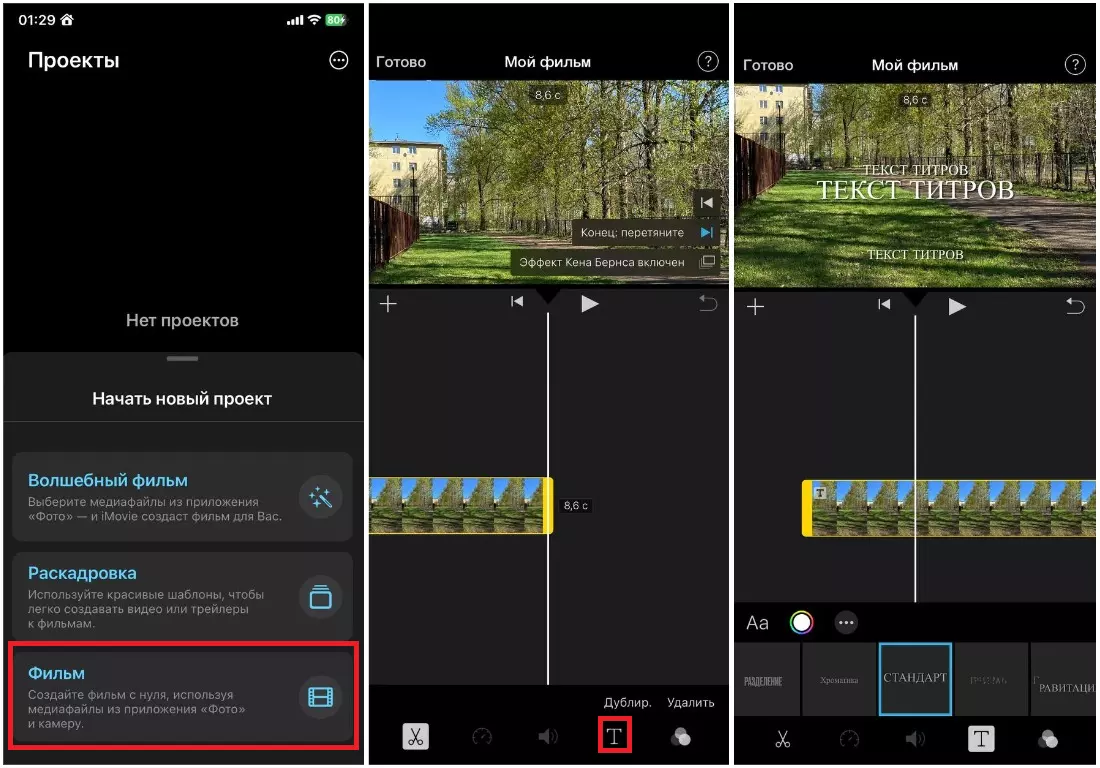
- Скачайте iMovie из App Store.
- Откройте приложение и начните новый проект, кликнув «Фильм».
- В появившемся окне отметьте нужные элементы, а затем нажмите «Создать фильм».
- Коснитесь ролика и нажмите кнопку «Субтитры» в меню в нижней части экрана.
- Выберите подходящий шаблон.
- Настройте параметры:
- Тапните по титрам в окне предпросмотра и нажмите «Редактировать». Введите свой текст.
- Измените местоположение надписи, перетащив ее на нужную часть ролика.
- Скорректируйте дизайн, выбрав шрифт, цвет, размер. Настройки тени, курсива, стиля титров находятся в разделе «Еще».
- Коснитесь надписи «Готово» в левом верхнем углу, чтобы экспортировать ролик. В открывшемся окне нажмите «Поделиться», а после «Сохранить».
FilmoraGo
Если у вас телефон на базе Android, то хороший способ создать титры — использовать этот простой видеоредактор. Он имеет в своей коллекции более 100 шаблонов для добавления текста.
Читайте дальше, как добавить субтитры в видео с помощью FilmoraGo.
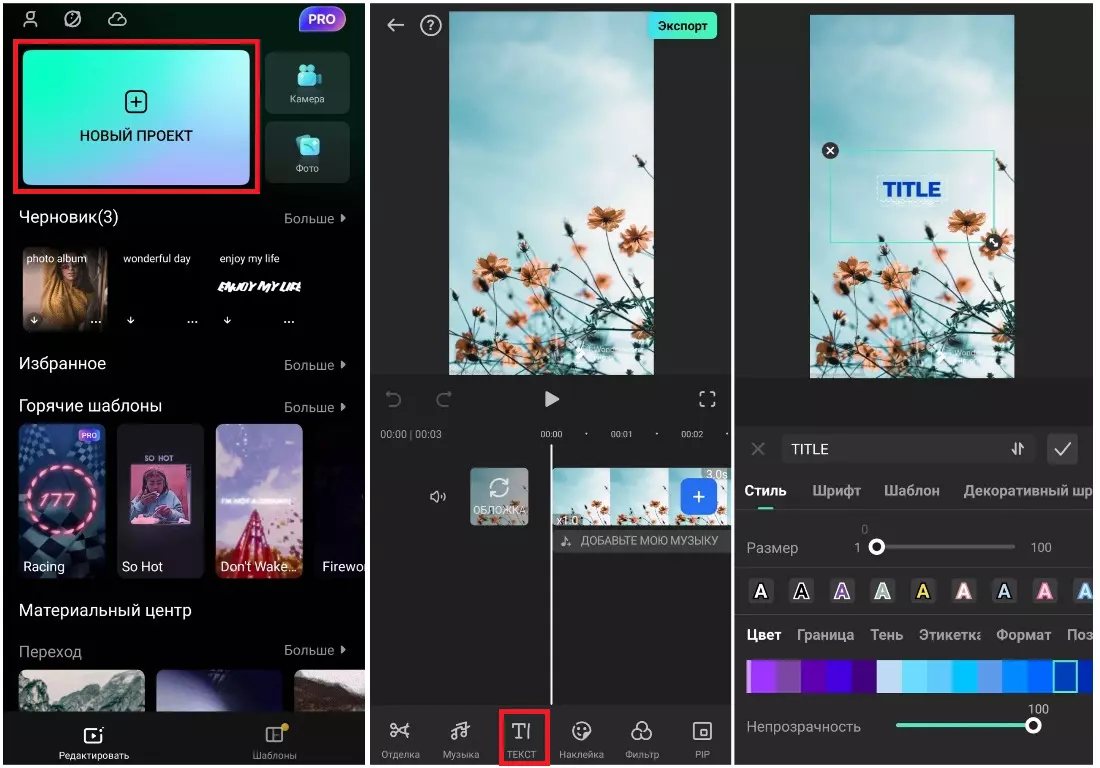
- Установите приложение из Google Play.
- Запустите редактор и кликните «Новый проект».
- Найдите видеоролик в памяти телефона. Нажмите «Далее».
- Воспользуйтесь кнопкой «Текст». Введите надпись.
- Настройте стиль и шрифт самостоятельно или выберите один из предлагаемых шаблонов. Во вкладке «Анимация» укажите, как будет появляться текстовое сопровождение.
- Тапните «Экспорт» и укажите разрешение, в котором будет сохранен ролик.
Заключение
Теперь вы знаете, как наложить субтитры на видео. Можете пользоваться разными устройствами и редакторами, применять удобный для вас способ. Все перечисленные программы помогут вам добавить текст и красиво его оформить.
Проще всего установить ВидеоМОНТАЖ — он предоставляет наибольшее количество готовых вариантов надписей. Имеет понятный интерфейс и пошаговый алгоритм работы. Благодаря этому создание видеоролика станет максимально комфортным.
Как сделать титры
Предоставляя свои персональные данные, вы соглашаетесь на их обработку в соответствии с нашей Политикой конфиденциальности Movavi.
Как наложить текст на видео
Для наложения текста на видео вы можете использовать Movavi Video Editor:
- Установите редактор видео.
- Добавьте файлы в программу.
- Добавьте и настройте титры и фигуры.
- Сохраните полученное видео.
Нажимая на кнопку, вы скачиваете бесплатную версию программы.*
- Центр поддержки
- Инструкции
- Как наложить текст на видео или как сделать титры на видео
23 октября 2023 г.
Позаботьтесь о тех зрителях ваших видео, которые по каким-либо причинам не могут посмотреть его со звуком, – сделайте субтитры. Добавить текст на видео не так сложно, как может показаться, можно сделать это даже онлайн или в приложении на смартфоне. В статье вы найдете пошаговые инструкции по тому, как наложить текст на видео при помощи разных по функциональности и степени удобства инструментах.
Программа
Платформа
Плюсы
Скачать
- Простые и понятные инструменты для быстрого монтажа
- AI: замена фона, отслеживание движения, удаление шума
- Сотни эффектов, которые добавляются в один клик
- Регулярно обновляющаяся коллекция шаблонов
- Бесплатная встроенная музыкальная библиотека
- Понятный интерфейс
- Более 20 инструментов для редактирования
- Простота подписки
- Многоуровневая временная шкала
- Можно легко добавлять собственные звуки
- Стильные фильтры и переходы
- Удобная временная шкала
- Хромакей-эффект
- Экспорт в форматах 720p, Full HD 1080p и 4K
- Загрузка в соцсети прямо из приложения
Показать больше
Команда Movavi стремится предоставлять только актуальную и проверенную информацию. Вот что мы делаем для этого:
- Изучили спрос и популярность программ и сервисов, упомянутых в данной статье.
- Все продукты в этой статье протестированы командой Movavi.
- При тестировании мы сравниваем ключевые параметры, включая обрезку видео и аудио, визуальные эффекты, стабилизацию, настройку качества видео, сохранение видео и другие важные характеристики.
- Изучили отзывы пользователей на популярных платформах и учли эту информацию при написании обзоров.
- Собрали отзывы пользователей и учли их мнение о программах Movavi, а также о продуктах других компаний.
Как добавить текст на видео в Movavi Video Editor
Начнем с самого удобного и многофункционального инструмента – десктопного Movavi Video Editor. Программа поддерживает вставку титров для видео по готовым шаблонам, при этом можно настраивать шрифт, цвета, скорость появления и исчезания надписей. Ниже вы найдете детальную пошаговую инструкцию по тому, как вставить титры в видео в Movavi Video Editor.
Шаг 1. Скачайте и установите редактор видео
Скачайте Movavi Video Editor для Windows или Mac и установите программу на ваш компьютер в соответствии с инструкциями на экране.
Шаг 2. Добавьте файлы в программу
Запустите видеоредактор и добавьте в программу все необходимые для работы файлы: видео, музыку и изображения. Для этого нажмите кнопку Добавить файлы и выберите нужные материалы. Затем выбранные файлы перетащите в нужном порядке на Видеотрек в нижней части окна программы. При необходимости их можно менять местами перетаскиванием.
Шаг 3. Добавьте титры и фигуры поверх видео
Откройте вкладку Титры, как показано на иллюстрации, чтобы увидеть коллекцию титров. Титры бывают двух видов: Художественные и Простые (статичные). Кликните по симпатичному вам варианту, и в окне просмотра вы увидите, как он выглядит «в деле». Определившись со стилем, перетащите выбранные титры на монтажный стол с помощью мыши. Передвигайте добавленные субтитры по шкале времени, чтобы поставить их в нужное вам место.
Для вставки своего текста, войдите в режим редактирования титров. Для этого дважды щелкните мышью по добавленным титрам на монтажном столе. Далее кликните дважды по тексту в окне предпросмотра и введите свой текст. Вы также можете изменять расположение и размер титров: растягивайте и перемещайте рамку по периметру окна с помощью мыши.
Кроме того, вы можете добавить различные графические символы к своему видео: поясняющие стрелки, геометрические фигуры с текстом и т.д. Для этого откройте вкладку Стикеры и выберите понравившиеся варианты. Для добавления фигур в ваше видео, вам нужно просто перетащить их на Трек титров. Вы также можете их редактировать точно так же, как титры.