
Объединение наушников AirPods в пару с устройством не компании Apple
Можно использовать наушники AirPods как гарнитуру Bluetooth с устройствами, произведенными не компанией Apple. Вы не сможете обратиться к Siri, но у Вас будет возможность слушать и говорить.
Чтобы настроить наушники AirPods на телефоне Android или другом устройстве, которое произведено не компанией Apple, следуйте инструкциям далее.
- На устройстве стороннего производителя убедитесь, что включен Bluetooth (на устройстве Android откройте «Настройки» > «Подключение» > «Bluetooth»).
- Выполните одно из описанных ниже действий.
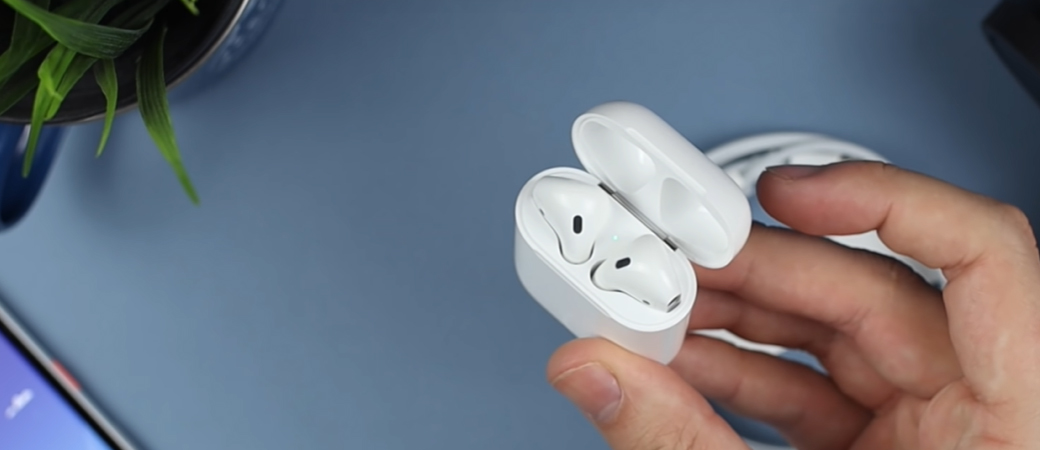
- AirPods (всех поколений) или AirPods Pro (всех поколений). Не вынимая наушники AirPods из футляра, откройте его крышку, затем нажмите кнопку настройки на задней панели футляра и удерживайте ее примерно пять секунд или пока индикатор состояния не начнет мигать белым цветом.
- AirPods Max. Нажмите кнопку управления шумом и удерживайте ее примерно пять секунд или пока индикатор состояния не начнет мигать белым цветом.
- Когда наушники AirPods появятся в списке устройств Bluetooth, выберите их.
Это руководство применимо к iOS 17, iPadOS 17, watchOS 10, tvOS 17, macOS Sonoma или новее.
Как подключить airpods к Android
Вопрос, могут ли аир подсы подключиться к Андроиду, актуален для владельцев wireless-гарнитур, желающих получить на своём смартфоне Xiaomi, Samsung, Honor или Sony максимально чистый звук. Сами по себе эти беспроводные наушники предназначены для iPhone, но могут быть сопряжены и с другими телефонами. Некоторые функции при использовании этой технологии станут недоступны. В статье мы дадим инструкцию, как подсоединить аирподсы к смартфону. Возникли сложности? Обратитесь в «Службу добрых дел» — мы проведём дистанционную консультацию и подробно расскажем, как настроить и использовать гарнитуру.
Порядок подключения
Инструкция, как подключить airpods к Андроид беспроводным способом:
- Поместите оба наушника в футляр, используемый для подзарядки. Закройте крышку футляра.
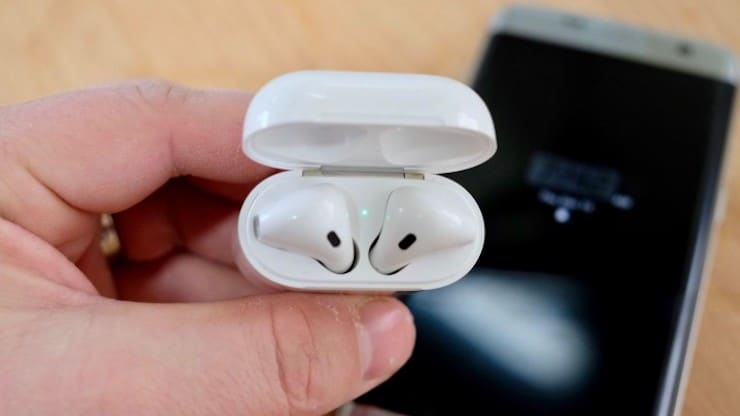
- Откройте на телефоне меню системных настроек и включите передачу данных по протоколу Bluetooth. С ним по умолчанию работает гарнитура AirPods Pro. Подождите, пока в шторке уведомлений появится фирменный значок.
- Откройте крышку футляра, в котором лежат аирподсы, и зажмите кнопку настроек.
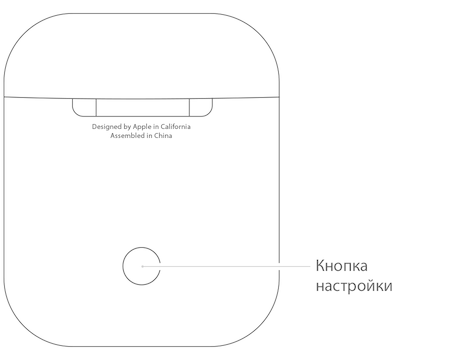
- Сопряжение беспроводных наушников от Apple станет возможно, когда индикатор внутри футляра замигает белым светом. В течение этого времени передача данных по bluetooth должна оставаться активной и на сопрягаемом смартфоне.

- Вернитесь к телефону. На экране, в списке доступных устройств, вы увидите и подключаемую гарнитуру. Нажмите на заголовок и подтвердите сопряжение.
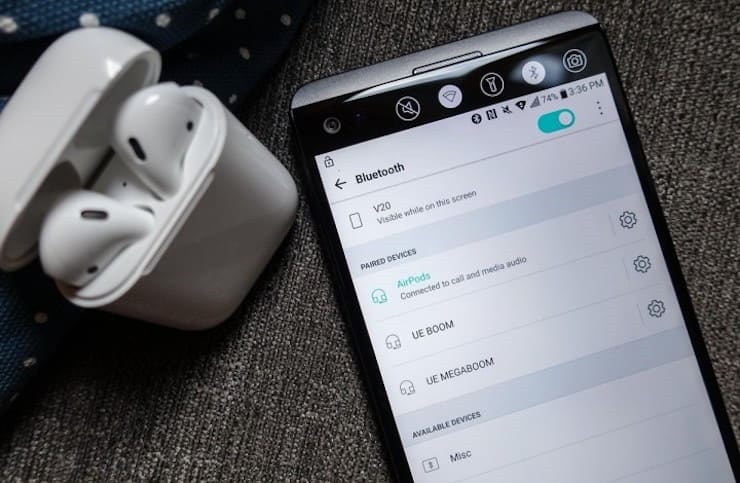
Процесс займёт несколько мгновений. Когда он будет завершён, закройте окошко настроек и проверьте, передаётся ли музыка на наушники. В дальнейшем сопряжение будет происходить автоматически, при каждом включении bluetooth — если гарнитура будет располагаться во включённом состоянии рядом с телефоном.
Решение проблем
Связав беспроводные наушники airpods c Андроид, вы сможете не только слушать музыку, но и смотреть заряд гарнитуры на смартфоне. Для этого нужно использовать специальное приложение, например, бесплатно распространяемую программу AirBattery. Установите её на смартфон, запустите и откройте крышку футляра для подзарядки наушников: на экране телефона вы увидите, насколько полон аккумулятор.
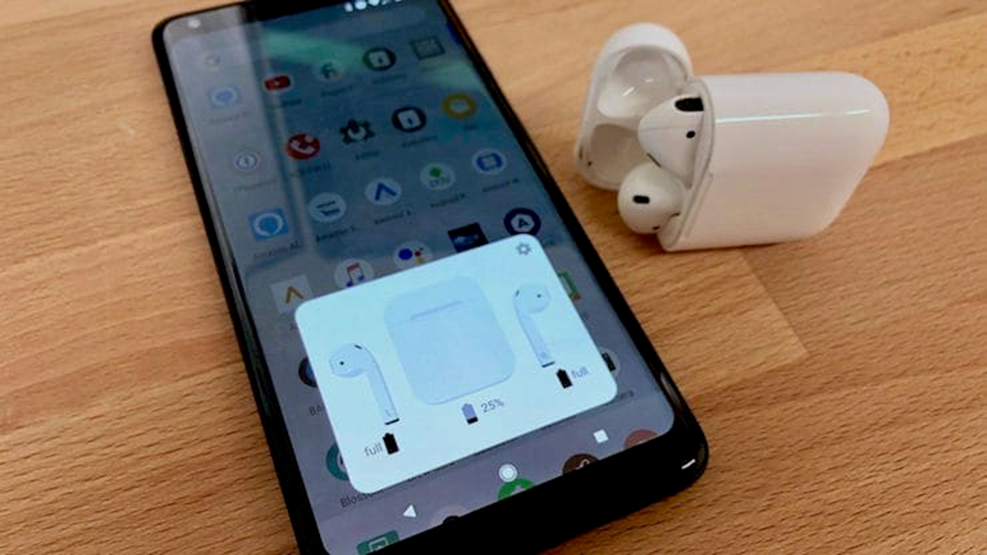
После сброса настроек смартфона до заводского состояния из памяти пропадут и сопряжённые устройства. Чтобы выполнить для airpods сопряжение с Андроид, вам потребуется пройти все этапы настройки связи с самого начала.
При возникновении неполадок связи между гарнитурой и телефоном следуйте инструкции:
- Убедитесь, что аккумулятор наушников в достаточной степени заряжен.
- Проверьте, включена ли передача данных по протоколу bluetooth на принимающем устройстве.
- Очистите настройки аирподсов, нажав на расположенную на футляре кнопку и удерживая её. После этого перезагрузите смартфон и повторите попытку.
Обратите внимание: возможность подключить airpods к Android не подразумевает работу всего функционала гарнитуры. В частности, окажется недоступен голосовой вызов сервиса Siri.
Строго следовали инструкции по подключению, но столкнулись с трудностями? Позвоните или напишите в «Службу добрых дел»! Наш специалист проведёт дистанционную консультацию, расскажет, как действовать в сложной ситуации. При необходимости возможен выезд на дом — в Москве или Санкт-Петербурге. Обращайтесь — убедитесь, что любая проблема решаема!
Как подключить AirPods к Android
Рассказываем о том, как просто и без проблем подключить беспроводные наушники Apple AirPods к вашему Android-устройству.


Беспроводные наушники Apple AirPods набирают популярности с каждым днем. И этот ажиотаж только усилился с выходом новой версии AirPods Pro с активным шумоподавлением, режимом «прозрачности» звука и удобной внутриканальной посадкой. Если вы уже приобрели себе эти наушники или же только думаете над покупкой, но не обладаете iPhone, то нужно ознакомиться с тем, как подключить свой Android-девайс к AirPods.
Подключаем AirPods к Android
- AirPods должны быть в футляре
- Включаем Bluetooth на телефоне, открываем настройки «Bluetooth»
- Зажимаем кнопку на наушниках, пока индикатор не загорится белым, а потом начнет мигать
- В списке устройств на смартфоне выбираем AirPods
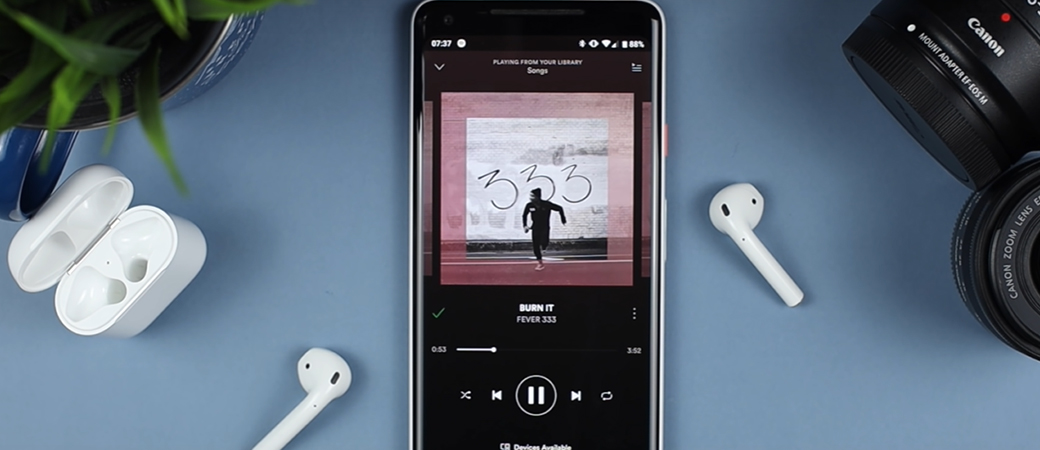
После этих действий должна загрузиться фирменная анимация от Apple, а также краткая инструкция для использования AirPods. Теперь вы можете слушать музыку, разговаривать и наслаждаться их функционалом.
Однако, нужно учесть тот факт, что наушники предназначены и разработаны специально для iOS, поэтому функции двойного нажатия, прекращения музыки по извлечению наушника, а также вызов голосового помощника Siri работать не будет. Также не забывайте, что вы всегда можете обратиться за помощью в специализированный сервисный центр iLab .
Как подключить Airpods к Android
Некоторые пользователи считают, что AirPods и AirPods 2 можно использовать только с техникой Apple. На самом деле наушники Apple работают даже с Android-устройствами, главное условие — наличие Bluetooth-модуля.
Наверняка многих владельцев смартфонов Xiaomi, Huawei, Samsung и других устройств интересует, как подключить AirPods к Android. Уверяем — это не сложно. В этой статье рассказываем, как это сделать.
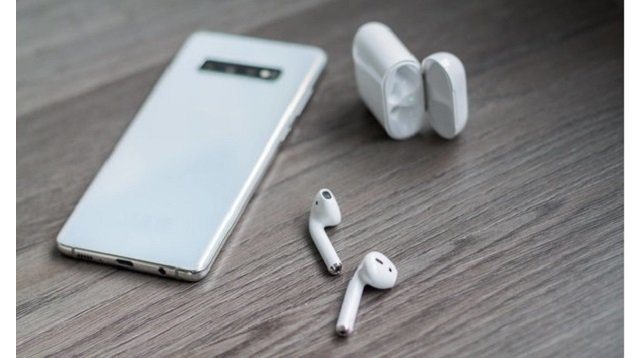
За что все любят AirPods
AirPods — это стильные наушники от топового производителя техники Apple, предлагающие отличное звучание и комфортную посадку. Наушники не только красивые, но еще и «умные» — оптические датчики и акселерометр движения определяют, когда наушники находятся в ушах, а когда нет, и выключают музыку, чтобы не тратить заряд.
Наушники AirPods выдают настолько качественный звук, что слушать музыку с ними хотят не только владельцы iPhone X (Айфон 10), iPhone XS, iPad и другой техники Apple, но и те, у кого смартфон на ОС Android, поэтому им важно знать, как подключить Аирподс к Андроид. Возможно ли такое подключение — разбираемся далее.
Гарнитура работает до 5 часов на одном заряде, а AirPods 2 поколения работают до 8 часов в автономном режиме благодаря новому чипу Н1, который потребляет меньше энергии. Использование чехла-зарядки продлевает работу до 24 часов. С появлением второй серии наушников появился кейс с поддержкой беспроводной зарядки. Его можно купить и для наушников первого поколения. Кстати, система автоматически определяет, когда пользователь поставил заряжаться один наушник первого поколения, а второй — новый, и уведомляет об ошибке.
AirPods (2019 года) — 2-е поколение с новым чипом Н1 быстрее синхронизируется с устройством и переключается между разными источниками прослушивания музыки. AirPods (АирПодс) — одни из лучших Bluetooth-наушников сегодня и современные аналоги не способны предложить что-то подобное.
Далее рассказываем, как подключить наушники Аирподс к Андроиду.
Как подключить AirPods к Android: 5 простых шагов
Настройка AirPods на Android не займет много времени. Специально для наших читателей мы подготовили простую и понятную инструкцию, как подключить наушники AirPods к Android. В этом нет ничего сложного — справится любой!
ШАГ 1. Проверьте, чтобы кейс и гарнитура были заряжены. Поместите AirPods внутрь футляра.
ШАГ 2. Зайдите в «Настройки» на Андроид-гаджете и нажмите Bluetooth.
ШАГ 3. Откройте кейс с гарнитурой и зажмите кнопку, расположенную на задней стороне. Удерживайте ее, пока LED-индикатор между наушниками не загорится белым.
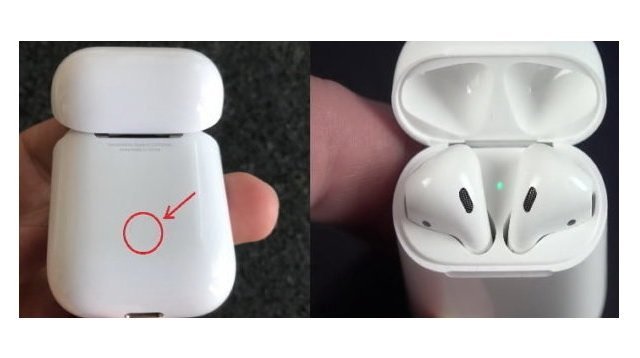
ШАГ 4. Проверьте, появилась ли гарнитура Apple в списке Bluetooth-устройств, доступных к подключению. Если AirPods появились, то нажмите «Сопряжение».
ШАГ 5. Все готово, можете закрывать настройки и включать музыку.
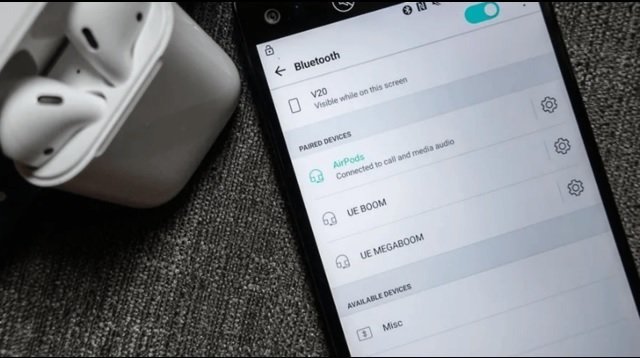
Таким же образом можно подключить оригинальные наушники Аирподс, AirPods 2, AirPods Pro, AirPods 3, AirPods к Андроиду и Windows. Главное, чтобы гаджет поддерживал работу с беспроводным интерфейсом Bluetooth.
Обратите внимание! С Android-устройств нельзя управлять AirPods с помощью Siri, поскольку ее там нет.
Проверка заряда AirPods на Андроид
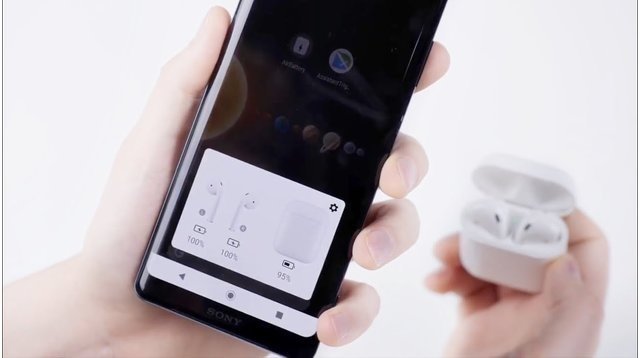
Как подключить наушники Аирподс к Андроиду, мы разобрались, теперь перейдем к другим важным моментам в работе. Проверить оставшийся заряд на Андроид-устройстве можно через приложение Air Battery. Пользователю нужно открыть крышку зарядного чехла и в программе высветятся данные о заряде. Можно скачать продвинутую версию программы, тогда пользователь сможет получать сведения о заряде, не запуская само приложение.
Что делать, если возникли проблемы в работе AirPods с Android?
Когда возникли проблемы в работе AirPods с Android, можно:
- Сбросить настройки, нажав кнопку сзади на кейсе.
- Если первый пункт не помогает, то перезагрузите свой Android-гаджет.
- Проверить подключение к Bluetooth.
- Проверить уровень заряда AirPods и фирменного кейса.
Одно из этих действий обязательно поможет устранить возникшие неполадки.
Все ли функции AirPods работают с Android?
Некоторые функции AirPods недоступны владельцам Android-гаджетов. Например, у вас не будет возможности воспользоваться голосовым помощником Siri, поскольку он разработан специально для iOS, соответственно, в Андроид его нет. Не будет работать автоматическая пауза, но, несмотря на это, AirPods будут качественно выполнять все остальные функции, в том числе и главную — воспроизведение музыки.
Итог
Теперь вы умеете сами и можете рассказать друзьям, как подключить и как настроить AirPods на Android и устройствах с другими ОС и поддержкой Bluetooth. Законектить AirPods с Android просто, и вы в этом убедились сами. А мы желаем легкой настройки и приятного прослушивания музыки!