
Подключение AirPods к телевизору
Подсоединение AirPods через беспроводную сеть передачи данных — Bluetooth:
- Включить в телевизоре функцию Bluetooth
- Начинает идти поиск доступных устройств
Включите наушники AirPods нажатием на корпус и удерживайте пару секунд.
- Включился режим поиска
- Если меню телевизора их не отобразило, нажмите обновить
- Как только отобразятся ваши AirPods в списке доступных устройств, подключитесь к ним
В случае, если в вашем TV нет встроенной функции Bluetooth, можно воспользоваться Bluetooth адаптером.
- Для этого вам понадобится отдельно приобрести Bluetooth адаптер к вашему TV.
- Проверьте имеются ли на вашем телевизоре USB порты, через которые может передаваться звук. Дополнительно к ним подключается USB адаптер.
- Если подобного порта нет, подключите аналоговый выход для провода 3,5 мм. Если и такого разъема нет, используйте переходник с оптическим выходом 3,5 мм, затем подключить передатчик Biuetooth.
Apple TV
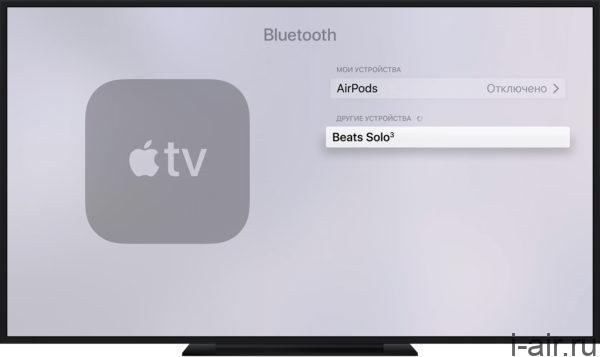
Так же можно подключить наушники с помощью приставки Apple TV, которая оснащена tvOS 11 или же более новой версии. Версии вышедшие ранее наушники не поддерживают. Перед началом отключите Bluetooth, чтобы не помешать соединению между устройствами.
- Включите приставку и телевизор
- Перейдите в меню настроек Apple TV
- Найдите вкладку «Пульты ДУ и устройства»
- Войдите в меню Bluetooth
- Как только отобразятся ваши AirPods в списке доступных устройств, подключитесь к ним
Подключение прошло, теперь необходимо настроить звук в гарнитуре:
- Для настройки звука зайдите в меню настроек во вкладку «Аудио и видео»
- Поменяйте значение «Аудиовыход» на «Наушники AirPods»
- Громкость звука регулируется с помощью пульта

Подключение к телевизору Samsung
Компания включила в список автоматически сопрягаемых устройств только беспроводные наушники с логотипом Samsung. Поэтому необходимо включить дополнительную опцию.

- На пульте нажмите кнопки Info, затем Menu -Mute- Power on
- В сервисном меню зайдите в опции
- Внизу списка выберите подраздел инженерного меню
- В пункте Bluetooth Audio нажмите значение оn
- Выключите телевизор и включите снова
- Зайдите в меню «Звук» — «Настройки громкоговорителей»
Внизу списка появляется раздел «Наушники Блютуз».
Включите режим поиска на ТВ и на гарнитуре.
Подключение к телевизору LG
Компания LG настроила поддержку поиска аксессуаров разных моделей.
- Для подключения включите TV и зайдите в меню
- Перейдите в пункт Установки – Беспроводные сети — Bluetooth
- Нажмите кнопку Вкл. для включения автоматического поиска
- Включите ваши наушники путем нажатия и удержания кнопки на зарядном чехле
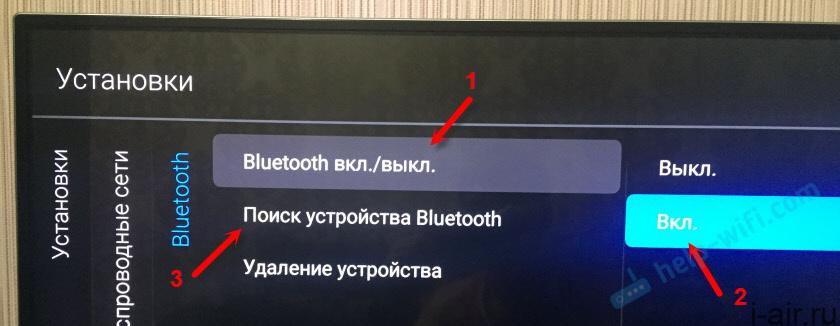
Если наушники не отобразились, обновите меню.

После определения устройства введите ПИН-код из инструкции к аксессуару, если требуется.
Ваше устройство подключено!
Как подключить AirPods к телевизору Samsung

В настоящее время все большую популярность приобретают беспроводные наушники. Apple Airpods — новейшие и лучшие беспроводные наушники. После выпуска они стали одними из самых продаваемых беспроводных наушников в мире. Поскольку AirPods — это продукт Apple, они отлично работают на устройствах Apple, таких как iPhone, iPad и других устройствах. Вы также можете подключить AirPods к другим устройствам, единственным недостатком является то, что вы не можете использовать Siri, поскольку она не работает на устройствах сторонних производителей. AirPods совместимы с Android, Windows, Mac, игровыми консолями, Smart TV и другими устройствами. Если у вас есть Samsung Smart TV, вы можете подключиться к AirPods всех поколений.
Как подключить AirPods к телевизору Samsung
1. Запустите Samsung Smart TV и нажмите Дом на вашем пульте.
2. Перейдите к Настройки с помощью контроллера. Вы также можете нажать кнопку Настройки кнопку на пульте.

3. Нажмите Звук и выберите Звуковой выход.

4. В разделе «Вывод звука» выберите Список динамиков Bluetooth.

5. Теперь на AirPods нажмите и удерживайте Кнопка сопряжения на задней части корпуса AirPods, пока не увидите мигающий светодиодный индикатор. Это означает, что ваше устройство находится в режиме сопряжения.
7. Тогда вы найдете свое Название AirPods на телевизоре Samsung и нажмите на него.
8. Выберите Пара и подключение и ваш телевизор и AirPods будут подключены.

Связанный: Звук телевизора Samsung не работает — лучшие решения.
Как решить проблемы с подключением AirPods к телевизору Samsung
В некоторых случаях ваши AirPods не подключаются к Smart TV. В подобных ситуациях выполните следующие действия:
1. Убедитесь, что Bluetooth на вашем Samsung Smart TV включен.
1. Увеличьте громкость телевизора, чтобы звук четко передавался в наушники.
2. Если вышеуказанные методы не работают, отключите его от телевизора и попробуйте подключить их в пределах 2 футов от телевизора.
3. Перезагрузите AirPods и положите наушники в футляр. Закройте крышку и подождите не менее 30 секунд, а затем попробуйте подключить их снова.
Выполняя эти шаги, убедитесь, что вы отключили Bluetooth на устройствах, к которым вы регулярно подключаете AirPods. Это сделано для того, чтобы AirPods не подключались к этим устройствам автоматически.
Часто задаваемые вопросы
1) Как подключить AirPods к телевизору Samsung без Bluetooth?
Единственный режим сопряжения, который поддерживают Apple AirPods, — это режим Bluetooth. Итак, без Bluetooth вы не сможете подключить AirPods к телевизору Samsung.
2) Могу ли я подключить AirPods к Samsung Smart TV?
Да, вы можете подключить AirPods всех моделей, таких как AirPods 1st Gen, AirPods 2nd Gen, AirPods Pro и AirPods Max, к вашему Samsung Smart TV.
Как подключить AirPods к телевизору Samsung

Как подключить AirPods к телевизору Samsung? На Смарт ТВ перейдите в «Настройки», а там откройте раздел «Звук» и зайдите в подраздел «Вывод звука». Нажмите кнопку на кейсе наушников для включения режима сопряжения и удерживайте ее нажатой. Кликните по строке «Список динамиков Bluetooth». Внимательно изучите список доступных устройств и дождитесь, пока там появится название Ваших аксессуаров. Выберите их и нажмите «Сопряжение и подключение». При необходимости жмите «Обновить». Как только соединение будет установлено, на экране телека появится оповещение об этом. Кликните Ок и начните просмотр. Самое главное, что ответ на вопрос: можно ли подключить AirPods к телевизору Samsung, положительный. А значит Вам не придется покупать новые беспроводные наушники, чтобы слушать озвучивание через них.
Как подключить AirPods?
Перед тем, как пытаться установить сопряжение устройств, стоит определиться с тем, можно ли АирПодсы подключить к телевизору Самсунг в принципе? Несмотря на то, что в сети на эту тему ходит множество слухов, аксессуар вполне совместим с телеком, а значит и подключить АйрПодсы к телевизору Самсунг можно.
Инструкция, как подключить АирПодс к телевизору Самсунг, достаточно простая.
- Перейдите в раздел «Настройки» на телеке Samsung. Для этого нужно на пульте дистанционного управления нажать кнопку Home или Menu (в зависимости от модели оборудования);

- Затем зайдите в раздел «Звук»;
- И откройте подраздел «Вывод звука»;

- После перейдите в блок «Список динамиков Bluetooth». На некоторых устройствах этот блок есть сразу в меню быстрых настроек на экране Смарт ТВ Samsung;

- Теперь переходим к следующему обязательному шагу, как подключить наушники AirPods к телевизору Samsung. Возьмите в руки кейс с наушниками, откройте его и тапните кнопку на кейсе. Учтите, что кнопку нужно не просто кликнуть, а еще и удерживать до тех пор, пока на экране в списке доступных устройств не появится название Ваших наушников;

- Если в списке не появляется название «яблочных» аксессуаров, нажмите кнопку «Обновить» на телеке и снова кликните и удерживайте кнопку на кейсе, пока гаджет не отобразиться в списке;

- Чтобы подключить АирПодсы к телевизоре Samsung, выберите аксессуар и кликните кнопку «Сопряжение и подключение»;

- Дождитесь, пока на экране появится уведомление об установлении сопряжения между устройствами;
- И тапните «ОК».

Но учтите, что после того, как Вы установите подключение AirPods к телевизору Samsung, звук будет идти только через аксессуар. Если Вам нужно вернуть озвучивание через динамики, Вы можете либо вытащить наушники из ушей и убрать их в кейс, либо пройтись по первым 3 пунктам инструкции и в разделе «Вывод звука» поставить «Громкоговоритель ТВ».

Как подключить AirPods Pro к телевизору Samsung J-серии (2015 года выпуска)?
- Откройте меню;
- И перейдите в раздел «Звук»;
- Выберите подраздел «Настройка громкоговорителей»;
- Зайдите в блок настроек с названием «Список наушников Bluetooth»;
- Откройте кейс наушников и нажмите кнопку для перехода в режим сопряжения и удерживайте ее;
- В списке дождитесь, пока появится название аксессуаров и тапните по нему;
- Нажмите кнопку «Сопряжение и подключение» для синхронизации устройств.

И напоследок разберем, как подключить AirPods к телевизору Самсунг K-серии (2016 года выпуска).
- Зайдите в меню;
- Выберите раздел «Звук»;
- Нажмите строку «Выбрать динамик»;
- Затем перейдите в подраздел «Аудио Bluetooth»;
- Откройте кейс наушников и нажмите кнопку для перехода в режим сопряжения и удерживайте ее;
- В списке доступных аксессуаров найдите «яблочный» гаджет и кликните по AirPods на экране;
- Нажмите кнопку «Сопряжение и подключение».
Если подключение пройдет успешно, на экране высветится оповещение. Тапните «Ок».
Еще несколько важных моментов, на которые стоит обратить внимание для того, чтобы ответить на вопрос: можно ли AirPods подключить к телевизору Самсунг?
- Беспроводное сопряжение возможно только с оборудованием, начиная с J-серии.
- Убедиться, что наушники могут сопрячься с конкретным Смарт ТВ, можно в официальной документации. Найти ее можно на официальном сайте Samsung либо в бумажном руководстве по эксплуатации (которое шло в коробке при покупке).
- Если Вы уже синхронизировали Смарт ТВ с одними беспроводными наушниками, еще одни добавить не получится. А вот другие беспроводные устройства (мышь, клавиатура, геймпад), пожалуйста, без проблем.
Но есть и хорошие новости. Повторять каждый раз инструкцию по подключению Вам не придется. Сопряжение нужно выполнить всего один раз, система сама запомнит оборудование, и в следующий раз подключится автоматически. При этом если Вы слушаете звук через динамики, а потом достанете AirPods и вставите их в уши, телек Samsung распознает и предложит переключиться на аксессуар.

Еще один момент, который стоит иметь ввиду. Если отключить телек, а потом снова включить Смарт ТВ, звук изначально пойдет через громкоговорители.
How to Connect Apple AirPods to Samsung TV?


When you buy through our links, we may earn an affiliate commission.
AirPods work effortlessly with other Apple products, but they can also be used with other brands of devices with a few more steps.
To connect your AirPods to a Samsung TV, follow these steps:
- Press the Settings button on your Samsung TV remote

- Select Sound and Sound Output

- Select Bluetooth Speaker List to allow the TV to begin Searching for Bluetooth Devices


- Take AirPods and open the case (without removing the AirPods)

- Turn the AirPods around and hard press the small button until the light flashes white (Enable Pairing Mode)


- The AirPods will display on the Bluetooth Speaker List

- Select it and press “Pair and connect”

It’s that easy to connect your AirPods to a Samsung TV! You can now control the volume with your Samsung TV remote or your smartphone.
Note that your Bluetooth settings may be slightly different depending on your TV model but they are generally in your TV Sound Settings.
Still having trouble? Here is a YouTube video we made to walk you through the process.
Troubleshooting Connection Issues with Samsung TV
If, for some reason, your AirPods do not connect correctly to your Samsung TV, try this:
- First, try to reset the AirPods; put them back in the case, and close the lid. Wait about 30 seconds before trying to connect them again.
- Next, make sure your TV volume is up; this can affect how the sound is transmitted through the earbuds.
- If that does not work, try disconnecting them and then pair them within 2-3 feet of the TV.
A few other steps to try if you still cannot connect your Airpods to your Samsung TV:
- AirPod Pros Only: Change the “Press and Hold AirPods” setting to “Noise Control” for both earbuds, as well as turning off the Bluetooth setting to your iPhone to stop the AirPods from trying to automatically pair.
- Turning off the iPhone completely (if you have one) when trying to pair the AirPods to the TV to keep the AirPods from trying to connect to your phone automatically.
What Other Devices Are Compatible with Apple AirPods?
AirPods are compatible with many different devices as long as they support Bluetooth headphones; for devices that Apple does not manufacture, they work as a normal Bluetooth headset.
With that said, Apple AirPods are also compatible with:
- Android Phones
- Windows Phones
- Mac Devices
- PCs
- Game consoles (if they support Bluetooth headphones)
- Any other device that supports Bluetooth headphones
Using AirPods with a TV with Soundbar
Many people have soundbars connected to their TV to boost the sound of TV shows. When using AirPods with a TV already connected to a soundbar, it is important to know that only one Bluetooth device can be connected to the TV at the same time.
If you want to use the AirPods, you must disconnect the soundbar. If you want to use the soundbar, you must disconnect the AirPods.
What if My TV doesn’t Have Bluetooth?
Not all TVs, even smart TVs, feature Bluetooth connectivity, but you can still connect your AirPods or other Bluetooth audio devices through the use of a Bluetooth transmitter. This hooks up directly to your TV via cables, then connects wirelessly to your AirPods or other devices. Some models even support multiple connections to let more than one person listen to the TV at once.
Can you Pair AirPods with an Older Samsung TV?
Samsung TVs have been around for a while and are known for how long they last. So what if you have an older model?
You can pair AirPods to an older Samsung TV produced before 2014, as long as it has Bluetooth capabilities. Here’s how:
- Open the TV’s settings
- Go to “Sound”
- Press “Speaker Settings”
- Choose “Soundshare Settings”
- Press “Add New Device”
- Choose “Samsung Audio Device List” – your AirPods should appear here. If not, make sure they’re in pairing mode.
- Select your AirPods when they show up
- Choose “Pair and Connect”
Features Using AirPods on Non-Apple Devices
Although you cannot use Siri with non-Apple devices (because Siri is Apple-specific), AirPods will still allow you to utilize the basic functions like talking on the phone, playing music, listening to TV audio, and controlling music (go back, skip forward).
As with other headphones or Bluetooth headsets, using the Apple AirPods with a Samsung is very similar: you can use them to listen to your program on TV, but you cannot use the go back or skip forward feature for your TV.
Have a different brand of smart TV you want to connect your AirPods to? Check out these guides:
- Connecting AirPods to LG TV
- Connecting AirPods to Vizio TV
Related Articles
- How Do I Transfer Ownership of My Apple AirPods?
- How To Turn On Noise Canceling On AirPods Pro Android
- Can Older Samsung TV Get Apple TV? (3 Workaround Ideas)
- Samsung TV Sound and Picture out of Sync? Fixing Audio Delay
- More AirPods articles
- More Samsung articles
- More TVs articles