
Как настроить системное время Wi-Fi-роутера (новый логотип)?
Дата последнего обновления: 03-21-2023 12:13:07 PM 243785
Эта статья подходит для:
Archer C1200 , Archer C5400 , Archer A2600 , Archer AX55 , Archer C4 , Archer C5200 , Archer AX53 , Archer C5 , Archer AX10 , Archer C2 , Archer AX51 , Archer AX96 , Archer A2200 , Archer C6U , TL-WR1043N( V5 ) , Archer C80 , Archer AXE95 , Archer C8 , Archer AX10000 , Archer C3150 , Archer C9 , Archer AX50 , Archer C6 , Archer C7 , Archer AX90 , Archer AX6000 , Archer C5400X , Archer C25 , Archer C24 , Archer A20 , Archer A64 , Archer C60 , Archer C2600 , Archer A1200 , Archer C21 , Archer C20 , Archer C64 , Archer AX1800 , Archer AX206 , Archer C59 , Archer C58 , Archer AX4200 , Archer C3200 , Archer C900 , Archer A2 , Archer AX75 , Archer AX4400 , Archer C3000 , Archer AX73 , Archer C50 , Archer A10 , Archer A54 , Archer AX4800 , Archer C50 , Archer C1900 , Archer C55 , Archer C54 , Archer A2300 , Archer AXE75 , Archer A6 , Archer A7 , Archer AX72 , Archer AXE200 Omni , Archer A5 , Archer GX90 , Archer A8 , Archer A9 , Archer AX68 , Archer C2300 , Archer AX5300 , Archer AX23 , Archer AX20 , Archer C3150 V2 , Archer C4000 , Archer AX21 , Archer A3000 , Archer C2700 , Archer AXE300 , Archer AX1500 , Archer C90 , Archer AX60 , Archer AX11000 , Archer AX3200 , Archer AX3000
Если вашей модели нет в списке, не переживайте — возможно, её ещё просто не успели добавить. Чтобы точно убедиться в наличии или отсутствии той или иной функции, откройте продуктовую страницу интересующей вас модели и перейдите в раздел «Характеристики».
Системное время — это время, отображаемое во время работы роутера. Системное время, которое вы настроите здесь, будет использоваться для других временных функций, таких как Родительский контроль. Вы можете выбрать способ получения системного времени по мере необходимости.
1. Войдите в веб-интерфейс роутера. Если вы не знаете, как это сделать, обратитесь к инструкциям:
2. Перейдите в раздел Дополнительные настройки > Системные инструменты > Настройки времени.
A. Чтобы получить время из Интернета:
1. В поле Настроить время выберите Получить автоматически из Интернет.

2. Выберите ваш Часовой пояс из выпадающего списка.
3. В поле NTP-сервер 1 введите IP-адрес или доменное имя NTP-сервера, который вам необходим.
4. (Необязательно) В поле NTP-сервер 2 введите IP-адрес или доменное имя второго NTP-сервера.
5. Нажмите Получить время, чтобы получить текущее время в Интернете, и нажмите Сохранить.
Б: Чтобы установить дату и время вручную:
1. В поле Настроить время выберите Вручную.

2. Установите текущую Дату (в формате ММ / ДД / ГГГГ).
3. Установите текущее Время (в формате ЧЧ / ММ / СС).
4. Нажмите Сохранить.
В: Чтобы установить летнее время:
1. Поставьте галочку Включить летнее время.

2. Выберите правильную дату и время Начала, когда летнее время начинается в вашем часовом поясе.
3. Выберите правильную дату и время Окончания, когда закончится летнее время в вашем часовом поясе.
4. Нажмите Сохранить.
Чтобы получить подробную информацию о каждой функции и настройке оборудования, перейдите на страницу Загрузки для загрузки руководства пользователя к Вашей модели устройства.
Был ли этот FAQ полезен?
Ваш отзыв поможет нам улучшить работу сайта.
Что вам не понравилось в этой статье?
- Недоволен продуктом
- Слишком сложно
- Неверный заголовок
- Не относится к моей проблеме
- Слишком туманное объяснение
- Другое
Как мы можем это улучшить?
Спасибо
Спасибо за обращение
Нажмите здесь, чтобы связаться с технической поддержкой TP-Link.
Рекомендуемая продукция

Archer AX3000 Двухдиапазонный гигабитный Wi‑Fi роутер AX3000
3.0&4.0-F_normal_20211029064345a.png)
Archer C20 Двухдиапазонный Wi-Fi роутер AC750

Archer AX73 Двухдиапазонный гигабитный Wi‑Fi роутер AX5400 с поддержкой Mesh

Нужна помощь? Задавайте вопросы, находите ответы и обращайтесь за помощью к специалистам TP-Link и другим пользователям со всего мира.
Подписаться на рассылку Мы с ответственностью относимся к вашим персональным данным. Полный текст положения об обработке персональных данных доступен здесь. С нашими условиями использования и программой улучшения пользовательского опыта можно ознакомиться здесь.
[Беспроводные устройства] Как проверить системное время маршрутизатора ASUS и настроить NTP-сервер?
[Беспроводные устройства] Как проверить системное время маршрутизатора ASUS и настроить NTP-сервер? В маршрутизаторах ASUS есть некоторые функции, связанные с системным временем маршрутизатора, такие как планирование Wi-Fi, планирование времени родительского контроля и расписание перезагрузки маршрутизатора. Если системное время маршрутизатора неверно, эти функции могут работать неправильно. Здесь мы покажем Вам, как проверить системное время маршрутизатора и настроить NTP-сервер. Содержание Где я могу проверить системное время? Что такое NTP сервер? Как настроить NTP сервер в роутере ASUS? Где я могу проверить системное время? Ниже мы возьмем в качестве примера маршрутизатор Zen Wi Fi XT8: Шаг 1. Подключите компьютер к маршрутизатору с помощью проводного соединения и введите https://router.asus.com для доступа в веб меню (WEB GUI).  Пожалуйста ознакомтесь с информацией о том, как открыть страницу настроек роутера(Web GUI) (ASUSWRT)? Шаг 2. Введите имя пользователя и пароль Вашего маршрутизатора для входа в систему.
 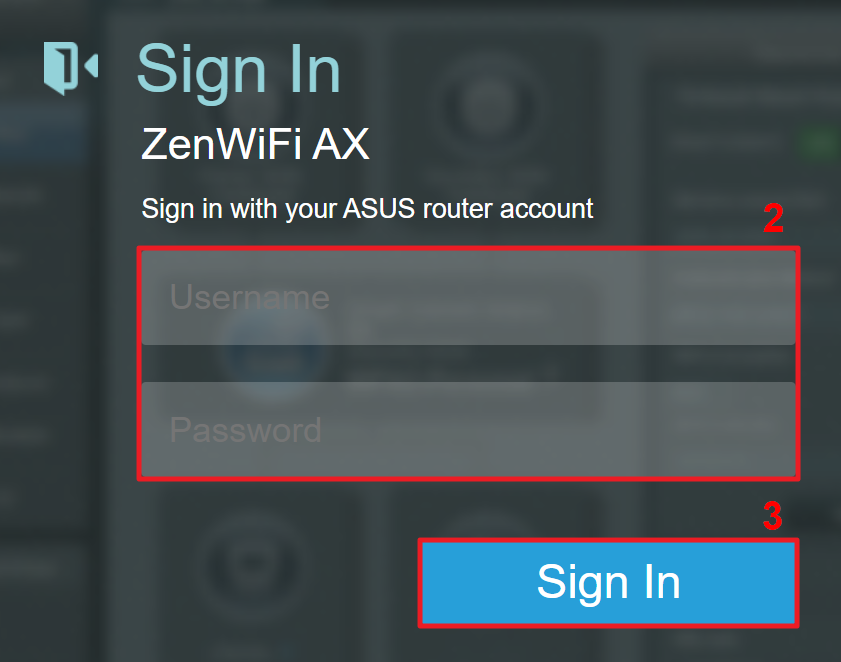 Примечание: Если Вы забыли имя пользователя и/или пароль, пожалуйста, восстановите заводские настройки маршрутизатора по умолчанию. (Имя пользователя и пароль по умолчанию — admin/admin). Пожалуста ознакомтесь с информацией о том, как Как вернуть роутер ASUS к заводским настройкам? Шаг 3. Нажмите [Системный журнал] > [Общий журнал], чтобы проверить системное время маршрутизатора.
 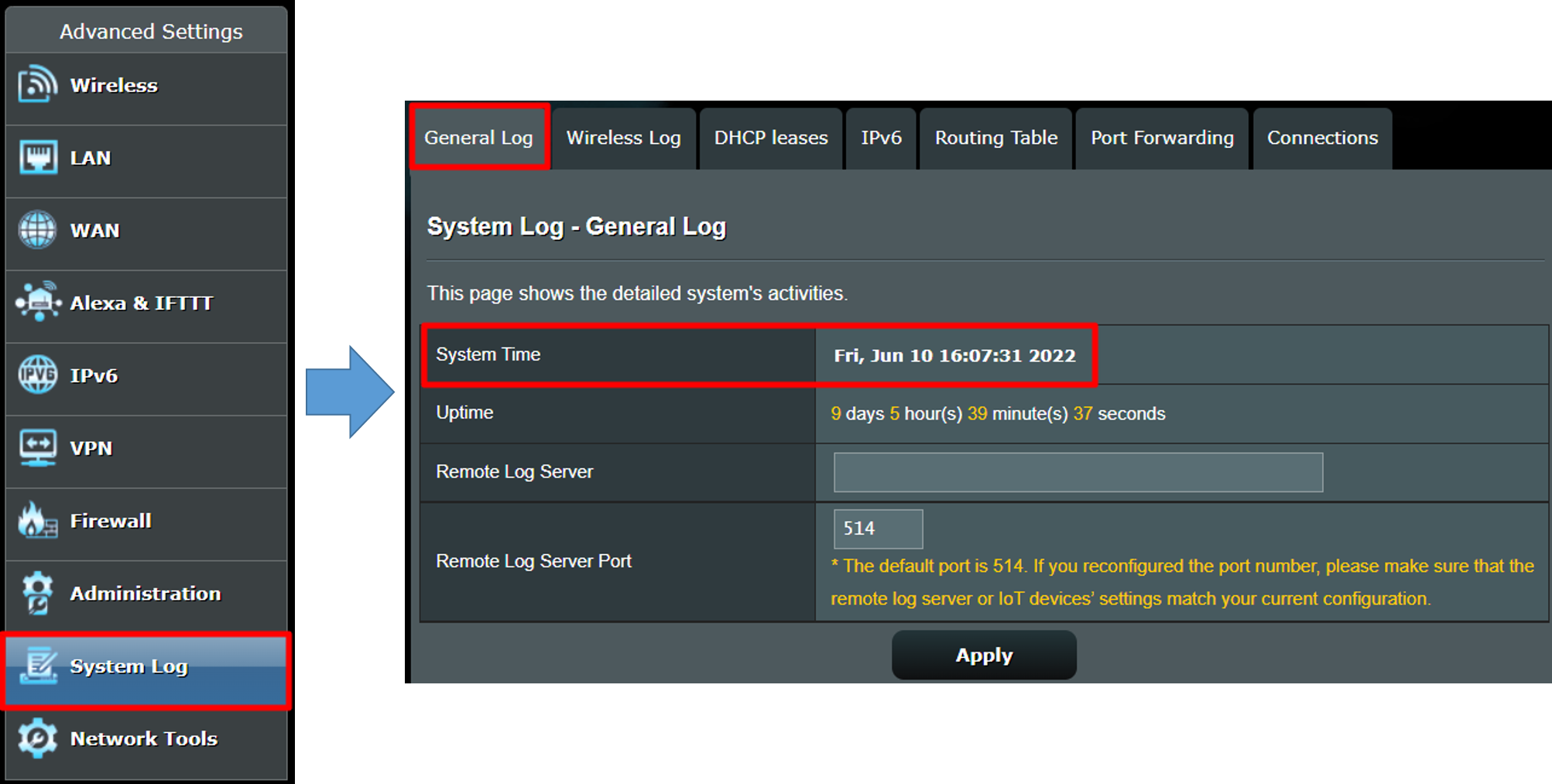 Что такое NTP сервер (Network Time Protocol сервер)? NTP (Network Time Protocol) может синхронизировать время на устройстве с доступом в Интернет, чтобы оборудование могло использовать приложения или функции вовремя. После настройки маршрутизатора ASUS и получения обычного доступа к Интернету системное время маршрутизатора будет синхронизировано со временем сервера NTP. Как настроить NTP сервер в роутере ASUS? Шаг 1. Подключите компьютер к маршрутизатору с помощью проводного соединения и введите https://router.asus.com Пожалуйста ознакомтесь с информацией о том, как открыть страницу настроек роутера(Web GUI) (ASUSWRT)? . Шаг 2. Введите имя пользователя и пароль Вашего маршрутизатора для входа в систему. Примечание: Если Вы забыли имя пользователя и/или пароль, пожалуйста, восстановите заводские настройки маршрутизатора по умолчанию. (Имя пользователя и пароль по умолчанию — admin/admin). Пожалуйста ознакомтесь с информацией о том, как вернуть роутер к заводским настройкам? Шаг 3. Нажмите [Администрирование] > [Система]
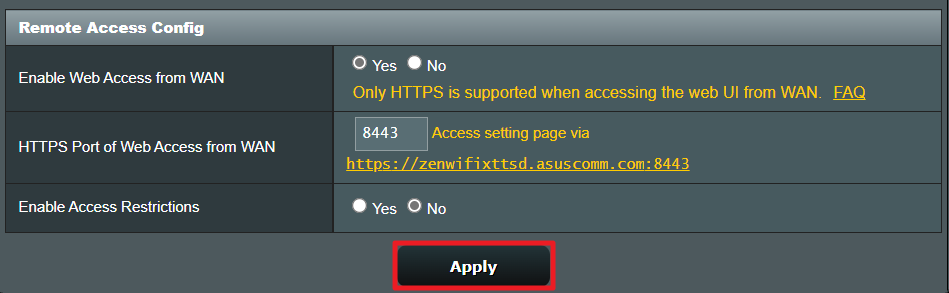
 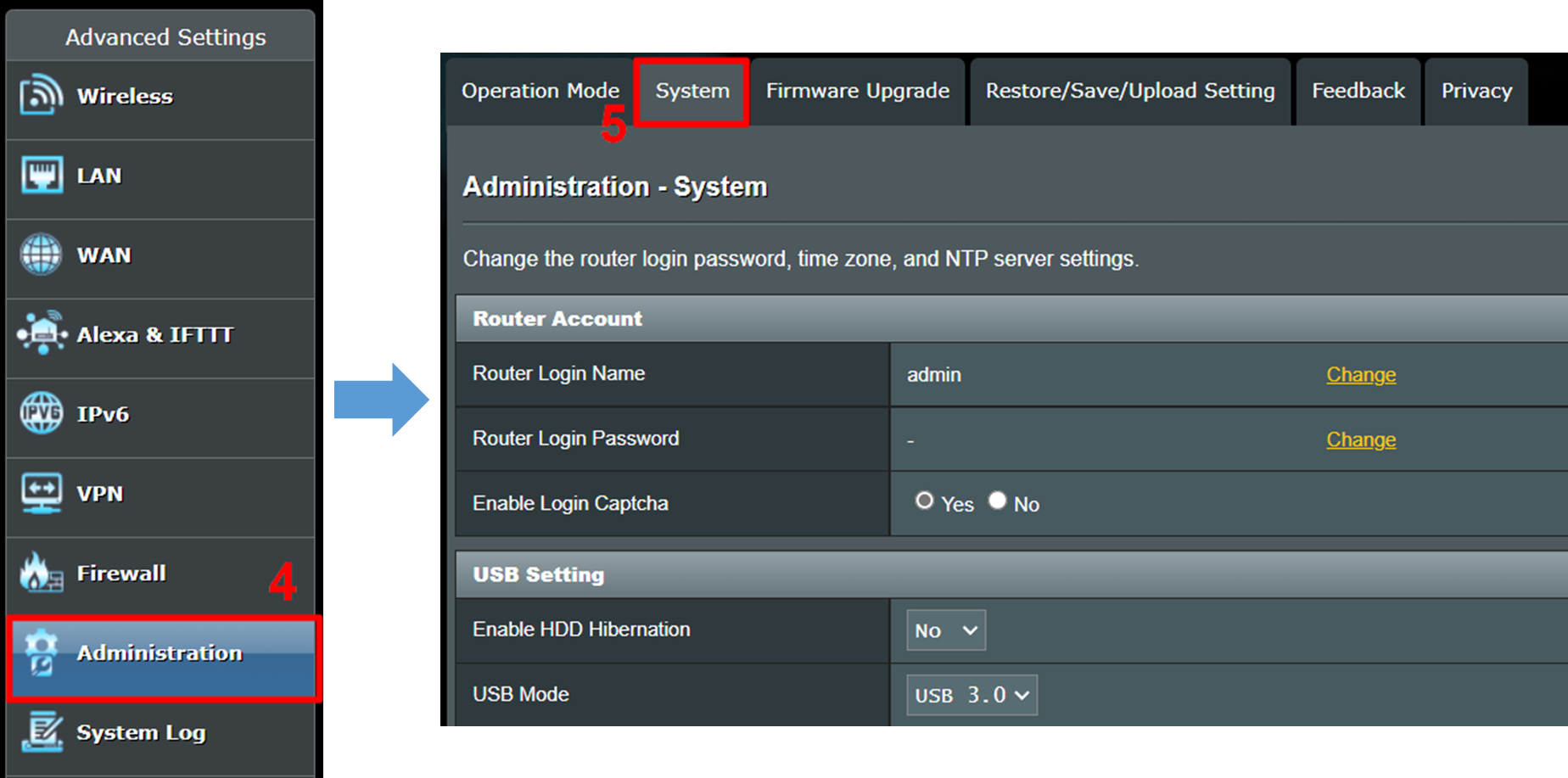 Шаг 4. Найдите область [Базовая конфигурация] и настройте [Часовой пояс] и [NTP-сервер]. Возьмем в качестве примера Тайвань, приведенный ниже: Часовой пояс: Выберите GMT+08:00 Тайбэй Сервер NTP: Сервер по умолчанию pool.ntp.org Если Вы хотите перейти на другой сервер NTP, пожалуйста, введите новый адрес сервера NTP в столбце Сервер NTP.
 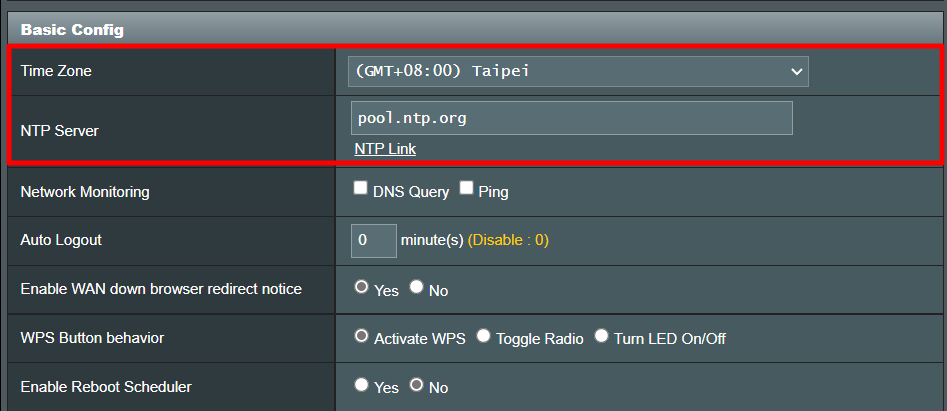 Шаг 5: Найдите кнопку [Применить] и нажмите её, чтобы завершить настройку.
  Примечание: Мы рекомендуем Вам подтвердить правильность системного времени маршрутизатора после завершения настройки. Часто задаваемые вопросы 1. Что произойдет, если системное время маршрутизатора неверно? Если системное время маршрутизатора не соответствует местному времени, связанные со временем функции маршрутизатора, такие как планирование Wi-Fi, планирование времени родительского контроля и расписание перезагрузки маршрутизатора могут выполняться неправильно в установленное Вами время. 2. Что я могу сделать, если системное время маршрутизатора неверно после настройки NTP-сервера? а. Пожалуйста, убедитесь, что Ваш маршрутизатор подключен к Интернету.
б. Пожалуйста, убедитесь, что на маршрутизаторе установлена последняя версия прошивки.
в. Попробуйте другой NTP-сервер.
г. Пожалуйста, попробуйте восстановить настройки Вашего маршрутизатора по умолчанию и снова настроить его.
3. Почему время перезагрузки маршрутизатора в системном журнале не совпадает с фактическим временем перезагрузки? (Как показано на рисунке ниже) Маршрутизатор не сможет синхронизироваться с сервером NTP и записывать фактическое время в системный журнал, когда у него нет подключения к Интернету, например, когда вы получаете совершенно новый маршрутизатор или восстанавливаете его настройки по умолчанию или перезагружаете его. Когда маршрутизатор настроен и подключен к Интернету, он синхронизируется с сервером NTP и отображает правильное время. 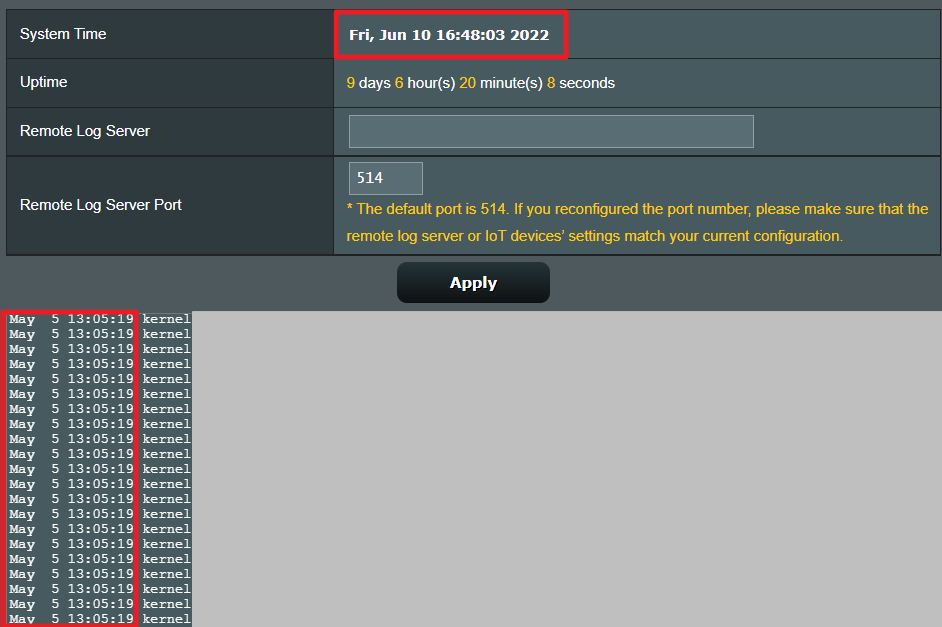 Как получить програмное обеспечение (Утилита/Прошивка)? Вы можете скачать программное обеспечение с Центр загрузки ASUS. Если вам нужна дополнительная информация о Центре загрузки ASUS, пожалуйста, обратитесь по ссылка.
Эта информация была полезной?
Что мы можем сделать, чтобы улучшить эту статью? Отправить Пропустить
Связаться со службой поддержки
Пожалуйста, свяжитесь со службой поддержки, если информация выше не помогла решить Ваш вопрос.
Получить поддержку
- Приведенная выше информация может быть частично или полностью процитирована с внешних веб-сайтов или источников. Пожалуйста, обратитесь к информации на основе источника, который мы отметили. Пожалуйста, свяжитесь напрямую или спросите у источников, если есть какие-либо дополнительные вопросы, и обратите внимание, что ASUS не имеет отношения к данному контенту / услуге и не несет ответственности за него.
- Эта информация может не подходить для всех продуктов из той же категории / серии. Некоторые снимки экрана и операции могут отличаться от версий программного обеспечения.
- ASUS предоставляет вышеуказанную информацию только для справки. Если у вас есть какие-либо вопросы о содержании, пожалуйста, свяжитесь напрямую с поставщиком вышеуказанного продукта. Обратите внимание, что ASUS не несет ответственности за контент или услуги, предоставляемые вышеуказанным поставщиком продукта.
Продукты и информация
- Ноутбуки
- Сетевое оборудование
- Материнские платы
- Видеокарты
- Смартфоны
- Мониторы
- Показать все продукты
-
Item_other —>
- Моноблоки (All-in-One)
- Планшеты
- Коммерческое сетевое оборудование
- Серия ROG
- AIoT и промышленные решения
- Блоки питания
- Проекторы
- VivoWatch
- Настольные ПК
- Компактные ПК
- Внешние накопители и оптические приводы
- Звуковые карты
- Игровое сетевое оборудование
- Одноплатный компьютер
- Корпуса
- Компьютер-брелок
- Наушники и гарнитуры
- Охлаждение
- Chrome-устройства
- Коммерческие
-
Commercial_list.Item —>
- Моноблоки (All-in-One)
- Информационные панели
- Ноутбуки
- Настольные ПК
- Мониторы
- Серверы и рабочие станции
- Проекторы
- Компактные ПК
- Сетевое оборудование
- Материнские платы
- Игровые станции
- Data Storage
[Администрирование] Как настроить Network Detection, чтобы роутер находился в одном часовом поясе с сервером NTP?
[Администрирование] Как настроить Network Detection, чтобы роутер находился в одном часовом поясе с сервером NTP?
Пожалуйста, следуйте шагам ниже для настройки Network Detection и синхронизации роутера с сервером NTP в одном часовом поясе:
Примечание: поддерживаются версии ПО: FW версия начиная с 3.0.0.4 384. 40000
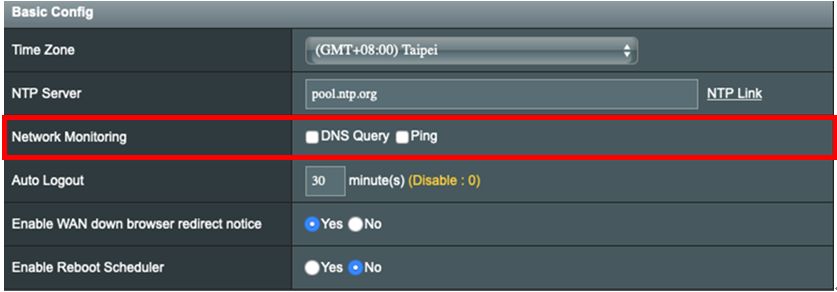
Выберите Ping или DNS Query или оба в качестве механизма обнаружения сети:
Администрирование > Системный тег > Основная конфигурация > Мониторинг сети
- отправка пинга на указанный вами адрес
- отправка DNS-запроса на DNS-сервер
Как настроить DNS-запрос?
Системе потребуется заполнить поля [Восстановленный таргет] и [Ответ IP] после нажатия на DNS-запрос в сетевом мониторинге, чтобы предотвратить ваш маршрутизатор от атаки и уменьшить возможность ложноположительного IP-адреса. Чтобы убедиться, что решенная цель соответствует ответному IP-адресу, мы предлагаем настроить DNS-запрос, выполнив следующие шаги:
1. Используйте “cmd” в Windows или “Terminal” в MacOS для пинга определенного домена

2. Скопируйте возвращенный IP-адрес и вставьте его на сайт WHOIS для поиска — соответствует ли IP-адрес указанному доменному имени.
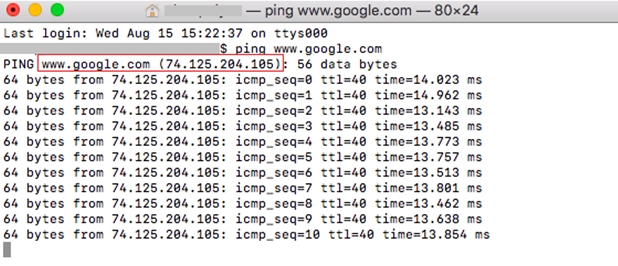
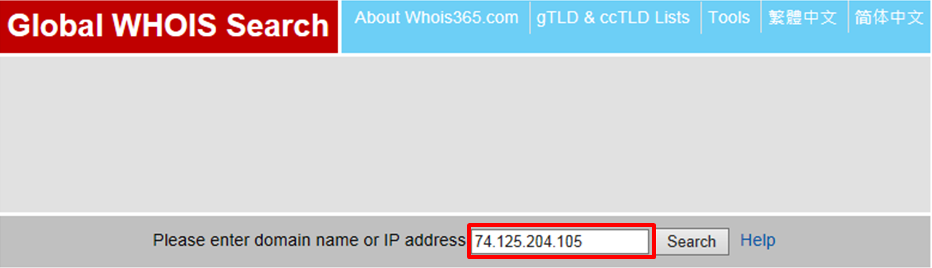
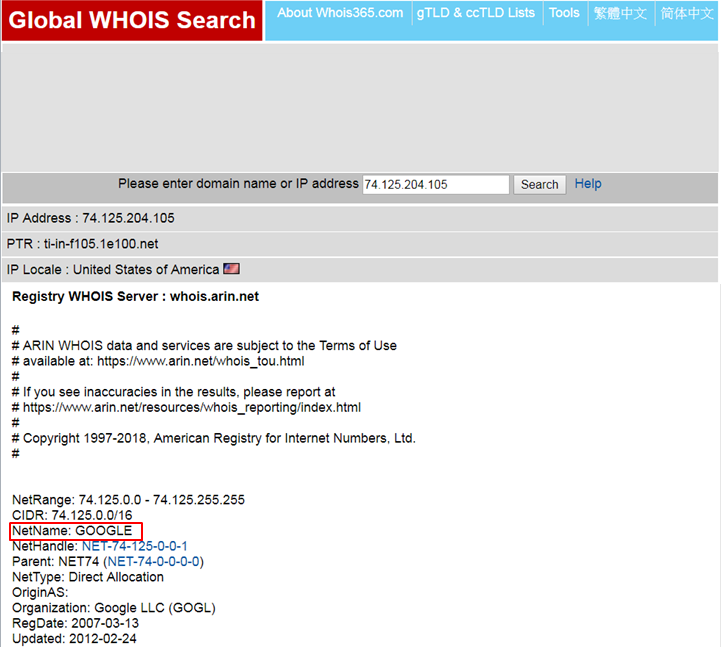
3. Если этот IP-адрес совпадает с указанным вами доменным именем, заполните поля [Восстановленный таргет] и [Ответный IP] соответственно.

4. Нажмите [Применить].
Как синхронизировать ntp на роутере asus
Сообщения: 665
Благодарности: 26
| Конфигурация компьютера |  |
| Процессор: Intel(R) Core(TM) i3-8130U CPU @ 2.20GHz | |
| Материнская плата: X542UF | |
| Память: DDR4-2400 (1200 MHz) 6 Gb | |
| Видеокарта: Intel(R) UHD Graphics 62, NVIDIA GeForce MX130 2 Gb | |
| Звук: High Definition Audio (HDA) | |
| Ноутбук/нетбук: VivoBook 15_ASUS Laptop X542UF | |
| ОС: Microsoft Windows 11 (10.0) Home Single Language 64-bit (Build 22000) | |
| Индекс производительности Windows: 3,6 |
Здравствуйте!
Господа знающие подскажите как настроить системное время на роутере RT-N10C1. В настройках выстаивил часовой пояс GMT +03:00.
В свойствах системы пишет +1 час и GMT +04. Перезагружал, все без изменений.
——-
Я самый страшный вирус для моего компьютера. в этом убедился уже не раз..
Сообщения: 26314
Благодарности: 4422
Цитата Jula0071:
| NTP раздаётся строго в UTC, которое на клиенте преобразуется в локальное в соответствии с настройками таймзоны, так что это не поможет. |
Очень даже поможет, если таймзона настроена правильно. Так на моём скриншоте видно, что роутер не позволяет включить DST при выборе GMT+03:00 Moscow, St.Petersburg, Volgograd.
Цитата Grey_rnd:
| NTP менять ? |
Смените ради прикола на ntp1.dlink.com. Сервер рабочий, я проверил.
——-
— Пал Андреич, Вы шпион?
— Видишь ли, Юра.
Сообщение оказалось полезным? Поблагодарите автора, нажав ссылку Полезное сообщение чуть ниже.
Для отключения данного рекламного блока вам необходимо зарегистрироваться или войти с учетной записью социальной сети.
Сообщения: 8595
Благодарности: 2127
Цитата Angry Demon:
| Девайсы от D-Link, например, со своих или любых других NTP-серверов могут получать время: » |
Дык это понятно, и у вопрошаешего такая настройка и сделана. Что мы и видим на последнем скриншоте.
А здесь речь шла «автоматом от своего компьютера».
Цитата Grey_rnd:
| NTP менять ? » |
Я ж сказал уже: не NTP, а поменять в выпадающем списке (нижний скриншот в последней паре) часовой пояс «(GMT+03:00) Москва, Санкт-Перербург» на «(GMT+03:00) Кувейт, Эр-Риад«.
Кстати, я у себя везде пользую сервер именно «pool.ntp.org» без таких проблем. Но что-то меня смущает предупреждение красным цветом под выбранным элементом «(GMT+03:00) Москва, Санкт-Перербург» этого списка.
PS
И интересно, почему у вас две строки первого (из последней пары) скриншота «. time is sinchronized to. » включают не только NTP-сервер pool.ntp.org, но и time.nist.gov. Интересно, откуда выплыл второй.
Последний раз редактировалось mwz, 28-04-2018 в 23:20 .
Сообщения: 40597
Благодарности: 9330
Цитата mwz:
| А здесь речь шла «автоматом от своего компьютера» » |
Так, вроде, ТС об этом ни слова.
Сообщения: 8595
Благодарности: 2127
WSonic, я отвечал на вот эту реплику:
Цитата WSonic:
| Grey_rnd, Многие роутеры умеют получать время от ПК, ваш не умеет? » |
Сообщения: 6345
Благодарности: 1435
Цитата Angry Demon:
| Очень даже поможет, если таймзона настроена правильно. » |
Ещё раз, протокол NTP не передаёт данные о таймзоне и абсолютно пофиг, какая она на сервере. Таймзона должна быть выставлена правильно на клиенте, в соответствиями с последними изменениями в законе, а видимо асусу лень было напрягаться и выпускать прошивку, отражающую эти изменения.
| Version 1.0.2.4 Beta Version 2011/01/20 |
Ну да, а последний раз DST отменяли у вас в 14-м что ли году.
Цитата mwz:
| И интересно, почему у вас две строки первого (из последней пары) скриншота «. time is sinchronized to. » включают не только NTP-сервер pool.ntp.org, но и time.nist.gov. Интересно, откуда выплыл второй. » |
Возможно потому, что pool.ntp.org это не конкретный сервер, а пул, при обращении к которому выдаётся случайно адрес к реальному серверу (вернее, к нескольким). Сегодня выпал time.nist.gov, завтра — выпадет другой. Кстати, иногда лучше пользоваться региональными пулами, чтоб не лазать за временем из Москвы к дяде Сэму или дяде Ляо – http://www.pool.ntp.org/zone/ru.
Сообщения: 665
Благодарности: 26
| Конфигурация компьютера | |
| Процессор: Intel(R) Core(TM) i3-8130U CPU @ 2.20GHz | |
| Материнская плата: X542UF | |
| Память: DDR4-2400 (1200 MHz) 6 Gb | |
| Видеокарта: Intel(R) UHD Graphics 62, NVIDIA GeForce MX130 2 Gb | |
| Звук: High Definition Audio (HDA) | |
| Ноутбук/нетбук: VivoBook 15_ASUS Laptop X542UF | |
| ОС: Microsoft Windows 11 (10.0) Home Single Language 64-bit (Build 22000) | |
| Индекс производительности Windows: 3,6 |
Цитата Jula0071:
| Кстати, иногда лучше пользоваться региональными пулами, чтоб не лазать за временем из Москвы к дяде Сэму или дяде Ляо » |
Ставим в примеру 0.ru.pool.ntp.org? ..чет роутеру вообще пофиг на изменения в этой строке.
Цитата mwz:
| включают не только NTP-сервер pool.ntp.org, но и time.nist.gov. Интересно, откуда выплыл второй. » |
Как раз на компе стоит синхронизация с time.nist.gov. мо ж поэтому?
Цитата mwz:
| Я ж сказал уже: не NTP, а поменять в выпадающем списке (нижний скриншот в последней паре) часовой пояс «(GMT+03:00) Москва, Санкт-Перербург» на «(GMT+03:00) Кувейт, Эр-Риад». » |
Работат. странно все это.
——-
Я самый страшный вирус для моего компьютера. в этом убедился уже не раз..
Сообщения: 26314
Благодарности: 4422
Цитата Jula0071:
| Таймзона должна быть выставлена правильно на клиенте, в соответствиями с последними изменениями в законе |
Об этом я и гоаорил:
Цитата Angry Demon:
| Очень даже поможет, если таймзона настроена правильно. Так на моём скриншоте видно, что роутер не позволяет включить DST при выборе GMT+03:00 Moscow, St.Petersburg, Volgograd |
——-
— Пал Андреич, Вы шпион?
— Видишь ли, Юра.
Сообщение оказалось полезным? Поблагодарите автора, нажав ссылку Полезное сообщение чуть ниже.
Сообщения: 8595
Благодарности: 2127
Цитата Jula0071:
| Возможно потому, что pool.ntp.org это не конкретный сервер, а пул, при обращении к которому выдаётся случайно адрес к реальному серверу (вернее, к нескольким). Сегодня выпал time.nist.gov, завтра — выпадет другой. » |
Не, в этот конкретно пул входят «независимые» сервера 0.pool.ntp.org, 1.pool.ntp.org и т.д. (с массой физических серверов с автобалансировкой нагрузки для каждого адреса), но никак не правительственый *.gov.
Цитата Grey_rnd:
| Как раз на компе стоит синхронизация с time.nist.gov. мож поэтому? » |
Роутер не должен знать, откуда получают точное время стоящие за ним компьютеры: ему указан конкретный внешний сервер или пул,откуда он берёт время для себя. Но для эксперимента можете поменять сервер на том компьютере на другой (например, на time.windows.com) и посмотреть, изменятся ли записи в журнале роутера после этого.
Цитата Grey_rnd:
| Работат. странно все это. » |
В Кувейте летнее время не вводили никогда. В Москве же то вводят, то выводят — по велению очередного Властелина Времени.
И ваша прошивка автоматически корректирует московское время на +1 час в диапазоне заданных в ней дат, а возможности отключить корректировку в этой паршивке нет — поэтому остаётся только перейти к той же зоне времени, но к стране, где такой корректировки на момент создания прошивки не было.
Последний раз редактировалось mwz, 01-05-2018 в 22:59 .