
Как отключить прозрачность панели задач в Windows 7, 8 и 10?
Способность менять стиль оформления элементов операционной системы Windows — это, казалось бы, что-то такое, что должно по умолчанию быть доступно каждому пользователю. Однако, как вы уже знаете, в некоторых версиях Windows не предусмотрена кастомизация тех или иных элементов интерфейса. В сегодняшней статье мы рассмотрим с вами, как избавиться от прозрачности панели задач Пуск в Windows 7, 8 и 10.
Руководство по отключению прозрачности в панели задач Windows 7, 8 и 10
Как убрать прозрачность панели задач в Windows 10
Стоит заметить, что убрать прозрачность панели задач наиболее просто в «десятке». Давайте же для начала рассмотрим, как убрать прозрачность именно в ней. Итак, на самом деле, много вам делать не придется:
- нажмите на Пуск левой кнопкой мыши и кликните на значок шестеренки, чтобы открыть новое окошко с Параметрами системы;
- откройте раздел под названием «Персонализация»;
- перейдите во вкладку «Цвета» параметров персонализации;
- опуститесь в самый низ окна и передвиньте ползунок параметра «Эффекты прозрачности» на положение «Откл.».
- закройте окно параметров системы.
Вот и все. Теперь ваша панель задач в Windows 10 не будет обладать эффектом прозрачности. Плюсом является то, что другие элементы системы также лишились данного эффекта. Впрочем, некоторым пользователям это может не понравиться.
Как убрать прозрачность панели задач в Windows 8/8.1?
Вот с Windows 8 уже начинаются некоторые трудности. Разработчики, по какой-то совершенно непонятной причине, не представили возможность по отключению прозрачности панели задач в этой версии ОС. В связи с этим, вам придется прибегнуть к некоторым хитростям, чтобы избавиться от эффекта прозрачности.
Самым простым способом является использование программы под названием Classic Shell. Найти эту программу вы можете на ее официальном ресурсе либо в любом другом месте в Интернете: она представляет собой бесплатный набор приложений, способных вернуть вашей системе ее классический вид. С помощью нее вам также удастся убрать и эффект прозрачности. Использовать ее крайне просто, так что у вас не должно возникнуть никаких проблем.
Если же вам не удалось разыскать Classic Shell — или у вас нет желания пользоваться сторонним программным обеспечением — вы можете прибегнуть к немного иному способу, а именно изменению параметров нужной темы. Итак, давайте посмотрим, что вам нужно сделать:
- пройдите в директорию С:\Windows\Resources\Themes;
- найдите файл aero.theme и скопируйте его к себе на Рабочий стол;
- откройте скопированный aero.theme с помощью Блокнота;
- найдите в документе раздел Visual Styles;
- найдите в этом разделе строчку Aero.msstyles;
- измените ее на Aerolight.msstyles;
- найдите раздел Theme;
- измените название Windows на любое другое, например, Облегченное Aero;
- сохраните выполненные изменения, и закройте документ.
Теперь все, что вам нужно сделать — это дважды кликнуть на файл левой кнопкой мыши, после чего измененная вами тема будет установлена. Также вы определенно должны заметить, что теперь ваша панель задач Пуск потеряла эффект прозрачности. Да, с этим способом вам придется немного заморочиться, тем не менее результат гарантирован.
Как убрать прозрачность панели задач в Windows 7?
Чтобы избавиться от эффекта прозрачности в операционной системе Windows 7, вам нужно просто переключиться на упрощенную версию темы Windows Aero. Для этого нажмите правой кнопкой мыши на Рабочий стол и выберите из контекстного меню пункт «Персонализация». Найдите раздел с темами Aero и выберите «Windows 7 — упрощенный стиль». Как только вы это сделаете, ваша панель задач утратит эффект прозрачности, как и другие элементы графического интерфейса операционной системы. Разумеется, вы можете модифицировать систему так, как вам того хочется, не потеряв нужного эффекта.
Как отключить фон у иконок приложений на панели задач?
Фанатам лаконичности в оформлении интерфейса операционной системы наверняка понравится предусмотренная разработчиками Microsoft возможность отключения фона у иконок приложений, закрепленных на панели задач. Эта функция поддерживается как в Windows 8.1, так и в Windows 10. О том, как ею воспользоваться, и пойдёт речь далее.
Советы и инструкции
| 25 мая 2015 в 17:12
Для того чтобы активировать эту функцию, нужно воспользоваться редактором реестра (regedit.exe). Как в Windows 8.1, так и в Windows 10 его можно запустить прямо из системного поиска.
1. В окне редактора нужно перейти в раздел:
2. В указанном разделе останется лишь создать Параметр DWORD (32 бита) с именем ImmersiveIconBackgroundSize и значением 0.
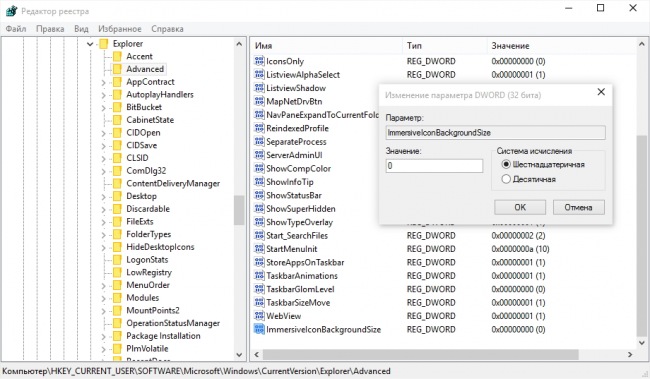
3. Для применения изменений придётся перезапустить Проводник из Диспетчера задач или просто выйти и снова войти в систему.

В результате вместо прежних разноцветных плиток на панели задач останутся лишь их пиктограммы. Разумеется эта функция поддерживается только для приложений Магазина Windows и тех, что используют для плитки прозрачную иконку с белой пиктограммой, а не произвольную картинку.

Размеры плиток могут отличаться в зависимости от версии системы и используемых в системе настроек экрана. К примеру, на нашем тестовом компьютере с Windows 8.1 они после отключения фона выглядят так.
Баг в Windows 10, прозрачный фон панели задач и меню Пуск
Здравствуйте, есть такая проблема, на пк внезапно стал прозрачным фон у панели задач, и меню пуск, а еще при открытии приложения Параметры, очень долго открывает разделы и приложение начинает «просвечиваться». Винду только ставила, буквально неделю назад, не активировала еще. Заметила эту прозрачность только после установки драйверов программой driverPack.
94731 / 64177 / 26122
Регистрация: 12.04.2006
Сообщений: 116,782
Ответы с готовыми решениями:
Баг с полосой прокрутки в меню пуск Windows 10
Всем привет. Уже давно замечаю, что при заходе в меню пуск, когда начинаешь прокручивать список.

Как сделать так, чтобы при активации окна приложения не было видно панели задач и меню пуск?
Приложение я пишу на WPF+C#. Мое окно наложено поверх других окон, но это только в том случае, если.
Как сделать выпадающее меню в панели задач Windows
Как сделать выпадающее меню в панели задач Windows? Чтобы оно выглядело, как обычная иконка, при.
Не работает Пуск и некоторые кнопки панели задач
На компе установлена чистая Windows 10 Pro. Под локальным русским администратором все работает.
462 / 107 / 27
Регистрация: 19.04.2015
Сообщений: 404
Elen126, скриншоты можно «Ножницами» делать или кнопкой клавиатуры «Print Screen» (PrtScr, PrtSc или Print Scrn) и вставить в Paint.
 Сообщение от Elen126
стал прозрачным фон у панели задач, и меню пуск
перезагрузите компьютер.
Сообщение от Elen126
driverPack
это зло и хлам. Драйверы надо ставить или с сайта разработчика, производителя железа, или, если их там нет, то пусть 10-ка сама найдет и скачает с Майкрософт.
Регистрация: 19.06.2019
Сообщений: 17
Elen126, скриншоты можно «Ножницами» делать или кнопкой клавиатуры «Print Screen» (PrtScr, PrtSc или Print Scrn) и вставить в Paint.
В том то и дело, что на скринах панель задач и меню пуск отображаются нормально, без «прозрачности».
перезагрузите компьютер.
Пыталась несколько раз, не помогло.
это зло и хлам. Драйверы надо ставить или с сайта разработчика, производителя железа, или, если их там нет, то пусть 10-ка сама найдет и скачает с Майкрософт.
Драйверпаком воспользовалась из необходимости поставить дрова на видеокарту, т.к. официальные драйвера не хотели ставиться, и поставились только после драйверпака.
Нарушитель
8987 / 4843 / 1118
Регистрация: 12.03.2015
Сообщений: 22,910
О, на работе на одном из компов такая ж байда. Я долго чесал репу и, в итоге, просто забил. Самый прикол в том, что этот комп — сервер в локальной сети, не подключенный к интернетам.
Причину такого поведения до сих пор не знаю. На сервере только серверное ПО, mysql, антивирус/файрволл и тотал коммандер, больше ничо нету. Не считая 200 гиг вареза и около 700 гиг прона.
Регистрация: 19.06.2019
Сообщений: 17
Я решила эту проблему. Вот, что нужно делать:
1. Активировать винду.
2. В параметры->персонализация->цвета отключить эффекты прозрачности.
Все.
71 / 72 / 23
Регистрация: 14.10.2013
Сообщений: 539
Сообщение от Elen126
Я решила эту проблему. Вот, что нужно делать:
1. Активировать винду.
2. В параметры->персонализация->цвета отключить эффекты прозрачности.
Все.
Огромнейшее С П А С И Б О!
Долго мучился с подбором дров, а оказалось вон оно как.
87844 / 49110 / 22898
Регистрация: 17.06.2006
Сообщений: 92,604
Помогаю со студенческими работами здесь
Не работает пуск и скрыты некоторые ярлыки на панели задач
Господа, не поможете ли? Имеется комп под управлением Windows 10 и содержащий несколько.
Удаление кнопки пуск с панели задач рабочего стола
Доброго времени суток! Подскажите, пожалуйста : 1)Как можно удалить значок пуск с панели задач.
Баг со значками приложений на панели задач
как исправить
А это возможно — поменять местами кнопку пуск с часами на панели задач?)
Здравствуйте Уважаемые форумчане!подскажите пожалуйста существует ли какой нибудь способ поменять.
Задать прозрачный фон для выпадающего меню
Как сделать такой выпадающий список, чтобы фон у списка не был виден, а были видны только буквы
Панель задач в меню «Пуск»
Здравствуйте. Панель задач не пропадает при переходе в пуск. В чем может быть проблема?
Как сделать прозрачную панель задач в Windows 7 и Windows XP
Сегодня рассмотрим, как сделать прозрачную панель в Windows 7 всех редакций, а также в Windows XP. По умолчанию в семерке редакции Начальная и Домашняя нельзя сделать эффект прозрачности, это доступно версиям выше, например, Максимальной. То же самое касается XP.
Для них будут представлены специальные приложения. Если готовы, тогда вперед рассматривать все способы.
Прозрачная панель задач в Windows 7 Максимальная
Примечание: рекомендации не подойдут к Windows 7 Начальная и Домашняя базовая, так как в них нет настройки эффекта прозрачности.
У Вас обязательно должна быть установлена тема Aero, если это так, тогда проделайте такие шаги:
1. Откройте окошко «персонализация», нажав правую кнопку по рабочему столу (скриншот ниже).

2. Спуститесь в самый низ окна и выберите ссылку «цвет окна».

3. В окне изменения цвета панели задач и внешнего вида Нас интересует элемент «включить прозрачность». Отметьте его флажком.
Ниже Вы увидите ползунок, задающий интенсивность цвета. Если переместить его вправо до упора, тогда Ваша панель задач станет полностью непрозрачной. Соответственно влево, сделается максимально прозрачной.
4. Нажмите «сохранить изменения», затем прикройте все окна.

Если от проделанных действий ничего не получилось, тогда убедитесь, что тема точно Aero или нажмите «пуск», в строке поиска напечатайте «настройка представления» (без кавычек) и нажмите пункт, как на скриншоте.
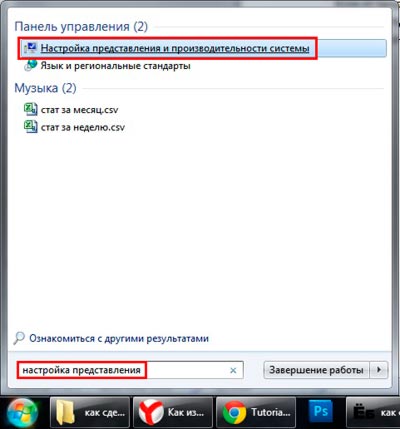
В параметрах быстродействия, убедитесь, что пункт «включить эффект прозрачности» отмечен флажком.

Делаем прозрачную панель задач в Windows 7 Домашняя базовая и Начальная
Для этих редакций будем использовать небольшое приложение, которое называется TransBar.
Примечание: программа отлично работает в Виндовс 7 Максимальная и XP. Советую до начала процедуры, посмотреть способы настройки панели задач Windows 7.
- Скачайте тут и запустите TBsetup.exe.
- При установки всегда кликайте «next». На последнем этапе пометьте флажком «run transbar» и нажмите «finish», для старта программы.

В окне TransBar сразу отметьте следующие опции:
- Enabled – дает доступ к перемещению ползунка прозрачности.
- Auto apply – позволяет наблюдать за изменением прозрачности панели задач во время перемещения ползунка.
- Run at windows startup – автоматический запуск при старте ОС. Вам не придется каждый раз включать утилиту и настраивать ее.
Далее сделайте прозрачную панель задач в Windows 7 путем перетаскивания ползунка. Не рекомендую ставить ниже 50 %, так как элементы будет трудно разглядеть. После настройки нажмите «применить» и «OK».

Добавляем эффект прозрачности в Windows XP
Программа подойдет только для XP и она носит название AlphaXP, чтобы ее использовать сделайте так:
- Скачайте приложение тут.
- Установите и через меню «пуск» запустите AlphaXP Lite.
Программа имеет легкий интерфейс и минимум настроек. В ее окне будут такие опции, которые Вы можете отметить флажком:
- Keyboard shortcut – дает возможность назначить горячие клавиши, контролирующие степень прозрачности.
- Taskbar transparency – открывает доступ к ползунку уровня прозрачности.
Нажмите кнопку сворачивания окна.

В трее щелкните по ней правой кнопкой, наведите на «options» и пометьте пункты «start minimized», «start with windows», чтобы панель задач была прозрачной при каждой загрузки Windows XP.

Такими действиями Вы можете сделать прозрачную панель задач в Windows 7, XP. С ней бывают всякие казусы, поэтому рекомендую ознакомиться на всякий случай, как переместить панель задач вниз экрана, этот урок Вам точно будет полезен.
Посмотрите еще статьи:
- Как скрыть папку на рабочем столе
- Как отобразить скрытые папки в Windows 7
- Как изменить стартовую заставку в Windows 7