
Установка базы данных
Чтобы установить базу данных для серверного развертывания Application Virtualization, если база данных еще не доступна, выполните следующую процедуру. Как правило, в рабочей среде выполняется подключение к существующей базе данных.
Важно Чтобы установить базу данных, необходимо использовать сетевую учетную запись с соответствующими разрешениями. Если вашей организации требуется, чтобы только администраторам баз данных было разрешено создавать и проводить обновления базы данных, доступны сценарии, позволяющие выполнять эту задачу.
Установка базы данных
- Перейдите к расположению программы установки Application Virtualization System в сети, запустите эту программу из сети или скопируйте ее каталог на целевой компьютер, а затем дважды щелкнитеSetup.exe.
- На странице приветствия нажмите кнопку » Далее».
- На странице лицензионного соглашения выберите «Я принимаю условия лицензионного соглашения» и нажмите кнопку » Далее».
- На странице «Регистрация сведений» укажите имя пользователя и сведения об организации, а затем нажмите кнопку «Далее».
- На странице «Тип установки» выберите » Пользовательский » и нажмите кнопку » Далее».
- На странице «Пользовательская настройка » снимите флажок для всех компонентов системы application Virtualization System, кроме сервера Application Virtualization Server, и нажмите кнопку «Далее». Примечание Если компонент уже установлен на компьютере, отменив его выбор на экране пользовательской установки , он будет автоматически удален.
- На странице «Сервер базы данных » введите пароли, назначьте путь установки, сохраните сведения и нажмите кнопку «Далее».
- Выберите имя базы данных и нажмите кнопку » Далее». Примечание Если при попытке выполнить этот шаг отображается ошибка 25109, неправильно настроены разрешения, необходимые для установки базы данных. Дополнительные сведения о настройке необходимых разрешений SQL см. в разделе https://go.microsoft.com/fwlink/?LinkId=132144.
- На экране сервера каталогов введите доменное имя и учетные данные, которые серверы Application Virtualization Server и веб-служба управления будут использовать для доступа к контроллеру домена, сохраните эти сведения и нажмите кнопку «Далее». Примечание По умолчанию установка будет выполняться в домене текущего компьютера.
- На странице «Группа администраторов » введите имя группы с правами администратора, сохраните эти сведения и нажмите кнопку » Далее». Примечание Вы также можете ввести первые несколько символов имени группы с правами администратора, нажать кнопку «Далее«, а затем на экране «Выбор группы администраторов» выбрать группу в итоговом списке. Затем сохраните эти сведения и нажмите кнопку «Далее».
- На странице «Группа поставщиков по умолчанию» введите полное имя группы, которая будет управлять доступом к приложениям, сохраните эти сведения и нажмите кнопку «Далее». Примечание Вы также можете ввести первые несколько символов имени группы, которая будет управлять доступом к приложениям, нажать кнопку «Далее«, а затем на экране выбора группы поставщиков по умолчанию выбрать группу в списке. Затем сохраните эти сведения и нажмите кнопку «Далее».
- Чтобы закрыть мастер , на странице «Мастер установки» нажмите кнопку «Готово». Важно Установка может занять несколько минут. Над областью уведомлений рабочего стола Windows будет мигать сообщение о состоянии, указывающее, успешно ли выполнена установка.
Как добавить информационную базу в список
Чтобы добавить базу в список нажмите кнопку «Добавить».
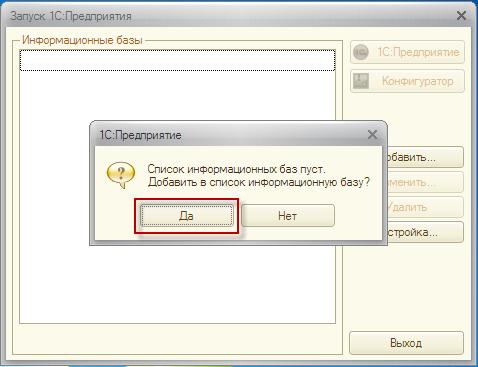
При первом запуске 1C:Предприятие 8, а так же при отсутствии баз в списке, программа сама предложит добавить базу в список (как показано ниже на рисунке). Нажмите «Да».
Далее появится окно выбора режима добавления базы.
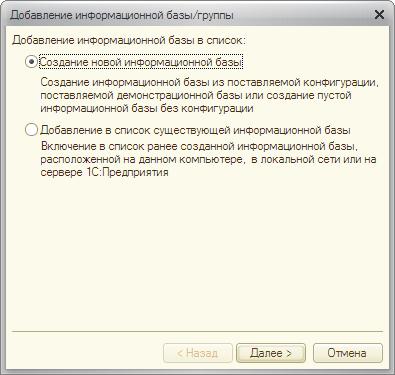
Можно создать новую или добавить существующую базу.
1. Создание новой информационной базы.
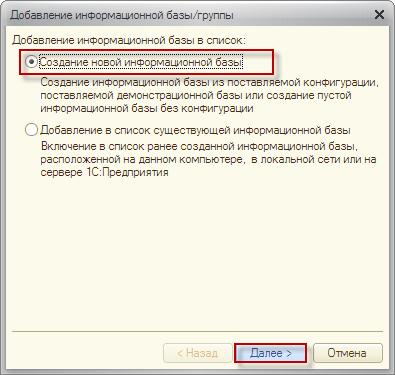
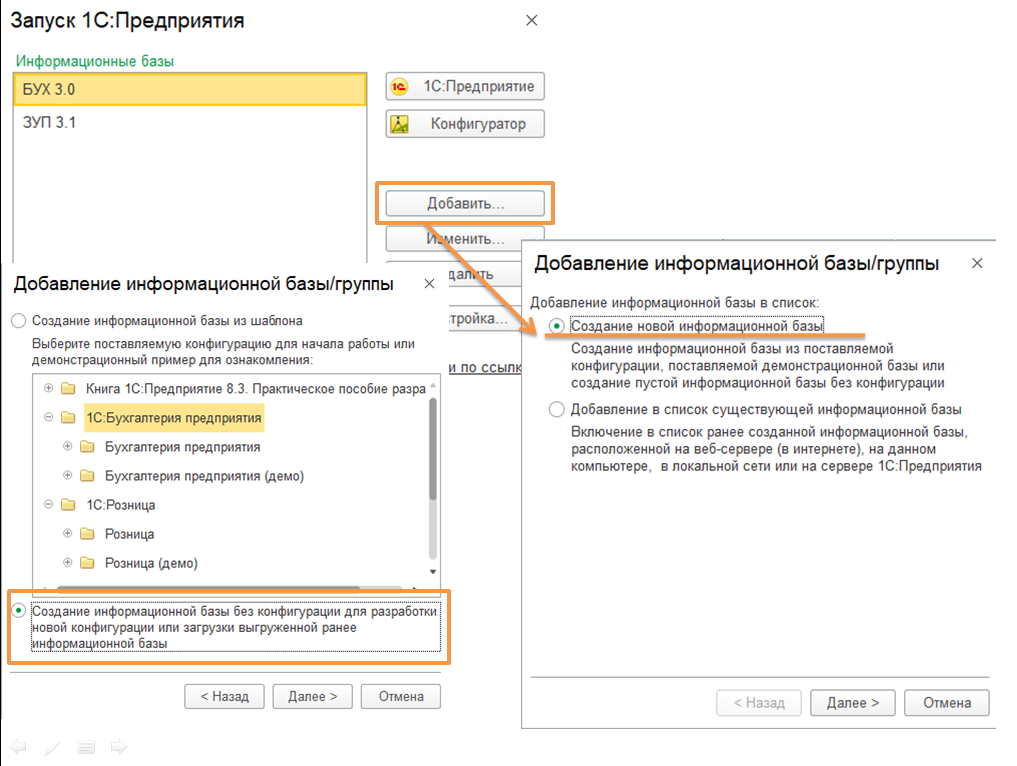
Выберите вариант «Создание новой информационной базы». Нажмите «Далее»
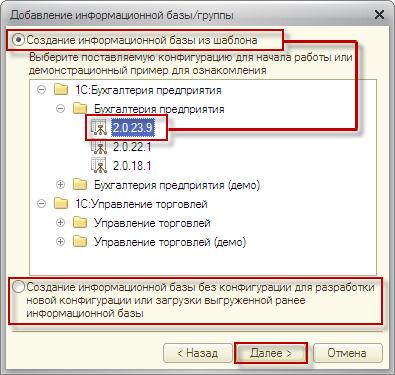
Появится окно выбора варианта создания базы. Либо на основании базы-шаблона, либо создание пустой базы (без конфигурации).
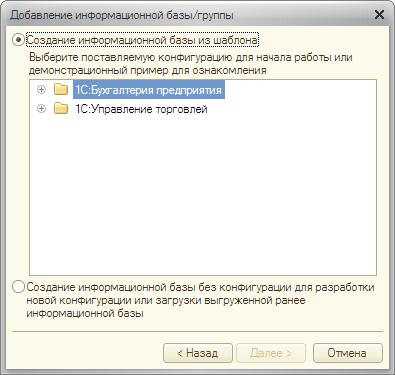
Если выбран первый вариант «Создание информационной базы из шаблона», то необходимо будет дополнительно выбрать исходный шаблон из списка и нажать «Далее».
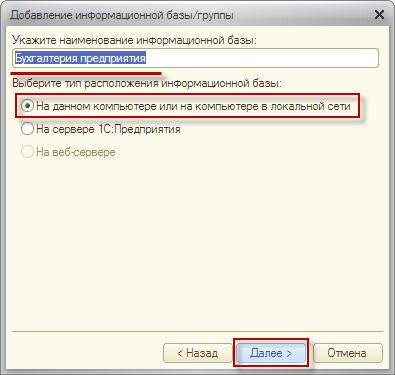
Появится форма, в которой необходимо выбрать наименование и тип расположения базы, а после нажать «Далее».
(Рекомендуется присваивать смысловое наименование базе данных)
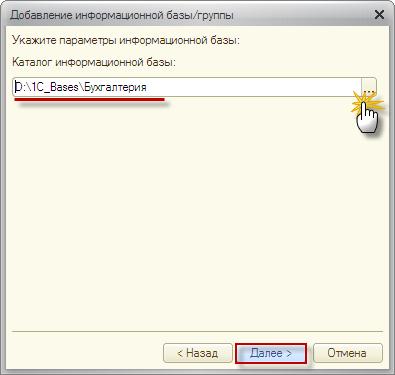
Если выбран тип расположения «На данном компьютере или на компьютере на локальной сети», то далее следует выбрать каталог, в котором будет находиться информационная база (Например, D:\1C_Bases\Бухгалтерия). Если будет указано имя несуществующего каталога, то при запуске системы 1С: Предприятие 8 он будет автоматически создан.
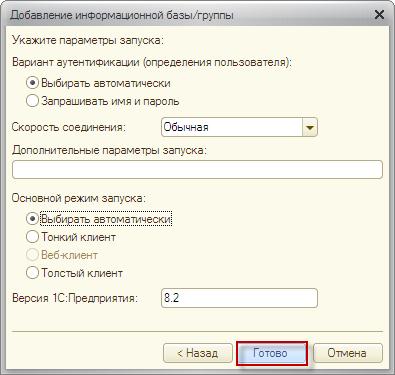
В следующем окне параметров запуска можно оставить настройки по умолчанию и нажать «Готово».
База создана и добавлена в список.
2. Добавление в список существующей информационной базы.
Выберите второй вариант добавления и нажмите «Далее».
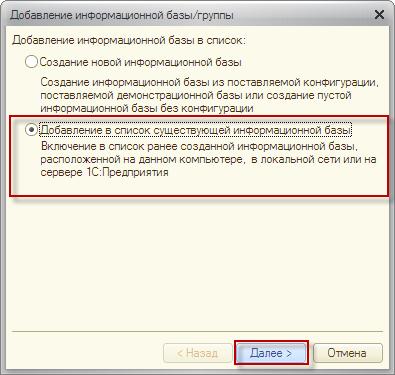
Появится форма, в которой необходимо выбрать наименование и тип расположения базы, а после нажать «Далее».
(Рекомендуется присваивать смысловое наименование базе данных)
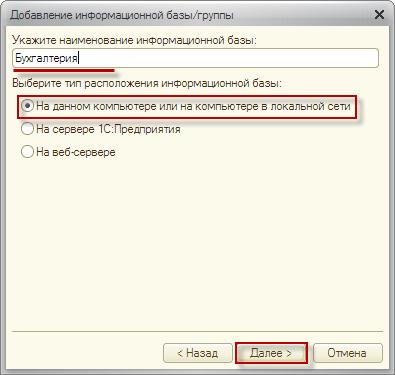
Если выбран тип расположения «На данном компьютере или на компьютере на локальной сети», то следует выбрать каталог, в котором будет находиться информационная база (Например, D:\1C_Bases\Бухгалтерия). Если будет указано имя несуществующего каталога, то при запуске системы 1С: Предприятие 8 он будет автоматически создан.
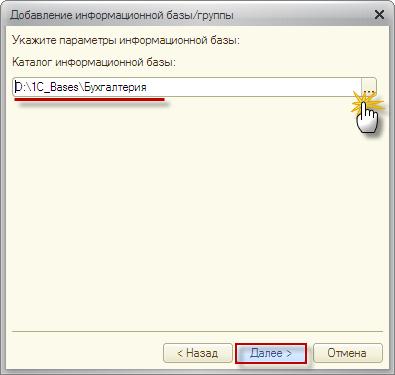
В следующем окне параметров запуска можно оставить настройки по умолчанию и нажать «Готово». База добавлена в список.
Если же база расположена на сервере и, соответственно, выбран тип расположения базы «На сервере 1С:Предприятия»,
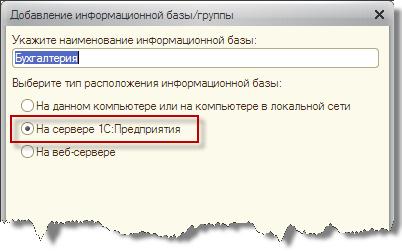
то окно настройки параметров базы данных будет выглядеть так…
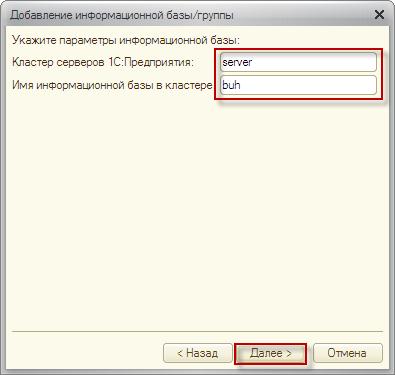
В следующем окне параметров запуска можно оставить настройки по умолчанию и нажать «Готово». База добавлена в список.
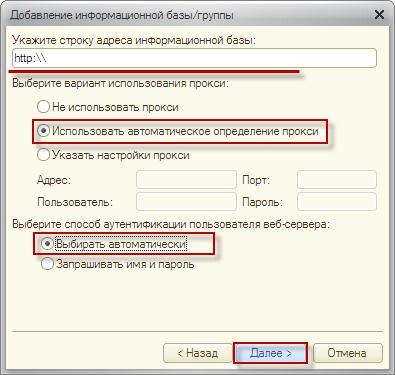
Если же база расположена на веб-сервере…
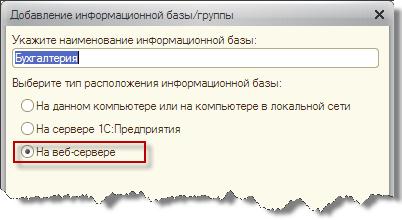
То в следующем окне настройки нужно указать строку адреса информационной базы, выбрать вариант использования прокси способ аутентификации пользователя веб-сервера и нажать «Далее».
В следующем окне выберите скорость соединения (Чаще всего – «Обычная») и нажмите «Готово».
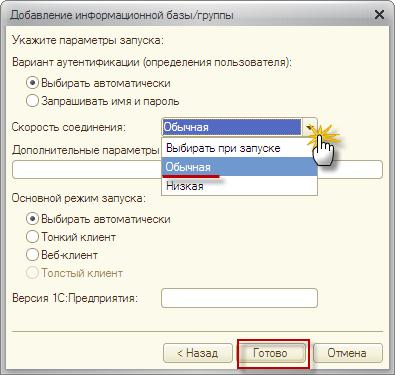
База добавлена в список.
Как добавить информационную базу в 1С 8
Для того, чтобы добавить существующую информационную базу в 1С необходимо последовательно выполнить следующие действия:
1. В режиме запуска 1С Предприятие нажать кнопку «Добавить»

2. Выбрать «Добавление существующей информационной базы»

3. Дать любое произвольное имя базы данных и установить указатель в поле «На данном компьютере или локальной сети» для файловой базы данных. Чаще всего запускают файловые.

4. Выбрать каталог информационной базы. Нужно выбрать путь на диске, где хранится база.

5. Нажать кнопку «Готово». После этого база появится в списке информационных баз.
Как создать новую базу в 1С 8.3 Предприятие
Зачастую в бухгалтерской сфере возникает необходимость в создании чистой базы. Существует несколько способов того, как выполнить нужную процедуру – выбор конкретного метода зависит от варианта софта. Рассмотрим процесс оформления новой типовой базы в 1С, на примере «1С:Зарплата и Управление Персоналом» и «1С:Бухгалтерия».
Способы создания шаблонной базы в 1С
Создать чистую базу в «1С: Предприятие» версия 8.3 можно на основе имеющейся конфигурации. Для примера, были проведены доработки, и база стала не типовой. Однако появилось потребность в отдельной базе для работы с новой организацией.
Шаблон конфигурации, который есть в наборе «1С: Предприятие», можно использовать для любой конфигурации, помимо «1С: Бухгалтерия». Чтобы сформировать чистую базу для конфигураций «1С: Зарплата и Управление Персоналом» и «1С: Бухгалтерия», можно воспользоваться следующими способами.
Создание на основе текущей конфигурации (той, которая сейчас используется)
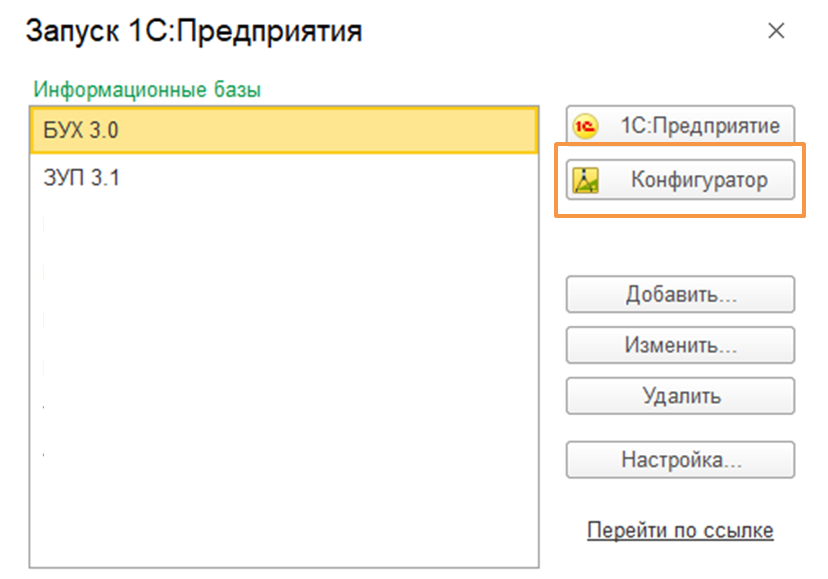
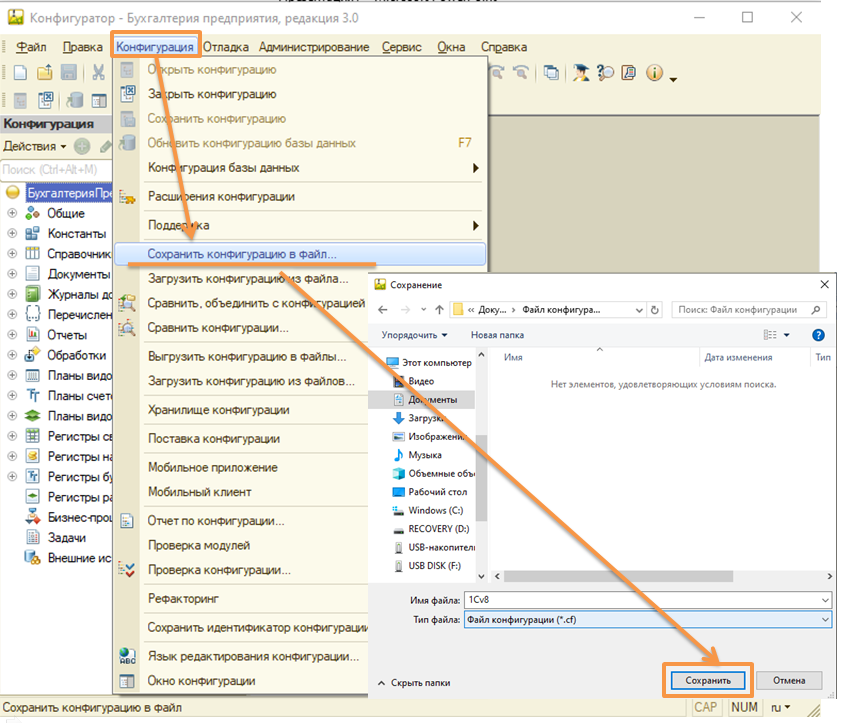
Необходимо открыть базу, кликнув на значок «Конфигуратор» (см. рис. 1). После – кликнуть на строчку «Сохранить конфигурацию в файл», расположенную в подменю «Конфигурация» (см. рис. 2).
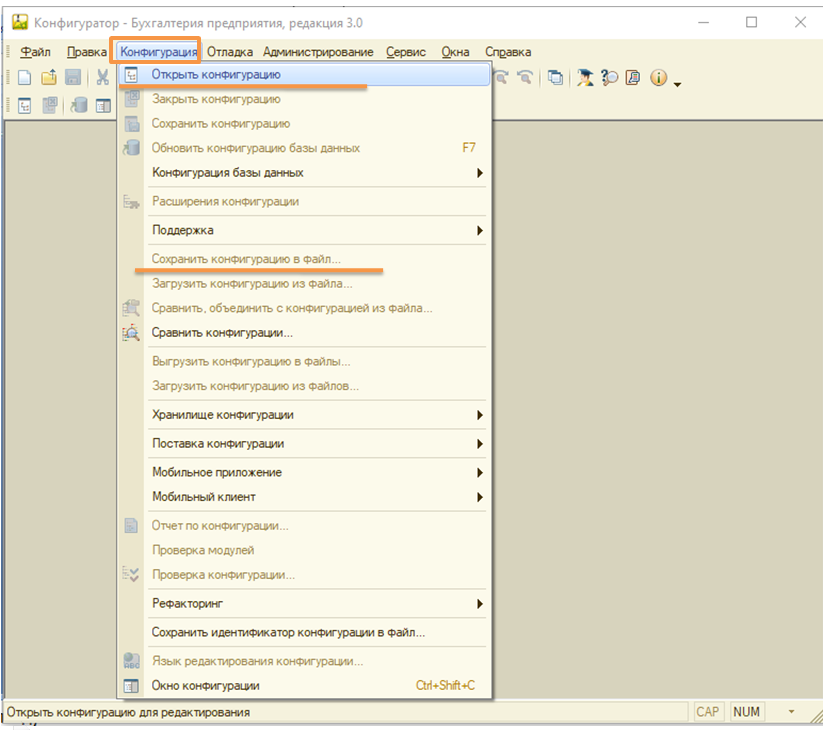
При неактивной кнопке «Сохранить», изначально откройте конфигурацию (см. рис. 3). После этого кнопка активируется, и можно будет проводить сохранение. В папке, которая используется для сохранения, появится 1Cv8.cf файл.
Теперь необходимо вновь перейти к окошку для запуска создания пустой базы. Здесь ставится галочка на строке формирования новой информационной базы (выбирается та, что без конфигурации). Выбирается требующееся название и путь к размещению базы. После останется кликнуть на строчку «Готово» (см. рис. 4).
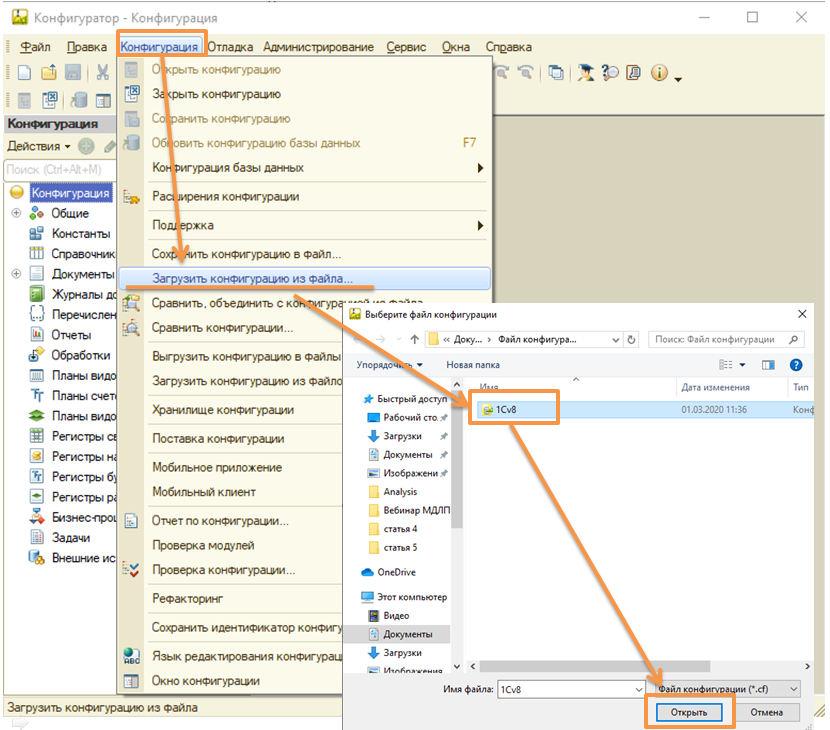
После этого нужно в режиме конфигуратора открыть базу. Отыщите строку «Загрузить конфигурацию из файла» в меню конфигурации, откройте сохраненный ранее файл и кликайте на кнопку «Открыть» (см. рис. 5).
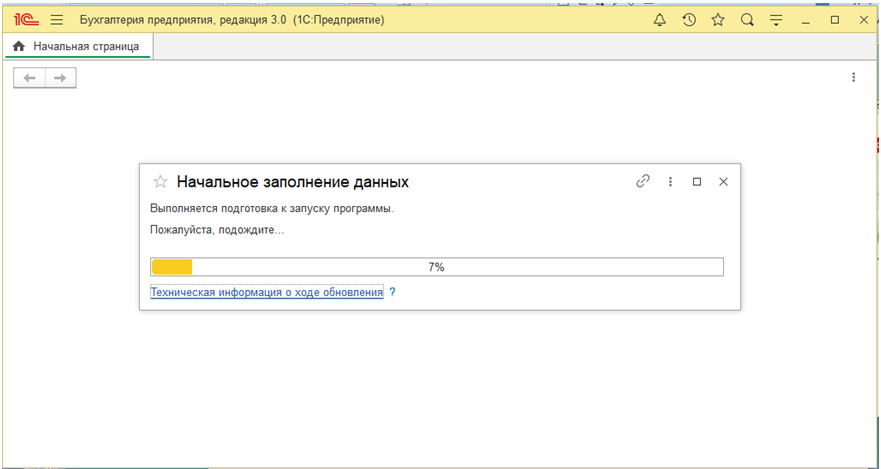
Далее следует провести обновление конфигурации информационной базы, согласиться со всеми изменениями (см. рис. 6). Откройте в режиме предприятия базу, ожидайте исполнения изначального заполнения (см. рис. 7). Пустая база успешно создана.
Создание базы из шаблона на примере ЗУП
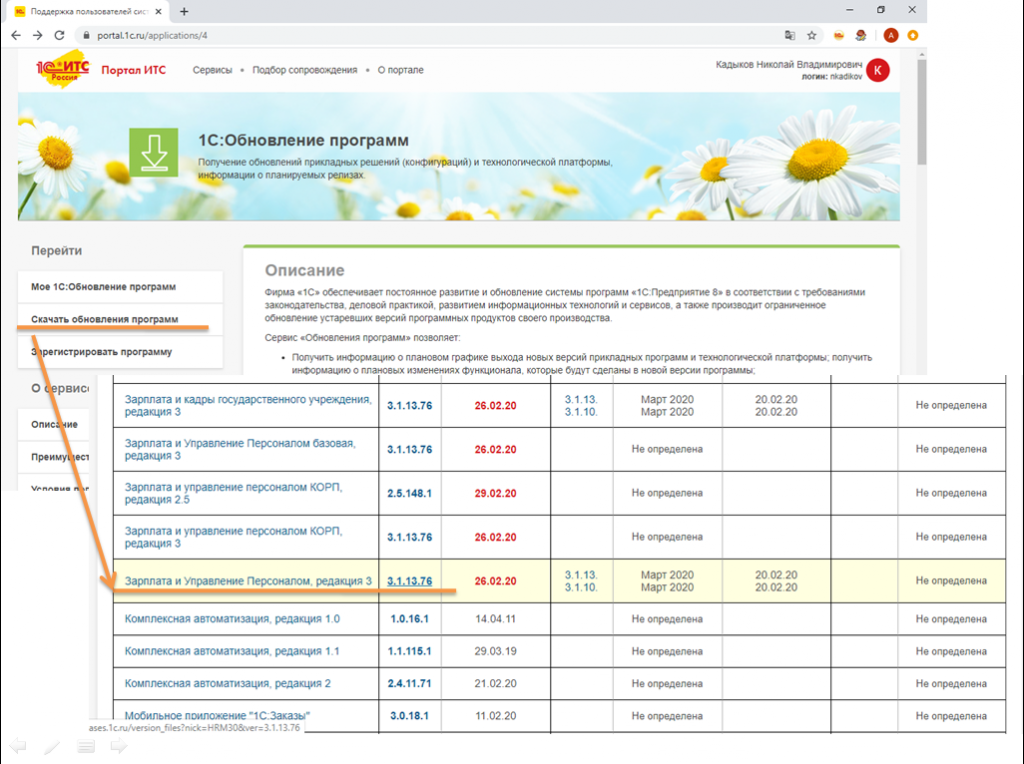
Перейдите на сайт ИТС. Вам необходимо найти подраздел с названием «Скачать обновление программ», расположенный в меню «1С: Обновление программ». Кликайте на строку «Типовые конфигурации фирмы 1С для РФ», ищите нужную конфигурацию (см. рис. 8). В нашем случае нам нужна конфигурация «1С: Зарплата и Управление Персоналом».
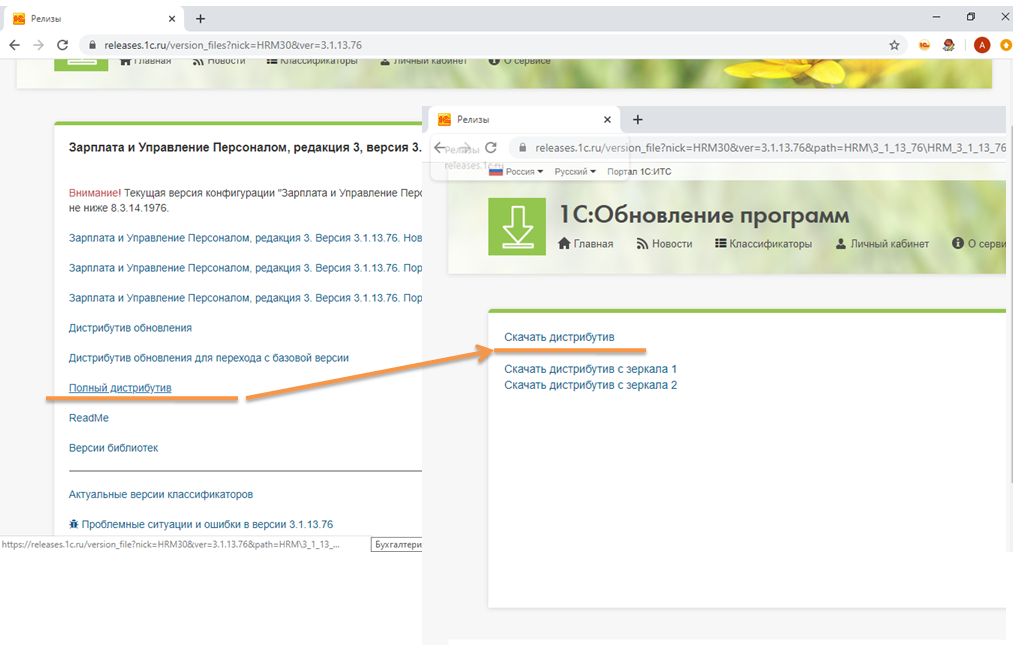
Выбираем последнюю версию софта, далее – полный дистрибутив и загружаем его на ПК (см. рис. 9).
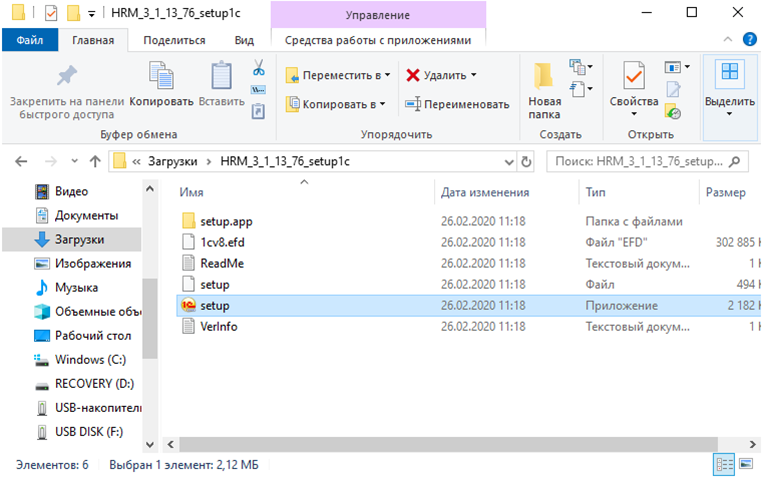
В полученном файле будет setup файл (см. рис. 10). Откройте его, выбрав путь установочного файла по умолчанию (см. рис. 11).
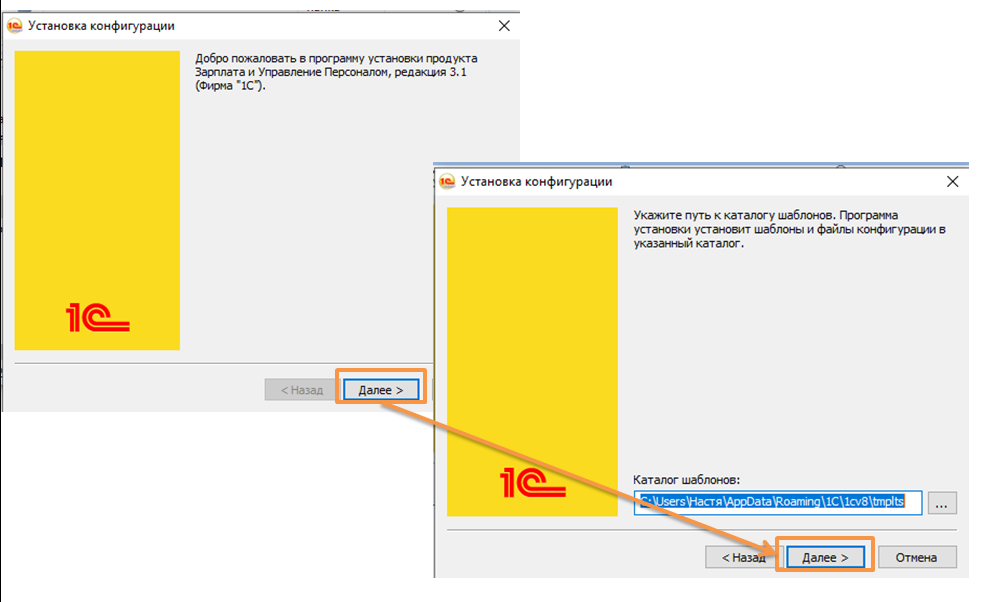
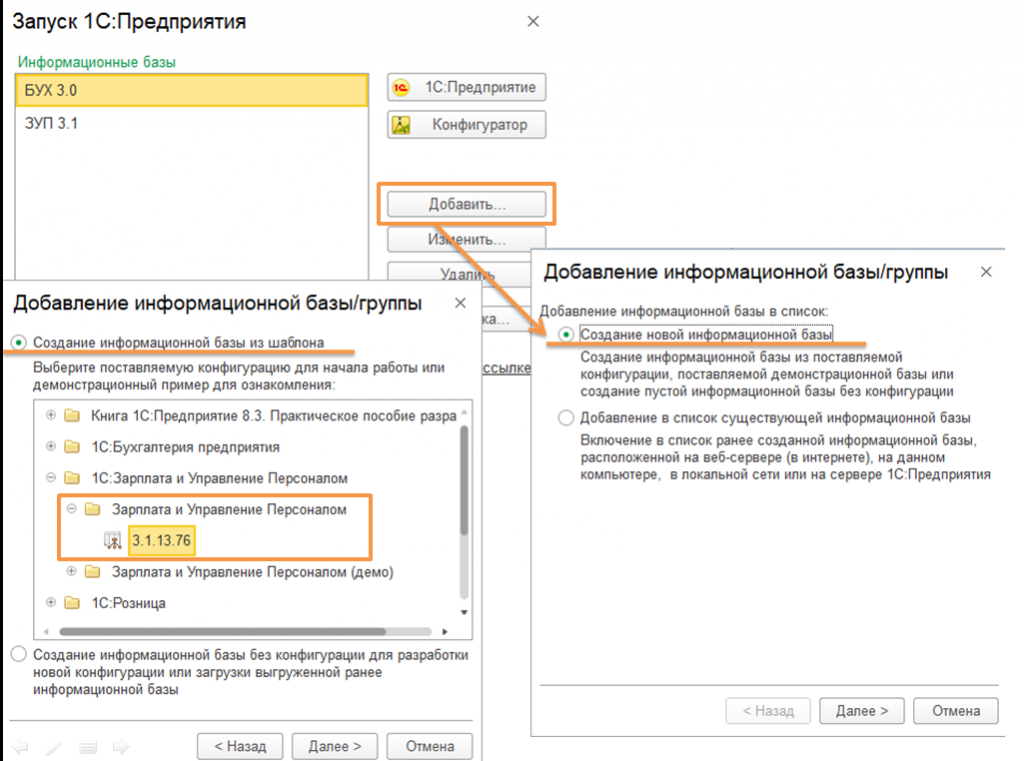
Теперь необходимо открыть окошко запуска программы «1С», и добавить новую базу аналогичным путем. Однако в разделе выбора базы, указать «из шаблона». Если шаблонов больше одного (см. рис. 12), нужно выбрать желаемый шаблон, ввести название и путь базы. После следует кликнуть на кнопку «Готово» и ждать. К работе с базой можно будет приступать сразу, после изначального заполнения.
Хотите получать подобные статьи по четвергам?
Быть в курсе изменений в законодательстве?
Подпишитесь на рассылку