
Как скопировать 1С на флешку или на другой компьютер
Научитесь делать резеврную копию базы 1С и сохраните спокойствие за свои данные
С этим видеоуроком вы научитесь: копировать базу 1С на флешку; переносить на другой компьютер; создавать резервную копию и восстанавливать данные. Описание всех возможностей
C этим Видеоуроком вы сможете
- Как копировать базу 1С на флешку;
- Как копировать базу с флешки;
- Как копировать информационную базу 1С на другой компьютер;
- Как подключать эту базу на другом компьютере (покажем как ее прописать в списке баз)
- Как выгружать (делать резервную копию) через конфигуратор;
- Как загружать (восстанавливать резервную копию) через конфигуратор
Описание товара
- Описание
- �� Отзывы
- �� Оплата и доставка
- �� Вопросы и ответы
Совместимость с программами 1С
Ниже приведена таблица совместимости видеоурока с различными конфигурациями 1С. Файлы и функционал могут отличаться в зависимости от версии 1С. Выберите свою версию, чтобы получить подходящие файлы. Если не знаете какая у вас версия 1С – смотрите инструкцию как узнать версию 1С
8
Важно! Если вы используете 1С:Фреш, то перед покупкой уточните у нашей поддержки совместимость этого продукта.
Отзывы покупателей
Написать отзыв
Как бесплатно скачать «Как скопировать 1С на флешку или на другой компьютер»?
К сожалению, на данный момент нет бесплатной версии видеоурока «Как скопировать на флешку базу 1С» для 1С Предприятие (все конфигурации), редакция 8.
Как правило, мы не публикуем демонстрационные версии для недорогих продуктов. Если у Вас возникли какие-то сомнения или вопросы, то можете задать их нам в мессенджерах или в чате на сайте.
Почему цены на сайте v8PRO.ru ниже, чем у программистов?
Команда программистов v8PRO.ru работает на массовые продажи. Если попробовать заказать видеоурока Как скопировать на флешку базу 1С с таким же функционалом у программиста, то цена будет в 3 — 10 раз выше, так как большинство программистов работают по часовой оплате (обычный прайс от 1200 до 3500 рублей/час, в зависимости от квалификации)
Мы же разрабатываем продукт и рассчитываем, что его приобретут сотни клиентов. За счет этого можем позволить установить доступную цену. Да, на старте мы будем продавать его себе в убыток, но через несколько месяцев и мы окажемся в плюсе и клиенты будут довольны.
Программист посмотрел и сказал – сделаю дешевле
С вероятностью 99% программист поверхностно изучил возможности нашего продукта и сделает что-то похожее, но сильно упростит функционал. И заказчик по-началу может подумать, что все работает. Но через какое-то время придет понимание: надо бы еще несколько возможностей добавить или всплывут ошибки. И придется доплачивать программисту за доработку.
За счет того, что у нас продуктами пользуются сотни клиентов, то мы уже учли уйму нюансов, отловили и исправили все основные ошибки, отрисовали удобный интерфейс.
Плюс, на протяжнии всего срока поддержки — клиенты получают бесплатные обновления видеоурока «Как скопировать на флешку базу 1С» с новыми функциями.
Как установить базу 1с с флешки на компьютер
Дата публикации 23.11.2021
Использован релиз 3.0.104
Загрузка информационной базы в режиме «Конфигуратор» возможна только из файла, созданного ранее при выгрузке информационной базы в этом же режиме (тип файла – *.dt).
При загрузке информационной базы вся существующая информация будет замещена на информацию из файла загрузки. Восстановить замещенную информацию невозможно.
Не рекомендуется использовать механизм выгрузки / загрузки для создания / восстановления резервных копий информационной базы (подробнее см. здесь). Для создания / восстановления резервных копий используйте:
- для файлового варианта — средства программы «1С:Бухгалтерия 8» (ред. 3.0) в режиме «1С:Предприятие» (раздел: Администрирование — Обслуживание);
- для клиент-серверного варианта — средства используемой СУБД.
Файл выгрузки информационной базы может использоваться для создания образа информационной базы, для переноса информационной базы на другой компьютер, для переноса информационной базы из клиент-серверного варианта в файловый и обратно.
Если необходимо создать образ информационной базы (на том же или другом компьютере) и при этом сохранить данные рабочей базы, создайте и подключите новую чистую информационную базу (создайте каталог для новой информационной базы и по кнопке «Добавить» в окне запуска программы 1С подключите ее, указав путь к новому каталогу), откройте новую информационную базу в режиме «Конфигуратор» и выполните загрузку информационной базы из файла во вновь созданную информационную базу.
Обратите внимание, что для создания образа информационной базы в файловом варианте можно просто скопировать каталог рабочей информационной базы и подключить новую информационную базу к скопированному каталогу по кнопке «Добавить» в окне запуска программы 1С.
Для переноса информационной базы из клиент-серверного варианта в файловый (или наоборот) перед загрузкой информационной базы из файла в рабочую информационную базу создайте резервную копию информационной базы (для файлового варианта — средствами программы «1С:Бухгалтерия 8» (ред. 3.0) в режиме «1С:Предприятие» (раздел: Администрирование — Обслуживание), для клиент-серверного варианта — средствами используемой СУБД).
Для загрузки информационной базы из файла:
- Запустите программу в режиме «Конфигуратор» (рис. 1).

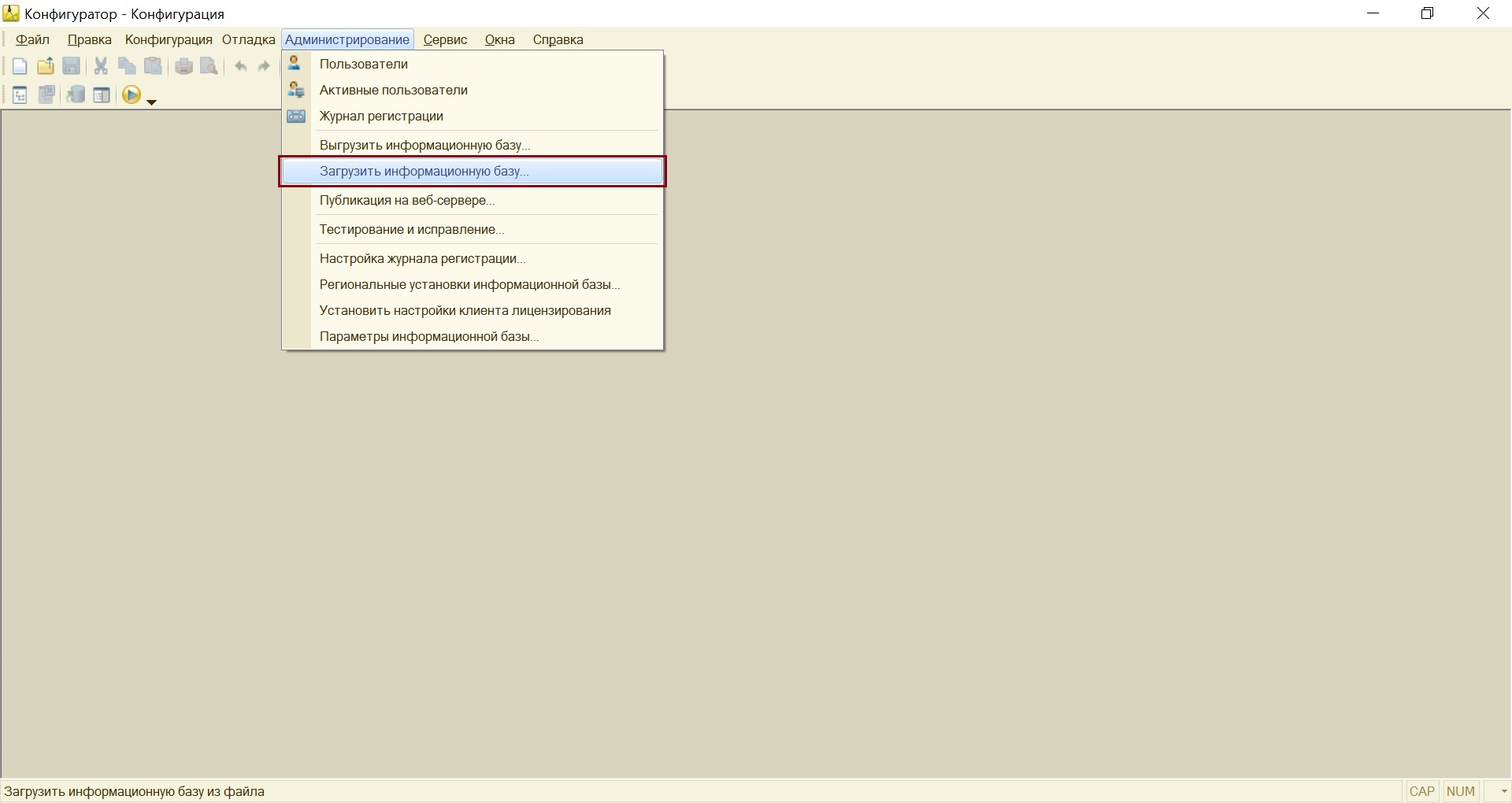
- Раздел: Администрирование – Загрузить информационную базу. .
- Автоматически откроется каталог с файлом последней выгрузки информационной базы. Можно выбрать другой файл, из которого необходимо сделать загрузку. Файл должен иметь тип *.dt.

- Нажмите кнопку «Открыть». На экране появится окно с информацией о последующих действиях программы. Если вы уверены в продолжении загрузки, нажмите кнопку «Да» (рис. 3).

- После успешной загрузки завершите работу в режиме «Конфигуратор» по кнопке «Нет» и откройте программу в пользовательском режиме обычным образом или перезапустите режим «Конфигуратор» по кнопке «Да» (рис. 4) и откройте программу в пользовательском режиме по клавише F5.

Смотрите также
- Как в «1С:Бухгалтерии 8» (ред. 3.0) выгрузить информационную базу в файл в режиме «Конфигуратор»?
- Как в «1С:Бухгалтерии 8» (ред. 3.0) создать резервную копию (архив) информационной базы в пользовательском режиме?
- Как в «1С:Бухгалтерии 8» (ред. 3.0) восстановить резервную копию (архив) информационной базы в пользовательском режиме?
Подпишитесь на новости
Не пропускайте последние новости — подпишитесь
на бесплатную рассылку сайта:
- десятки экспертов ежедневно мониторят изменения законодательства и судебную практику;
- рассылка бесплатная, независимо от наличия договора 1С:ИТС;
- ваш e-mail не передается третьим лицам;
Как установить базу 1с с флешки на компьютер
+7 (831) 429-13-17 1c@cek.ru Оставить заявку
Как перенести базу ПП «1С» на другой компьютер
Важно: для переноса информационной базы «1С» понадобятся флешка, документы на «1С» с лицензиями и…немного времени.
Обращаем Ваше внимание на то, что конкретно в этой инструкции осуществляется перенос ПП «1С: Бухгалтерия базовая версия».
Итак, для переноса информационной базы совершите следующие действия:
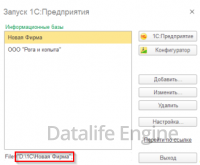
- На первом компьютере запустите «1С: Предприятие» и в списке баз выделите ту, которую необходимо перенести. В нижней части окна будет указано, где располагается файл базы «1С».
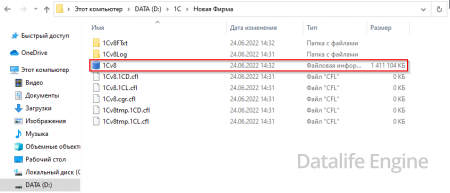
- Из нужной папки с базой скопируйте на флешку файл «1cv8» без приписок.
- На втором компьютере файл «1cv8» переместите/скопируйте c флешки в любое удобное расположение (например, в папке «Документы» можно создать папку «Новая фирма» и скопировать туда).
Если программа «1С: Предприятие» не установлена на втором компьютере, то скачайте её на portal.1c.ru в разделе «1С Обновление программ» — Скачать обновления программ — Технологическая платформа 8.3 — Технологическая платформа «1С: Предприятия» для Windows». Для дальнейшей установки распакуйте архив и запустите установку «1С».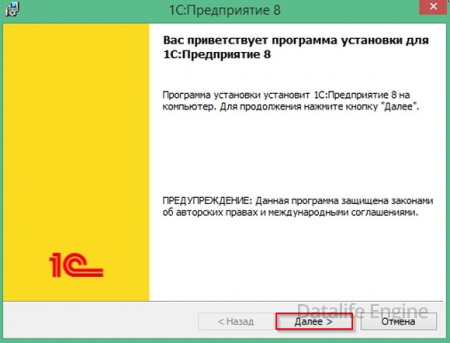 В окне установки на следующих шагах ничего выбирать дополнительно не нужно. Просто всегда нажимайте «Далее».
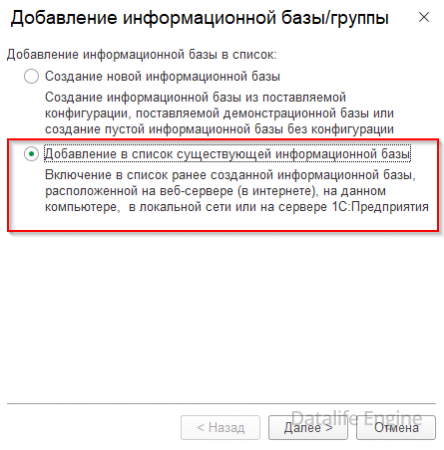
 - Запустите «1С: Предприятие» с рабочего стола. В окне запуска нажмите «Добавить». В открывшемся окне выберите пункт «Добавление в список существующей информационной базы» и кликните «Далее».
- Заполните наименование информационной базы (любое понятное) и укажите путь к ней (к папке с файлом «1cv8 на втором компьютере»), потом нажмите «Далее».
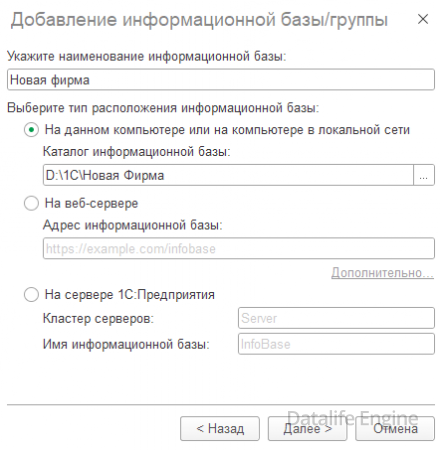
- В открывшемся окне нажмите «Готово».
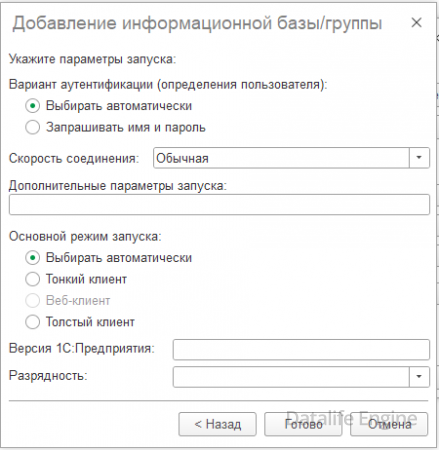
- После этого откройте базу «1С» (первый запуск будет дольше, чем обычно, не стоит переживать) и введите ПИН-код лицензии «1С» (ПИН-код на базовую версию «1С» состоит из 16 цифр).
- Готово! Перенос завершен.
В процессе переноса возникли сложности? Разберемся вместе:
Совет: Как выгрузить базу 1С 8.3 и перенести ее на другой компьютер?
У многих пользователей 1С 8.3 может возникнуть потребность перенести информационную базу на другой компьютер. Например, выгрузку информационной базы можно осуществлять с целью создания ее резервной копии, чтобы иметь возможность в случае чрезвычайных ситуаций загрузить ее обратно. Следуя нашей инструкции вы сможете выгрузить базу 1С с одного локального компьютера, чтобы в дальнейшем загрузить ее на другой (или на тот же самый) и не потерять при этом лицензию.
Итак, чтобы перенести информационную базу в первую очередь вам нужно зайти в конфигуратор с правами администратора. Для этого в стартовом окне выберете нужную базу и нажмите кнопку «Конфигуратор».
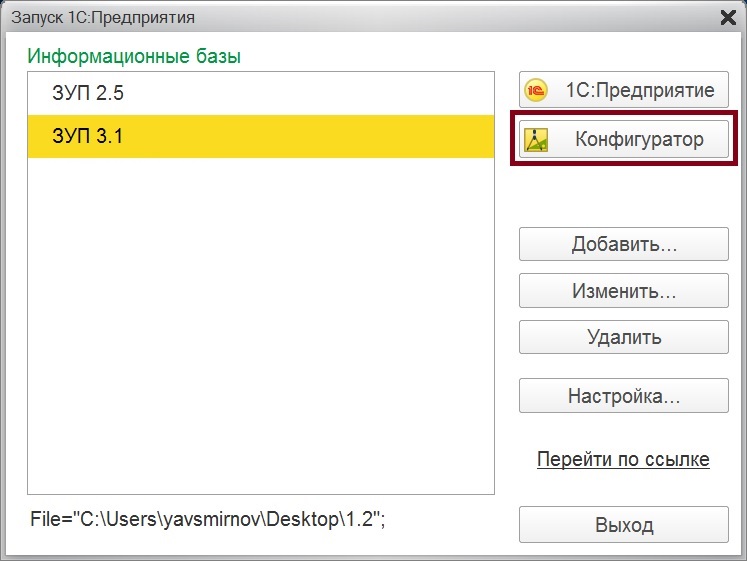
Проследите, что все другие пользователи вышли из базы 1С, иначе вы не сможете осуществить выгрузку данных. Отсюда вы сможете выгрузить базу 1С в специальный архив. Чтобы это сделать, зайдите во вкладку «Администрирование» и выберите пункт «Выгрузить информационную базу».

После этого начнется формирование архива формата .dt. В зависимости от вычислительных возможностей вашего компьютера и размера базы процесс может занимать от нескольких секунд, до нескольких часов. После формирования архива, вы можете загрузить его на флешку, в облако или любой другой накопитель данных, чтобы в дальнейшем восстановить базу 1С на другом компьютере.
Итак, на новом компьютере загружаете полученный архив в любую папку. Затем запускаете 1С и на стартовом окне добавляете новую пустую базу.
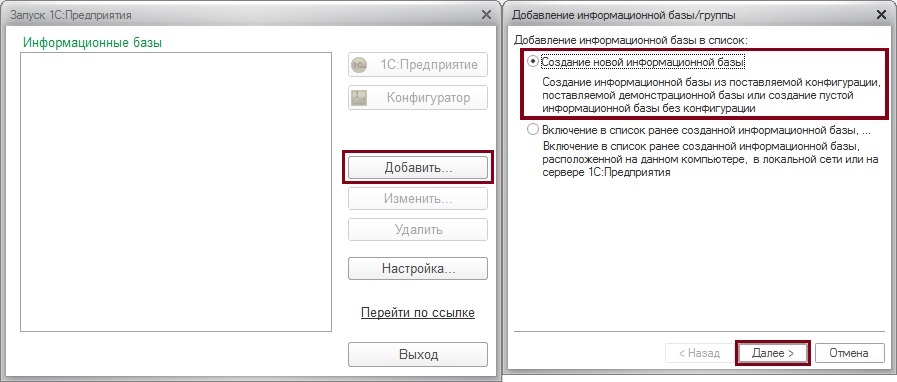
Во всплывающих диалоговых окнах необходимо будет указать тип базы «на данном компьютере или на компьютере в локальной сети», затем выбрать каталог информационной базы – это та папка, в которой будет находится вся информация из новой базы, вы можете выбрать любую папку на вашем компьютере.
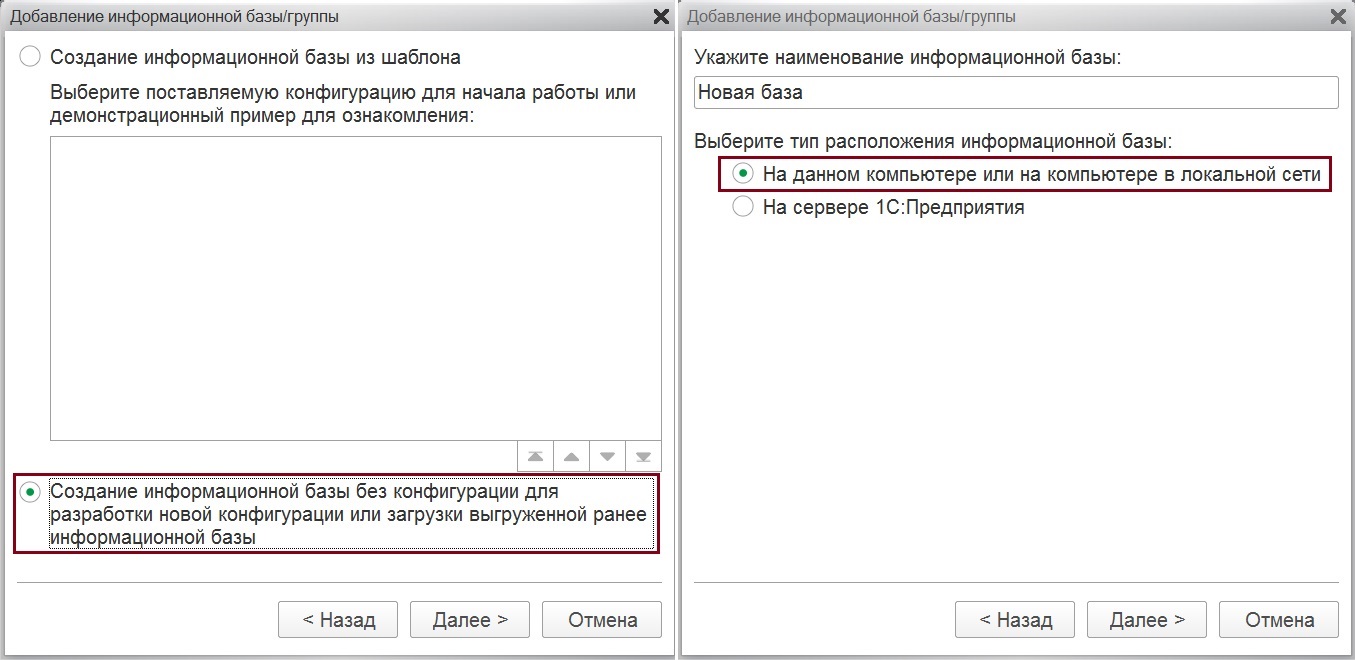
Для оставшихся параметров вы можете выбрать пункт «Выбирать автоматически». В результате чистая пустая база 1С появится в стартовом окне, где вам нужно будет выбрать ее и запустить в режиме конфигуратора. В конфигураторе заходите в раздел «Администрирование» и выбираете пункт «Загрузить информационную базу…». В открывшемся окне находите и выбираете архив с нужной базой, после чего сразу начнется ее загрузка. После успешной загрузки конфигуратор автоматически закроется, после чего вы сможете открыть базу в режиме пользователя и продолжать работу на новом компьютере.
Что касается лицензии, то если вы пользуетесь аппаратной защитой, то вам достаточно будет вставить USB-ключ в новый компьютер и продолжить работу. Если же у вас программная лицензия, то вам необходимо будет ввести один из резервных ключей, которые вы сможете найти в коробке. Обращаем ваше внимание, что использование резервного ключа приведет к блокировке вашей учетной записи, если база 1С с основным ключом запущена и подключена к интернету.
Пройдите курсы 1С и Вам больше не понадобятся советы и руководства!