
Как установить 1С на сервер
В статье “Администрирование 1С” была подробно описана установка 1С на локальный компьютер. Эта статья является дополнением к предыдущей и содержит информацию о процедуре установки 1С в клиент-серверном варианте. В этой статье мы сначала разберемся с понятием клиент-серверной архитектуры, затем рассмотрим когда имеет смысл внедрять такую архитектуру и расскажем как это делать.
Понятие клиент-серверной 1С
На самом деле 1С всегда работает в варианте клиент-сервер. Но в случае, когда работа осуществляется на локальном компьютере (файловый вариант) 1С сама делит память компьютера на условно-клиентскую и условно-серверную часть и использует свою встроенную систему управления базами данных. В клиентской части формируются запросы к 1С, затем передаются в серверную и там обрабатываются, результат возвращается обратно в клиентскую. Однако принято называть это файловым вариантом работы с базой.
Вариант работы с 1С называется клиент-серверным тогда, когда для работы с базой используют сторонние СУБД. 1С поддерживает работу с: IBM DB2, MS SQL, Oracle DB, PostgreSQL. Сторонние системы управления базами данных являются намного более мощными по сравнению со встроенными в 1С и обеспечивают лучшее быстродействие, а также повышают защищенность баз. Далее в статье мы будем рассматривать внедрение клиент-серверной архитектуры на базе MS SQL. Именно SQL считается лучшим для работы с 1С. Postgree, например, требует частого реиндексирования баз, DB2, в сравнении со своими конкурентами, имеет существенные ограничения по максимальной длине числа, а Oracle имеет известные проблемы с упорядочиванием данных.
Когда стоит переносить базу из файлового варианта в серверный?
- Если с базой работают до 5-7 человек и база имеет небольшой размер — достаточно файлового варианта.
- Если с базой работают 8-12 человек и вес базы приближается к 4Гб, то имеет смысл задуматься о переходе на “клиент-сервер.” В данном случае многое зависит от личных ощущений от работы с базой при большом одновременном количестве пользователей. Дело в том, что при работе в базе каждый пользователь, обращаясь к регистрам, блокирует доступ к ним для других пользователей и другие пользователи, при попытке обращения к заблокированному регистру, встают в очередь. А в это время 1С висит. Поэтому, если подвисания при большом количестве пользователей начинают мешать работе, пора совершенствовать архитектуру.
- Если с базой работают более 15 человек и размер базы более 4Гб, то клиент-сервер необходим.
Установка клиент-серверной 1С
Для того, чтобы развернуть клиент-серверную 1С необходимо выполнить несколько шагов.
- Установить MS SQL на сервер.
- Установить платформу 1С на тот же сервер.
- Установить 1С на клиентских компьютерах, с которых будет осуществляться подключение к серверу.
- Создать информационную базу в SQL
Рассмотрим каждый шаг подробно.
Установить MS SQL на сервер
На сервере, или мощном компьютере, который будет работать как сервер, запустите файл “setup.exe” из папки/диска с дистрибутивом SQL. В случае, если на компьютере нет компоненты Microsoft.NET Framework установщик выдаст предупреждение. Нужно обновить операционную систему, либо просто скачать и установить framework с официального сайта Microsoft. Это бесплатно.
После запуска установщика, потребуется ввести лицензионный ключ продукта, затем, как всегда, внимательно прочитать текст лицензионного соглашения, отметить галочку “Я согласен, принимаю” и двигаться далее.
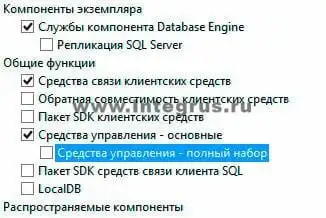
На этапе выбора компонент, если вы собираетесь использовать SQL только для работы с 1С, имеет смысл оставить всего несколько галочек: напротив “Службы компонента Database Engine”, Средства связи клиентских средств (или “Client Tool Connectivity” для английской версии) и Средства управления (Management Tool). Другие компоненты SQL при работе с 1С не используются, их устанавливать не нужно.
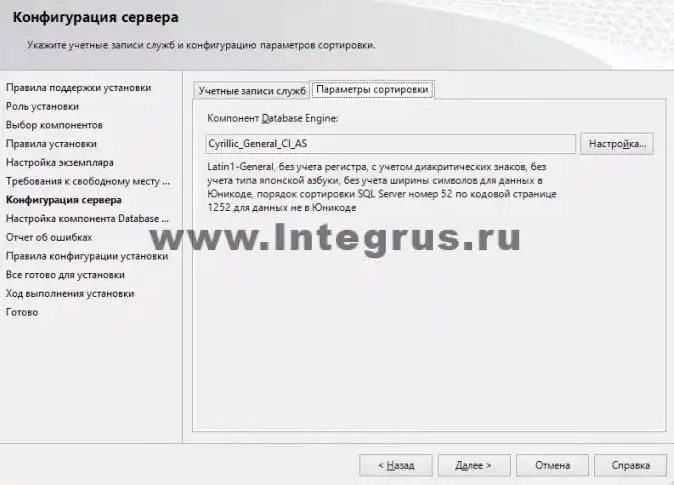
На закладке “Параметры сортировки” Конфигурации сервера проверьте, что выбрано “Cyrillic_General_CI_AS”.
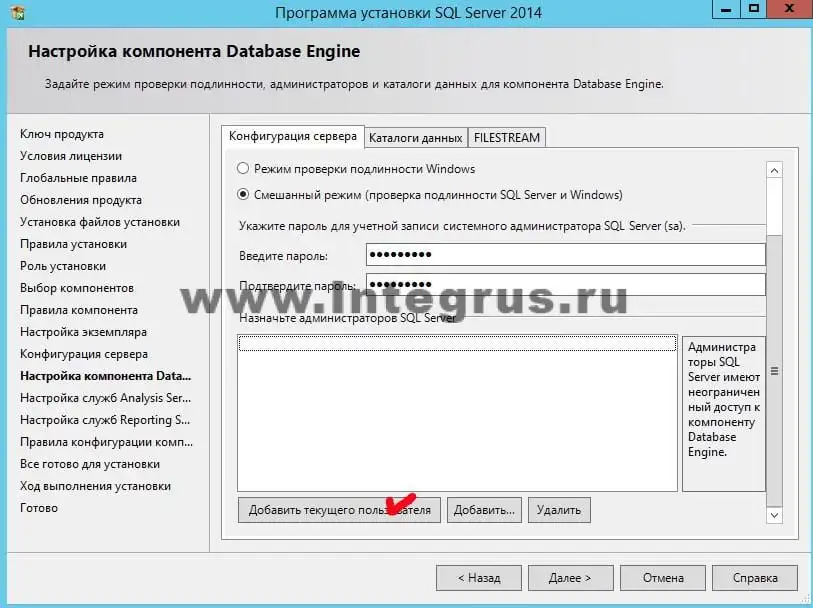
В “Конфигурации сервера” отметьте “Смешанный режим”, как показано на рисунке, и введите пароль для суперпользователя SQL (Логин суперпользователя: sa). На этой же закладке укажите администратора данного экземпляра SQL, их может быть несколько.
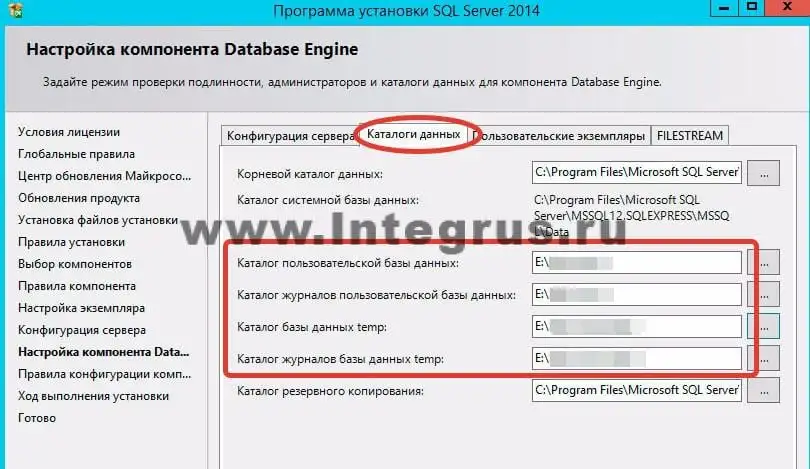
На соседней закладке “Каталоги данных” выберите для пользовательских баз данных и баз данных TEMP расположение на максимально производительных дисках (например на SSD, желательно на RAID)
Нажимайте “Далее” и “Установка”. Дальнейшие настройки можно оставить по умолчанию. Дождитесь завершения установки и SQL готов к работе.
Установить платформу 1С на сервер
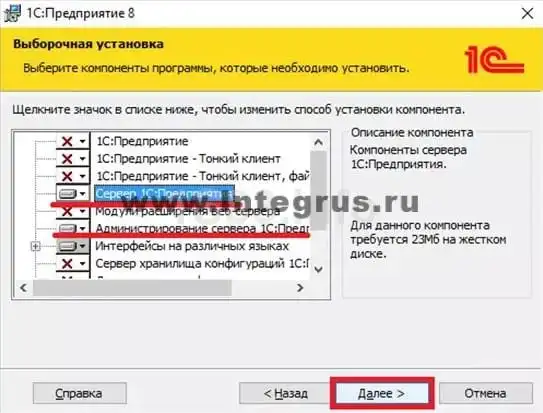
Установка платформы 1С описана в другой нашей статье — “Администрирование 1С”, в разделе “Установка 1С”. Установка на сервер почти полностью совпадает с установкой на локальный компьютер, с одной лишь разницей. В серверном варианте при выборе устанавливаемых компонент необходимо выбрать “Сервер 1С:Предприятия” и “Администрирование сервера 1С:Предприятия”.
Установить 1С на клиентских компьютерах, с которых будет осуществляться подключение к серверу
Установка на клиентских компьютерах ничем не отличается от способа, описанного ранее в статье “Администрирование 1С”.
Оставьте заявку на консультацию
Создать информационную базу в SQL
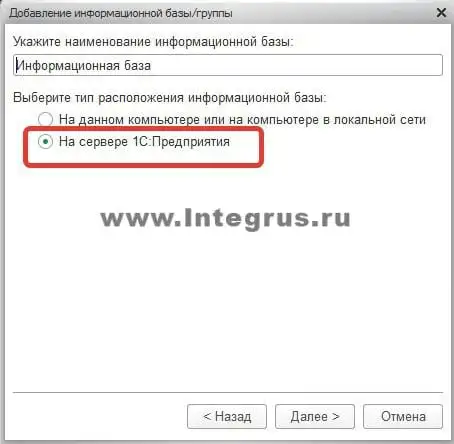
Создание информационной базы в SQL тоже очень похоже на создание базы в файловом варианте. Разница заключается в том, что на этапе выбора типа расположения информационной базы необходимо выбрать “На сервере 1С:Предприятия”.
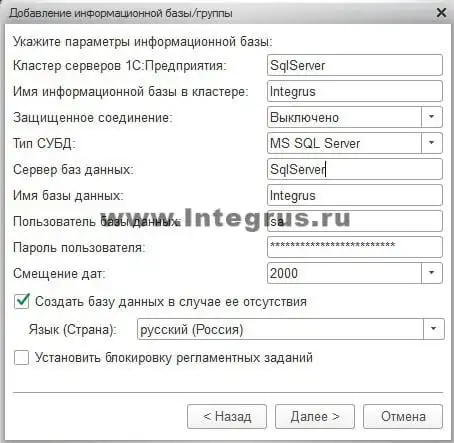
И далее задать необходимые параметры.
В пункте “Кластер серверов” укажите имя (а лучше IP-адрес) сервера, на который устанавливали SQL.
В пункте “Имя информационной базы” укажите любое имя, которое хотите дать базе.
Пользователь базы данных и его пароль — тот самый суперпользователь, о котором говорилось выше, на этапе установки MS SQL.
Смещение дат оставьте по умолчанию.
Необходимо отметить пункт “Создать базу данных в случае ее отсутствия” и нажать “Далее”.
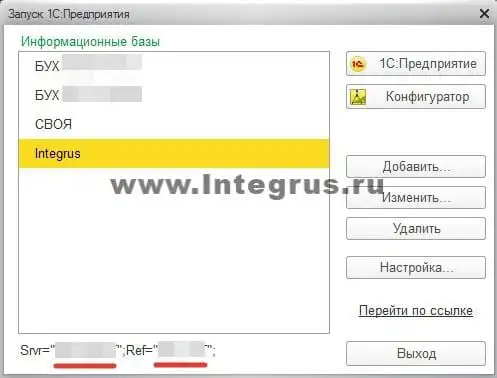
Теперь база успешно создана на сервере SQL и добавлена в список доступных баз. Внизу на картинке можно увидеть результат проделанной работы.
Стоить отметить, что созданная база пока еще пустая. Это каркас, место, выделенное в SQL под вашу информационную базу. Для того, чтобы загрузить свою базу в этот каркас — необходимо воспользоваться средствами Выгрузки/Загрузки информационной базы. Процедура Выгрузки/Загрузки также описана в другой нашей статье “Администрирование 1С”.
Для того, чтобы довести систему до идеального состояния в дальнейшем необходимо будет настроить “план обслуживания” созданной базы данных. План обслуживания — это набор процедур, которые SQL будет выполнять регулярно по заданному расписанию. Например, будет регулярно делать резервные копии и удалять временные файлы. Работа с SQL выходит за рамки темы статьи и будет описана в одной из следующих.

Присоединяйтесь к нам, чтобы каждую неделю получать полезные и рабочие материалы для улучшения вашего бизнеса.
Кейсы и стратегии от экспертов рынка.
Присоединяйтесь к нам, чтобы каждую неделю получать полезные и рабочие материалы для улучшения вашего бизнеса.
Кейсы и стратегии от экспертов рынка.

Когда и зачем следует внедрять 1С: СПАРК Риски, кому будет полезна предоставляемая сервисом информация, как подключить надстройку самому или через системного администратора.

Как получить и зарегистрировать лицензию 1С. С какими ошибками можно столкнуться и как их избежать и решить. Что такое пин-код и зачем он нужен. Вопросы администрирования простым языком.

Правила, порядок, этапы подключения онлайн-касс к 1С, ОФД посредством Wi-Fi, Ethernet — какие существуют решения, нужна ли ЭЦП. Специфика для индивидуальных предпринимателей и небольших организаций.
Услуги построения и настройки кластера SQL серверов в Петербурге. Создание отказоустойчивого кластера SQL на физических и виртуальных серверах. Администрирование, решение разнообразные технических и организационных задач.

Услуги обеспечения защиты и информационной безопасности баз данных и модулей 1С:Предприятие 7.7 и 8, настройка защиты сервера 1С. Защита информации в 1С от сбоев, взлома, копирования на программном и аппаратном уровнях для обеспечения отказоустойчивости бизнеса
[banner pic_id=»6043″] WEB — сервер 1С Комфортная работа с базой с любого устройства и из любой точки мира [/banner] Компания “Интегрус” предлагает услуги по установке и настройке веб сервера 1С. Установка веб сервера 1С 8 позволит комфортно работать с базой с любого устройства и из любой точки мира даже по медленному интернет-каналу. Кому подходят наши…

Установка, настройка, отладка сервера приложений 1С. Администрирование рабочих процессов 1С сервера приложений, готовые решения для 1С на 10, 50, 200 и более пользователей. Пакеты услуг для малого, среднего бизнеса и крупных корпораций.
Как установить 1С на сервер
1C – решение для бухгалтерского и складского учета на предприятиях. Клиент-серверные решения подразумевают работы с БД (IBM DB2, MS SQL, Oracle DB, PostgreSQL). Они более мощные по сравнению с дефолтными БД 1С. Лучшими решениями для 1С считаются SQL. У нас есть 1c хостинг для подобных целей.
Для работы предприятия на 5-7 человек достаточно файловой версии с минимальными настройками. Когда штат расширяется, а вес базы растет до 4 Гб, стоит подумать о переходе на клиент-серверную архитектуру.
Как установить 1С на виртуальный или выделенный сервер
Пошаговая инструкция по работе с VPS или VDS-сервером подразумевает действия:
Установить базу данных MS SQL на сервер. Для работы требуется подключение к удаленному рабочему столу. В некоторых случаях это не нужно, т.к. проще использовать настройки «из коробки».
Проинсталить 1С. Чтобы подключить БД, нужно кликнуть кнопку «Добавить», выбрать меню (создать новую или добавить существующую), ввести название и расположение на веб-сервере или н сервере 1С:Предприятие.
Подключить 1С на клиентских компьютерах, обучить сотрудников новым принципам работы.
Создать базу в SQL и начать работу. Важно, чтобы версии 1С на персональных компьютерах и на серверах совпадали. Для проверки запускаем ПО на устройстве, выбираем букву «i» (раздел с описанием программы) и смотрим версию. Она должна быть 8.3.13.1644.
Для работы с системой бухгалтерского и складского учета может потребоваться VPN, который настраивается на персональных компьютерах под управлением операционной системы Windows или других. Выбор варианта, как должна работать программа 1С, зависит от потребностей бизнеса, количества транзакций, необходимости удаленного доступа и резервного копирования, а также многих других особенностей
1С СЕРВЕР 24/7
Работа в клиент-серверном режиме — не прихоть, а необходимость. В связи с ростом нагрузки на базу данных, ростом одновременно работающих пользователей и физического объема базы 1С переводят в клиент-серверный режим работы. Многие сразу запскают именно этот режим работы оценивая предстоящую нагрузку.
Сразу оговоримся, что для работы программы 1С не является стандартом или требованием работать только в клиент-серверном режиме. Файловая база данных вполне может работать всю жизнь только как файловая и успешно выполнять все задачи. Обычно компании задумываются о клиент-серверном варианте при количестве пользователей 1С более 10 человек.
Основным критерием выбора клиент-серверного варианта являются:
— распределение нагрузки
— разделение зон ответственности по оборудованию (клиент, сервер 1С, сервер СУБД)
— ограничение доступности пользователей к физическому расположению базы данных
— более совершенное администрирование
— использование дополнительных средств SQL

Для того чтобы оперировать терминами клиент-серверного режима работы предлагаем с ними ознакомится. Кто знаком с терминологией может пропустить этот абзац.
Важные термины
Клиент 1С — Запущенный экземпляр программы 1С Предприятие, в котором пользователи выполняют свои обычные функции. Клиенты 1С бывают: Толстый, Тонкий, Web-клиент, мобильный клиент.
СУБД — система управления базами данных. Т.е. — это та программа, которая вносит записи в таблицу базы данных. 1С работает с такими СУБД: Microsoft SQL Server, Postgree SQL, IBM DB2, Oracle Database. В 80% используют Microsoft SQL Server по причине опыта работы ИТ-персонала с продуктами Microsoft и хорошей совместимости 1С с решениями Microsoft.
Microsoft SQL Managemant Studio — программное решение, предназначенное для управления базами данных Microsoft SQL Server.
Сервер 1С — программное решение, обеспечивающее связь Клиенского приложения 1С Предприятие и СУБД. Сервер 1С ведет подсчет лицензий, содержит список подключений, список информационных баз и другие параметры. Со всеми элементами можно ознакомится раскрыв дерево Сервера 1С после инсталляции.
Консоль Сервера 1С — оболочка программного решения Сервер 1С, с помощью которой можно производить настройки Сервера 1С, управлять базами данных 1С, удалять соединения активных пользователей и проводить другие операции.
Кластер в консоли Сервера 1С — структурная единица консоли Сервера 1С, отвечающая за то, на каком порте будет работать Сервер 1С. Кластеров может быть больше одного.
Рабочий сервер в консоили кластера сервера 1С — структурная единица консоли Сервера 1С, с информацией о компьютере, на котором работает Сервер 1С. Как правило это сам локальный компьютер на котором функционирует приложение Сервер 1С.
Рабочий процесс в консоили кластера сервера 1С — в 1С 8.3 автоматически создаваемый процес, решающий задачи обработки данных пользователей. В зависимости от нагрузки рабочих процессво может быть 2 и более.
Сеансы пользователей в Сервере 1С — соединения пользователей с информационными базами 1С.
Агент сервера 1С (ragent) — служба, отвечающая за работу кластера серверов и функционирвание компьютера в составе кластера. По-умолчанию работает на порте 1540.
Менеджер кластера (rmngr) — служба, отвечающая функционирование всего кластера. По-умолчанию работает на порте 1541.
Рабочий процесс (rphost) — служба, отвечающая за обслуживание клиентских приложений и взаимодействие с сервером баз данных. По-умолчанию работает на порте 1561 или на диапазоне портов: 1560-1591.
ЗАПУСК КЛИЕНТ-СЕРВЕРНОЙ 1С
Для перехода на клиент-серверую модель базы данных 1С вам потребуется:
1. Установочный файл сервера 1С Предприятия.
2. Установочный файл клиента 1С Предприятия при условии что он еще не инсталлирован и раньше вы вообще не работали в 1С. Релиз платформы Сервера 1С и клиента 1С Предприятия должны быть одинаковые, например: 8.3.15.1747.
3. Ключ защиты для Сервера 1С и клиентские ключи защиты для 1С Предприятия. Подсчет используемых ключей ведется сервером 1С по принципу одно соединение с базой = один ключ.
4. Установочный файл СУБД. Например, MS SQL Server 2012. Рекомендуемые версии MS SQL — Standart или Enterprise. Версия Standart имеет ограничение на использование ОЗУ — 64 Гб. Версия Enterprise не имеет ограничений.
5. Процессорная или другая лицензия на сервер MS SQL Server.
6. Компьютер (сервер) с достаточным количеством ресурсов для обслуживания подключений к базе данных 1С. Примерный объем ОЗУ можно расчитать исходя из рекомендаций компании 1С: Объем ОЗУ = не менее 70 % физического объема всех баз данных обслуживаемых сервером. Подсчет примерный. Понятно что в базе данных размером 10 Гб может находится 100 и более пользователей. В этом случае сервер с 16 Гб ОЗУ точно не подойдет. Важной особенностью производительности жележа является тактовая частота процессовра. Даже важнее чем количество ядер. Есть мнение, что 1С при обработке данных использует одно ядро процессора, поэтому очень важно не количество ядер, а их качество (тактовая частота, кэш). Подробнее о железе для 1С можно почитать по ссылке.
Будем считать что у вас есть все необходимые инсталлы, ключи, лицензии. Приступаем к установке.
УСТАНОВКА СУБД MS SQL SERVER
Для установки мы выбрали версию MS SQL Server 2008 R2. Установку производим по стандартной схеме под пользователем с полными правами. Соглашаемся со всеми параметрами. В результате у вас должен установится MS SQL Server и Managemant Studio. Пользователь баз данных MS SQL Server по умолчанию — sa. Этот же пользователь и его пароль нужен будет вам всегда при добавлении новых баз данных 1С.
УСТАНОВКА СЕРВЕРА 1С
Установка серверноого приложения 1С почти такое же как установка обычной платформы 1С Предприятие, за исключением того, что в ходе установки нужно создать пользователя кластера сервера 1С — USR1CV8. Установщик сам предлагает создать пользователя в ходе установки. В ходе установки нужно установить компонету «Администрирование сервера 1С: Предприятие». Это есть консаль сервера, в которую нужно зайти после завершения установки и произвести настройки.
НАСТРОЙКА СЕРВЕРА 1С
В консоли кластера Сервера 1С у вас автоматически должны появится следующие разделы:
— центральный сервер
— кластер
Информационную базу необходимо добавлять вручную. Для того чтобы добавить информационную базу в клиент-серверном режиме вам потребются такие параметры:
— Кластер серверов 1С Предприятие. Локальное имя компьютера, в случае если база создается на том же сервере, где установлен кластер 1С: localhost или 127.0.0.1 Либо, если база добавляется не на компьютере, где установлен кластер, тонужно прописать имя сервера в сети, например: 1csrv.
— Имя информационной базы в кластере. Произвольное название из латинских букв, цифр, спецсимволов.
— Тип СУБД. Необходимо выбрать из предлагаемого списка тип СУБД, на которой будет работать база.
— Сервер база данных. Если сервер СУБД и 1С Сервер расположены на одном ПК, то прописывается то же имя что и пункте №1 — кластер серверов 1С Предприятие. В случае если СУБД и Сервер 1С (кластер) рабо
— Имя базы данных. Можно указать то же имя что и Имя информационной базы в кластере в пункте 3. Либо внести другое произвольное из латинских букв, цифр, спецсимволов.
— Пользователь базы данных. Пользователь MS SQL Server — sa.
— Пароль пользователя. Пароль пользователя sa, который был установлен при инсталляции MS SQL Server.
Если информационной базы нет в MS SQL Server, ставите галочку «Создать базу данных в случае ее отсутствия».

Если все сделали правильно, то создастся новая база данных. После этого можно заходить в Конфигуратор и загружать информационную базу *.dt
Обычные пользователи не увидят разницу между работой файловой и серверной версии 1С. Для них вообще нет никакой разницы. Чтобы узнать в каком режиме сейчас работает база данных 1С необходимо в 1С зайти в меню Справка — О программе — строчка Режим (файловый/серерный).
Как установить базу 1с на сервер sql

Как создать базу 1С:Документооборот на СУБД MS SQL Server и на сервере приложений 1С?
Создание базы 1С:Документооборот на СУБД MS SQL Server
Запускаем MS SQL Server Management Studio.
Добавляем новую базу данных для 1С:Документооборот.

Задаем имя базы, первоначальный объем, рост и путь базы и файла транзакций. Рекомендуется файл базы и файл транзакций располагать на разных быстрых дисковых массивах.

Устанавливаем режим восстановления в значение Простая.

База 1С:Документооборот создана.

Создание базы 1С:Документооборот на сервере приложений 1С
Запускаем консоль администрирования серверов 1С:Предприятие.

Добавляем новую информационную базу 1С:Документооборот.

Заполняем параметры информационной базы.

Рекомендуется устанавливать блокировку регламентных заданий при создании базы, чтобы была возможность произвести загрузку рабочей (чистой) базы 1С:Документооборот, произвести обновление до последнего релиза, настроить параметры журнала регистрации и другие настройки, требующие монопольного доступа к базе. После этого блокировку регламентных заданий нужно не забыть снять, так как в 1С:Документооборот большое количество функций реализовано через регламентные задания.
База 1С:Документооборот на сервере 1С создана.


Политика конфиденциальности.