
Как оприходовать товар в 1С 8.3?
Иногда во время ревизии запасов выявляется разница между отраженными в бухучете данными и фактическим количеством. Это может быть не только недостача или излишки, но и пересортица, приводящая к излишкам в одной категории товаров и недостаче в другой. Вне зависимости от того, какой именно характер носит выявленный факт, все должно быть отражено в бухгалтерском учете и оприходовано. О том как именно оприходовать товар в 1С:Бухгалтерия рассмотрим в статье.
Оприходование товара в 1С 8.3: пошаговая инструкция
Как уже говорилось выше, оприходование товара нужно сделать по итогам сделанной ревизии, чтобы все выявленные излишки были отражены в специальном разделе в разделе «Склад».
Первый вариант заполнения
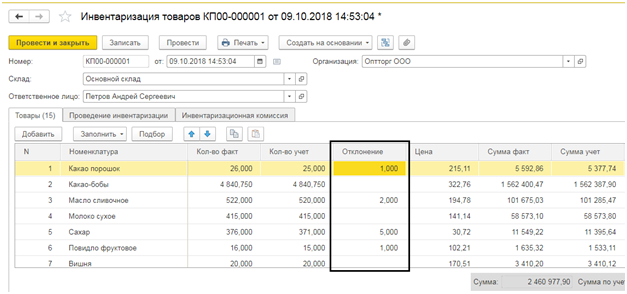
Система заполняет документ автоматически, основываясь на ранее введенных ревизионных данных, в которых показаны излишки, отображающихся в разделе «Фактическое количество». Эти сведения содержат в себе сведения, цифры которых превышают учетное количество и заполняются материально-ответственным лицом. Результат будет виден в разделе «Отклонение», именно там можно увидеть излишки.
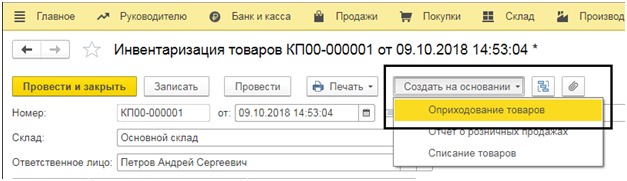
Нажимая на кнопку «Создать на основании» и выбирая процедуру оприходования товара, мы получаем итоговый документ.
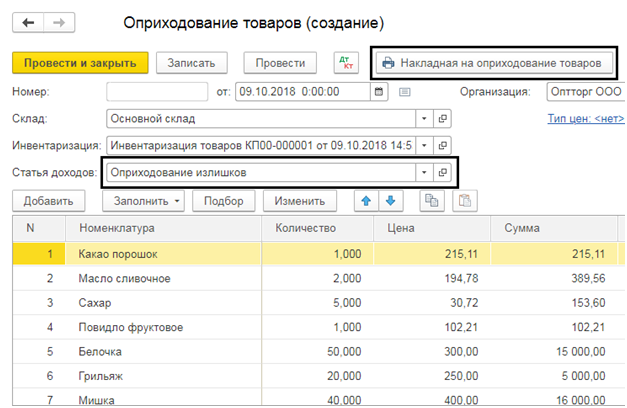
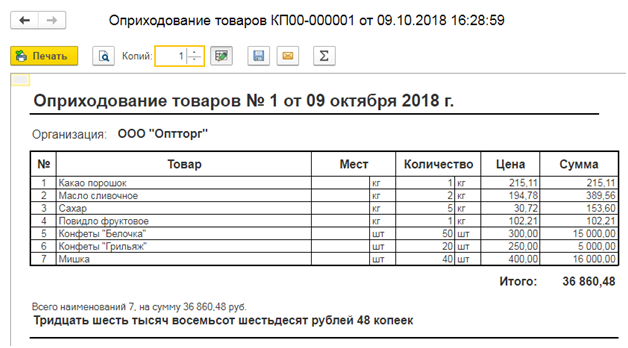
В документе видно, что товары, по которым в ходе ревизии выявлены излишки, расположены в отдельной графе – «Оприходование излишков» (статья доходов). Однако, при необходимости в накладные можно внести коррективы или подготовить их печатный вариант.
Стоит отметить, что в некоторых случаях может потребоваться отразить приход алкогольной продукции. В нашем документе есть специальная клавиша – «Выгрузить в ЕГАИС», позволяющая сформировать «Акт постановки на баланс ЕГАИС».

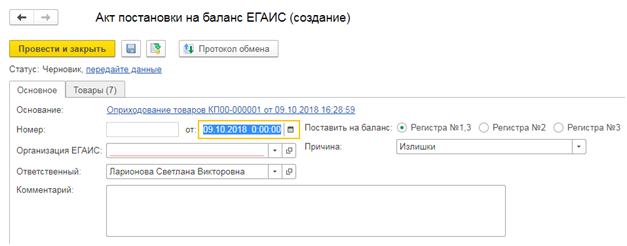
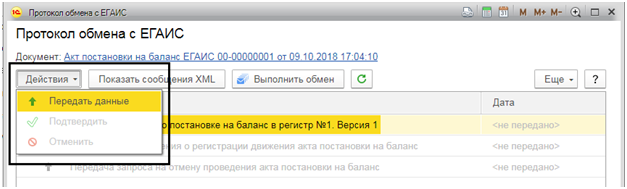
Выбирая строку «Протокол обмена» можно сформировать документ ЕГАИС, а отправить – нажав кнопку «Передать данные».
Второй вариант заполнения
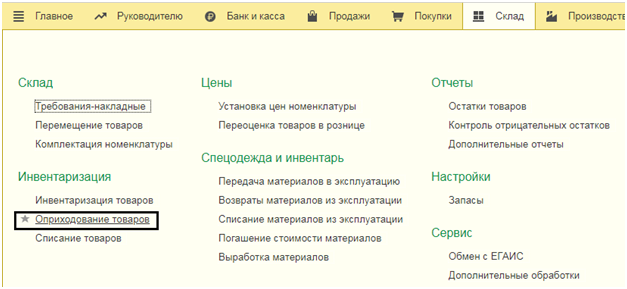
Если инвентаризация заполнена, то оприходование излишек можно выполнить с помощью меню «Склад» и использования журнала «Оприходование товаров».
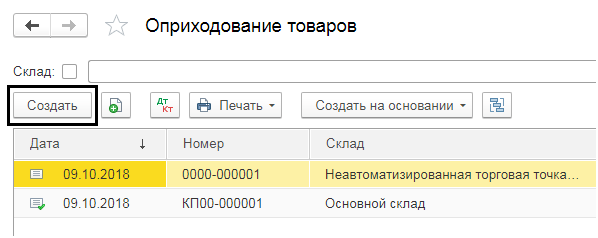
Сформировать новых документ оприходования излишек, мы можем, нажав кнопку «Создать» в журнале документов.
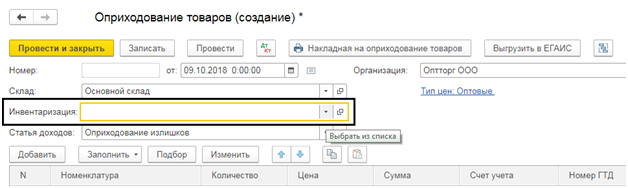
Открываем окно нового документа, заполняем реквизиты, в строке «Инвентаризация» выбираем документ, на базе которого и будет выполнено оприходование.
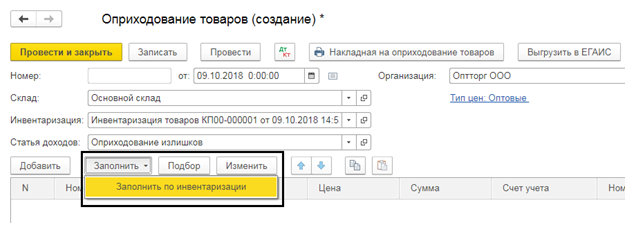
Как только документ подобран, нажимает кнопку «Заполнить/Заполнить по инвентаризации».
Внесение данных вручную
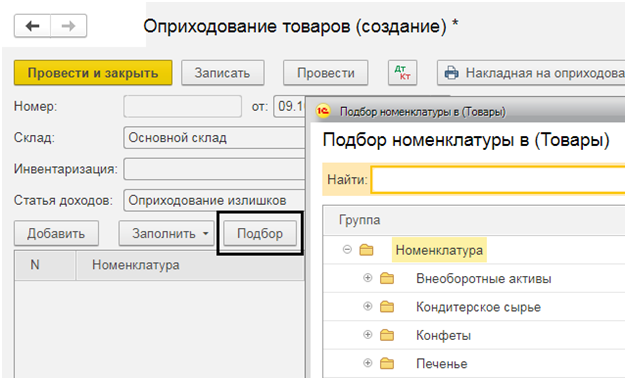
Если процедура оприходования товаров не связана с ревизией, то сведения в таблице заполняются вручную: отражаем статью доходов («Прочие доходы и расходы»), склад приема, нажимаем «Подбор» и выбираем товары, подлежащие оприходованию.
Таким образом, мы оприходовали излишки, обнаруженные в ходе ревизии, отразил их в бухгалтерском учете, тем самым повысили его достоверность. Отсутствие таких сведений или отклонение их от факта говорит о слабом ведений бухучета в организации, что впоследствии будет отражаться на ее правильном функционировании.
Остались вопросы по оприходованию товара в 1С? Закажите консультацию наших специалистов!
Хотите получать подобные статьи по четвергам?
Быть в курсе изменений в законодательстве?
Подпишитесь на рассылку
Как оприходовать товар в 1С

Просмотры 6134

Комментарии 0

Поделились 0
Ссылка скопирована

Копировать ссылку


Вконтакте


Отправить на почту
—> —> Dapibus ac facilisis in —> Morbi leo risus —> Porta ac consectetur ac —> Vestibulum at eros —>
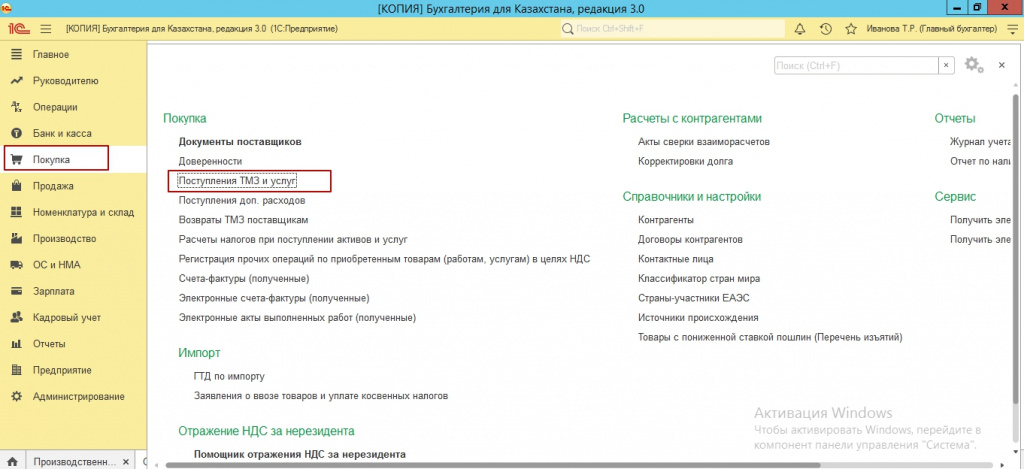
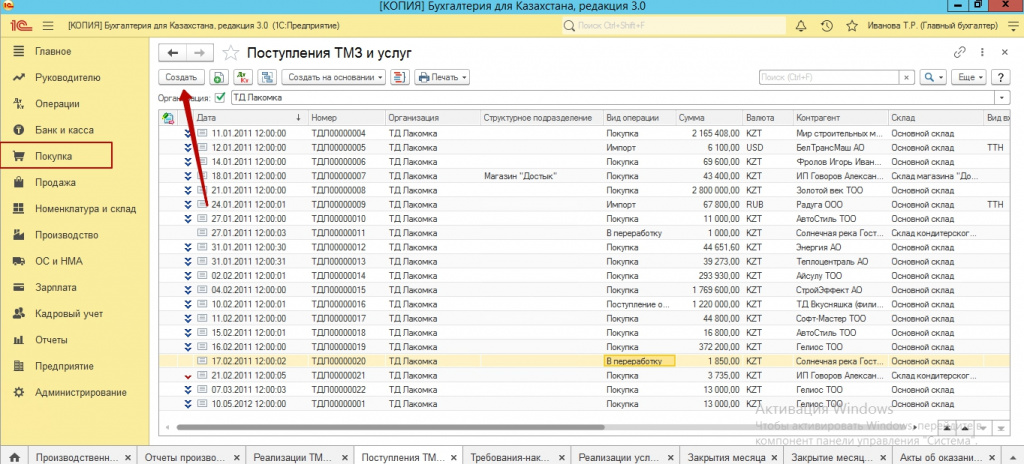
При поступлении товаров и материалов, сырья и услуг, основных средств — оформляется документ прихода. Данный документ в 1С называется «Поступление ТМЗ и услуг», находится в подсистеме «Покупка».
Как правило, предварительно, вашим поставщиком, выписывается накладная, либо акт выполненных работа и ЭСФ. ЭСФ полученные, находится также в подсистеме «Покупка». Чтобы это раздел работал, необходимо предварительно, настроить обмен электронных счетов фактур в 1С.
Иногда, в особенности если, вам оказали услугу, ЭСФ, может не быть, и тогда приход вы оформляете, только лишь по первичному документу. В этом случае счет-фактура, полученная не формируется и это, не является ошибкой.
Переходим к оформлению документа. Если у нас есть ЭСФ, для удобства, мы можем распечатать его, либо открыть, и копировать необходимую информацию. Открываем «Поступление ТМЗ и услуг», нажимаем кнопку «Создать». В зависимости от типа товара, мы добавляем номенклатуру. Указываем цену, количество, счет учета, в данном случае для ОС раздел 2400, для товаров и материалов 1300, услуги на 7200.
Внимательно, выбираем контрагента, его реквизиты. Указываем склад прихода. На вкладке дополнительно, добавляем информацию о номере и дате первичного документа.
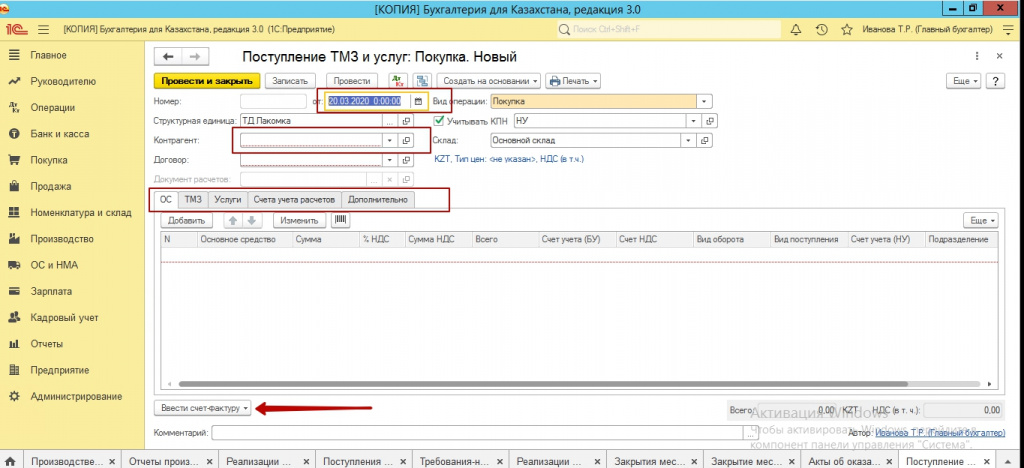
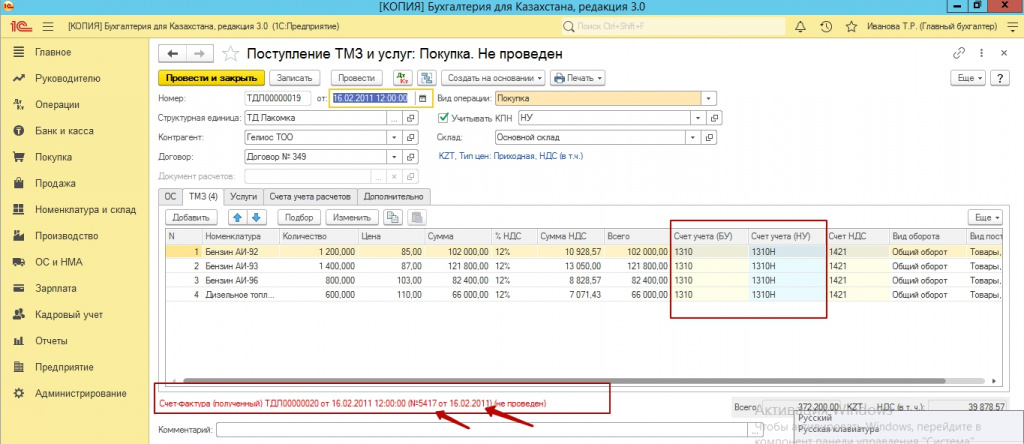
Далее, в разделе счетов-фактур, регистрируем номер входящей ЭСФ, а также ее дату. Нажимаем кнопку «Зарегистрировать ЭСФ». У нас сформировалась счет-фактура полученная. Открываем ее, и спускаемся, выбираем вид счет-фактуры «Электронная». Рядом, открываем ссылку «Выбрать», в открывшимся окне, выбираем нашу ЭСФ.
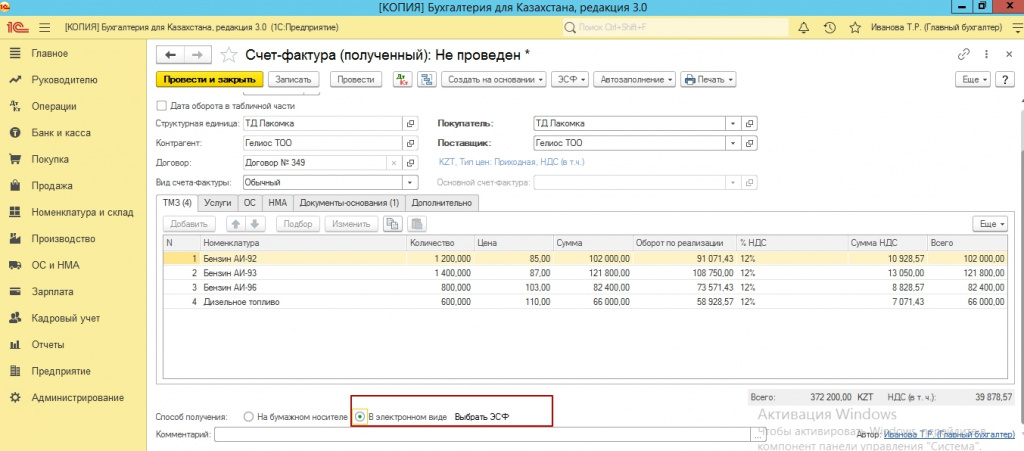
Если, в окне, нет ЭСФ, то необходимо вернуться и проверить, дату оборота, ном учетной системы счет фактуры полученной, а также дату поступления. Также, необходимо проверить список контрагентов, на предмет дубля. Открыв сам документ ЭСФ, на вкладке «Общий раздел», проверяем информацию о «Поставщике», он должен быть выбран, из имеющихся, в вашей системе. Если строка пуста, значит, с данным БИН, в вашей системе, контрагент не заведен, необходимо его создать.
После прикрепления ЭСФ, мы сохраняем информацию и документ. Теперь, наши ТМЗ оприходованы. Если, мы приняли ОС, нам необходимо ввести его в эксплуатацию, отдельным документом.
Обращайте внимание на склад. Реализацию товаров, оформляйте именно с того склада, на который вы оприходовали ТМЗ, если необходимо, переместите документом «Перемещение ТМЗ». Обращайте внимание на время проведение поступлений. Приход ТМЗ, должен быть всегда раньше, чем их реализация и перемещение.
Надеемся наша статья была полезна для вас. Желаем успехов в работе!
Бухгалтер-консультант компании «ITSheff» Смирнова Е.А.
Как правильно оприходовать товар в 1с
Дата публикации 26.11.2020
Использован релиз 3.0.84
Для отражения поступления услуг в программе в зависимости от хозяйственной операции могут быть использованы следующие документы.
- Документ «Поступление (акт, накладная, УПД)» с видом операции «Услуги (акт, УПД)» (рис. 1).
Используется для отражения услуг сторонних организаций, стоимость которых относится на счета затрат, прочих доходов и расходов, расходов будущих периодов или формирует стоимость внеоборотных активов.
- Раздел: Покупки – Поступление (акты, накладные, УПД).
- Кнопка «Поступление», вид операции документа «Услуги (акт, УПД)».
- Заполните и проведите документ. При заполнении табличной части в колонке «Номенклатура» можно в первой подстроке выбрать из одноименного справочника полученную услугу (при создании новых элементов в справочнике выбирайте вид номенклатуры «Услуги») или просто ввести наименование услуги текстом во второй подстроке (выбирать номенклатуру из справочника необязательно).

- Документ «Поступление доп. расходов» (рис. 2).
Документ предназначен для отражения услуг сторонних организаций, стоимость которых включается в стоимость приобретенных товарно-материальных ценностей (товаров, сырья и материалов, оборудования). Документ можно ввести на основании документа «Поступление» (акт, накладная, УПД).
- Раздел: Покупки – Поступление доп. расходов.
- Кнопка «Создать».
- Заполните и проведите документ.
- Подробнее см. статью «Как в «1С:Бухгалтерии 8″ (ред. 3.0) учесть дополнительные расходы при поступлении товарно-материальных ценностей?».
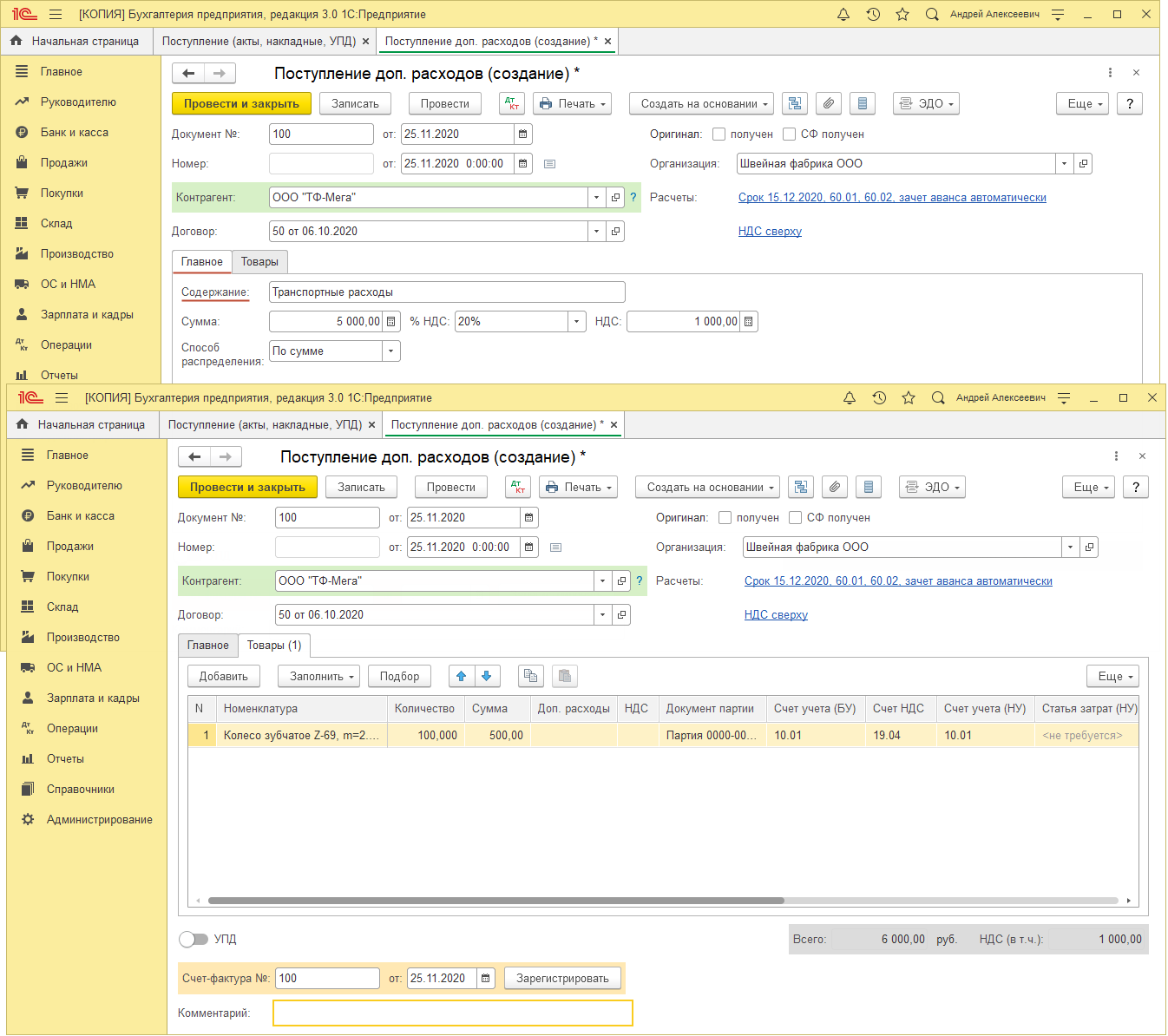
- Документ «Поступление (акт, накладная, УПД)» с видом операции «Товары, услуги, комиссия» (рис. 3).
Используется для отражения услуг сторонних организаций одновременно с поступлением товаров (тем же документом), но при условии, что услуги оказывает тот же контрагент, который поставляет товары. Стоимость услуг в данном случае не включается в стоимость приобретаемых ТМЦ, а относится на счета затрат, прочих доходов и расходов, расходов будущих периодов.
- Раздел: Покупки – Поступление (акты, накладные, УПД).
- Кнопка «Поступление», вид операции документа «Товары, услуги, комиссия».
- Заполните и проведите документ. При заполнении табличной части на закладке «Услуги» в колонке «Номенклатура» можно в первой подстроке выбрать из одноименного справочника полученную услугу (при создании новых элементов в справочнике выбирайте вид номенклатуры «Услуги») или просто ввести наименование услуги текстом во второй подстроке (выбирать номенклатуру из справочника необязательно).
- Подобнее см. статью. «Учет транспортных расходов на доставку товаров от поставщика в расходах на продажу».

- Документ «Авансовый отчет» (рис. 4).
Используется для отражения услуг сторонних организаций, оплаченных сотрудником за счет средств, полученных под отчет.
- Раздел: Банк и касса – Авансовые отчеты.
- Кнопка «Создать», вид операции документа «Авансовый отчет».
- Информация о полученных услугах заполняется на закладке «Прочее».
- Подобнее см. статью. «Оплата работ (услуг) по авансовому отчету».

Подпишитесь на новости
Не пропускайте последние новости — подпишитесь
на бесплатную рассылку сайта:
- десятки экспертов ежедневно мониторят изменения законодательства и судебную практику;
- рассылка бесплатная, независимо от наличия договора 1С:ИТС;
- ваш e-mail не передается третьим лицам;
Как оприходовать товар в 1С:Бухгалтерия 8.3
Оприходовать товар в 1С Бухгалтерии можно следующими способами: 1. По результатам инвентаризации товаров 2. Отдельно документом «Оприходование товаров». В организации ООО «Конфетпром» на складе была проведена инвентаризация товаров, в результате были выявлены излишки, которые не были учтены в программе. Рассмотрим 1 способ. Создадим документ «Инвентаризация товаров». Заходим в раздел Склад — Инвентаризация товаров. 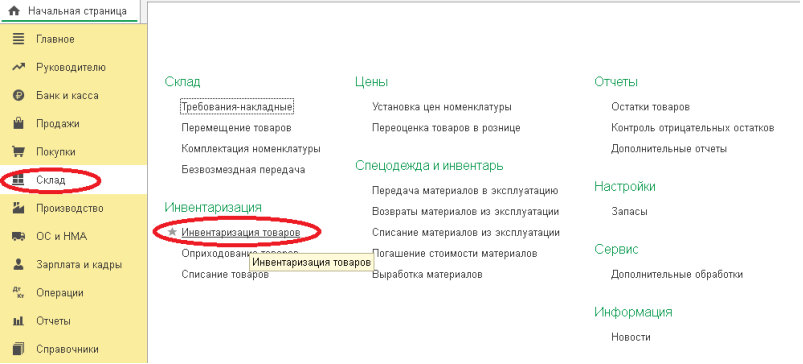
По кнопке «Создать» создаем новый документ. 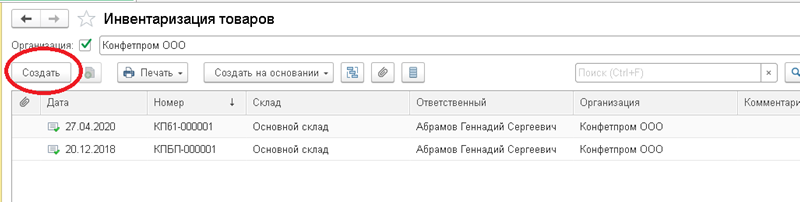 В открывшемся документе заполняем дату проведения инвентаризации, указываем склад на котором была проведена инвентаризация. В случае, если инвентаризация проходила по нескольким складам, где материально ответственное лицо один и тот же сотрудник, то в поле «Ответственное лицо» выбираем данного сотрудника, при этом поле «Склад » заполнять не надо. Тогда программа заполнит документ остатками по всем складам, где данный сотрудник указан в качестве ответственного лица.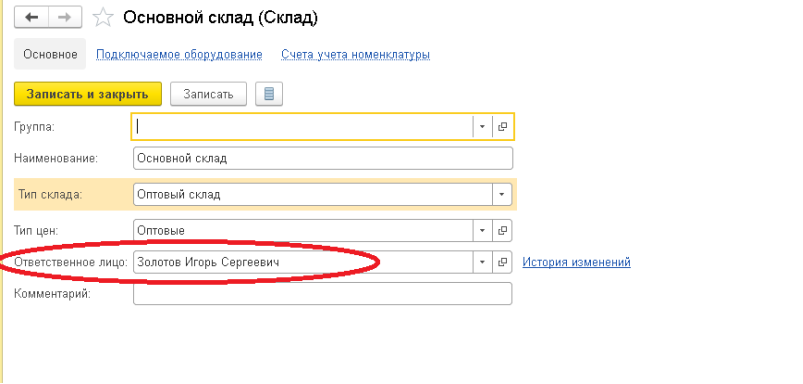
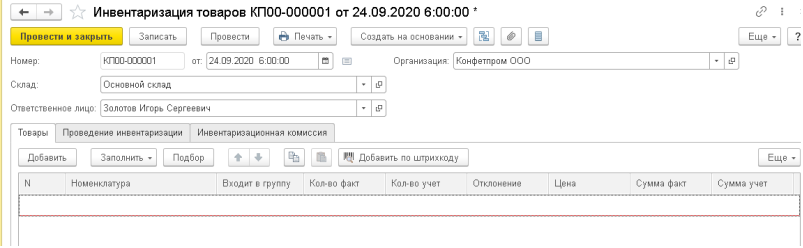
По кнопке «Заполнить» можно заполнить данные по остаткам на складе. 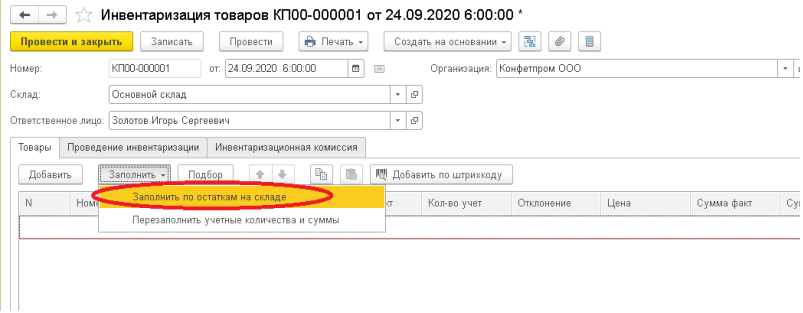 После того, как данные будут заполнены в колонке «Количество по факту» указываем количество товара, которое фактически находится на складе. В колонке «Отклонение» отразится разница между фактическим количеством и учетным количеством.
 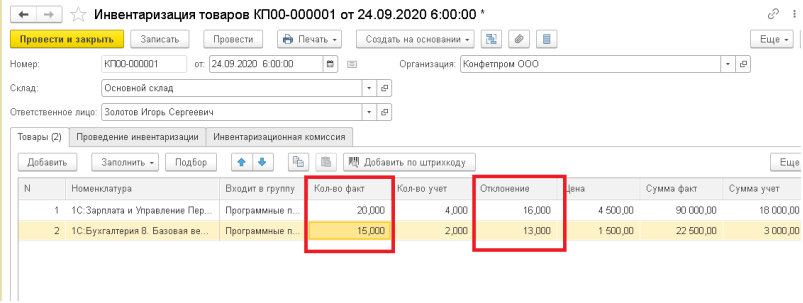 Если полученное отклонение положительное, то получаем неучтенные в программе излишки товара. Чтобы отразить их в программе, из документа инвентаризации по кнопке «Создать на основании» создаем документ «Оприходование товара».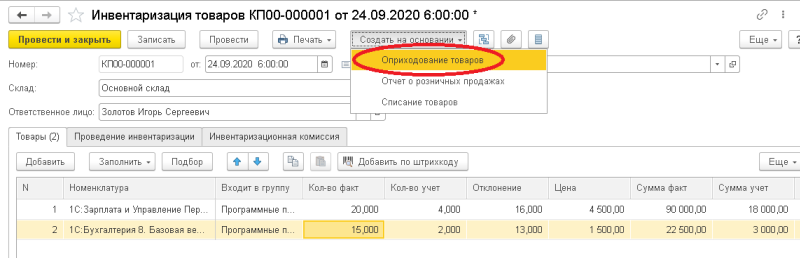
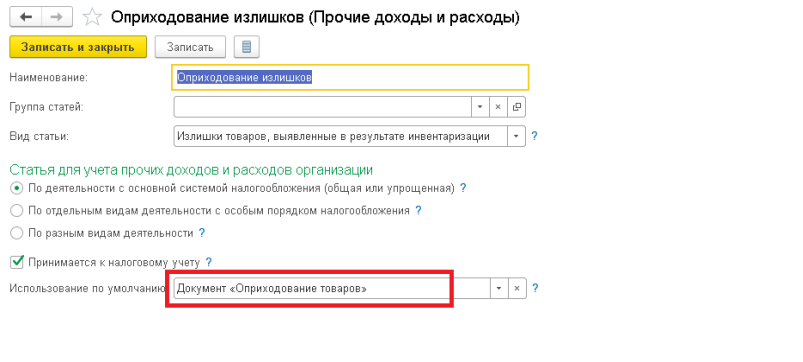
В документе автоматически заполнится табличная часть товары, по данным документа инвентаризации. В колонку «Количество» отразится количество из колонки «Отклонение» документа инвентаризации. 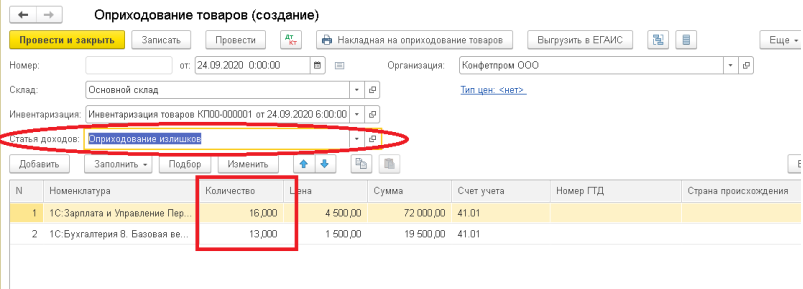 Указываем статью доходов «Оприходование излишков». Если в статье доходов в поле «Использование по умолчанию» указан документ «Оприходование товаров», то при создании документа статья доходов заполнится автоматически.
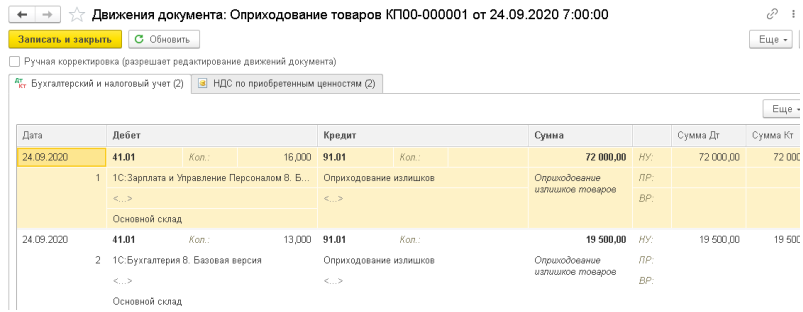
  Проводим документ и получаем проводки:
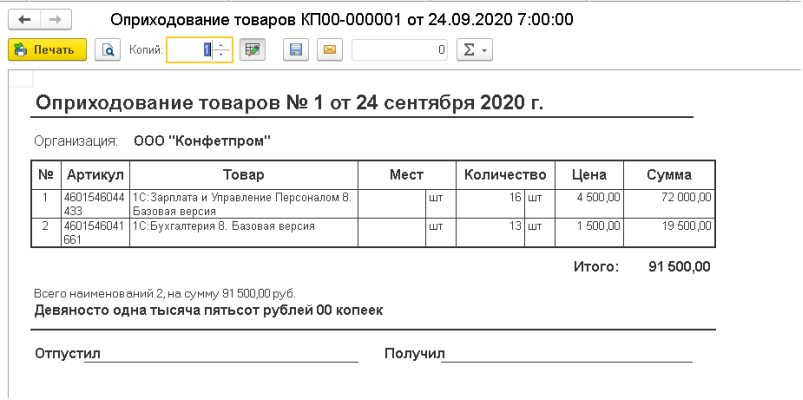
 Из документа по кнопке «Печать» можно распечатать накладную на оприходования товара.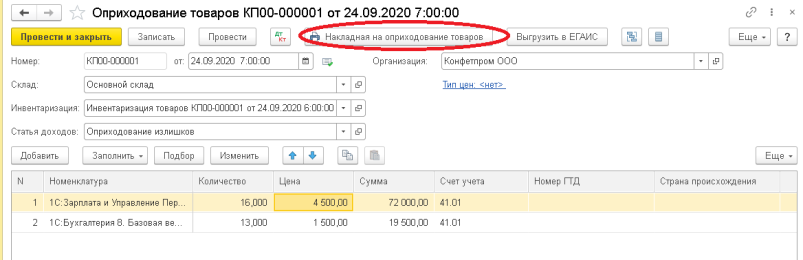
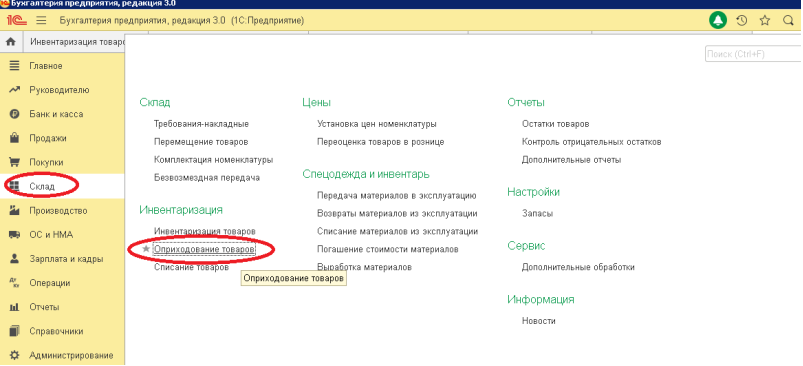
 Рассмотрим 2 способ. Заходим в разделе Склад — Оприходование товаров.
  По кнопке «Создать» создаем новый документ.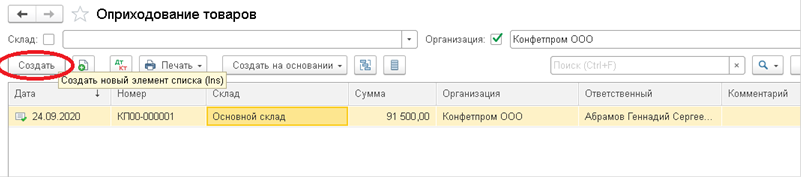
В созданном документе указываем дату документа, склад на который необходимо оприходовать товар, по кнопке «Добавить» или «Подбор» заполняем табличную часть номенклатурой, которую необходимо отразить в учете. Вручную указываем количество, цену можно указать вручную или она встает автоматически, если в карточке склада указан вид цены и для данной позиции установлены цены. 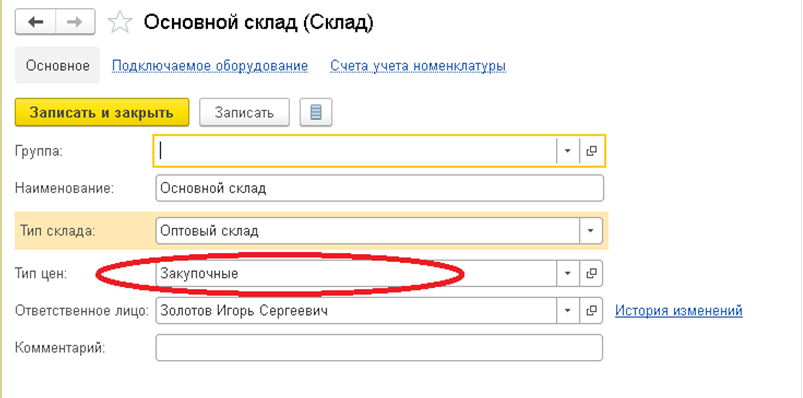
Чтобы проверить, установлена ли цена для данной номенклатуры, заходим в карточку номенклатуры и по ссылке «Цены» видим список все видов цен. 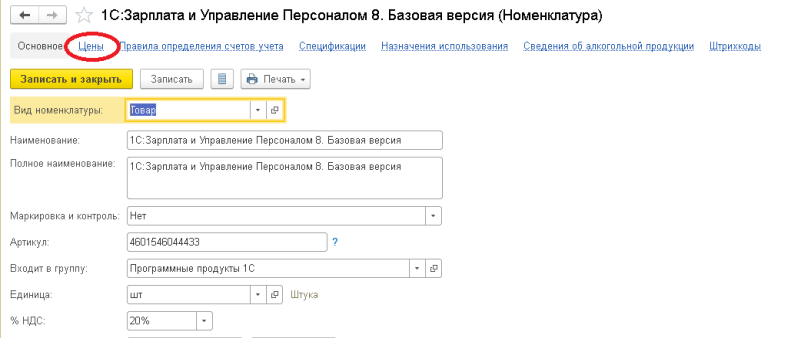
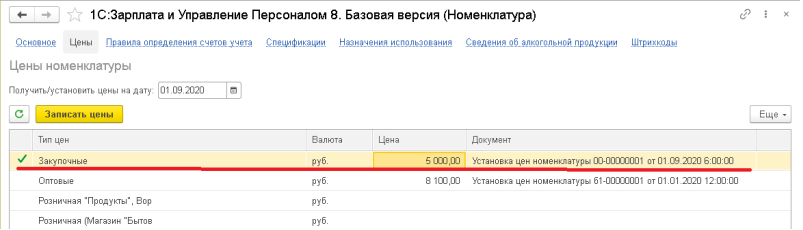
Цена фиксируется документов «Установка цен номенклатуры». 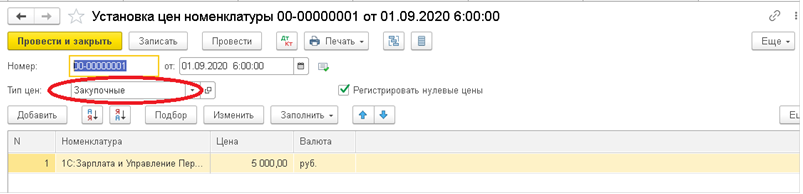 Проверили, что для позиции номенклатуры цена установлена, поэтому при добавлении ее в документ, цена встанет автоматически.
 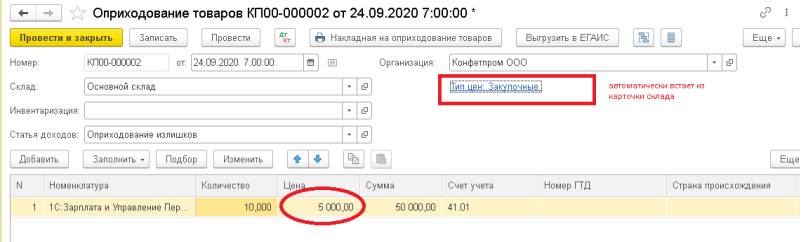 Если необходимо оприходовать по другому типу цен, то по ссылке «Тип цены» выбираем необходимый тип цен. В табличной части цены перезаполнятся автоматически.
 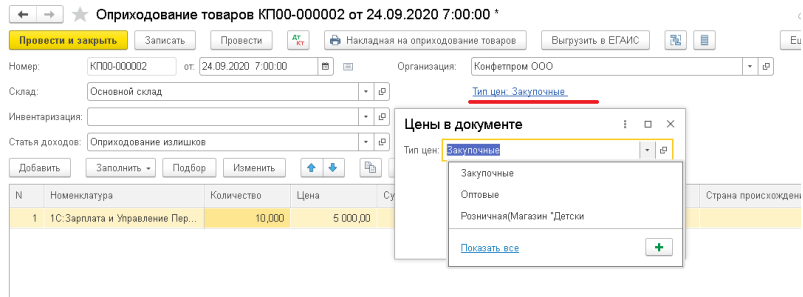 Проводим документ и проверяем проводки: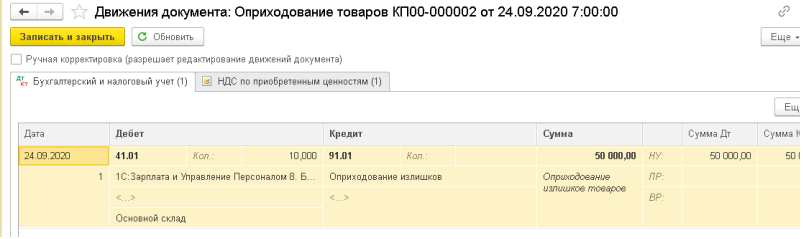
Консультацию для Вас составила специалист нашей Линии консультаций. Закажите тестовую консультацию по Вашей программе у нас по телефону: +7(343) 288-75-45. *Для оказания консультации необходимо сообщить ИНН вашей организации, регистрационный номер вашей программы ( для программ 1С:Предприятие версии ПРОФ необходим активный договор 1С:ИТС ПРОФ)