
5 проблем MIUI 14, из-за которых вы откажетесь обновлять свой смартфон Xiaomi
С оболочкой MIUI я знаком с ее одиннадцатого поколения. С тех пор она получила 4 глобальных апдейта, включая промежуточную версию 12.5, и вот теперь вышло обновление MIUI 14, которое я смог протестировать на своем смартфоне Xiaomi 12T Pro. Какие эмоции оно вызвало? Сугубо негативные. Наряду с действительно полезными функциями в прошивке MIUI 14 появилось такое количество косяков, что уже хочется откатиться на предыдущую версию. Итак, пойдем по порядку.
MIUI 14 — самая спорная оболочка Xiaomi, которой я когда-либо пользовался
Прежде всего хочу сказать, что речь пойдет не о кастомной сборке или обновлении, установленном вручную, а об официальном апдейте MIUI 14.0.2.0 (TLFRUXM) на базе Android 13, которое прилетело в минувшие выходные по воздуху. Это версия MIUI 14 для России, полностью адаптированная под наши реалии. Во всяком случае так все звучит на бумаге.
⚡ Подпишись на Androidinsider в Дзене, чтобы получать новости из мира Андроид первым
Шрифт на MIUI 14
Первое, что я заметил после перезагрузки смартфона с MIUI 14 — новый шрифт подписей иконок на рабочем столе. Казалось бы, в этом не должно быть ничего плохого. Однако оптимизация шрифта оставляет желать лучшего. Вы просто взгляните на это.
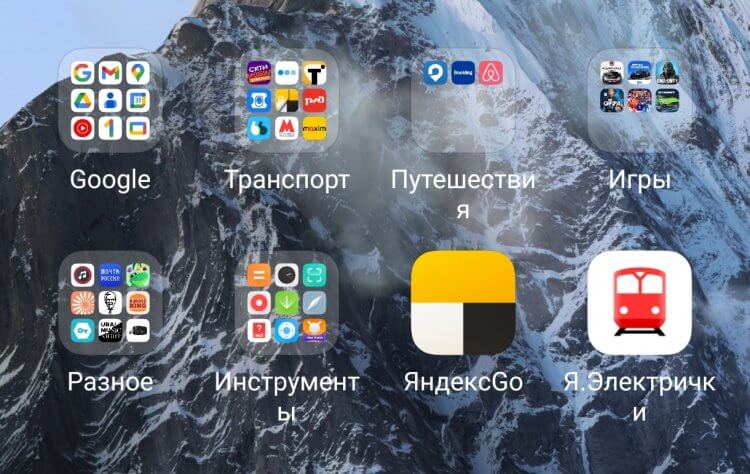
Как вам эти ужасные переносы заголовков?
MIUI 14 использует переносы, если подпись не помещается в одну строку. И по меньшей мере 20% иконок на моем рабочем столе превратились в «Инструмент-ы» и «Путешестви-я». Если уменьшить размер ярлыков до минимума, то подпись останется прежней. И только после увеличения текст перестает разбиваться на две строки, оставляя после себя многоточие: «Безопасност-ь» превращается в «Безопасно…».
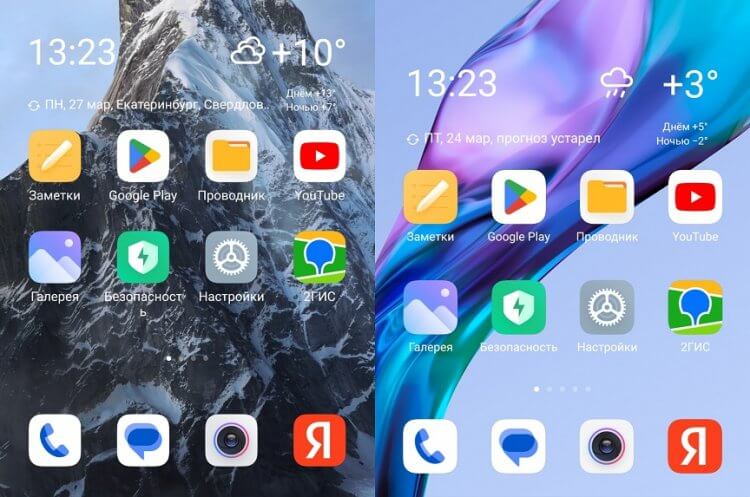
Главный экран с одним и тем же набором приложений на MIUI 14 (слева) и MIUI 13 (справа)
Кроме того, в прошивке MIUI 14 увеличилось расстояние между закрепленными ярлыками и иконками нижнего ряда. И дело тут не в переносе подписей. Не знаю, зачем это понадобилось делать разработчикам, но визуально теперь кажется, будто полезное пространство остается пустым. В MIUI 13 все было по-другому.
Супер иконки MIUI 14
На глобальной презентации MIUI 14 нам обещали большой редизайн рабочего стола. Одна из его фишек — изменение размера папок. Еще более интересной настройкой казалась возможность превратить обычный квадратный ярлык приложения в супер иконку MIUI. В моей версии прошивки (TLFRUXM) этого нововведения не оказалось, как и у тысяч других пользователей.
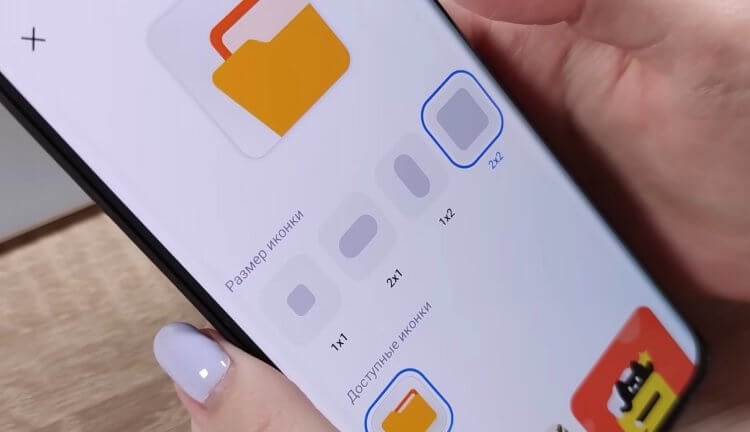
В российской версии MIUI 14 этой функции нет
В теории все должно работать так:
- Задерживаем палец на ярлыке.
- В контекстном меню нажимаем «Изменить иконку».
- Выбираем размер и стиль ярлыка.
Понятно, что фишка априори могла быть совместима только с иконками стандартных приложений, но для MIUI 14 в России и этого нет. Или у вас все-таки появились супер иконки Xiaomi?
Виджеты в MIUI 14
Редизайн рабочего стола коснулся не только папок с иконками, но и виджетов Xiaomi. В MIUI 14 заметно изменился их внешний вид. Если вы читали мой текст про ленту виджетов Xiaomi, то уже примерно представляете, как они выглядят. И вот теперь точно такие же элементы интерфейса можно разместить не в отдельном меню, а рядом с иконками приложений на рабочем столе.
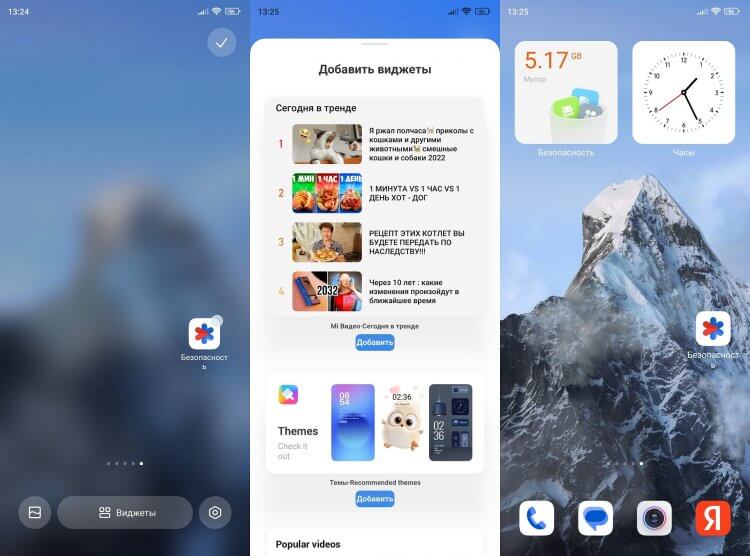
После обновления до MIUI 14 пропали виджеты сторонних приложений
Но есть нюанс. На выбор доступен только стандартный набор виджетов, почти на половину состоящий из рекламы различных сервисов Xiaomi от Mi Video до каких-то индийских новостей. Захотели добавить стороннюю погоду на рабочий стол, а не получится. Потому что виджеты теперь однообразные. Интересно, будет ли кто-то из разработчиков адаптировать свои приложения под новые реалии MIUI 14?
ОБНОВЛЕНО. Оказывается, старые виджеты Xiaomi все-таки можно вернуть. Для этого нужно:
- Открыть вкладку с виджетами.
- Перейти в раздел «Все».
- Нажать «Виджеты Android».
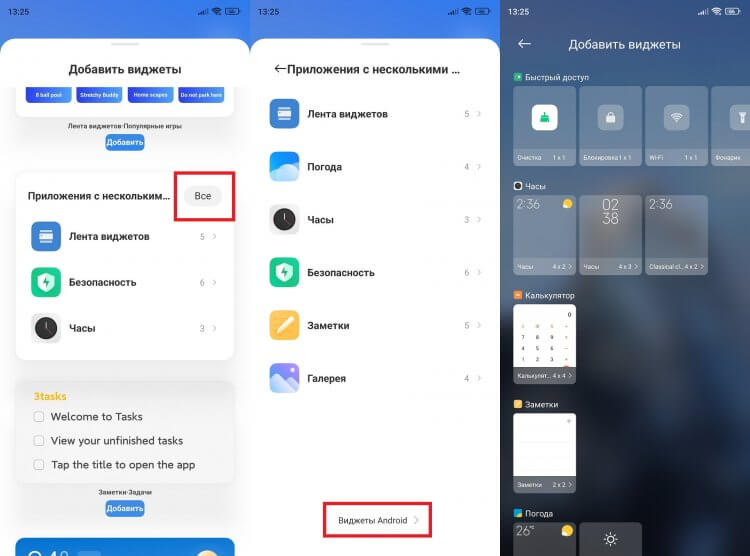
Привычные виджеты спрятали очень глубоко
❗ Поделись своим мнением или задай вопрос в нашем телеграм-чате
Распознавание текста на фото
После обновления до MIUI 14 стандартная галерея Xiaomi научилась копировать текст с фото. Причем с любого. Вы можете сфотографировать страницу книги под углом, а смартфон все равно без труда распознает текст. Далее на выбор будут доступны опции копирования и вставки.
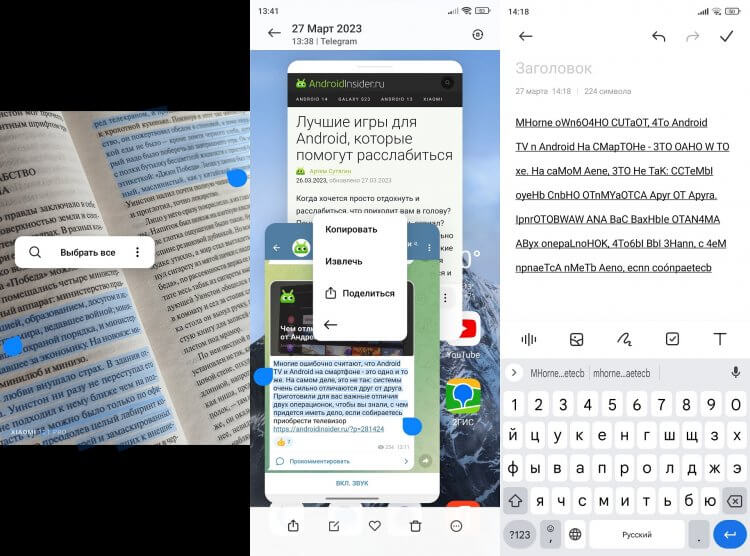
Через галерею можно скопировать текст с любой фотографии, но распознать русский язык ваш Xiaomi все равно не сможет
Круто же? Да, но опять только на бумаге. Распознавание текста на русском языке не работает. Попробуйте вставить его в заметки или в любую другую строку ввода, как на экране появится непонятный набор символов. Еще один баг я заметил при попытке удалить фото. Почему-то всплывающее окно не переведено на наш с вами язык. И это, напомню, стабильная российская версия MIUI 14.
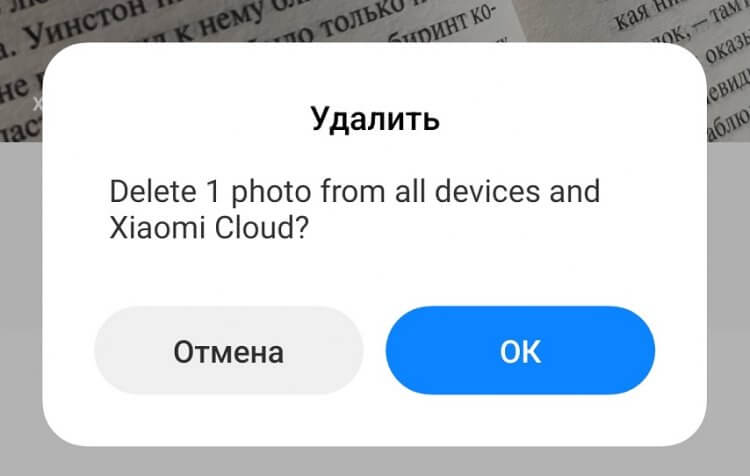
Частичный перевод меню свойственен смартфонам от неизвестных производителей
Если трудности с распознаванием текста можно хоть как-то понять и принять, то отсутствие перевода некоторых пунктов меню просто обескураживает. Разработчики, вы же делаете оболочку для самых популярных смартфонов в России, а не для устройств бренда из третьего эшелона. Ну как так?
�� Загляни в телеграм-канал Сундук Али-Бабы, где мы собрали лучшие товары с АлиЭкспресс
Можно ли удалить приложения Xiaomi
Начиная с анонса MIUI 12.5 Xiaomi хвастается, что на ее смартфонах меньше всего неудаляемых приложений. В четырнадцатой версии оболочки их должно было остаться 8 штук. Но почему-то разработчики не уточняют, что остальные стандартные программы на самом деле тоже не удаляются. Вы можете убрать их ярлык с рабочего стола, но не более того.
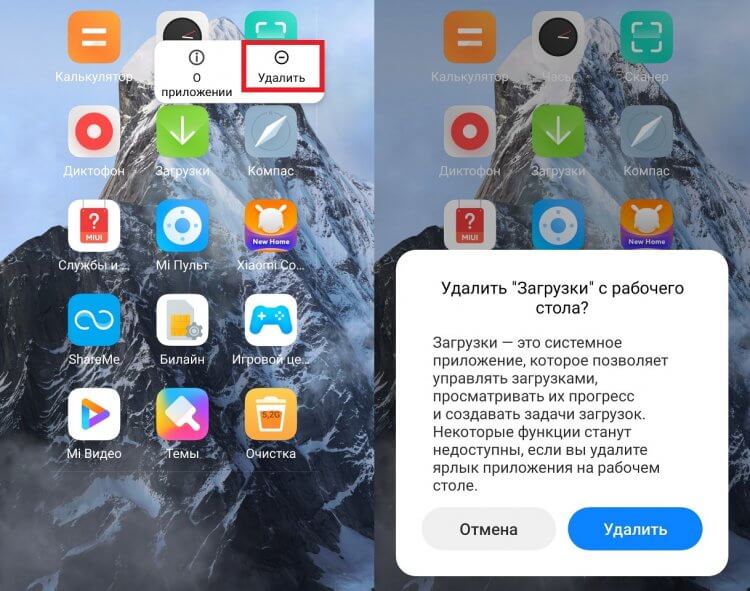
Удаляются не приложения, а их значки
А по факту на MIUI 14 неудаляемых приложений стало даже больше. Раньше на глобалках Xiaomi было две стандартные программы Google для звонков и обмена СМС. Но по непонятным причинам в MIUI 14 было решено добавить еще одни «Сообщения», только от Xiaomi. И теперь у нас сразу два приложения для СМС, которые нельзя удалить. Замечательно…
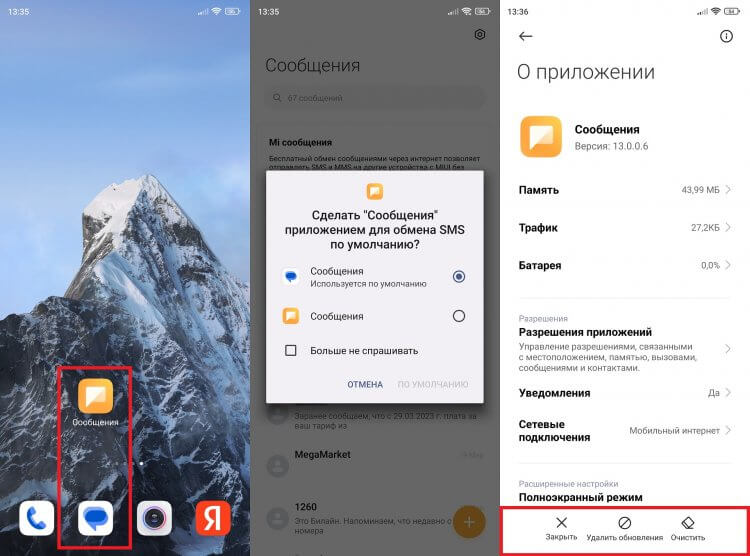
На MIUI 14 у вас будет сразу два неудаляемых приложения «Сообщения»
В отдельном материале я уже рассказывал, как удалить системные приложения. Но все это — костыли, вставать на которые обычный пользователь не захочет. Таким образом, MIUI 14 не стала более приветливой, а, напротив, усугубила проблемы предыдущих версий оболочки. Надеюсь, большинство недостатков будет устранено с минорными обновлениями. Или нам придется ждать выхода MIUI 15 в надежде на то, что отзывы пользователей наконец-то примут во внимание?

Теги
- Обновления Android
- Операционная система MIUI
- Смартфоны Xiaomi
5 топовых способов прокачать рабочий стол Айфона
iPhone часто ругают за ограниченную кастомизацию: система практически не поддается настройке в отличие от Android, где можно изменить на свой вкус что угодно. С одной стороны, это плохо, так как унифицировать интерфейс нельзя – экран Айфона выглядит так же как и у миллионов других пользователей. С другой стороны, таким образом, iOS не превращается в Android в худшем его понимании. Но если вы готовы рискнуть, то способы настроить рабочий стол Айфона все-таки есть. Выбрали для вас 5 лучших методов, которые явно стоит попробовать, если хочется чего-то новенького.

Вот 5 простых способов сделать экран Айфона оригинальнее
Как поменять ярлычки на Айфоне
С выходом iOS 12 пользователи начали массово менять иконки приложений на Айфонах и выкладывать результат в соцсети — наверняка каждый помнит этот кошмар, который не иначе как колхозом просто не назвать. Со временем об этом забыли как о страшном сне, а зря, ведь так можно поменять иконки на Айфоне, но без фанатизма.
- Зайдите в Быстрые команды.
- Создайте новую автоматизацию.
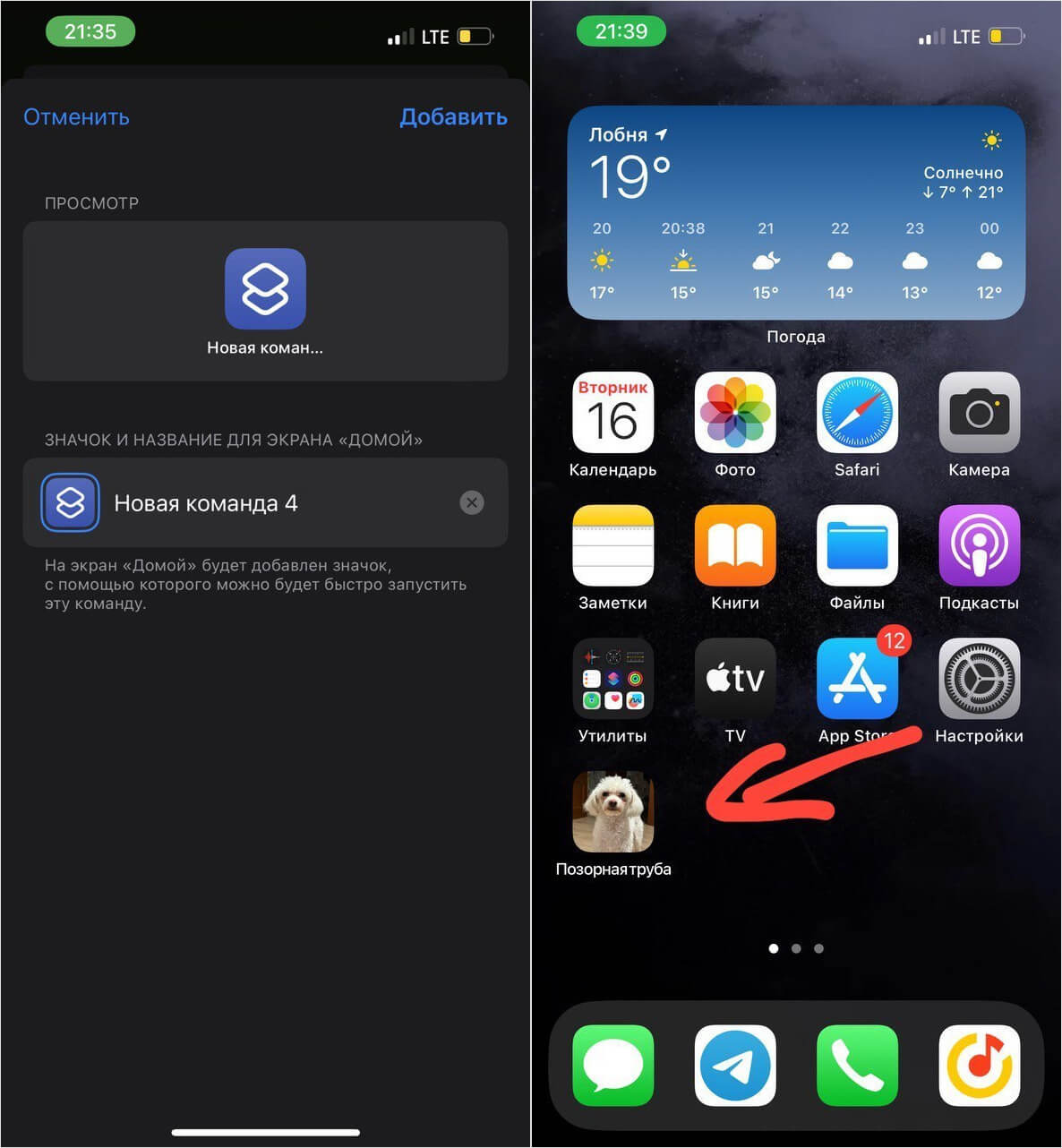
Вот так я спрятал приложение Камера — выглядит прикольно!
Затем поменяйте название ярлычка и установите собственное изображение. По желанию можете добавить еще пару условий, например, включение VPN или блокировку экрана — в зависимости от приложения. Таким образом, ваш экран «Домой» станет немного интереснее.
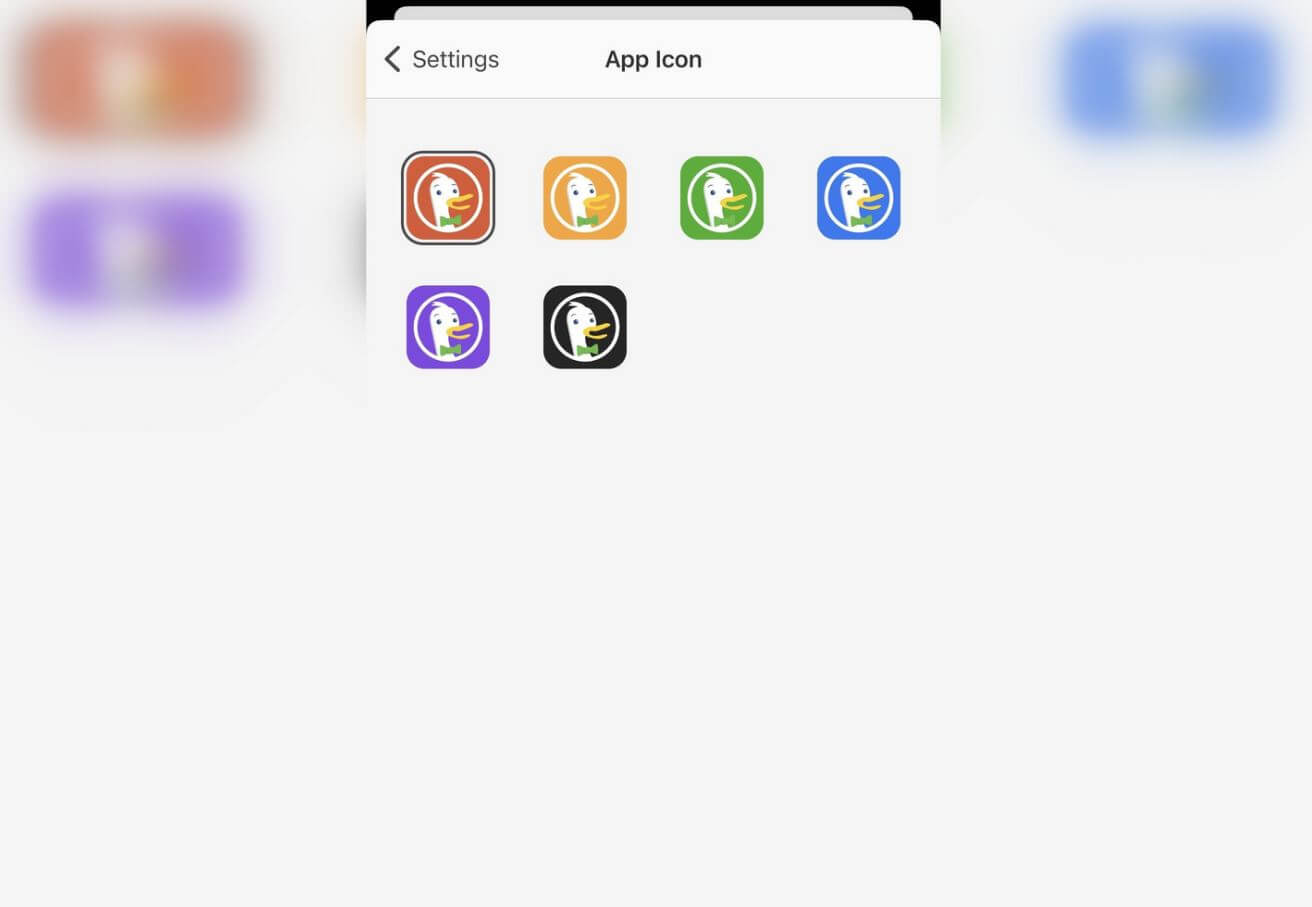
Многие приложения имеют кастомные иконки — проверьте их!
Вдобавок некоторые приложения имеют встроенные кастомные иконки. Например, ВКонтакте, Телеграм или браузер DuckDuckGo: найти их можно в настройках, в результате чего рабочий стол станет немного интереснее, но в пределах разумного.
Где найти иконку для приложений
Если решите заменить значок приложения на Айфоне, то, на первый взгляд, лучший способ — найти ее в интернете. На самом деле, все намного проще — скачать ее можно прямо из App Store!
-
Скачайте ее по этой ссылке и сохраните на Айфоне.
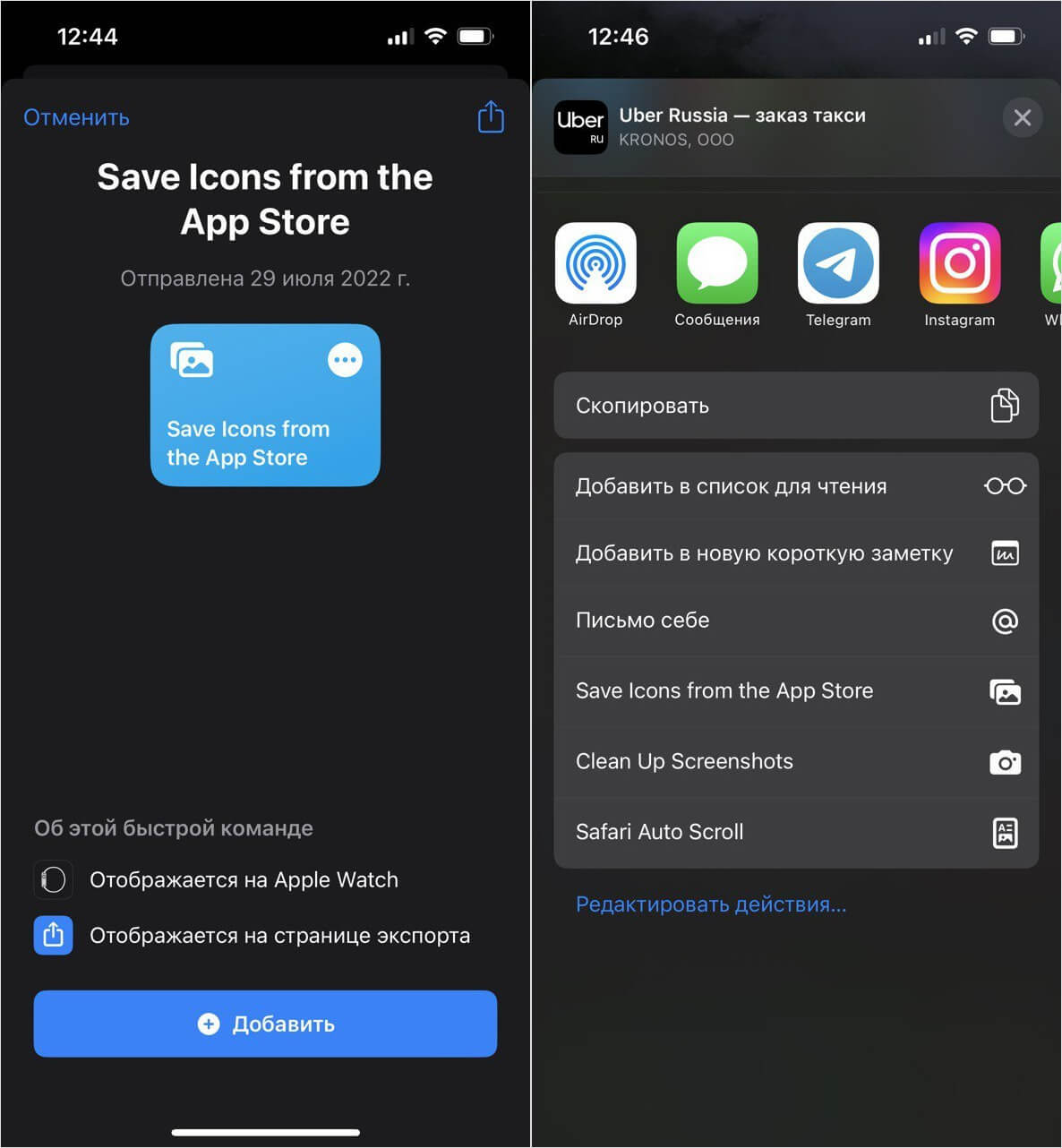
Сохранять иконки приложений можно прямо с экрана «Домой»
Теперь нажмите «Сохранить» и используйте иконку во время создания быстрых команд! Она загрузится в высоком качестве, а подвоха никто не заметит.
Как добавить контакт на экран Айфона
iOS 16 и iPadOS 16 не имеют встроенной возможности добавить контакт на экран Айфона — только при помощи виджетов. Но в каждом из них видно до 6 пользователей, тогда как вы можете сделать сразу 24! В этом нам помогут Быстрые команды.
- Скачиваем нужную команду по этой ссылке.
- Затем сохраните и нажмите «Изменить».
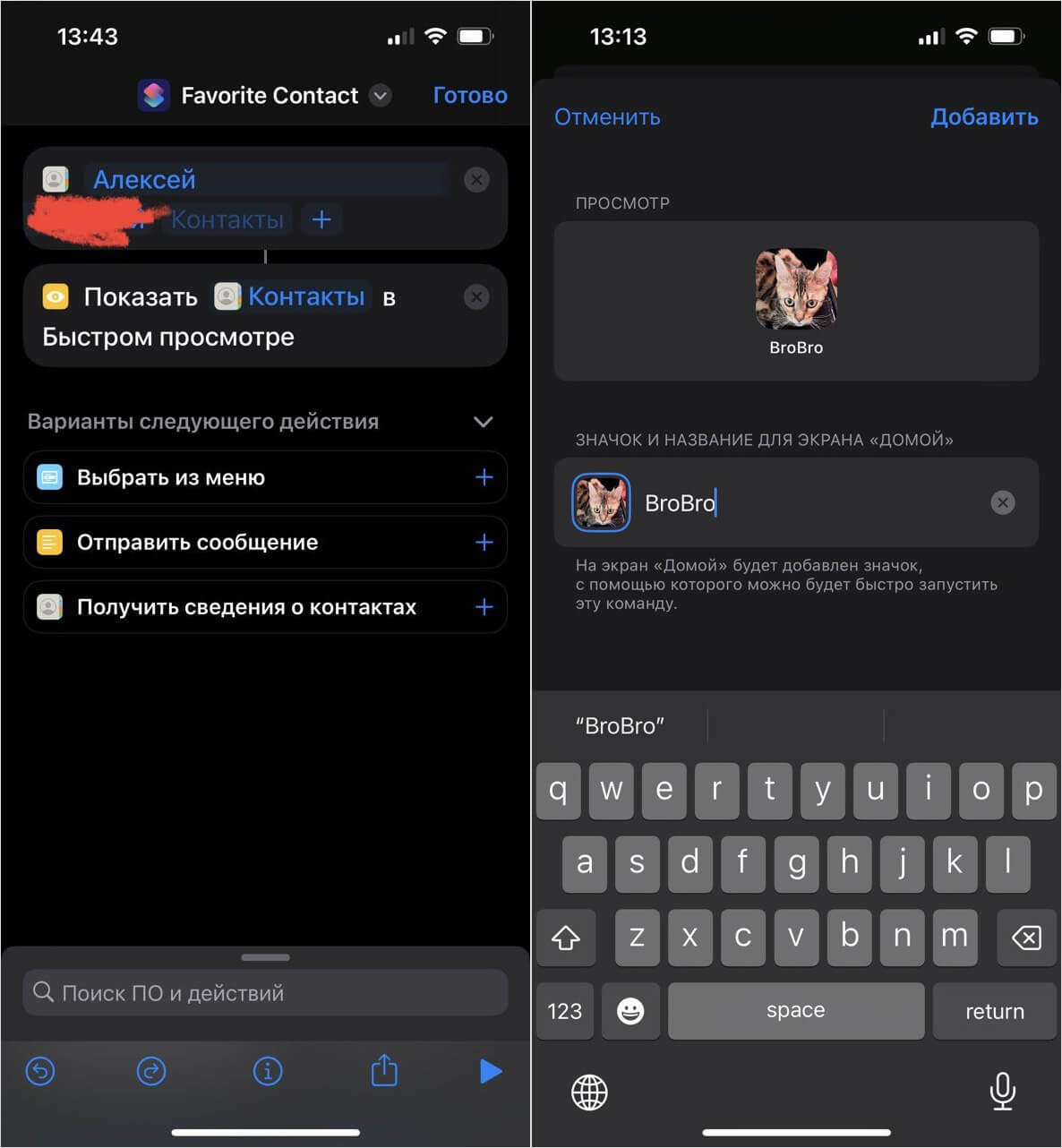
Доступ к важным контактам будет прямо на экране «Домой»
Так можно добавлять до 24 контактов на один рабочий экран и открывать предпросмотр карточки.
Убрать названия приложений на iOS
Ровно таким же способом вы можете убрать названия приложений на Айфоне. Так значки на экране будут выглядит лаконичнее, а еще вы сможете устанавливать светлые обои, не переживая за то, что подписи ярлычков не будет видно. Делается это очень просто.
- Зайдите в Быстрые команды и нажмите «Добавить».
- Затем выберите из списка «Открыть приложение» и добавьте нужное.
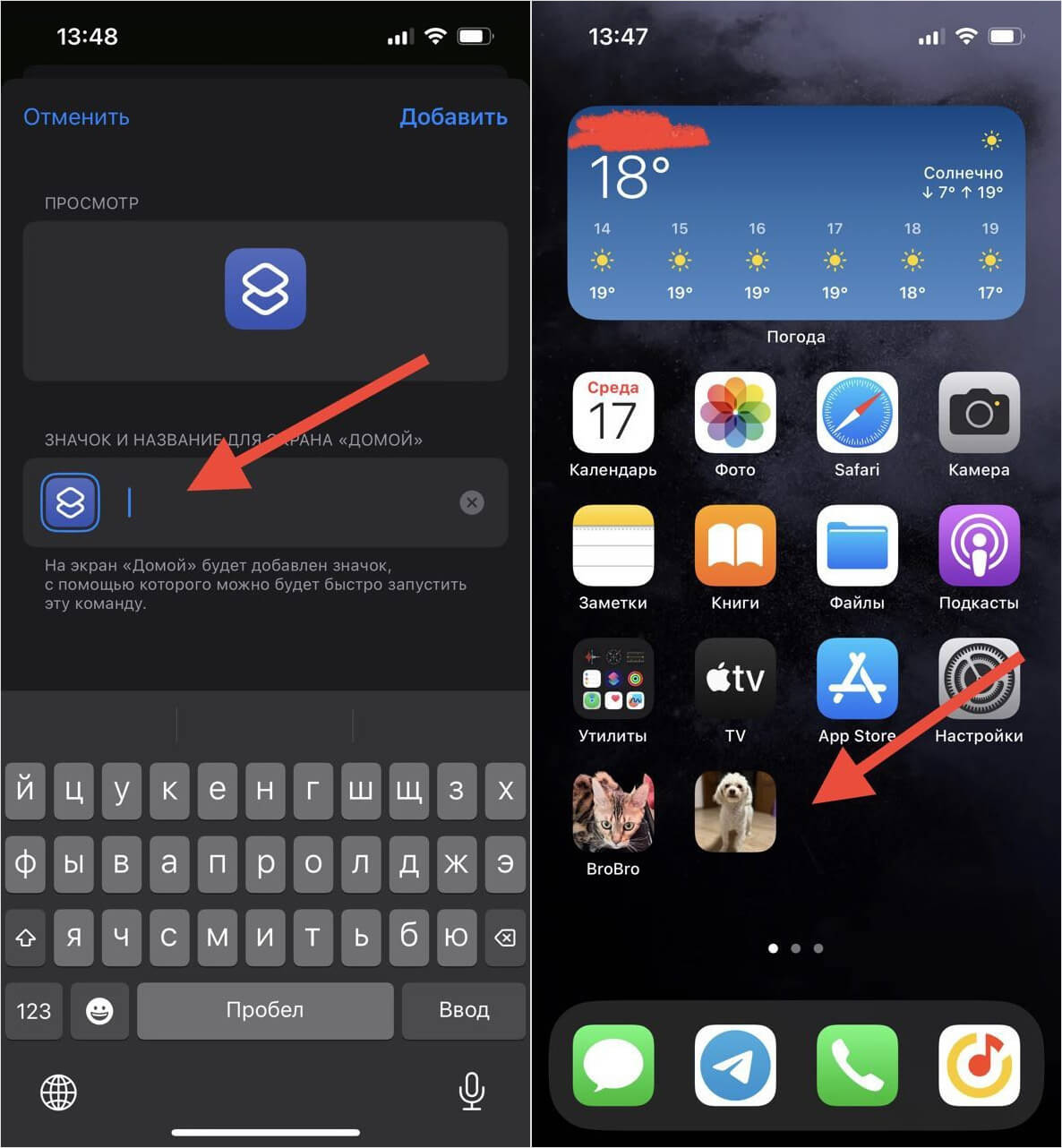
Убрать название можно с помощью невидимого символа
Таким же способом вы можете создавать папки без названий, просто вставив пробел Брайля в название. В этом действительно есть смысл, так как в миниатюрах все равно видны значки приложений и подписи попросту не нужны!
Как настроить экран Домой на Айфоне
В iOS 16 Apple добавила в самый низ экрана еще одну кнопку «Поиск» — о том, зачем она там нужна и как ее отключить, мы писали ранее. Так вот, если вы от нее избавились, то у вас будут круглешки, символизирующие разные экраны. Просто удерживайте их и отпустите, когда значки на экране начнут трястись и увидите все страницы рабочего стола.
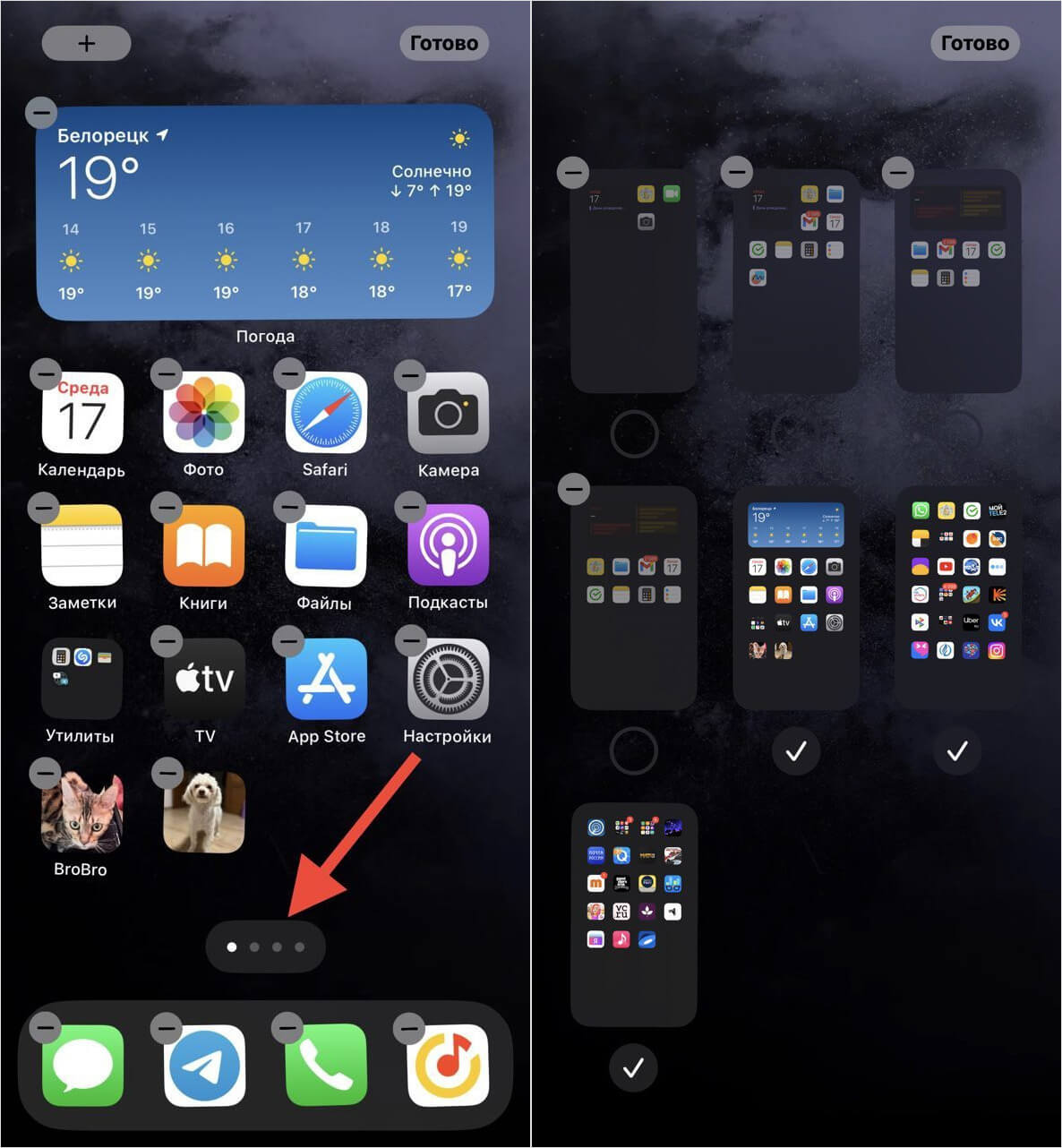
Спрятать рабочий стол можно вот таким способом
Нажмите на галочку возле каждого из экранов, чтобы включить или отключить — таким образом, вы можете прятать неиспользуемые приложения, не удаляя их с Айфона! Делать это можно и другими методами — о них мы писали в нашей статье.
Как убрать подписи иконок на андроид
Будь в курсе последних новостей из мира гаджетов и технологий
iGuides для смартфонов Apple

Как скрыть подписи иконок приложений в iOS 10 без джейлбрейка

Артур Сотников — 25 ноября 2016, 13:35
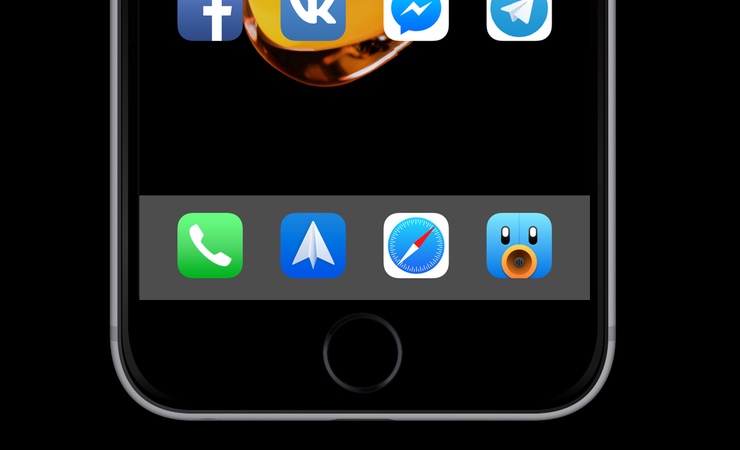
В новой версии операционной системы Apple TV компания Apple значительно переработала пользовательский интерфейс, в частности, избавилась от подписей к иконкам. Многим владельцам приставки понравилось это изменение, поскольку все стало выглядеть более простым, стильным и минималистичным. Пользователи мобильных устройств под управлением iOS 10 могут добиться такого же эффекта за счет использования ошибки в пользовательском интерфейсе, которая позволяет скрывать подписи иконок приложений на домашнем экране. Как обычно, это способ будет работать ограниченное время, и компания Apple наверняка исправит все в ближайшем обновлении.
1. Разблокируйте устройство и откройте Пункт управления таким образом, чтобы панель с переключателями находилась выше панели Dock.
2. Вы увидите, что в этом случае иконки в доке отображаются без подписей. Нажмите кнопку Home и отпустите Пункт управления. Скорее всего, после этого названия приложений не будут отображаться. Если не получилось, попробуйте сделать это несколько раз.
3. Если после нескольких попыток одиночное нажатие кнопки Home не привело к желаемому результату, попробуйте с поднятым Пунктом управления нажать кнопку дважды, запустив панель многозадачности.
4. Подписи иконок в Dock после блокировки и разблокировки смартфона появляются снова, однако есть возможность зафиксировать их в нужном состоянии. Для этого откройте Настройки / Основные / Универсальный доступ / Увеличение контраста. Активируйте Понижение прозрачности и Затемнение цветов.
5. Зайдите в Настройки / Основные / Универсальный доступ / Уменьшение движения и включите эту опцию.
6. После всей последовательности действий иконки в панели Dock будут отображаться без подписей до перезагрузки устройства.
7. Если вы хотите, чтобы без подписей были вообще все иконки, переносите их в Dock, действуйте по инструкции, возвращайте на домашний экран и повторяйте последовательность действий для всех нужных приложений.
Как исправить проблему, при которой все значки на рабочем столе Windows 7 становятся пустыми? (Статья о простом исправлении)
О нет, все значки на рабочем столе стали пустыми! Перезагрузка компьютера не помогает. Как решить эту проблему?
Простые решения 123
Не беспокойтесь – наиболее частой причиной возникновения этой проблемы является недавно установленное вами ПО или приложение, которое вступает в конфликт с файлом IconCache.db. Чтобы быстро устранить эту проблему, выполните приведенные ниже действия.
Сначала нажмите кнопку «Пуск» и выберите элемент «Компьютер».

Нажмите кнопку «Упорядочить» и выберите пункт «Параметры папок и поиска».

Затем выберите вкладку «Вид», снимите флажок напротив пунктов «Скрывать расширения для зарегистрированных типов файлов» и «Скрывать защищенные системные файлы (рекомендуется)», затем установите флажок напротив пункта «Показывать скрытые файлы, папки и диски». После этого нажмите кнопку «ОК». (При появлении окна с предупреждением нажмите кнопку «Да».)

Теперь откройте меню «Пуск» и введите запрос %UserProfile%\Appdata\Local. После этого нажмите клавишу ВВОД на клавиатуре.

Наконец, щелкните правой кнопкой мыши по файлу «IconCache.db» и выберите пункт «Удалить». Перезагрузите компьютер, и проблема будет устранена.

Обратная связь важна для нас

Помогла ли вам эта информация? Если вы думаете
«Отлично, проблема решена»
или «Проблемы остались, но я знаю, что поможет»,
мы хотели бы узнать ваше мнение. Заполните небольшой опросник, расположенный внизу статьи. Мы приветствуем любые советы и постараемся создать для вас новые полезные технические статьи.