
Регистрация в Apple Music на устройстве iPhone, iPad или iPod touch, компьютере Mac или компьютере с Windows
Прослушивайте миллионы композиций в режиме потокового воспроизведения. Открывайте для себя новую музыку каждый день. Слушайте плейлисты и альбомы в стиле ваших любимых исполнителей и жанров. Получайте доступ к своей медиатеке с любого устройства.
Подпишитесь на Apple Music и прослушивайте миллионы композиций. Бесплатная пробная подписка Узнайте больше об Apple Music и ценах, а также о том, доступен ли сервис Apple Music в вашей стране или регионе.
Как оформить подписку на Apple Music
- Откройте приложение Apple Music или iTunes. Подписку также можно оформить на сайте music.apple.com.
- Перейдите в раздел «Слушать» или «Для вас».
- Нажмите предложение пробной подписки (одна подписка на пользователя или семью).
- Выберите индивидуальную подписку, семейную подписку для группы до шести человек или студенческую подписку.
- Выполните вход с помощью идентификатора Apple ID и пароля, которые используются для совершения покупок. Если у вас нет идентификатора Apple ID, выберите «Создать Apple ID» и следуйте инструкциям на экране. Если вы не уверены, что у вас есть Apple ID, воспользуйтесь этой статьей.
- Подтвердите платежную информацию и добавьте действительный способ оплаты.
- Нажмите «Подписаться».
Как использовать Apple Music на всех устройствах
После оформления подписки выполните вход на всех остальных устройствах, используя свой идентификатор Apple ID, чтобы получить доступ к Apple Music. Выполните действия, относящиеся к вашему устройству. Узнайте, как включить функцию «Синхронизация Медиатеки», чтобы получить доступ к медиатеке на всех устройствах.
На iPhone, iPad и iPod touch или устройстве Android
- Откройте приложение Apple Music и нажмите «Слушать».
- В правом верхнем углу экрана коснитесь фотографии профиля.
- Войдите в систему, используя свой идентификатор Apple ID и пароль.
На компьютере Mac или компьютере с Windows
- Откройте приложение Apple Music или iTunes.
- В строке меню в верхней части экрана выберите «Учетная запись» > «Войти».
- Войдите в систему, используя свой идентификатор Apple ID и пароль.
На Apple TV
- Перейдите в меню «Настройки» > «Пользователи и учетные записи».
- Выберите «Войти». Если необходимо добавить другого пользователя, выберите «Добавить пользователя».
- Войдите в систему, используя свой идентификатор Apple ID и пароль.
На устройствах Google Nest или Amazon Alexa
- Узнайте, как настроить Apple Music на устройстве Google Nest.
- Узнайте, как настроить Apple Music на устройстве Amazon Alexa.
Apple Music не предполагает создания резервных копий. Обязательно создайте резервные копии данных, хранящихся на iPhone, iPad, iPod touch, компьютере Mac или компьютере с Windows, чтобы сохранить свою музыку и другой контент в случае замены, утери или повреждения устройства.
Информация о продуктах, произведенных не компанией Apple, или о независимых веб-сайтах, неподконтрольных и не тестируемых компанией Apple, не носит рекомендательного или одобрительного характера. Компания Apple не несет никакой ответственности за выбор, функциональность и использование веб-сайтов или продукции сторонних производителей. Компания Apple также не несет ответственности за точность или достоверность данных, размещенных на веб-сайтах сторонних производителей. Обратитесь к поставщику за дополнительной информацией.
Использование функции «Синхронизация Медиатеки» с подпиской на Apple Music
Осуществляйте с помощью функции «Синхронизация Медиатеки» потоковое воспроизведение медиатеки на любом устройстве, где выполнен вход в приложение Apple Music с помощью идентификатора Apple ID, который используется для подписки на Apple Music. Узнайте о том, что необходимо для включения и использования функции «Синхронизация Медиатеки».
Apple Music не является службой резервного копирования. Не забудьте сделать резервную копию медиатеки перед внесением изменений.
- Условия для использования функции «Синхронизация Медиатеки»
- Включение Синхронизации Медиатеки на компьютере Mac
- Включение Синхронизации Медиатеки на PC
- Включение Синхронизации Медиатеки на iPhone или iPad
- Потоковое воспроизведение своей медиатеки на других устройствах
Для использования функции «Синхронизация Медиатеки» необходима подписка на Apple Music
Чтобы воспользоваться функцией «Синхронизация Медиатеки», потребуется подписка на Apple Music. Кроме того, эту функцию можно использовать с подпиской на iTunes Match. Если параметр включения функции «Синхронизация Медиатеки» не отображается, это может быть связано со следующими причинами.
- У вас нет подписки на Apple Music или iTunes Match.
- На устройстве не выполнен вход в приложение Apple Music с помощью того же идентификатора Apple ID, который используется для подписки.
Если вы не хотите оформлять подписку на Apple Music или iTunes Match, узнайте о том, как синхронизировать музыку вручную.
Включение Синхронизации Медиатеки на компьютере Mac
- Откройте приложение Apple Music.
- В строке меню выберите «Учетная запись» и убедитесь, что выполнен вход с тем же идентификатором Apple ID, который используется для подписки на Apple Music.
- Нажмите «Музыка» > «Настройки».
- Перейдите на вкладку «Основные».
- Установите флажок «Синхронизировать медиатеку». Не отображается параметр функции «Синхронизация Медиатеки»?
- Нажмите «ОК».
- Подождите, пока ваша медиатека синхронизируется. Чтобы проверить статус, перейдите в нижнюю часть бокового меню и нажмите «Обновление облачной медиатеки».
- Включите Синхронизацию Медиатеки на других ваших устройствах.
Включение Синхронизации Медиатеки на PC
В приложении «iTunes для Windows» функция «Синхронизация Медиатеки» называется «Медиатека iCloud». Узнайте, как включить Медиатеку iCloud в приложении «iTunes для Windows».
Включение Синхронизации Медиатеки на iPhone или iPad
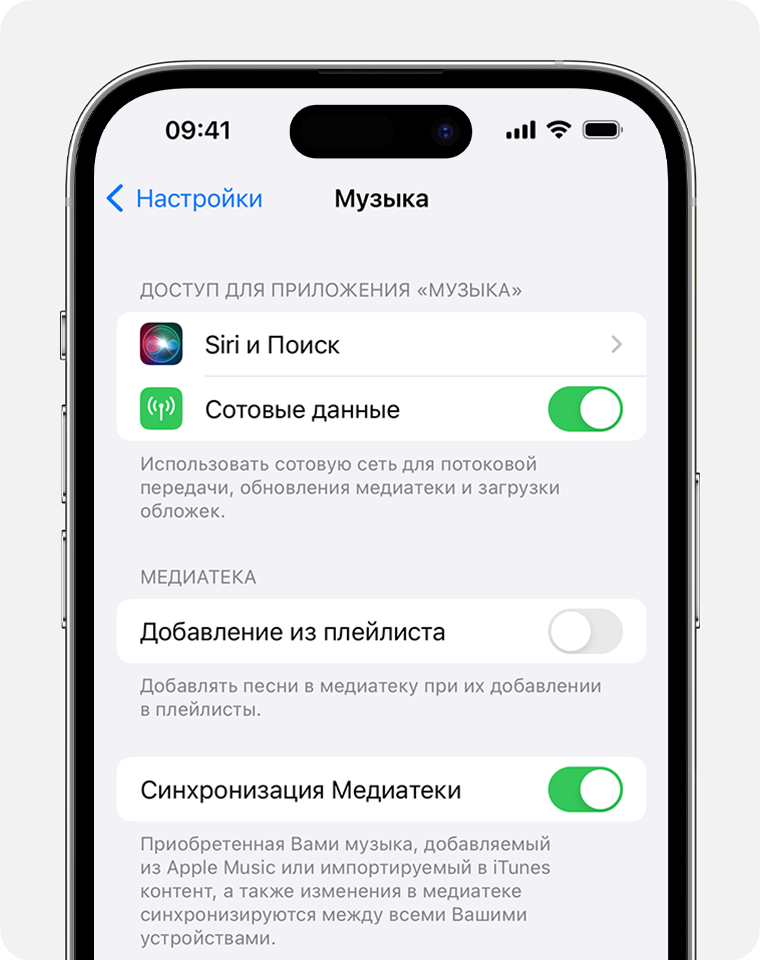
- Откройте приложение Apple Music и нажмите значок фотографии . Нажмите «Настройки учетной записи» и убедитесь, что выполнен вход с помощью того же идентификатора Apple ID, который используется для подписки на Apple Music.
- Откройте приложение «Настройки».
- Выберите «Музыка».
- Включите параметр «Синхронизация Медиатеки». Не отображается параметр функции «Синхронизация Медиатеки»?
- Включите Синхронизацию Медиатеки на других ваших устройствах.
Потоковое воспроизведение своей медиатеки на других устройствах
Включив функцию «Синхронизация Медиатеки» на компьютере Mac, компьютере с Windows, устройстве iPhone или iPad, вы сможете выполнять потоковое воспроизведение медиатеки на любом устройстве с установленным приложением Apple Music. Просто убедитесь, что на устройстве выполнен вход с тем же идентификатором Apple ID, который используется для подписки на Apple Music. Кроме того, потоковое воспроизведение медиатеки будет доступно через веб-сайт music.apple.com.
Добавление и поиск избранного в Apple Music на iPhone, iPad или устройстве Android
Оформив подписку на Apple Music, можно добавлять в избранное песни, альбомы, исполнителей и плейлисты, которые нравятся вам больше всего. Быстро находите избранное в приложении Apple Music. И получайте уведомления о любимых исполнителях.
Что происходит при добавлении музыки в избранное
- Песня и альбом добавляются в медиатеку.
- Плейлист добавляется в медиатеку (если в разделе «Настройки» > «Музыка» включен параметр «Добавление из плейлиста», песни в плейлисте также добавляются в медиатеку).
- Исполнитель добавляется в вашу медиатеку. И вы сможете получать уведомления о выходе новых музыкальных релизов своего любимого исполнителя.
- Вы можете фильтровать медиатеку, чтобы просматривать только избранное.
- Музыкальные рекомендации в разделе «Слушать» улучшаются.
Добавление песни, альбома, исполнителя или плейлиста в избранное
Откройте приложение Apple Music. Затем выполните следующие действия.
Добавление песни в избранное
Во время воспроизведения песни нажмите на экране «Исполняется».
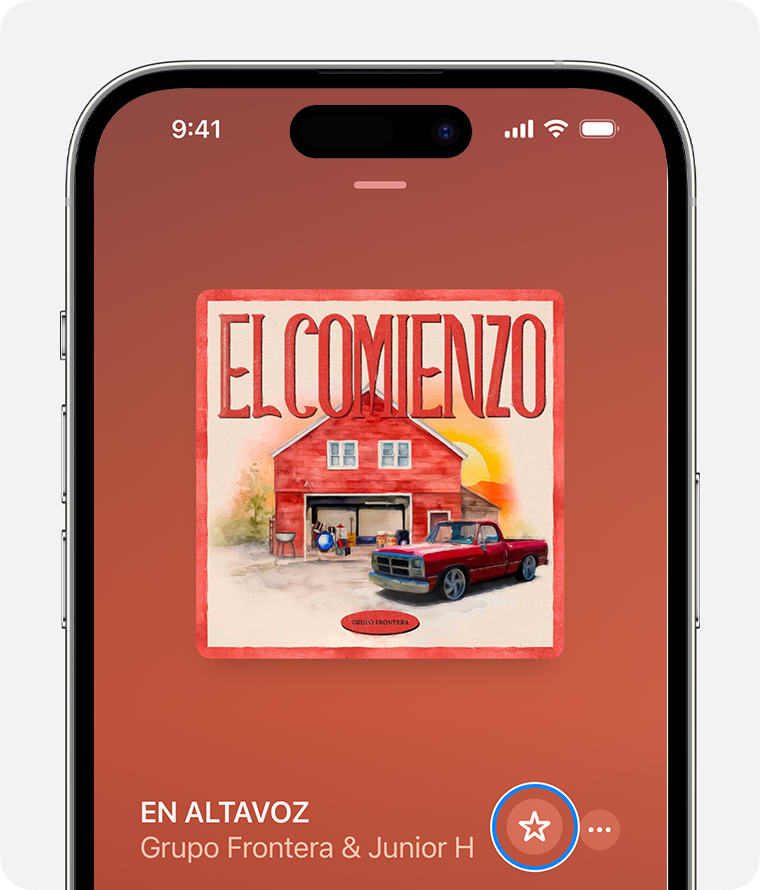
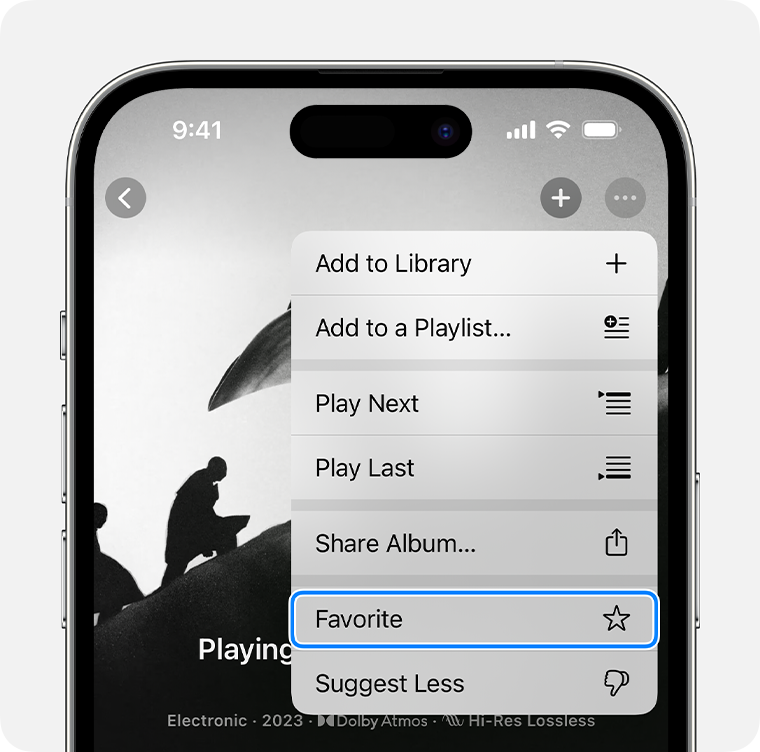
Добавление альбома или плейлиста в избранное
На iPhone или iPad нажмите . На вашем устройстве Android нажмите . Затем нажмите «Избранное».
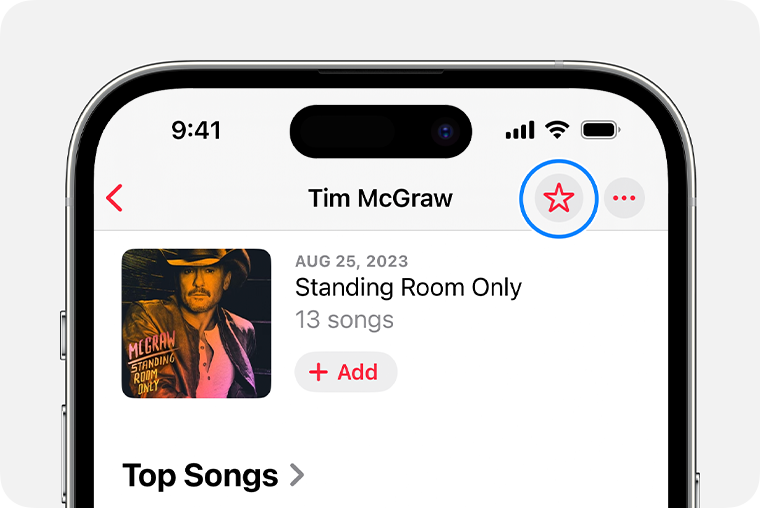
Добавление исполнителя в избранное
На странице исполнителя нажмите .

Если не отображается элемент для добавления песен, альбомов, исполнителей или плейлистов в избранное
- Обновите iPhone до последней версии iOS.
- Обновите iPad до последней версии iPadOS.
- Обновите приложение Apple Music на устройстве Android до последней версии.
Сортировка медиатеки для просмотра избранного
- Откройте приложение Apple Music.
- Перейдите на вкладку «Медиатека».
- Выберите «Артисты», «Песни», «Альбомы» или «Плейлисты».
- Нажмите , а затем — «Избранное».
Получение уведомлений о выпуске новой музыки исполнителей в избранном
Выполните действия, относящиеся к вашему устройству.
Как включить или выключить уведомления для любимых исполнителей на своем iPhone или iPad
- Перейдите в Настройки.
- Нажмите «Уведомления».
- Нажмите кнопку «Музыка».
- Включите или выключите «Допуск уведомлений».
- Прокрутите вниз и нажмите «Настройки уведомлений «Музыка»».
- Включите или выключите «Новая музыка».
Как включить или выключить уведомления для любимых исполнителей на своем устройстве Android
- Откройте приложение Apple Music.
- Нажмите «Слушать».
- В верхней части раздела «Слушать» нажмите , а затем нажмите «Учетная запись».
- Нажмите «Управлять уведомлениями».
- Включите или выключите «Новая музыка».
Добавление и поиск избранного на компьютере Mac
Доступность Apple Music может отличаться в зависимости от страны или региона. Узнайте, какие сервисы доступны в вашей стране или регионе.
Информация о продуктах, произведенных не компанией Apple, или о независимых веб-сайтах, неподконтрольных и не тестируемых компанией Apple, не носит рекомендательного или одобрительного характера. Компания Apple не несет никакой ответственности за выбор, функциональность и использование веб-сайтов или продукции сторонних производителей. Компания Apple также не несет ответственности за точность или достоверность данных, размещенных на веб-сайтах сторонних производителей. Обратитесь к поставщику за дополнительной информацией.
Подписка на Apple Music

Для прослушивания музыки в приложении Apple Music Classical на Вашем устройстве должно быть установлено приложение Apple Music. Если у Вас iPhone, это приложение уже установлено. Если у Вас устройство Android, можно загрузить приложение Apple Music через магазин Google Play.
Также необходимо установить приложение Apple Music Classical и оформить подписку на Apple Music. При наличии подписки Apple Music приложение Apple Music Classical является бесплатным.
Примечание. Вы можете оформить подписку Apple Music или единую подписку Apple One, которая предоставляет доступ не только к Apple Music, но и к другим сервисам. Apple Music и Apple One доступны не во всех странах и регионах. Приложение Apple Music Classical доступно не во всех странах и регионах. Приложение Apple Music Classical недоступно в плане подписки Apple Music Voice. См. статьи службы поддержки Apple Объединение подписок Apple с Apple One и Доступность служб медиаматериалов Apple.
Подписка на Apple Music

Оформить подписку на Apple Music можно при первом открытии приложения Apple Music — просто следуйте инструкциям на экране.
Вы также можете выполнить любое из указанных ниже действий.

- На iPhone. Откройте «Настройки» , прокрутите вниз до приложения «Музыка», затем коснитесь «Присоединиться к Apple Music». Следуйте инструкциям на экране.
- На устройстве Android. Откройте приложение Apple Music Classical, коснитесь Connect Now (Подключиться сейчас), затем выберите план подписки. Следуйте инструкциям на экране.
Отмена или изменение подписки Apple Music на iPhone
- Откройте приложение Apple Music , коснитесь «Слушать», затем коснитесь кнопки «Моя учетная запись» или изображения своего профиля.
- Коснитесь «Управлять подпиской».
- Коснитесь параметра отмены подписки либо коснитесь параметра просмотра всех планов подписки, чтобы изменить подписку.
- Следуйте инструкциям на экране.
Можно в любой момент изменить или отменить подписку Apple Music, но при отмене подписки или при переходе на план Apple Music Voice прослушивание музыки в Apple Music Classical станет недоступно.
Отмена или изменение подписки Apple Music на устройстве Android
- Откройте приложение Apple Music , коснитесь , затем коснитесь «Учетная запись».
- Коснитесь «Управлять подпиской», затем коснитесь «Отменить подписку» (либо выберите вариант продления, чтобы изменить подписку).
- Следуйте инструкциям на экране.
Можно в любой момент изменить или отменить подписку Apple Music, но при отмене подписки или при переходе на план Apple Music Voice прослушивание музыки в Apple Music Classical станет недоступно.