
Как прокачать Apple Music до �� 20 хитрых фишек сервиса
В закладки
Apple Music планомерно завоёвывает рынок. Компания добавляет в сервис всё новые и новые возможности, которые делают его более удобным и функциональным. Несмотря на все попытки перейти на альтернативы, в этом остаётся всё меньше смысла.
В число последних фишек, которые появились в Apple Music, вошли значительное увеличение качества музыкальных композиций, а также треки с поддержкой пространственного звучания. Есть топы по городам России, а также бесконечное воспроизведение.
В данном материале собраны самые любопытные возможности Apple Music, про которые знают не все.
�� Спасибо re:Store за полезную информацию. ��
1. «Аудиофайлы без потерь» и Dolby Atmos не только на iPhone
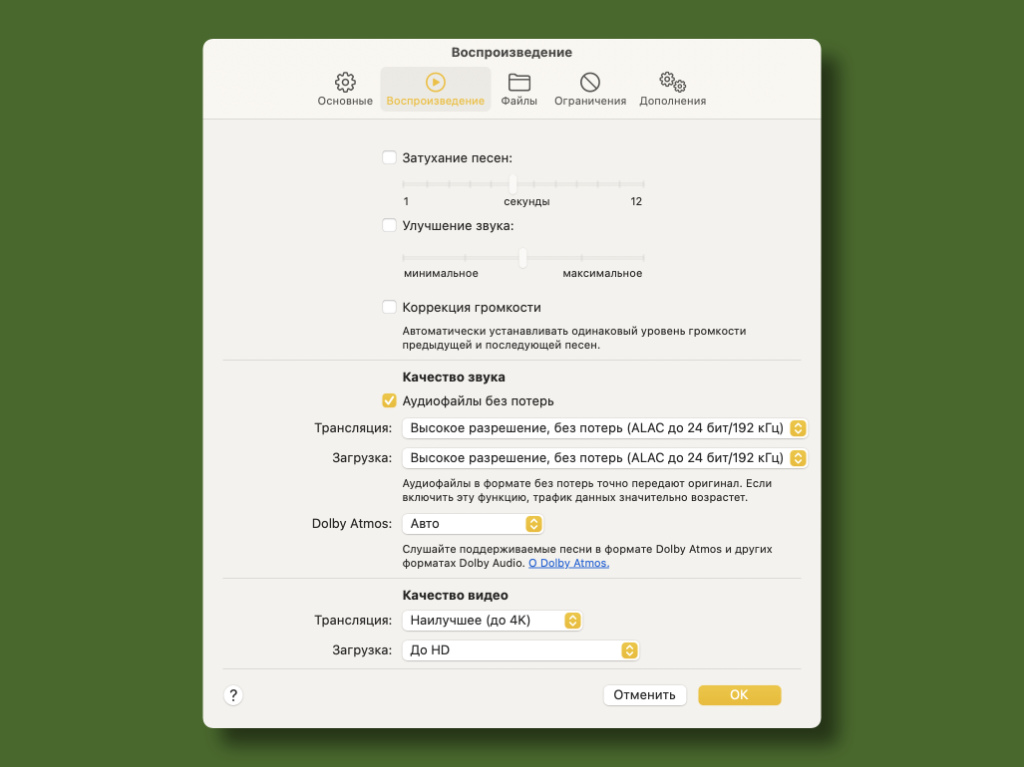
Конечно, аудиозаписи без сжатия занимают куда больше места на диске
Что сделать:
◉ на iPhone и iPad: откройте «Настройки», перейдите в раздел «Музыка», обратите внимание на меню Dolby Atmos и «Качество звука»;
◉ на Mac: откройте «Музыку», разверните «Настройки», перейдите в раздел «Воспроизведение», обратите внимание на пункты «Аудиофайлы без потерь» и Dolby Atmos.
Как оказалось, многие думают, что новые форматы музыкальных композиций доступны только на мобильных устройствах Apple.
2. Создание умных плейлистов для прослушивания на iPhone/iPad
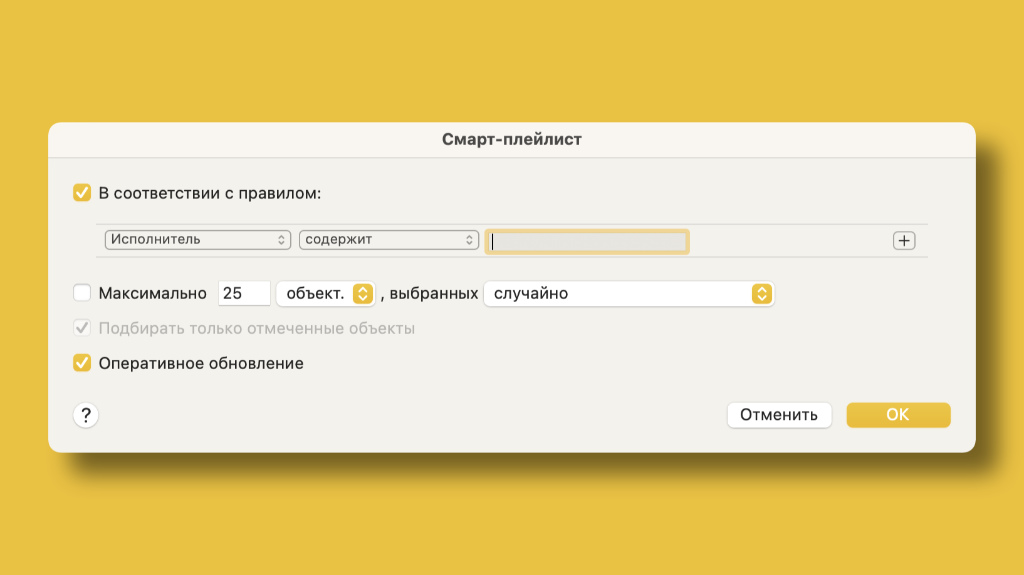
Жаль, но умные плейлисты взаимодействуют только с треками из медиатеки и не касаются других списков воспроизведения
Что сделать: создайте «Новый смарт-плейлист» на Mac, и он автоматически синхронизируется на iPhone или iPad, если включена «Синхронизация медиатеки».
У «Музыки» на Mac масса и интересных фишек, которые можно перенести в это же приложение на iPhone или iPad. Умные плейлисты — одна из них. Они выступают в роли динамичных фильтров для треков из медиатеки.
3. Есть способ загрузить сразу всю свою медиатеку на устройство
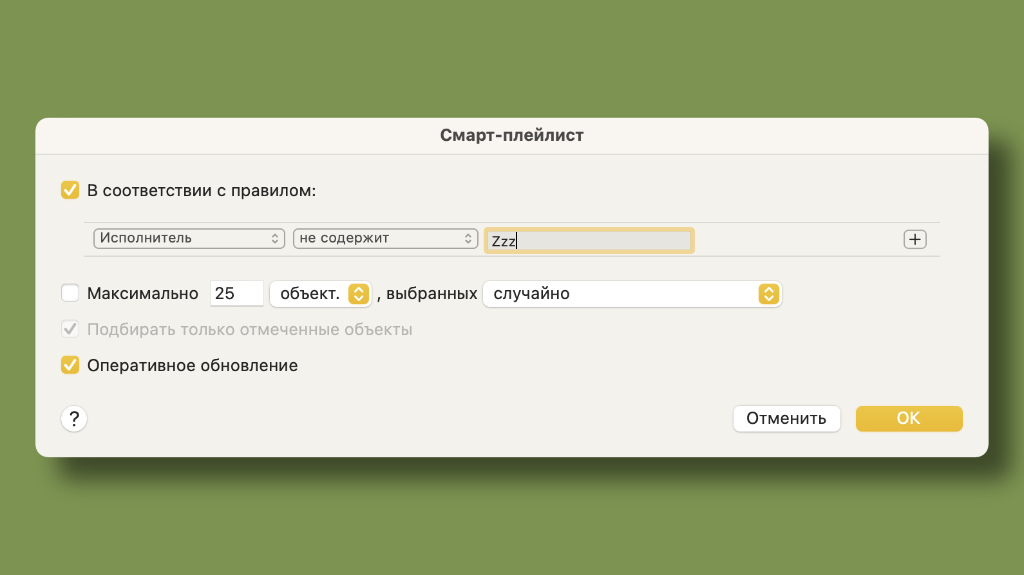
С помощью этого фильтра в умный плейлист зачастую можно добавить все треки, которые есть в медиатеке
Что сделать: создайте умный плейлист с условием, которое добавит в него все композиции (к примеру, «Исполнитель» + «Не содержит» + «Zzz»), а потом загрузите его одним нажатием.
После создания умного плейлиста со всеми треками его можно очень быстро загрузить на любом гаджете.
4. Категории в медиатеке Apple Music можно очень гибко настроить
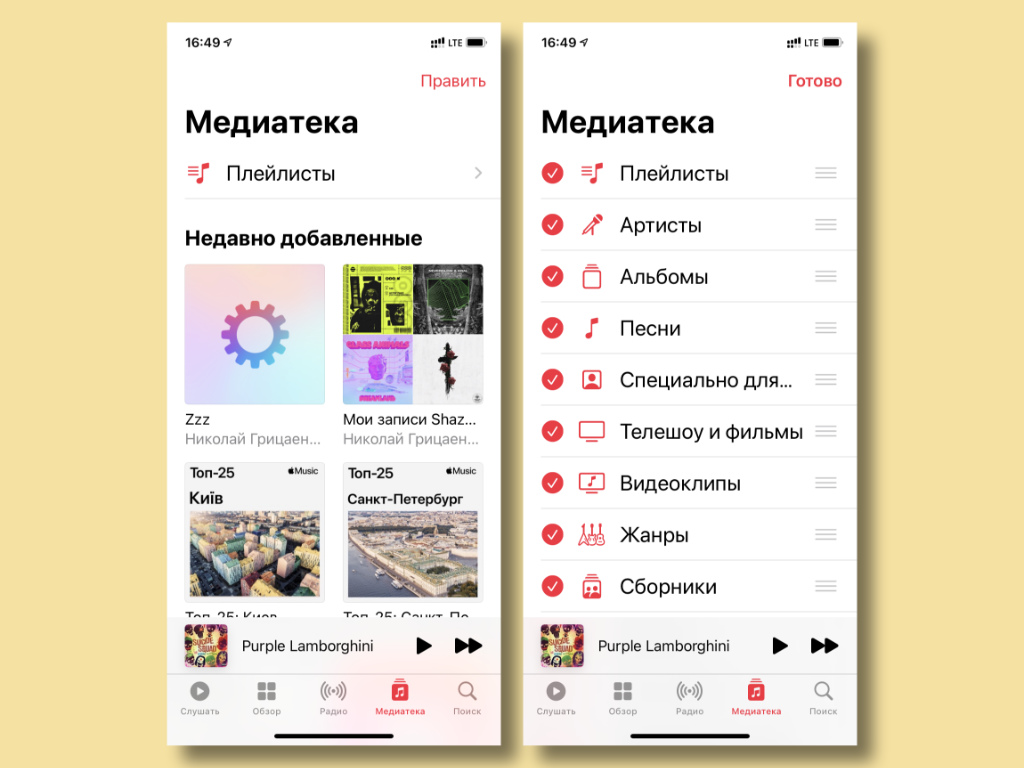
Немногие знают, что таким вот образом бесполезные для себя категории из медиатеки можно убрать
Что сделать: нажмите на кнопку «Править» на iPhone и iPad или «Изменить» на Mac, а потом выберите категории, которые нужно оставить или убрать.
К примеру, сам в последнее время держу всю свою коллекцию в плейлистах, поэтому деление по артистам здесь мне не нужно.
5. Разбивка плейлистов по тематическим каталогам в рамках iOS
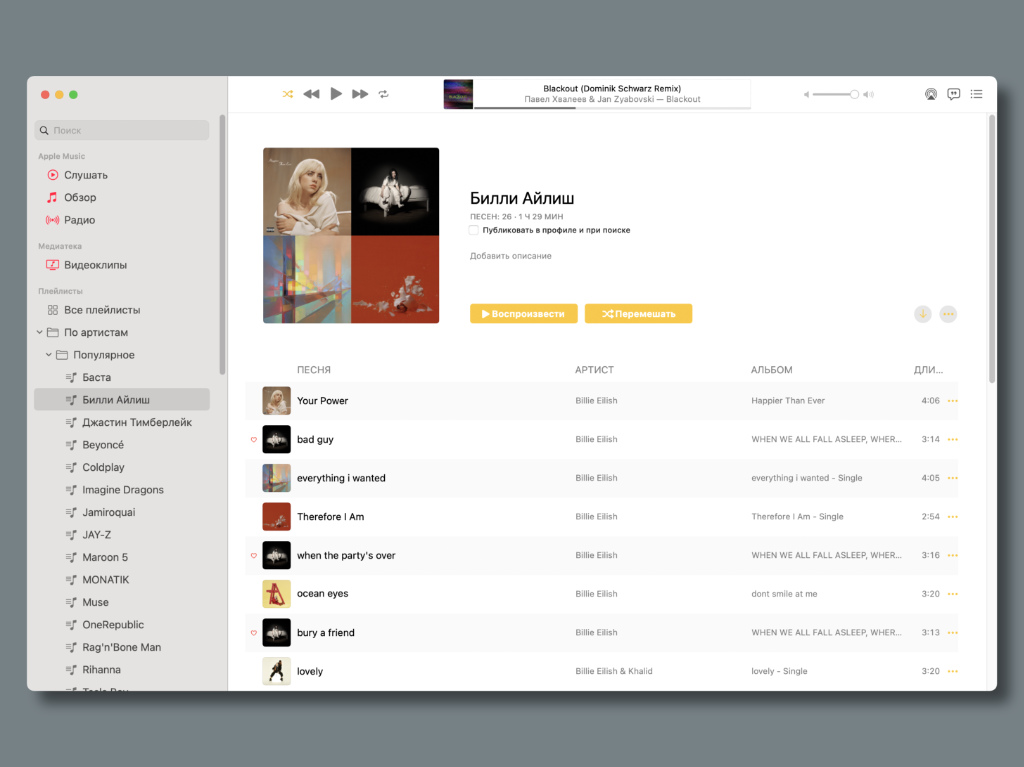
Все эти папки с плейлистами, которые нельзя создать на iOS, легко переносятся на iPhone и iPad
Что сделать: разбейте плейлисты по папкам на Mac, и всё это автоматически перенесётся на iPhone и iPad, если включена «Синхронизация медиатеки».
Папки помогут рассортировать все плейлисты из личной медиатеки, что может быть очень удобно, если их собралось очень много.
6. Перемещение модераторских плейлистов в папки и их заморозка
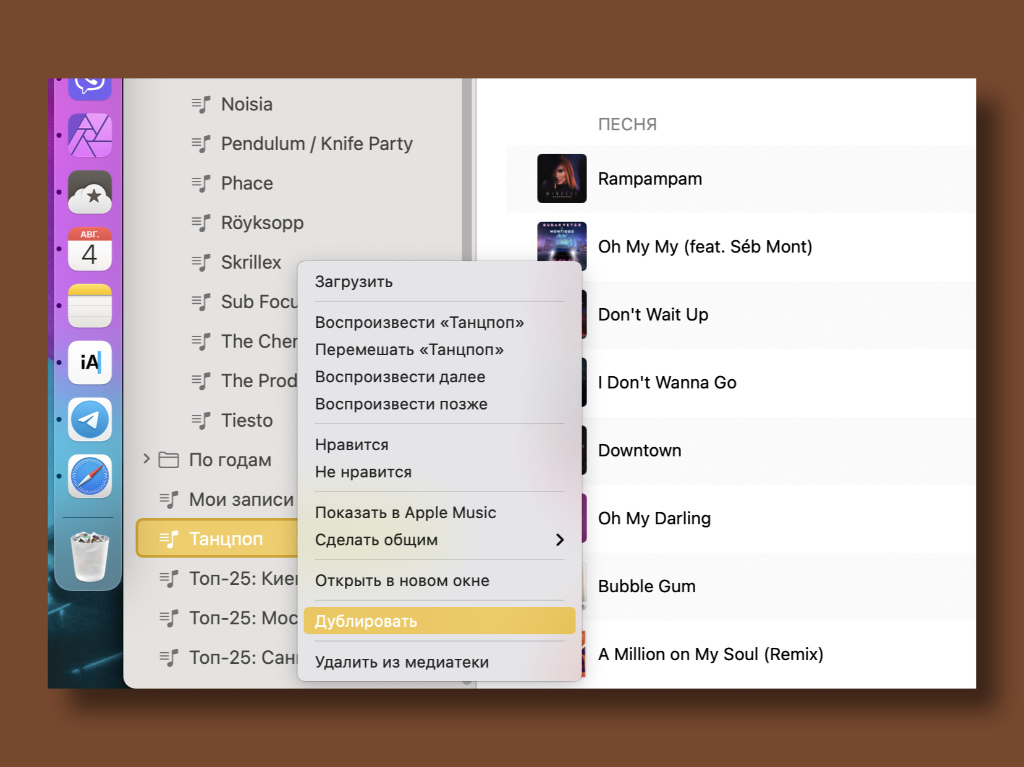
После дублирования модераторского плейлиста его легко можно отредактировать или перенести в папку
Что сделать: продублируйте модераторские плейлисты, и после этого на Mac их получится без проблем переносить в любые папки по своему желанию.
В стандарте модераторские плейлисты нельзя перемещать в папки и редактировать. Более того, дублирование поможет зафиксировать их содержание от неожиданного изменения, которое может произойти в самый неподходящий момент.
7. Автоматическая загрузка аудиокомпозиций на все iOS-гаджеты
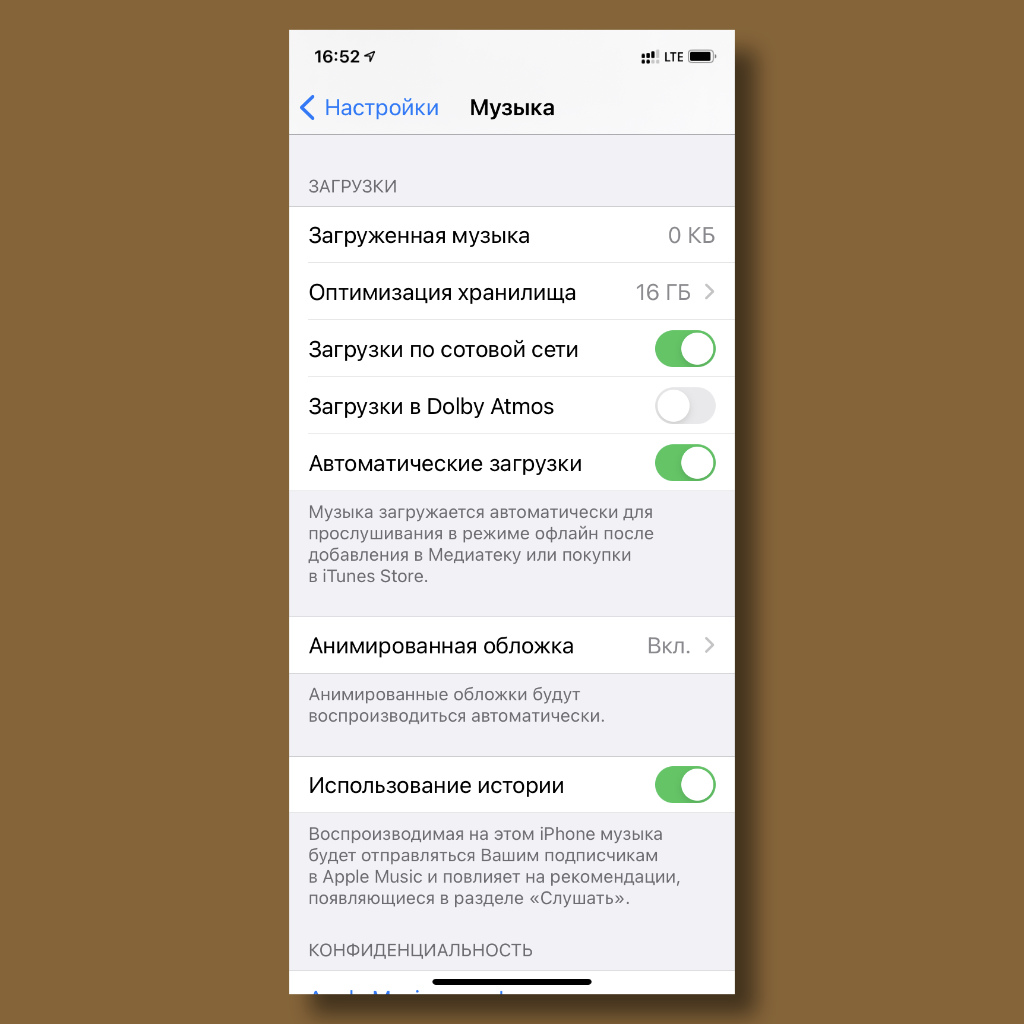
Можно добавлять треки в медиатеку на Mac, они тут же будут добавляться на iPhone и iPad, а также скачиваться для доступа офлайн
Что сделать: откройте «Настройки», перейдите в раздел «Музыка» и переведите в активное положение переключатель «Автоматические загрузки».
С помощью этой фишки вся музыка будет всегда под рукой, что очень классно для тех, кто много ездит по работе и на отдых.
8. Объём загруженной музыки на iPhone и iPad можно ограничить
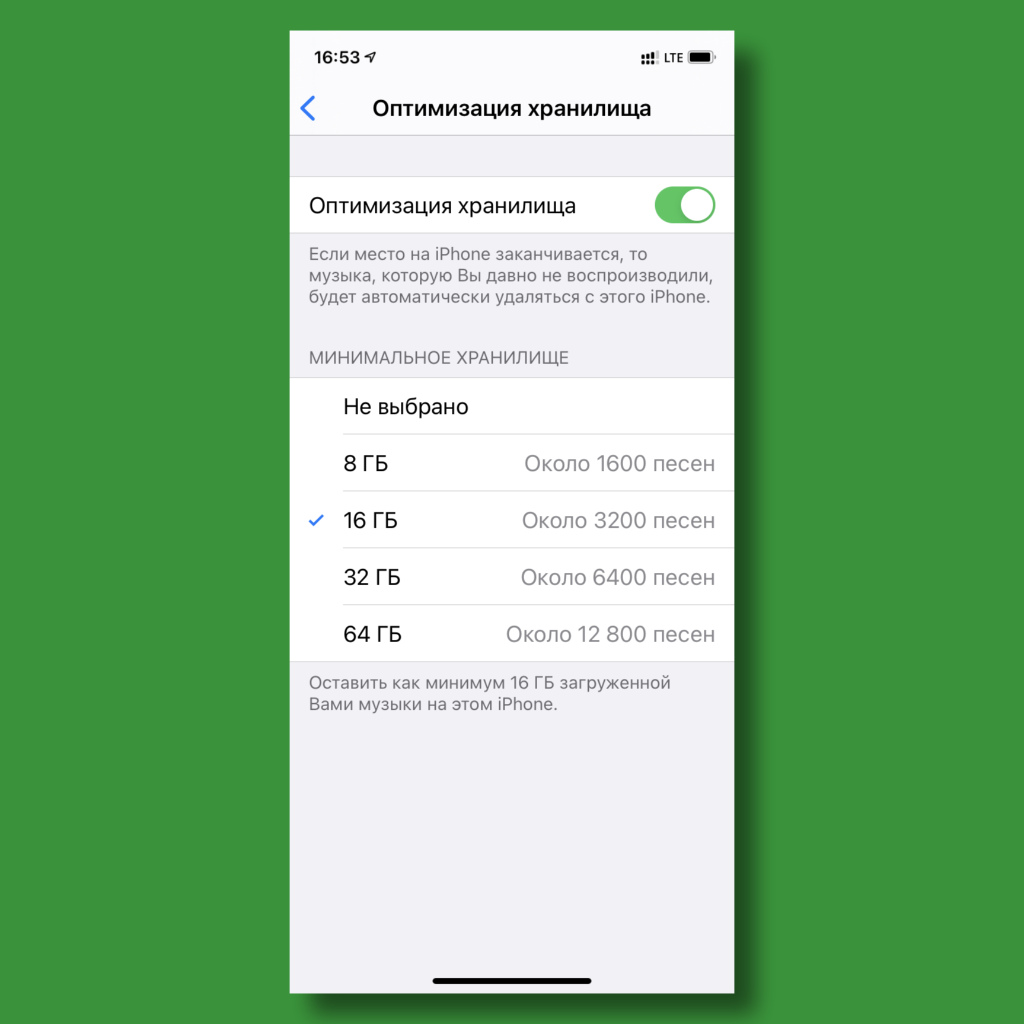
Максимальный объём ограничения зависит от встроенного в iPhone или iPad накопителя
Что сделать: откройте «Настройки», перейдите в раздел «Музыка», разверните меню «Оптимизация хранилища» и выберите желаемый объём.
Чтобы не забить хранилище только треками, процесс автоматической загрузки легко ограничить.
9. Самые популярные треки в Москве, Санкт-Петербурге и Киеве
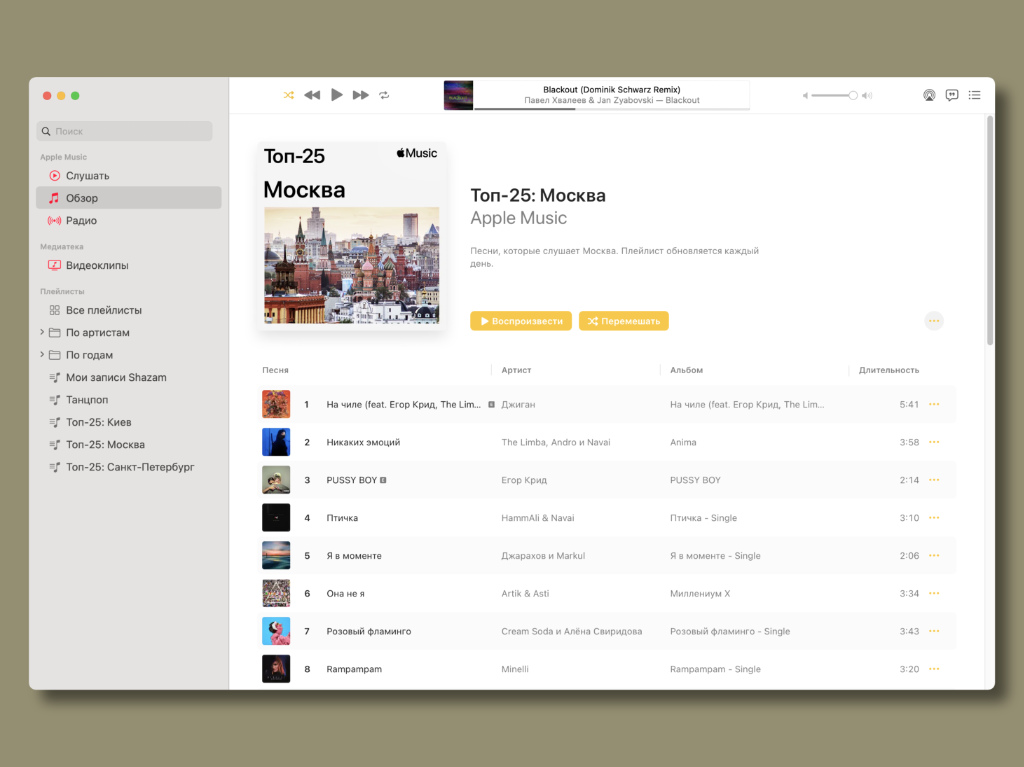
Есть также большой выбор популярных треков в самых отдалённых городах в разных точках мира
Что сделать: найдите их в разделе «Топ-чарты по городам» в меню «Обзор» в приложении «Музыка» на любом устройстве Apple.
В русскоязычных городах подборка популярных композиций приблизительно такая же, но и отличия всё-таки имеются.
10. Специальный плейлист Apple Music конкретно для пользователя
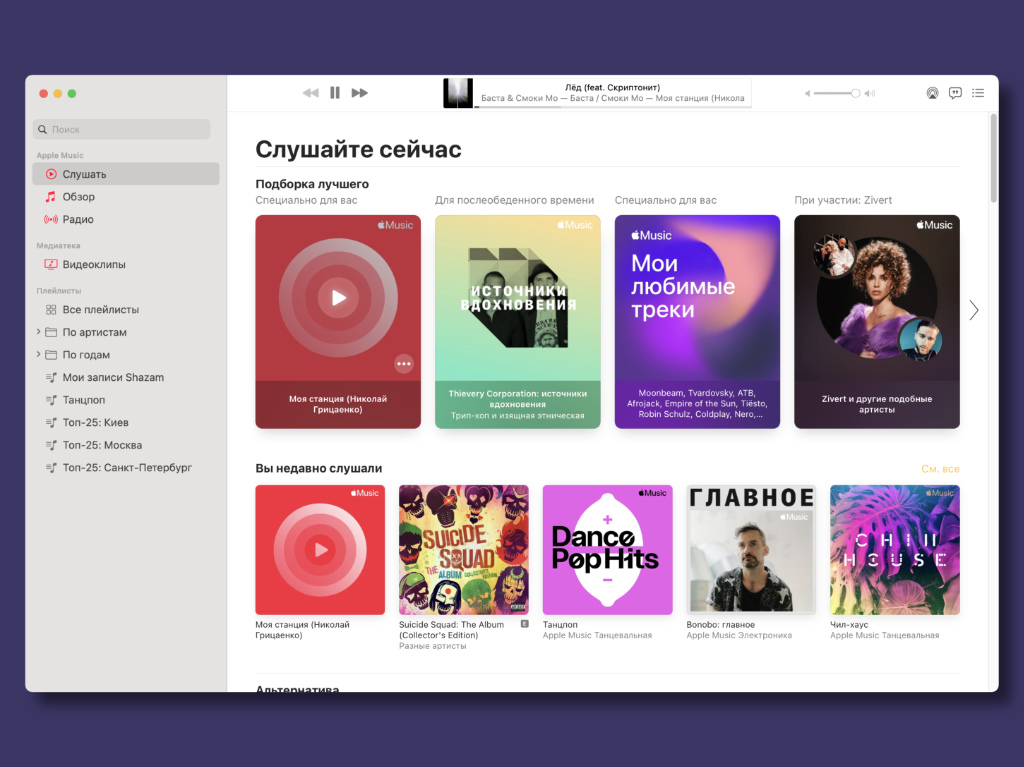
Ранее он назывался списком воспроизведения с новинками, но потом его имя изменили
Что сделать: найдите список «Моя станция» в разделе «Слушать».
Это что-то вроде радио, которое собирает треки на базе того, что лично вы слушаете чаще всего. И оно работает.
11. Стриминг музыки в любом качестве через мобильный интернет
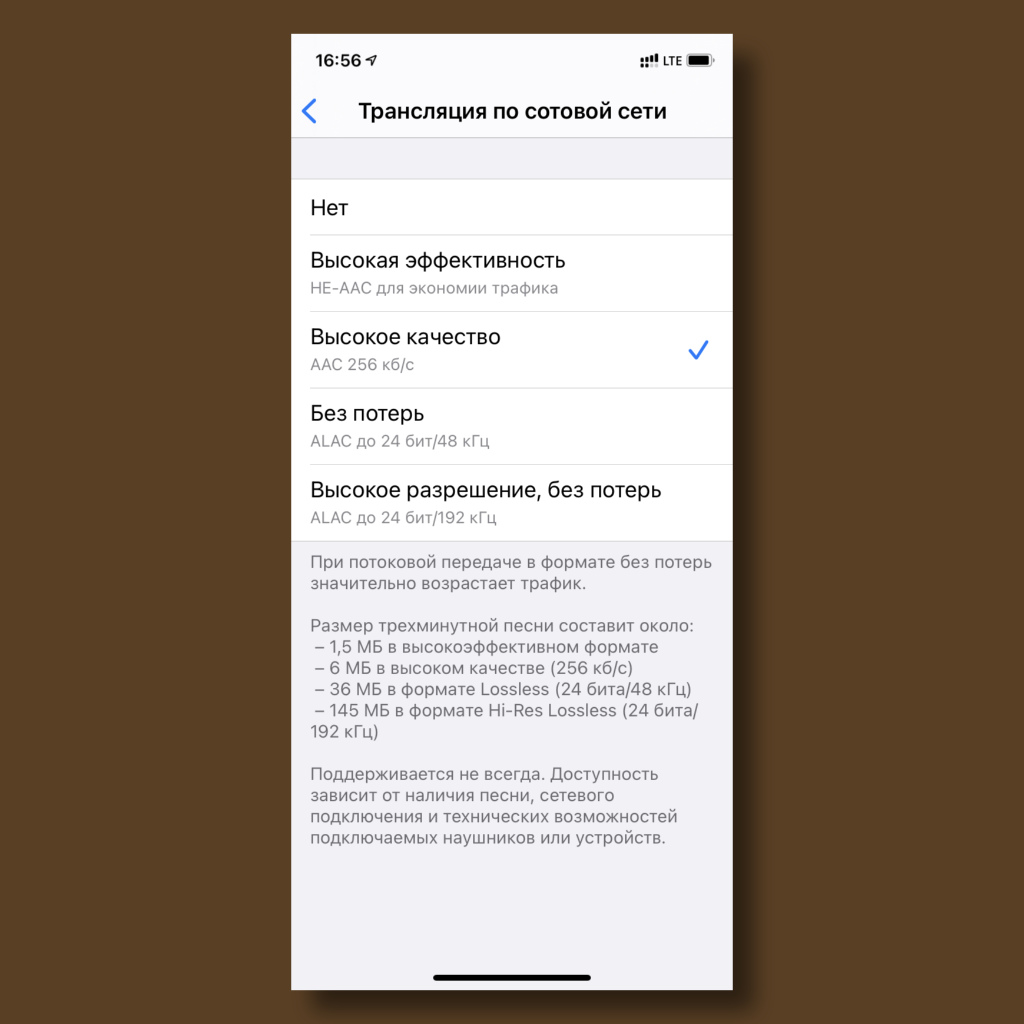
Максимальное качество требует максимально стабильное подключение к сотовой сети
Что сделать: откройте «Настройки», перейдите в раздел «Музыка», переведите в активное положение переключатель «Сотовые данные», а потом определитесь с битрейтом в меню «Качество звука».
В последних версиях iOS эта функция в стандарте отключена, поэтому её нужно активировать уже вручную.
12. Создание историй для Instagram из избранных строк в песнях
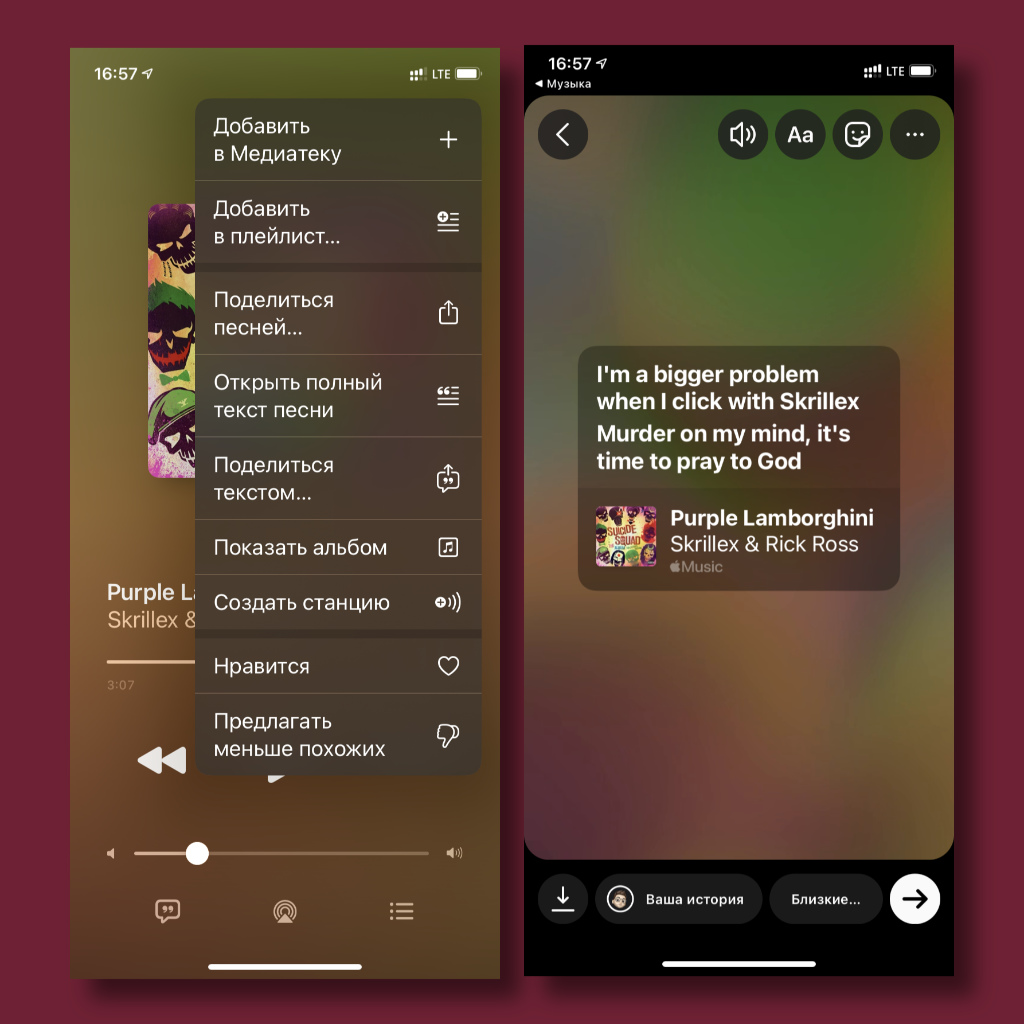
Таким образом можно интересно разнообразить свои истории в популярной социальной сети
Что сделать: откройте «Музыку», перейдите в меню управления воспроизведением, нажмите на кнопку «…», определите вариант «Поделиться текстом», а потом выберите Instagram в меню шаринга и следуйте указаниям на экране.
Если у вас есть музыкальный вкус, можно очень круто рассказать про него своим подписчикам в Instagram.
13. Ненормативный контент в рамках Apple Music можно закрыть
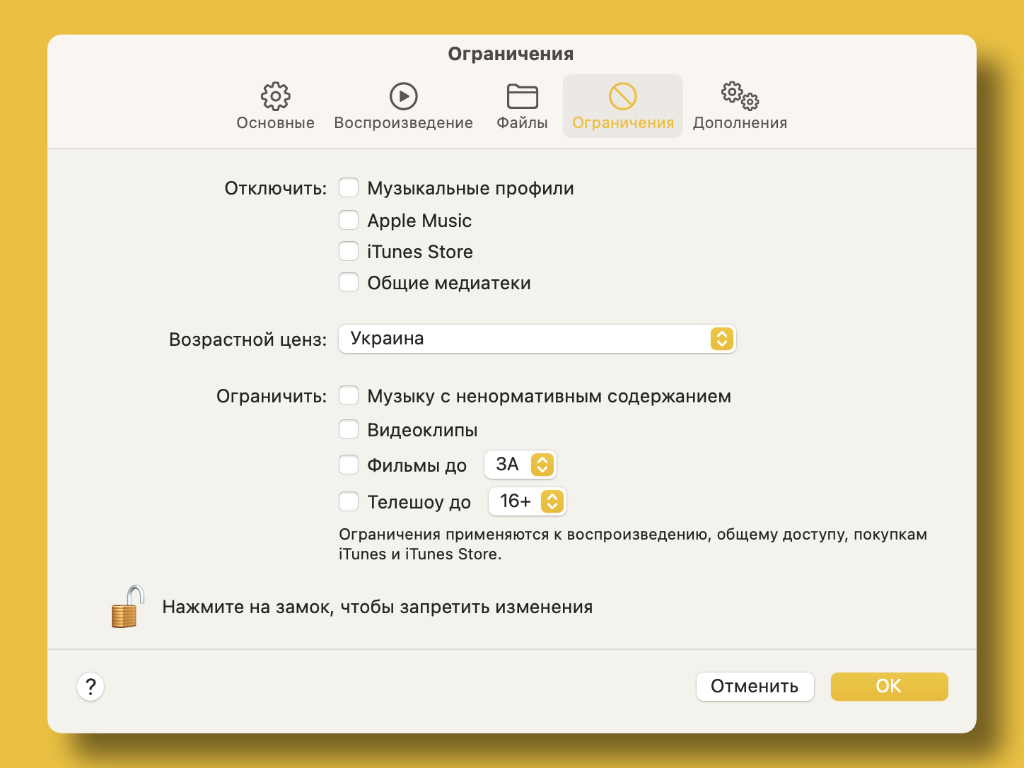
Ограничение особенно актуально, если гаджетом пользуется ребёнок
Что сделать:
◉ на iPhone и iPad: откройте «Настройки», перейдите в раздел «Экранное время», разверните меню «Контент и конфиденциальность», а потом «Ограничение контента», выберите пункт «Музыка, подкасты, новости и тренды» и «Без нормативного контента»;
◉ на Mac: откройте «Музыку», разверните «Настройки», перейдите в раздел «Ограничения», а потом переведите в активное положение переключатель «Музыку с ненормативным содержанием» в пункте «Ограничить».
Если гаджетом пользуется ваш ребёнок, ненорматив лучше скрыть. Некоторые считают, что это полезно делать и для себя.
14. Бесконечное воспроизведение треков на базе текущего списка
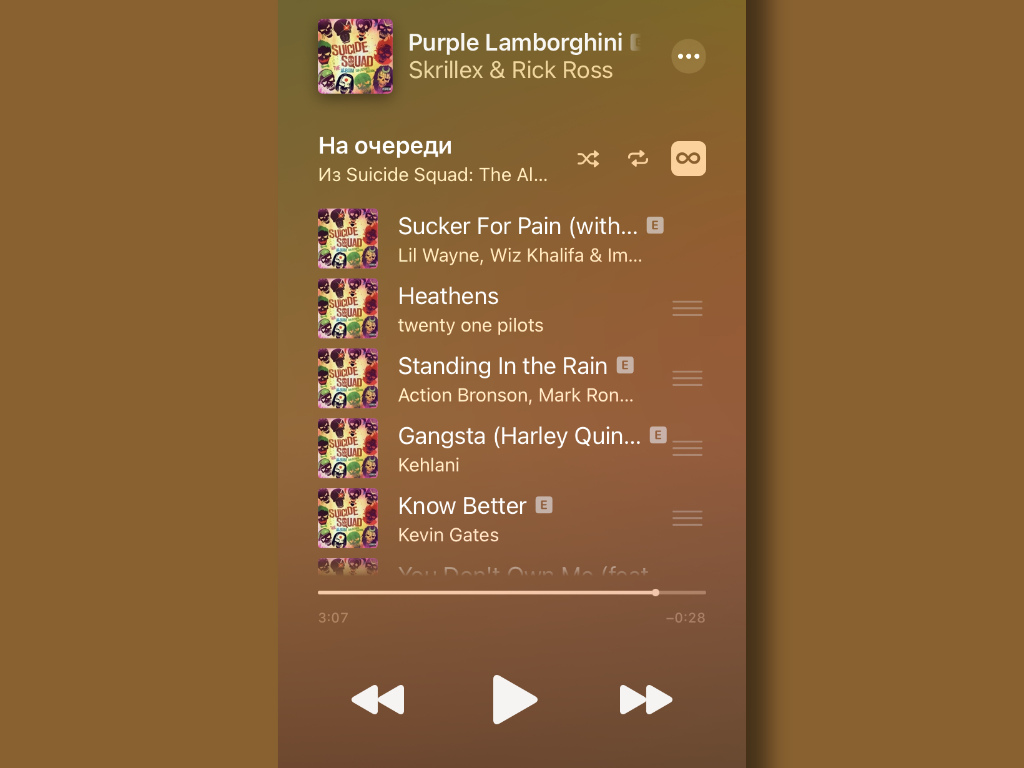
Эта функция обязательна к использования для настоящих меломанов
Что сделать: откройте «Музыку» на iPhone или iPad, перейдите в меню контроля воспроизведения, а потом в раздел выбора треков, нажмите на кнопку с лежачей восьмёркой в правом верхнем углу.
Воспроизведение музыки может не заканчиваться ровным счётом никогда, и это очень здорово.
15. В системе поиска треков на iPhone есть удобные фильтры
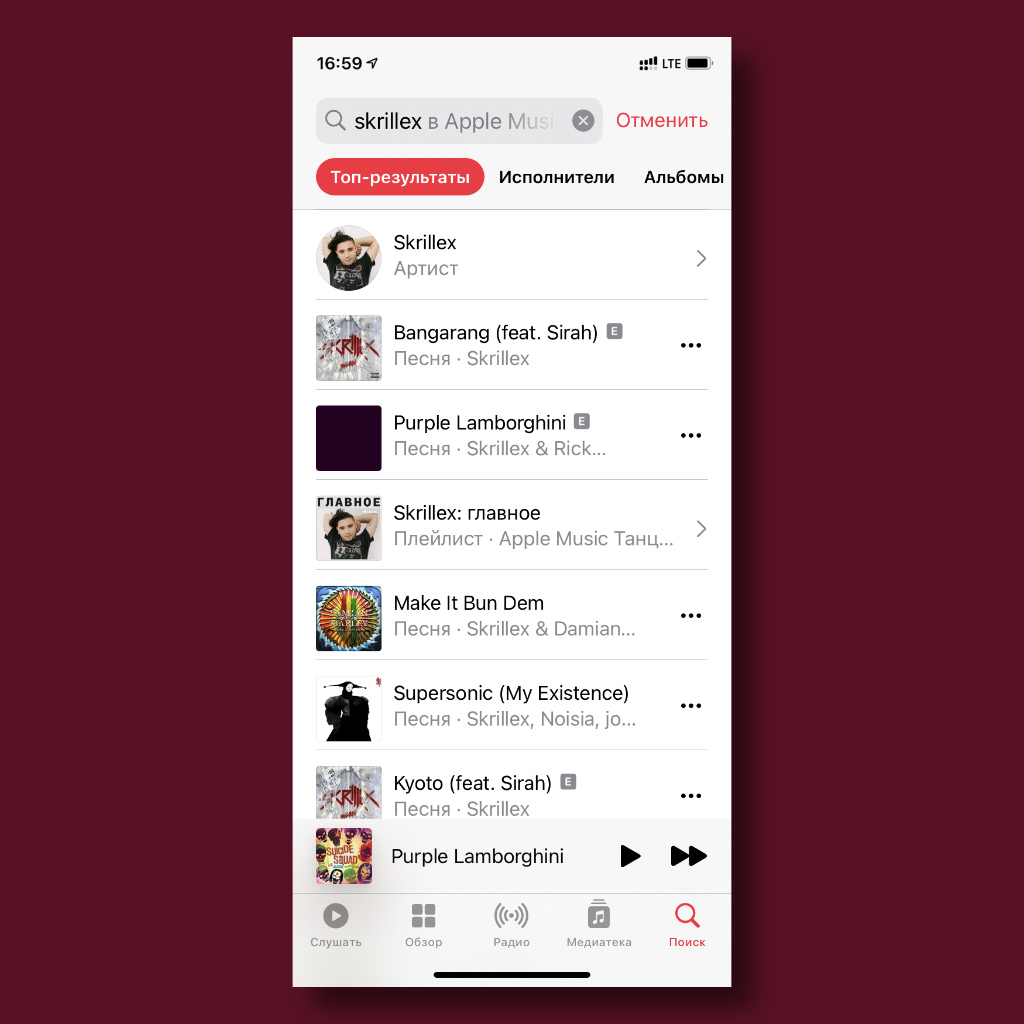
С помощью этой штуки очень удобно искать необходимые треки в обширной коллекции Apple Music
Что сделать: откройте «Музыку», введите поисковый запрос и воспользуйтесь фильтрами в горизонтальной меню в верхней части экрана.
Жаль, на Mac результаты поиска выдаются огромной простынёй без возможности отсортировать их по своему усмотрению.
16. Запустить поиск в Apple Music можно с домашнего экрана
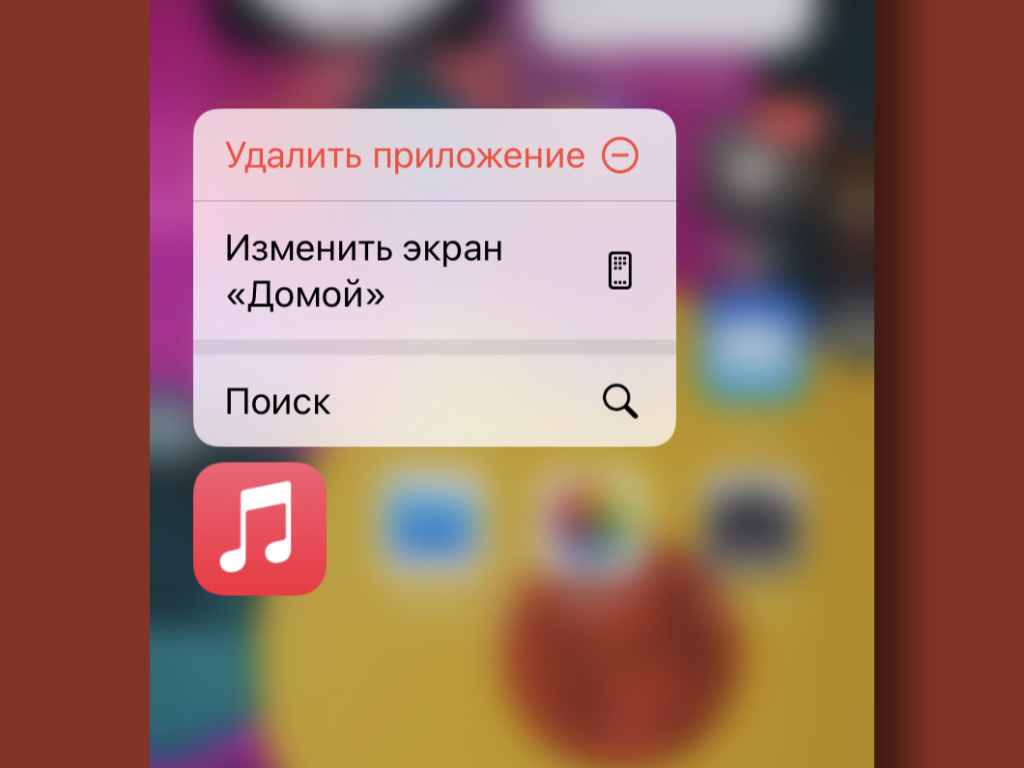
Самый быстрый способ запустить поиск треков в Apple Music
Что сделать: зажмите значок «Музыки» на домашнем экране iPhone и выберите вариант «Поиск».
Кажется, мы стали забывать, что таким же образом можно активировать и быстрые возможности других приложений.
17. Треки из Shazam можно синхронизировать с медиатекой сервиса
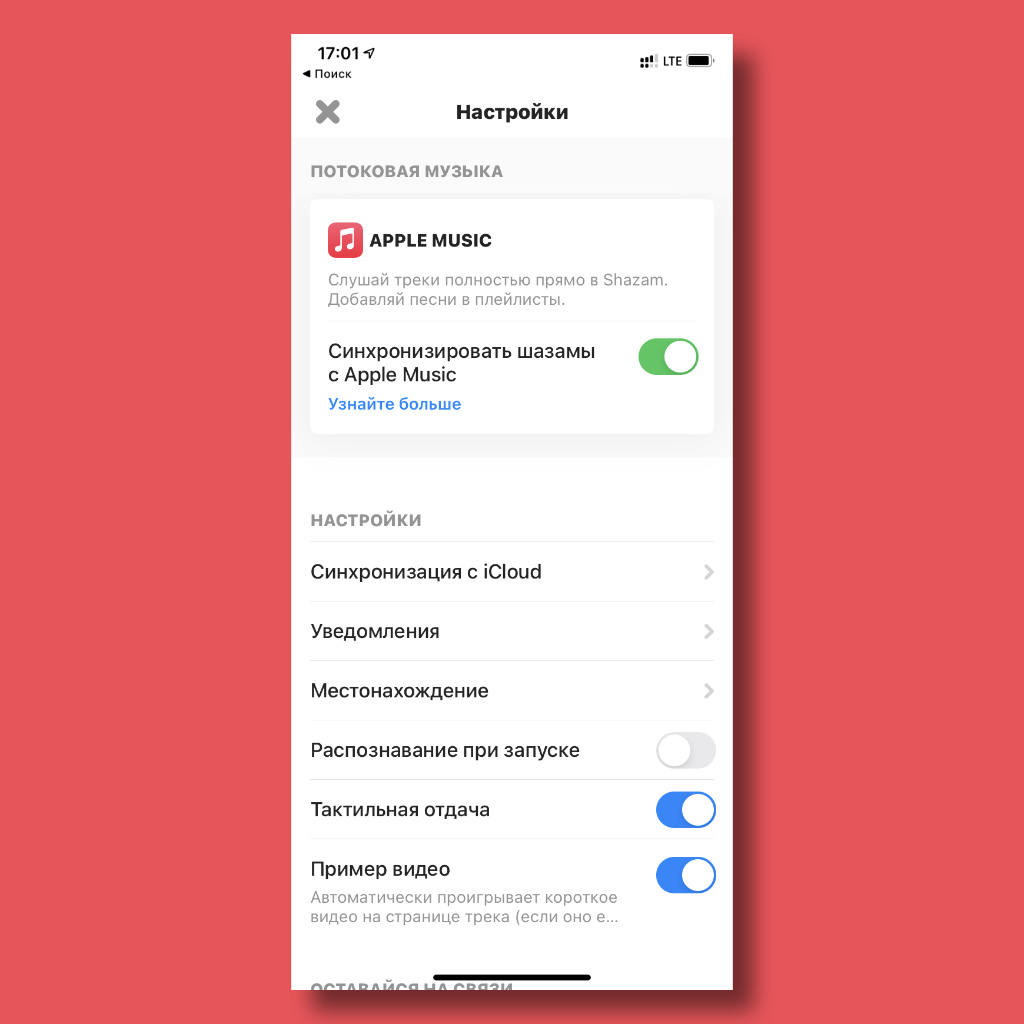
Shazam сегодня достаточно тесно интегрирован с Apple Music
Что сделать: откройте Shazam, перейдите в «Настройки», а потом переведите в активное положение переключатель «Синхронизировать шазамы с Apple Music».
Сервисом Shazam достаточно давно владеет компания Apple, которая пытается связать его с Apple Music всеми силами.
18. Apple Music можно интегрировать в фирменные карты Google
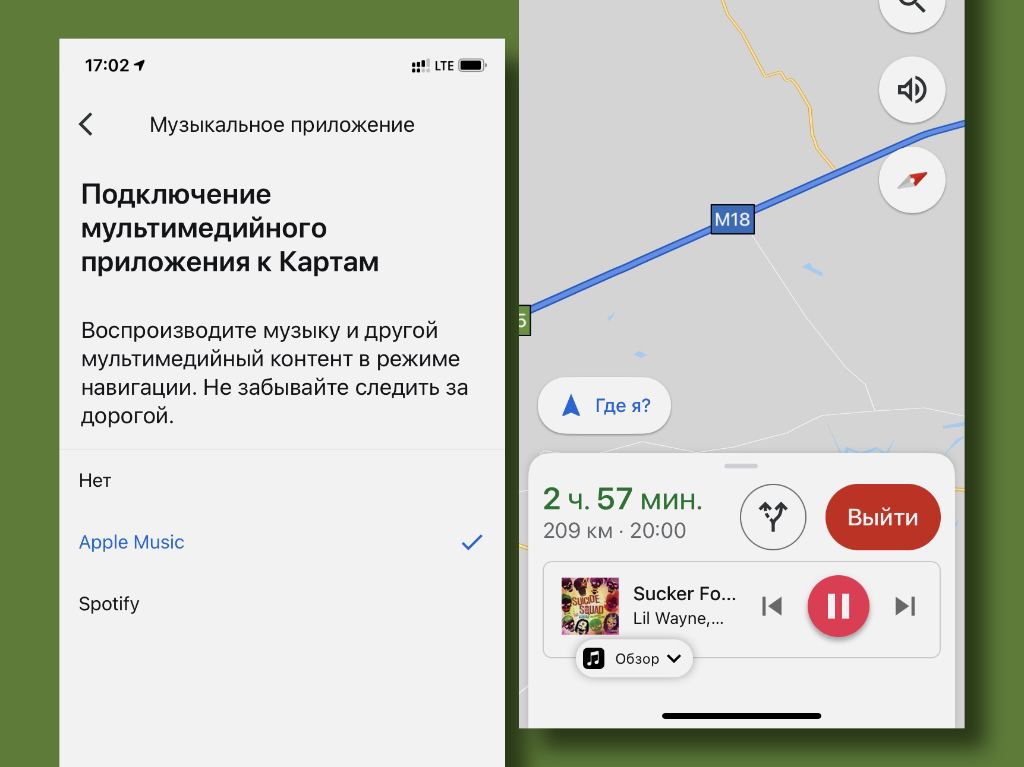
Управлять воспроизведением получится прямо с помощью навигатора
Что сделать: откройте Google Maps, перейдите в «Настройки», разверните меню «Навигация», а потом «Приложение для воспроизведения» — здесь нужно выбрать Apple Music.
Сам лично постоянно пользуюсь этой фишкой, когда нахожусь в бесконечных переездах между городами по работе.
19. Apple Music получится официально использовать через браузер
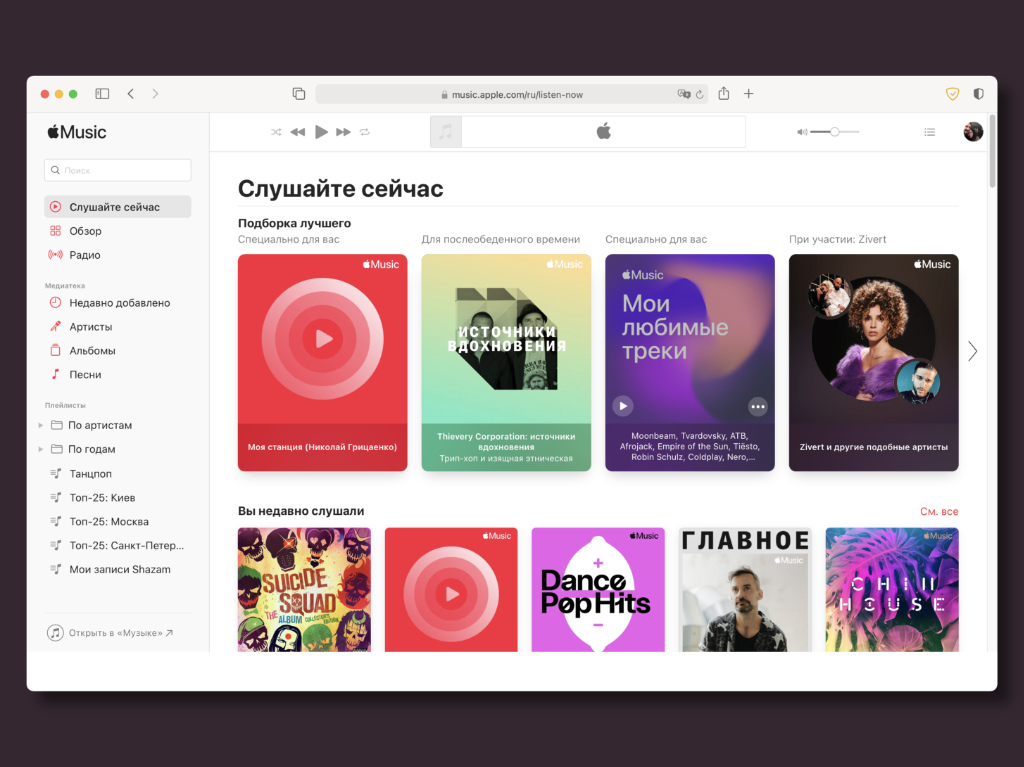
В веб-версии Apple Music есть почти полный набор возможностей, что и в приложении
Что сделать: для этого нужно перейти по этой и пройти процедуру аутентификации в сервисе.
Попробуйте запустить веб-версию Apple Music на какой-нибудь экзотической операционной системе.
20. Управление воспроизведением композиций с iPhone на Apple TV
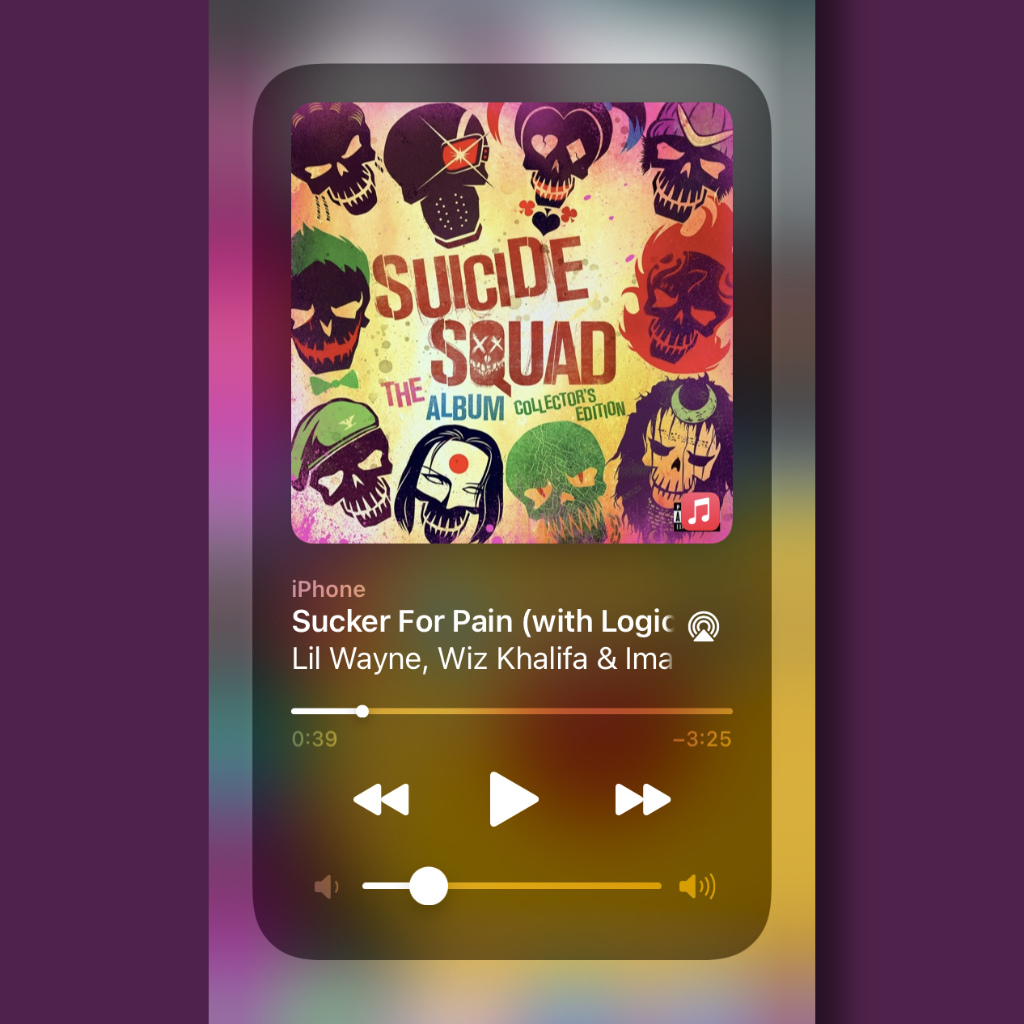
Немногие знают, что iPhone может стать отличным пультом управления для Apple Music на Apple TV
Что сделать: откройте «Пункт управления», зажмите плашку управления воспроизведением — в её нижней части появится переключатель для работы с другими гаджетами.
Когда нахожусь дома, постоянно управляю музыкой, которая из Apple TV передаётся на аудиосистему, именно таким образом.
12 полезных настроек Apple Music, о которых вы могли не знать
«Яблочному» музыкальному сервису Music всего три года. Среди прочего это означает и то, что рядовой пользователь по объективным причинам может знать далеко не все возможности сервиса. Давайте восполним этот досадный пробел!
Видео
Настройте стартовый экран Apple Music под себя
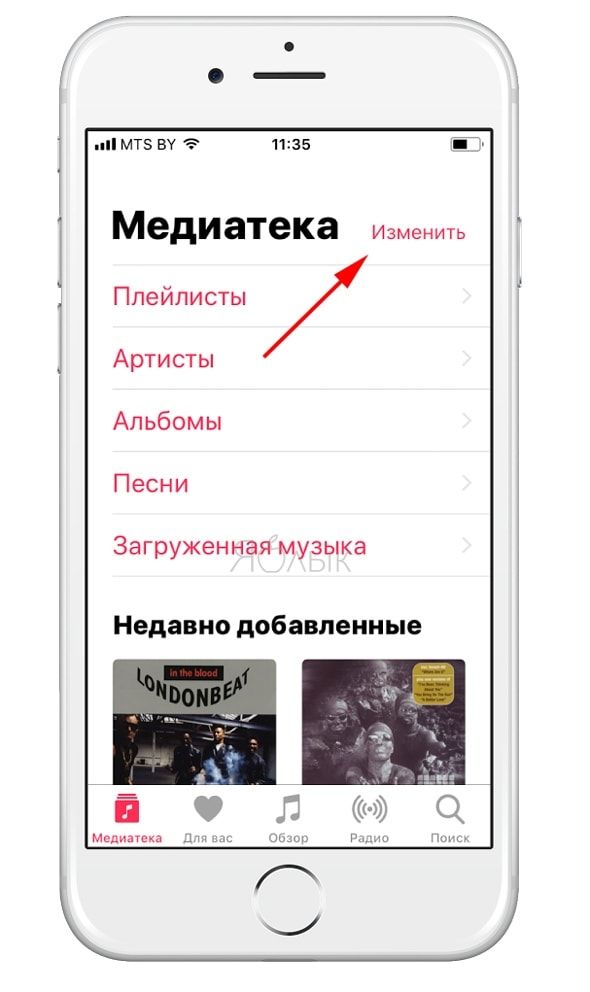
Во вкладке Медиатека нажмите Изменить в правом верхнем углу.
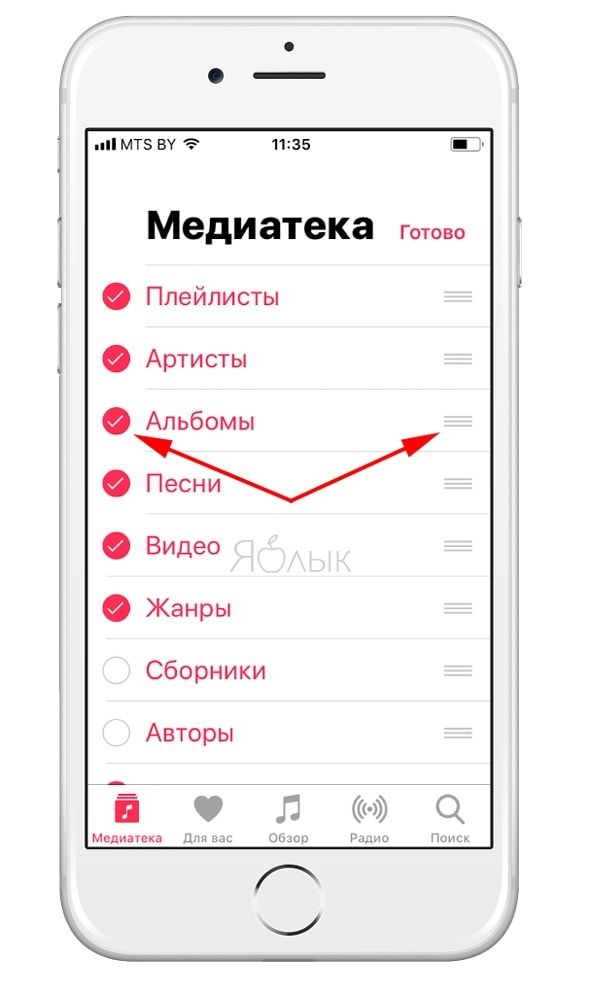
Уберите «галочки» напротив тех разделов, которые вам не нужны. При помощи кнопки — «трехлинейки» справа задайте нужный порядок тем разделам, которые хотите оставить.
Скажите Apple, что она подбирает для вас не ту музыку
Вам не нравится музыкальный контент из вкладки «Для вас»? Хватит это терпеть. Нажмите на иконку с аватаром в правом верхнем углу, затем на Выбор артистов.
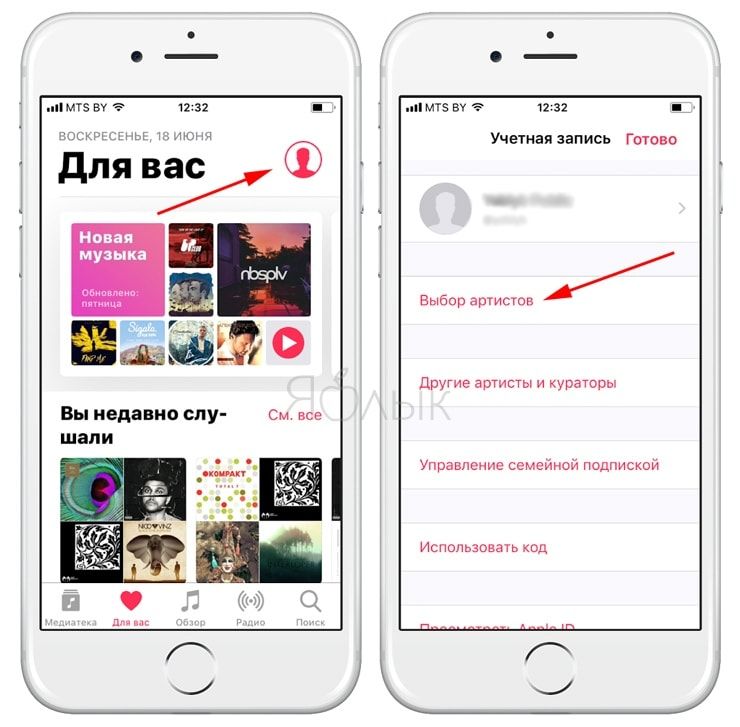
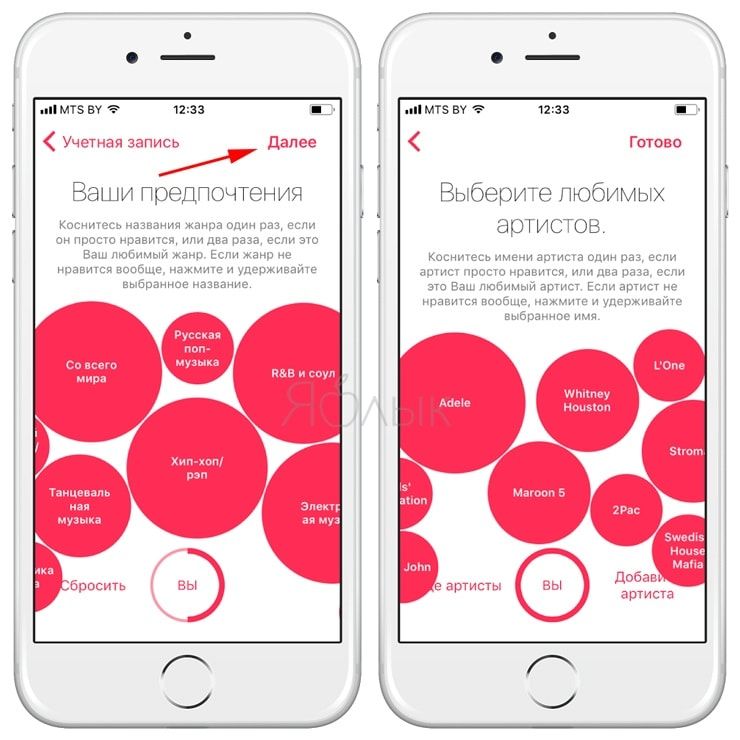
Вы наверняка видели этот раздел, когда в первый раз регистрировались в Apple Music. Удалить ненужные жанры можно, нажав и удерживая соответствующий шарик 2 секунды, поставить «нравится» — одним прикосновением, «очень нравится» — двумя. Затем нажмите Далее и проделайте то же самое с исполнителями.
Ставьте песням лайки и дизлайки
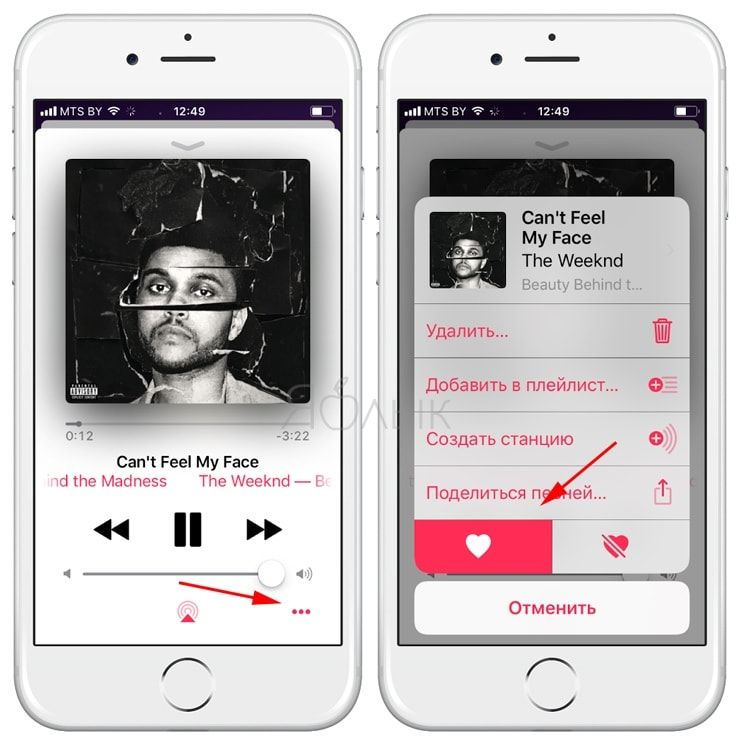
Так Apple будет лучше понимать, что именно вам нравится, а что лучше даже не предлагать. Поставить лайк можно после нажатия на меню-многоточие (он будет внизу).
О том, как присвоить рейтинг песне в приложении Музыка (Apple Music) на iPhone или iPad, мы подробно рассказали в этом материале.
Отключите или включите перемешивание
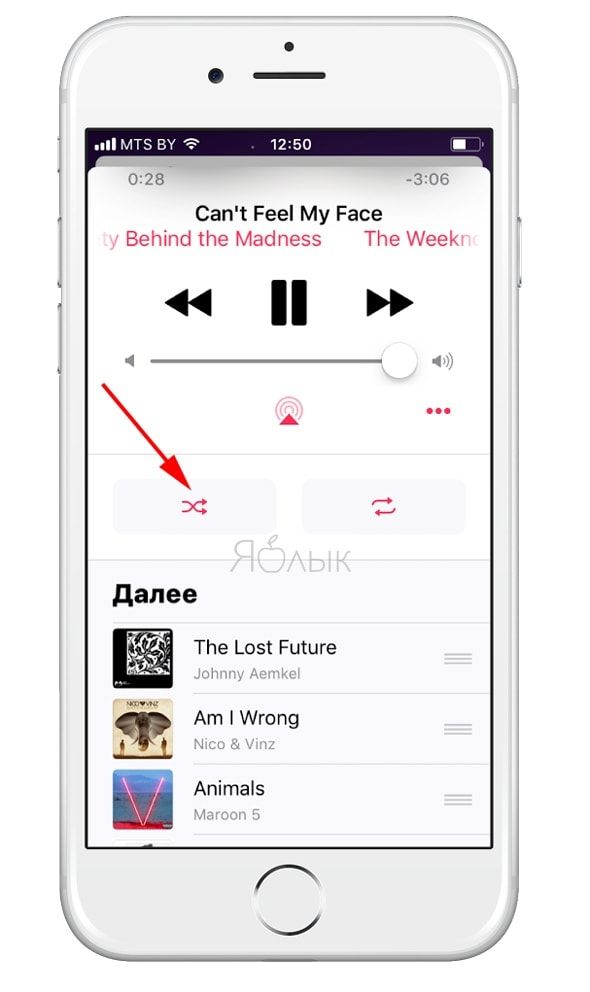
Apple любит включать «шаффл» для альбомов по умолчанию, но нравится это далеко не всем. Если у вас есть такая проблема, откройте песню в плеере Music и сделайте свайп вверх. В открывшемся меню можно отключить (и включить обратно) перемешивание песен и повторить понравившуюся композицию ещё раз. Кстати, кнопка «Повторить» имеет три положения:
1. Выключено.
2. Включено (будет повторять плейлист по кругу).
3. Включено с цифрой один на иконке (повторение по кругу одной песни).
Как отображать слова (текст) к песне
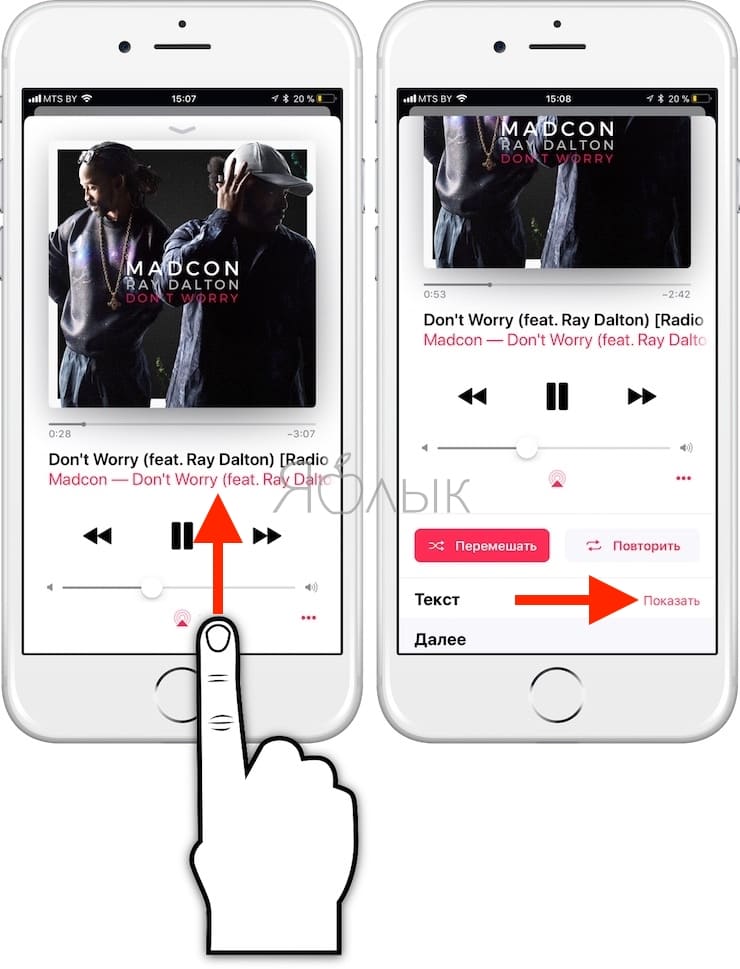
Не уходите из описанного в предыдущем совета меню — там есть ещё одна очень полезная опция. Чуть ниже кнопок shuffle и повтора находится надпись Слова. Нажмите на Показать справа от неё — и получите текст песни. Как вариант, можно нажать на меню многоточие и выбрать пункт Показать слова.
Добавьте фотографию к плейлисту
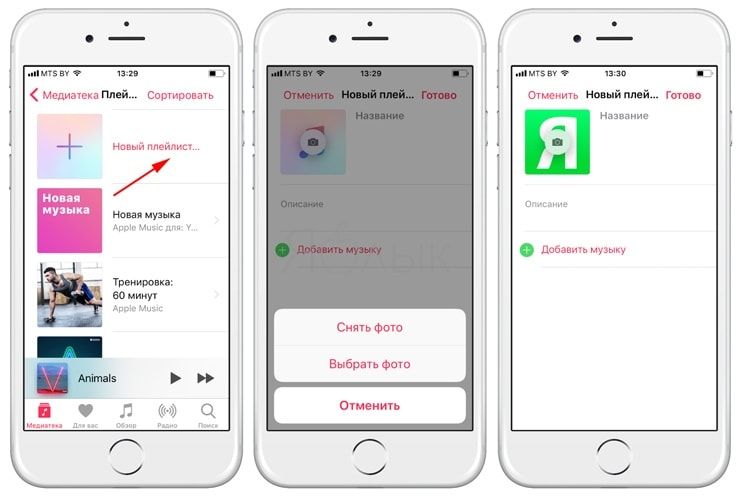
Если вы создаете свой плейлист, то получаете уникальную возможность сделать или добавить обложку к нему. Для этого нажмите на надпись Новый плейлист и коснитесь иконки со значком фотографии в левом верхнем углу.
Как делиться лучшими плейлистами с друзьями
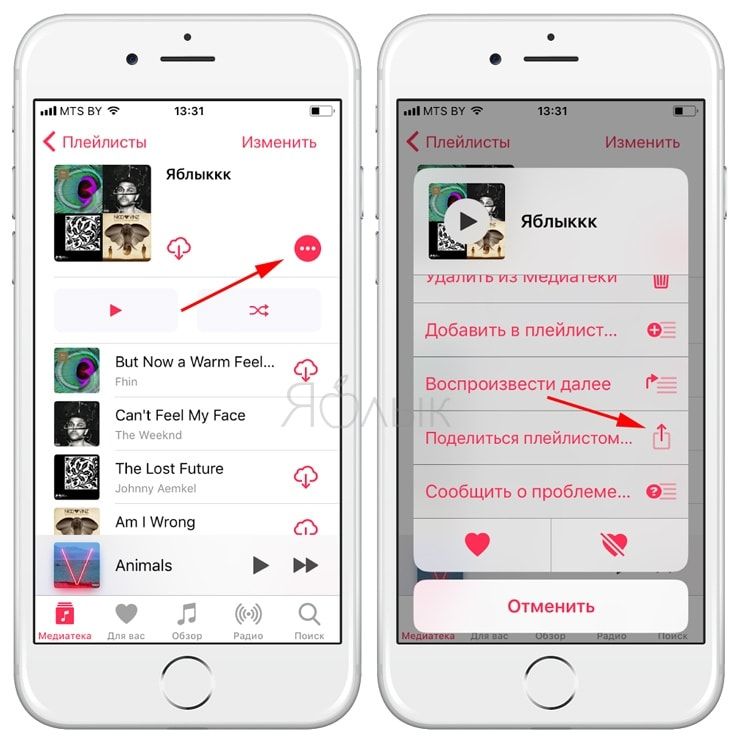
Собрали коллекцию треков, от которых душа начинает петь? Расскажите о своей работе миру! Для этого нажмите на меню многоточие, прокрутите вниз и выберите Поделиться плейлистом. В числе доступных опций — AirDrop, iMessage, Facebook, Twitter, почта и всё, что у вас есть в опциях шеринга (у меня, например, это Telegram, OneNote, Wunderlist, ВКонтакте и Viber).
Вставайте под композиции из Apple Music
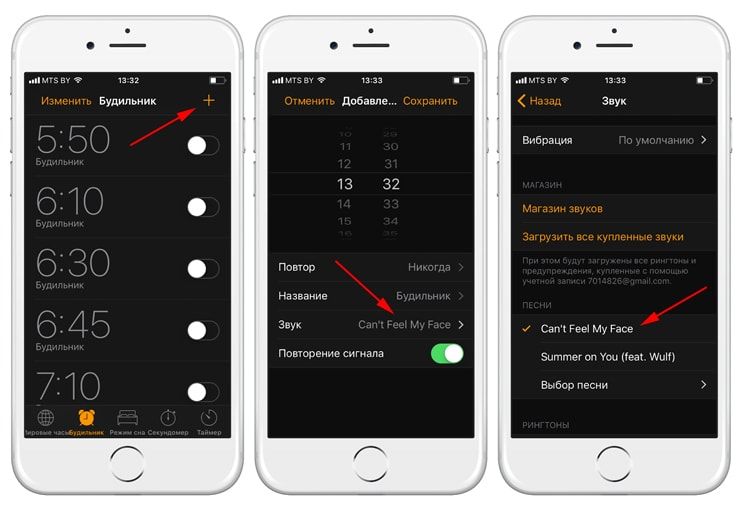
Да-да, так тоже можно! Откройте приложение Часы, выберите вкладку Будильник, создайте новый (по нажатию на значок «+»), коснитесь надписи Звук и выберите любимую песню из Apple Music. Примечание: она должна быть в вашей библиотеке песен.
Слушайте музыку из Music без подключения к интернету
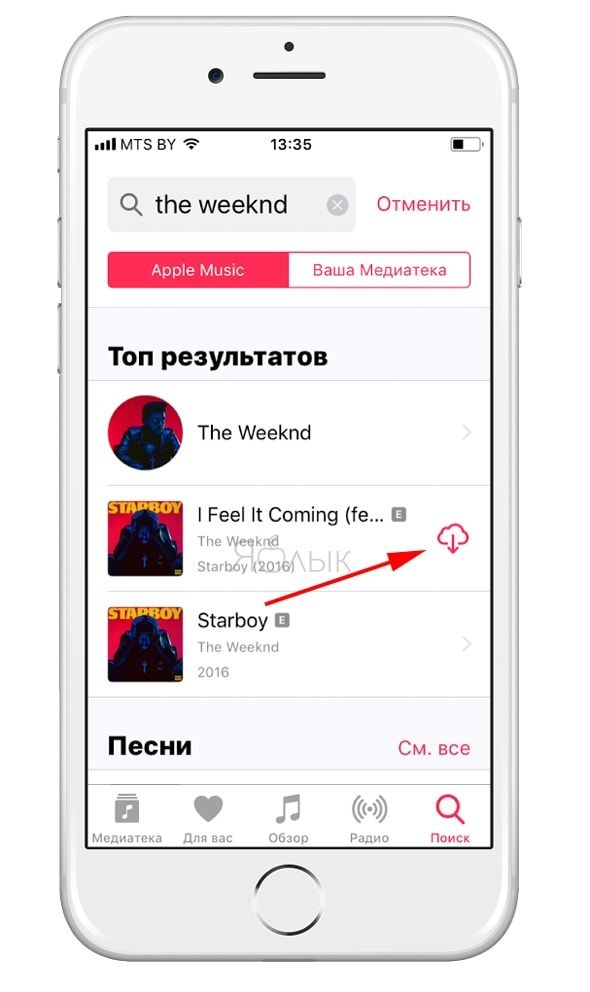
Для этого песни и плейлисты необходимо предварительно скачать. Сделать это очень просто — достаточно открыть их и нажать на значок с «облачком».
Настройте автозагрузку
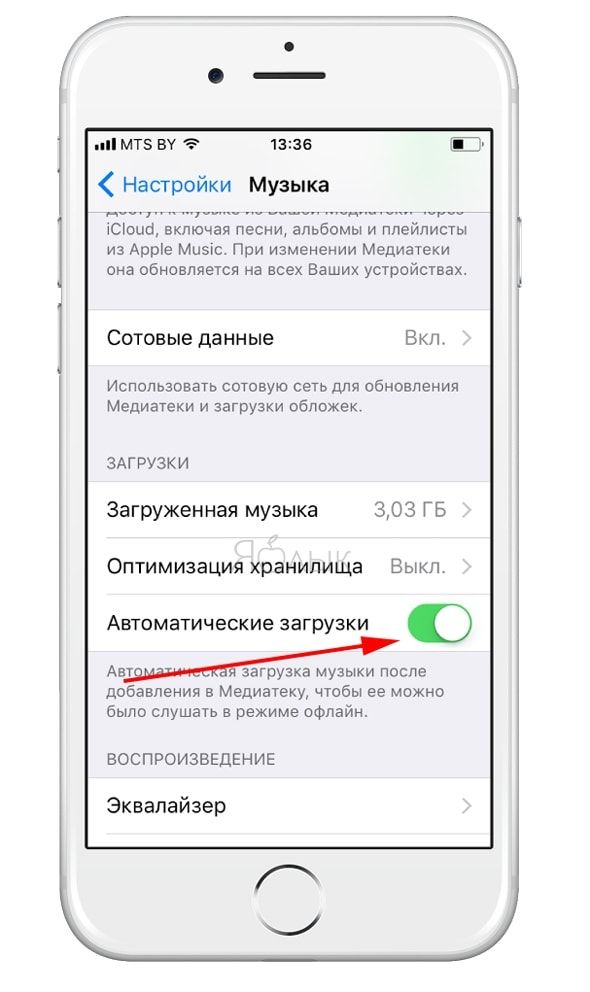
Когда вы добавляете новый плейлист из Apple Music в свою медиатеку, по умолчанию он туда только добавляется, а не скачивается — все песни из него будут воспроизводиться только при подключении к интернету. Но можно сделать и так, чтобы песни автоматически загружались на ваше устройство. Для этого зайдите в Настройки iPhone или iPad, найдите раздел Музыка (ближе к концу) и активируйте переключатель напротив надписи Автоматические загрузки.
Оптимизируйте загрузки для экономии места
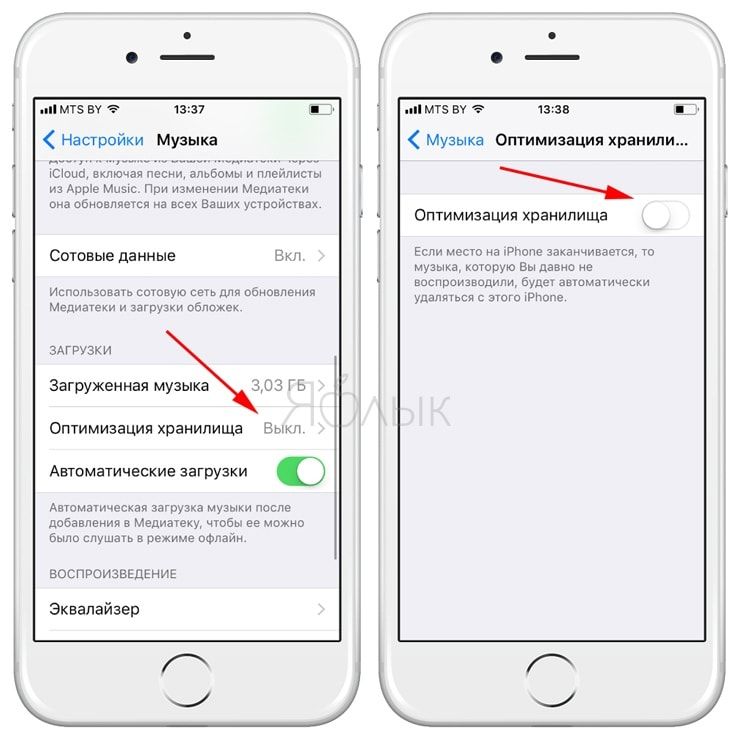
Здесь же есть и другая полезная настройка — Оптимизация хранилища. Если вы постоянно сталкиваетесь с нехваткой свободного места на вашем iPhone или iPad, эту опцию есть смысл активировать. Работает это так: вы задаете порог (например, 4 ГБ), и iOS автоматически удалит с устройства загруженные песни, которые вы давно не слушали.
Настройте эквалайзер
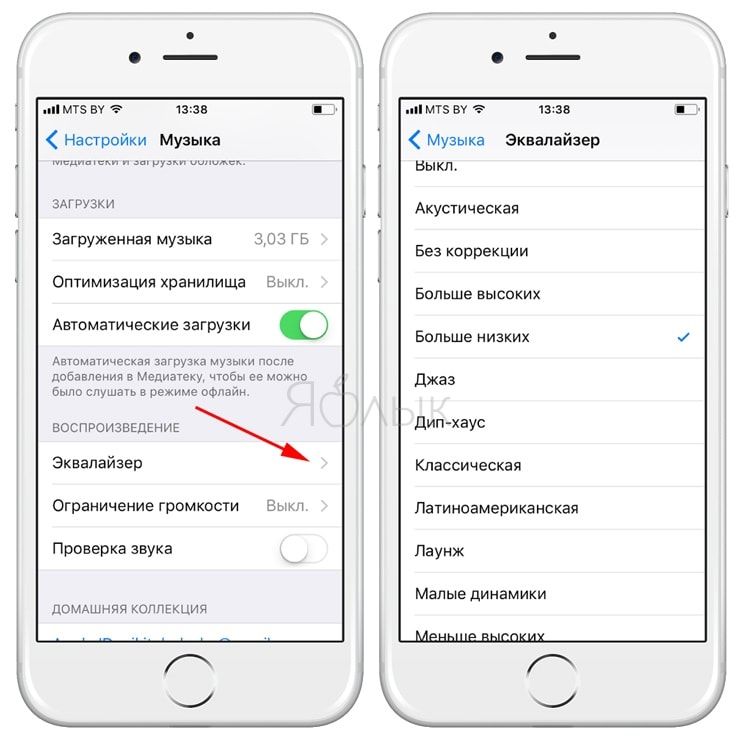
С этой опцией обычно экспериментируют только продвинутые пользователи, но почему бы не попробовать и нам с вами? В настройках Музыки есть опция Эквалайзер, она предлагает 23 различные настройки звучания под определенные жанры (хип-хоп, джаз, классическая музыка и т.д.). Если вы в основном слушаете какой-то один музыкальный жанр, есть смысл выбрать настройки специально под него. Также можно «поиграться» с басами (больше высоких или больше низких), глубиной звука и т.п.
- Как сохранять песни (музыку) из Apple Music на iPhone и iPad.
- Как управлять приложением Музыка (Apple Music) при помощи Siri.
- Как просматривать тексты песен Apple Music в iTunes на Mac и Windows.
Как настроить и пользоваться Apple Music на вашем смартфоне
У Apple есть музыкальный стриминговый сервис, который за приемлемую плату, сопоставимую с подпиской на тот же Spotify (этот сервис легально не доступен в Украине, к сожалению), даёт доступ к миллионам песен популярных и не очень исполнителей. Ежемесячная подписка за $9,99 позволяет слушать музыку с iPad, iPhone, Mac, Windows PC и Apple Watch, а теперь и с Apple TV и даже Android-устройств. Также есть возможность оформить семейную подписку, обеспечив пятерым пользователям неограниченный доступ к музыкальной библиотеке Apple Music с их устройств. Цена вопроса – $14,99/месяц.
В данной статье собраны рекомендации, как оптимально использовать сервис в версиях для iPad и iPhone. Большинство описываемых здесь функций распространяются также на iTunes 12.2 на ПК, но некоторые доступны только на одном из устройств.

Сервис Apple Music предлагает не только обширную музыкальную библиотеку. Он также включает: интернет-радиостанцию Beats 1 (не требует подписки), жанровые радиостанции (требуют подписку) и персонализированные станции, которые вы создаёте, выбирая песню или исполнителя под своё настроение.
Есть отдельно новые релизы, а также каталоги материалов, соответствующих вашему вкусу. Apple Music пытается работать, основываясь на пользовательских отзывах. Пользователи отмечают понравившиеся треки и тем самым дают сервису информацию о своих предпочтениях для дальнейших рекомендаций.
Через сервис можно подписаться на страницы самих исполнителей в социальных сетях — для этого достаточно добавлять аудио из их публикаций в свою библиотеку. Возможно, вы уже подписаны на любимых исполнителей в других соцсетях, но немногие из них размещают треки в Apple Music. Вам может пригодится, что посты знаменитостей не перемешаны с лентой новостей ваших реальных друзей.
Единственный момент в отношении Apple Music, который может показаться странным – это существование отдельно от iTunes Store. Чтобы отыскать музыку из библиотеки iTunes, придётся воспользоваться строкой поиска. Также вы можете добавлять песни в личную коллекцию, где можно голосовать за них, формировать плейлисты и загружать музыку для проигрывания офлайн (как и те треки, которые вы купили). Иконка-сердечко наверняка будет часто попадаться вам на глаза в Apple Music, iTunes, на экране блокировки iOS-устройства и в Центре управления.
Просматривайте музыку
На iPad медиатека и списки воспроизведения обозначаются в виде двух виджетов на нижней панели, на iPhone они сгруппированы в «Моя Музыка». Это экономит время на прокручивание списка в поисках того, что вы хотите прослушать в данный момент.

Нажмите на заголовок, чтобы увидеть больше деталей или изменить вид списка. Этот заголовок предлагает способы организации музыки (сортировать альбомы по названию или по исполнителям в Настройки>Музыка). То, куда именно вы жмёте, имеет значение. Большое изображение является кнопкой проигрывания, а клик куда-либо ещё покажет список проигрывания.
Новое в iTunes 12.2
Чтобы использовать Apple Music на компьютере, необходимо обновить iTunes до версии 12.2. Apple уже успела выпустить к нему небольшое обновление, 12.2.1, устраняющее проблемы подписчиков iTunes Match, из-за которых треки были заменены заблокированными версиями. Некоторые проблемы с сервисом остались, например, нумерация композиций, потому перед началом использования Apple Music настоятельно рекомендуем сделать резервную копию для всей библиотеки.
Начало работы с Apple Music
При первом запуске нового приложения музыки на iOS или iTunes 12.2 на Mac сервис предложит оформить бесплатную трёхмесячную подписку.
Для этого необходим Apple ID — чтобы войти в iTunes-магазин, к которому подвязана действующая кредитная карточка (с деньгами на счету), а не просто подарочный сертификат для iTunes: после окончания пробного периода Apple будет автоматически снимать ежемесячные платежи.
Не нужно покупать подписку на Apple Music для дальнейшего использования iTunes или приложения «Музыка» на iOS-устройстве, чтобы проигрывать ранее купленные треки. Также есть возможность спрятать почти все онлайн-функции приложения, с возможностью в дальнейшем сделать Apple Music снова видимой в приложениях.
Если у вас подписка на iTunes Match или вы собирались подписаться на него, чтобы создать музыкальную коллекцию с треками, купленными не в iTunes, которая будет доступна для загрузки с любого из устройств, Apple предлагает годовое обслуживание — это входит в функции Apple Music. Такая подписка стоит в 5 раз дороже и чтобы её оформить следует отключить автоматическое продление Match перед окончанием текущей подписки. Сделать это можно через управление подпиской Apple Music.
Настройка Apple Music
Выбор тарифа
iTunes предложит вам трёхмесячный пробный период Apple Music. Если вы не согласны, нажмите на «Для вас» вверху Music View. В другом случае нажмите на кнопку чтобы начать процесс подписки, выберите индивидуальную или семейную.

Управление аккаунтом
Сервис предложит принять условия и правила Apple и подтвердить покупку плана подписки, т.к. подписка на пробный период автоматически включает оплату (со счёта списывается $1). Если ваш Apple ID семейный, а не личный, и вы не являетесь его администратором, нужно согласиться с уведомлением о том, что каждая ваша покупка будет в обязательном порядке отправлена владельцу ID на одобрение.
Расскажите о своих предпочтениях
Нажимая 1 или 2 раза на иконки с названиями любимых жанров, можно подсказать программе, какие треки вы хотели бы слушать в дальнейшем. На этом же экране можно удалить иконки тех жанров, которые вам не нравятся. От этого выбора зависит, какие исполнители будут отображаться в вашем аккаунте в дальнейшем. Как и во многих других сервисах (в том же Netflix), программа сразу попросит выбрать три излюбленных жанра.

Собственная обложка
Создавая плейлист (и на iOS, и в iTunes на Mac), вы можете добавить к нему несколько персональных характеристик: описание, которое смогут прочесть другие пользователи, изображение из собственной галереи или новый снимок с камеры устройства.

Поделиться списком композиций
Ссылку на плейлист можно пересылать в социальных сетях или в личном сообщении через дополнительные функции, доступные для каждого плейлиста в общем списке. Также можно выбрать «Поделиться плейлистом» и увидеть в предварительном просмотре выбранную обложку. Чтобы получатель в Facebook понял, что именно вы отправляете ему, можно прикрепить к отправке файла информацию от сервиса Apple Music: перечень плейлиста, описание и обложка.

Недавно добавленные
Как и в случае с «Моя музыка» существуют ярлыки для недавно добавленных списков музыки: ваших собственных и тех, которые курируются Apple Music. Чтобы сохранить плейлист Apple Music с персональной страницы с возможностью быстрого доступа к нему нажмите на кнопку «Дополнительно» над описанием плейлиста и выберите «Добавить в Моя музыка».
Управление списком воспроизведения
Вы можете создавать папки для плейлистов в iTunes на Mac или ПК. Кнопка «Редактировать» над этим списком на iOS позволяет удалять композиции, но стоит помнить, что при включённой iCloud Music Library и настроенной синхронизации песни будут удалены со всех устройств. К сожалению, пока не получается создать по-настоящему «умные» плейлисты на iOS.
Фильтруйте плейлисты
По умолчанию в списке показаны и ваши плейлисты, и созданные пользователями, на которых вы подписаны в Apple Music. Их нельзя хранить в папках на iOS, но можно убрать чужие списки воспроизведения из перечня видимых в вашей библиотеке.
Поддержка библиотеки iTunes Match
Apple Music охватывает возможности iTunes Match и позволяет проигрывать дорожки из iTunes на Mac со всех устройств, независимо от того, откуда они были добавлены в ваш плейлист.

Это означает, что будут доступны треки из медиатеки Apple и все прочие загрузки, которых нет в iCloud Music Library. Все эти дорожки будут доступны для воспроизведения со всех устройств, но до сих пор есть ограничение на 25 тыс треков для последнего типа, как это было и в iTunes Match.
Эдди Кью (Eddy Cue), старший вице-президент компании Apple по программному обеспечению недавно писал в Twitter о том, что Apple работает над увеличением этой цифры до 100 тыс треков к концу 2015 года.
Новая музыка в Apple Music
Через специальный каталог можно увидеть все новые релизы iTunes — список во многом напоминает первую страницу iTunes Store. Его стоит проверять время от времени, если вы редко посещаете магазин после подписки на Apple Music. Отметим, что не все позиции из Tunes Store доступны в библиотеке Apple Music.
Страница New имеет многочисленные категории, в том числе, посвящённые знаковым событиям в музыкальной индустрии. Это работает как сводка новостей, но из-за большого количества контента процесс может показаться трудоёмким. Можно использовать кураторские плейлисты с коллекциями треков от известных музыкальных изданий.

Индивидуальный подход
Персональная страница быстрее находит подходящие композиции, как старые так и новые, так как постоянно собирает информацию о том, что и как вы слушаете. Алгоритм предложит определённые альбомы и курируемые плейлисты для знакомства с новыми исполнителями, хотя иногда среди предложений появляются те альбомы, которые уже находятся в библиотеке пользователя.
Рекомендации можно корректировать, оставляя негативный отзыв на те или иные пункты списка. Эта функция доступна для альбомов и плейлистов на iPhone и только для альбомов на iPad, но при этом пока ещё совершенно отсутствует в версии для Mac.
Вместо выводов
Apple Music – достойный новый игрок в мире потоковой музыки, хотя едва ли можно утверждать, что он стоит на голову выше других.
За:
- Предлагает некоторые новые функции
- Бесплатный трёхмесячный пробный период
- Впечатляющий поиск новой музыки
- Связывает со страницами любимых групп в соцсетях
- Интеграция с уже скачанными треками
Против:
- Не самое лучшее iOS-приложение
- Беспорядочный дизайн
- Проблемы с интеграцией iCloud
- Встречаются ошибки
Как настроить apple music ios 15
Будь в курсе последних новостей из мира гаджетов и технологий
iGuides для смартфонов Apple

Apple Music наконец-то научился плавно переключать песни в iOS 17

Фархад Усманов — 6 июня 2023, 02:25

Компания Apple наконец-то добавила в собственный музыкальный сервис Apple Music функцию, которая уже давно существует в Android-версии одноимённого приложения, и была ключевым преимуществом медиакомбайна iTunes на компьютерах.
С релизом iOS 17 у пользователей сервиса появится функция кроссфейда (плавного затухания) при переключении песен. Сейчас, когда один трек заканчивается, следующий начинается слишком резко.
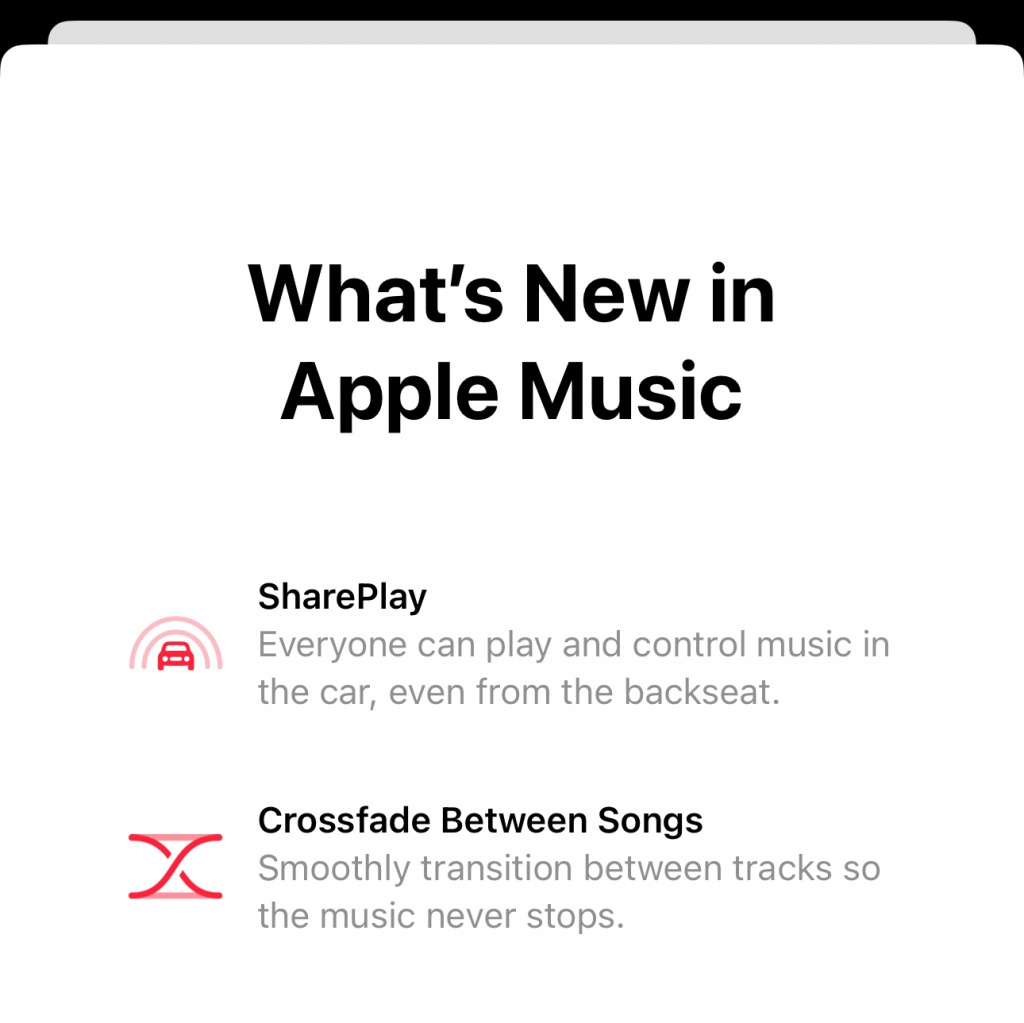
Включить кроссфейд в iOS 17 можно в меню «Настройки» > «Музыка» > «Затухание песен».
Интересно, что Apple не рассказала об этом нововведении на WWDC, но соответствующая подсказка появилась в бета-версии iOS 17 при первом запуске приложения Музыка.